Cisco Start Switch
Cisco Small business 300 ファームウェアアップグレード手順
2016 年 2 月 3 日 第 1.0 版
www.networld.co.jp
株式会社ネットワールド
www.networld.co.jp/product/cisco/
I
改訂履歴
版番号 改訂日 改訂者 改訂内容 1.0 2016 年 2 月 3 日 ネットワールド 新規www.networld.co.jp/product/cisco/
II
免責事項
本書のご利用は、お客様ご自身の責任において行われるものとします。本書に記載する情報につい ては、株式会社ネットワールド(以下 弊社)が慎重に作成および管理いたしますが、弊社がすべ ての情報の正確性および完全性を保証するものではございません。 弊社は、お客様が本書からご入手された情報により発生したあらゆる損害に関して、一切の責任を 負いません。また、本書および本書にリンクが設定されている他の情報元から取得された各種情報 のご利用によって生じたあらゆる損害に関しても、一切の責任を負いません。 弊社は、本書に記載する内容の全部または一部を、お客様への事前の告知なしに変更または廃 止する場合がございます。なお、弊社が本書を更新することをお約束するものではございません。www.networld.co.jp/product/cisco/
III
表記規則
表記 表記の意味 「」(括弧記号) キー、テキストボックス、ラジオボタンなどのオブジェクト bold(ボールド文字) 入力または選択するシステム定義値 <italic>(イタリック文字) 入力または選択するユーザー定義値 □(囲み線) 入力または選択するオブジェクト “”(二重引用符記号) 表示されるメッセージ (蛍光マーカー) 確認するメッセージ 表記の例) (1) 「Exec」ラジオボタンを選択します。 (2) テキストボックスに以下のコマンドを入力します。 copy running-config <file name>(3) 「コマンドを実行」ボタンをクリックします。正常に実行されれば、画面に”[OK]”が表示されま す。
Destination filename [startup-config]? Building configuration…
[OK]
1 2 3
www.networld.co.jp/product/cisco/
IV
目次
1. はじめに... 1 1.1 対象機器 ... 1 2. システム構成 ... 2 2.1 使用した機材 ... 2 3. ファームウェアと言語パッケージのアップグレード ... 3 3.1 必要なソフトをダウンロードする ... 3 3.2 適用されているファームウェアおよび言語パックのバージョンを確認する ... 4 3.3 ファームウェアと言語パッケージをアップグレードする ... 5(C) 2016 Networld Corporation
1 / 12
1. はじめに
本書は、Cisco Small Business 300 (以下 SG300) シリーズのファームウェアおよび言語パッケ ージのアップグレードや適用方法について説明します。
1.1 対象機器
本書を使用して初期セットアップができる製品は、以下のとおりです。 表 1 本書の対象機器 SG300-10MPP-K9-JP (C) 2016 Networld Corporation 2 / 12
2. システム構成
本書での初期設定手順は以下のシステム構成に基づいて行われます。なお、本構成では DHCP は 使用していないため、SG300 は工場出荷時のデフォルト IP アドレスである 192.168.1.254 を使用し ています。 図 1 システム構成図2.1 使用した機材
本書で使用した機材は、以下のとおりです。 表 1 本書で使用した機材 機器 製品型番 備考 Cisco Small Business300 シリーズ SG300-10MPP-K9-JP ファームウェア Ver: 1.4.0.88 言語パッケージ Ver:1.3.5.58(JP) 検証用 PC Windows8.1 Pro x64
Web ブラウザ:Internet Explorer 11 TFTP サーバ(Tftp64) 管理用 PC 192.168.1.10 GE1 192.168.1.254 SG300-10MPP
(C) 2016 Networld Corporation 3 / 12
3. ファームウェアと言語パッケージのアップグレード
ここでは、SG300 のファームウェアと言語パッケージのアップグレード方法を説明します。3.1 必要なソフトをダウンロードする
SG300 のソフトウェアおよび言語パッケージは Cisco 社の「ソフトウェアダウンロード」ページより取得する ことができます。なお、ファームウェアのアップグレード時には日本語パッケージもインストールする必要があり ます。そのため、必ず日本語の言語パッケージもダウンロードするようにしてください。 「ソフトウェアダウンロード」ページ http://www.cisco.com/cisco/web/support/JP/loc/download/index.html 表 2 ダウンロードが必要なファイル ファイル名 説明 Sx300_FW_Boot_x.x.x.x.zip ファームウェアのファイルです。 Sx300_LANG_ja_JP_x.x.x.x.lang 言語ファイルです。JP が日本語のパッケージである ことを示します。 ※ x.x.x.x はバージョンを示します。(C) 2016 Networld Corporation 4 / 12
3.2 適用されているファームウェアおよび言語パックのバージョンを確認する
ここでは、SG300 に現在インストールされているファームウェアと言語パッケージのバージョンについて確 認方法を説明します。 (1) 「ステータスと統計情報」>「システムの要約」をクリックします。「システムの要約」ページが開きま す。 表 3 バージョン情報の確認 # フィールド 意味 ① ファームウェアバージョン(アクティブ イメージ) 現在、適用されているファームウェアを示します。 ② ロケール 表示言語を示します。 ③ 言語バージョン 言語パッケージのバージョンを示します。 図 2 ファームウェアと言語パッケージのバージョンを確認する ① ② ③(C) 2016 Networld Corporation 5 / 12
3.3 ファームウェアと言語パッケージをアップグレードする
ここでは、SG300 のファームウェアを TFTP サーバ経由でアップグレードする方法を説明します。なお、フ ァームウェアを適用すると、日本語のパッケージが削除されます。そのため、日本語で Web GUI を使用す る場合には、必ず日本語の言語パッケージも取得および適用してください。 (1) ファームウェアをアップグレードします。「各種管理」>「ファイル管理」>「ファームウェア/言語のアップ グレード/バックアップ」をクリックします。「ファームウェア/言語のアップグレード/バックアップ」ページが 開きます。 (2) 各パラメータを入力します。 表 4 アップグレードに必要なパラメータの入力 # パラメータ 意味 ① 転送方式 転送方法を選択します。本書では「TFTP 経由」を選 択します。 ② 保存するアクション TFTP サーバからファイルをダウンロード(アップグレード)、 または TFTP サーバにファイルを保存します。本書では 「アップグレード」を選択します。 ③ ファイルタイプ ターゲットファイルタイプを選択します。なお、ブートコード は「TFTP 経由」でのみ選択可能です。 本書では、「ファームウェアイメージ」を選択します。 ④ TFTP Server Defini tion TFTP サーバを IP アドレスで指定するか、ドメイン名で 指定するかを選択します。 ⑤ TFTP サーバの IP アドレ ス/名前 TFTP サーバの IP アドレスまたはドメイン名を入力しま す ⑥ ソースファイル名 TFTP サーバ上の対象ファイル名を入力します。(C) 2016 Networld Corporation 6 / 12 図 3 TFTP サーバを使用してファイルをアップグレードする (3) 入力が完了したら、「適用」ボタンをクリックします。TFTP サーバからファームウェアファイルのダウンロ ードが行われます。ダウンロードが完了したら、「完了」ボタンをクリックしてください。 図 4 ファームウェアのダウンロード中 ① ② ③ ④ ⑤ ⑥
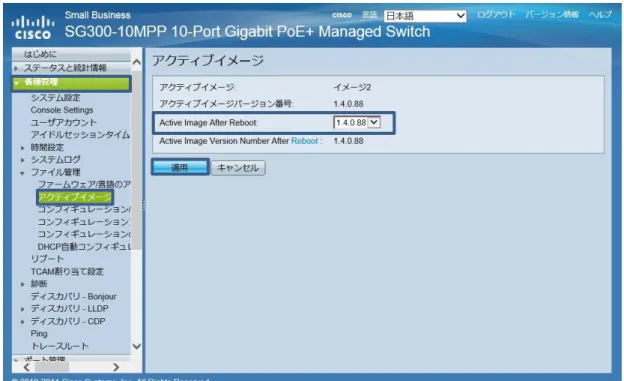
(C) 2016 Networld Corporation 7 / 12 図 5 ファームウェアのダウンロード完了 (4) アップロードしたファームウェアをアクティブイメージとして選択します。インストール後に表示される画 面上部のメッセージ内の「アクティブイメージ」をクリックするか、「各種管理」>「ファイル管理」>「ア クティブイメージ」をクリックします。「アクティブイメージ」ページが表示されます。 図 6 アップロード完了後のメッセージ
(C) 2016 Networld Corporation
8 / 12 図 7 アクティブイメージを選択する
(5) 「Active Image After Reboot」でアクティブにするイメージを選択し、「適用」ボタンをクリック します。その後、「各種設定」>「リブート」をクリックし、「リブート」ページからリブートを実施してくだ さい。
(6) リブート後、Web GUI にログインします。なお、アクティブイメージを適用後は英語のみの表示とな ります。
(C) 2016 Networld Corporation 9 / 12 図 8 アクティブファイル変更後の Web GUI (7) 日本語のパッケージをアップロードします。画面上部にある言語を選択するプルダウンから「Downl oad Language」を選択します。または、「Administration」>「File Management」>「Up date/Backup Firmware/Language」をクリックし、「Update/Backup Firmware/Lan guage」ページを開きます。パラメータの入力後、「Apply」ボタンをクリックします。 表 5 「Update/Backup Firmware/Language」ページのパラメータ # パラメータ 意味 ① Transfer Method 転送方法を選択します。本書では「TFTP 経由」を選 択します。 ② Save Action TFTP サーバからファイルをダウンロード(アップグレード)、 または TFTP サーバにファイルを保存します。本書では 「Upgrade」を選択します。
③ File Type ターゲットファイルタイプを選択します。本書では、「Lan guage File」を選択します。 ④ TFTP Server Defini tion TFTP サーバを IP アドレスで指定するか、ドメイン名で 指定するかを選択します。 ⑤ TFTP Server IP Ad dress/Name TFTP サーバの IP アドレスまたはドメイン名を入力しま す
(C) 2016 Networld Corporation 10 / 12 図 9 プルダウンから「Download Language」を選択する 図 10 日本語パッケージをアップロードする (8) ダウンロードが完了したら、ポップアップウィンドウが表示されるので「OK」ボタンをクリックします。 ① ② ③ ④ ⑤ ⑥
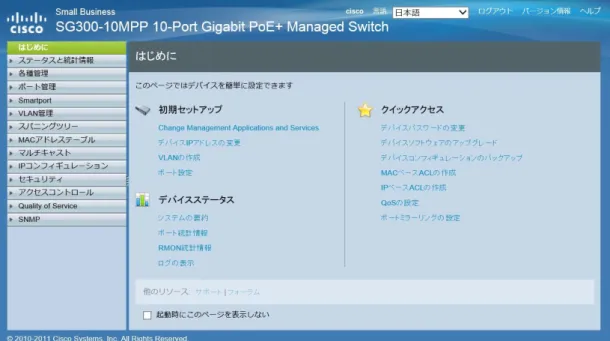
(C) 2016 Networld Corporation 11 / 12 図 11 インストール後のポップアップウィンドウ (9) 画面上部のプルダウンより、「日本語」を選択します。 図 12 Web GUI の表示言語を選択する (10) Web GUI が日本語に切り替わります。なお、言語パッケージはシステムをリブートすることなく 適用することができます。
(C) 2016 Networld Corporation
12 / 12