リスト 6-23 ● PFX ファイルの作成例
pvk2pfx -pvk c:¥Demo¥TestOOBCodeSigningCA.pvk -spc c:¥Demo¥TestOOBCodeSigningCA.cer
-pfx c:¥Demo¥TestOOBCodeSigningCA.pfx -po password
PFX ファイルができたら、ようやく XAP へ署名できます。コマンドラインからは、
sign
tool.exe
を利用できます。リスト 6-24に例を示します。リスト 6-24 ● XAP への署名
signtool sign /v /f c:¥Demo¥TestOOBCodeSigningCA.pfx /p password c:¥Demo¥SLApp2¥SLApp2.Web¥ClientBin¥SLApp2.xap
Visual Studio 2010 からも署名ができます。図 6-16のように、プロジェクトのプロパティか ら[署名]タブを選んで設定します。
図 6-16 Visual Studio 2010 からの XAP 署名
ブラウザー外実行は、Silverlight の強力な機能です。MSDN ライブラリには、ブラウザー以 外のホスティング方法* 6-5も紹介されています。 6-5: MSDN ライブラリ:さまざまなホスティング方法 http://msdn.microsoft.com/ja-jp/library/dd550717(v=VS.95).aspx
6.2 ストリーミング
Silverlight でのメディア配信
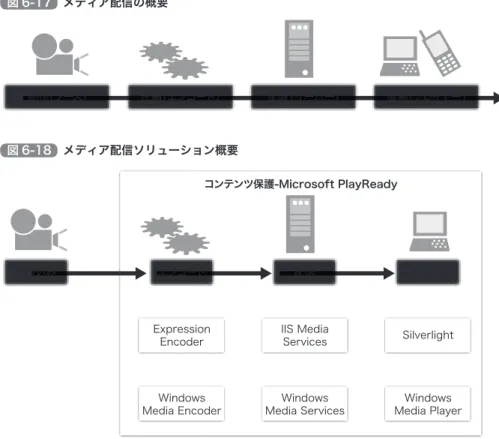
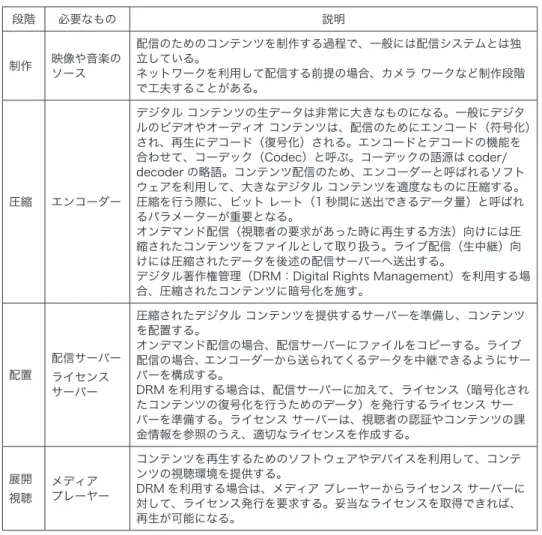
Silverlight はメディア配信に強いプラットフォームです。ここでいうメディア配信とは、ネッ トワークを利用し、ビデオや音楽といったデジタル コンテンツを視聴者に届け、再生できる ようにすることです。一般に PC やデバイス向けのメディア配信は、電波を利用する放送とは 仕組みが異なります。メディア配信に必要な要素をまとめると図 6-17のようになります。そ れぞれの要素をもう少し詳しく見ていきましょう。表 6-15を参照してください。 図 6-18はメディア配信環境を構築するためのソリューションの全体像です。 制作(ソース) 圧縮(エンコード) 配置(サーバー) 展開(プレイヤー) 図 6-17 メディア配信の概要 コンテンツ保護-Microsoft PlayReady 取り込み エンコード 配信 視聴 ExpressionEncoder IIS MediaServices Silverlight
Windows
Media Encoder Media ServicesWindows Media PlayerWindows
エンコードについては、従来の Windows Media Encoder 9 に加え、VC-1 と H.264 に対応 している Expression Encoder 4 Pro があります。配信サーバーは、Windows Server 2008/ 2008 R2 上で動作する IIS Media Server と Windows Media Services が利用できます。視聴は Windows OS に付属している Windows Media Player と Silverlight が利用できます。Windows Media Player の ActiveX コントロールを HTML ページに貼り付けて、インターネット経由で のビデオ配信を行うことができますが、Silverlight を利用すれば、Windows だけではなく Intel Mac のユーザーにもメディア再生環境を提供できます。
ネットワークを利用したメディア再生において、メディア ファイルがどのような方法で届 くのか、その配信方式について整理しましょう。
Silverlight は、表 6-16の配信方式すべてに対応しています。スムーズ ストリーミングを利 用する場合は、IIS Smooth Client* 6-6を追加でダウンロードして利用します。
Silverlight でのメディア再生の基本
Silverlight ランタイムには、
MediaElement
クラスが付属しています。MediaElement
のオブジェクトを利用すれば、ビデオや音楽の再生を簡単に実装できます。対話的な要素を作 らないで再生するだけであれば、リスト 6-25のような XAML でビデオや音楽が再生されます。 リスト 6-25 ● MediaElement によるメディアの自動再生の例
<MediaElement x:Name="myME" Source="http://myserver/myvideo.wmv" />
メディア再生を簡単にしてくれる
MediaElement
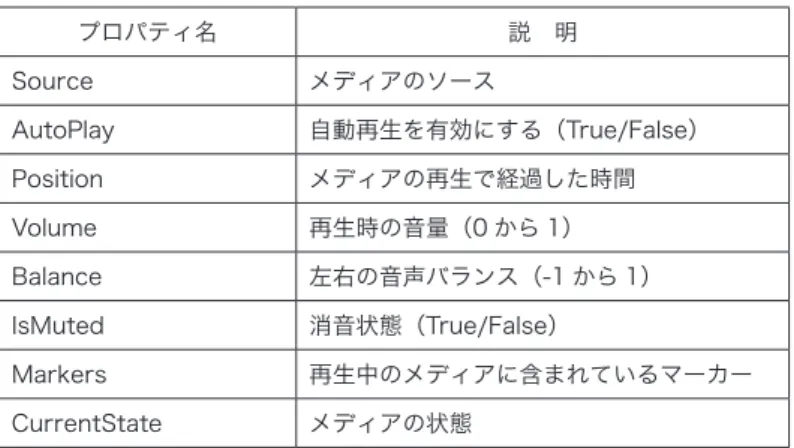
クラスですが、このクラス ライブラリ の開発には数十名の開発者が関わっています。一度にすべてのメンバーを理解するのは難しい ので、表 6-17、表 6-18、表 6-19を参照して、MediaElement
の主要なプロパティ、メソッド、 イベントを確認しましょう。 段階 必要なもの 説明 制作 映像や音楽のソース 配信のためのコンテンツを制作する過程で、一般には配信システムとは独 立している。 ネットワークを利用して配信する前提の場合、カメラ ワークなど制作段階 で工夫することがある。 圧縮 エンコーダー デジタル コンテンツの生データは非常に大きなものになる。一般にデジタ ルのビデオやオーディオ コンテンツは、配信のためにエンコード(符号化) され、再生にデコード(復号化)される。エンコードとデコードの機能を 合わせて、コーデック(Codec)と呼ぶ。コーデックの語源は coder/ decoder の略語。コンテンツ配信のため、エンコーダーと呼ばれるソフト ウェアを利用して、大きなデジタル コンテンツを適度なものに圧縮する。 圧縮を行う際に、ビット レート(1 秒間に送出できるデータ量)と呼ばれ るパラメーターが重要となる。 オンデマンド配信(視聴者の要求があった時に再生する方法)向けには圧 縮されたコンテンツをファイルとして取り扱う。ライブ配信(生中継)向 けには圧縮されたデータを後述の配信サーバーへ送出する。デジタル著作権管理(DRM:Digital Rights Management)を利用する場 合、圧縮されたコンテンツに暗号化を施す。 配置 配信サーバーライセンス サーバー 圧縮されたデジタル コンテンツを提供するサーバーを準備し、コンテンツ を配置する。 オンデマンド配信の場合、配信サーバーにファイルをコピーする。ライブ 配信の場合、エンコーダーから送られてくるデータを中継できるようにサー バーを構成する。 DRM を利用する場合は、配信サーバーに加えて、ライセンス(暗号化され たコンテンツの復号化を行うためのデータ)を発行するライセンス サー バーを準備する。ライセンス サーバーは、視聴者の認証やコンテンツの課 金情報を参照のうえ、適切なライセンスを作成する。 展開 視聴 メディア プレーヤー コンテンツを再生するためのソフトウェアやデバイスを利用して、コンテ ンツの視聴環境を提供する。 DRM を利用する場合は、メディア プレーヤーからライセンス サーバーに 対して、ライセンス発行を要求する。妥当なライセンスを取得できれば、 再生が可能になる。 表 6-15●メディア配信の各段階 配信方式 説 明 プログレッシブ ダウンロード Web サーバーにメディア ファイルを配置し、HTTP でファイルをダウンロード しながら再生する方式で、簡単に実現できる。 欠点として、ダウンロードした範囲でしかメディアの再生位置を変更できないこ とと、最終的にはすべてのファイルをダウンロードする必要があり、メディアを 保持するためにメモリ消費が大きくなる。
IIS(Internet Information Services)を使用して、ビット レート スロットリン グのモジュールを利用すると、ファイルのダウンロードで利用する帯域幅をコン トロールできる。Web playlist を利用して、サーバー側に再生リストを構築する ことができる。 ストリーミング メディア配信用のプロトコルを利用し、メディア サーバーと視聴環境側のクライ アントが通信しながら再生する方式で、専用のメディア サーバーを利用する。 メディア サーバーとしては、Windows Media サービス 2008 を無償でダウン ロードして利用できる。 アダプティブ ストリーミング 複数のビット レートによるストリームをサーバー側に準備し、HTTP でメディア ファイルの一部をダウンロードしながら、視聴環境のネットワーク帯域やパ フォーマンスに応じて、適切なビット レートを選択して再生する。
スムーズ ストリーミング用のサーバーの構築用として、IIS Media Services を 無償でダウンロードして利用できる。
表 6-16●ネットワークを利用したメディアの配信方式
6-6: IIS Smooth Client のダウンロード先 http://www.iis.net/download/SmoothClient
再生できるメディア形式
Silverlight はバージョン アップを重ねるたびにメディアのサポート* 6-7を強化してきました。 Silverlight は、ランタイムにメディアのデコーダーを内蔵しています。このため、一般的な デスクトップ向けのメディアプレーヤーとは異なり、利用している OS にコーデックをインス トールする必要はありません。表 6-20は Silverlight が再生できるビデオ形式、表 6-21は Silverlight が再生できるオーディオ形式、表 6-22は Silverlight では再生できない形式をまとめ ました。Windows Media Player で再生できるファイルがすべて Silverlight で再生できるわけ ではありませんので、ご注意ください。 プロパティ名 説 明 Source メディアのソース AutoPlay 自動再生を有効にする(True/False) Position メディアの再生で経過した時間 Volume 再生時の音量(0 から 1) Balance 左右の音声バランス(-1 から 1) IsMuted 消音状態(True/False) Markers 再生中のメディアに含まれているマーカー CurrentState メディアの状態 表 6-17●MediaElement の主要なプロパティ メソッド名 説 明 Play 再生 Pause 一時停止 Stop 停止 表 6-18●MediaElement の主要なメソッド イベント名 説 明 CurrentStateChanged メディアの状態の変更イベント MediaOpened メディアが再生可能な状態になったことを示すイベント MediaFailed メディアにエラーがあり再生できない状態を示すイベント MediaEnded メディア再生が終了したイベント MarkerReached メディア内のマーカーに到達したことを示すイベント 表 6-19●MediaElement の主要なイベント FOURCC 説 明 YV12 YCrCb(4:2:0)MPEG ビデオ処理で使われる非圧縮フォーマット RGBA Raw RGB とアルファ値による非圧縮フォーマットWMV1 Windows Media Video 7 WMV2 Windows Media Video 8 WMV3
Windows Media Video 9
・Simple プロファイルと Main プロファイル
・プログレッシブ(ノンインターレース)コンテンツのみ
WMVA Windows Media Video 9 Advanced Profile(SMPTE VC-1 非互換) WVC1
Windows Media Video 9 Advanced Profile(SMPTE VC-1 互換) ・Advanced プロファイルのサポート
・プログレッシブ(ノンインターレース)コンテンツのみ
H264
ITU-T H.264/ISO MPEG-4 AVC ・H.264 コーデックと MP43 コーデック ・Base,Main,High プロファイル ・プログレッシブ(ノンインターレース)コンテンツのみ ・4:2:0 クロマ サブサンプリング プロファイル 表 6-20●再生できるビデオ形式 Format Tags 説 明 1 8 ビット /16 ビット リニア PCM 非圧縮 PCM オーディオコーデック 353
(0x0161) Windows Media Audio v7, v8, v9.x StandardWMA Standard 表 6-21●再生できるオーディオ形式
ネットワーク プロトコルやメディアのコーデックに詳しい開発者であれば、Silverlight が対 応していないメディア形式と配信方式に対して、
MediaStreamSource
クラス* 6-8を実装 することで、追加のデコーダーをマネージ コードで開発できます。例えば、Streamcoder と いう会社が SilverSuite for Silverlight* 6-9というメディア拡張用の製品を開発販売しています。対応している配信方式と必要なサーバー
表 6-23は Silverlight が対応しているメディア配信方式とコンテナです。世の中に普及して いる主要なメディアは Silverlight で再生できます。 配信方式によって、必要なサーバー製品が異なってきます。表 6-24はメディアの配信方式 と必要なサーバー製品を整理したものです。Silverlight 4 からマルチキャスト ストリーミング に対応しているので、企業内ネットワークにおける一斉配信に利用できます。 Format Tags 説 明 354 (0x0162)Windows Media Audio v9.x, V10 Professional WMA Professional ・ WMA 10 Professional LBR(32kbps から 96kbps 低ビット レート)モード のサポート ・ 5.1 または 7.1 のマルチ チャンネル コンテンツは 2 チャンネル ステレオにミッ クスダウン ・24 ビットのオーディオは無音になることに注意 ・ サンプリング周波数が 48K ヘルツを超えている場合、エラーメッセージが表示 され、再生できません
85(0x0050) ISO MPEG-1 Layer III(MP3) 255
(0x00FF)
ISO Advanced Audio Coding
・48K ヘルツまでの AAC-LC(完全な忠実性) ・HE-AAC コンテンツは半分の忠実性となり最大 24K ヘルツ ・マルチ チャンネル コンテンツは非サポート 表 6-21●再生できるオーディオ形式(続き) サポートされない形式 インターレース方式のビデオ コンテンツ Windows Media Screen
Windows Media Audio Professional Lossless Windows Media Voice
ビデオ側 Windows Media Video とオーディオ側 MP3 の組み合わせ ビデオ側 Windows Media Video とオーディオ側 AAC-LC の組み合わせ MP4 コンテナ内の VC-1 表 6-22●再生できないメディア形式 6-8: MediaStreamSource クラスによるメディア拡張の参考情報 MSDN ライブラリ:MediaStreamSource クラス http://msdn.microsoft.com/ja-jp/library/system.windows.media.mediastreamsource(v=VS.95).aspx MediaStreamSource による MP3 の再生(MSDN Archive) http://archive.msdn.microsoft.com/ManagedMediaHelpers MediaStreamSource による Raw ビデオの再生 http://10rem.net/blog/2009/03/18/silverlight-3-%E2%80%93-creating-video-from-raw-bits-using-a-mediastreamsource
6-9: Streamcoder 社の SilverSuite for Silverlight について http://streamcoders.com/products/silversuite.html 配信方式 コンテナ プログレッシブ ダウンロード Windows Media MP4 MP3 ASX(クライアント側再生リスト) HTTP 上の Windows Media ストリーミング Windows Mediaサーバー側再生リスト(制約あり) スムーズ ストリーミング Fragmented MP4
ASX Windows Media,MP4,ASX
サーバー側プレイ リスト Windows Media MediaStreamSource による独自方式 アプリケーション開発者により任意のコンテナに対応 表 6-23●対応しているメディア配信方式とコンテナ 配信方式 必要なサーバー製品 プログレッシブ ダウンロード 任意の Web サーバー Windows Media ストリーミング ・ユニキャスト ・マルチキャスト
Windows Server 2003 と Windows Media サービス 9 Windows Server 2008 と Windows Media サービス 2008 Windows Server 2008 R2とWindows Mediaサービス 2008 (または Windows Server 2008 R2 と IIS 7.5)
スムーズ ストリーミング Windows Server 2008 と IIS 7 IIS Media Services 4.0 表 6-24●配信方式と必要なサーバー製品
IIS スムーズ ストリーミング
IIS Media Services を利用すると、スムーズ ストリーミングと呼ばれる、バッファリング時 間が少なく、メディア再生位置の変更をすばやく行える視聴環境を構築できます。スムーズ ストリーミングを利用すると、実行時に適切なビット レートが選択されるので、視聴者は再 生前にビット レートを選択する必要がなくなり、メディア再生に優れたユーザー エクスペリ エンスを提供できます。 スムーズ ストリーミングでは、ストリーミング プロトコルを利用しているのではなく、 HTTP のプログレッシブ ダウンロードを繰り返すことでメディア配信を実現しています。 スムーズ ストリーミングでは、 複数のビット レートのメディア ファイル(ビデオは拡張子 .ismv,音声は拡張子 .isma) どのようなファイルを提供できるのかを示したマニフェスト ファイル
を IIS のサーバーに配置しておきます。Silverlight のメディア プレーヤーは、再生時に IIS か らマニフェスト ファイルをダウンロードし、利用可能なストリームについて情報を取得しま す。メディアのダウンロードは、図 6-19のようにビット レートと時刻を指定して IIS Media Services にメディア ファイルの一部を
HTTP GET
で要求します。IIS は要求に対して、MP4 形式のファイルを生成し Silverlight に返します。この MP4 形式のファイルには VC-1 または H.264 のメディアデータが格納されていますが、一般的なメディア プレーヤーでは再生でき ない形式になっています。メディア再生中、この処理を繰り返しますが、通常のプログレッシ ブ ダウンロードとは異なり、実行時にストリームを選択することができます。具体的には、 Silverlight 側で、 前回と今回のファイル ダウンロードにかかった時間の差分 メディア プレーヤーを実行している環境のフレーム レート(1 秒間に描画できるフレー ム数) を計算し、現在取得しているビット レートに対して、より高い、あるいはより低いビット レー トのストリームにアクセスします。 メディアの再生位置を変更する場合は、変更先の時刻におけるいちばん小さなビット レー トのメディアを取得して再生を継続します。ビデオを視聴している場合、再生位置を変更する と画像が一瞬粗くなりますが、従来のストリーミングとは異なり、バッファリングで待たされ ることが少なくなります。メディア プレーヤーは、実行環境に応じて、より高いビット レー トのメディアを取得し、再生時にスムーズにつなげていきます。 動画 動画 動画 動画 動画 動画 動画 550kbps@01:04? プログレッシブダウンロード 従来のストリーミング ストリーミング アダプティブストリーミング スムーズストリーミング ポーズ シーク 再生Packet Packet Packet Packet Packet
図 6-19 従来のストリーミングとスムーズ ストリーミング
配信方式と必要なネットワーク帯域幅
配信システムを構築するうえで、検討を要することはさまざまあります。最も重要な検討事 項は、次の 2 つです。 利用できるネットワークの帯域幅 目標とする同時視聴者数 一般にユニキャストと呼ばれるクライアントとサーバーが1対1の通信を行う環境では、メ ディア配信に必要なネットワーク帯域幅を次の式で計算できます。 式 5-1:ユニキャストのメディア配信に必要な帯域幅の計算 (必要な帯域幅 w)=(コンテンツのビット レート b)×(同時視聴者数 a) コンテンツのビット レートを固定して、同時視聴者数が増えれば、必要な帯域幅は広くなり ます。同時視聴者数が増えても、コンテンツのビット レートを小さくすれば、必要な帯域幅を ある程度の大きさに留めることができます。式 5-1 を利用して、簡単な例を考えてみましょう。 1Mbps のコンテンツを 1,000 人に配信する場合、 b = 1 [Mbps/ 人],a = 1,000 [人] ⇒ w = 1,000 [Mbps] となります。ビット レートを 4 分の 1 に変更してみましょう。 b = 0.25 [Mbps/ 人],a = 1,000 [人] ⇒ w = 250 [Mbps] 単純な計算ですが、配信システムの構成を見積もる場合に、式 5-1 は重要です。利用できる ネットワークの帯域幅 w は、環境に応じて限度があります。したがって、ほとんどの場合、ネッ トワークの帯域幅 w を固定したうえで、目標とする同時視聴者数 a から、コンテンツのビット レートを決定します。別の例で考えてみましょう。帯域幅が w = 100Mbps の場合に、同 時視聴者数 a = 1,250 人を目標とすると、配信可能なコンテンツのビット レートは b = w/a = 100 × 1000 [kbps] ÷ 1250 [人] = 80 [kbps] となります。圧縮された音声や音楽ならば配信可能ですが、この例の場合、映像はかなり難し いことが予想されます。コンテンツのビット レートを高くするには、目標とする同時視聴者 数を減らす必要があります。 マルチキャストと呼ばれるサーバーとクライアントが 1 対 n の関係になる配信方式を選択 すると、式 5-2 のように必要な帯域幅の計算が変わります。 式 5-2:マルチキャストのメディア配信に必要な帯域幅の計算 (必要な帯域幅 w)=(コンテンツのビット レート b) マルチキャストの場合、同時視聴者の数によらず、コンテンツ 1 本分のネットワーク帯域 幅のみを必要とします。この方式でコンテンツを配信する場合、視聴者は配信システムから送 られてくるコンテンツをそのまま見ることになり、早送りや巻き戻しなど、任意の場所からの 再生を行うことはできません。マルチキャストでのコンテンツ配信は、決められた時間枠で一 斉配信するような場合に適しています。ネットワーク帯域幅を節約できるので、企業内の一斉 配信にも適しています。
サポートされるプロトコル
Silverlight が対応しているプロトコルを表 6-25にまとめます。Windows Media ストリーミ ングの場合は、HTTP のストリーミング、プログレッシブ ダウンロードとスムーズ ストリー ミングの場合は、HTTP によるファイル ダウンロードを利用しています。
メディアの時刻と同期した処理を行う方法
メディアの中に同期ポイントを作ると、字幕を表示したり、特定の時刻になったときに広告 やアニメーションを表示したり、Windows Media Player とは大きく異なる視聴体験を実現で きます。
MediaElement.Markers
プロパティを利用すると、メディア内の特定位置を示すマー カーを複数管理できます。再生するメディア ファイルがマーカーやスクリプト コマンドを含 んでいる場合、自動的にマーカーが作られます。このマーカーは、Silverlight 内ではTime
lineMarker
というクラスのオブジェクトとして参照できます。実行時にオブジェクトを追 加することもできます。表 6-26は、TimelineMarker
の主要なプロパティです。 プロパティ 説 明 Time メディアの先頭を 0 とした時刻 [days.]hours:minutes:seconds[.fractionalSeconds] ビデオのフレームとは異なるので、フレームへの変換は計算が必要 Type 任意の文字列 Text 任意の文字列 XML 文字列を設定しておけば、複数の属性を利用できます 表 6-26●TimelineMarker の主要なプロパティ メディア再生中に設定したマーカーの位置に到達すると、MediaElement.MarkerRea
ched
イベントが発生します。リスト 6-26に一例を示します。 リスト 6-26 ● TimelineMarker のイベント取得// myMEという名前のMediaElementがXAML上にあると仮定 // MarkerReachedのイベント ハンドラーを設定
myME.MarkerReached += OnMarkerReached; // イベント ハンドラー
private void OnMarkerReached(object sender, TimelineMarkerRoutedEventArgs e) { if (e.Marker.Type.ToString() == "caption") { ccTextBlock.Text = e.Marker.Text.ToString(); // 文字列の表示だけに限定されないので、広告バナー表示なども可能 // ピクチャ イン ピクチャのような動画と動画の同期にも応用可能 } } メディアのマーカーではなく、
DispatcherTimer
を利用し、定期的にMediaElement.
Position
プロパティから同期したい時刻を監視する方法も利用できます。 プロトコルまたはスキーム 説明や注意点 http HTTP プログレッシブ ダウンロード https SSL プログレッシブ ダウンロード ms-wmsp Windows Media HTTP ストリーミング mms や rtsp モニカを利用した場合は、http へフォールバック UNC MediaElement.Source=UNCの形式では指定ができないため、いっ たん Stream として UNC パスを開き、MediaElement.SetSource(< 開いたストリーム >) で指定ファイル全体がダウンロードされるまで再生ができないことに注意 表 6-25●Silverlight が対応している配信プロトコル
Silverlight Media Platform: Player Framework
Silverlight Media Platform: Player Framework* 6-10を利用すると、高度なメディア 再生機能を利用できます。利用には IIS Smooth Streaming Client* 6-11が必要です。
SMFPlayer コントロールが内蔵されていて、高機能なメディア プレーヤーを利用できます。 リスト 6-27に XAML の例、図 6-20に実行例を示します。 リスト 6-27 ● SMFPlayer の利用例 <UserControl xmlns="http://schemas.microsoft.com/winfx/2006/xaml/presentation" xmlns:x="http://schemas.microsoft.com/winfx/2006/xaml" xmlns:smf="http://schemas.microsoft.com/smf/2010/xaml/player" xmlns:smf_media="http://schemas.microsoft.com/smf/2010/xaml/media" x:Class="SMFPlayerCS01.MainPage">
<Grid x:Name="LayoutRoot" Background="White"> <smf:SMFPlayer> <smf:SMFPlayer.Playlist> <smf_media:PlaylistItem DeliveryMethod="AdaptiveStreaming" MediaSource="http://mediadl.microsoft.com/mediadl/iisnet/smoothmedia ⇒/Experience/BigBuckBunny_720p.ism/Manifest" /> </smf:SMFPlayer.Playlist> </smf:SMFPlayer> </Grid> </UserControl> 図 6-20 SMFPlayer を利用したアプリケーションの例
Expression Encoder
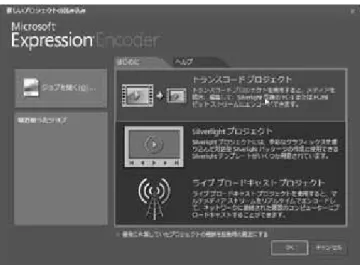
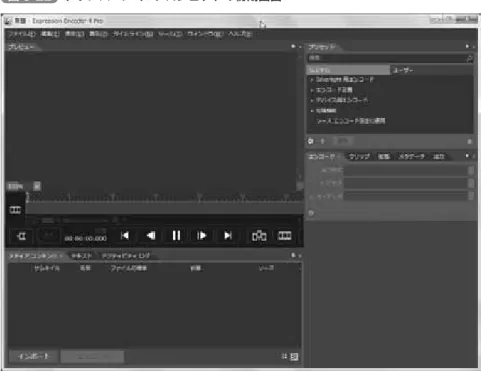
デジタル コンテンツのビット レートの大小は、エンコーダーでデジタル データのエンコー ドを行う際に決まります。ビデオの場合、映像の解像度が高くなれば、より大きなビット レー トが必要となります。反対に映像の解像度を低くすれば、必要なビット レートを節約できます。 重要なことは、配信の目的を見失わないことです。オンラインでより多くの人に届けたいので あれば、ほどほどの品質でエンコードを行う、という割り切りも必要になってきます。繰り返 しになりますが、メディア配信において、コンテンツのビット レートの決定はとても重要なも のです。エンコーダーのパラメーターはたくさんあり、一般にパラメーターの設定は簡単なも のではありません。この問題の解決には、Expression Encoder 4 Pro の利用が便利です。図 6-21は起動時の画面です。このエンコーダーは、配信のシナリオに応じて、適切なプロファイ ル(エンコードに必要なパラメーターをまとめたもの)を選択できるように設計されています。図 6-21 Expression Encoder 4 Pro 起動後の画面
6-10: Silverlight Media Platform: Player Framework ダウンロード先:http://smf.codeplex.com 6-11: IIS Smooth Streaming Client ダウンロード先:http://www.iis.net/download/SmoothClient
トランス コード プロジェクト
トランス コード プロジェクトとは、ビデオのエンコードを行い、Silverlight 互換の VC-1 または H.264 を生成するプロジェクトです。
図 6-22の[インポート]ボタンをクリックすると、ソースとなるメディア ファイルのダイア ログが表示されます。
Expression Encoder 4 Pro がインポート可能なメディア形式を示すと、表 6-27、表 6-28のよ うになります。現在、世の中で利用されている主要なメディア形式を取り扱えます。 図 6-22 トランス コード プロジェクトの初期画面 拡張子 説 明 .3g2 3GPP2 ファイル形式利用には Apple QuickTime が必要 .3gp 3GPP ファイル形式 利用には Apple QuickTime が必要
.asf Advanced Streaming Formatサード パーティのコーデックで圧縮されたオーディオまたはビデオで、ストリーミ ング配信に適している形式
表 6-27●Expression Encoder 4 Pro がインポートできるビデオ ファイル形式
拡張子 説 明
.avi
Audio Video Interleave(AVI 形式) Windows 標準の動画用ファイル フォーマット コンテナ形式なので、複数のコーデックでエンコードされた動画や音声を格納できる ファイル拡張子を見ただけではコーデックが判定できないので注意が必要 .avs AviSynth という動画編集用のスクリプト ファイル 利用には AviSynth が必要 http://sourceforge.net/projects/avisynth2/ .dv 利用には Apple QuickTime が必要
.dvr-ms Windows Media Center で録画されたテレビ番組のデータ .ismv IIS スムーズ ストリーミング ファイル形式
.m2v MPEG-2 の動画 .m4v MP4 ファイル
利用には、Apple QuickTime が必要 .mod MPEG2 デコーダーが必要
.mov Apple QuickTime で作成されたビデオ ファイル 利用には Apple QuickTime が必要
.mp4 MPEG-4 のファイル形式で MP4 ファイルや MP4 コンテナなどと呼ばれる利用には、Apple QuickTime が必要 .mpeg MPEG-1 の動画
MPEG2 デコーダーが必要となる場合がある .mpg MPEG-1 の動画MPEG2 デコーダーが必要となる場合がある .mts/.m2ts AVCHD で記録された動画ファイル .ts MPEG-2 TS(Transport Stream)MPEG2 デコーダーが必要 .vob MPEG-2 形式で圧縮された動画ファイル
MPEG2 デコーダーが必要 .wmv Windows Media Video
一般にビデオとオーディオの両方を含んだファイル .wtv Windows Media Center で録画したテレビのファイル .xesc Expression Encoder スクリーン キャプチャ形式
拡張子 備考
.ac3 ドルビー デジタル .aiff
Audio Interchange File Format
MacOS 上の標準音声ファイル フォーマット 利用には Apple QuickTime が必要 .bwf Broadcast Wave Format
マイクロソフトの WAV 音声ファイル形式の拡張
.m4A AAC(Advanced Audio Coding)規格で圧縮された音声ファイル利用には Apple QuickTime が必要
.m4B MPEG-4 Audio Layer、.m4a と同様の内部構造で、途中にブックマークを付けられるため、オーディオ ブックやポッド キャスティング用 利用には Apple QuickTime が必要
.mp3 MPEG1 Audio Layer3 .mp4 MP4 ファイル
.wav Wave File FormatWindows 上の標準音声ファイル形式 .wma Windows Media Audio
表 6-28●Expression Encoder 4 Pro がインポートできるオーディオ ファイルの形式
ここでは、Windows 7 に付属しているサンプル ビデオである「野生動物」をインポートし てみましょう。Windows 7 以外の OS を利用されている場合、何らかのビデオを準備してイン ポートを実行してください。 続いて、配信シナリオの選択です。既定では、画面の右上に表示されている[プリセット]の 部分を利用しましょう。[Silverlight 用エンコード]を展開して、[VC-1 256k DSL CBR]を選択 し、[適用]ボタンをクリックします。 ここで表 6-29を参照して、可変ビット レートと固定ビット レートについて、簡単に理解し ましょう。 種類 用 途 可変ビット レート ファイルをダウンロードして再生する場合に利用する。同じビット レートを利用した場合、固定ビット レートよりも品質が高くなる可能性がある 固定ビット レート メディアの場所によらず、ビット レートが均一。ストリーミング サーバーを使ってメディアを配信する場合に利用する 表 6-29●可変ビット レートと固定ビット レート さて、Expression Encoder に戻り、選択したプリセットがどのようなパラメーターを設 定したかを確認しましょう。繰り返しになりますが、コンテンツのビット レートの選択はと ても重要です。先ほど選択したビット レートは 256kbps です。このビット レートは、ビデオ とオーディオ、それぞれで利用するビット レートの合計になっています。Expression Encoder でビデオのパラメーターを見ると、ビット レートは 224kbps に設定されています。 オーディオのパラメーターを見ると、ビット レートは 32kbps に設定されています。合計す ると、 224 + 32 = 256kbps となります。エンコードの設定に詳しくなくても、特に失敗なくコンテンツの圧縮ができます。 最後に、[エンコード]ボタンをクリックして、エンコードを始めます。一般にビデオの圧縮 は CPU パワーを必要とし、時間がかかります。Expression Encoder 4 Pro SP1 は、NVIDIA CUDA 対応の GPU による H.264 のエンコードに対応しています。
Expression Encoder を利用すると、VC-1 を利用したメディア ファイルが作成できます。 Expression Encoder 4 Pro がエンコーダーの最新版となりますが、VC-1 SDK を利用して開発 されているので、プロファイルとコーデックの読み替えができると便利です。表 6-30に従来 の Windows Media Player との互換性を整理してみましょう。古いバージョンの Windows Media Player に対応する場合に参考にするとよいでしょう。
VC-1 Profile Windows Media codec WME Decoder Complexity Four Character Code (4CC) 公開された時の Windows Media Player の バージョン 下位互換 VC-1 Simple
Profile Windows Media Video 9 Simple WMV3 WMP 9 WMP 6.4 VC-1 Main
Profile Windows Media Video 9 Main WMV3 WMP 9 WMP 6.4 ― Windows Media Video 9 Complex WMV3 WMP 9 WMP 6.4 ― Windows Media Video 9 Advanced Profile ― WMVA WMP 10 WMP 9 VC-1 Advanced Profile Windows Media Video 9 Advanced Profile ― WVC1 WMP 11 WVC1
Silverlight プロジェクト
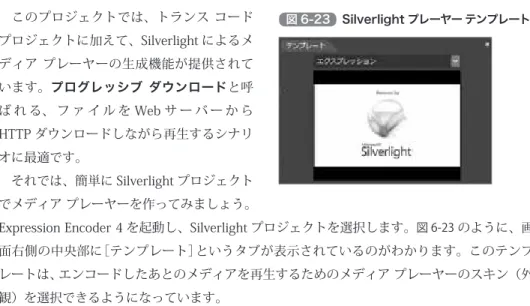
このプロジェクトでは、トランス コード プロジェクトに加えて、Silverlight によるメ ディア プレーヤーの生成機能が提供されて います。プログレッシブ ダウンロードと呼 ば れ る、 フ ァ イ ル を Web サ ー バ ー か ら HTTP ダウンロードしながら再生するシナリ オに最適です。 それでは、簡単に Silverlight プロジェクト でメディア プレーヤーを作ってみましょう。Expression Encoder 4 を起動し、Silverlight プロジェクトを選択します。図 6-23のように、画 面右側の中央部に[テンプレート]というタブが表示されているのがわかります。このテンプ レートは、エンコードしたあとのメディアを再生するためのメディア プレーヤーのスキン(外 観)を選択できるようになっています。 トランスコード プロジェクトで行ったように、Windows 7 のサンプル ビデオを利用して、 プレーヤーを作ってみましょう。[インポート]からサンプル ビデオ内の「野生動物」を選択し、 プリセットは、[可変ビット レート]から、[VC-1 256k DSL VBR]を選び、[適用]をクリックしま す。続いて[エンコード]をクリックしましょう。エンコードが終わると、ブラウザーに Silverlight のメディア プレーヤーが表示されます。 このプレーヤーの便利な機能を活用しましょう。プロジェクト ファイルに戻ります。[ウィ ンドウ]→[メタデータ]を選び、図 6-24のように[メタデータ]のタブが表示されるようにしま す。 [マーカー]タブを利用すると、メディア内に頭出し用のポイントをサムネイルとともに作成 できます。[スクリプト コマンド]はメディアの時刻に同期するポイントを生成できます。種類 を既定値である[caption]とすれば、その時刻に[コマンド]欄に入力された文字列が表示され ます。このスクリプト コマンドを利用して、字幕表示やアクセシビリティの向上に役立てま しょう。スクリプト コマンドで字幕を表示する場合、表示時間を設定できません。字幕を消 したい時刻に空の文字列を設定することで、字幕の表示時間を設定しましょう。 生成されたメディア プレーヤーは複数の機能を持っています。[エクスプレッション]のテン プレートからプレーヤーを作成すると、図 6-25のように画面の右上に設定メニューが表示さ れます。 図 6-25 プレーヤーの設定メニュー
メニューから[PLAYLIST]を選択すると、チャプター リストが表示されます。[POP OUT]を 選択すると、ビデオの大きさに合うようにブラウザーの表示を簡素化した画面になります。 [OFFLINE]を選択すると、Silverlight のブラウザー外実行を利用して、オフライン再生用のプ
図 6-23 Silverlight プレーヤー テンプレート
レーヤーがインストールされます。インストールの際に、分離ストレージ上にメディアをコピー するため、アプリケーション記憶域を増やすためのダイアログ ウィンドウが表示されます。 [TEXT]は字幕の表示と非表示を切り替えるものです。スクリプト コマンドに字幕が設定さ れていれば、メディアの再生位置に応じて、図 6-26のように字幕が表示されます。 図 6-26 字幕を表示している例
Expression Encoder のメディア プレーヤーをカスタマイズ
既存のテンプレートをカスタマイズすることができます。テンプレート パネルから、 [Silverlight デフォルト]を選択し、続けて と表示されている[出力のオプション]を開き、[テ ンプレートをコピーして編集]→[Expression Blend]を選択します。 しばらくすると、Expression Blend が起動し、必要なソリューション ファイルが準備され ます。念のため、テンプレートの編集前に、ソリューションをビルドしましょう。 プレーヤーのテンプレートの編集は、Page.xaml
に含まれているmyPlayer
という名前 のExpressionPlayer
コントロールをカスタマイズする作業になります。 図 6-27のように、myPlayer
を右クリックし、[テンプレートの編集]→[コピーして編集] を選択します。Style
リソースの作成ダイアログが表示されるので、そのまま[OK]ボタンを クリックしましょう。 オブジェクトとタイムライン パネルにおいて、ExpressionPlayerStyle1
という名前 のテンプレートを編集する画面になります。パーツ パネルを使って、カスタマイズできる部 分を効率よく見つけていきましょう。例えば、パーツ パネルからplayPauseButton
を選 択すると図 6-28のように該当部分が見つかります。ボタンの大きさや配置場所などを好きな ようにカスタマイズできますので、試してみましょう。Expression Blend での作業が終われば、 Expression Encoder 4 に新しいテンプレートが加わります。 図 6-27 ExpressionPlayer コントロールのテンプレート編集 図 6-28 パーツ パネルから playPauseButton を選択した直後の画面このテンプレートの編集で使われる Expression Encoder 4 のプレーヤーのソース コードは 表 6-31の場所にあります。
利用環境 既定のパス
32 ビット OS C:¥Program Files¥Microsoft Expression¥Encoder 4¥Templates¥ja 64 ビット OS C:¥Program Files (x86)¥Microsoft Expression¥Encoder 4¥Templates¥ja 表 6-31●Expression Encoder 4 のプレーヤーのソース コード このように XAML で利用できるコントロールのカスタマイズ機能はとても強力です。テン プレートを利用して Silverlight プロジェクトからメディア プレーヤーを簡単に作れるだけで なく、メディア プレーヤーのテンプレートを編集して、独自のスキンを持ったプレーヤーを 作れるので、いろいろと試してみましょう。
ライブ ブロードキャスト プロジェクト
Expression Encoder 4 Pro を利用すると、カメラやメディア ファイルを入力ソースとして、 ライブ中継のためのエンコードができます。
図 6-29は IIS スムーズ ストリーミングの例です。出力パネルで[ストリーミング]をチェッ クし、パブリッシュ ポイントに、IIS Media Services の Live Smooth Streaming Publishing
Point のアドレスを入力します。IIS 側で Publishing Point が開始していることを確認してから、 Expression Encoder の[開始]をクリックします。PlayReady Server を利用できる環境がある 場合、[デジタル著作権管理]の部分に PlayReady Server のアドレスやキー ID(公開データ)と キーシード値(非公開データ)を入力すると、ライブ エンコードと同時に PlayReady AES で 暗号化されます。
Windows Media サービスのインストールと構成
Windows Media サービス 2008 は、Windows Server 2008 や Windows Server 2008 R2 上 にストリーミング サービスを構成するための追加のコンポーネントであり、無償でダウンロー ド* 6-12できます。
インストール先の Windows Server 2008 のエディションによって、利用可能な機能の範囲 が変わってきます。
ここからは、ユニキャストを行うサーバーを作成してみましょう。32 ビット版の Windows Web Server 2008にWindows Mediaサービスをセットアップする方法を示します。セットアッ プの前に、Windows Web Server 2008 そのもののインストール作業は終わっているものと仮 6-12: Windows Media サービス 2008 の情報は、マイクロソフトのサポート文書番号 934518 をご覧くだ さい。このページにダウンロード ページへのリンクがあります。「kb934518」での検索もできます。 http://support.microsoft.com/?kbid=934518
ダウンロード ページ:Windows Server 2008 用 Windows Media サービス 2008
http://www.microsoft.com/downloads/details.aspx?FamilyID=9ccf6312-723b-4577-be58-7caab2e1c5b7&DisplayLang=ja
図 6-30 公開ポイントの確認(IIS 管理コンソール)
定します。Windows Media サービス 2008 のダウンロードページから、
Windows6.0-KB934518-x86-Server.msu
というファイルをダウンロードしましょう。64 ビット版にインストールする場合は、Windows6.0-KB934518-x64-Server.msu
をダウンロードしてセットアップしましょう。セットアップ プログラムを実行すると、[更新 プログラムのダウンロードとインストール]ダイアログに、[Windows 用更新プログラム (KB934518)]とライセンス条項が表示されますので、内容を確認してください。インストー ルを進めるためには、[同意する]をクリックし、インストールを完了しましょう。 この KB934518 として管理されているコンポーネントは、Windows の更新プログラムとし て扱われますので、インストール後に、コンポーネントをアンインストールしたい場合は、コ ントロール パネルの[プログラムと機能]の[インストールされた更新プログラム]を開き、[更 新プログラムのアンインストール]の画面から行います。 KB934518 の更新プログラムをインストールしただけでは、メディア サービスは動作しま せん。[スタート]→[管理ツール]→[サーバー マネージャ]を開き、[役割の追加]をクリックし、 [役割の追加ウィザード]ダイアログを表示して、[開始する前に]が表示されていれば[次へ]を クリックします。図 6-31のように[サーバーの役割の選択]と表示されているのを確認し、[ス トリーミング メディア サービス]にチェックします。 図 6-31 サーバーの役割の選択 ダイアログに[ストリーミング メディア サービス]と表示されるので、[次へ]をクリックし ます。[役割サービスの選択]では、[Windows Media サーバー]にチェックし、[次へ]をクリック します。[データ転送プロトコルの選択]では、図 6-32のように[ハイパーテキスト転送プロト コル(HTTP)]をチェックし、[次へ]をクリックします。 図 6-32 データ転送プロトコルの選択 [インストール オプションの確認]で、HTTP が有効になっていることを確認し、[インストー ル]をクリックします。しばらくすると、[インストールの結果]が表示されます。[インストール が正常に完了しました]と表示されていれば成功です。 図 6-33 既定の公開ポイントに新しいユニキャストを許可続いて、Windows Media サーバーを構成しましょう。[スタート]→[管理ツール]→[サーバー マネージャ]を選び、[役割]のツリーにある[ストリーミング メディア サービス]をクリック し、[ストリーミング メディア サービスへ移動]を選択します。[Windows Media サービス]のツ リーから[公開ポイント]をポイントします。図 6-33のように[新しいユニキャスト接続を許可] をクリックします。 [公開ポイント]-[< 既定 >(オンデマンド)]をポイントし、[公開ポイントは新しい接続を許 可しています]と表示されているのを確認します。 図 6-34 公開ポイントに対する接続テスト < 既定 > の公開ポイントに保存されているファイルは、 http://<WMS をインストールしているサーバー名 >/< メディアのファイル名 >
という URI で参照できます。Windows Media Player を利用して、正しくストリーミングを受 信できるかを確認してみましょう。 [Windows]キー +[R]キーを押して、[ファイル名を指定して実行]ダイアログ ボックスを表 示し、[名前]に「
http://<
サービスを構成したサーバー名>/encoder_ad.wmv
」を入力し、 [OK]ボタンをクリックします。encoder_ad.wmv
は既定の公開ポイントに置かれているファイルですので、Windows Media サービスが正しく実行されていて、ネットワーク接続に問題がなければ、Windows Media Player から再生できます。図 6-35は、正しく再生できた時の例です。図 6-35 Windows Media Player から encoder_ad.wmv をストリーミング再生した例
この再生が確認できれば、Windows Server 2008 にセットアップしたストリーミング メディ ア サービスが Silverlight アプリケーションに対して、メディアを配信できます。それでは、 Expression Blend あるいは Visual Studio 2010 を利用して、ストリーミング再生をテストする 簡単なアプリケーションを作成しましょう。プロジェクト名を「
WMPlay01
」とします。MainPage.xaml
をリスト 6-28のようにします。Source
プロパティのホスト名「kkux-w2008
」は皆さんのセットアップしたサーバー名に置き換えてください。 リスト 6-28 ● Windows Media サービスからのストリーミング テスト <UserControl xmlns="http://schemas.microsoft.com/winfx/2006/xaml/presentation" xmlns:x="http://schemas.microsoft.com/winfx/2006/xaml" x:Class="WMPlay01.MainPage" Width="640" Height="480"><Grid x:Name="LayoutRoot" Background="White">
<MediaElement Source="http://kkux-w2008/encoder_ad.wmv"/> </Grid>
</UserControl>
ソリューションをビルドして実行しましょう。図 6-36のようにビデオが表示されれば成功 です。
図 6-36 Silverlight から encoder_ad.wmv をストリーミング再生した例
IIS Media Services 4.0 のインストールと構成
IIS のメディア拡張機能は、
http://www.iis.net/download/ServeMedia
からダウンロードしてインストールできます。あるいは、
http://www.iis.net/download/LiveSmoothStreaming
に表示されているリンクからインストールできます。
IIS Media Services 4.0 のインストール* 6-13が完了すると、図 6-37のように IIS 管理コンソー ルに[Media Services]と表示されているのを確認できます。
オンデマンドのスムーズ ストリーミングの場合は、Expression Encoder 4 でスムーズ スト リーミング用のエンコードを実行し、でき上がったファイルを適当なフォルダーへコピーし、 IIS の仮想ディレクトリとして追加しましょう。追加したあと、[Smooth Streaming Presen tation]を確認すると、図 6-38のような画面が表示されます。
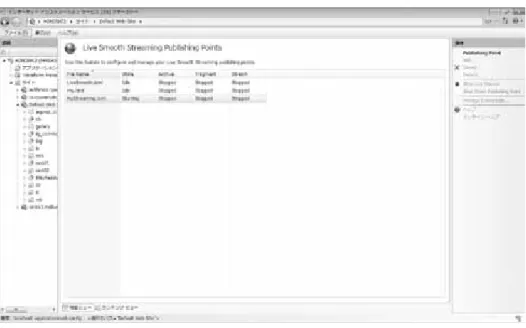
ライブ スムーズ ストリーミングの場合は、[Live Smooth Streaming Publishing Points]をダ ブル クリックし、[操作]から[Add]をクリックして追加すると、図 6-30で紹介したような画面 になります。
図 6-37 管理コンソール内の Media Services
図 6-38 スムーズ ストリーミングのファイル例
デジタル著作権保護
Silverlight は、バージョン 2 からデジタル著作権保護(DRM)に対応しています。Silver light DRM は、PlayReady というコンテンツ保護技術を利用しています。 元のメディアファイル メディアファイル保護された ライセンスサーバー 再生装置 パッケージング (暗号化) ライセンス発行 (暗号解除の鍵) 図 6-39 DRM によるメディア ファイルの保護 Silverlight DRM では、事前にメディア ファイルを暗号化しておき、再生時にライセンス ファ イルで暗号を解除する方法で動作します。暗号化する処理をパッケージング、暗号解除の鍵と なるライセンス ファイルを発行するサーバーをライセンス サーバーと呼びます。ファイルは 暗号化されていて、ライセンスを取得できなければファイルは再生できないので、再生権利を きちんと管理すれば、不用意にファイルがコピーされても正しくコンテンツを保護することが できます。 Silverlight 3 まではオンラインでのライセンス認証により保護されたコンテンツの再生がで きました。Silverlight 4 からは、ライセンスをローカル コンピューターに永続化できるように なったので、オンラインでライセンスを取得したあと、オフラインの状況になっても保護され たメディア ファイルを再生できます。メディアの暗号化
Silverlight DRM は表 6-32のように 2 種類の暗号化に対応しています。公開データである Key ID(キー ID)と非公開データである Seed(シード)値を組み合わ せて、鍵を生成し、暗号化に利用します。
暗号化の技術 説明
Windows Media DRM
(Cocktail) Windows Media Player 用に利用されている Windows Media Rights Manager により暗号化されたもの PlayReady AES 128 ビットの AES(Advanced Encryption Standard)による暗号化をPlayReady Server SDK 付属のパッケージング ライブラリで行ったもの 表 6-32●Silverlight DRM に対応している暗号化
ライセンスの発行
Silverlight DRM のライセンス発行には、PlayReady Server を利用します。Silverlight の
MediaElement
オブジェクトや IIS Smooth Client のSmoothStreamingMediaElement
オブジェクトで保護されたメディア ファイルが再生されるタイミングで、Silverlight から PlayReady Server にライセンス要求が行われます。保護されたコンテンツが再生するまでの流 れは図 6-40のようになります。 <PlayReady Server>ライセンス発行サーバー ライセンス発行プラグイン(dll) マイクロソフト がホストする 個別化用 サーバー メディア コンテンツ ライセンス メディア コンテンツ rightsmanager.asmx IIS+ASP.NET Windows Server2003/2008 <Browser>Silverlightアプリ MediaElement PlayReadyクライアント Silverlight 0.コンテンツのパッケージング ・ファイルの暗号化 ・ライセンスサーバーのアドレス設定 1:コンテンツ取得 3:ライセンス要求 4:ライセンス取得 2:自動個別化 (対話はない) 6:再生 コンテンツクラウド DRM有効化 PlayReady クライアントの
(
ダウンロード)
5:復号化 SOAP通信 図 6-40 Silverlight DRM のメディアが再生されるまでの流れ Silverlight はメディア ファイルのヘッダー情報に記録されている LAURL と呼ばれるアド レスを参照し、ライセンスサーバーと通信します。PlayReady Server は、ASP.NET 上で動作 する Web サービスとして実装されています。PlayReady Server 側にライセンス要求が到着す ると、メディア ファイルのヘッダー情報や Silverlight から HTTP 通信で送られてきたヘッダー 情報やブラウザー情報などにアクセスできます。メディア ファイルに含まれている Key ID と アプリケーションのユーザー認証などを組み合わせて、ビジネス ロジックを実行し、再生権 利を持っているユーザーからの要求であることが確認できたら、ライセンス発行処理を行いま す。このとき、メディア ファイルの Key ID と非公開データである Seed 値を使って鍵を生成 します。さらに再生に関する権利を設定できるので、レンタル、サブスクリプションなどのビ ジネス モデルに応じたメディア配信ができます。PlayReady のライセンスサーバーは、Windows Media DRM で保護されたファイルに対して もライセンス発行ができます。一般に ASF 形式のファイル ヘッダーにライセンス サーバーの
URL が格納されていますが、Silverlight DRM の場合、Windows Media DRM のライセンス サー バーとは通信できません。このため、ライセンス要求時に、リスト 6-29のようなライセンス サー バーの URL を指定する処理が必要です。 リスト 6-29 ●ライセンス サーバーの URL 指定 // MediaElementオブジェクトがmyMEという名前と仮定します myME.LicenseAcquirer.LicenseServerUriOverride =
new Uri(“http://contoso.com/pr/rightsmanager.asmx”, UriKind.Absolute);
PlayReady Server SDK の入手
PlayReady Server SDK を入手すれば、独自のライセンス サーバーを構築できます。こ の SDK の入手には英文による契約とライセンス費用* 6-14が必要です。
通常は 2 つのライセンスが必要で、契約書は 3 つ必要になります。 PlayReady Master Agreement(契約書)
PlayReady の契約が初めての場合、ほかのライセンス契約と同時に締結できます。 PlayReady Server Application Development and Distribution License(契約書と
ライセンス)
PlayReady Server SDK を入手し、アプリケーションを開発する権利とでき上がった PlayReady Server 用アプリケーションのバイナリを配布する権利を得られます。ただ し、でき上がったアプリケーションをネットワークに展開する権利はないので、開発用 途に限定されます。
PlayReady Server Deployment License(契約書とライセンス)
PlayReady Server SDK を使って構築されたライセンス サーバーにアプリケーション を配置し、ネットワークに展開してサービスを行える権利です。この契約を締結すると、 サービス展開用の PlayReady Server 向け証明書が得られます。証明書がない場合や 有効期限が失効している場合、PlayReady Server は実行できません。
契約の流れを簡単に紹介します。
[1] License Request Form にアクセスし、申請書をリクエストします。 次の URL を開き、英語で入力します。
https://wmlicense.smdisp.net/licenserequest-04/licenserequest.
aspx
Category から PlayReady を選択し、
・PlayReady Server Application Development and Distribution License ・PlayReady Server Deployment License
のそれぞれに対してリクエストを送信してください。申請そのものは契約の前段階ですので、 費用は発生しません。
[2] マイクロソフト米国本社から電子メールで License application form(申込書)が送 られてきます。
[3] License application form に英語で記入し、でき上がった文書を wmla@microsoft. com へメールします。 [4] 申込書が受理されると、WMLA より契約書のドラフトがメールで送付されます。この 時点ではまだ契約は有効ではありません。 [5] 契約内容を確認の上、必要であれば変更、修正を依頼し、最終的に同意できれば、契約 手続きを完了します。
視聴ログの記録
Windows Media サービスを利用している場合は、サーバー側で、Silverlight アプリケーショ ンを利用した視聴に関するログを記録することができます。ログには、時間や URL、ブラウザー の種類など* 6-15が含まれます。
一方、プログレッシブ ダウンロードやスムーズ ストリーミングの場合は、ストリーミング プロトコルではないので、視聴ログを残したい場合は、Silverlight のクライアントからログ記 録用のサーバーに
HTTP GET
リクエストなどを利用して書き込みます。一般の Web サーバー に加えて、ログ記録に特化した IIS Advanced Logging(詳細ログ)を利用することもできます。 IIS Advanced Logging は、Web Platform Installer や、
http://www.iis.net/download/AdvancedLogging
からダウンロードしてインストールできます。 Advanced Logging の構成は、http://learn.iis.net/page.aspx/582/advanced-logging-for-iis-70---client-logging/
に解説されていますが、ここでは構成のポイントを紹介します。 6-14: 契約や費用については、次の URL に英文で説明があります。 http://www.microsoft.com/playready/licensing/server_technology.mspx 6-15:MSDN ライブラリ:サーバー ログのサポートされるフィールド http://msdn.microsoft.com/ja-jp/library/cc189080(VS.95).aspx#supported_fields_of_server_logs)Advanced Logging のモジュールをインストールしたら、IIS 管理コンソールから[Advanced Logging]をダブル クリックして、[Enable Advanced Logging]と[Enable Client Logging]をク リックします。続けて、
http://learn.iis.net/file.axd?i=2168
からClientConfig_2.zip
をダウンロードします。適当なフォルダーに解凍したら、管理 者権限でコマンド プロンプトを開き、AddClientConfig.js /f:fields.xml
を実行します。IIS 管理コンソールに戻り、[Enable Log Definition]をクリックして、IIS 側の構成を完了させ ます。 Silverlight のアプリケーションからは、リスト 6-30のようなコードでログを送信できます。 リスト 6-30 ● Silverlight アプリケーションからログを送信 using System; using System.Collections.Generic; using System.Windows; using System.Windows.Controls; using Microsoft.Web.Media.Diagnostics; namespace AdvancedLoggingClientSample {
public partial class MainPage : UserControl {
public MainPage() {
InitializeComponent();
this.Loaded += new RoutedEventHandler(MainPage_Loaded); }
void MainPage_Loaded(object sender, RoutedEventArgs e) {
// Advanced loggingのクライアント ログの書き込み先の決定
AdvancedLoggingPlugin log = new AdvancedLoggingPlugin(); // URLは拡張子.logになっていることが条件
// 送信先のサーバーで、クライアント ロギングが有効になっていれば、 // ベース ファイル名から始まるファイルにログが書き込まれる log.ApplicationLogUrls = new List<string>{ "http://slmedia04/al.log" };
// ログの書き込み間隔
log.TimerInterval = TimeSpan.FromSeconds(10); //* ここでssMEはIIS Smooth Clientに含まれている // SmoothStreamingMediaElementオブジェクトの参照 log.SmoothStreamingMediaElement = ssME; ssME.SmoothStreamingSource = new Uri("http://aonishi3/LiveSmooth.isml/Manifest", UriKind.Absolute); ssME.MediaFailed += new EventHandler<ExceptionRoutedEventArgs>(ssME_MediaFailed); } } }
ほかにも Silverlight Media Framework や Microsoft Silverlight Analytics Framework* 6-16に 含まれる Pulse ビヘイビアーを利用して、ログを書き込むことができます。
IIS Advanced Logging,Silverlight Analytics Framework を利用する場合は、指定した時間 間隔でログを送信しますが、Silverlight アプリケーションの終了イベント ハンドラーからはロ グを送れないので注意が必要です。アプリケーション終了時のログが必要な場合は、ホストし ている HTML の JavaScript で、
onBeforeUnload
イベントの中からログ用のサーバーにアクセスする方法が考えられます。
視聴ログをうまく集めて、メディア配信の効果測定に役立てましょう。
6-16: Microsoft Silverlight Analytics Framework http://msaf.codeplex.com/