Transparent Data Encryption for
PostgreSQL Enterprise Edition
セットアップカード
ご注意
1. 本書の内容の一部または全部を無断転載することは、禁止されています。 2. 本書の内容に関しては将来予告なしに変更することがあります。 3. 本書の内容について万全を期して作成いたしましたが、万一ご不審な点や誤り、記載 漏れなど、お気付きのことがありましたらご連絡ください。輸出する際の注意事項
本製品(ソフトウェア)は、外国為替管理令に定める提供を規制される技術に該当致します ので、日本国外へ持ち出す際には日本国政府の役務取引許可申請等必要な手続きをお取りく ださい。 許可手続き等にあたり特別な資料等が必要な場合には、お買い上げの販売店またはお近くの 当社営業拠点にご相談ください。 iはしがき
このたびは、 Transparent Data Encryption for PostgreSQL Enterprise Edition をお買い上げいただ き、誠にありがとうございます。
本書は、Transparent Data Encryption for PostgreSQL を使用した透過的暗号化機能の導入を行 うエンジニアを対象読者とし、Transparent Data Encryption for PostgreSQL のインストール、 アップグレード、アンインストールの手順について説明します。なお、透過的暗号化機能を ご使用の際は、さらに『透過的暗号化機能利用の手引』をご確認ください。
重要
本手順書に記載された方法以外でインストールおよびアンインストールを行った場合は、動作の保 証はいたしません。備考
1. 本書に説明しているすべての機能はプログラムプロダクトであり、次のプロダクト型 番に対応しています。 プロダクト型番 プロダクト名 対応モデルUL1298-H001 Transparent Data Encryption for PostgreSQL
Enterprise Edition V1.2 Windows 版 (1CPU)(1 年間)
64 ビット UL1298-H002 Transparent Data Encryption for PostgreSQL
Enterprise Edition V1.2 Windows 版 1CPU 追加(1 年間)
64 ビット UL1298-H003 Transparent Data Encryption for PostgreSQL
Enterprise Edition V1.2 Windows 版 Cluster Option(1 年間)
64 ビット UL1298-H011 Transparent Data Encryption for PostgreSQL
Enterprise Edition V1.2 Windows 版 (1CPU)(3 年間)
64 ビット UL1298-H012 Transparent Data Encryption for PostgreSQL
Enterprise Edition V1.2 Windows 版 1CPU 追加(3 年間)
64 ビット UL1298-H013 Transparent Data Encryption for PostgreSQL
Enterprise Edition V1.2 Windows 版 Cluster Option(3 年間)
64 ビット
2. Linux は、Linus Torvalds 氏の米国およびその他の国における登録商標または商標です。 3. Microsoft、Windows、Windows Server、Windows PowerShell は、米国 Microsoft Corporation
の米国およびその他の国における登録商標です。
4. Amazon Web Services およびすべての AWS 関連の商標、ならびにその他の AWS のグラ フィック、ロゴ、ページヘッダーボタンアイコン、スクリプト、サービス名は、米国
および/またはその他の国における、AWS の商標、登録商標またはトレードドレスで
す。
5. その他、記載されている会社名および製品名は、一般的にそれぞれ各社の商標または 登録商標です。
本書の表記規則
本書では、注意すべき事項、重要な事項および関連情報を以下のように表記します。注
この表記は、重要であるがデータ損失やシステムおよび機器の損傷には関連しない情報を表しま す。重要
この表記は、データ損失やシステムおよび機器の損傷を回避するために必要な情報を表します。ヒント
この表記は、お客様に役立つ可能性のある情報を表します。 実行例およびファイルの設定例は以下のように表記します コマンドラインの実行例を示します ファイルの設定例を示します また、本書では以下の表記法を使用します。 表記 使用方法 例 コマンドライン中の [ ] 角 かっこ かっこ内の値の指定が省略可能であることを示 します cipher_setup.sh [-s {1|2} [path] | -h] コマンドライン中の { } 波 かっこ かっこ内の値のいずれかを指定する必要がある ことを示します cipher_setup.sh [-s {1|2} [path] | -h] 上記例の場合角かっこ内に波かっこがあるため、 "-s" オプションを指定した場合、 "1" または "2" を 指定する必要があります # OS の管理者ユーザで発行するコマンドを示すプ ロンプトです # ./cipher_setup.sh $ OS の一般ユーザ(postgres など)で発行するコ マンドを示すプロンプトです $ psql =# PostgreSQL のスーパーユーザーで SQL を発行す る場合は、「=#」のように表記しますが、明示 的 に 接 続 し て い る デ ー タ ベ ー ス 名 を 示 す 場 合 は、「postgres=#」や「testdb=#」のように先頭に データベース名を含みます=# SELECT count(*) FROM public.cipher_key_table;
=> PostgreSQL の一般ユーザーで SQL を発行する場 合は、「=>」のように表記しますが、明示的に 接 続 し て い る デ ー タ ベ ー ス 名 を 示 す 場 合 は 、 「postgres=> 」 や 「 testdb=> 」 の よ う に 先 頭 に データベース名を含みます => SELECT c1 FROM t1; CMD> Windows のコマンドプロンプトで発行するコマ ンドを示します CMD>ipconfig モノスペースフォント斜 体 ユーザーが有効な値に置き換えて入力する項目 tde_for_pg<PostgreSQL メ ジ ャ ー バ ー ジ ョ ン >-<Transparent Data Encryption for PostgreSQL バ ー ジ ョ ン >-.<Red Hat Enterprise Linux バ ー ジ ョ ン >.x86_64.rpm
最新情報の入手先
最新の製品情報については、以下のWeb サイトを参照してください。
目次
第1 章 はじめに... 1
1.1 Transparent Data Encryption for PostgreSQL とは...1
1.2 Edition ごとの利用可能な機能と提供されるサービス...1 第2 章 インストールの概要... 2 2.1 インストールの種類...2 2.2 アンインストールの種類 ...2 第3 章 動作環境の確認とインストール前の準備... 3 3.1 PostgreSQL のインストール...3 3.2 透過的暗号化機能をセットアップするために必要な情報...3 3.3 インストール要件の確認 ...4 3.3.1 データベースサーバー ...4 3.3.1.1 ハードウェア要件...4 3.3.1.2 ソフトウェア要件...5 第4 章 新規セットアップ... 6 4.1 新規セットアップの流れ ...6
4.2 Transparent Data Encryption for PostgreSQL のインストール ...7
4.3 postgresql.conf の編集 ...9
4.4 透過的暗号化機能を対話型で有効化する方法 ...10
4.5 よりセキュアな運用のための設定...12
4.6 ストリーミングレプリケーション構成への新規セットアップ ...14
4.6.1 Transparent Data Encryption for PostgreSQL のインストール(手順 5)...15
4.6.2 postgresql.conf の編集(手順 6) ...15 4.6.3 透過的暗号化機能の有効化(手順 7)...15 4.6.4 よりセキュアな運用のための設定(手順 8) ...15 第5 章 アンインストール... 16 5.1 アンインストールの流れ ...16 5.2 透過的暗号化機能を対話型で無効化する方法 ...16
5.3 Transparent Data Encryption for PostgreSQL のアンインストール ...18
5.4 postgresql.conf の編集 ...19
5.5 インストールディレクトリの削除...20
5.6 ストリーミングレプリケーション構成のアンインストール...20 5.7 透過的暗号化機能を対話型で再有効化する方法 ...20 付録A. セットアップ機能で出力されるエラーメッセージ... 23 A.1 コマンドエラーメッセージ ...23 付録B. ディレクトリ・ファイル構成 ... 24 付録C. 改訂履歴... 25
第
1 章
はじめに
本章では、Transparent Data Encryption for PostgreSQL の紹介と Edition ごとの提供機能やサー ビスについて説明します。
1.1 Transparent Data Encryption for PostgreSQL と
は
Transparent Data Encryption for PostgreSQL を使用することで、表に格納する機密データを暗 号化できます。また、暗号化されたデータを処理するアプリケーションは、ほとんどある いはまったく変更せずに透過的にデータを暗号化、復号することができます。さらに、暗 号鍵の管理を簡単に行う機能も提供するサブスクリプション製品です。
1.2 Edition ごとの利用可能な機能と提供されるサー
ビス
Transparent Data Encryption for PostgreSQL には、商用版の Enterprise Edition と OSS として公 開している Free Edition があります。 各 Edition で利用可能な機能と提供されるサービスを 示します。 表1-1 Edition による機能/サービスの違い 機能/サービス Enterprise Edition for Linux Enterprise Edition for Windows Free Edition Transparent Data Encryption 機能
列単位の暗号化機能 テキスト ○ ○ ○ バイト列(画像など) ○ ○ ○ NUMERIC ○ ○ × 整数型 (smallint,integer,bigint) ○ ○ × 日付・時刻 ○ ○ × 鍵の更新、バージョン管理機能 ○ ○ △*1
AWS Key Management Service を利用した鍵管理 ○ × ×
簡易TDE モード ○ ○ ×
サポートサービス
Transparent Data Encryption for PostgreSQL の PP サポー トサービス
○ ○ ×
PostgreSQL 本体の保守サポートサービス ○ ○ ×
*1 暗号鍵のバージョン管理機能なし。一括更新のみ可
第
2 章
インストールの概要
本章では、Transparent Data Encryption for PostgreSQL のインストール、アップグレード、ア ンインストールの概要について説明します。
2.1 インストールの種類
本書で説明するTransparent Data Encryption for PostgreSQL のインストールの種類は以下の 2 つがあります。
• 新規インストール
Transparent Data Encryption for PostgreSQL を初めてインストールする場合に行います。 • ストリーミングレプリケーション構成への新規セットアップ
PostgreSQL の標準機能である、ストリーミングレプリケーションを利用した環境に Transparent Data Encryption for PostgreSQL を初めてインストールする場合に行います。
2.2 アンインストールの種類
本書で説明するTransparent Data Encryption for PostgreSQL のアンインストールには以下の 2 つがあります。
• アンインストール
Transparent Data Encryption for PostgreSQL をアンインストールする場合に行います。 • ストリーミングレプリケーション構成からのアンインストール
PostgreSQL の標準機能である、ストリーミングレプリケーションを利用した環境から Transparent Data Encryption for PostgreSQL をアンインストールする場合に行います。
第2 章 インストールの概要
第
3 章
動作環境の確認とインストール前の準備
本章は、Transparent Data Encryption for PostgreSQL を使用するために必要な動作環境とイン ストール前に確認しておくべきことについて説明します。
3.1 PostgreSQL のインストール
Transparent Data Encryption for PostgreSQL を利用するためには、事前に PostgreSQL をインス
トールしておく必要があります。「3.3.1.2 ソフトウェア要件(5 ページ)」の条件を満た
すPostgreSQL バージョンをインストールしてください。
また、インストール後システム変数PATH に PostgreSQL の bin を設定します。次の例ではコ
マンドプロンプトより、システム変数を確認しています。また、PostgreSQL はC:\Program Files\PostgreSQL\9.6にインストールされていることとします。 CMD>echo %PATH% C:\Program Files\PostgreSQL\9.6\bin;...
3.2 透過的暗号化機能をセットアップするために必
要な情報
透過的暗号化機能をセットアップするために必要なPostgreSQL の接続情報を確認します。 表3-1 透過的暗号化機能をセットアップするために必要な PostgreSQL の接続情報 ポート番号 透 過 的 暗 号 化 機 能 を セ ッ ト ア ッ プ す る デ ー タ ベ ー ス が 定 義 さ れ た PostgreSQL のサービス待ち受けポート番号です。 データベース名 透過的暗号化機能をセットアップするデータベースの名前です。 スーパユーザ名 透過的暗号化機能をセットアップするデータベースに接続するための スーパユーザです。 スーパユーザのパスワード 透過的暗号化機能をセットアップするデータベースに接続するための スーパユーザのパスワードです。 セキュリティ管理ユーザ名 透過的暗号化機能の暗号鍵を管理するための専用のユーザです。 セキュリティ管理ユーザのパ スワード 透過的暗号化機能の暗号鍵を管理するための専用のユーザのパスワード です。重要
禁則文字 本ツールで構築する透過的暗号化環境の中で使用する次のオブジェクトでは、「機種依存文字」 「Unicode の重複文字」「改行文字」「空文字」の使用を禁止しています。また、個々のオブジェクト で使用を禁止している文字・文字列は次の通りです。 第3 章 動作環境の確認とインストール前の準備• ホスト名 {「!」,「'」}を同時使用,「マルチバイト文字」の使用を禁止しています • データベース名 {「!」,「'」}を同時使用,「'」,「"」, 「/」,「¥」,「=」,「:」,「?」「マルチバイト文字」の使 用を禁止しています。 複数のデータベースインスタンス(データベースクラスタ)を同時に使用する場合、デー タベース名が重複 しないようご注意ください。 • ユーザ名 {「!」,「'」}を同時使用,「'」,「"」,「マルチバイト文字」の使用を禁止しています。 • パスワード {「!」,「'」}を同時使用,「マルチバイト文字」の使用を禁止しています。 表3-2 接続情報禁則文字一覧 マルチ バイト 文字 「!」, 「'」を 同時使 用 「tampl ate1」 「'」 「"」 「/」 「¥」 「=」 「:」 「?」 ホスト名 × × デ ー タ ベ ー ス 名 × × × × × × × × × × ユーザ名 × × × × パスワード名 × × ×…禁則文字として扱われる文字・文字列
3.3 インストール要件の確認
3.3.1 データベースサーバー
Transparent Data Encryption for PostgreSQL をインストールする PostgreSQL がインストール されているサーバーのハードウェアとソフトウェア要件について説明します。
3.3.1.1 ハードウェア要件
Transparent Data Encryption for PostgreSQL のインストールには下記のハードウェア要件を満 たす必要があります。 プロセッサ x86_64 プロセッサ メモリ容量 約200M バイト以上を推奨 ディスク容量 任意のディスクに約100M バイト以上の空き領域 第3 章 動作環境の確認とインストール前の準備 4
ヒント
AES-NI の利用
AES による暗号化および復号の高速化を目的とした CPU の命令セット AES-NI を利用するために は、以下の条件を満たす必要があります。
• PostgreSQL 9.5 以上に対して透過的暗号化機能が有効となっていること
• Windows では Transparent Data Encryption for PostgreSQL V1.2.0 以降が利用されていること • OpenSSL がインストールされていること
- コミュニティ推奨 Windows インストーラによりインストールされた PostgreSQL を利用 します。(同梱されているOpenSSL を利用するため)
3.3.1.2 ソフトウェア要件
Transparent Data Encryption for PostgreSQL のインストールには下記のソフトウェア要件を満 たす必要があります。
オペレーティングシステム Windows Server 2012、Windows Server 2012 R2、Windows Server 2016 PostgreSQL バージョン 9.5、9.6、10
重要
Windows プラットフォームではコミュニティが推奨している Windows インストーラーからインス トールされたPostgreSQL のみをサポートします。https://www.postgresql.org/download/windows/
第
4 章
新規セットアップ
本章では、 Transparent Data Encryption for PostgreSQL Enterprise Edition を初めてセットアップ
する手順について説明します。また、「4.6 ストリーミングレプリケーション構成への新規
セットアップ (14 ページ)」手順についても説明します。
重要
Windows 版 Transparent Data Encryption for PostgreSQL は異なるバージョンを同一の端末に構成す ることをサポートしません。複数のバージョンを構成したい場合はLinux 版 Transparent Data Encryption for PostgreSQL のご利用をご検討ください。ただし、Linux 版 Transparent Data Encryption for PostgreSQL でも同一データベースインスタンス(データベースクラスタ)内で異なるバージョン のTransparent Data Encryption for PostgreSQL を構成することはサポートしていません。以下に Windows 版 Transparent Data Encryption for PostgreSQL のサポートしない構成例を示します。
• PostgreSQL 9.5 に対応する Transparent Data Encryption for PostgreSQL V1.2.0 と PostgreSQL 9.6 に対応するTransparent Data Encryption for PostgreSQL V1.2.0 を同一端末に構成
• Transparent Data Encryption for PostgreSQL V1.2.0 と Transparent Data Encryption for PostgreSQL V1.2.1 を同一端末に構成
ヒント
鍵管理機能はPostgreSQL データベースサーバがインストールされた端末リモートコンピュータか らも実行が可能です。リモートコンピュータから鍵管理機能を利用する場合、 リモートコン ピュータにもTransparent Data Encryption for PostgreSQL をインストールしてください。
4.1 新規セットアップの流れ
1. 「4.2 Transparent Data Encryption for PostgreSQL のインストール(7 ページ)」
2. 「4.3 postgresql.conf の編集(9 ページ)」 3. 「4.4 透過的暗号化機能を対話型で有効化する方法(10 ページ)」 4. 「4.5 よりセキュアな運用のための設定(12 ページ)」
ヒント
PostgreSQL のユーザデータを暗号化するためには、上記手順完了後に以下の作業が必要で す。詳細は『透過的暗号化機能 利用の手引き』をご確認ください。 5. 利用するモードの検討 • 簡易 TDE モード • 標準 TDE モード 第4 章 新規セットアップ 66. 利用する暗号化アルゴリズムの検討 • aes(Rijndael-128) • bf (Blowfish) 7. 暗号鍵のパスフレーズの検討 8. 暗号鍵の登録 9. 暗号化データ型を含むユーザテーブルを作成 10. 暗号化データ型のユーザデータを操作(挿入/更新/削除および参照)
4.2 Transparent Data Encryption for PostgreSQL の
インストール
以下の手順に従ってTransparent Data Encryption for PostgreSQL をインストールしてくださ い。
1. Administrator 権限を持つアカウントでログインします。
2. Transparent Data Encryption for PostgreSQL Enterprise Edition インストール媒体をマウン トします。
3. インストール媒体のwindows\installer フォルダ配下に格納されている対応する
PostgreSQL バージョンの exe ファイルをクリックします。 exe ファイルの命名規則は以下の通りです。
TDEforPG<PostgreSQL バージョン>_<Transparent Data Encryption for PostgreSQL バージョン>.exe • PostgreSQL バージョン
Transparent Data Encryption for PostgreSQL が対応する PostgreSQL バージョンを示 します。9.5 は 95、9.6 は 96、10 は 10 と表示されます。
• Transparent Data Encryption for PostgreSQL バージョン
表記形式はX_Y_Z です。X_Y はメジャーバージョン、Z はマイナーバージョン
を示します
4. [Transparent Data Encryption for PostgreSQL Enterprise Edition (PostgreSQL XX)用の InstallShield ウィザードへようこそ]画面が表示されますので、[次へ]をク リックします。
5. [インストール先のフォルダー]画面が表示されます。変更する場合は[変更]をクリッ クしてフォルダを指定し、[次へ]をクリックします。
図4-1 インストール先のフォルダー画面
6. [プログラムをインストールする準備ができました]画面が表示されますので、[インス
トール]をクリックしてインストールを開始します。
7. [InstallShield ウィザードを完了しました]画面が表示されます。[完了]をクリックし ます。
8. イ ン ス ト ー ル 完 了 後 、 シ ス テ ム 変 数 PATH に Transparent Data Encryption for PostgreSQL Enterprise Edition のインストールディレクトリ配下のlibが設定されてい ることを確認します。
次の例ではコマンドプロンプトより、システム変数を確認しています。また、 Transparent Data Encryption for PostgreSQL Enterprise Edition はC:\Program Files\NEC
\TDEforPG96にインストールされていることとします。
CMD>echo %PATH%
C:\Program Files\NEC\TDEforPG96\lib;...
注
システム変数PATH に設定した PostgreSQL 本体のbinは、Transparent Data Encryption for PostgreSQL の 後 に 設 定 さ れ て い る 必 要 が あ り ま す 。 Transparent Data Encryption for PostgreSQL の 前 に PostgreSQL 本 体 の bin が 設 定 さ れ て い る 場 合 、PostgreSQL 9.5 や PostgreSQL 9.6 では AES-NI が利用されず、パフォーマンスに影響する恐れがあります。 [システム変数 PATH の推奨設定例]
第4 章 新規セットアップ
C:\Program Files\NEC\TDEforPG96\lib;C:\Program Files\PostgreSQL\9.6\bin;...
\
[システム変数 PATH の非推奨な設定例]
C:\Program Files\PostgreSQL\9.6\bin;C:\Program Files\NEC\TDEforPG96\lib;...
\
4.3 postgresql.conf の編集
Transparent Data Encryption for PostgreSQL のインストール完了後、透過的暗号化機能を利用
するためにPostgreSQL の設定ファイル(postgresql.conf)を変更し、設定の変更を有効
にします。
1. PostgreSQL の設定ファイル(postgresql.conf)のshared_preload_libraries パラメー タにTransparent Data Encryption for PostgreSQL のダイナミックリンクライブラリdata _encryption.dllを設定します。
[postgresql.conf 設定例]
次の設定例では、C:\Program Files\NEC\TDEforPG96にTransparent Data Encryption for PostgreSQL がインストールされていることとします。
shared_preload_libraries = '"C:\\Program Files\\NEC\\TDEforPG96\\lib\ \data_encryption.dll"' 2. 変更した設定を有効にするため、PostgreSQL を再起動します。 次の例では、サービスを再起動することでPostgreSQL を再起動しています。 CMD>sc stop postgresql-x64-9.6 CMD>sc start postgresql-x64-9.6
ヒント
サービスとして登録していない場合は、pg_ctl*1コマンドを利用してPostgreSQL を再起動 しています。 CMD> pg_ctl restart *1 pg_ctlコマンドの詳細な利用方法はPostgreSQL マニュアルをご確認ください。 第4 章 新規セットアップ4.4 透過的暗号化機能を対話型で有効化する方法
以下の手順に従って対話型で透過的暗号化機能を有効化してください。
重要
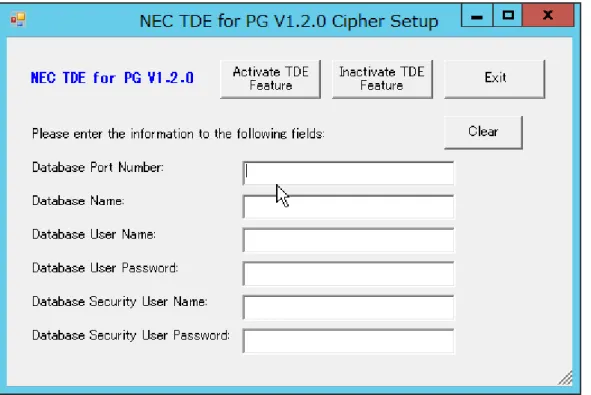
透過的暗号化機能を有効化する際にcipher_setup.bat 介して、PowerShell のスクリプトを起動して います。そのため、Windows PowerShell スクリプトの実行ポリシーを RemoteSigned もしくは Unrestricted を設定する必要があります。設定方法はMicrosoft 公式ページをご確認ください。な お、Windows Server 2012 にインストールされている PowerShell V3 は、デフォルトではスクリプ トの実行が許可されていません。そのため、PowerShell スクリプトを実行すると、以下のような エラーが出力され終了します(Windows Server 2012 R2 以降の PowerShell では、デフォルトで RemomoteSigned に変更されています)。 PS> Get-ExecutionPolicy Restricted PS> .\cipher_setup.ps1 .\cipher_setup.ps1 : このシステムではスクリプトの実行が無効になっているため、 ファイル C:\Program Files\nec\TDEforPG96\bin\cipher_setup.ps1 を読み込むことができませ ん。 詳細については、「about_Execution_Policies」(http://go.microsoft.com/fwlink/?LinkID= 135170) を参照してください。 発生場所 行:1 文字:1 + .\cipher_setup.ps1 + ~~~~~~~~~~~~~~~~~~ + CategoryInfo : セキュリティ エラー: (: ) []、PSSecurityException + FullyQualifiedErrorId : UnauthorizedAccess 1. Administrator 権限を持つアカウントでログインします。 2. [スタートメニュー]>[cipher_setup の実行]をクリックします。 3. [NEC TDE for PG VX.Y.Z Cipher Setup]画面が表示されます。
第4 章 新規セットアップ
図4-2 NEC TDE for PG VX.Y.Z Cipher Setup 画面
注
GUI の右上の[×]ボタンをクリックすると、警告なしに閉じられます。
表4-1 各項目の説明
項目 説明 有効化の際の入力有無
Database Port Number ポート番号 入力必要
Database Name データベース名 入力必要
Database User Name スーパユーザ名 入力必要 Database User Password スーパユーザのパスワード 入力必要 Database Security User Name セキュリティ管理ユーザ名 入力必要 Database Security User Password セキュリティ管理ユーザのパスワード 入力必要
4. 「3.2 透過的暗号化機能をセットアップするために必要な情報(3 ページ)」を参考 にPostgreSQL への接続情報、およびセキュリティ管理ユーザを入力し、[Activate TDE Feature]をクリックします。 透過的暗号化機能を有効化するデータベース は事前に作成されている必要がありま す。入力したセキュリティ管理ユーザ名がPostgreSQL に存在しない場合、新規に PosgreSQL ユーザを作成します。
注
セキュリティ管理ユーザとしてPostgreSQL のスーパユーザを指定することはできません。 5. [Activate confirm]が表示されます。[はい]をクリックします。 入力した情報に問題が無ければ[Activate success]ダイアログが表示されます。表示され たメッセージを確認し、[OK]をクリックします。これで指定したデータベースに対して透 第4 章 新規セットアップ過的暗号化機能が有効化されます。また、セキュリティ管理ユーザの接続情報が記載され た設定ファイルが作成されます(本手順ではC:\Program Files\NEC\TDEforPG96\conf\ pgtde_secuser.properties)。暗号鍵を管理するオペレーティングシステムユーザは、 このファイルを透過的暗号化機能コマンド(pgtde)実行時の接続情報ファイルとして使用 することが可能です。
4.5 よりセキュアな運用のための設定
透過的暗号化機能は、OS ユーザおよびファイルの権限を適切に設定することでよりセキュ アな運用が実現できます。よりセキュアな運用を行いたい場合は以下の設定を実施してく ださい。 1. 透過的暗号化機能をよりセキュアな状態で運用するためには、各機能毎に OS ユーザ およびOS グループを作成します。 それぞれのOS ユーザが適切な PostgreSQL ユーザを使用するような運用方針を策定 する必要があります。作成するユーザと対応するPostgreSQL ユーザの一覧について は下記をご参考の上作成してください。 表4-2 作成する OS ユーザ一覧 OS ユーザ OS グループ 役割 使用可能なPostgreSQL ユーザ データベース管理 者 透 過 的 暗 号 化 機 能 管 理 グ ループ PostgreSQL 起 動 ユ ー ザ で あ り 、 PostgreSQL に対する全権限を持つ ユーザ。 スーパユーザ セキュリティ管理 者 透 過 的 暗 号 化 機 能 管 理 グ ループ 透過的暗号化機能で利用する鍵の管 理権限を持つユーザ 透過的暗号化機能のセットアップ で作成または指定したセキュリ ティ管理ユーザ アプリケーション 管 理 者 ( ア プ リ ケ ー シ ョ ン 開 発 者) 透 過 的 暗 号 化 機 能 利 用 グ ループ 透過的暗号化機能を利用している ユーザデータに対する暗号化・復号 権限を持つユーザ 透過的暗号化機能を利用するユー ザデータにアクセスできる一般 ユーザ 次の例では透過的暗号化機能管理グループ「tde_manger」と透過的暗号化機能利用グ ループ「tde_user」を作成し、セキュリティ管理者「secuser」、アプリケーション管 理者(アプリケーション開発者)「apuser」をそれぞれのグループに所属させるよう 作成しています。CMD>NET USER secuser /ADD ******
CMD>NET USER apuser /ADD ******
CMD>NET LOCALGROUP tde_manager /ADD
CMD>NET LOCALGROUP tde_user /ADD
CMD>NET LOCALGROUP tde_manager secuser /ADD
CMD>NET LOCALGROUP tde_user apuser /ADD
CMD>NET LOCALGROUP Users secuser /ADD
CMD>NET LOCALGROUP Users apuser /ADD
2. 透過的暗号化機能をよりセキュアな状態で運用するためには、各種ファイルをそれぞ れ適切な所有者に設定します。
次の表を参考に、作成したユーザ毎にファイルの権限を設定してください。
第4 章 新規セットアップ
表4-3 アクセス権限設定を推奨する透過的暗号化機能関連ファイル一覧 対象ファイル 所有者 conf/pgtde_secuser.properties セキュリティ管理者 lib/jar/pgtde.jar アプリケーション管理者(アプリケーション開発 者) lib/jar/pgtde_regist.jar セキュリティ管理者 次の例では、セキュリティ管理者に「secuser」、アプリケーション管理者(アプリ ケーション開発者)に「apuser」として各種ファイルの所有者を設定しています。ま た、PostgreSQL 9.6 用の Transparent Data Encryption for PostgreSQL がC:\Program Fil
es\NEC\TDEforPG96にインストールされていることとします。
CMD>CD "C:\Program Files\NEC\TDEforPG96"
CMD>ICACLS "conf\pgtde_secuser.properties" /grant secuser:F
CMD>ICACLS "conf\pgtde_secuser.properties" /inheritance:r
CMD>ICACLS "lib\jar\pgtde.jar" /grant apuser:F
CMD>ICACLS "lib\jar\pgtde.jar" /grant Administrators:F
CMD>ICACLS "lib\jar\pgtde.jar" /inheritance:r
CMD>ICACLS "lib\jar\pgtde_regist.jar" /grant secuser:F
CMD>ICACLS "lib\jar\pgtde_regist.jar" /grant Administrators:F
CMD>ICACLS "lib\jar\pgtde_regist.jar" /inheritance:r
上記ファイルの権限設定により、透過的暗号化機能コマンド(pgtde)の各-mオプ ションの実行がユーザ毎に以下のように制限されます。(各-mオプションの詳細は 『透過的暗号化機能 利用の手引』をご確認ください) 表4-4 モード毎実行可能ユーザ一覧 各-m オプション 実行可能ユーザ 暗号鍵の登録・更新(-m regist) セキュリティ管理者 モードの変更(-m switch) 利用状況を表示(-m show) 最新の暗号鍵による再暗号化(-m cipher) アプリケーション管理者(アプリケーション開 発者) 3. 透過的暗号化機能を利用したいデータベースの一般ユーザは、暗号鍵情報テーブルに 対して適切なアクセス権限を設定します。対象のデータベースに存在する暗号鍵情報 テーブル(cipher_key_table)に対して GRANT文を利用して一般ユーザに UPDATE と DELETE 権限を設定します。
次の例では、データベースの一般ユーザ「apuser」に対して暗号鍵情報テーブル (cipher_key_table)の UPDATE と DELETE 権限を設定しています。
=# CREATE ROLE apuser WITH LOGIN ENCRYPTED PASSWORD '******';
=# GRANT UPDATE ON cipher_key_table TO apuser;
=# GRANT DELETE ON cipher_key_table TO apuser;
ヒント
PostgreSQL のセキュリティ管理ユーザに透過的暗号化機能のセットアップで作成したユー ザ以外の一般ユーザを割り当てる場合、対象のデータベースに対して次の権限を設定しま す。次の例では 一般ユーザ「secuser」を透過的暗号化機能のセキュリティ管理者用として 設定しています。
=# CREATE ROLE secuser WITH LOGIN ENCRYPTED PASSWORD '******';
=# GRANT INSERT ON cipher_key_table TO secuser;
=# GRANT UPDATE ON cipher_key_table TO secuser;
=# GRANT DELETE ON cipher_key_table TO secuser;
=# GRANT SELECT ON keyid_table TO secuser;
=# GRANT INSERT ON keyid_table TO secuser;
=# GRANT UPDATE ON keyid_table TO secuser;
=# GRANT DELETE ON keyid_table TO secuser;
=# GRANT EXECUTE ON FUNCTION cipher_key_backup() TO secuser;
4.6 ストリーミングレプリケーション構成への新規
セットアップ
PostgreSQL の 標 準 機 能 で あ る 、 ス ト リ ー ミ ン グ レ プ リ ケ ー シ ョ ン を 利 用 し た 環 境 に Transparent Data Encryption for PostgreSQL を初めてインストールする手順について説明しま す。以下の手順でセットアップを行います。 表4-5 インストール時の手順要否 手順 作業項目 参照先 プライマリサーバ スタンバイサーバ 1 PostgreSQL のインストール 関連リンク参照 2 インスタンスの作成・設定 関連リンク参照 3 インスタンスの作成・設定 関連リンク参照 4 ス ト リ ー ミ ン グ レ プ リ ケ ー ションの状態確認 関連リンク参照
5 Transparent Data Encryption for PostgreSQL のインストール 「4.6.1 Transparent Data Encryption for PostgreSQL の イ ン ス ト ー ル ( 手 順 5 ) (15 ページ)」 6 postgresql.conf の編集 「4.6.2 postgresql.conf の編集 (手順6)(15 ページ)」 7 透過的暗号化機能の有効化 「4.6.3 透過的暗号化機能の 有 効 化 ( 手 順 7)(15 ペー ジ)」 8 よりセキュアな運用のための設定 「4.6.4 よりセキュアな運用 の た め の 設 定 ( 手 順 8 ) (15 ページ)」 第4 章 新規セットアップ 14
関連リンク
PostgreSQL のインストール(PostgreSQL の Windows インストーラ、Linux ディストリビューション・ パッケージなどのリンク集、およびインストールガイド URL https://www.postgresql.jp/download) インスタンスの作成・設定(最新バージョンのPostgreSQL マニュアル URL https://www.postgresql.jp/ document/current/html/admin.html)
ストリーミングレプリケーションの状態確認(最新バージョンのPostgreSQL マニュアル URL https:// www.postgresql.jp/document/current/html/high-availability.html)
4.6.1 Transparent Data Encryption for PostgreSQL のインストー
ル(手順
5)
ストリーミングレプリケーションを利用する場合は、「4.2 Transparent Data Encryption for PostgreSQL のインストール(7 ページ)」を参考にプライマリサーバとスタンバイサーバ の両方にインストールを行ってください。
重要
インストールパスの指定は、プライマリサーバとスタンバイサーバを同じ フォルダパスに統一す る必要があります。4.6.2 postgresql.conf の編集(手順 6)
ストリーミングレプリケーションを利用する場合は、「4.3 postgresql.conf の編集(9 ペー ジ ) 」を 参 考 に プ ラ イ マ リ サ ー バ と ス タ ン バ イ サ ー バ の 両 方 の postgresql.conf の shared_preload_libraries パラメータに Transparent Data Encryption for PostgreSQL のダイナ ミックリンクライブラリdata_encryption.dll を設定してください。4.6.3 透過的暗号化機能の有効化(手順 7)
「4.4 透過的暗号化機能を対話型で有効化する方法(10 ページ)」を参考にプライマリ サーバのみ透過的暗号化機能を有効化してください。4.6.4 よりセキュアな運用のための設定(手順 8)
ストリーミングレプリケーションを利用した環境でよりセキュアな運用を行いたい場合 は、「4.5 よりセキュアな運用のための設定(12 ページ)」を参考にプライマリサーバと スタンバイサーバの両方を同一の構成となるよう設定してください。 第4 章 新規セットアップ第
5 章
アンインストール
本章では、 Transparent Data Encryption for PostgreSQL Enterprise Edition をアンインストールす
る手順について説明します。また、「5.6 ストリーミングレプリケーション構成のアンイン
ストール(20 ページ)」や「5.7 透過的暗号化機能を対話型で再有効化する方法(20 ペー
ジ)」についても説明します。
重要
透過的暗号化機能を無効化しても暗号化されたデータは復号されません。そのため、Transparent Data Encryption for PostgreSQL Enterprise Edition アンインストール後も暗号化されたデータを利用 する場合は、アンインストール前に暗号化されたデータを復号してください。
5.1 アンインストールの流れ
1. 「5.2 透過的暗号化機能を対話型で無効化する方法(16 ページ)」
2. 「5.3 Transparent Data Encryption for PostgreSQL のアンインストール(18 ページ)」
3. 「5.4 postgresql.conf の編集(19 ページ)」 4. 「5.5 インストールディレクトリの削除(20 ページ)」
5.2 透過的暗号化機能を対話型で無効化する方法
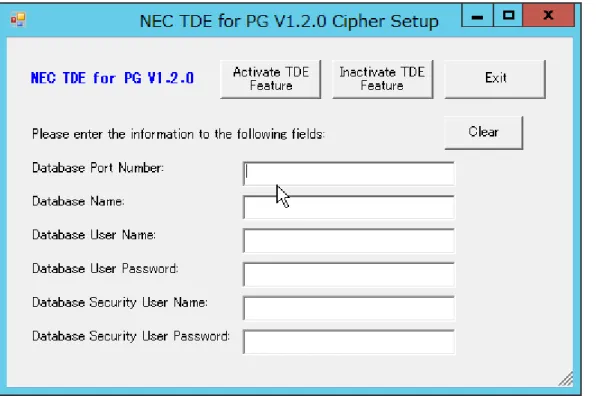
以下の手順に従って対話型で透過的暗号化機能を無効化してください。 1. Administrator 権限を持つアカウントでログインします。 2. [スタートメニュー]>[cipher_setup の実行]をクリックします。 3. [NEC TDE for PG VX.Y.Z Cipher Setup]画面が表示されます。第5 章 アンインストール
図5-1 NEC TDE for PG VX.Y.Z Cipher Setup 画面
注
GUI の右上の[×]ボタンをクリックすると、警告なしに閉じられます。
表5-1 各項目の説明
項目 説明 無効化の際の入力有無
Database Port Number ポート番号 入力必要
Database Name データベース名 入力必要
Database User Name スーパユーザ名 入力必要
Database User Password スーパユーザのパスワード 入力必要 Database Security User Name セキュリティ管理ユーザ名 入力不要 Database Security User Password セキュリティ管理ユーザのパスワード 入力不要
4. PostgreSQL への接続情報、およびセキュリティ管理ユーザを入力し、[Inactivate TDE Feature]をクリックします。 5. [Inactivate confirm]ダイアログが表示されますので、[はい]をクリックします。 入力した情報に問題が無ければ[Inactivate success!]ダイアログが表示されます。表示さ れたメッセージを確認し、[OK]をクリックします。これで指定したデータベースに対して 透過的暗号化機能が無効化されます。 第5 章 アンインストール
5.3 Transparent Data Encryption for PostgreSQL の
アンインストール
以下の手順に従ってTransparent Data Encryption for PostgreSQL をアンインストールしてくだ さい。
1. Administrator 権限を持つアカウントでログインします。
2. [コントロールパネル]>[プログラムと機能]を選択し、[プログラムと機能]画面を起動 します。
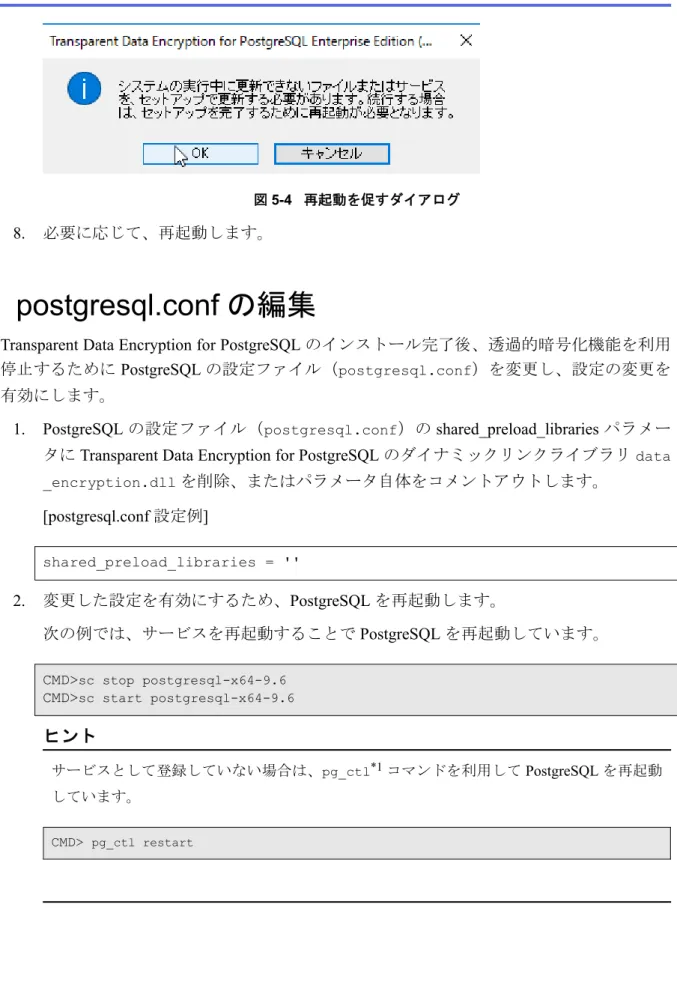
3. [Transparent Data Encryption for PostgreSQL Enterprise Edition (PostgreSQL XX) ]を右クリックし、[アンインストール]をクリックします。 XX は PostgreSQL のメジャーバージョンです。 4. [プログラムと機能]ダイアログが起動し、アンインストールを実行するか確認される ので[はい]を選択します。[いいえ]を選択した場合、アンインストールは中止されま す。 図5-2 プログラムと機能ダイアログ 5. アンインストールの前に透過的暗号化機能を無効化したか確認するダイアログが表示 されるので[はい]を選択します。[いいえ]を選択した場合、アンインストールは中止 されます。 図5-3 透過的暗号化機能の無効化する際の確認ダイアログ 6. 「アンインストールを続行します」と確認するダイアログが表示されるので[OK]を クリックします。 7. セットアップを完了するためには再起動が必要なことを通知するダイアログが表示さ れるので[OK]をクリックします。 第5 章 アンインストール 18
図5-4 再起動を促すダイアログ
8. 必要に応じて、再起動します。
5.4 postgresql.conf の編集
Transparent Data Encryption for PostgreSQL のインストール完了後、透過的暗号化機能を利用
停止するためにPostgreSQL の設定ファイル(postgresql.conf)を変更し、設定の変更を
有効にします。
1. PostgreSQL の設定ファイル(postgresql.conf)のshared_preload_libraries パラメー タにTransparent Data Encryption for PostgreSQL のダイナミックリンクライブラリdata
_encryption.dllを削除、またはパラメータ自体をコメントアウトします。 [postgresql.conf 設定例] shared_preload_libraries = '' 2. 変更した設定を有効にするため、PostgreSQL を再起動します。 次の例では、サービスを再起動することでPostgreSQL を再起動しています。 CMD>sc stop postgresql-x64-9.6 CMD>sc start postgresql-x64-9.6
ヒント
サービスとして登録していない場合は、pg_ctl*1コマンドを利用してPostgreSQL を再起動 しています。 CMD> pg_ctl restart *1 pg_ctlコマンドの詳細な利用方法はPostgreSQL マニュアルをご確認ください。 第5 章 アンインストール5.5 インストールディレクトリの削除
Transparent Data Encryption for PostgreSQL を今後利用しない場合、インストールディレクト リを削除します。
1. インストールディレクトリを削除します。
次の例では、PostgreSQL 9.6 用の Transparent Data Encryption for PostgreSQL がC:\Pro gram Files\NEC\TDEforPG96にインストールされていることとします。 CMD>CD "C:\Program Files\NEC" CMD>dir 2018/03/15 11:24 <DIR> TDEforPG96 CMD>RMDIR /S tdeforpg96 TDEforPG96、よろしいですか (Y/N)?Y
5.6 ストリーミングレプリケーション構成のアンイ
ンストール
ス ト リ ー ミ ン グ レ プ リ ケ ー シ ョ ン を 利 用 し た 環 境 か ら Transparent Data Encryption for PostgreSQL をアンインストールする手順について説明します。以下の手順でアンインス トールします。 また、アンインストール時のプライマリサーバとスタンバイサーバのセットアップ手順の 要否については、以下の通りです。 表5-2 アンインストール時の手順要否 手順 作業項目 参照先 プライマリサーバ スタンバイサーバ 1 透過的暗号化機能の無効化 「5.2 透過的暗号化機能を対話 型 で 無 効 化 す る 方 法 (16 ペ ー ジ)」
2 Transparent Data Encryption for PostgreSQL のアンインス トール
「5.3 Transparent Data Encryption for PostgreSQL のアンインストー ル(18 ページ)」 3 postgresql.conf の編集 「5.4 postgresql.conf の編集(19 ページ)」 4 インストールディレクトリの削除 「5.5 インストールディレクト リの削除(20 ページ)」
5.7 透過的暗号化機能を対話型で再有効化する方法
以下の手順に従って対話型で透過的暗号化機能を再有効化してください。 第5 章 アンインストール 20注
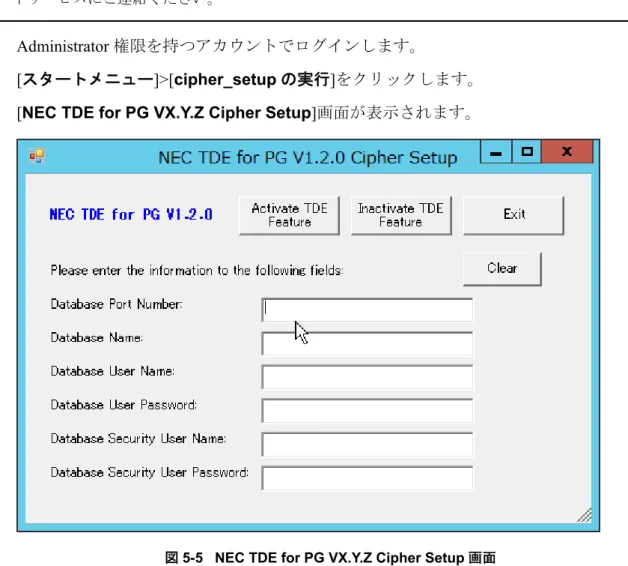
透過的暗号化機能を有効化している状態でデータベースを削除した場合、同名のデータベースを 再作成しても透過的暗号化機能を有効化することはできません。再度有効化したい場合、PP サ ポートサービスにご連絡ください。 1. Administrator 権限を持つアカウントでログインします。 2. [スタートメニュー]>[cipher_setup の実行]をクリックします。 3. [NEC TDE for PG VX.Y.Z Cipher Setup]画面が表示されます。図5-5 NEC TDE for PG VX.Y.Z Cipher Setup 画面
注
GUI の右上の[×]ボタンをクリックすると、警告なしに閉じられます。
表5-3 各項目の説明
項目 説明
Database Port Number ポート番号
Database Name データベース名
Database User Name スーパユーザ名
Database User Password スーパユーザのパスワード
Database Security User Name セキュリティ管理ユーザ名
Database Security User Password セキュリティ管理ユーザのパスワード
4. 「3.2 透過的暗号化機能をセットアップするために必要な情報(3 ページ)」を参考
にPostgreSQL への接続情報、およびセキュリティ管理ユーザを入力し、[Activate
TDE Feature]をクリックします。
透過的暗号化機能を有効化するデータベース は事前に作成されている必要がありま す。入力したセキュリティ管理ユーザ名がPostgreSQL に存在しない場合、新規に PosgreSQL ユーザを作成します。
注
セキュリティ管理ユーザとしてPostgreSQL のスーパユーザを指定することはできません。 5. [Activate confirm]が表示されます。[はい]をクリックします。 入力した情報に問題が無ければ[Activate success]ダイアログが表示されます。表示され たメッセージを確認し、[OK]をクリックします。これで指定したデータベースに対して透 過的暗号化機能が再有効化されます。また、セキュリティ管理ユーザの接続情報が記載さ れた設定ファイルが作成されます(本手順ではC:\Program Files\NEC\TDEforPG96\conf \pgtde_secuser.properties)。暗号鍵を管理するOS ユーザは、このファイルを透過的 暗号化機能コマンド(pgtde)実行時の接続情報ファイルとして使用することが可能です。 第5 章 アンインストール 22付録
A. セットアップ機能で出力されるエ
ラーメッセージ
セットアップ機能で表示されるエラーメッセージについて説明します。A.1 コマンドエラーメッセージ
セットアップ機能cipher_setup.bat(cipher_setup.ps1)で表示されるエラーメッセー ジの一覧を下記に記載します。 表A-1 Windows 版エラーメッセージ一覧 エラーメッセージ 対処方法Internal error occurred 内部エラーが発生しています。システム管理者に連絡を行っ てください。
File does not exist: <ファイル名> インストールしたファイル構成が破損している可能性があり ます。Transparent Data Encryption for PostgreSQL の再インス トールを実行してください。
Must be superuser to execute this action. 接続ユーザはPostgreSQL のスーパユーザを指定してくださ い。
Could not connect to the database. 接続情報の内容を確認してください。
Could not use template1 database. 「template1」以外のデータベースを指定してください。 Security user must not be super user. セキュリティ管理ユーザにはスーパユーザではないユーザを
指定してください。
Security user could not access to database. データベースに接続できませんでした。接続情報の内容を確 認してください。
The length of Port must not be zero. ポート番号には空文字以外を入力してください。 Port must be integer. ポート番号には整数を入力してください。
The length of Database must not be zero. データベース名には空文字以外を入力してください。 The length of Superuser must not be zero. スーパーユーザ名には空文字以外を入力してください。 The length of Database Password must not be zero. スーパーユーザのパスワードには空文字以外を入力してくだ
さい。
The length of Security User must not be zero. セキュリティ管理者ユーザ名には空文字以外を入力してくだ さい。
The length of Security User Password must not be zero. セキュリティ管理者ユーザのパスワードには空文字以外を入 力してください。
Transparent data encryption feature has not been activated yet. 透過的暗号化機能が有効化されているデータベースに対して 再実行してください。
ERROR: Lock file does not exist. File name: $env:INSTALLFILE 表示されたファイルをリストアするなど復旧の上、cipher_s etup.batを再実行してください。復旧方法についてはシステ ム管理者に連絡を行ってください。
ERROR: Lock file already exists. File name: $env:INSTALLFILE 既に対象データベースは透過的暗号化機能が有効になってい るため、有効化は不要です。
Transparent data encryption function has already been activated. 既に対象データベースは透過的暗号化機能が有効になってい るため、有効化は不要です。
Could not activate transparent data encryption feature. 透過的暗号化機能の有効化に失敗しました。出力されたエ ラーメッセージファイルを確認してください。
Could not inactivate transparent data encryption feature. 透過的暗号化機能の無効化に失敗しました。出力されたエ ラーメッセージファイルを確認してください。
付録
B. ディレクトリ・ファイル構成
表B-1 Windows ディレクトリ・ファイル構成 ディレクトリ・ファイル構成 説明 TDEforPG<XX>\ XX は PostgreSQL メジャーバージョ ン bin\ cipher_setup.bat 透過的暗号化機能セットアップ起動 バッチ cipher_setup.ps1 透過的暗号化機能セットアップスク リプト pgtde.bat 暗号化機能実行コマンド conf\ lib\ pgcrypto.dll 透過的暗号化機能用ライブラリ data_encryption.dll 透過的暗号化機能用ライブラリ lib\init 透過的暗号鍵機能内部実行スクリプ ト群 lib\conf 透過的暗号化機能内部設定ファイル 群 lib\prop 透過的暗号化機能定義ファイル群 lib\jar 透過的暗号化機能実行基盤ファイル 群lib\psql libpq.dll PostgreSQL 接続用ライブラリ
psql.exe 内部コマンド発行用PostgreSQL ク
ライアントプログラム
jre\ 透過的暗号化機能用Java 実行環境
template\ pgtde.properties.template 透過的暗号化機能コマンドpgtde 用 設定ファイルのテンプレート
log\ Transparent Data Encryption for
PostgreSQL 用のデフォルトログ出 力先 sys\ 透過的暗号化機能システム管理用 ディレクトリ LICENSE 利用しているオープンソースライセ ンスについて 付録B. ディレクトリ・ファイル構成 24
付録
C. 改訂履歴
本マニュアルの改訂履歴は以下のとおりです。 表C-1 改訂履歴一覧 版数 発行日 改訂履歴 第一版 2018 年 4 月 初版 付録C. 改訂履歴マニュアルコメント用紙
読者各位 説明書に関するご意見、ご要望、内容不明確な部分に ついて具体的にご記入のうえ、販売店または、当社担 当営業、担当SEにお渡しください。 お客様ご提出日 年 月 日 〒 ご住所 〒 マニュアルコード OSSDBTDE06-01 貴社名 所 属 マニュアル名 Transparent Data Encryption forPostgreSQL セットアップカード(Windows 版) お名前 項番 ページ 行・図番 指摘区分 指 摘 内 容 添付資料 1 備考 指摘区分 1:誤り 2:誤字・脱字 3:難解 9:ご要望 ご協力ありがとうございます。 (注意)販売店員または、当社営業部員、SEは、すみやかに所定の手続きに従ってマニュ アル担当までお送りください。(メール:22-A0703) なお、NECメールがない場合は、下記まで郵送してください。 〒211-8666 神奈川県川崎市中原区下沼部1753 日本電気(株) クラウドプラットフォーム事業部 ビッグデータグループ宛 販売店員 営業部員 SE記入 販売店名 または 所属名 担当 メール TEL NEC 26