
Trend Micro ServerProtect™ for Linux
トウェイインターフェイスアプリケーションを使用しているサーバで構築されている Web サイトにアクセスし、ID、パスワード等を入力した場合 には、お客様がアクセスしたWeb ページのURL にお客様が入力したID、パスワード等が含まれた状態でトレンドマイクロのサーバに送信される場 合があります。この場合、トレンドマイクロでは、お客様がアクセスする Web ページの安全性の確認のため、これらのお客様より受領した情報に もとづき、お客様がアクセスするWeb ページのセキュリティチェックを実施します。
輸出規制について
本製品は、外国為替及び外国貿易法、U.S. Export Administration Regulations、およびその他の国における輸出規制品目に該当している場合がありま す。従って、本製品が輸出規制品目に該当する場合、適正な政府の許可なくして、禁輸国もしくは貿易制裁国の企業、居住者、国民、または、取 引禁止者、取引禁止企業に対して、輸出もしくは再輸出できません。このような規制についての情報は以下のウェブサイトから見つけることがで きます。 「http:www.treas.gov/ofac/」、および「www.bis.doc.gov/complianceandenforcement/ListsToCheck.htm」 2008年 4 月現在、米国により定められる禁輸国は、キューバ、イラン、北朝鮮、スーダン、シリアが含まれています。 あなたは本製品に関連した米国輸出管理法令の違法行為に対して責任があります。本契約の同意により、あなたは、あなたが米国により現時点で 禁止されている国の居住者もしくは国民ではないこと、別途本製品を受け取ることが禁止されていないことを確認します。また、大量破壊を目的 とした、核兵器、化学兵器、生物兵器、ミサイルの開発、設計、製造、生産を行うために使用しないことに同意します。 著作権について 本書に関する著作権は、トレンドマイクロ株式会社へ独占的に帰属します。トレンドマイクロ株式会社が事前に承諾している場合を除き、形態お よび手段を問わず、本書またはその一部を複製することは禁じられています。本ドキュメントの作成にあたっては細心の注意を払っていますが、 本書の記述に誤りや欠落があってもトレンドマイクロ株式会社はいかなる責任も負わないものとします。本書およびその記述内容は予告なしに変 更される場合があります。
TRENDMICRO、ウイルスバスター、ウイルスバスター On-Line-Scan、PC-cillin、InterScan、INTERSCAN VIRUSWALL、ISVW、 InterScanWebManager、ISWM、InterScan Message Security Suite、InterScan Web Security Suite、IWSS、TRENDMICRO SERVERPROTECT、 PortalProtect、Trend Micro Control Manager、Trend Micro MobileSecurity、GateLock、VSAPI、eDoctor、eManager、Trend Micro Policy Server、 トレンドマイクロ・プレミアム・サポート・プログラム、Certified Rescue Partner、License for Enterprise Information Security、LEISec、Trend Park、 Trend Labs、Trend Micro Enterprise Protection Strategy、RBL+、Phish Checker、InterScan Gateway Security Appliance、Trend Micro Network VirusWall、 Network VirusWall Enforcer、Trend Flex Security、EPS、Trend Micro EPS、LEAKPROOF は、トレンドマイクロ株式会社の登録商標です。 本書に記載されている各社の社名、製品名およびサービス名は、各社の商標または登録商標です。
目次
目次
はじめに ... 11
ドキュメント ... 12 対象読者 ... 13 ドキュメントの表記規則 ... 13第 1 章 製品について... 15
問題 ... 16ServerProtect for Linuxのソリューション ... 17
隔離 ... 17 プラットフォーム、圧縮およびエンコード ... 17 パスワード保護ファイル / 暗号化ファイル ... 19 主要な機能 ... 19 本リリースの新機能 ... 27 ServerProtectの仕組みについて ... 30 ServerProtectのさまざまな検索テクノロジ ... 31 パターンマッチング ... 31 MacroTrap ... 31 圧縮ファイル検索 ... 32
第 2 章 製品の使用 ... 33
ServerProtect Webコンソールにアクセスする ... 34 ログオンパスワードを設定する ... 36 ローカルログオン時のパスワード入力を省略する ... 36 Webコンソールからログオフする ... 37Webコンソールに関する注意点 ... 37 Quick Accessコンソールメニューを使用する ... 38 ServerProtectを起動および停止する ... 39 ServerProtectを起動する ... 39 ServerProtectを停止する ... 40 通知アイコン ... 41 通知情報の画面 ... 42 スタートアップを設定する ... 43
Red Hat Enterprise Linux 4/5 ... 45
SUSE Linux Enterprise Server/Desktop 10 ... 46
概要情報を表示する ... 48
Control Managerによる ServerProtect の管理 ... 49
自動アップデートの開始 ... 54 ウイルストラッキングプログラム ... 54
第 3 章 検索の設定と実行 ... 55
検索の種類 ... 56 リアルタイム検索を設定する ... 58 予約検索を設定する ... 59 予約検索をコマンドラインから実行する ... 60 予約検索を停止する ... 60 手動検索 (Scan Now) を実行する ... 61 検索オプションを設定する ... 64 検索ディレクトリを設定する ... 64 検索するファイルタイプを指定する ... 66 圧縮ファイルを検索する ... 69 感染ファイルの処理を指定する ... 70目次 除外リスト ... 73 ワイルドカード文字を使用する ... 74 隔離ディレクトリを指定する ... 75 バックアップディレクトリの場所を指定する ... 76 ... 77
第 4 章 アップデート... 77
アップデートの概要 ... 78 コンポーネントのアップデート ... 78 ダウンロード元を指定する ... 79 プロキシサーバを設定する ... 80 手動アップデート ... 83 予約アップデート ... 84第 5 章 ログと通知 ... 87
ログの種類 ... 88 検索結果 ( ログ ) を表示する ... 89 手動検索 (Scan Now) の完了画面で表示する ... 89 Webコンソールのログ画面で表示する ... 89 ログディレクトリの場所を指定する ... 93 ログを削除する ... 93 ログを自動削除する ... 93 ログを手動削除する ... 94 通知を設定する ... 96 警告イベントを設定する ... 96 通知の受信者を指定する ... 99第 6 章 トラブルシューティングとテクニカルサポート... 103
トラブルシューティング ... 104 初期設定のパスワード ... 104 Webコンソールでパスワードが拒否される ... 104 コンポーネントの自動アップデート ... 104 ServerProtectに関連したシステムログ ... 105 デバッグログ ... 105SUSE Linuxに syslog-ng を設定する ... 105
デバッグレベルについて ... 107 デバッグログを有効にする ... 108 デバッグログを無効にする ... 109 logrotateを使用する ... 111 お問い合わせいただく前に ... 112 製品サポート情報 ... 113 サポートサービスについて ... 113 製品 Q&A のご案内 ... 114 セキュリティ情報 ... 114 セキュリティ情報の入手先 ... 114 トレンドマイクロへのウイルス解析依頼 ... 115 ウイルス解析サポートセンター「TrendLabs」 ... 116 ソフトウェアアップデートについて ... 116 既知の問題 ... 117
付録 A Trend Micro Control Manager について... 119
Control Managerの基本機能 ... 120
Trend Micro Management Communication Protocolについて ... 121
目次 NATおよびファイアウォール環境のサポート ... 123 NATを使用した通信の手動設定 ... 124 HTTPSサポート ... 124 一方向および双方向通信のサポート ... 125 一方向通信 ... 125 双方向通信 ... 126 シングルサインオン (SSO) サポート ... 126 クラスタノードのサポート ... 126 Control Managerエージェント接続ステータス ... 127 スケジュールバーの使用 ... 128 適切な接続ステータス設定について ... 129
Control Managerへの ServerProtect の登録 ... 129
Control Managerによる ServerProtect コンピュータの管理 ... 130
製品ディレクトリについて ... 130 ServerProtect の初期設定フォルダへのアクセス ... 133 製品ディレクトリへのアクセス ... 134 製品ディレクトリによる新規コンポーネントの手動配信 ... 134 ServerProtect のステータス概要の表示 ... 135 ServerProtectと管理下の製品の設定 ... 136 ServerProtectと管理下の製品に対するタスクの実行 ... 137 ServerProtect コンピュータと管理下の製品ログのクエリと表示 ... 138 製品ディレクトリから削除された ServerProtect コンピュータの再登録 ... 140 ServerProtectコンピュータ、製品ディレクトリフォルダ、またはその他のコ ンピュータの検索 ... 141 製品ディレクトリの表示の更新 ... 142 ディレクトリ管理について ... 142 ディレクトリ管理のオプションの使用 ... 144 ディレクトリ管理へのアクセス ... 144
フォルダの作成 ... 145 フォルダまたは ServerProtect コンピュータの名前変更 ... 146 フォルダまたは ServerProtect コンピュータの移動 ... 146 ユーザ定義フォルダの削除 ... 147 ショートカットについて ... 148 ショートカットとは ... 148 ショートカットへのアクセス ... 149 ショートカットへの ServerProtect コンピュータの追加 ... 149 ショートカットからの ServerProtect コンピュータの削除 ... 152 Control Managerからの新しいコンポーネントのダウンロードと配信 ... 153 アップデート管理について ... 153 手動ダウンロードについて ... 154 コンポーネントの手動ダウンロード ... 154 予約ダウンロードの除外設定 ... 161 予約ダウンロードについて ... 162 予約ダウンロードの設定とコンポーネントの予約ダウンロードの有効化 . 163 レポートの使用 ... 170 ローカルレポート ... 170 広域レポート ... 171 レポートテンプレートについて ... 171 レポートプロファイルについて ... 172 レポートプロファイルの作成 ... 173 レポートプロファイルの設定の確認 ... 180 予約レポートプロファイルの有効化 ... 181 オンデマンド予約レポートの作成 ... 181 作成されたレポートの表示 ... 182
付録 B 設定コマンド... 185
目次 manページへのアクセス ... 186 tmsplx.xmlについて ... 187 [Scan] グループのキー ... 189 [ActiveUpdate] グループのキー ... 200 [SOURCEINFO] グループのキー ... 204 [DESTINFO] グループのキー ... 207 [Notification] グループのキー ... 207 [Configuration] グループのキー ... 213 [GUIPassword] グループのキー ... 216 [Logs] グループのキー ... 216 [Registration] グループのキー ... 218 [WVTP] グループのキー ... 221 設定ファイルをバックアップし、確認する ... 222 RemoteInstall.conf ... 223 splxmain ... 226 splx ... 229 splxcore ... 230 splxhttpd ... 231 splxcomp ... 232 CMconfig ... 232 Apache設定ファイル ... 234 Apacheログファイル ... 234
付録 C 用語集... 235
索引... 247
はじめに
はじめに
Trend Micro ServerProtect for Linux (以下、ServerProtect) 3.0 の管理者ガイドをお読みいただ き、ありがとうございます。本書では、ServerProtect の設定オプションについて詳細に説明し ます。 ServerProtect のインストールに必要となる作業内容および基本的な設定について記載され ています。本章の内容は、次のとおりです。
・
12 ページの「ドキュメント」・
13 ページの「対象読者」・
13 ページの「ドキュメントの表記規則」ドキュメント
本バージョンの ServerProtect には、次のようなドキュメントが付属しています。・
クイックスタートガイド ― このガイドでは、ServerProtect を紹介し、インストール 計画とインストール方法を説明しています。また、安全なテスト用ウイルスを使用 して、インストール内容をテストする方法も説明しています。・
管理者ガイド ( 本書 ) ― このガイドは、ServerProtect の特長や機能について説明し ています。製品の設定や管理についてサポートします。また、有用な付録や用語集な ども用意されています。・
オンラインヘルプ ― オンラインヘルプでは、製品の主要タスクの実行方法、使用上 のアドバイス、有効なパラメータ範囲や最適値などの入力フィールド情報を提供し ています。オンラインヘルプには、ServerProtect の管理コンソールからアクセスで きます。・
manページ ( マニュアルページ ) ― ServerProtect には、splxmain、splx、tmsplx.xml、 RemoteInstall、および CMconfig のファイルに関する man ページが用意されていま す。詳細については、186 ページの「man ページへのアクセス」を参照してください。・
Readmeファイル ― Readme ファイルには、オンラインドキュメントや印刷版ド キュメントには記載されていない最新の製品情報が記載されています。たとえば、 新機能の説明、インストールに関するヒント、既知の問題、リリース履歴などが記載 されています。・
製品 Q&A ― 製品 Q&A は、問題の解決方法やトラブルシューティングの情報が格 納されたオンラインデータベースです。製品 Q&A では、製品の既知の問題に関する 最新情報が提供されます。製品 Q&A には、次の URL からアクセスできます。 http://esupport.trendmicro.co.jp/ヒント :
トレンドマイクロでは、最新版ダウンロードサイト (http://www.trendmicro.co.jp/download/) から対応するリンクをクリック して、製品ドキュメントの最新版を入手することをお勧めします。対象読者
本書の読者は、次の内容を含め、中級から上級レベルの Linux システム管理についての知識を 持っていることを前提としています。・
Linux サーバのインストールおよび設定・
Linux サーバでのソフトウェアのインストール・
ネットワークの概要 (IP アドレス、ネットマスク、トポロジー、LAN 設定など)・
さまざまなネットワークトポロジー・
ネットワークデバイスおよびその管理方法・
ネットワーク構成 (VLAN、SNMP、SMTP などの使用)ドキュメントの表記規則
情報を簡単に検索し、理解できるように、ドキュメントでは、次の表記規則を使用しています。 表記 説明注意 :
設定上の注意ヒント :
推奨事項警告 :
避けるべき操作や設定についての注意 表 1. 本書で使用している表記規則第 1 章
製品について
Trend Micro ServerProtect for Linux (以下、ServerProtect) は、Linux OS がインストールさ れたファイルサーバ上のウイルス、ワーム、トロイの木馬、スパイウェア / グレーウェア を検出できます。ServerProtect を使用すると、プラットフォームに依存しない直感的に操 作できる Web ベースのコンソールから、ウイルス / 不正プログラムの検索、パターン ファイルのアップデート、イベントのレポート、ウイルス対策の設定などを一元的に実行 できます。 本章では、次の内容について説明します。
・
16 ページの「問題」・
17 ページの「ServerProtect for Linux のソリューション」・
19 ページの「主要な機能」・
27 ページの「本リリースの新機能」問題
Linux システムは、セキュリティ上のリスクは比較的低いですが、まったく安全というわ けではありません。多くの Linux システムは、Windows システム用のファイルサーバとし て使用されています。ウイルスや不正プログラムなどのセキュリティリスクにサーバレ ベルで対処していないと、Windows のセキュリティ侵害要因が瞬時にネットワーク全体 に広がる可能性があります。 また、Linux プラットフォームが普及したことにより、Linux サーバを専門に狙ったウイ ルスや不正プログラムが増加する傾向にあります。Linux プラットフォームに対するウイ ルスの攻撃は、頻度と危険性が増大しつつあります。 このような問題に対して、次のような解決方法があります。・
Linux システム内のウイルス / 不正プログラム、ワーム、トロイの木馬、スパイウェ ア / グレーウェアを検索し、効率よく検出できる。・
ウイルス感染の疑いのあるファイルに対して適切な処理を実行できる。・
管理者に通知できる。製品について
ServerProtect for Linux
のソリューション
ServerProtect は、Linux システム内のデータファイルや実行可能ファイルを検索し、ウイ ルス / 不正プログラム、ワーム、トロイの木馬、スパイウェア / グレーウェアを検出する ことでシステムを保護します。
隔離
隔離領域とは、駆除できないファイルを格納するコンピュータやネットワーク上の領域 のことです。隔離領域の容量を確保するために、隔離されたファイルは最終的に削除され る場合があります。 隔離の重要な使用法の 1 つは、不正プログラムコードが含まれたファイルを一時的に格 納することです。隔離ファイルは、削除ファイルと違って、実際のファイル内容が後から 必要になった場合は復元できます。したがって管理者は、重要な情報が完全に失われるこ とを心配せずに、隔離を積極的に使用できます。プラットフォーム、圧縮およびエンコード
トレンドマイクロは、Windows、UNIX、および DOS を含む主要なプラットフォーム用の検 索エンジンを開発しました (個別のプラットフォームについては下表を参照)。さらに検 索エンジンは、すべてのファイルタイプ、20 以上の圧縮タイプ、主要なエンコードアルゴ リズム、Microsoft Office のマクロ、および Web スクリプト言語を認識できます。既知のウ イルス / 不正プログラムやネットワークの弱点を攻撃するコードは、すべて検索エンジ ンによって検出されるとともに、亜種 / 変種のセキュリティ侵害要因からもシステムを 保護できます。エンコード
・
MIME・
UUencode・
Bin/Hexファイルタイプ
・
実行可能ファイル (.exe、.com、.lnk、.bas、.reg など)・
ライブラリファイル (.dll など )・
その他のファイル (.hlp や .chm など)・
Microsoft Office のファイル (下記の「マクロスクリプト」を参照)圧縮
・
Tar・
Gzip・
Windows のすべての圧縮形式 (一部を除く)マクロスクリプト
・
WordBasic・
VBA (Visual Basic for Applications)・
VBA3注意 :
マクロスクリプトを実行できるアプリケーションとしては、Microsoft の Word と Excel などがあります。スクリプト言語
・
JavaScript・
VBScript製品について
パスワード保護ファイル / 暗号化ファイル
ServerProtect は、ファイルを開いてから検索する必要があるため、パスワードで保護され たファイルや暗号化ファイルは検索できません。ServerProtect の検索エンジンは、このよ うなファイルを「検索不能ファイル」として認識します。管理者は、このようなすべての ファイルが自動隔離されるように設定することも、検索エンジンがこれらのファイルを 放置するように選択することもできます。主要な機能
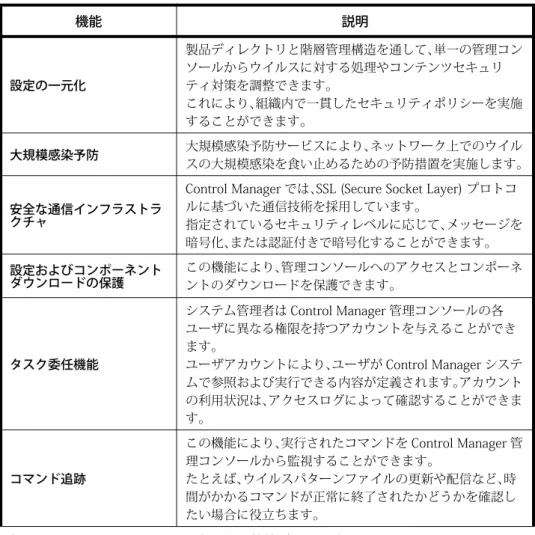
以下では、ServerProtect の主な機能を説明します。Control Manager
による ServerProtect の管理
トレンドマイクロの中央管理コンソールである Trend Micro Control Manager (以下、 Control Manager) を使用して ServerProtect を管理できるようになりました。これは、 Control Manager 3.5 で導入された新しい HTTP ベースのプロトコルによって実現しまし た。Control Manager に登録すると、ServerProtect で Control Manager の次の機能を利用 できるようになります。
・
Control Manager から参照可能な各種レポート・
大規模感染予防サービス (ファイルブロック用)。21 ページの「トレンドマイクロ 大 規模感染予防サービス」を参照してください。Control Manager
から参照可能な各種レポート
Control Manager から次のレポートを参照できます。・
上位 10 のウイルス検出ポイントのレポート・
すべてのエンティティのウイルス感染リスト・
上位 10 のウイルス感染ファイルのレポート・
上位 10 のウイルスレポートControl Manager サーバは、ログデータに基づいてこれらのレポートをまとめているた め、これらのレポートは、Control Manager から ServerProtect を管理している場合にのみ 参照できます。
マルチプロセッサ対応
ServerProtect は、シングルプロセッサとマルチプロセッサのどちらのサーバにもインス トールできます。Web
ブラウザからのリモート管理
ブラウザベースのコンソールを使用して ServerProtect を設定できます。このため、どこ からでも ServerProtect を管理できます。ブラウザベースのコンソールから ServerProtect を設定する際は、Microsoft Internet Explorer、Mozilla、または Mozilla Firefox を使用でき ます。手動検索、リアルタイム検索、および予約検索
手動検索 (「Scan Now」オプション) に加えて、ServerProtect は、ユーザの操作なしでウイ ルス / 不正プログラムに自動的に対処できます。ファイルを開いたり、コピーするなど、 ファイルにアクセスするたびに、リアルタイム検索によってそのファイルがウイルス / 不正プログラムに感染していないかどうか確認されます。予約検索では、ユーザが指定し た定期スケジュールに従って、Linux コンピュータ全体にわたってウイルス検索を実行で きます。予約検索は、サーバ負荷を考慮して業務時間外に実行することをお勧めします。
実行ファイルに対する検索
ServerProtect のリアルタイム検索では、Linux アプリケーションが実行されている最中 は常にアプリケーション内のウイルス / 不正プログラムを検出します。詳細については、 73 ページの「除外リスト」を参照してください。バックアップディレクトリの設定
ServerProtect では、リアルタイム検索、手動検索、または予約検索によってウイルスを駆 除する前に、感染ファイルをバックアップできます。この機能は、ウイルスの駆除に失敗製品について
詳細で管理しやすく、エクスポート可能なログ
ServerProtect では、システムやウイルス処理の実行状況がログとして記録されます。ま た、時間の経過に伴って肥大化しないように、ログを自動的に削除することもできます。 さらに、システムやウイルス処理の実行状況について詳細なログをエクスポートするこ ともできます。ログの手動削除 / 自動削除の選択
ServerProtect のログは、必要に応じて手動で削除することも、スケジュールに従って自動 的に削除することもできます。インターネットを介した手動または自動アップデート
ウイルスパターンファイルと検索エンジンファイルの手動アップデートまたは予約アッ プデートを実行して、必ず最新のウイルス対策を実施してください。ServerProtect では、 トレンドマイクロのアップデートサーバの他に、その他のアップデートサーバを指定す ることもできます。ユーザ自身のアップデートサーバを設定するには、79 ページの「ダウ ンロード元をカスタマイズするには」をご確認ください。ウイルス大規模感染の通知
ServerProtect を実行しているコンピュータで発生したウイルスや不正プログラムの大規 模感染などのイベントをメールや Simple Network Management Protocol (SNMP) で通知 するように設定できます。トレンドマイクロ 大規模感染予防サービス
トレンドマイクロ 大規模感染予防サービス (OPS) は、Control Manager の使用時に利用で きるトレンドマイクロのサービスです。OPS を使用すると、必要なウイルスパターンファ イルが公開される前であっても、新種のウイルス / 不正プログラムに対する事前措置を 講じることができます。ウイルスが通知されてからウイルスパターンファイルが配信さ れるまでの時間的隙間を埋めることによって、ウイルス / 不正プログラムの大規模感染 をすばやく阻止し、システムの被害を最少限に抑えて、過度のダウンタイムを回避できま す。
ServerProtect を Control Manager に登録すると、ファイルブロック用の OPS を利用でき るようになります。
OPS は、トレンドマイクロのエンタープライズ プロテクション ストラテジー (以下、 Trend Micro EPS) の主要コンポーネントです。Trend Micro EPS は、被害をもたらす可能 性のあるウイルス攻撃を予防または回避するための最適な運用を特定した研究の成果で す。この研究は、従来型のセキュリティ対策では CodeRed や Nimda などの新世代ウイル スに通用しないことが明らかになったことを受けて開始されました。 トレンドマイクロは、アウトブレークライフサイクルの各ステージにおける懸念事項に 対処するために OPS を開発しました。OPS は、トレンドマイクロの次の 3 つの主要な強 みを活用しています。
・
企業環境向けのウイルス対策製品とコンテンツセキュリティ製品・
トレンドマイクロの ISO 認定取得済みウイルス研究 / テクニカルサポートセン ターである TrendLabs (トレンドラボ)・
業界トップクラスのネットワークセキュリティベンダーとのパートナーシップ そして、これらの強みを Control Manager という単一の強力なインタフェースに集約し ています。OPS を通じて、Control Manager は次の主要なセキュリティ上の疑問に答えます。
・
現在攻撃を受けているか。・
現在のシステムは攻撃に対処できるか。・
どのように攻撃に対応すべきか。注意 :
Trend Micro EPS および OPS の詳細については、トレンドマイクロの Web サ イト (http://www.trendmicro.co.jp) を参照してください。製品について
コマンドラインインタフェースのサポート
ServerProtect では、リアルタイム検索、予約検索、手動検索、通知、ログ削除、およびウイル スパターンファイル / 検索エンジンのアップデートを実行する際には、Web ベースの管 理コンソールに加えてコマンドラインを使用できます。コマンドラインのオプションに ついては、付録 A の 226 ページの「splxmain」を参照してください。詳細なアップデートオプションのサポート
コンポーネントアップデート機能では次のオプションが用意されています。 デジタル署名確認 : ServerProtect は、トレンドマイクロのアップデートサーバから コンポーネントをダウンロードするたびにこの機能を実行できます。この機能は初 期設定では無効になっています。Secure Sockets Layer (SSL) 対応 : ServerProtect は、トレンドマイクロのアップデー トサーバ、または社内のアップデートサーバのいずれからでも、安全にコンポーネ ントをダウンロードできます。 サーバ認証サポート : ServerProtect は、HTTPS のソースからコンポーネントをダウ ンロードする際は HTTPS 認証をサポートします。 他のプロキシサーバタイプのサポート : ServerProtect は、次のプロキシサーバタイ プと認証方式をサポートしています。
・
基本認証の Squid プロキシ (HTTPS と SSL の両方)・
ダイジェスト認証の Squid プロキシ (HTTPS と SSL の両方)ServerProtect
と設定ファイル (tmsplx.xml) 間の整合性確認
ServerProtect は、特定の ServerProtect オプションについて、Web コンソールと設定ファ イル (tmsplx.xml) 間の整合性を確認します。vi エディタなどを使用して tmsplx.xml 内で のオプションが手動で変更された場合、次のメッセージが表示されます。
The splx configuration file /opt/TrendMicro/SProtectLinux/tmsplx.xml was previously modified by another program...
インテル ハイパー・スレッディング・テクノロジ対応
本バージョンは、インテル ハイパー・スレッディング・テクノロジ搭載のサーバにインス トールできます。ハイパー・スレッディング・テクノロジの詳細については、インテル社の Web サイトを参照してください。トレンドマイクロ オンライン登録システムのサポート
トレンドマイクロの登録 Web サイトで、レジストレーションキーを使用して ServerProtect を登録し、アクティベーションコードを取得します。 https://olr.trendmicro.com/registration/jp/ja/login.aspx詳細デバッグ用のオプション
ServerProtect では、次のデバッグオプションが用意されています。 カーネルデバッグ : カーネル関連の処理に対するデバッグ ユーザデバッグ : ユーザ関連の処理に対するデバッグControl Managerデバッグ : Control Manager 関連の処理に対するデバッグ 詳細については、105 ページの「デバッグログ」を参照してください。
より安全な設定ファイルの変更
ServerProtect では、設定ファイルの変更内容がエラーチェックされるようになりました。 バックアップ用の設定ファイルを使用して、必要に応じて変更前の設定ファイルにロー ルバックすることで、間違った変更内容を簡単に元に戻すこともできます。トレンドマイクロの推奨設定と推奨処理
本バージョンの ServerProtect では、次のテクノロジを利用できます。 トレンドマイクロの推奨設定 (IntelliScan): トレンドマイクロの推奨設定は、これま での検索オプションとは異なる新しい検索対象ファイル選択方法です。トレンドマ イクロの推奨設定は、ファイルのヘッダを調べて実際のファイルタイプを判断し、 不正プログラムコードが潜んでいる可能性のあるファイルタイプのみを検索する ことで、セキュリティを最大限に高めます。製品について トレンドマイクロの推奨処理 (ActiveAction): トレンドマイクロの推奨処理は、ウイ ルスなどのセキュリティリスクを検出した際に実行する処理を選択する新しい方 法です。トレンドマイクロは、ウイルスのタイプに応じて異なる検出時の処理を設 定しています。新しい検出時の処理は、トレンドマイクロから新しいパターンファ イルをダウンロードしたときにアップデートされます。
アップデートをランダムな間隔で実行する機能
アップデートサーバによるネットワーク帯域幅のピーク使用量を抑制するために、 ServerProtect には、予約アップデートの開始日時の経過後に、指定された期間内にアップ デートをランダムに実行する機能が用意されています。複数のダウンロード元のサポート
バックアップのアップデートサーバを設定して、プライマリのアップデートサーバが使 用できない場合に、ウイルスパターンファイル / 検索エンジンのアップデート (フェイル オーバーとして) を提供します。HTTPS (SSL) 対応
HTTPS プロトコルを使用して、ServerProtect の Web ベースのコンソールにアクセスで きます。設定の詳細については、34 ページの「ServerProtect Web コンソールにアクセス する」を参照してください。SSL によって、Web ブラウザとホストサーバ間の通信チャネ ルのセキュリティが確保されます。このプロトコルを利用すると、セキュリティポリシー を損なうことなく ServerProtect を管理できます。X Window
システム用の Quick Access コンソール
Quick Access コンソールを使用して、Konqueror Desktop Environment (KDE) のグラフィ カルデスクトップ環境で ServerProtect を管理できます。KDE の Quick Access コンソール を使用すると、次の操作を実行できます。
・
手動検索 (Scan Now) の開始 / 停止・
ServerProtec サービスと ServerProtec 用 HTTPS の開始 / 停止・
Web コンソールの起動・
ログの手動削除・
手動アップデート (Update Now) の開始・
予約検索の停止・
システムトレイでの通知アイコンの表示リモートインストール
新しい RemoteInstall ツールを使用して、1 つまたは複数の ServerProtect インスタンスを リモートコンピュータにインストールできます。1
つのバイナリパッケージですべてのサポートされている Linux
ディストリビューションに対応
以前のバージョンの ServerProtect では、プラットフォームに応じて別々のインストール プロセスが必要でした。インストールが簡易化されて、1 つのインストールパッケージで すべてのサポートされているプラットフォームに対応できるようになりました。除外ディレクトリでのワイルドカードのサポート
リアルタイム検索、予約検索、および手動検索の検索パスと除外パスで、アスタリスク (*) と疑問符 (?) のワイルドカードを使用できるようになりました。アスタリスク (*) は任意 の文字列に相当し、疑問符 (?) は任意の 1 文字に相当します。製品について
本リリースの新機能
ServerProtect 3.0 では、以前のバージョンにはなかった以下の新しい機能を利用できま す。64
ビットプロセッサ対応
ServerProtect は、速度も効率も向上した AMD64/Intel 64 プロセッサ搭載機種に対応し ました。注意 :
このバージョンの ServerProtect は、IA64 ビットプロセッサに対応していませ ん。新しいプラットフォームのサポート
本リリースでは、サポートされているプラットフォームは Linux カーネル 2.6 をベース にしています。サポートされているプラットフォームは次のとおりです。・
Red Hat Enterprise Linux 4.0 (AS、ES、WS、および Desktop)・
AMD64/Intel 64 対応の Red Hat Enterprise Linux 4.0 (AS、ES、WS、および Desktop)・
Red Hat Enterprise Linux 5.0 (Server* および Desktop) *Advanced Platform を含む・
AMD64/Intel 64 対応の Red Hat Enterprise Linux 5.0 (Server* および Desktop) *Advanced Platform を含む・
SUSE Linux Enterprise Server 10 (Server および Desktop)・
AMD64/Intel 64 対応の SUSE Linux Enterprise Server 10 (Server および Desktop)・
MIRACLE LINUX V4.0 (Asianux 2.0)・
AMD64/Intel 64 対応の MIRACLE LINUX V4.0 (Asianux 2.0)・
Asianux Server 3GPL
オープンソース KHM
KHM のオープンソース化によってユーザ自身で特定の Linux カーネルに対応した KHM をコンパイルできるようになりました。手順については、Readme、テストスクリプトおよ び makefile が用意されています。ログオンセッション制御
セキュリティを高めるために、Web コンソールセッション制御機能が搭載されています。 これにより、ServerProtect Web コンソールは停止から 20 分 (1200 秒) 後に自動的にロ グアウト (セッションを終了) します。[Summary] ページ
新しい [Summary] 画面を表示して、Linux システムのウイルス / 不正プログラムへの対 処について監視できます。システムステータス、検索結果 / ステータス、アップデートス テータスなどの情報を表示できます。ウイルストラッキングプログラム (WVTP)
トレンドマイクロのウイルストラッキングプログラムにより、世界中の何万という企業 や個人のコンピュータシステムからインターネットの脅威となるデータを収集します。スパイウェア対策
トレンドマイクロのスパイウェア対策テクノロジは、スパイウェア / グレーウェアおよ びアドウェア、さらにネットワークに危害を加えるハッキングツールやリモートアクセ スツールをブロックするように設計されています。この新たなセキュリティテクノロジ により、侵入者による個人や企業の情報、パスワード、メールアドレスなどのデータの収 集を阻止できるようになりました。また、システムリソースと利用可能な帯域幅を解放し て、ネットワークのパフォーマンスを向上し、スパイウェア関連のシステム障害を低減し ます。製品について
通知アイコンとポップアップウイルス情報
Linux システムでグラフィカル KDE を使用すると、ServerProtect Notification アイコンが システムトレイに自動的に表示され、リアルタイム検索ステータスが表示されます。ウイ ルス / 不正プログラムが検出されると、通知アイコンが変わります。そのアイコンをダブ ルクリックすると、ウイルス / 不正プログラムに関する詳細情報がポップアップウィン ドウに表示されます。
SMTP
認証
SMTP 認証を有効にして、通知のメールを送信できます。ローカルログオン時のパスワード入力を省略
ServerProtect をインストールしたサーバ上から Web コンソールにログオンする際のパ スワード入力を省略できます。OpenAFS
ネットワークのドライブを検索対象から除外するオプ
ション
場合によっては、ネットワークファイルシステムを検索対象から除外したいことがあり ます。通常マップされるドライブ形式以外に、OpenAFS でマップされたドライブも手動検 索と予約検索から除外できます。ServerProtect
の仕組みについて
ServerProtect を使用すると、Linux サーバ上のウイルスをリアルタイム検索、手動検索、お よび予約検索できます。ServerProtect は、圧縮ファイルを含むさまざまなファイルに潜む ウイルスなどのセキュリティリスクを検出して、エンドユーザに届く前に駆除すること で、Samba ファイル共有、HTTP、および FTP 経由でのウイルス感染からユーザを保護しま す。 図 1-1. ServerProtectの仕組み製品について ServerProtect に付属している Web ベースのコンソールを使用すると、インターネット接 続を介してどこからでも簡単に ServerProtect にリモートアクセスできます。 ServerProtect の多くの機能は、コマンドラインからも実行できます。システムイベントや 攻撃が発生したときに警告するように通知を設定することもできます。
ServerProtect
のさまざまな検索テクノロジ
ServerProtect では、さまざまな形態の不正プログラムを検出するために、パターンマッチ ング、MacroTrap、ScriptTrap、および圧縮ファイル検出という技術を駆使しています。パターンマッチング
ServerProtect は、大規模なウイルスパターンデータベースを活用することで、「パターン マッチング」というプロセスを通じてウイルスなどの不正プログラムを識別します。 ServerProtect は、ウイルス感染の疑いのあるファイルの主要な領域に不正プログラム コードの特徴を持つストリングが潜んでいないか調べて、これらの領域をトレンドマイ クロが記録している多数のウイルスシグネチャと比較します。 ポリモーフィック型 (ミューテーション型) のウイルスについては、ServerProtect の検索 エンジンは、ウイルス感染の疑いのあるファイルを保護された場所で実行して解読しま す。その後でファイル全体を検索し、ミューテーション型ウイルスのコードを見つけ出し ます。警告 :
非常に多くの新種ウイルス / 不正プログラムが発生しているため、ウイルスパ ターンファイルを常に最新の状態に保ってください。MacroTrap
マクロウイルスはアプリケーション固有です。つまり、複数の OS で感染を引き起こしま す。OS の種類を越えて感染する可能性のあるマクロウイルスは、インターネット利用者 の増加、マクロ言語の機能向上に伴って、大きな脅威となっています。トレンドマイクロ の MacroTrap は、マクロウイルスからネットワーク環境を守るために開発されました。MacroTrap
の仕組み
MacroTrap は、ルールベース方式によりドキュメント内のすべてのマクロコードを検査 します。マクロウイルスコードの多くはテンプレート (通常は見えないファイル) に含ま れて、ドキュメントとともに配信されます (たとえば Microsoft Word の場合、.dot テンプ レートファイル)。MacroTrap は、ウイルスの活動に似た処理を実行する命令を見つけ出 して、テンプレートにマクロウイルス感染の痕跡がないか調べます。マクロウイルスの活 動の例としては、テンプレートの一部を他のテンプレートにコピーすること (複製) や、有 害なコマンドを実行すること (破壊) などがあります。
圧縮ファイル検索
圧縮ファイル (複数のファイルや圧縮ファイルを含む 1 つのファイル) は、メールやイン ターネットでのファイル配信で一般的に使用されています。ウイルス対策ソフトウェア が圧縮ファイルの検索に対応していない場合は、ウイルスなどのセキュリティリスクが 圧縮ファイルに潜んだ状態でネットワーク内に侵入する可能性があります。 ServerProtect の検索エンジンは圧縮ファイル内を検索できるとともに、多重圧縮ファイ ル (最大 20 階層) 内でウイルス検索することも可能です (設定が必要)。21 以上の階層は 「スキップ」されますが、システムログには記録されます。 トレンドマイクロ検索エンジンは、.zip、.arj、.lzh などの圧縮アルゴリズムに対応していま す。詳細なリストについては、オンラインヘルプの [About]→[ServerProtect for Linux]→ [How ServerProtect Finds Viruses] トピックを参照してください。圧縮ファイル検索の制限
ServerProtect では、システムリソースを節約するために、一定のサイズを超える圧縮ファ イルはウイルス検索しないように設定できます。検索処理されなかった圧縮ファイルは、 システムログに表示されます。サイズの上限を小さくするほど、ウイルス感染の危険性が 高くなるのでご注意ください。注意 :
制限により検索されなかった圧縮ファイルは、そのファイルが解凍される ときにリアルタイム検索によって検索されます。第 2 章
製品の使用
本章では、Trend Micro ServerProtect for Linux (以下、ServerProtect) を使用するための基 本的な設定方法と操作手順を説明します。その他の情報については、オンラインヘルプの トピックで検索してください。 本章では、次の内容について説明します。
・
34 ページの「ServerProtect Web コンソールにアクセスする」・
36 ページの「ログオンパスワードを設定するには」・
37 ページの「Web コンソールからログオフする」・
37 ページの「Web コンソールに関する注意点」・
38 ページの「Quick Access コンソールメニューを使用する」・
39 ページの「ServerProtect を起動および停止する」・
41 ページの「通知アイコン」・
43 ページの「スタートアップを設定する」・
48 ページの「概要情報を表示する」・
49 ページの「Control Manager による ServerProtect の管理」ServerProtect Web
コンソールにアクセスする
ここでは、Web ベースのコンソールを使用して ServerProtect を設定する方法について説 明します。ブラウザを使用して、Web コンソールから ServerProtect をローカルおよびリ モートで管理、または複数のユーザで管理できます。注意 :
ServerProtect を設定する際は、Web コンソールにアクセスするユーザを 1 人 に限定することをお勧めします。1 人に限定されていない場合、1 人のユーザ によって変更された内容は、同じ Web コンソールにアクセスした別のユーザ によって上書きされます。 Web コンソールにアクセスするには、次のいずれかを使用します。・
KDE の Quick Access コンソール・
Trend Micro ServerProtect for Linux のアイコン・
対応する Web ブラウザWeb
コンソールにアクセスするには
製品の使用
2.
次のいずれかを実行します。・
KDE で、アプリケーション起動ボタンから、[System (Tools)]→[Trend Micro ServerProtect]→[Launch Web Console] の順にクリックします。・
KDE または GNOME デスクトップで、Trend Micro ServerProtect for Linux アイコンをダブルクリックします。 図 2-1. ServerProtectデスクトップアイコン・
対応する Web ブラウザのアドレスフィールドに、ServerProtect がインス トールされたコンピュータの場所とポート番号を次のように入力します。 http://< ホスト名 >:14942/ https://< ホスト名 >:14943/・
<ホスト名 > には、ServerProtect がインストールされたサーバの コンピュータ名または IP アドレスを指定します。・
14942 は、ServerProtect が使用する初期設定の HTTP ポート番号 です。・
14943 は、ServerProtect が使用する初期設定の HTTPS ポート番号 です。注意 :
ポート番号を変更するには、splxmain コマンドを使用します。詳細に ついては、226 ページの「splxmain」を参照してください。 Internet Explorer 7.0 を使用している場合、オンラインヘルプを表示 するには、ポップアップブロックを無効にする必要があります。3.
Web コンソールのパスワードを入力して、<Enter> キーを押します。初期設定で は、パスワードフィールドは空白です (つまり、初期設定のパスワードはありま せん)。ログオンパスワードを設定する
安全のために、はじめてログオンした後で Web コンソールのパスワードを変更すること をお勧めします。ログオンパスワードを設定するには
1.
Web コンソールの左のメニューから [Administration]→[Password] の順に選択 します。2.
[Current password] フィールドに現在のパスワードを入力します。3.
[New password] フィールドに新しいパスワードを入力します。パスワードは 0 ∼ 32 文字で指定します。4.
確認のために、新しいパスワードを再度入力します。5.
[Save] をクリックします。注意 :
Web コンソールは必ずパスワードで保護してください。ServerProtect をイン ストールしたら、すぐにパスワードを設定して Web コンソールへのアクセス を制限することをお勧めします。ローカルログオン時のパスワード入力を省略する
ServerProtect をインストールしたサーバにログオンする際に、パスワード確認を無効に できます。ログオンパスワードの入力を省略するには
1.
Web コンソールの左のメニューから [Administration]→[Password] の順に選択 します。製品の使用
3.
[Save] をクリックします。注意 :
他のコンピュータから ServerProtect サーバへログオンする際には、パスワー ドを入力する必要があります。Web
コンソールからログオフする
コンソールからログオフするには、タイトルバーの をクリックします。Web
コンソールに関する注意点
・
Web コンソールによって、ServerProtect の機能すべてにアクセスできます。ただ し、Web コンソールから ServerProtect を起動したり停止したりできません。起動や 停止には、コマンドラインまたは Quick Access コンソールを使用します (39 ページ の「ServerProtect を起動および停止する」を参照)。・
Web コンソールの画面を更新するには、ブラウザの更新ボタンを使用します。・
Web コンソールで何も操作を行わないまま 1,200 秒 (20 分) 経過すると、自動的に ログアウトします。自動的にログアウトした場合には、パスワードを入力し、[Log On] をクリックして再び Web コンソールにアクセスする必要があります。初期設 定のタイムアウトの設定を変更するには、tmsplx.xml ファイル (/opt/TrendMicro/SProtectLinux フォルダ内) の Configuration セクションにある SessionTimeoutキーを変更します。 セッション制御機能は、次の操作には適用しません。・
パスワードの確認を省略するローカルログオン・
Control Manager によるシングルサインオン (SSO) を介した ServerProtect Web コンソールへのアクセスQuick Access
コンソールメニューを使用する
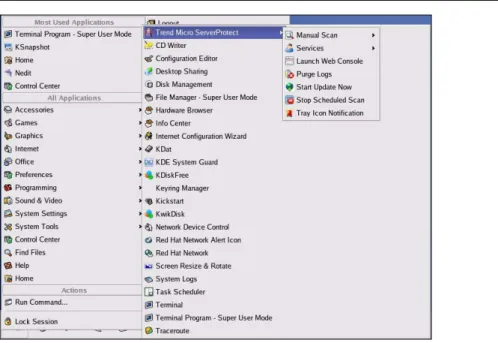
ServerProtect コンピュータに KDE バージョン 3.3 以上がインストールしてある場合、イ ンストールプログラムにより [Trend Micro ServerProtect] メニューオプションがデスク トップの次のいずれかの場所に追加されます。
・
[System Tools] メニュー (Red Hat)・
[System] メニュー (SUSE)注意 :
Quick Access コンソールにアクセスするには、root
ユーザとしてログオンす る必要があります。図 2-2. KDEの Quick Access コンソールのメニュー 使用できるメニュー/ オプションは、次のとおりです。
製品の使用
・
Servicesメニュー: このメニューにより、ServerProtect サービスおよび ServerProtect 用 Apache サービスを起動または停止できます。・
Launch Web Console: このメニューにより、ブラウザで Web コンソールの URL を 入力しなくても、デスクトップから Web コンソールを起動できます。・
Purge Logs: このオプションにより、すべての検索ログ、ウイルスログ、スパイウェ ア / グレーウェアログおよびシステムログを削除します。・
Start Update Now: このオプションにより、アップデートサーバから最新のウイルス パターンファイルと検索エンジンのダウンロードを開始します。・
Stop Scheduled Scan: このオプションにより、進行中の予約検索を停止します。・
Tray Icon Notification: このオプションにより、システムトレイに ServerProtect の通 知アイコンを表示します。ServerProtect
を起動および停止する
ServerProtect を起動または停止する方法には、2 種類あります。・
コマンドラインからの起動または停止・
Quick Access コンソールからの起動または停止注意 :
ServerProtect は、インストール先サーバの起動時に自動的に起動するよう初 期設定されています。この設定を変更するには、43 ページの「スタートアップ を設定する」を参照してください。ServerProtect
を起動する
コマンドラインから ServerProtect を起動するには
1.
root でログオンします。2.
ターミナルウィンドウを開き、コマンドラインで「/etc/init.d/splx start」と入力し ます。次のメッセージが表示されます。Quick Access
コンソールから ServerProtect を起動するには
1.
root でログオンします。2.
タスクバーのアプリケーション起動ボタンから、[System (Tools)]→[Trend Micro ServerProtect]→[Services]→[Start SPLX Service] の順にクリックします。ServerProtect
を停止する
コマンドラインから ServerProtect を停止するには
1.
root でログオンします。2.
ターミナルウィンドウを開き、コマンドラインで「/etc/init.d/splx stop」と入力し ます。次のメッセージが表示されます。[root@localhost ~] # /etc/init.d/splx start Starting ServerProtect for Linux: Checking configuration file: [OK] Starting splxcore:
Starting Entity: [OK]
Loading splx kernel module: [OK] Starting vsapiapp: [OK]
ServerProtect for Linux core started.
[OK] Starting splxhttpd:
Starting splxhttpd: [OK]
ServerProtect for Linux httpd started. [OK] ServerProtect for Linux started.
[root@localhost ~] #
[root@localhost ~] # /etc/init.d/splx stop Shutting down ServerProtect for Linux: Shutting down splxcore:
Shutting down vsapiapp: [OK] Unloading splx kernel module: [OK] Shutting down entity: [OK]
ServerProtect for Linux core stopped normally. [OK] Shutting down splxhttpd:
Shutting down splxhttpd: [OK]
ServerProtect for Linux httpd stopped normally. [OK] ServerProtect for Linux stopped normally. [root@localhost ~] #
製品の使用
Quick Access
コンソールから ServerProtect を停止するには
1.
root でログオンします。2.
タスクバーのアプリケーション起動ボタンから、[System (Tools)]→[Trend Micro ServerProtect]→[Services]→[Stop SPLX Service] の順にクリックします。通知アイコン
システムトレイの通知アイコンは、Linux コンピュータの ServerProtect サービスのス テータスを示し、ウイルス / スパイウェアが検出されると警告します。 通知アイコンのステータスは、次のとおりです。 表 2-1. 通知アイコン注意 :
初期設定では、通知アイコンは root ユーザの KDE システムトレイにのみ表示 されます。その他のユーザの KDE システムトレイに通知アイコンを表示する には、/opt/TrendMicro/SProtectLinux/SPLX.tmp ディレクトリおよび /opt/TrendMicro/SProtectLinux/SPLX.vsapiapp内の virus_catch_monitor ファ イルへのアクセス権を設定します。 アイコン 説明 ServerProtect は正常に実行中です。 ServerProtect は実行していません。 ServerProtect は、Linux コンピュータ上にウイルス / スパイウェアを検出しま した。このアイコンをダブルクリックしてウイルス情報画面を表示するまで、 ServerProtect サービスが実行を停止しているときも、この警告アイコンはシ ステムトレイに表示されます。通知情報の画面
通知情報の画面には、リアルタイムのウイルス / スパイウェア検出情報が表示されます。 この画面を表示するには、システムトレイの通知アイコンをダブルクリックします。 検索結果には、次の情報が含まれます。・
ウイルス / スパイウェアの名前・
感染ファイルの名前・
実行される処理・
検出日時注意 :
通知情報の画面では、最大 50 件の最新ウイルス / スパイウェアのログが表示 されます。通知情報の画面を閉じると、この画面のウイルス / スパイウェアの ログは自動的に消去されます。ウイルス / スパイウェアのログを再び表示する には、ServerProtect Web コンソールで該当するログ画面を開きます。製品の使用
スタートアップを設定する
ServerProtect は、インストール先サーバの起動時に自動的に起動するよう初期設定され ています。スタートアップの設定を変更するには、Linux サービス設定ツールを使用しま す。スタートアップの設定方法は、各 Linux ディストリビューションによって変わりま す。ServerProtect の Web コンソールでスタートアップ設定のヘルプを表示するには、 [Administration]→[Startup Settings] の順に選択し、[system administration tools] リンクを クリックします。次の画面が表示されます。
製品の使用
Red Hat Enterprise Linux 4/5
サービス設定ツールを使用する
1.
root でログオンし、コマンドラインで「system-config-services」と入力します。 サービス設定ツール画面が表示されます。2.
メニューで [Edit Runlevel] を選択し、レベル 3、4、または 5 を選択して編集しま す。3.
画面を下方にスクロールして、[splx] を選択します。 図 2-4. Red Hat: サービス設定ツール4.
サービスを手動で起動する際には、レベル 3、4、または 5 で [splx] を選択しない でください。テキストモードのセットアップツールを使用する
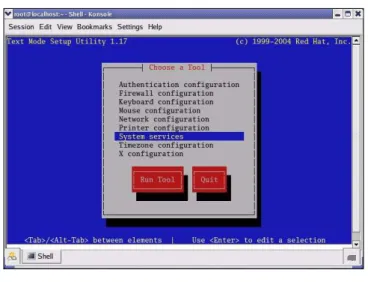
1.
root でログオンし、コマンドラインで「setup」と入力します。テキストモードの セットアップツール画面が表示されます。2.
矢印キーを押して [System services] を選択し、<Enter> キーを押します。図 2-5. Red Hat: テキストモードのセットアップツール
3.
自動的に起動するには、[splx] をオンにします。手動で起動するには、[splx] をオ フにします。SUSE Linux Enterprise Server/Desktop 10
グラフィカル画面を使用する
1.
root でログオンし、コマンドラインで「yast2」と入力します。セットアップツー ルのユーザインタフェースが表示されます。2.
メニューで [System]→[Runlevel Editor] の順に選択します。3.
[Expert Mode]→[splx] の順に選択し、適切な実行レベルにマークを付けます。4.
サービスを自動的に起動するには、レベル 3、4、または 5 を選択し、手動で起動 するには、レベルを選択しません。製品の使用
ターミナルを使用する
1.
root でログオンし、コマンドラインで「yast」と入力します。セットアップツールのユーザインタフェースが表示されます。
2.
メニューで [System]→[Runlevel Editor] の順に選択し、<Enter> キーを押します。3.
[Expert Mode]→[splx] の順に選択し、適切な実行レベルにマークを付けます。4.
サービスを自動的に起動するには、レベル 3、4、または 5 を選択し、手動で起動概要情報を表示する
[Summary] 画面には、現在のシステム情報、ウイルス / スパイウェア検索結果の概要、お よび既存のウイルス / スパイウェア対策コンポーネントの詳細が表示されます。 [Summary] 画面から実行できる操作は、次のとおりです。・
OS、ハードウェアのバージョンなどのシステム情報の表示・
ウイルス / スパイウェアの検索結果の表示・
[viruses/spywares detected today] フィールドには、過去 24 時間に検出され たウイルス / スパイウェアの合計数が表示されます。・
[Today] フィールドには、過去 24 時間に ServerProtect により検出され、特 定の処理が実行されたウイルス / スパイウェアの数が表示されます。・
[Last 7 days] フィールドには、当日を含む過去 7 日間に検出されたウイルス / スパイウェアの合計数が表示されます。注意 :
検出されたウイルス / スパイウェアに対して複数の処理が実行される場合が あるので、同じウイルス / スパイウェアが複数の [Summary] フィールドで表 示されます。 tmsplx.xmlファイルの MaxRetrieveCount パラメータは、カウンタが表示でき る最大数を指定します。詳細については、218 ページの「MaxRetrieveCount」を 参照してください。・
検索ステータスの表示、および [Scan Now] をクリックして手動検索を実行する。・
コンポーネントのステータスの表示、および [Update Now] をクリックして選択し たコンポーネントをアップデートする。製品の使用
Control Manager
による ServerProtect の管理
ServerProtect サーバが提供する情報を利用するには、ServerProtect サーバを Control Manager に登録する必要があります。ServerProtect は、Trend Micro Management Communication Protocol (MCP) エージェントを介して Control Manager と通信します。 MCP エージェントは、ServerProtect がインストールされるコンピュータにインストール されるので、MCP エージェントをインストールする必要はありません。
ServerProtect を Control Manager に登録するには、次のいずれかの方法を使用します。
・
インストールプロセス中に登録する・
ServerProtect Web コンソールで登録する・
CMconfigツールを使用してコマンドラインにより登録するWeb
コンソールを使用して ServerProtect を Control Manager に登録
するには
2.
[Administration]→[Control Manager Settings] の順にクリックします。[Control Manager Settings] 画面が表示されます。図 2-6. Control Manager
3.
[Connection Settings] で次のフィールドを設定します。・
[Entity display name] フィールドには、ServerProtect がインストー ルされたコンピュータの名前を入力します。これが Control Manager サーバの製品ディレクトリに表示され、ServerProtect サーバを識別する名前になるため、慎重に名前を選択します。一意 で識別しやすい名前にすると、Control Manager の製品ディレクト リで ServerProtect サーバを迅速に識別できます。・
[Group folder name] フィールドには、Control Manager の製品ツ リー内で ServerProtect を識別する意味のある名前を入力します。製品の使用

![図 4-1. [Proxy Settings General] 画面](https://thumb-ap.123doks.com/thumbv2/123deta/8568081.933257/81.757.165.669.108.519/図41ProxySettingsGeneral画面.webp)
![図 4-4. [Scheduled Update] 画面](https://thumb-ap.123doks.com/thumbv2/123deta/8568081.933257/86.757.167.629.149.533/図44ScheduledUpdate画面.webp)
![図 B-3. CustomizedAction と AllTypesAction を null に設定すると、 [Use ActiveAction] が選択される RealTimeScanArchived、 ScheduledScanArchived、 ManualScanArchived 現在は使用しません。 RealtimeScanCompressed、 ScheduledScanCompressed、 ManualScanCompressed これらのキーでは、圧縮ファイルの検索を有効または無効にし](https://thumb-ap.123doks.com/thumbv2/123deta/8568081.933257/195.757.161.592.116.402/設定するActiveAction選択れる現在使用ませRealtimeScanCompressedこれらキー圧縮ファイル検索.webp)
