Application Note
LTE-Advanced キャリア・アグリゲーションの測定
シグナルアナライザとベクトル信号発生器を使ったデモ
MX269020A-001
LTE-Advanced FDD ダウンリンク測定ソフトウェア
MX370108A-001
LTE-Advanced FDD IQproducer
MS2690A/MS2691A/MS2692A
シグナルアナライザ
MG3710A
ベクトル信号発生器
はじめに
本書は、ベクトル信号発生器から LTE-Advanced の特長であるキャリア・アグリゲーションされたダウンリンク信号を出力し、 シグナルアナライザで変調精度や電力を測定する手順を説明します。 このデモの目的は、次の事を理解することです。 MG3710A ベクトル信号発生器は、1 台でバンド内の連続キャリアとバンド間の不連続キャリアの基地局の信号出力 をシミュレートできる手段があることと、その操作方法 MS269xA シグナルアナライザは、1 台でバンド内の連続キャリアとバンド間の不連続キャリアの基地局の信号を測定 できることと、その操作方法 MS269xA シグナルアナライザは、各バンド・キャリアの変調精度およびスペクトラム測定結果を一括して測定し、それ らの結果を一覧表示することで、測定の操作性と効率の向上に寄与すること。準備
このデモを行うには次の機器が必要です。 MG3710A ベクトル信号発生器 (ファームウェア Ver. 2.00.02 以降、IQproducer Ver14.00 以降) オプション 032 1stRF 100kHz to 2.7GHz (オプション 034、036 でも可)
オプション 062 2ndRF 100kHz to 2.7GHz (オプション 064、066 でも可) MX370108A LTE_IQproducer
MX370108A-001 LTE-Advanced FDD IQproducer
MS2690A/MS2691A/MS2692A シグナルアナライザ (パッケージ Ver. 5.05.00 以降) オプション 077 解析帯域幅拡張 62.5MHz オプション 078 解析帯域幅拡張 125MHz MX269020A LTE ダウンリンク測定ソフトウェア MX269020A-001 LTE-Advanced FDD ダウンリンク測定ソフトウェア RF ケーブル 3 本 2 信号合成コンバイナ 1 個 なお、本書で説明する操作は、手順を簡単にするため、ケーブル減衰量の設定やキャリブレーションの操作を省略してあり ます。より正確な測定を行う場合には取扱説明書を参考に必要な操作を追加してください。
バンド内 5 キャリア連続アグリゲーションの測定
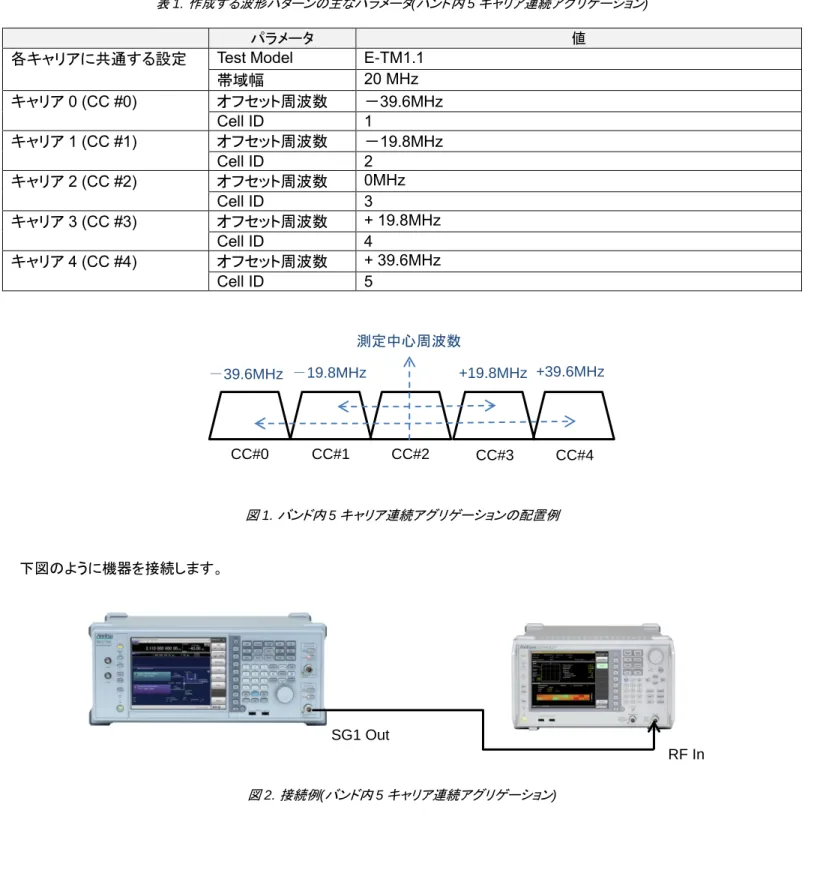
このデモでは、1 つのバンド内に連続して配置された 5 つのコンポーネント・キャリア(CC)を測定します。
表1. 作成する波形パターンの主なパラメータ(バンド内5キャリア連続アグリゲーション)
パラメータ 値
各キャリアに共通する設定 Test Model E-TM1.1
帯域幅 20 MHz キャリア0 (CC #0) オフセット周波数 -39.6MHz Cell ID 1 キャリア1 (CC #1) オフセット周波数 -19.8MHz Cell ID 2 キャリア2 (CC #2) オフセット周波数 0MHz Cell ID 3 キャリア3 (CC #3) オフセット周波数 + 19.8MHz Cell ID 4 キャリア4 (CC #4) オフセット周波数 + 39.6MHz Cell ID 5 図1. バンド内5キャリア連続アグリゲーションの配置例 下図のように機器を接続します。 図2. 接続例(バンド内5キャリア連続アグリゲーション) CC#0 CC#1 CC#2 CC#3 CC#4 測定中心周波数 -19.8MHz -39.6MHz +19.8MHz +39.6MHz SG1 Out RF In
信号の生成と出力:
ベクトル信号発生器の操作
MG3710A 内蔵の IQproducer を使い、出力する信号の波形パターンを作成します。 以下は MG3710A ベクトル信号発生器に対する操作手順です。 【手順】 1. [Preset]->[F3]Preset All を実行します。 2. [IQpro]を押して IQproducer を起動します。3. System(Cellular)タブの「LTE FDD」ボタンを押し、LTE IQproducer を起動します。 4. System を LTE-Advanced に設定します。
5. Carrier Aggregation Mode を Intra-band に設定します。 6. Component Carrier の各 Status にチェックを入れます。 7. Component Carrier 0 に対してボタン「E-TM1.1」を押します。
Bandwidth を 20MHz、Cell ID を 1 に設定し、OK ボタンを押します。 Component Carrier 0 に対して Freq Offset を-39.6MHz に設定します。 8. Component Carrier 1 に対してボタン「E-TM1.1」を押します。
Bandwidth を 20MHz、Cell ID を 2 に設定し、OK ボタンを押します。 Component Carrier 1 に対して Freq Offset を-19.8MHz に設定します。 9. Component Carrier 2 に対してボタン「E-TM1.1」を押します。
Bandwidth を 20MHz、Cell ID を 3 に設定し、OK ボタンを押します。 Component Carrier 2 に対して Freq Offset を 0MHz に設定します。 10. Component Carrier 3 に対してボタン「E-TM1.1」を押します。
Bandwidth を 20MHz、Cell ID を 4 に設定し、OK ボタンを押します。 Component Carrier 3 に対して Freq Offset を+19.8MHz に設定します。 11. Component Carrier 4 に対してボタン「E-TM1.1」を押します。
Bandwidth を 20MHz、Cell ID を 5 に設定し、OK ボタンを押します。 Component Carrier 4 に対して Freq Offset を+39.6MHz に設定します。
12. Calculation & Play を押します。 パッケージ名は「LTE-A_FDD」、パターン名は「5CCs_E-TM」とします。 13. Select SG ウインドウが表示されたら、「SG1」を選択します。 ※短時間のデモの場合、あらかじめ波形を作成して置くことをお勧めします。 14. 波形の生成が終わったら、[SG1]を押します。 15. [Frequency]を押して中心周波数を 2110MHz に設定します。 16. [Level]を押して出力レベルを-10dBm に設定します。 17. [I/Q]->[F3] Internal Channel Correction を On にします。 18. [I/Q]->[F6] Wideband を On にします。
※手順 17.、18.は MG3710A ベクトル信号発生器の出力信号の帯域内特性を優先する設定です。 19. RF Output の[Mod On/Off]と[On/Off]を押して変調信号を出力します。
シグナルアナライザの操作
シグナルアナライザを使って測定する手順は以下のとおりです。 【手順】
1. [Application Switch]を押して「3GLTE Downlink」を選択します。 2. [Preset]->[F1]Preset を実行します。
3. [Measure]->[->](ファンクションメニュー2 ページ目)->[F1] Batch Measurement を押します。 4. [F1] Batch Settings を押します。
5. [F2] Band Settings を押します。
6. Band Settings のパラメータを次のように設定します。
・ Band #0 チェック
・ Band #0 Carrier Frequency 2110 MHz
・ Band #0 OBUE Standard Wide BS Cat.A 1-3G ・ Band #0 Contiguous Mode On
・ Band #1、#2 チェックをはずす
7. [F3] Component Carrier Settings を押します。
8. Component Carrier Settings のパラメータを次のように設定します。 ・ CC #0、1、2、3、4 チェック
・ CC #0 Frequency Band Band #0 ・ CC #0 Frequency Offset -39.6MHz ・ CC #0 Bandwidth 20MHz ・ CC #0 Test Model E-TM1.1 ・ CC #1 Frequency Band Band #0 ・ CC #1 Frequency Offset -19.8MHz ・ CC #1 Bandwidth 20MHz ・ CC #1 Test Model E-TM1.1 ・ CC #2 Frequency Band Band #0 ・ CC #2 Frequency Offset 0MHz ・ CC #2 Bandwidth 20MHz ・ CC #2 Test Model E-TM1.1 ・ CC #3 Frequency Band Band #0 ・ CC #3 Frequency Offset +19.8MHz ・ CC #3 Bandwidth 20MHz ・ CC #3 Test Model E-TM1.1 ・ CC #4 Frequency Band Band #0 ・ CC #4 Frequency Offset +39.6MHz ・ CC #4 Bandwidth 20MHz ・ CC #4 Test Model E-TM1.1
9. [F7] Set を押します。
10. [Single]を押して測定を開始します。
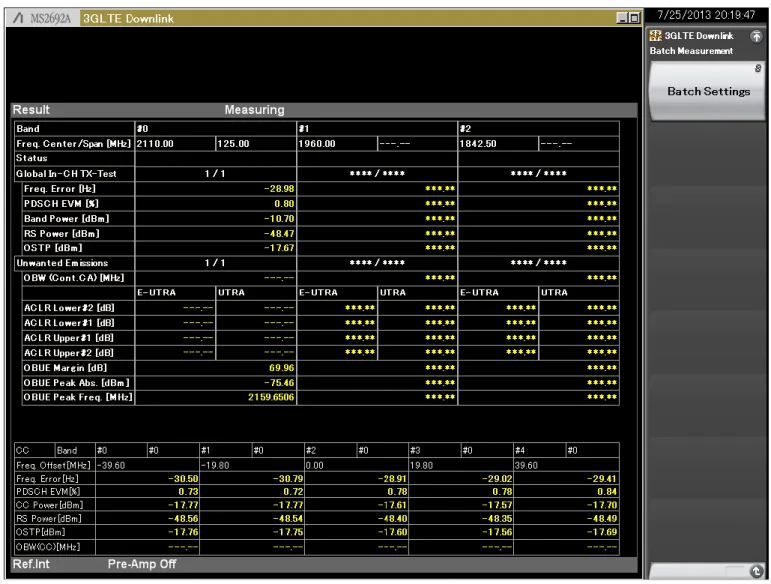
画面上部にバンドごとの測定結果が、画面下部にコンポーネントキャリアごとの測定結果が表示されます。
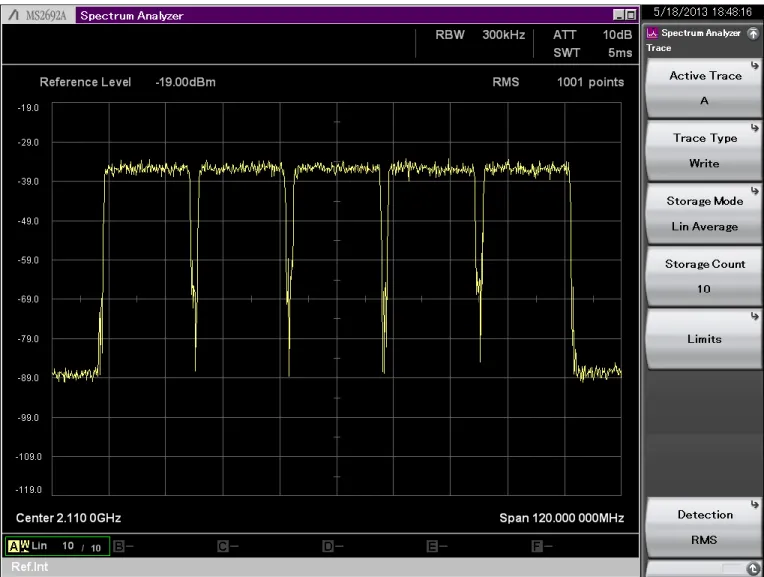
スペクトラムアナライザで波形を観察すると次のように観察できます。画面の左からコンポーネントキャリア#0、#1、#2、#3、 #4 が並んでいるのがわかります。
バンド間 2 キャリア不連続アグリゲーションの測定
次に、2 つのバンドにそれぞれ 1 つずつ配置されたコンポーネントキャリアを測定します。 表2. 作成する波形パターンの主なパラメータ(バンド間2キャリア不連続アグリゲーション) パラメータ 値 各キャリアに共通する設 定Test Model E-TM1.1
キャリア0 中心周波数の帯域 800 MHz 帯 帯域幅 20 MHz 帯域中心周波数に対するオフセット周波数 0 MHz Cell ID 1 キャリア1 中心周波数の帯域 2 GHz 帯 帯域幅 10 MHz 帯域中心周波数に対するオフセット周波数 0 MHz Cell ID 2 図6. バンド間2キャリア不連続アグリゲーションの配置例 下図のように機器を接続します。 図7. 接続例(バンド間2キャリア不連続アグリゲーション) SG2 Out SG1 Out RF In CC#0 CC#1 Band #0 800MHz 帯 Band #1 2GHz 帯
信号の生成と出力:
ベクトル信号発生器の操作
MG3710A 内蔵の IQproducer を使い、出力する信号の波形パターンを作成します。以下は MG3710A ベクトル信号発生 器に対する操作手順です。
【手順】
1. [IQpro]を押して IQproducer を起動します。
2. System(Cellular)タブの「LTE FDD」ボタンを押し、LTE IQproducer を起動します。 3. System を LTE-Advanced に設定します。
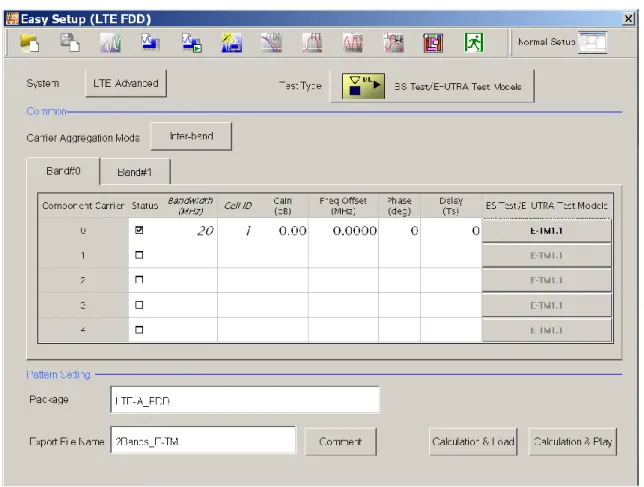
4. Carrier Aggregation Mode を Inter-band に設定します。 5. Band #0 のタブを選択します。
6. Band #0 Component Carrier 0 に対して Status にチェックを入れます。 7. Band #0 Component Carrier 0 に対してボタン「E-TM1.1」を押します。 8. Band #0 Bandwidth を 20MHz、Cell ID を 1 に設定し、OK ボタンを押します。 9. Band #1 のタブを選択します。
10. Band #1 Component Carrier 0 に対して Status にチェックを入れます。 11. Band #1 Component Carrier 0 に対してボタン「E-TM1.1」を押します。 12. Band #1 Bandwidth を 10MHz、Cell ID を 1 に設定し、OK ボタンを押します。
図8. IQproducerの設定例(バンド間2キャリア不連続アグリゲーション)
13. Calculation & Play を押します。
パッケージ名は「LTE-A_FDD」、パターン名は「2Bands_E-TM」とします。 14. SG Setting ウインドウが表示されたら、SG1、SG2 に対して周波数とレベルを設定し、OK ボタンを押します。 このデモでは、次のように設定します。 SG1 Frequency 800 MHz SG1 Amplitude -10dBm SG2 Frequency 2110 MHz SG2 Amplitude -10dBm
15. RF Output の[Mod On/Off]と[On/Off]を押して変調信号を出力します。 16. 2nd RF Output の[Mod On/Off]と[On/Off]を押して変調信号を出力します。
シグナルアナライザの操作
シグナルアナライザを使って測定する手順は以下のとおりです。 【手順】
1. [Measure]->[->](ファンクションメニュー2 ページ目)->[F1] Batch Measurement を押します。 2. [F1] Batch Settings を押します。
3. [F2] Band Settings を押します。
4. Band Settings のパラメータを次のように設定します。
・ Band #0 チェック
・ Band #0 Carrier Frequency 800 MHz
・ Band #0 OBUE Standard Wide BS Cat.A 1-3G ・ Band #0 Contiguous Mode Off
・ Band #1 チェック
・ Band #1 Carrier Frequency 2110 MHz
・ Band #1 OBUE Standard Wide BS Cat.A <1G ・ Band #1 Contiguous Mode Off
・ Band #2 チェックをはずす
5. [F3] Component Carrier Settings を押します。
6. Component Carrier Settings のパラメータを次のように設定します。
・ CC #0、1 チェック
・ CC #2、3、4 チェックを外す
・ CC #0 Frequency Band Band #0 ・ CC #0 Frequency Offset 0MHz ・ CC #0 Bandwidth 20MHz ・ CC #0 Test Model E-TM1.1 ・ CC #1 Frequency Band Band #1 ・ CC #1 Frequency Offset 0MHz ・ CC #1 Bandwidth 10MHz ・ CC #1 Test Model E-TM1.1 7. [F7] Set を押します。
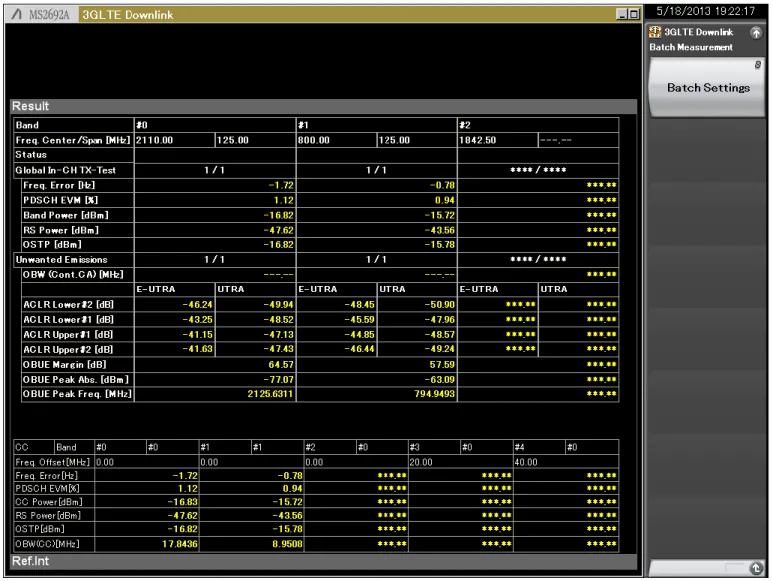
画面上部にバンドごとの測定結果が、画面下部にコンポーネントキャリアごとの測定結果が表示されます。
図9. 測定結果例(バンド間2キャリア不連続アグリゲーション)
測定結果「OBW (Cont. CA)」は、バンド内に連続して配置されたキャリアに対する占有帯域幅の結果を表示します。この測 定条件では、キャリアは連続して配置されていないため、測定結果「OBW (Cont. CA)」は表示されません。
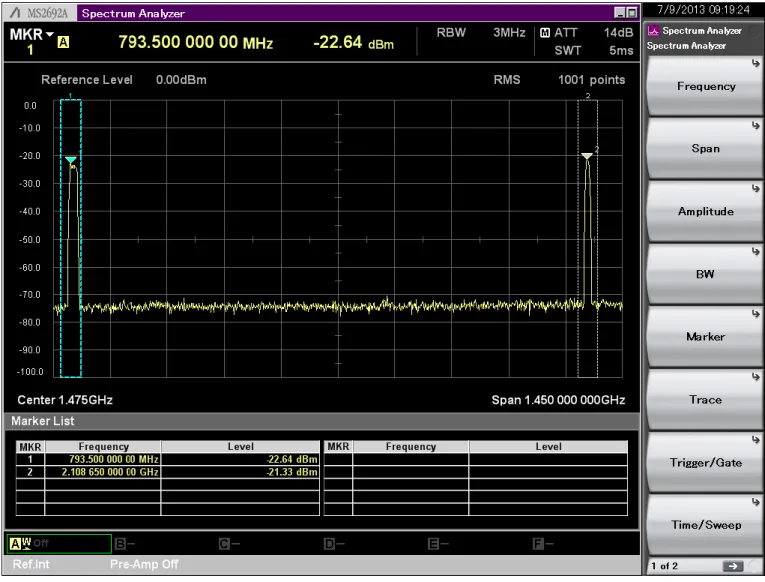
スペクトラムアナライザで波形を観察すると次のように観察できます。画面の左にコンポーネントキャリア#0 が 800MHz 帯 に、右側にコンポーネントキャリア#1 が 2GHz 帯にあるのがわかります。