
Symantec NetBackup™
Vault™ 管理者ガイド
UNIX、Windows および Linux
Symantec NetBackup Vault 管理者ガイド
このマニュアルで説明するソフトウェアは、使用許諾契約に基づいて提供され、その内容に同意す る場合にのみ使用することができます。
Documentation version:
法定通知と商標登録
Copyright © 2009 Symantec Corporation.All rights reserved.
Symantec、Symantec ロゴ は、Symantec Corporation または同社の米国およびその他の国にお ける関連会社の商標または登録商標です。その他の会社名、製品名は各社の登録商標または商 標です。 このシマンテック製品には、サードパーティ(「サードパーティプログラム」)の所有物であることを示す 必要があるサードパーティソフトウェアが含まれている場合があります。一部のサードパーティプログ ラムは、オープンソースまたはフリーソフトウェアライセンスで利用できます。本ソフトウェアに含まれ る本使用許諾契約は、オープンソースのフリーソフトウェアライセンスでお客様が有する権利または 義務は変更されないものとします。サードパーティプログラムについて詳しくは、この文書のサード パーティの商標登録の付属資料、またはこのシマンテック製品に含まれる TRIP ReadMe File を参 照してください。
本書に記載する製品は、使用、コピー、頒布、逆コンパイルおよびリバース・エンジニアリングを制限 するライセンスに基づいて頒布されています。Symantec Corporation からの書面による許可なく本 書を複製することはできません。
Symantec Corporation が提供する技術文書は Symantec Corporation の著作物であり、Symantec Corporation が保有するものです。保証の免責: 技術文書は現状有姿のままで提供され、Symantec Corporation はその正確性や使用について何ら保証いたしません。技術文書またはこれに記載さ れる情報はお客様の責任にてご使用ください。本書には、技術的な誤りやその他不正確な点を含 んでいる可能性があります。Symantec は事前の通知なく本書を変更する権利を留保します。 ライセンス対象ソフトウェアおよび資料は、FAR 12.212 の規定によって商業用コンピュータソフトウェ アとみなされ、場合に応じて、FAR 52.22719 「Commercial Computer Licensed Software -Restricted Rights」、DFARS 227.7202 「Rights in Commercial Computer Licensed Software or Commercial Computer Licensed Software Documentation」、その後継規制の規定により制 限された権利の対象となります。
Symantec Corporation 350 Ellis Street Mountain View, CA 94043 http://www.symantec.com 弊社製品に関して、当資料で明示的に禁止、あるいは否定されていない利用形態およびシステム 構成などについて、これを包括的かつ暗黙的に保証するものではありません。また、弊社製品が稼 動するシステムの整合性や処理性能に関しても、これを暗黙的に保証するものではありません。これ らの保証がない状況で、弊社製品の導入、稼動、展開した結果として直接的、あるいは間接的に発 生した損害等についてこれが補償されることはありません。製品の導入、稼動、展開にあたっては、 お客様の利用目的に合致することを事前に十分に検証および確認いただく前提で、計画および準 備をお願いします。
第 1 章
Vault について
... 13 Vault について ... 13 Vault と NetBackup の機能について ... 13 NetBackup Vault へのアクセスについて ... 14 元のイメージと複製イメージの Vault 処理について ... 15 Vault 処理について ... 15 バックアップイメージの選択について ... 16 バックアップイメージの複製について ... 16 NetBackup カタログのバックアップについて ... 16 メディアの取り出しについて ... 17 レポートの生成について ... 17 Vault でのボリュームグループおよびボリュームプールの使用方法につい て ... 17 NetBackup および Vault の構成について ... 18 Vault 管理手順について ... 18第 2 章
Vault のインストール
... 21 サポートされているシステムについて ... 21 サポートされているロボットについて ... 21 NetBackup Vault 7.0 へのアップグレードについて ... 22 アップグレード時の変換処理について ... 22UNIX および Linux システムでの Vault のインストールおよび構成 ... 24
UNIX および Linux システムでのライセンス取得の前提条件 ... 24
UNIX および Linux システムでの NetBackup Vault のアップグレー ドについて ... 25
UNIX および Linux システムからの NetBackup Vault のアンインス トール ... 26
Microsoft Windows システムでの Vault のインストールおよび構成 ... 26
Windows システムでのライセンス取得の前提条件 ... 27
Windows システムでの NetBackup Vault のアップグレードについ て ... 27
Windows システムからの NetBackup Vault のアンインストール ... 28
目次
第 3 章
推奨する実施例
... 29 推奨する実施例について ... 29 Vault 処理の実施例について ... 30 推奨する Vault 処理方法について ... 30 元のバックアップの Vault 処理について ... 31 ディスクステージングについて ... 31 データが確実に Vault 処理されるようにする方法について ... 32 プロファイルでの時間帯の重複について ... 32 1 つのサーバーに対する複数の名前の解決について ... 33 Vault 構成時のロボットボリュームグループの指定について ... 34 不要な Vault 処理の回避について ... 34 対象バックアップを限定したオフサイトへの移動について ... 34 部分イメージの Vault 処理の回避について ... 35 24 × 7 環境での元のバックアップの Vault 処理について ... 36 効率的なリカバリのための準備について ... 37 NetBackup カタログの Vault 処理の要件およびガイドラインについ て ... 37 ボリュームプールおよびボリュームグループの命名規則について ... 38 ボリュームプールとデータの使用方法の一致について ... 38 プライマリコピーについて ... 38 Vault 処理されるメディアの一時停止について ... 39 期限が切れていないメディアの再 Vault 処理について ... 40 メディアの取り出しに関する推奨事項について ... 40 複製時におけるリソースの競合の回避について ... 41 2 つのプロセスによる同じドライブの使用について ... 41 読み込みドライブが Vault ロボットに存在しない場合について ... 45 バックアップジョブとのリソースの共有について ... 45 負荷分散について ... 46 ソースおよび宛先への異なるボリュームプールの指定について ... 47 各 Vault での個別のボリュームプールの使用について ... 47 ネットワークを経由した複製の送信の回避方法について ... 48 元のバックアップの並列作成について ... 48 代替読み込みサーバーの使用について ... 48 拡張複製構成の使用について ... 49 メディアサーバーを指定したストレージユニットの使用について ... 50 複製のスループットの向上について ... 51 基本的な複数ドライブ構成について ... 51 ネットワーク経由でデータを送信しない複数ドライブ構成につい て ... 52 複製時における最も効率的なドライブの使用について ... 53 スクラッチボリュームプールについて ... 54 レポートの編成について ... 54 目次 6ロボットごとのレポートの編成について ... 55 Vault ごとのレポートの編成について ... 55 プロファイルごとのレポートの編成について ... 55 複数のロボットでのオフサイトボリュームグループの共有の影響につい て ... 55 [消失したメディア (Lost Media)]レポートの定期的な生成について ... 56
第 4 章
Vault のための NetBackup の構成
... 57 Vault のための NetBackup の構成について ... 57 オフサイトボリュームプールについて ... 57 ボリュームプールの作成 ... 58 Vault カタログバックアップスケジュールの作成 ... 59 Vault カタログバックアップスケジュールの作成 ... 60 マスターサーバーの Vault 用のプロパティの設定 ... 63 Vault ジョブの最大数の設定 ... 63第 5 章
Vault の構成
... 65 Vault の構成について ... 65 Vault の構成について ... 66 マスターサーバー、メディアサーバーおよびストレージユニットについ て ... 66 ロボット情報について ... 67 構成方法について ... 68[Vault 管理のプロパティ (Vault Management Properties)]の構成 ... 68
[一般 (General)]タブでの[Vault 管理のプロパティ (Vault Management Properties)]の構成 ... 69
代替メディアサーバー名の追加 ([Vault 管理のプロパティ (Vault Management Properties)]) ... 72
[保持マッピング (Retention Mappings)]タブ ([Vault 管理のプロパ ティ (Vault Management Properties)]) について ... 74
[レポート (Reports)]タブの使用 ([Vault 管理のプロパティ (Vault Management Properties)]) ... 76 Vault でのロボットの構成 ... 76 Vault の作成 ... 77 Vault の作成 ... 78 [Vault]ダイアログボックスの属性の構成 ... 78 保持マッピングの作成 ... 81 プロファイルの作成について ... 82 [プロファイル (Profile)]ダイアログボックス ... 82 必要なプロファイルの数について ... 83 プロファイルの作成 ... 83 プロファイルの構成 ... 84 7 目次
[バックアップの選択 (Choose Backups)]タブを使用したプロファイル
の構成について ... 85
[バックアップの選択 (Choose Backups)]タブの構成オプションにつ いて ... 86
[複製 (Duplication)]タブについて ... 91
[カタログバックアップ (Catalog Backup)]タブ ([プロファイル (Profile)] ダイアログボックス) について ... 110 [取り出し (Eject)]タブ ([プロファイル (Profile)]ダイアログボックス) に ついて ... 113 [レポート (Reports)]タブ ([プロファイル (Profile)]ダイアログボック ス) ... 121
第 6 章
メディアの Vault 処理および管理
... 127 Vault セッションについて ... 128 Vault セッションのスケジュールについて ... 128 手動によるセッションの実行 ... 131 複数のセッションの並列実行 ... 132 Vault セッションのプレビューについて ... 133 Vault セッションの停止 ... 134 Vault セッションの再開 ... 134 Vault セッションの監視について ... 135 Vault ジョブの状態の詳細について ... 137 拡張エラーコードについて ... 138 Vault 処理を行うイメージのリストについて ... 138 複製からのエクスクルードについて ... 138 取り出しからのエクスクルードについて ... 139 Vault の柔軟性について ... 140 メディアの取り出し ... 140 取り出されるメディアのプレビュー ... 141 NetBackup 管理コンソールを使用したメディアの取り出し ... 142 Vault オペレータメニューを使用したメディアの取り出し ... 143 vlteject コマンドを使用したメディアの取り出し ... 144 Vault ポリシーを使用したメディアの取り出し ... 145 取り出しとレポートの統合 ... 146 メディアの取り込み ... 147 NetBackup 管理コンソールを使用したメディアの取り込み ... 148 Vault オペレータメニューを使用したメディアの取り込み ... 149 vltinject コマンドを使用したメディアの取り込み ... 150 コンテナの使用 ... 151 コンテナ内のメディアの Vault 処理について ... 152 コンテナおよびメディアの管理 ... 155 [コンテナのインベントリ (Container Inventory)]レポートの生成 ... 157 目次 81 つのプロファイルを使用した複数の保持期間の割り当て ... 158 追加ボリュームの Vault 処理 ... 162 ボリュームの手動複製 ... 162 Vault を使用したボリュームの複製 ... 163 期限が切れていないメディアの再 Vault 処理 ... 164 Vault によって取り出されていないボリュームのトラッキング ... 166 VSM メディアの Vault 処理 ... 168 NetBackup によって作成されていないメディアの Vault 処理 ... 169 テープオペレータへの取り出し開始の通知 ... 170 通知スクリプトの使用について ... 171 特定のロボットに対応する通知スクリプトについて ... 173 特定の Vault に対応する通知スクリプトについて ... 173 特定のプロファイルに対応する通知スクリプトについて ... 173 実行順序について ... 174 メディアの説明フィールドの消去について ... 174 Vault 処理が行われたメディアからのデータのリストア ... 174 破損したメディアの交換 ... 175
第 7 章
元のイメージまたはコピーの並列作成
... 181 並列実行コピーについて ... 181 並列実行コピーの[続行 (continue)]または[失敗 (fail)]について ... 183 コピーの[続行 (continue)]について ... 183[すべてのコピー処理に失敗 (fail all copies)]について ... 184
元のイメージの並列作成 ... 184 複製イメージの並列作成 ... 186 [カタログ (Catalog)]ノードを介した並列実行コピーの作成 ... 187 基本的な複製中の並列実行コピーの作成 ... 189 詳細な複製中の並列実行コピーの作成 ... 193
第 8 章
レポート
... 199 レポートについて ... 199 レポートの生成 ... 200 Vault オペレータメニューを使用したレポートの生成 ... 200 vlteject コマンドを使用したレポートの生成 ... 201 レポートを生成する Vault ポリシーの作成 ... 202 レポートの統合について ... 203 Vault の以前のリリースでの統合レポートについて ... 205 Vault レポートの表示 ... 205 Vault レポートの種類について ... 206 オフサイトへ発送されるメディアのレポートについて ... 206 オフサイトから発送されるメディアのレポートについて ... 211 インベントリレポートについて ... 214 9 目次[消失したメディア (Lost Media)]レポートについて ... 219
[Vault 処理されていないイメージ (Non-vaulted Images)]例外レポー トについて ... 220 Iron Mountain FTP ファイルについて ... 221
第 9 章
Vault の管理
... 223 電子メールの設定について ... 223 Vault のアクセス管理について ... 224 Vault オペレータユーザーグループについて ... 224 Vault およびプロファイルの情報の印刷について ... 228 プロファイルのコピーについて ... 228 異なるロボットへの Vault の移動について ... 228 ボリュームプールおよびボリュームグループの変更について ... 229 セッションログについて ... 229 Vault セッションログファイルの設定 ... 231 Vault セッションファイルの保持期間の設定 ... 231Storage Migrator ファイルの Vault 処理に関する操作上の問題 ... 232
[複製 (Duplication)]タブの[ディスクのみ (Disk only)]オプションに関す る操作上の問題 ... 233
[ソースボリュームグループ (Source volume group)]の適用範囲に関する 操作上の問題 ... 233
第 10 章
メニュー方式のユーザーインターフェースの使
用
... 235メニュー方式のインターフェースの使用について ... 235
[Vault 管理 (Vault Management)]インターフェースについて ... 236
[NetBackup Vault オペレータメニュー (NetBackup Vault Operator Menu)]インターフェースの使用について ... 237 vmadm による Vault の変更について ... 238 Vault ボリュームの構成について ... 238 [Special Actions]メニューへの変更について ... 239 コンテナ内のボリュームに関する情報の表示 ... 241 Vault の bpdbjobs について ... 242
第 11 章
トラブルシューティング
... 243 Vault のトラブルシューティングについて ... 243 出力の問題について ... 244 Vault セッションによって戻されるエラーについて ... 244 取り出されないメディアについて ... 244 ロボット内で所在が不明なメディアについて ... 245 無効または不明な複製テープの再度の複製 ... 245 目次 10オフラインのテープドライブまたはロボットについて ... 246 複製の進捗メッセージが表示されない場合について ... 246 bpvault の停止について ... 247 使用中のテープの取り出しについて ... 248 MAP からテープが取り外されなかった場合 ... 248 期限が切れていないテープの再 Vault 処理 ... 248 デバッグログについて ... 249 ログの保持期間およびレベルの設定 ... 250 問題レポートに添付されるログについて ... 251
付録 A
ディザスタリカバリ
... 253 ディザスタリカバリについて ... 253 障害の定義について ... 254 ディザスタリカバリ処理について ... 255 ディザスタリカバリ計画について ... 255 リカバリの優先度について ... 255 ディザスタリカバリ計画の作成について ... 256 ディザスタリカバリ計画のテストについて ... 257 NetBackup Vault でのディザスタリカバリについて ... 257 リカバリのための準備 ... 257 NetBackup のリカバリ ... 260 データのリカバリ ... 260 指定した時点へのリカバリ ... 263付録 B
Vault のファイルおよびディレクトリ構造
... 265 UNIX のファイルおよびディレクトリについて ... 265 Windows のファイルおよびディレクトリ ... 270索引
... 277 11 目次目次 12
Vault について
この章では以下の項目について説明しています。 ■ Vault について ■ Vault と NetBackup の機能について ■ NetBackup Vault へのアクセスについて ■ 元のイメージと複製イメージの Vault 処理について ■ Vault 処理について ■ Vault でのボリュームグループおよびボリュームプールの使用方法について ■ NetBackup および Vault の構成について ■ Vault 管理手順についてVault について
Vault とは、NetBackup の拡張機能の 1 つで、バックアップイメージの選択および複製、 別な場所にあるオフサイトストレージ間での相互の移動時におけるメディアの取り出しを 自動化します。また、NetBackup Vault によって、メディアの場所および内容のトラッキン グを行うレポートが生成されます。Vault の機能は、ディザスタリカバリ以外の目的にも使 用できます。たとえば、規定に従ってデータをアーカイブするために、オフサイトに格納し たデータやメディアを管理する場合にも、Vault を使用することができます。Vault と NetBackup の機能について
NetBackup Vault では、NetBackup の既存の機能を使用して、イメージの複製、メディ アの制御、レポートの生成、テープの取り出しや取り込みを含むすべての操作が実行さ れます。Vault からの情報は、他の NetBackup コンポーネントと統合され、NetBackup アクティビティモニターに表示されます。
NetBackup Vault は、次のように NetBackup サービスおよびカタログと関連して動作し ます。
■ Media Manager では、ロボットおよびメディアの管理が行われます。
■ NetBackup カタログおよび Media Manager データベースでは、Vault 処理が行わ れたイメージが記録されます。
■ Media Manager データベースの情報によって、期限切れのメディアが、再利用のた めにロボットに返却される日時が判断されます。
■ アクティビティモニターには、Vault ジョブの状態が表示されます。 図 1-1 に、NetBackup、Media Manager および Vault の関係を示します。 図 1-1 作業の相関図 Vault * Vault 処理するイメージの選択 * 複製の要求および監視 * Vault スロットまたはコンテナへのメディアの割り当て * メディアの取り出しの要求 * オペレーティングシステムレベルでのファイルの セキュリティの保持 * Vault からの期限切れのメディアの返却の要求 * カタログバックアップの要求 Media Manager * ロボットデバイスおよび ボリュームの管理 NetBackup バックアップおよびリストア作業 * イメージの複製 * メディア上のイメージの トラッキング Vault のレポート * ロボットから取り出す メディアの取得リスト * Vault 内にある期限切れの メディアの取得リスト * インベントリレポート * リカバリレポート * ボリュームの場所の トラッキング * メディアの取り出しおよび 取り込み アクティビティモニター * すべてのサービスの監視 * 完全カタログバックアップ
NetBackup Vault へのアクセスについて
NetBackup Vault は、NetBackup マスターサーバーにインストールされます。Vault の インストール中に、または NetBackup 管理コンソールの[ヘルプ (Help)]>[ライセンス キー (License Keys)]オプションを使用して、適切なライセンスキーを追加すると、[Vault
第 1 章 Vault について
NetBackup Vault へのアクセスについて 14
管理 (Vault Management)]が NetBackup 管理コンソールのノードに追加されます。 NetBackup 管理コンソールを使用して、Vault を構成および管理できます。 また、次の方法を使用して Vault を管理することもできます。 ■ メニュー方式のユーザーインターフェース ■ コマンドラインユーティリティ
元のイメージと複製イメージの Vault 処理について
最も重要な選択の 1 つは、元のイメージと複製イメージのどちらをオフサイトに発送する かということです。元のイメージをオフサイトに発送する場合は、イメージを複製する必要 がないため、複製を構成する必要はありません。 Vault では、元のイメージと複製イメージが次のように区別されます。 ■ NetBackup は、バックアップジョブの実行中に、バックアップポリシーで並列して作成 されたすべてのコピーを含む、元のイメージを作成します。NetBackup では、バック アップ処理中にイメージのコピーを最大 4 つ並列して作成できます。これらのすべて のコピーは、元のイメージと見なされます。 NetBackup ポリシージョブで複数の元のバックアップを作成する場合、最初の元の バックアップ (プライマリコピー) をサイトに残るメディア用のボリュームプールに割り当 てて、コピーをオフサイトに発送する必要があります。 ■ 複製イメージとは、Vault が作成するコピーのことです。Vault ジョブは、プライマリバッ クアップイメージを読み込み、1 つ以上の複製イメージを並列して書き込みます。Vault ジョブは NetBackup ポリシージョブとは異なります。Vault 処理について
Vault 処理とは、バックアップイメージをオフサイトの保護された格納場所に発送する処 理です。 Vault 処理の特定の手順について詳しくは、次の項を参照してください。 ■ 「バックアップイメージの選択について」 ■ 「バックアップイメージの複製について」 ■ 「NetBackup カタログのバックアップについて」 ■ 「メディアの取り出しについて」 ■ 「レポートの生成について」Vault ジョブでは、イメージの選択 ([バックアップの選択 (Choose Backups)]) は必須の 手順です。その他の手順は任意であるため、必要に応じて Vault 作業をそれぞれ別の ジョブに分け、ジョブごとに異なる作業を実行することができます。たとえば、あるジョブを
15 第 1 章 Vault について 元のイメージと複製イメージの Vault 処理について
使用してイメージの選択および複製を毎日実行し、別のジョブを使用してメディアの取り 出しおよびレポートの生成を週 1 回実行することができます。 返却されたメディアをロボットに取り込む操作は、手動で行います。Vault レポートには、 オフサイトからの再呼び出しを行ってロボットに取り込む必要があるメディアが表示されま す。 Vault という用語は、特定のロボットに関連付けられた論理的なエンティティを示します。 また、テープセットのオフサイトストレージの場所も示しています。
バックアップイメージの選択について
Vault 処理の最初の手順は、オフサイトへ移動するバックアップイメージの選択です。す べての Vault ジョブのイメージの選択を構成する必要があります。Vault は、Vault プロ ファイルに設定された条件を使用して、オフサイトへ発送するバックアップイメージを判断 します。(Vault プロファイルとは、イメージの選択、イメージの複製およびメディアの取り 出しを行う際の一連の規則のことです。) バックアップジョブの実行中に複数の元のイメージを並列して作成する場合、Vault に よって (プロファイルの規則に応じて) 元のイメージをオフサイトに発送できます。イメージ を複製する場合、プライマリバックアップイメージが複製の操作でソースイメージとして使 用されます。ただし、プライマリコピー以外のコピーがディスクに存在する場合、Vault で はこのコピーから複製が行われます。このような複製プロセスによりパフォーマンスが向上 します。 メモ: Vault は、ライフサイクル完了ではない SLP 管理のイメージを選択しません。バックアップイメージの複製について
Vault 処理の 2 番目の手順では、オフサイトへ移動するバックアップイメージが複製され ます。これはイメージの複製手順です。Vault は、取り出してオフサイトへ移動できるメディ アに、バックアップイメージのコピーを書き込みます。 イメージの複製は、必要に応じて行います。1 つだけのバックアップイメージがオフサイト に発送される場合や、複数の元のバックアップイメージが並列して作成され、これらのうち 1 つ以上のイメージがオフサイトに発送される場合、Vault 内でイメージを複製する必要 がないため、複製手順を構成する必要はありません。ただし、取り出されてオフサイトに 移動されるように、その元のイメージはオフサイトボリュームプール内のメディアに書き込 む必要があります。NetBackup カタログのバックアップについて
Vault 処理の 3 番目の手順では、NetBackup カタログがバックアップされます。NetBackup カタログは、NetBackup の構成情報および実行済みのすべてのバックアップについての 情報が含まれるデータベースで構成されています。バックアップについての情報には、
第 1 章 Vault について Vault 処理について 16
ファイルおよびファイルが格納されたメディアの記録 (オフサイトに発送されたメディアに ついての情報を含む) が含まれます。カタログには、Media Manager によって制御され るメディアおよびストレージデバイスについての情報も含まれます。 カタログのバックアップは、オプションですが、データとともにカタログバックアップの Vault 処理を行うと、ディザスタリカバリをより効率的に実行できます。Vault では、NetBackup カタログの複製は行われず、最新情報を使用した独自のカタログバックアップが作成され ます。
メディアの取り出しについて
Vault 処理の 4 番目の手順では、安全な保管場所 (多くの場合、別の施設) に移動する メディアが取り出されます。取り出され、イメージの期限が切れた後は、オフサイトストレー ジからの再呼び出しによって再利用されるメディアを Vault のレポート機能はトラッキング できます。メディアの取り出しは、スケジュールが設定された Vault ジョブによって自動的 に行うか、またはジョブの完了後に手動で行うことができます。また、ジョブごとにメディア の取り出しを個別に行うことも、複数の Vault ジョブの取り出し操作を 1 回の操作に統合 することもできます。レポートの生成について
Vault 処理の 5 番目の手順では、レポートが生成されます。レポートは、Vault が管理す るメディアをトラッキングします。ユーザーおよびオフサイトの Vault ベンダーは、レポート を使用して、ユーザーサイトとオフサイトストレージの場所との間で移動する必要があるメ ディアを判断できます。また、移動するタイミングを判断できます。 レポートは、Vault ジョブの一部として生成するか、またはジョブの完了後に手動で生成 できます。また、ジョブごとにレポートの生成を個別に行うことも、1 回の取り出し操作に統 合することもできます。レポートの生成は、必要に応じて行います。Vault でのボリュームグループおよびボリュームプール
の使用方法について
ボリュームグループは、ボリュームが存在する位置を識別します。ボリュームグループは、 Vault がボリュームの位置を判断するためのトラッキング機構として使用されます。ロボッ ト内のボリュームは、ロボットボリュームグループに属します。Vault ジョブの実行中、プロ ファイルの条件と一致するメディアがロボットボリュームグループ内で検索されます。メディ アが検出された場合、このメディアは、Vault によって取り出され、オフサイトボリュームグ ループに論理的に移動されます。(論理的な移動とは、新しい場所を示すようにボリュー ムの属性を変更することを意味します。) オフサイトストレージ内のボリュームの期限が切 れ、ロボットに再び取り込まれると、そのボリュームは Vault によってロボットボリュームグ ループに再び移動されます。 17 第 1 章 Vault について Vault でのボリュームグループおよびボリュームプールの使用方法についてボリュームプールは、ボリュームの論理セットを使用方法によって識別します。Vault は、 ボリュームを取り出す必要があるかどうかを判断するためにボリュームプールを使用しま す。オフサイトに移動するイメージ用のボリュームプールは、オフサイトボリュームプール と呼ばれます。オフサイトに発送するイメージを作成する場合、オフサイトボリュームプー ル内のメディアにそのイメージを書き込みます。Vault ジョブの実行中、Vault は、ロボッ ト内で、選択条件に一致するイメージを検索します。そのイメージが存在するメディアが オフサイトボリュームプールに属している場合、そのメディアは Vault によって取り出され ます。
NetBackup および Vault の構成について
Vault を使用する前に、まず NetBackup の設定および構成を行い、ボリュームプールお よびポリシーで Vault 操作をサポートできるようにする必要があります。 p.57 の 「Vault のための NetBackup の構成について」 を参照してください。 Vault を使用できるように NetBackup を構成した後、Vault ロボットおよび Vault プロ ファイルを構成する必要があります。 p.65 の 「Vault の構成について」 を参照してください。 推奨する実施例の情報を参照してください。ご使用の環境に応じて、最も効果的に Vault の設定および構成を行う方法の決定に役立ちます。 p.29 の 「推奨する実施例について」 を参照してください。Vault 管理手順について
表 1-1 では、Vault の操作手順を簡単に説明します。日常の操作手順については、 『Symantec NetBackup Vault 操作ガイド UNIX、Windows および Linux』を参照して ください。 表 1-1 Vault 管理手順 担当者の業務 操作手順 ポリシーごとに、複製のサービスレベルを判断します。 ハードウェア、ソフトウェアおよびネットワークの容量が十分で、 バックアップイメージの複製が可能であるか確認します。 構成:バックアップ手順を確認し、複製に必要な容量を判断し ます。 複製を行う適切なサーバーおよび複製を行うための適切な時 間帯を判断します。 Vault プロファイルを構成します。 複製する時間帯をパフォーマンスおよびスループットの観点 から再確認します。 第 1 章 Vault について NetBackup および Vault の構成について 18担当者の業務 操作手順 バックアップの選択:Vault では、Vault 処理対象のバックアッ プの選択時に新しい条件が組み込まれます。 ジョブを監視し、スケジュールどおりにジョブが開始することを 確認します。 複製:Vault セッションがスケジュールに従って実行されるよう に、Vault ポリシーを設定します。 複製を実行するために十分なメディアが使用できるか確認し ます。 メディアの要件を判断し、複製のためにプライマリボリューム プールを設定します。 ボリュームプールの使用状況を監視します。 複製ジョブが正常に完了したことを確認します。 エラーが発生した場合、適切な担当者にエラーが通知されて いるかを確認します。 監視:NetBackup アクティビティモニターを使用して、進捗状 況を判断します。 ログファイルと電子メールの監視システムやその他の連絡手 段の間のリンクを設定します。 本番環境の複製サイクルを全体的に確認します。 オフサイトに発送されるメディアとオフサイトから返却されるメ ディアが、レポートと一致することを確認します。 Vault レポート:定期的にレポートを生成し、イメージが正しく 複製されていることを確認します。 レポートの出力と、取り出しメディアおよび返却メディアを比較 します。 複製のために十分なメディアを使用できるかどうかを確認しま す。 複製ボリュームプールおよびカタログバックアッププールに利 用可能なメディアが存在するかどうかを確認します。 通常の Vault 操作の実行中に再呼び出しされなかったメディ アの再呼び出しを行います。
Vault からの取り出しが必要な場合、Media Manager を使用 して手動でテープを期限切れにするか、凍結します。 Vault のカタログバックアップが実行されることを確認します。 カタログのバックアップ:Vault によるイメージカタログのバック アップのスケジュールを設定します。 カタログを格納するために利用可能なメディアを確認します。 (ディスク容量などの) システム、ロボットおよびネットワーク使用 率の判断を行うときに、本番環境サポートを支援します。 他のコンピュータ環境リソースとともに Vault を効率的に使用 できるように、システムインフラストラクチャの要件の定義を支 援します。 複製容量の確認:反応時間、コスト要因および新しい要件を含 む容量の計画サイクルを判断します。 複製されたイメージのリストアを行うための手順を確認します。 障害が発生した場合、NetBackup サーバーのデータベース カタログ、バックアップソフトウェアなどのリストアを行う方法を 確認します。 リカバリの確認:定期的にリカバリ手順のテストを実行し、オフ サイトストレージから重要なデータのリカバリが行われているこ とを確認します。 19 第 1 章 Vault について Vault 管理手順について
第 1 章 Vault について Vault 管理手順について 20
Vault のインストール
この章では以下の項目について説明しています。
■ サポートされているシステムについて
■ サポートされているロボットについて
■ NetBackup Vault 7.0 へのアップグレードについて
■ UNIX および Linux システムでの Vault のインストールおよび構成 ■ Microsoft Windows システムでの Vault のインストールおよび構成
サポートされているシステムについて
Vault は、『Symantec NetBackup リリースノート UNIX、Windows および Linux』に記 載されているものを除き、NetBackup と同じオペレーティングシステムとバージョン、同じ クラスタ環境で実行されます。システム、クラスタおよび周辺機器に関連する NetBackup の制約および制限事項は Vault にも適用されます。例外として、Vault はスタンドアロン ドライブをサポートしていません。
サポートされているシステムおよびアップグレード方法について詳しくは、『Symantec NetBackup リリースノート UNIX、Windows および Linux』を参照してください。
サポートされているロボットについて
Vault では、Media Manager でサポートされるすべてのロボット形式がサポートされてい ます。 Vault では、メディアアクセスポートおよびバーコードリーダーを備えていないロボットもサ ポートされています。メディア ID の入力時のユーザーエラーを回避し、最高のパフォー マンスを得るために、メディアアクセスポートおよびバーコードリーダーを備えたロボットを 使用することをお勧めします。
2
Vault は、メディアアクセスポートを備えていないロボットで使用できます。 p.115 の 「メディアの取り出しについて」 を参照してください。
NetBackup Vault 7.0 へのアップグレードについて
NetBackup および Vault のリリース 7.0 以降での変更に伴い、アップグレード時に、Vault の構成を変更する必要があります。変更が必要になるのは、多くの場合、リリース 6.0 より 前の Vault の構成からのアップグレード時だけです。
新機能について詳しくは、『Symantec NetBackup リリースノート UNIX、Windows およ び Linux』またはこの管理者ガイドの対応する項を参照してください。
アップグレード時の変換処理について
NetBackup のアップグレード終了時に、NetBackup Vault Manager (nbvault) を起動 すると、Vault 構成がリリース 7.0 の形式に変換されます。 アップグレード時の変換処理では、次のように、まず既存の Vault 構成ファイルが保存さ れます。 ■ UNIX の場合 /usr/openv/netbackup/db/vault/vault.xml.save.YYYMMDD-HHMMSS ■ Windows の場合 install_path¥db¥vault¥vault.xml.save.YYYYMMDD-HHMMSS 次に、Vault 構成ファイルが次のように変換またはアップグレードされます。 ■ UNIX の場合 /usr/openv/netbackup/db/vault/vault.xml ■ Windows の場合 install_path¥db¥vault¥vault.xml
アップグレード時の変換ログについて
Vault のアップグレード時の変換処理では、YYYYMMDD-HHMMSS という名前のログ ファイルにすべての処理に関するメッセージが書き込まれます。(この名前 YYYYMMDD-HHMMSS は、アップグレードのタイムスタンプを示します) ■ UNIX の場合 第 2 章 Vault のインストール NetBackup Vault 7.0 へのアップグレードについて 22/usr/openv/netbackup/db/vault/nbvault-upgrade.log.YYYYMMDD-HHMMSS ■ Windows の場合 install_path¥db¥vault¥nbvault-upgrade.log.YYYYMMDD-HHMMSS アップグレードログファイルに書き込まれる情報は、NetBackup または Vault のログレベ ルの設定に影響されません。
正常な変換について
アップグレード時の変換が正常に終了すると、既存の Vault 構成ファイルが最新のリリー スの形式に変換され、nbvault がサービスモードまたはデーモンモードで起動されます。 これを確認するには、アップグレードログファイルを表示して、アップグレードの結果を参 照します。 変換が正常に終了した場合でも、アップグレードログを必ず確認してください。管理者は Vault 構成に加えられた変更および正常なアップグレードが完了した後に何をすべきか を理解する必要があります。変換の失敗について
アップグレード時の変換に失敗した場合、nbvault はサービスモードまたはデーモンモー ドでは起動されません。また、既存の Vault 構成ファイルは変更されません。NetBackup Vault Manager が実行されていないため、Vault は機能しません。変換に失敗した場合は、次の手順を実行します。
■ アップグレードログファイルを参照し、失敗の詳細を確認します。
アップグレードログファイルが存在しない場合は、Vault 構成ファイルのアップグレー ドを試行する前に nbvault が失敗したことを意味します。この場合、詳しくは、イベン
トログ (Windows の場合) またはシステムログ (UNIX または Linux の場合) を確認し てください。 ■ ログファイルの情報に基づいて、修正処置を実行します。 ■ nbvault サービスまたはデーモンを手動で起動します。 nbvault によって、Vault 構成ファイルのアップグレードが試行されます。アップグ レードが試行されるたびに、nbvault によって新しいアップグレードログファイルが作 成されます。 アップグレードが再度失敗すると、nbvault はサービスモードまたはデーモンモード で起動されません。前述の手順を繰り返して、失敗の原因を解決します。 アップグレード情報は nbvault ログにも書き込まれますが、ログディレクトリの有無お よび Vault のログレベルの設定に影響を受けます。 p.249 の 「デバッグログについて」 を参照してください。 23 第 2 章 Vault のインストール NetBackup Vault 7.0 へのアップグレードについて
メモ: NetBackup と Vault の両方のライセンスキーを所有している場合だけ、nbvault
サービスが自動的に起動されます。Vault の個別のライセンスキーを所有している場合 は、Vault ライセンスキーを追加してから、nbvault サービスを手動で起動する必要があ
ります。その後、nbvault によって Vault 構成のアップグレードが試行されます。
UNIX および Linux システムでの Vault のインストール
および構成
NetBackup Vault は、NetBackup マスターサーバーをインストールまたはアップグレー ドするときに、UNIX および Linuxシステムにインストールされます。別のインストールまた はアップグレード手順は必要ありません。ただし、Vault を使用および構成するには、有 効なライセンスキーを入力する必要があります。
『Symantec NetBackup インストールガイド UNIX および Linux』を参照してください。
UNIX および Linux システムでのライセンス取得の前提条件
UNIX または Linux システムで NetBackup Vault のライセンスを取得するには、 NetBackup マスターサーバーを UNIX または Linux マシンにインストールして実行して おく必要があります。また、NetBackup Vault の有効なライセンスキーを所有している必 要があります。
第 2 章 Vault のインストール
UNIX および Linux システムでの Vault のインストールおよび構成 24
有効なライセンスキーを追加し、Vault を構成する方法
1
NetBackup Vault に対して有効なライセンスキーがマスターサーバーに登録されて いることを確認するため、次のコマンドを入力してライセンスキーの一覧表示および 追加を行います。/usr/openv/netbackup/bin/admincmd/get_license_key
クラスタ環境では、NetBackup クラスタのすべてのノードで NetBackup Vault のラ イセンスを取得します。
2
NetBackup マスターサーバーのインストールが完了した後に NetBackup Vault キーを追加する場合は、NetBackup Vault デーモンを起動する必要があります。次 のコマンドを実行します。 /usr/openv/netbackup/bin/nbvault3
NetBackup-Java 管理コンソールを起動し、Vault を構成するには、次のコマンドを 実行します。 /usr/openv/netbackup/bin/jnbSA& /usr/openv/netbackup/bin/vltadmVault の構成を完了するには、Vault によって使用される NetBackup 属性を適切 に構成し、Vault で使用する NetBackup ポリシーを特定する (または Vault で使用 する新しい属性を作成する) 必要があります。後続の章を参照し、Vault の動作およ び使用する操作に最適な Vault の構成方法についての理解を深めてください。ま た、セッションの状態を通知する電子メールアドレスを構成し、適切な代替メディア サーバー名を入力する必要があります。
p.68 の 「[Vault 管理のプロパティ (Vault Management Properties)]の構成」 を 参照してください。
クラスタ環境では、NetBackup 仮想サーバー名を介して接続された NetBackup-Java 管理コンソールを使用して、Vault を構成できます。このことは、現在どのクラスタ サーバーがアクティブになっているかどうかに関係ありません。
UNIX および Linux システムでの NetBackup Vault のアップグレードに
ついて
UNIX および Linux システムでは、NetBackup Vault は、NetBackup のアップグレード と同時にアップグレードされます。NetBackup Vault をアップグレードするには、 NetBackup のアップグレードインストール手順を実行します。
『Symantec NetBackup インストールガイド UNIX および Linux』を参照してください。
25 第 2 章 Vault のインストール UNIX および Linux システムでの Vault のインストールおよび構成
UNIX および Linux システムからの NetBackup Vault のアンインストー
ル
NetBackup Vault ソフトウェアはアンインストールされません。代わりに、現在の NetBackup ライセンスのリストからライセンスキーを削除することによって NetBackup Vault を無効化 します。ライセンスキーを削除すると、Vault を利用できなくなります。NetBackup Vault のライセンスキーの削除は、Vault のライセンスが、NetBackup 基本製品のライセンス キーとは別の、独自のキーによって取得されている場合だけ実行できます。
NetBackup Vault のライセンスキーを削除する前に、NetBackup から Vault 固有のす べての項目 (ボリュームプール、Vault ポリシーなど) を削除する必要があります。Vault 固有のすべての構成項目は、NetBackup-Java 管理コンソールを使用して削除できま す。Vault 構成を削除することによって、Vault 用に構成された要素 (ボリュームプール など) が NetBackup から削除されます。
Vault のライセンスキーを削除する方法
1
NetBackup-Java 管理コンソールから、[ヘルプ (Help)]>[ライセンスキー (License Keys)]を選択します。2
[NetBackup のライセンスキー (NetBackup License Keys)]ダイアログボックスに 表示されるキーのリストから Vault ライセンスキーを選択します。基本プロダクトキーに NetBackup Vault が含まれている場合、次の手順を実行す ると基本キーが削除され、NetBackup を使用できません。NetBackup のライセンス キーを削除しない場合、次の手順に進まないでください。
3
[削除 (Delete)]をクリックします。Microsoft Windows システムでの Vault のインストール
および構成
NetBackup Vault は、NetBackup のインストール時に Windows システムにインストー ルされます。個別のインストール手順を実行する必要はありません。 Vault を使用するには、次のようにライセンスキーを入力する必要があります。 ■ ライセンスキーは、NetBackup 基本製品およびインストールするすべての NetBackup のアドオン (Vault を含む) の 1 つのキーの場合があります。NetBackup がインストー ルされており、ライセンスキーが入力済みの場合、Vault のライセンスはすでに取得 されています。 ■ Vault 製品専用の個別のライセンスキー。この場合、Vault を使用可能にするために Vault のライセンスキーを入力する必要があります。 p.27 の 「Windows システムでのライセンス取得の前提条件」 を参照してください。 第 2 章 Vault のインストール
Microsoft Windows システムでの Vault のインストールおよび構成 26
クラスタ環境に Vault をインストールする場合は、NetBackup マスターサーバーがインス トールされているクラスタ内のすべてのシステムで Vault のライセンスを取得する必要が あります。
Windows システムでのライセンス取得の前提条件
Windows システムでの NetBackup Vault のライセンス取得を準備する場合、NetBackup マスターサーバーを Windows マシンにインストールして実行しておく必要があります。 Vault は、NetBackup メディアサーバーまたは NetBackup クライアント上にはインストー ルできません。また、NetBackup Vault の有効なライセンスキーを所有している必要があ ります。
メモ: NetBackup 基本製品のライセンスキーに NetBackup Vault のライセンスキーが含 まれている場合、この手順を実行する必要はありせん。
Vault のライセンスキーを追加する方法
1
NetBackup 管理コンソールから、[ヘルプ (Help)]>[ライセンスキー (License Keys)] を選択します。2
[NetBackup のライセンスキー (NetBackup License Keys)]ダイアログボックスで、 [新規 (New)]をクリックします。3
[ライセンスキー (License Key)]ダイアログボックスで、NetBackup Vault のライセ ンスキーを入力します。4
[追加 (Add)]をクリックします。5
[閉じる (Close)]をクリックして、[NetBackup のライセンスキー (NetBackup LicenseKeys)]ダイアログボックスを閉じます。
初めてインストールする場合、インストールを完了するには、Vault が使用する NetBackup 属性を構成する必要があります。また、Vault で使用する NetBackup ポリシーを特定する (または Vault で使用する新しいポリシーを作成する) 必要があ ります。また、セッションの状態を通知する電子メールアドレスを構成し、適切な代替 メディアサーバー名を入力する必要があります。
p.68 の 「[Vault 管理のプロパティ (Vault Management Properties)]の構成」 を 参照してください。
Windows システムでの NetBackup Vault のアップグレードについて
Windows システムでは、NetBackup Vault は、NetBackup のアップグレードと同時に アップグレードされます。NetBackup Vault をアップグレードするには、NetBackup の アップグレードインストール手順を実行します。
『Symantec NetBackup インストールガイド Windows』を参照してください。
27 第 2 章 Vault のインストール Microsoft Windows システムでの Vault のインストールおよび構成
Windows システムからの NetBackup Vault のアンインストール
NetBackup Vault ソフトウェアは、アンインストールするのではなく、現在の NetBackup ライセンスのリストからライセンスキーを削除することによって無効にします。ライセンスキー を削除すると、NetBackup Vault は利用できなくなります。Vault のライセンスキーの削 除は、Vault のライセンスが、NetBackup 基本製品のライセンスキーとは別の、独自のラ イセンスキーによって取得されている場合だけ実行できます。
Vault のライセンスキーを削除する前に、NetBackup 管理コンソールを使用して、Vault 固有のすべての構成項目を削除します。Vault 構成を削除することによって、Vault 用 に構成された要素 (ボリュームプールなど) が NetBackup から削除されます。
Vault のライセンスキーを削除する方法
1
NetBackup 管理コンソールから、[ヘルプ (Help)]>[ライセンスキー (License Keys)] を選択します。2
[NetBackup のライセンスキー (NetBackup License Keys)]ダイアログボックスに 表示されるキーのリストから Vault ライセンスキーを選択します。 基本プロダクトキーに NetBackup Vault が含まれている場合、次の手順を実行す ると基本キーが削除され、NetBackup を使用できません。NetBackup のライセンス キーを削除しない場合、次の手順に進まないでください。3
[削除 (Delete)]をクリックします。 第 2 章 Vault のインストールMicrosoft Windows システムでの Vault のインストールおよび構成 28
推奨する実施例
この章では以下の項目について説明しています。 ■ 推奨する実施例について ■ Vault 処理の実施例について ■ 推奨する Vault 処理方法について ■ データが確実に Vault 処理されるようにする方法について ■ 不要な Vault 処理の回避について ■ 効率的なリカバリのための準備について ■ メディアの取り出しに関する推奨事項について ■ 複製時におけるリソースの競合の回避について ■ ネットワークを経由した複製の送信の回避方法について ■ 複製のスループットの向上について ■ 複製時における最も効率的なドライブの使用について ■ スクラッチボリュームプールについて ■ レポートの編成について ■ [消失したメディア (Lost Media)]レポートの定期的な生成について推奨する実施例について
Vault は、ユーザーのコンピュータ環境やデータセンター環境の設定および操作に合わ せて構成することができます。推奨する実施例に従う場合、ある環境では有効でも、別の 環境では同じ効果が得られないこともあります。ご使用の環境での有効性を評価したうえ で、推奨事項を実施する必要があります。3
Vault 処理の実施例について
Vault およびプロファイルを設定および命名する方法は、実行する操作によって異なりま す。たとえば、顧客データベース (CustomerDB) および従業員データベース (Payroll) を保持すると想定します。この場合、Vault をデータの使用方法ごとに編成し、プロファイ ルを時間帯ごとに編成するように選択できます。 場所およびデータの種類ごとに編成された Vault およびプロファイルの例は、次のとお りです。 毎週 CustomerDB 用の Vault 毎月 隔週 Payroll 用の Vault 毎月 毎年 また、操作を行う地域が地理的に分散している場合、Vault を場所ごとに、プロファイル をデータの種類ごとに設定できます。 場所およびデータの種類ごとに編成された Vault およびプロファイルの例は、次のとお りです。 顧客データベース (CustomerDB) ロンドン用の Vault 従業員データベース (Payroll) 顧客データベース (CustomerDB) 東京用の Vault 従業員データベース (Payroll)推奨する Vault 処理方法について
データをバックアップする際、およびバックアップメディアの Vault 処理を行う際に、リソー スの競合と時間の競合を解消するための有効な方法がいくつかあります。これらの方法 はすべての状況において有効というわけではありませんが、多くの環境において有効で す。 次のいずれかの方法を使用することをお勧めします。■ 元の NetBackup バックアップメディアの Vault 処理。NetBackup ポリシージョブの 実行中に、イメージの複数のコピーを作成することができます。元のコピーを複数作
第 3 章 推奨する実施例 Vault 処理の実施例について 30
成する方が、メディアを複製する場合よりも、使用するドライブおよび時間を減らすこ とが可能な場合があります。 ■ ディスクステージングの使用。バックアップをディスクに送信してから、データをディス クからリムーバブルメディアにコピーします。この方法を使用すると、バックアップ処理 にかかる時間を短縮できます。
元のバックアップの Vault 処理について
NetBackup ポリシーによって元のバックアップイメージを複数作成することをお勧めしま す。次に、Vault プロファイルによって 1 つ以上の元のイメージを取り出してオフサイトに 移動する必要があります。 多くの場合、元のバックアップの Vault 処理を行うことには、次のような利点があります。 ■ 元のテープからバックアップイメージを複製する場合よりも、ドライブを使用する時間 が短くなります。たとえば、バックアップジョブで元のバックアップイメージが 2 つ作成 される場合、2 台のドライブが使用されます。この場合、1 度に 2 台分のドライブの時 間がかかります。一方、バックアップジョブで元のイメージが 1 つ作成され、Vault ジョ ブでその元のイメージの複製が 1 つ作成される場合、バックアップジョブで 1 台のド ライブ、Vault ジョブで 2 台のドライブが使用されます。この場合、1 度に 3 台分のド ライブの時間がかかります。時間の経過に伴って、バックアップイメージを複製するた めに必要な時間が、バックアップジョブで元のバックアップイメージを複数書き込むた めに必要な時間より長くなります。 ■ 複製のための構成を行う必要がなくなります。複数のメディアサーバー、複数のロボッ ト、または複数の保持期間が必要とされるような複雑な環境では、Vault プロファイル の複製手順を構成するのが困難である場合があります。ストレージエリアネットワーク (SAN) 環境ではネットワークの通信量が問題になることはありませんが、慎重に構成 しないと、ネットワークを経由して大量のデータが送信される可能性があります。 ■ VTL テープを使用します。リカバリに必要な最小保持期間を持つ VTL テープにバッ クアップを発送できます。VTL テープから物理的なテープに複製し、[元のテープの バックアップイメージを期限切れにする (Expire original tape backup images after xxx hour(s))]設定を使用して、VTL テープコピーを期限切れにすることができます。 元のバックアップの作成および Vault 処理を行う場合、Vault を構成する前に次の情報 を参照してください。 ■ 「24 × 7 環境での元のバックアップの Vault 処理について」 ■ 「部分イメージの Vault 処理の回避について」ディスクステージングについて
バックアップジョブにディスクステージングを使用すると、バックアップ操作と Vault の複 製操作の間でのリソースの競合を回避する際に役立つ場合があります。ディスクステージ ングとは、まず NetBackup ポリシージョブの実行中にバックアップイメージをディスクスト 31 第 3 章 推奨する実施例 推奨する Vault 処理方法についてレージユニットに書き込み、次に Vault ジョブの実行中にリムーバブルメディアにイメー ジを書き込む処理です。 メモ: この項では、ディスクステージングストレージユニットの使用方法ではなく、ディスク ストレージユニットをバックアップイメージの宛先として使用する方法について説明します。 テープ間で複製を行う代わりにディスクステージングを使用する場合の利点を次に示しま す。 ディスクへの書き込みはテープへの書き込みよりも高速であるため、バック アップに必要な時間が短縮されます。 バックアップ処理時 間を短縮できます 元のコピーをテープに送信し、次に別のテープに対して複製を行うには、最 初のコピーを作成するための 1 台のドライブおよび 2 番目のコピーを作成 するための 2 台のドライブ (読み込みドライブおよび書き込みドライブ) が必 要です。 テープドライブの使 用量を最小限に抑 えられます ディスクへのアクセスは高速であり、ディスク領域はテープドライブより低価 格であるため、バックアップをディスクに送信する方が有効な場合がありま す。 費用を抑えることが できます 2 つ (または 2 つ以上) のメディア (1 つはオンサイトボリュームで、もう 1 つはオフサイトボ リューム) に元のディスクのバックアップイメージが複製されるように Vault セッションをス ケジュールできます。Vault プロファイルを構成して、次回のバックアップのためにディス ク領域が自動的に解放されるように設定することも可能です。
データが確実に Vault 処理されるようにする方法につい
て
NetBackup Vault を設定する場合、オフサイトに移動するすべての情報が確実に Vault 処理されるように構成します。
プロファイルでの時間帯の重複について
すべてのデータの Vault 処理が行われるようにするには、プロファイルの時間帯を重複 させます。 Vault プロファイルでは、Vault 処理が行われるバックアップイメージを選択する条件の 1 つとして、時間範囲が使用されます。Vault では、オフサイトボリュームグループにコ ピーがすでに存在するバックアップイメージに対しては、複製または取り出しが行われま せん。したがって、以前のセッションで Vault 処理が実行されたイメージは、Vault によっ て処理されません。また、以前のセッションで失敗したためにバックアップが処理されてい 第 3 章 推奨する実施例 データが確実に Vault 処理されるようにする方法について 32ない場合は、十分な長さの時間帯を設定するとプロファイルが再度実行され、そのバック アップは処理されます。 したがって、時間帯は次の値の合計になるように構成します。 ■ サーバーまたはロボットに想定される最長停止時間 ■ プロファイルが実行される間隔の 2 倍の時間 たとえば、イメージを毎日複製するプロファイルで、想定される最長停止時間が 3 日間で ある場合は、時間帯を 5 日間以上に構成します。ロボットに障害が発生し、修復に 3 日 を要する場合、プロファイルが次に実行されたときには、3 日間の停止時間中に Vault 処理が行われなかったバックアップイメージが選択されます。より長い時間帯 (7 日間な ど) を構成すると、障害に対してさらに柔軟に対応できます。より長い時間帯を構成する と、より多くのイメージから、Vault の処理対象となるイメージが Vault によって検索され ます。これによって処理時間は長くなりますが、Vault はシステムからの即時応答が不要 なバッチ処理であるため、環境内でこの処理時間の増加は問題にならない場合がありま す。
時間帯が重複していないことによる影響について
時間帯の設定によって Vault によるより広い時間範囲でのイメージの選択が許可されて いない場合、Vault セッションが遅延すると、いくつかのバックアップイメージの Vault 処 理が行われません。たとえば、毎日実行されるプロファイルの時間帯が 1 日から 0 日前 に設定されていると想定します。火曜日にロボットに機械的な問題が発生し、Vault のプ ロファイルが失敗したとします。月曜日の夜のバックアップに対しては Vault 処理が行わ れません。水曜日にロボットが修理された後で、次回の Vault セッションが開始されると、 それ以前の 24 時間以内に作成されたバックアップイメージだけが処理されます。そのた め、月曜日の夜のバックアップに対しては Vault 処理が行われないままです。プロファイ ルの時間帯が 1 日を超える期間に設定されている場合、セッションの実行時に月曜日の 夜および火曜日の夜の両方のバックアップが処理されます。1 つのサーバーに対する複数の名前の解決について
各メディアサーバーに対して、[Vault 管理のプロパティ (Vault Management Properties)] ダイアログボックスの[代替メディアサーバー名 (Alternate Media Server Names)]タブ でエントリを追加する必要があります。各メディアサーバーに対して、少なくとも略称およ び完全修飾名の両方を含むエントリが存在する必要があります。また、メディアサーバー の認識されている他の名前を追加します。これによって、多数の問題を回避できます。た とえば、メディアサーバーの代替名が表示されていない場合、いくつかのイメージが、[プ ロファイル (Profile)]ダイアログボックスの[バックアップの選択 (Choose Backups)]タブ に入力した条件と一致しているものと認識されず、Vault 処理が行われません。 サーバーに複数の NIC カードが存在する場合、プロファイルの構成時に、各 NIC カー ドに関連付けられているサーバー名が[代替メディアサーバー名 (Alternate Media Server Names)]タブに表示されていることを確認します。 33 第 3 章 推奨する実施例 データが確実に Vault 処理されるようにする方法について
p.72 の 「代替メディアサーバー名の追加 ([Vault 管理のプロパティ (Vault Management Properties)])」 を参照してください。
メモ: 代替メディアサーバーは、NetBackup Enterprise Server だけに適用されます。
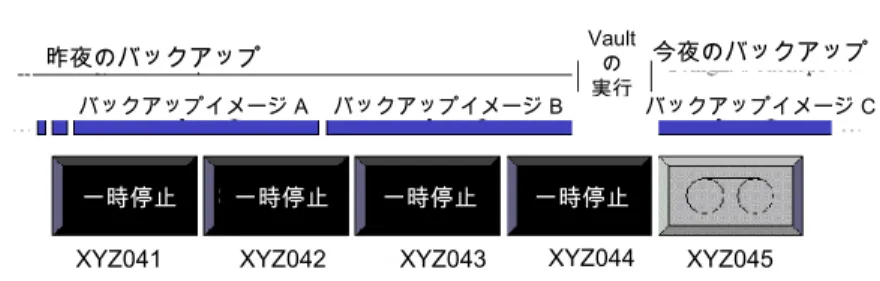
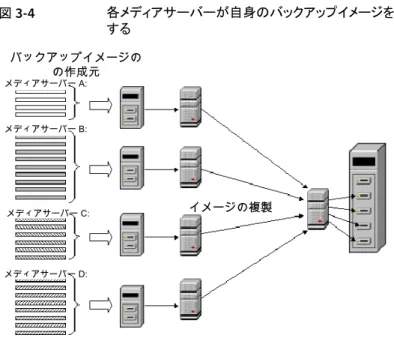
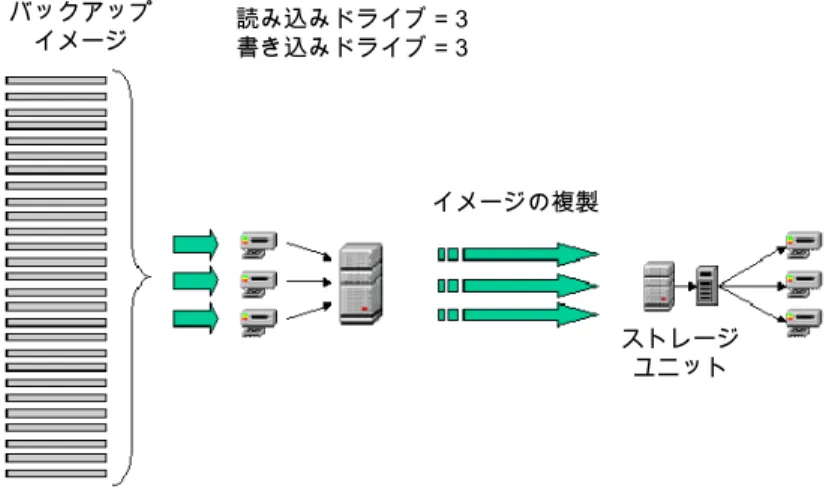
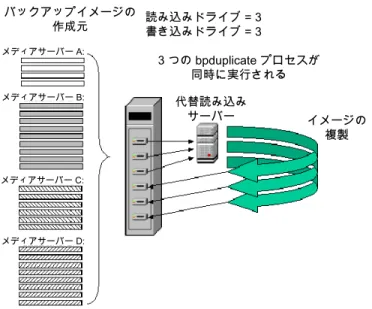
![図 3-2 に、[次のセッションで、メディアを一時停止する (Suspend media for the next session)]を使用した場合の NetBackup および Vault の動作を示します。](https://thumb-ap.123doks.com/thumbv2/123deta/5723669.521022/35.756.225.633.397.542/次のセッションメディア一時停止する使用場合および動作示します.webp)
![表 5-3 [バックアップの選択 (Choose Backups)]タブの構成オプション 説明プロパティ Vault 処理を行うイメージを検索する際に使用する論理的な属性の選択を 可能にするフィルタです。チェックボックスにチェックを付けていない場合、 デフォルトでは、このフィールドのすべての条件が検索に含まれます。属性 (Attribute) バックアップイメージの選択に使用するポリシーのリストです。有効になるの は、[属性 (Attribute)]フィールドでこの条件を選択している場合か、または [属性](https://thumb-ap.123doks.com/thumbv2/123deta/5723669.521022/87.756.213.695.113.671/バックアップチェックボックスデフォルトバックアップイメージ.webp)
![表 5-5 [複数のコピー (Multiple Copies)]ダイアログボックスの構成オプショ ン 説明プロパティ 並列して作成するコピーの数です。最大で、4 つのコピー、または NetBackup マスターサーバーの[バックアップコピーの最大数 (Maximum backup copies)]フィールドで指定された数のコピー (4 未満の場合) を作成できま す。([NetBackup の管理 (NetBackup Management)]>[ホストプロパティ (Host Properties)]](https://thumb-ap.123doks.com/thumbv2/123deta/5723669.521022/102.756.182.681.114.705/ダイアログボックスバックアップコピーホストプロパティ.webp)
![表 5-6 に、[新しい複製規則 (New Duplication Rule)]ダイアログボックスの構成オプショ ンを示します。](https://thumb-ap.123doks.com/thumbv2/123deta/5723669.521022/104.756.184.674.120.654/表新しい複製規則ダイアログボックス構成オプションを示します.webp)
![表 5-6 [新しい複製規則 (New Duplication Rule)]ダイアログボックスの構 成オプション 説明プロパティ 代替読み込みサーバーの名前です。(このオプションは、NetBackup Enterprise Server だけに適用されます。) ロボット (またはドライブ) が複数のメディアサーバーによって共有されている 場合、元のバックアップを書き込んだメディアサーバーと異なるサーバーを 元のバックアップを読み込むメディアサーバーとして指定できます。代替読 み込みサーバーを使用すると、デー](https://thumb-ap.123doks.com/thumbv2/123deta/5723669.521022/105.756.213.708.113.614/ダイアログボックスメディアサーバーメディアサーバー.webp)
![図 5-1 は、[バックアップの選択 (Choose Backup)]タブに表示されるメディアサーバーの 数が[複製 (Duplication)]タブに表示されるメディアサーバーの数と異なる場合がある ことを示しています。](https://thumb-ap.123doks.com/thumbv2/123deta/5723669.521022/108.756.188.676.122.642/バックアップメディアサーバーDuplicationタブメディアサーバー異なる.webp)
