第
1.5 版 2015 年 6 月 29 日
公益財団法人 日本サッカー協会
KICKOFF システム 審判
改定履歴
改定履歴
No 改定内容 修正日 版 1 初版 2014/12/22 1.0 2 3.8 講習会・研修会受講者の出欠および合否確定の修正 2015/1/30 1.1 3 3.7.3 教材自動発注数の変更機能追加に伴う修正 2015/2/16 1.2 4 新機能追加に伴う修正 2015/4/2 1.3 5 新機能追加に伴う修正 2015/5/18 1.4 6 新機能追加に伴う修正 2015/6/29 1.5目次
目次
第 1 章. はじめに ... 6 1.1. ≪重要≫KICKOFF システムを利用するにあたっての注意事項 ... 6 1.1.1. マニュアルの記載事項について ... 6 1.1.2. 講習会・研修会について ... 6 1.2. 番号体系について ... 7 1.2.1. 審判登録番号 ... 7 1.2.2. 講習会・研修会番号 ... 7 1.2.3. 受付整理番号 ... 7 1.3. 管理者の権限について ... 8 第 2 章. 審判管理 ...11 2.1. 審判管理でできること ...11 2.2. 審判の検索 ... 12 2.2.1. <検索項目>について-審判- ... 16 2.3. 審判へのメール送信 ... 17 2.4. 審判の基本情報の確認・修正 ... 19 2.5. 審判の履歴情報(講習会・研修会受講履歴)の確認 ... 23 2.6. 休止・休止復活について ... 25 2.7. 審判グループ管理 ... 26 2.7.1. 審判グループについて ... 26 2.7.2. グループの作成 ... 29 2.7.3. グループへの審判員の登録 ... 33 2.7.4. グループの移動 ... 37 2.7.5. 審判員の移動 ... 38 2.7.6. グループの修正 ... 39 2.7.7. グループや審判員の削除 ... 41 第 3 章. 講習会・研修会管理 ... 43 3.1. 講習会・研修会管理でできること... 43 3.1.1. 講習会・研修会について ... 44 3.1.2. 各区分の講習会・研修会の流れ ... 44 3.1.3. 翌年度登録費の徴収について... 45 3.1.4. 講習会・研修会登録について... 46 3.2. 開催日・開催場所・定員情報の登録 ... 47 3.2.1. 紐付け講習会・研修会について ... 50 3.3. 講習会・研修会詳細情報の登録 ... 50目次
3.3.2. 講習会・研修会費用・詳細情報登録画面 ... 56 3.3.3. 講習会・研修会登録完了画面... 60 3.4. 講習会・研修会情報の検索・修正... 61 3.4.1. 講習会・研修会検索一覧画面... 63 3.4.2. <検索項目>について-講習会・研修会- ... 65 3.4.3. 講習会・研修会の確認、修正... 66 3.4.4. 講習会・研修会の取消 ... 71 3.4.5. 講習会・研修会のコピー ... 73 3.5. 講習会・研修会受講者の情報確認・修正 ... 78 3.5.1. 講習会・研修会受講者の確認、修正 ... 79 3.5.2. 講習会・研修会受講者へのメール送信 ... 83 3.5.3. 講習会・研修会受講者の取消... 83 3.6. 講習会・研修会への受講者の追加... 85 3.7. 講習会・研修会確定と物品発注 ... 89 3.7.1. 講習会・研修会の確定(講習会・研修会登録確認、修正、取消画面から) ... 90 3.7.2. 講習会・研修会の確定(講習会・研修会受講者一覧から) ... 92 3.7.3. 講習会・研修会の教材発送先の変更 ... 96 3.7.4. 講習会・研修会の教材の手動発注 ... 100 3.7.5. 講習会・研修会の教材発注内容の確認 ... 106 3.8. 講習会・研修会受講者の出欠および合否確定 ... 109 3.8.1. 講習会・研修会合否確定者の資格付与について ... 109 3.8.2. 特定の受講者のみの合否を確定する(部分確定) ...110 3.8.3. 受講者全員の合否を確定する(合否確定) ...112 3.8.4. 受講者全員の合否をファイルアップロードで確定する ...113 3.9. 昇級後登録料支払設定・昇級認定...115 3.9.1. 昇級後登録料支払設定の登録・修正 ...115 3.9.2. 昇級後登録料支払申込者情報の確認・修正 ... 120 3.9.3. 昇級後登録料支払者の昇級認定 ... 125 3.10. 更新手続き管理 ... 127 3.10.1. 更新手続きについて ... 127目次
4.2. 各種申請承認について ... 150 4.3. 承認する申請の検索 ... 150 4.3.1. 申請承認一覧画面 ... 150 4.3.2. <検索項目>について-申請承認- ... 152 4.4. 所属協会変更申請の承認 ... 153 4.4.1. 現所属都道府県協会の承認 ... 153 4.4.2. 新所属都道府県協会の承認 ... 155 4.5. ワッペン再発行申請の承認 ... 156 4.6. 第二審判登録申請承認 ... 159 4.7. 申請の却下 ... 161 第 5 章. 帳票出力 ... 163 5.1. 帳票出力の概要 ... 163 5.1.1. 帳票出力について ... 163 5.2. 各種帳票出力 ... 167 5.2.1. 当年度登録者数 ... 167 5.2.2. 翌年度登録確定者数 ... 168 5.2.3. 物品購入明細 ... 169 KICKOFF システムを使用する上での推奨環境、使用不可能な文字、その他一般的な使 用方法に関しては、『KICKOFF システム共通管理者ユーザーマニュアル』をご参照く ださい。第1章. はじめに
第1章.
はじめに
本章では、KICKOFF システムの審判管理機能および講習会・研修会管理機能の全体像や注意事項につ いて説明します。 本章は以下の構成となります。 ≪重要≫KICKOFF システムを利用するにあたっての注意事項 KICKOFF システムを利用するにあたっての注意事項について説明します。 番号体系について 審判登録番号や講習会・研修会番号などの番号体系について説明します。 管理者権限について 5 種類ある管理者権限について説明します。1.1. ≪重要≫KICKOFF システムを利用するにあたっての注意事項
1.1.1. マニュアルの記載事項について
今後、機能追加や変更によって、画面等に変更が発生する場合があります。1.1.2. 講習会・研修会について
※ 講習会・研修会のステータスによって修正できる機能は以下のとおりです。 ※ 操作方法については 第 3 章講習会・研修会管理 を参照してください。 ステータス 受付前 受付中 締切後 合否設定前 合否確定 講習会・研修会 情報詳細の修正 [開催日/場所/定員] [詳細情報 1] [詳細情報 2] 修正ボタン使用可 修正画面での制御 なし [開催日/場所/定員] [詳細情報 1] [詳細情報 2] 修正ボタン使用可 修正画面での制御 あり [開催日/場所/定員] [詳細情報 1] 修正ボタン使用可 修正画面での制御 あり [開催日/場所/定員] [詳細情報 1] 修正ボタン使用可 修正画面での制御 あり [開催日/場所/定員] [詳細情報 1] 修正ボタン使用可 修正画面での制御 あり [講習会・研修会を確 定する] × △ ○ - - [講習会・研修会を取 消す] ▲ × × × × 受講者の追加 ○ ○ ○ ○ × 受講者情報の修正 ○ ○ ○ ○ × 合否の設定・確定 × × ※ ○ ×第1章. はじめに
1.2. 番号体系について
審判登録番号、講習会・研修会番号、更新手続き番号、受付整理番号について説明します。1.2.1. 審判登録番号
技能区分(サッカーインストラクター・フットサルインストラクター・サッカー審判・フットサル審判) ごとに設定される10 桁の番号になります。 R 1 2 3 4 5 6 7 8 9 固定 審判ごとの固有の数字9 桁1.2.2. 講習会・研修会番号
講習会・研修会ごとに設定される12 桁の番号と 3 桁の枝番です。紐付け講習会・研修会(定員を共有 する2 つ以上の講習会・研修会)を作成すると枝番が増番します。 0 1 2 R 3 4 5 6 7 8 9 0 - 0 0 1 協会コード 固 定 県協会ごとの連番8 桁 固 定 講習会・研修 会ごとの連番 3 桁1.2.3. 受付整理番号
利用者が利用者画面から講習会に受講申請すると、申請ごとに設定される12 桁の番号になります。 0 1 2 R 3 4 5 6 7 8 9 0 協会コード 固定 県協会ごとの連番8 桁第1章. はじめに
1.3. 管理者の権限について
管理者の権限は以下の5 種類になります。 ※ 権限によって、行える操作・参照できる範囲が異なります。 4 級講習会・研修会担当権限 (都道府県サッカー協会) 講習会・研修会管理権限 (都道府県サッカー協会) 全体管理権限 (都道府県サッカー協会) 地域権限 (9地域サッカー協会) JFA 権限 (日本サッカー協会) 基本的な権限の範囲は、表1-1~1-5 の通りです。 凡例 ◎:作成・閲覧・編集が可能な権限です。 ○:閲覧・編集のみ可能な権限です。 表 1-1 基本的な権限範囲 1 審判管理 講習会・ 研修会管理 物品管理 更新手続き 4級講習会・研修会 担当権限 ◎ ◎ ◎ - 講習会・研修会管理権 限 ◎ ◎ ◎ - 全体管理権限 ◎ ◎ ◎ ◎ 地域権限 ◎ ◎ ◎ ◎ JFA権限 ◎ ◎ ◎ ◎ ※ 権限によって参照できる範囲が異なります。 (例:地域権限では自地域内の県協会しか参照できない等)第1章. はじめに 表 1-2 基本的な権限範囲 2(サッカー審判) 1級 女子1 級 2 級 3 級 4 級 4級講習会・研修会 担当権限 - - - - ◎ 講習会・研修会管理 権限 - - ○ ◎ ◎ 全体管理権限 ○ ○ ○ ◎ ◎ 地域権限 ○ ○ ◎ - - JFA権限 ◎ ◎ ◎ ◎ ◎ 表 1-3 基本的な権限範囲 2(フットサル審判) 1級 2 級 3 級 4 級 4級講習会・研修会 担当権限 - - - ◎ 講習会・研修会管理 権限 - ○ ◎ ◎ 全体管理権限 ○ ○ ◎ ◎ 地域権限 ○ ◎ - - JFA権限 ◎ ◎ ◎ ◎ 表 1-4 基本的な権限範囲 2(サッカーインストラクター) S 級 1級 2 級 3 級 4級講習会・研修会 担当権限 - - - ◎ 講習会・研修会管理 権限 - - ○ ◎ 全体管理権限 ○ ○ ○ ◎ 地域権限 ○ ○ ◎ - JFA権限 ◎ ◎ ◎ ◎
第1章. はじめに 表 1-5 基本的な権限範囲 2(フットサルインストラクター) 1級 2 級 3 級 4級講習会・研修会 担当権限 - - ◎ 講習会・研修会管理 権限 - ○ ◎ 全体管理権限 ○ ○ ◎ 地域権限 ○ ◎ - JFA権限 ◎ ◎ ◎
第2章. 審判管理
第2章.
審判管理
「KICKOFF 管理システム(審判)」は、審判の情報を管理することができます。 ここでは、審判の情報の確認と修正等についての操作手順を説明します。 本章は以下の構成となります。 審判管理でできること 審判管理でできることについて説明します。 審判の検索 審判の検索方法について説明します。 審判へのメール送信 審判へメールを送信する手順を説明します。 審判の基本情報の確認・修正 検索された審判の基本情報の確認・修正方法を説明します。 審判の履歴情報(講習会・研修会受講履歴)の確認 審判の履歴情報の確認手順について説明します。 審判の休止・休止復活について 審判資格の休止・休止復活は、現在システムでは対応しておりません。 審判グループ管理 審判グループ管理の操作方法を説明します。2.1. 審判管理でできること
審判の検索(P.12 参照) 審判へのメール送信(P.17 参照) 審判の基本情報の確認・修正(P.19 参照) 審判の履歴情報(講習会・研修会受講履歴)の確認(P.23 参照) 審判の休止・休止復活(P.25 参照) 審判グループの管理 (P.26 参照) 図 2-1 審判メイン画面第2章. 審判管理
2.2. 審判の検索
KICKOFF システムに登録されている審判を検索することができます。 ①審判検索一覧画面 (審判メイン画面) 審判を検索する画面になります。絞り込む 条件を選択して、「検索」ボタンを押してく ださい。 ②審判情報確認画面 審判の詳細情報が表示されます。 ① KICKOFF の図 2-2 ログイン画面 です。ログイン ID とパスワードを入力して「ログイン」ボタ ンを押してください。第2章. 審判管理 ② ログイン後、図 2-3 利用者トップ画面 が表示されます。 「管理者ページへ」ボタンを押してください。 図 2-3 利用者トップ画面 ③ 図 2-4 ワンタイムパスワード入力画面 が表示されます。 KICKOFF システムから送られてきた「ワンタイムパスワード発行のお知らせ」のメールに設定さ れているワンタイムパスワードを入力して「ログイン」ボタンを押してください。なお、ワンタイ ムパスワードは管理ID を JFA に申請した際のメールアドレス宛に送信されます。 図 2-4 ワンタイムパスワード入力画面
第2章. 審判管理 ④ 図2-5 管理者年度・組織選択画面 が表示されます。 管理者としてログインする年度・組織をラジオボタンで選択できます。ログインして操作を行 う年度・組織を選択して、「選択する」ボタンを押してください。 図 2-5 管理者年度・組織選択画面 ⑤ 図 2-6 管理者ページ が表示されます。 管理者グループの権限により、利用可能なメニューボタンのみが表示されます。 「審判 管理システム」ボタンを押してください。
第2章. 審判管理 ⑥ 図 2 -7 審判検索一覧画面 が表示されます。 検索条件を設定し、「検索」ボタンを押してください。 図 2-7 審判検索一覧画面 ※ 検索項目の詳細については、次ページを参照してください。 <翌年度新規登録者を検索するには?> 翌年度新規登録者は、当年度は「未登録」でシステムに登録されます。 例)検索項目で、技能区分「S審判員」・資格「4級」・登録状況「未登録」を設定すると、翌年度新規 登録者も含めて、サッカー4級審判員未登録者が検索されます。
第2章. 審判管理
2.2.1. <検索項目>について-審判-
審判を検索する際に設定する項目は 表 2-1 審判の検索項目の通りになります。 表 2-1 審判の検索項目 年度 当年度のみ選択可能です。 所属協会 管理者として権限を与えられた都道府県協会が表示されます。 ※ JFA 権限の場合は全協会、地域権限の場合は地域内の都道府県協会が選択可能に なります。 地区 選択された都道府県の地区が選択可能です。 グループ 管理者として権限を与えられた協会が作成したグループが選択可能です。 ※ JFA 権限の場合は JFA が作成した、地域権限の場合は地域協会が作成したグル ープが選択可能です。 技能区分 リストより選択してください。 (サッカー審判・フットサル審判・サッカーインストラクター・フットサルインス トラクター) 資格 リストより選択してください。 サッカー審判の場合 1 級・女子 1 級・2 級・3 級・4 級 フットサル審判の場合 1 級・2 級・3 級・4 級 サッカーインストラクタ ーの場合 S 級・1 級・2 級・3 級 フットサルインストラク ターの場合 1 級・2 級・3 級 審判登録番号 10 桁の「審判登録番号」を半角で全て入力します。 ※ 完全一致で検索します。R で始まる 10 桁の番号で検索してください。 ※ From~To の範囲検索です。From のみ、または両方に同じ番号を入力すると特 定番号が検索可能になります。 氏名(漢字)「姓」「名」 審判の漢字氏名の「姓」「名」を全角で入力します。 ※ 前方一致で検索します。 氏名(カナ)「姓」「名」 審判の氏名フリガナの「姓」「名」を全角カタカナで入力します。 ※ 前方一致で検索します。 登録状況 リストより選択してください。(未登録・登録) ※ 初期値は、登録が選択されます。 カテゴリー リストより選択してください。(一般・一般(18 割)・U-18・U-15) 性別 リストより選択してください。(男性・女性) 生年月日 カレンダーが表示され、日付を選択すると値が入力されます。直接 yyyymmdd 形式 で入力することも可能です。 例)2007 年 1 月 31 日の場合、20070131 と入力 ※ From~To の範囲検索になります。第2章. 審判管理 ① 検索結果が図 2-8 審判検索一覧画面 のように一覧表示されます。 「CSV ダウンロード」ボタンを押すと、検索結果を CSV 形式にてダウンロードできます。 図 2-8 審判検索一覧画面
2.3. 審判へのメール送信
検索された審判にメールを送信することができます。 ①審判検索一覧画面 審判を検索する画面になります。絞り込む 条件を選択して、「検索」ボタンを押してく ださい。 ②メール入力画面 検索された審判にメールを作成し、送信す ることができます。第2章. 審判管理 ① 審判を検索後に図 2-9 審判検索一覧画面 の「メール送信」ボタンを押してください。 検索結果の件数が1000 件を超えている場合、エラーとなりメール送信はできません。 検索条件を追加して、検索結果が1000 件以下となるように絞ってから再度実施してください。 図 2-9 審判検索一覧画面 ② 別ウィンドウで、図 2-10 メール・通知送信画面 が表示されます。 ※ メール送信画面の詳細については、共通・管理者ユーザーマニュアル 3.1 章を参照 してください。
第2章. 審判管理
2.4. 審判の基本情報の確認・修正
検索された審判の基本情報を確認・修正することができます。 ① 図 2-11 審判検索一覧結果 の検索結果一覧から、検索された審判の基本情報を確認することや、 所属する地区協会を変更することが可能です。これ以外の基本情報の変更は、審判員本人が行う必 要があります。 図 2-11 審判検索一覧結果第2章. 審判管理 ② 別ウィンドウで、図 2-12 審判情報確認画面 が表示されます。 表示内容や編集可能な項目については、表 2-2 審判情報確認画面項目 を参照してください。 当年度審判証発送データ処理日 が表示されている場合は、発送 処理済になります。 ※ 物品の不足や発送件数が多 い等により発送が遅れる場 合もあります。あくまでも 目安とお考えください。 地区協会のみ修正可能です。
第2章. 審判管理 ③ 情報を修正し、「変更する」ボタンを押してください。
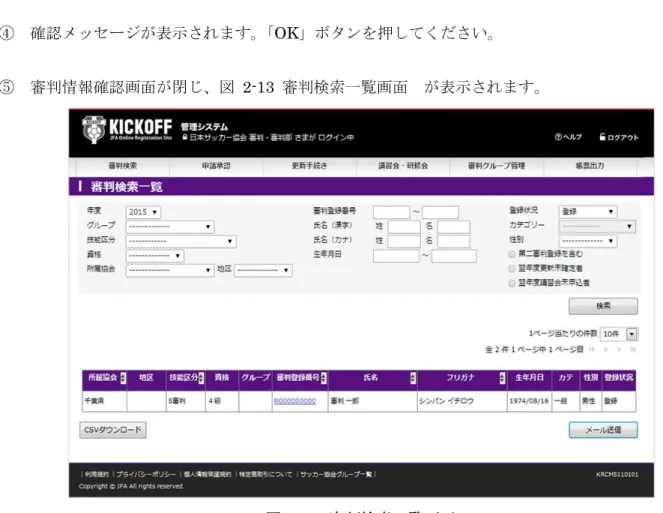
④ 確認メッセージが表示されます。「OK」ボタンを押してください。
⑤ 審判情報確認画面が閉じ、図 2-13 審判検索一覧画面 が表示されます。
第2章. 審判管理 表 2-2 審判情報確認画面項目 基本情報 審判登録番号 10 桁の「審判登録番号」が表示されます。 フリガナ 「姓」と「名」のフリガナが表示されます。 氏名 「姓」と「名」が表示されます。 生年月日 生年月日の「西暦」「月」「日」が表示されます。 カテゴリー 生年月日に応じ、一般・一般(18 割)・U-18・U-15 のいずれかが表示さ れます。 性別 男性・女性のいずれかが表示されます。 グループ 所属する「グループ」が表示されます。 地区 所属する「地区」が表示されます。プルダウンで変更可能です。 住所 登録されている住所情報が表示されます。 電話 自宅 「自宅電話番号」が表示されます。 勤務先 「勤務先電話番号」が表示されます。 携帯電話 「携帯電話番号」が表示されます。 連絡先FAX 番号 「FAX 番号」が表示されます。 メールアドレス 「メールアドレス」が表示されます。 審判資格 以下のいずれかが表示されます。 サッカー審判の場合 1 級・女子 1 級・2 級・3 級・4 級 フットサル審判の場合 1 級・2 級・3 級・4 級 サッカーインストラクタ ーの場合 S 級・1 級・2 級・3 級 フットサル インストラク ターの場合 1 級・2 級・3 級 該当資格取得年月日 現在の資格を取得した年月日が表示されます。 ※ 不明の場合または2005 年度以前に取得した場合は表示されません。 初めて資格を取得した年度 初めて審判資格を取得した年度が表示されます。 ※ 不明の場合または2005 年度以前に取得した場合は表示されません。 所属チーム登録番号 旧Kickoff に登録されていた内容のみが表示されます。 翌年度状況 登録・未登録のいずれかが表示されます。 当年度審判証発送データ処理日 当年度審判証が発送済みの場合、発送データ処理日が表示されます。 ※ 発送データ処理日から一週間前後で発送されます。 翌年度審判証発送状況 未確定・確定・発送済みのいずれかが表示されます。 翌年度審判証発送データ処理日 審判の翌年度審判証、発送データ処理日が表示されます。 最終ログイン/更新日 ・審判の最終ログイン日(審判登録番号) または ・審判情報の最終更新日(管理者または オンラインサービス等のサービ
第2章. 審判管理
2.5. 審判の履歴情報(講習会・研修会受講履歴)の確認
検索された審判の講習会・研修会の受講履歴を確認することができます。 ①審判検索一覧画面 審判を検索する画面になります。 絞り込む条件を選択して、「検索」 ボタンを押してください。 ②審判情報確認画面 審判の詳細情報を表示されます。 ③講習会・研修会 受講履歴確認 審判の講習会・研修会の受講履歴 が表示されます。 ① 図 2-14 審判検索結果一覧画面 の検索結果一覧から、講習会・研修会受講履歴を確認したい審判 の「審判登録番号」を押してください。 図 2-14 審判検索結果一覧画面第2章. 審判管理 ② 別ウィンドウで、図 2-15 審判情報確認 が表示されます。 画面右上の「履歴情報」タブを押してください。 図 2-15 審判情報確認 ③ 図 2-16 講習会・研修会受講履歴確認画面 が表示されます。受講日の降順(新しい日付が上)にな ります。
第2章. 審判管理 ※ 講習会・研修会等の支払履歴を参照する際は、管理システムの「支払管理」機能をご利用ください。 管理システムの支払管理機能に関しては共通・管理者ユーザーマニュアル 5.2 章を参照してくださ い。
2.6. 休止・休止復活について
① 休止について 審判員から翌年度の休止申請が所属都道府県協会へ出されて承認した場合、サービスデスクへご 連絡ください。 ご連絡頂いた審判員の翌年度の更新確定を解除し、休止といたします。 ② 休止復活について 審判員から休止復活申請が所属都道府県協会へ出されて承認した場合、サービスデスクへご連絡 ください。 ご連絡頂いた審判員の休止状態を解除いたします。 ※ 休止・休止復活について、システムでは対応しておりません。 サービスデスクへご連絡ください。第2章. 審判管理
2.7. 審判グループ管理
審判グループ管理を利用して、以下の操作を行うことができます。 グループの作成(P29 参照) グループへの審判員の登録(P.33 参照) グループの移動(P.37 参照) 審判員の移動(P.38 参照) グループの修正(P.39 参照) グループまたは審判員の削除(P.41 参照)2.7.1. 審判グループについて
2.7.1.1. 審判グループの用途
審判グループは以下の用途に利用します。 ・審判員や審判インストラクターの分類 主審グループ、副審グループなどの単位でグループを作成し、分類するために使用します。 作成したグループは、審判検索などにて検索条件に使用することができます。 ・試合への割当対象の審判員・アセッサーの登録 審判員や審判インストラクターを審判グループに追加することにより、審判割当機能にて各試合へ割 当てることができます。2.7.1.2. 審判グループ管理の注意点
審判グループ管理の注意点に関して以下に記述します。 ・前述の通り、各試合へ割当てを実施する審判員・アセッサーの場合、審判グループに追加する必要が あります。 ・グループは割当担当協会ごとに作成し共有します。協会内でどのようなグループ構成にするかを、検 討後に作成してください。また、他の協会が作成したグループは使用できません。 (例 関東サッカー協会が作成したグループは、日本サッカー協会や東京都サッカー協会等の別協第2章. 審判管理
2.7.1.3. 審判グループの構成について
作成するグループ構成にはシステムとして厳密なルールはありませんが、 以下のような単位でグループを作成すると運用上、便利です。 ・割当担当者が管理している審判毎のグルーピング ・審判員の役割毎のグルーピング 「主審を担当できるレベルの審判員のグループ」 「副審を担当できる審判員のグループ」など <例1> 割当担当者が管理している審判毎等にグループを作成する場合 各グループを別々に作成します。 <例2> 審判員のレベル毎等に親子関係を持ったグループを作成する場合 親グループが、子グループ、孫グループを作成します。 この場合、「主審グループ」は「副審グループ」に属し、「副審グループ」は「第4 グループ」に属 する形となります。そのため、「主審グループ」に属する A、B、C は、「副審グループ」にも「第 4グループ」にも属していることになります。 A 氏、B 氏、C 氏を、「第4グループ」や「副審グループ」に登録する必要はありません。 「第4グループ」 第4 の審判員も含めて割当の対象となる審判員 審判員G、 H、 I 「副審グループ」 副審と第4の審判員を担当できる審判員 審判員D、 E、 F 「主審グループ」 主審も副審も第4の審判員も、担当できる審判員 審判員A、 B、 C 「割当担当X のグループ」 X 氏が管理する審判員 審判員A、 B、 C 「割当担当Z のグループ」 Z 氏が管理する審判員 審判員G、 H、 I 「割当担当Y のグループ」 Y 氏が管理する審判員 審判員D、 E、 F第2章. 審判管理 <例3> 一部が重なるグループを作成する場合 下記の例で説明します。本例では「主審グループ」と「副審グループ」の一部、「副審グルー プ」と「第4グループ」の一部が重なっています。 このような場合は、「主審・副審グループ」、「副審・第4 グループ」として、新しいグループ を作成する、または審判員 J、K を「主審グループ」にも「副審グループ」にも所属させま す。 「第4グループ」 第4 の審判員 を担当する G 氏、 H 氏、 I 氏 「主審グループ」 主審を担当する 審判員A、 B、 C 「副審グループ」 副審を担当する 審判員D、 E、 F 審判員J 審判員K
第2章. 審判管理
2.7.2. グループの作成
ここでは、グループの作成方法について説明します。
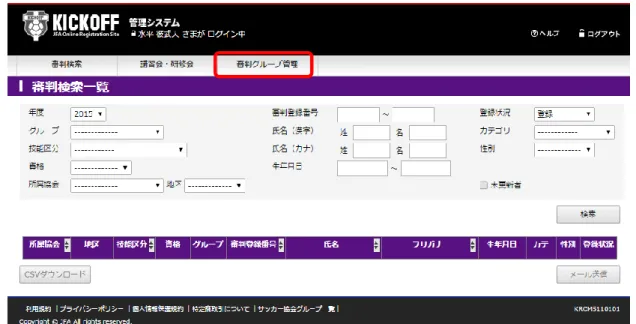
① 図 2-17 審判メイン画面の“審判グループ管理”タブを押してください。
第2章. 審判管理 ② 図 2-18 審判グループ管理画面が表示されます。 審判グループ管理画面の画面構成は以下となります。 図 2-18 審判グループ管理画面 ④ ② ① ⑤ ③ 画面概要 ① 所属協会表示エリア ログイン管理者の所属協会が表示されるエリアです。 ② グループ作成・修正・削除ボタン配置エリア グループの作成・修正・削除するためのボタンが配置されているエリアです。 ③ グループ表示エリア 登録されているグループがツリー形式にて表示されるエリアです。
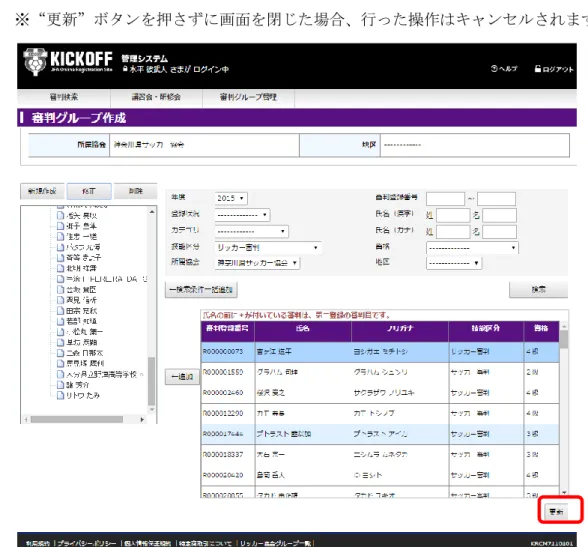
第2章. 審判管理 ③ グループ表示エリアにてグループを作成する親グループを選択し、“新規作成”ボタンを押してくだ さい。 図 2-19 審判グループ管理画面 ④ 図 2-20 新規グループ作成ダイアログがポップアップ表示されます。 “グループコード”と“グループ名”を入力して、“作成する”ボタンを押してください。 図 2-20 新規グループ作成ダイアログ
第2章. 審判管理 表 2-3 新規グループ作成ダイアログ入力項目 項目名 説明 グループコード(必須) 4 桁の「グループコード」を入力します。 ※既に利用されているグループコードは利用できません。 ※作成したグループはグループコード順に表示されます。 ※半角4 桁固定 グループ名(必須) 「グループ名」を全角で入力します。 ※全角10 桁 ⑤ グループ表示エリアに作成したグループが表示されます。 本操作を確定する場合は、“更新”ボタンを押してください。 ※“更新”ボタンを押さずに画面を閉じた場合、行った操作はキャンセルされます。
第2章. 審判管理
2.7.3. グループへの審判員の登録
ここでは、グループへの審判員の登録方法について説明します。 登録方法には以下の2種類の方法があります。 ・一人ずつ登録する ・検索した審判員・審判インストラクターを一括して登録する。 ① 図 2-22 審判グループ管理画面にて、グループに登録する審判員・審判インストラクターを検索し ます。検索条件を設定し、“検索”ボタンを押してください。 図 2-22 審判グループ管理画面第2章. 審判管理 <検索項目>について-グループ管理- 表 2-4 グループの検索項目 項目名 説明 年度 当年度のみ選択可能です。 審判登録番号 10 桁の「審判登録番号」を半角で全て入力します。 ※ From~To の範囲検索です。 完全一致で検索したい場合は両方に同じ番号を入力してください。 登録状況 登録状況(未登録・登録)を選択可能です。 カテゴリー カテゴリー(一般・一般(18 割)・ユース審判(U- 18)・ユース審判(U- 15)) を選択可能です。 氏名(漢字)「姓」「名」 審判員・審判インストラクターの漢字氏名の「姓」「名」を全角で入力し ます。 ※ 部分一致で検索します。 氏名(カナ)「姓」「名」 審判の氏名フリガナの「姓」「名」を“カタカナ”または“ひらがな”で 入力します。 ※ 部分一致で検索します。 技能区分 技能区分(サッカー審判・フットサル審判・サッカーインストラクター・ フットサルインストラクター)を選択可能です。 資格 選択した技能区分に応じて、以下の通り資格を選択可能です。 サッカー審判の場合 1 級・女子 1 級・2 級・3 級・4 級 フットサル審判の場合 1 級・2 級・3 級・4 級 サッカー審判インストラクターの場合 S 級・1 級・2 級・3 級 フットサル審判インストラクターの場合 1 級・2 級・3 級 所属協会 審判員・審判インストラクターの所属協会を選択可能です。 地区 選択した所属協会に応じた、地区を選択可能です。
第2章. 審判管理 ② 検索結果一覧エリアに検索結果が表示されます。 ※検索結果の上限件数は100 件です。101 件以降の結果は打ち切られます。 ※第二審判登録されている審判員の場合、氏名の前に*が付きます。 図 2-23 審判グループ管理画面 ③ グループ表示エリアより“登録先のグループ”を選択し、 また、検索結果一覧エリアより“登録対象の審判員・審判インストラクター”を選択してください。 図 2-24 審判グループ管理画面
第2章. 審判管理 ④ “追加”ボタンを押してください。 選択した審判員・審判インストラクターがグループに登録されます。 本操作を確定する場合は、“更新”ボタンを押してください。 ※“更新”ボタンを押さずに画面を閉じた場合、行った操作はキャンセルされます。 ※“検索条件一括追加”ボタンを押すことにより、検索結果の全ての審判員・審判インストラクタ ーを登録することもできます。 図 2-25 審判グループ管理画面
第2章. 審判管理
2.7.4. グループの移動
ここでは、グループの移動方法について説明します。 ① グループ表示エリアにて、移動するグループをドラッグし、移動先のグループにドロップしてくだ さい。 ※各種キー(Ctrl,Shift,Alt キーなど)を押しながらドロップしても各種キーは無効となります。 図 2-26 審判グループ管理画面 ② 移動されたことを確認してください。 本操作を確定する場合は、“更新”ボタンを押してください。 ※“更新”ボタンを押さずに画面を閉じた場合、行った操作はキャンセルされます。 図 2-27 審判グループ管理画面第2章. 審判管理
2.7.5. 審判員の移動
ここでは、審判員・審判インストラクターの移動方法について説明します。 ① グループ表示エリアにて移動する審判員をドラッグし、移動先のグループにドロップしてください。 ※移動対象グループの配下にグループまたは審判員・審判インストラクターが登録されている場合、 それらも移動対象グループと共に移動します。 ※もし、移動先に既に同じ審判員・審判インストラクターが登録されている場合、 エラーメッセージが表示されます。 ※もし、移動先グループにROOT を選択した場合、エラーメッセージが表示されます。 ※各種キー(Ctrl,Shift,Alt キーなど)を押しながらドロップしても各種キーは無効となります。 図 2-28 審判グループ管理画面 ② 移動されたことを確認してください。 本操作を確定する場合は、“更新”ボタンを押してください。 ※“更新”ボタンを押さずに画面を閉じた場合、行った操作はキャンセルされます。第2章. 審判管理
2.7.6. グループの修正
ここでは、グループのコードや名前の修正方法について説明します。 ① グループ表示エリアにて、修正したいグループを選択した状態で“修正”ボタンを押してください。 図 2-30 審判グループ管理画面 ② グループ修正ウィンドウで、必要に応じて、グループコードとグループ名を修正し、“更新する”ボ タンを押してください。 図 2-31 グループ修正ダイアログ第2章. 審判管理 表 2-5 新規グループ作成ダイアログ入力項目 項目名 説明 グループコード(必須) 4 桁の「グループコード」を入力します。 ※既に利用されているグループコードは利用できません。 ※作成したグループはグループコード順に表示されます。 ※半角4 桁固定 グループ名(必須) 「グループ名」を全角で入力します。 ※全角10 桁 ③ グループ表示エリアの修正対象グループの表示が更新されます。 本操作を確定する場合は、“更新”ボタンを押してください。 ※“更新”ボタンを押さずに画面を閉じた場合、行った操作はキャンセルされます。
第2章. 審判管理
2.7.7. グループや審判員の削除
ここでは、グループの削除方法、及び審判員・審判インストラクターのグループからの削除方法につい て説明します。 ① グループ表示エリアにて、削除するグループまたは審判員・審判インストラクターを選択した状態 で“削除”ボタンを押してください。 図 2-33 審判グループ管理画面 ② 確認メッセージを確認し、問題なければ“OK”ボタンを押してください。 図 2-34 確認ダイアログ第2章. 審判管理 ③ グループ表示エリアより削除したグループの表示が消えます。
本操作を確定する場合は、“更新”ボタンを押してください。
※“更新”ボタンを押さずに画面を閉じた場合、行った操作はキャンセルされます。
第3章. 講習会・研修会管理
第3章.
講習会・研修会管理
本章では、講習会・研修会の登録・検索、申込者の情報確認、受講者の追加、合否の設定に関する操作 手順を説明します。 本章は以下の構成になります。 講習会・研修会管理でできること 講習会・研修会の管理機能について説明します。 講習会・研修会について 各区分の講習会・研修会の流れや講習会・研修会登録手順について説明します。 開催日・開催場所・定員情報(講習会・研修会基本情報)の登録 講習会・研修会の開催日・開催場所・定員情報の登録手順を説明します。 講習会・研修会詳細情報(講習会・研修会詳細情報 1、詳細情報 2)の登録 講習会・研修会の詳細情報の登録手順を説明します。 講習会・研修会情報の検索・修正 講習会・研修会情報の検索・修正手順を説明します。 講習会・研修会申込者の情報確認・修正 講習会・研修会申込者の情報の確認手順、修正手順を説明します。 講習会・研修会への受講者の追加 管理者が講習会・研修会へ受講者を追加する手順を説明します。 講習会・研修会確定と講習会・研修会の物品発注 講習会・研修会の確定手順と講習会・研修会の物品発注について説明します。 講習会・研修会の出欠および合否の設定 講習会・研修会の出欠および合否の設定手順について説明します。 昇級後登録料支払設定・昇級認定 昇級後登録料支払の設定および昇級認定の手順について説明します。3.1. 講習会・研修会管理でできること
開催日・開催場所・定員情報の登録(P.47 参照) 講習会・研修会詳細情報の登録 (P.50 参照) 講習会・研修会情報の検索・修正(P.61 参照) 講習会・研修会受講者の情報確認・修正(P.78 参照) 講習会・研修会への受講者の追加(P.85 参照) 講習会・研修会確定と物品発注(P.89 参照) 講習会・研修会の出欠および合否の設定(P.109 参照) 昇級後登録料支払設定・昇級認定(P.115 参照)第3章. 講習会・研修会管理
3.1.1. 講習会・研修会について
講習会・研修会のステータスによって、講習会・研修会情報の修正可能範囲は以下のように変化します。 表 3-1 講習会・研修会ステータス毎の操作範囲 ステータス 受付前 受付中 締切後 合否設定前 合否確定 講習会・研修会 情報詳細の修正 [開催日/場所/定員] [詳細情報 1] [詳細情報 2] 修正ボタン使用可 修正画面での制御 なし [開催日/場所/定員] [詳細情報 1] [詳細情報 2] 修正ボタン使用可 修正画面での制御 あり [開催日/場所/定員] [詳細情報 1] 修正ボタン使用可 修正画面での制御 あり [開催日/場所/定員] [詳細情報 1] 修正ボタン使用可 修正画面での制御 あり [開催日/場所/定員] [詳細情報 1] 修正ボタン使用可 修正画面での制御 あり [講習会・研修会を確 定する] × △ ○ - - [講習会・研修会を取 消す] ▲ × × × × 受講者の追加 ○ ○ ○ ○ × 受講者情報の修正 ○ ○ ○ ○ × 合否の設定・確定 × × ※ ○ × ▲申込0 人の場合 のみ △開始日の翌日よ り可 ▲JFA 権限の場合 のみ ※合否の設定のみ 可(確定は不可) ※ 新規4 級の物品の自動発注は、発注数:受講確定者数(支払済み)、配送場所:都道府県協会もしくは 配送先変更後の場所で行われます。 講習会・研修会の教材の発注数や、配送先を変更して管理者が発注する場合は、教材発注画面から 操作を行います。 ※ 自動発注の場合、先払い講習会では「支払済」タブの人数分教材が発注されます。後払い講習会で は「支払済」「未払」「不備/保存」タブの人数分教材が発注されます。3.1.2. 各区分の講習会・研修会の流れ
講習会・ 研修会登録 申込受付 講習会・ 研修会確定 (ルールブック発注) 講習会・ 研修会実施 合否確定 ※ 新規講習会の合格者には『審判登録番号』が採番され、当年度(前倒しの場合は翌年度)審判証の発 送対象となります。 ※ 当年度の資格取得者は、年度末の更新手続きにより翌年度登録費を支払う必要があります。第3章. 講習会・研修会管理
3.1.3. 翌年度登録費の徴収について
翌年度も審判資格を更新する場合、当年度中に翌年度登録費を徴収することが必要です。 徴収方法は、以下の 2 パターンとなります。県協会により異なりますので、所属協会の運用パターンを ご確認ください。 講習会パターン … 翌年度登録費を、原則として「更新講習会」で徴収します。 更新手続きパターン … 翌年度登録費を、原則として「更新手続き」で徴収します。 また、翌年度昇級についての登録料支払いについては 3.9 昇級後登録料支払設定・昇級認定 を参照して ください。 【講習会パターン】 講習会申込 昇級審査合格後の登録費支払 更新手続き (年度末) 更新講習会 - 翌年度登録費 - - - 新規講習会 当年度登録費 - - - 翌年度登録費 新規講習会(前倒し) - 翌年度登録費 - - - 昇級講習会(当年度) - - 当年度登録費 差 額 翌年度登録費 全額 or 差額 - 昇級講習会(翌年度) - - - 翌年度登録費 全額 or 差額 - 【更新手続きパターン】 講習会申込 昇級審査合格後の登録費支払 更新手続き (年度末) 更新講習会 - - - - 翌年度登録費 新規講習会 当年度登録費 - - - 翌年度登録費 新規講習会(前倒し) - 翌年度登録費 - - - 昇級講習会(当年度) - - 当年度登録費 差 額 翌年度登録費 返金 (回収済の場合) 翌年度登録費 昇級講習会(翌年度) - - - 翌年度登録費 全額 or 差額 - ※ 更新講習会・昇級講習会受講者は、当年度登録費回収済であることが前提です。 ※ 翌年度登録費を徴収した手続き(講習会・更新手続き)が完了したタイミングで、翌年度の継続が確 定します。第3章. 講習会・研修会管理
3.1.4. 講習会・研修会登録について
審判講習会・研修会の開催事項を登録することができます。 ①開催日・開催場所・定員 講習会・研修会の開催期間や開催場 所、定員情報を入力します。 ②講習会・研修会 詳細情報1 講習会・研修会の年度や講習会・研 修会の種類、受講対象等を登録しま す。 ③講習会・研修会 詳細情報2 講習会・研修会の費用や講習 会・研修会の概要などを登録し ます。 ④講習会・研修会情報確認画面 入力した講習会・研修会の情報を確 認します。 ⑤講習会・研修会情報確認画面 講習会・研修会の登録完了画面です。 講習会・研修会番号や講習会・研修 会名を確認してください。第3章. 講習会・研修会管理
3.2. 開催日・開催場所・定員情報の登録
① 図 3-1 審判メイン画面 の講習会・研修会タブを押してください。 図 3-1 審判メイン画面 ② 図 3-2 講習会・研修会メイン画面 が表示されます。 画面左下の「講習会・研修会情報を登録する」ボタンを押してください。 図 3-2 講習会・研修会メイン画面第3章. 講習会・研修会管理 ③ 別ウィンドウで、図 3-3 講習会・研修会基本情報登録画面 が表示されます。 講習会・研修会データ取り込み欄の「新規に実地講習会・研修会を登録する」、「新規に e ラーニン グ講習会・研修会を登録する」、「既に登録されている実地研修を選択する」のいずれかを選択しま す。 その後、表示された講習会・研修会基本情報のうち必要な情報を入力して「詳細情報登録へ」ボタ ンを押してください。
第3章. 講習会・研修会管理 表 3-2 開催日・開催場所・定員情報の入力項目 講習会・研修会データ取り込み 新規で実地講習会・研修会を 登録する 実地講習会・研修会を新たに登録する場合に選択してください。 選択後、開催日、開催場所、定員が入力可能になります。 新規にe ラーニング講習会・ 研修会を登録する e ラーニングの講習会・研修会を新たに登録する場合に選択してください。 選択後、コンテンツの選択や期間の入力が可能になります。 既に登録されている実地講 習会・研修会を選択する 紐付け講習会・研修会を登録する場合に選択してください。 開催日 講習開始日~終了日(必須) 開催日の「西暦」「月」「日」を 8 ケタ(yyyymmdd)で入力します。 ※ カレンダーが表示され、そこから日付を選択することも可能になります。 ※ 1 日のみの講習会・研修会の場合、両方に同じ日付を入力してください。 開催場所 地区協会 各協会の講習会・研修会開催地区をリストから選択します。 ※ JFA権限・地域権限の場合は、選択不可になります。 所在地(必須) 郵便番号 「郵便番号」を数字で入力します。7 桁必須になります。 ※ 「郵便番号」から[住所検索]を行なうことができます。 都道府県 「都道府県」を、 ボタンを押してリストから選択します。 市区郡 「市区郡」を全角で入力します。 市区郡以降 「市区郡」以降の住所を全角で入力します。 会場名(必須) 開催場所の「会場名」を全角で入力します。 全角36 文字 詳細 開催場所の「詳細」を全角で入力します。 全角64 文字 e ラーニングコンテンツ コンテンツ名称(必須) ※ e ラーニングの場合のみ入力する項目です。 既存のe ラーニングコンテンツから選択します。 受講期間 受講期間(必須) ※ e ラーニングの場合のみ入力する項目です。 受講できる期間の「西暦」「月」「日」を8 ケタ(yyyymmdd)で入力します。 ※カレンダーが表示され、そこから日付を選択することも可能になります。 地区 地区協会 ※ e ラーニングの場合のみ入力する項目です。 各協会の講習会・研修会開催地区をリストから選択します。 定員 Web 公開人数(必須) 利用者がKICKOFF から申込可能な人数を入力します。 ※ 講習会・研修会の申込者数が、設定した Web 公開人数 を超えると、定員オーバーとなり利用者からの申込がで きなくなります。また、Web 公開人数を超えても管理者 が受講者を追加することは可能です。 ※ キャンセルされた申込は定員にカウントされません 半角数字5 桁 締切り人数(必須) 管理者にのみ公開する講習会・研修会の開催人数を入力して ください。 Web 公開人数を超えて管理者が受講者追加を行う目安の人 数となります。 ※ 受講者追加の際、締切り人数と申込者数のチェックはあ りません。締切り人数を超えても受講者追加は行えま す。 半角数字5 桁 ※ 紐付け講習会・研修会の定員情報は最初に作成された講習会・研修会の情報が共有されますので、ご注意 ください。
第3章. 講習会・研修会管理
3.2.1. 紐付け講習会・研修会について
①開催日・開催場所・定員 ②講習会・研修会詳細情報 1 ③講習会・研修会詳細情報 2 例) 2015/2/10 ○○大学 定員:200 名など 例) 4 級更新…選択 例) 更新講習会詳細…入力 例) 新規 4 級…選択 例) 新規講習会詳細…入力 ※ 1 つの「開催日/場所/定員」情報に対して複数の「詳細情報 1」「詳細情報 2」の登録が可能です。 定員情報を共有しますので、同一会場で別講習会・研修会を開催する場合などに利用します。 ※ 定員情報を共有しない場合は、紐付けて講習会・研修会を作成する必要はありません。 ※ 講習会・研修会詳細情報1、2 画面に表示される「紐付け元情報をコピー」ボタンを押すと、入力 項目の内容が費用の情報以外、紐付け元講習会(講習会番号枝番=001 の講習会)の情報で全てコ ピーされます。その際、画面に入力している項目情報は全て破棄されますのでご注意ください。第3章. 講習会・研修会管理
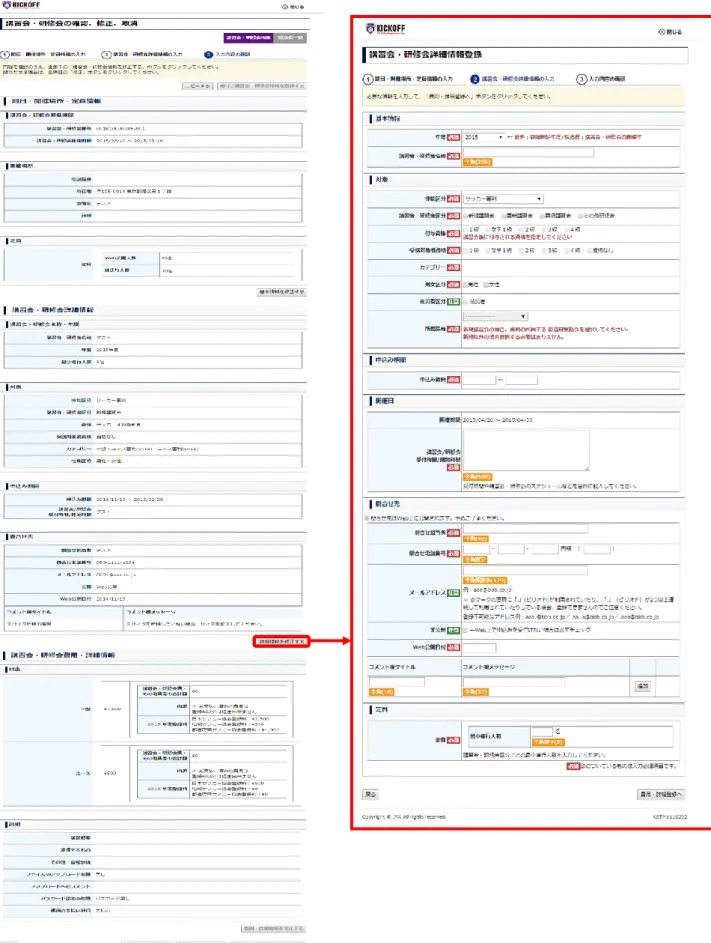
3.3.1. 講習会・研修会詳細情報登録画面
① 図 3-4 講習会・研修会詳細情報登録画面 が表示されます。必要な情報を入力し、「費用・詳細登 録へ」ボタンを押してください。 図 3-4 講習会・研修会詳細情報登録画面 の入力項目の詳細は 次ページ「各項目について」の通 りです。 ※ 選択・入力する項目は選択した講習会・研修会区分・技術区分等に応じて変わります。 図 3-4 講習会・研修会詳細情報登録画面第3章. 講習会・研修会管理 ② 各項目について ○年度~講習会・研修会名称 図 3-5 年度~講習会・研修会名称 表 3-3 各項目について 項目名 説明 年度 審判資格の登録開始年度を選択してください。 講習会・研修会名称 講習会・研修会の名称を入力してください。 ○技能区分~所属協会
第3章. 講習会・研修会管理 表 3-4 技能区分~所属協会 項目名 説明 技能区分(必須) リストから選択してください。 ・サッカー審判 ・フットサル審判 ・サッカーインストラクター ・フットサルインストラクター ※ 選択した技能区分により選択可能となる項目が変動します。 ※ 図 3-6 は「サッカー審判」を選択した場合の項目になります。 講習会・研修会区分(必須) 講習会・研修会区分を選択してください。 ・新規講習会 ・更新講習会 ・昇級講習会 ・その他研修会 ※ 図 3-6 は「新規講習会」を選択した場合の項目になります。 付与資格(必須) 講習会・研修会合格後に付与される資格を選択してください。 ※ 更新講習会、その他研修会の場合選択する必要はありません。 ※ 選択した技能区分により、選択できる項目が変動します。 サッカー審判の場合 1 級・女子 1 級・2 級・3 級・4 級 フットサル審判の場合 1 級・2 級・3 級・4 級 サッカーインストラクタ ーの場合 S 級・1 級・2 級・3 級 フットサルインストラク ターの場合 1 級・2 級・3 級 受講対象者資格(必須) 講習会・研修会に申込できる資格を選択してください。 ※ 選択した資格を所持する利用者のみが申込可能となります。 ※ 選択した技能区分、講習会・研修会区分により選択できる項目が変 動します。 ※ 新規講習会の場合、「資格なし」のみが選択可能となります。 カテゴリー(必須) 選択したカテゴリーに合致する利用者のみ、申込可能となります。一般・ 一般(18 割)・U-18・U-15 から選択可能になります。 ※ 選択した技能区分、講習会・研修会区分、付与資格により選択でき る項目が変動します。 ※ 新規講習会の場合、一般(18 割)は選択できません。 ※ インストラクターの場合、一般以外選択できません。 男女区分(必須) 選択した性別の利用者のみが申込可能となります。 男女どちらも受付を行う場合、男性・女性の両方にチェックを入れてく ださい。付与資格・受講対象資格が女子 1 級の場合女性のみとなります。 被災者区分 チェックを入れた場合、被災者のみが申込可能となります。 所属協会(必須)※ ※ JFA 権限の場合のみ表示される項目になります。 講習会・研修会区分で新規講習会を選択した場合のみ選択可能です。合
第3章. 講習会・研修会管理 ○申込期間~定員
第3章. 講習会・研修会管理 表 3-5 申込期間~定員 項目名 説明 申込期間(必須) 利用者が申込可能な期間を、From~To で設定します。カレ ンダーが表示され日付を選択すると値が入力されます。直 接 yyyymmdd 形式で入力することも可能です。 ※ 上記期間内のみ利用者から検索可能となります。 ※ eラーニング講習会については、開催最終日まで申込 期間を設定する事が可能です。 講習会/研修会、受付時間/開催 時間(必須) 講習会・研修会の受付時間や開催時間を、フリーフォーマ ットで入力してください。 問合せ担当者(必須) 講習会・研修会のお問い合わせ担当者名を入力してくださ い。例)xx サッカー協会審判部 問合せ電話番号(必須) 講習会・研修会のお問い合わせ先の電話番号を入力してく ださい。 内線番号 問合せ電話番号に内線番号がある場合、入力してください。 メールアドレス(任意) 講習会・研修会のお問い合わせ用メールアドレスを入力し てください。 非公開 Web 上で申込を受付けない場合にチェックを入れてくださ い。 Web 公開日(必須) Web 公開開始日を、カレンダーから選択します。直接 yyyymmdd 形式で入力することも可能です。 ここで入力した日付以降から Web 上で利用者が検索可能と なります。 コメント欄タイトル 利用者に入力してほしい事項がある場合、そのコメント欄 のタイトルを入力してください。 ※ ここで入力した内容が、利用者の入力項目のタイトル になります。 例)スパイクを所持していない場合、サイズを入力し てください。 コメント欄メッセージ 上記項目への注意書きになります。利用者の入力項目の上 に、赤字で表示されます。 開催最少人数 講習会・研修会実施に必要な最小人数を入力してください。 ※ ここで入力した人数によるチェック等は行われませ ん。
第3章. 講習会・研修会管理
3.3.2. 講習会・研修会費用・詳細情報登録画面
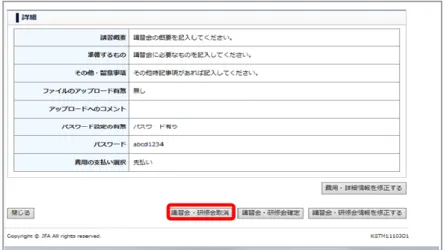
① 図 3-8 講習会・研修会費用・詳細情報登録画面 が表示されます。必要な情報を入力して「確認画 面へ」ボタンを押してください。
第3章. 講習会・研修会管理 表 3-6 入力項目 項目名 説明 申込時徴収 ※ 審判の更新講習会の場合のみ表示されます。また、e ラーニングの場合表示されません。 登録費・講習会費を徴収しない、費用ナシ講習会とする 場合チェックを入れてください。チェックを入れた場合、 登録料および講習会費の初期表示が 0 円になります。 登録費は 0 円か ら変更不可です が、講習会費の み変更が可能で す。 yyyy 年度登録料 各登録料が表示されます。(日本サッカー協会登録料・ 地域サッカー協会登録料・都道府県サッカー協会登録料) ※ JFA 権限や地域権限の場合は、赤字で注意書きが表示され ます。利用者が申込する際には申込者ごとに登録料が表示 されます。 講習会・研修会費・ その他費用の合計額 (必須) 講習会・研修会の受講料を入力してください。(新規 4 級の講習会・研修会費(一般)には、ルールブック代(\1,020 )を含んだ金額を入力してください。) ※ 利用者が支払うのは、登録料とここに入力した料金にシス テム利用料を加えた金額となります。 半角数字 6 桁 内訳 講習会・研修会費・その他費用の合計額の内訳を、フリ ーフォーマットで入力してください。 全角 100 文字 yyyy 年度登録料 (一般(18 割)) ※ カテゴリー:一般(18 割)選択時のみ表示されます。 各登録料が表示されます。(日本サッカー協会登録料・ 地域サッカー協会登録料・都道府県サッカー協会登録料) JFA 権限や地域権限の場合は、赤字で注意書きが表示されます。 利用者が申込する際には申込者ごとに登録料が表示されます 講習会・研修会費・ その他費用の合計額 (一般(18 割)) ※ カテゴリー:一般(18 割)選択時のみ表示されます。 ユースと同じ金額となります。金額は「講習会・研修会 費・その他費用の合計額(ユース)に入力してください。 内訳(一般(18 割)) ※ カテゴリー:一般(18 割)選択時のみ表示されます。 ユースと同じ内訳となります。「内訳(ユース)」に入 力してください。 yyyy 年度登録料 (ユース) ※ カテゴリー:ユース審判選択時のみ表示されます。 各登録料が表示されます。(日本サッカー協会登録料・ 地域サッカー協会登録料・都道府県サッカー協会登録料) ※ JFA 権限や地域権限の場合は、赤字で注意書きが表示され ます。利用者が申込する際には申込者ごとに登録料が表示 されます。
第3章. 講習会・研修会管理 講習会・研修会費・ その他費用の合計額 (ユース)(必須) ※ カテゴリー:ユース審判選択時のみ表示されます。 講習会・研修会の受講料を入力してください。 ※利用者が支払うのは、登録料とここに入力した料金にシステ ム利用料を加えた金額となります。 半角数字 6 桁 内訳(ユース) ※ カテゴリー:ユース審判選択時のみ表示されます。 講習会・研修会費・その他費用の合計額の内訳を、フリ ーフォーマットで入力してください。 全角 100 文字 講習概要 講習会・研修会の概要を入力します。 全角 140 文字 準備するもの 講習会・研修会に必要なものを入力します。 全角 100 文字 その他・留意事項 その他・留意事項があれば入力します。 全角 1500 文字 ファイルのアップロ ード 申込者にファイルをアップロードさせる場合はチェック を入れてください。(講習会・研修会時に何か提出させる 場合) ※ ここにチェックを入れた場合、利用者が申込時にフ ァイルをアップロードできるようになります。 アップロードへのコ メント 利用者のアップロード項目のコメントを設定します。 ※ ファイルのアップロードにチェックを入れた場合の み入力可能になります。 全角 32 文字 項目名 説明 パスワード設定の有 無 講習会・研修会にパスワードを設定する場合はチェック を入れてください。 ※ 特定の利用者だけを申込を行う講習会・研修会の場 合、チェックを入れてください。 パスワードの設定 半角英数字 4~8 文字でパスワードを任意に設定します。 ※ パスワード設定の有無にチェックを入れた場合のみ 入力可能になります。 ※ ここで入力したパスワードを申込対象者へ連絡して ください。 半角英数 4~8 文字 費用の支払選択 (必須) 費用の支払いパターンを、先払いか後払いかを選択して ください。 ※ 先払いとは、先着順に参加が確定していく講習会・ 研修会のことで、申込が済むと費用(登録費や講習 会・研修会費)の支払いを行うことが可能になる講 習会・研修会のことです。 (審判の場合、基本的にこちらを選択してください。) ※ 後払いとは、管理者側で申込者の中から受講者を決
第3章. 講習会・研修会管理 ① 講習会・研修会登録確認、修正画面 図 3-9 講習会・研修会登録確認、修正画面 が表示されます。講習会・研修会基本情報、詳細情報、 費用・詳細情報画面でそれぞれ入力した内容が表示されます。 内容をご確認の上、「登録」ボタンを押してください。 講習会・研修会基本情報画面で入力した内容を修正するには、「基本情報を修正する」ボタンを押し てください。同じく、講習会・研修会詳細情報画面で入力した内容を修正するには、「詳細情報を修 正する」ボタンを押してください。講習会・研修会費用・詳細情報画面で入力した内容を修正する には、「費用・詳細情報を修正する」ボタンを押してください。 図 3-9 講習会・研修会登録確認、修正画面
第3章. 講習会・研修会管理
3.3.3. 講習会・研修会登録完了画面
① 図 3-10 講習会・研修会登録完了画面 が表示されます。 講習会・研修会の登録を終える場合は「閉じる」ボタンを押してください。 別ウィンドウの画面が閉じ、講習会・研修会検索一覧 が表示されます。 ※ 登録した講習会・研修会に、紐付け講習会・研修会を登録する場合は、「紐付け講習会・研修 会を登録する」ボタンを押してください。講習会・研修会詳細情報登録画面 が表示され、紐 付け講習会・研修会を引き続き登録することができます。 図 3-10 講習会・研修会登録完了画面第3章. 講習会・研修会管理
3.4. 講習会・研修会情報の検索・修正
検索された講習会・研修会情報を検索・修正することができます。 ①講習会・研修会検索一覧 確認、修正を行う講習会・研修会を 検索してください。 ②講習会・研修会情報確認 ・修正画面 講習会・研修会の登録情報の確 認・修正・取消を行えます。 ③開催日・開催場所・定員 講習会・研修会の開催期間や開催 場所、定員情報を修正します。 ④ 講習会・研修会詳細情報 1 講習会・研修会の年度や講習会・研 修会の種類、受講対象等を修正しま す。 ⑤講習会・研修会詳細情報2 講習会・研修会の費用や講習会・ 研修会の概要などを修正します。 ⑥講習会・研修会情報確認 ・修正画面 修正した講習会・研修会情報を確 認することができます。第3章. 講習会・研修会管理 ※ 講習会・研修会の状態により、修正できる項目は以下の通りです。 表 3-7 講習会ステータスごとの修正可能項目 実地講習会・研修会の場合 画面 ステータス 受付開始前 受付中 締切後以降の場合 開催日・開催場 所・定員 ※ すべて修正可能 ・会場名 ・詳細 ・定員 ・定員 講習会・研修会詳 細情報1 ※ すべて修正可能 ・講習会・研修会名称 ・申込期間(TO) ・非公開 ・web 公開日付 ・コメント欄 ・任意項目 ・定員 ・非公開 ・web 公開日付 ・コメント欄 ・任意項目 ・定員 講習会・研修会詳 細情報2 ※ すべて修正可能 ・講習概要 ・準備するもの ・その他 ・留意事項 ※ すべて修正不可 e ラーニング講習会・研修会の場合 画面 ステータス 受付開始前 受付中 締切後以降の場合 受講期間・定員 ・定員 ・定員 ・定員 講習会・研修会詳 細情報1 ・年度 ・講習会・研修会名称 ・カテゴリー ・男女区分 ・申込期間 ・講習会・研修会受付・開催期間 ・講習会・研修会名称 ・申込期間(TO) ・web 公開日付 ・コメント欄 ・定員 ・web 公開日付 ・コメント欄 ・任意項目 ・定員
第3章. 講習会・研修会管理
3.4.1. 講習会・研修会検索一覧画面
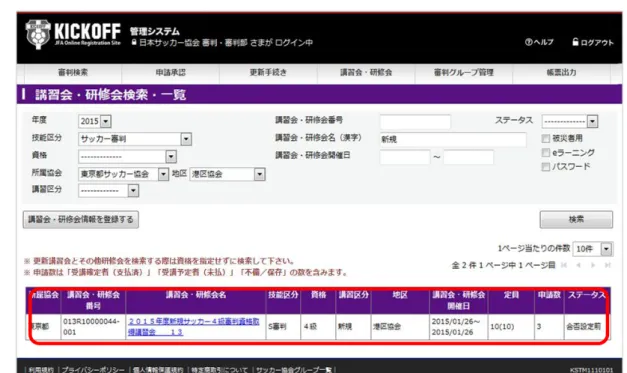
① 図 3-11 審判メイン画面 の「講習会・研修会」タブを押してください。 図 3-11 審判メイン画面 ② 図 3-12 講習会・研修会メイン画面 が表示されます。検索条件を設定し、「検索」ボタンを押して ください。 図 3-12 講習会・研修会メイン画面第3章. 講習会・研修会管理 ③ 図 3-13 講習会・研修会検索結果 が表示されます。