ETAS INCA V7.4
チュートリアル
著作権について
本書のデータをETAS GmbHからの通知なしに変更しないでください。ETAS GmbHは、本書に関してこれ以外の一切の責任を負いかねます。本書に記載さ れているソフトウェアは、お客様が一般ライセンス契約あるいは単一ライセンス をお持ちの場合に限り使用できます。ご利用および複写はその契約で明記されて いる場合に限り、認められます。
本書のいかなる部分も、ETAS GmbHからの書面による許可を得ずに、複写、転 載、伝送、検索システムに格納、あるいは他言語に翻訳することは禁じられてい ます。
© Copyright 2022 ETAS GmbH, Stuttgart, Germany
本書で使用する製品名および名称は、各社の(登録)商標あるいはブランドで す。
MATLABとSimulinkは、The MathWorks, Inc.の登録商標です。その他の商標
については mathworks.com/trademarks をご参照ください。
INCA V7.4 - チュートリアル R01 JP - 03.2022
ETAS INCA V7.4 - チュートリアル 目次
目次
1 はじめに. . . 6
1.1 INCAの使用目的と応用分野 . . . 6
1.2 対象ユーザー . . . 6
1.3 安全に関する注意事項の記述書式. . . 6
1.4 安全に関する情報. . . 7
1.5 個人情報保護に関する注意事項. . . 7
1.6 略語一覧. . . 7
2 INCAの基礎. . . 9
2.1 INCAの概要. . . 10
2.2 適合処理の概念 . . . 13
3 準備 . . . 15
4 レッスン:データベースの作成 . . . 16
4.1 目標. . . 16
4.2 重要な用語についての復習 . . . 16
4.3 実習. . . 16
4.3.1 新しいデータベースを作成する . . . 17
4.3.2 データベースのトップフォルダを作成する . . . 18
4.4 復習. . . 19
4.5 まとめ. . . 19
5 レッスン:ワークスペースのセットアップ. . . 20
5.1 目標. . . 20
5.2 重要な用語についての復習 . . . 20
5.3 実習. . . 21
5.3.1 ワークスペースを作成する . . . 21
5.3.2 プロジェクトを作成してワークスペースに割り当てる . . . 22
5.3.3 プロジェクトハードウェアを設定する. . . 26
5.4 復習. . . 32
5.5 まとめ. . . 32
6 レッスン:実験のセットアップ . . . 33
6.1 目標. . . 33
6.2 重要な用語についての復習 . . . 33
6.3 実習. . . 33
6.3.1 実験を作成してワークスペースに割り当てる . . . 33
6.3.2 実験を開く. . . 35
6.3.3 実験に使用する変数を選択する . . . 36
ETAS INCA V7.4 - チュートリアル 目次
7 レッスン:測定. . . 50
7.1 目標. . . 50
7.2 重要な用語についての復習 . . . 50
7.3 実習. . . 50
7.3.1 ラムダ適合実験をロードする . . . 50
7.3.2 記録を行わずに測定を開始/終了する. . . 50
7.3.3 YTオシロスコープで測定値を分析する. . . 51
7.3.4 マニュアル記録用バックグラウンドレコーダを作成する . . . 54
7.3.5 記録時間を指定して記録を行うレコーダを作成する. . . 60
7.3.6 状態に応じて自動記録を行うレコーダを作成する. . . 61
7.3.7 記録を実行する . . . 64
7.4 復習. . . 67
7.5 まとめ. . . 67
8 レッスン:適合. . . 68
8.1 目標. . . 68
8.2 重要な用語についての復習 . . . 68
8.3 実習. . . 69
8.3.1 適合変数を実験に追加する . . . 69
8.3.2 リファレンスデータセットとワーキングデータセットを切り換える . . . . 72
8.3.3 カレントバージョンの適合データをECUにダウンロードする. . . 73
8.3.4 プロセスポイントを表示する . . . 74
8.3.5 適合作業を行う . . . 75
8.3.6 適合結果を保存する. . . 80
8.3.7 複数の適合変数の値を編集して同時に有効にする. . . 80
8.4 復習. . . 86
8.5 まとめ. . . 86
9 レッスン:適合データセットの管理 . . . 87
9.1 目標. . . 87
9.2 重要な用語についての復習 . . . 87
9.3 実習. . . 87
9.3.1 CDMを起動する . . . 88
9.3.2 データセットを比較する. . . 91
9.3.3 データセットのリスト出力を行う. . . 92
9.3.4 データセットをコピーする . . . 92
9.4 復習. . . 96
9.5 まとめ. . . 96
10 レッスン:データ管理 . . . 97
ETAS INCA V7.4 - チュートリアル 目次
10.3.3 エクスポートしたデータベースを空のデータベースにインポートする . . 98
10.3.4 実験内のエレメントを再利用する. . . 100
10.3.5 データベースアイテムを整理する. . . 101
10.4 復習. . . 102
10.5 まとめ. . . 102
11 レッスン:ユーザーオプションとユーザープロファイル . . . 103
11.1 目標. . . 103
11.2 重要な用語についての復習 . . . 103
11.3 実習. . . 103
11.3.1 ユーザープロファイルの使用を有効にする . . . 103
11.3.2 新しいユーザーを作成する . . . 104
11.3.3 新しいユーザーに切り替える . . . 104
11.3.4 新しいユーザーのプロファイルを変更する . . . 105
11.3.5 ユーザーオプションのインポート. . . 108
11.4 復習. . . 109
11.5 まとめ. . . 109
12 実習の回答 . . . 111
12.1 レッスン:データベースの作成. . . 111
12.2 レッスン:ワークスペースのセットアップ. . . 111
12.3 レッスン: 実験のセットアップ . . . 111
12.4 レッスン: 測定. . . 111
12.5 レッスン: 適合. . . 111
12.6 レッスン: 適合データセットの管理 . . . 111
12.7 レッスン:データ管理 . . . 111
12.8 レッスン: ユーザーオプションとユーザープロファイル. . . 112
13 参考資料. . . 113
14 お問い合わせ先. . . 115
図 . . . 116
ETAS INCA V7.4 - チュートリアル はじめに
1 はじめに
このチュートリアルでは、初心者の方を対象に、INCAを用いて行う「測定」と
「適合」という2つの作業についての一般的な操作方法をご紹介します。この チュートリアルを始めるにあたってINCAについての知識は特に必要ありませ ん。
1.1 INCA の使用目的と応用分野
INCAとINCAアドオンは、自動車への応用を前提に開発されたものであり、そ れらのユーザードキュメントに記述された範囲でのみ使用することができます。
INCAとINCAアドオンは、工業用実験室や試験用車両での使用を想定していま す。
ETAS GmbHは、誤った使い方や安全情報を守らないことによって生じた損害に
ついては責任を負いかねます。
1.2 対象ユーザー
本ソフトウェア製品および本ユーザーガイドは、自動車用ECUの開発・適合に 携わる有資格者や、ソフトウェアをインストール・保守・アンインストールする システム管理者または管理者権限のあるユーザーを対象としています。計測と ECUに関する技術的な専門知識が必要とされます。
1.3 安全に関する注意事項の記述書式
安全に関する注意事項は以下の書式で記述されています。作業者の負傷や物品の 損傷などを防ぐため、これらの情報は必ずよくお読みいただき、指示に従ってく ださい。
危険
記載事項を守らないと死亡または重傷のリスクが高い危険性について説明して います。
警告
記載事項を守らないと死亡または重傷のリスクを招く可能性のある危険性につ いて説明しています。
注意
記載事項を守らないと軽~中程度の負傷のリスクを招く可能性のある危険性に
ETAS INCA V7.4 - チュートリアル はじめに
1.4 安全に関する情報
INCAとINCAアドオンを用いた作業を行う際には、以下の安全情報を遵守して ください。
「ETAS Safety Advice - 安全上のご注意」の指示、およびオンラインヘルプと
ユーザーガイドに記載されている安全情報を遵守してください。
この情報は、INCAのヘルプメニューから安全上のご注意を選択して開くこと ができます。
1.5 個人情報保護に関する注意事項
本製品の使用時には個人データが処理されます。本製品の購入者は、GDPR
(General Data Protection Regulation: EU の一般データ保護規則)のArt. 4
No. 7 に従って、これらの処理の法的適合性を確保する責任があります。製造者
であるETASは、当該データの不適切な扱いに関して、いかなる場合も責任を負 いません。
詳細については、INCAオンラインヘルプを参照してください。
1.6 略語一覧
本書では、以下の略語が使用されています。
• AUTOSAR – AUTomotive Open System ARchitecture
• ASAM-MCD – Association for Standardisation of Automation and
警告
予期しない車両の挙動を招く危険があります。
適合操作は、ECU、およびECUに接続されたシステムの挙動に影響を与えま す。
その結果、エンジンが停止したり、予期せぬ車両の挙動(ブレーキング、加 速、操舵など)が発生する可能性があります。
適合操作は、製品の使用に関する講習を受け、接続されたシステムの起こり得 る反応を評価できる方のみが実施してください。
警告
予期しない車両の挙動を招く危険があります。
CAN、LIN、FlexRay、イーサネットなどのバスシステムでメッセージを送信
すると、接続されたシステムの動作に影響を与えます。
その結果、エンジンが停止したり、予期せぬ車両の挙動(ブレーキング、加 速、操舵など)が発生する可能性があります。
バスシステム経由のメッセージ送信は、各バスシステムの使用に関する十分な 知識があり、接続されたシステムの起こり得る反応を評価できる方のみが実施 してください。
ETAS INCA V7.4 - チュートリアル はじめに
• CDM - Calibration Data Manager(適合データマネージャ)
• DB - Database(データベース)
• DBM - Database Manager(データベースマネージャ)
• ECU - Electronic Control Unit(電子制御ユニット)
• EE - Experiment Environment(実験環境)
• ETK - Emulator Tastkopf(エミュレータテストプローブ- Tastkopf は
test probeを意味するドイツ語)
• EXP - Experiment(実験)
• FIBEX - Field Bus Exchange(FlexRay用データ交換ファイル)
• HWC - Hardware Configuration (ハードウェアコンフィギュレーショ
ン)
• INCA - Integrated Calibration and Acquisition Systems(測定/適合
用統合システム)
• MDA - Measure Data Analyzer(測定データアナライザ)
• MDF - Measurement Data Format(ASAMで定義された測定データ
フォーマット)
• RP - Reference Page (リファレンスページ)
• WP - Working Page (ワーキングページ)
• WS - Workspace(ワークスペース)
• XCP - eXtended Calibration Protocol (ASAMで定義された拡張適合
プロトコル)
ETAS INCA V7.4 - チュートリアル INCAの基礎
2 INCA の基礎
ETASの測定/適合ツール「INCA」(Integrated Calibration and Acquisition
Systems)は、包括的な信号計測機能を持ち、ECUのオンライン適合、測定
データの分析、適合結果の管理や文書化、といったさまざまな作業に必要な機能 をすべて備えています。
INCAを使えば、ECUやセンサからさまざまな測定データを並行して読み取るこ とができ、酸素濃度や温度、電圧値などのエンジンデータを容易に解析すること ができます。また、ECUだけでなく各種車両コンポーネントの最適化にも役立 ちます。
INCAは「オープンシステム」として構築されています。ASAM-MCD規格に応 じたデータ交換フォーマットをサポートし、この規格に対応したあらゆるECU インターフェースに対応できます。このため、どのメーカーのECUにも利用で き、既存の作業環境に統合することも可能です。
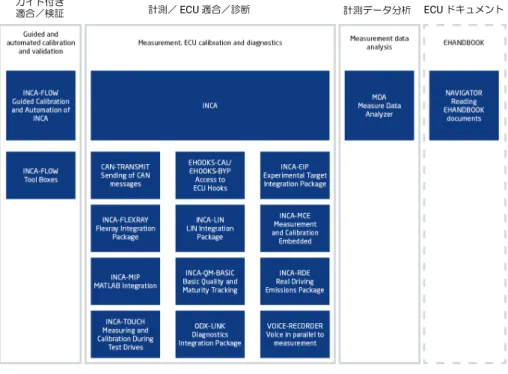
下図のようにINCAはモジュール構造になっているため、システムの中核となる 基本システムに各種コンポーネントを追加することにより機能拡張を行うことが でき、さまざまな目的に応じた「アドオンモジュール」(INCA-MIP、INCA-QM-
BASIC、INCA-FLEXRAYなど)も用意されています。さらに、INCAにはオー
プンインターフェースが備わっているので、他のアプリケーションからINCAを リモート制御することもできます。
図 2-1 INCAシステムの概要
ガイド付き
適合/検証 計測/ECU適合/診断 計測データ分析 ECUドキュメント
ETAS INCA V7.4 - チュートリアル INCAの基礎
2.1 INCA の概要
この項では、チュートリアルで学習する概念と作業内容についてご紹介します。
測定作業
エンジンの状態は、センサを用いて評価されます。センサはエンジンの物 理的状態を読み取り、その値がECUで扱える数値に変換されます。測定 作業においては、このセンサからの値を所定の時間サンプリングし、記録 します。記録されたデータは、所定の適合値を使用して制御されたエンジ ンの挙動の記録となるものです。
適合作業
ECU(Electric Control Unit)の役割はエンジンが要求どおりの挙動を示
すように制御することであり、この制御はフィードバック処理を用いて行 われます。センサを用いてエンジンの状態を読み取り、それが好ましい状 態に近づくようにアクチュエータの動作を調整します。そして、その状態 を再度読み取って再び調整する、という処理が、平衡状態に到達するまで 何度も繰り返されます。そして「適合作業」とは、このような平衡状態に おいて車両が望ましい挙動を示すように、パラメータ(「適合変数」とも 呼ばれます)を調整していくプロセスです。制御対象としての車両は非線 形システムなので、数式に基づいた制御アルゴリズムではフィードバック 値を決定することはできず、その代わりに、測定されたセンサ値を検索基 準にして、それに対応するアクチュエータ設定値を1つのテーブルの中か ら補間計算によって算出します。そして適合作業によってこのテーブルの 値を調整します。同じ制御アルゴリズムを持つECUに異なる適合値を設 定すれば、たとえば高速車用と低燃費車用、といった異なる挙動を実現で きます。
メモリエミュレーション
一般的に、ECUの適合データは読み取り専用メモリに配置されているた め、データを直接変更することはできません。そこで、ECUの読み取り 専用メモリとエミュレーションハードウェアのRAMをダイレクトに接続
してES800システムなどのハードウェア経由でアクセスすれば、適合
データがそのままINCAにロードされ、適合エンジニアは実際のECUの メモリの内容を変更せずにデータを変更して挙動を監視できるようになり ます。
一部のECUは適合作業をサポートするCANバスプロトコルを搭載してい るため、CAN適合プロトコルを制御プログラムに実装することにより、
エミュレーションハードウエアなしにECUのデータを直接変更すること ができます。CANを使用するためにECUには書き込み可能な半永久メモ リが搭載されていて、その内容は電源を切って再投入した後でも有効で す。
変数、測定変数、適合変数(スカラ値、カーブ、マップ)
INCAでは、「変数」という語は、測定変数と適合変数(制御パラメータ)
の両方を表す総称として使用されています。
測定変数はセンサから読み込む値が格納される変数で、カーブやマップの 出力値を求めるための入力値として使用できます。さらにINCAでは、適
ETAS INCA V7.4 - チュートリアル INCAの基礎
b 特性カーブ: ECUは、測定変数の値に応じたアクチュエータ設定値を 求める際に、ルックアップテーブルを用いた関数を使用することがで きます(適合作業の項を参照してください)。1つの出力値を導き出す ために1つの測定変数が用いられる場合、テーブルはxy座標上に カーブ(折れ線グラフ)として表現できるので、このような適合変数 を「特性カーブ」、または単に「カーブ」と呼ばれます。
c 特性マップ:カーブが1つの測定変数を使用するのに対し、2つの測 定変数を用いて出力値を導き出すためのルックアップテーブルは標高 マップのような形になるため、「特性マップ」、または「マップ」と呼 ばれます。2つの測定変数が地図上の位置(XY座標値)を決定し、出 力値はその位置の高度(Z座標値)に相当します。
3つ以上の入力値によって出力値が決まるマップは「多次元マップ」
と呼ばれます。
プロセスポイント
カーブとマップにおいて、プロセスポイントはECUが使用する現在の出 力値の位置を表します。プロセスポイントはカーブまたはマップの参照基 準として使用される測定変数の値によって変わります。プロセスポイント は3Dのマップ上に表示することもできます。テーブルエディタ上では、
現在のプロセスポイントに近いテーブルセルが赤枠で示され、プロセスポ イントの移動に従ってその赤枠も他のセルへ移動します。
データベースとデータベースマネージャ
適合および測定の作業を行う際に生成されるすべてのデータ(ワークス ペース、実験、プロジェクト、データセット、測定変数カタログ、および
CAN-DBディスクリプション)は、データベース内に保存されます。
INCAのデータベースマネージャはこれらのデータを効果的に管理するた めのもので、グラフィカルユーザーインターフェースを通じてデータにア クセスし、データの新規作成や移動、編集を容易に行えます。データベー スマネージャはINCAを起動すると最初に開くウィンドウで、INCAのメ インウィンドウとしての役割を持ちます。
INCAでは複数のデータベースを扱えるので、データを各実験または各車 両用に分割し、個別のデータベースに格納しておくこともできます。これ により、データ構成が簡潔になり、INCAのパフォーマンスも大きく向上 できます。
ワークスペース
ワークスペースはデータベースアイテムの1つで、ハードウェアコンフィ ギュレーションが定義されたものです。さらに実験とプロジェクトを関連 付け、これらすべての情報を一括して管理することができます。ワークス ペースは、異なる適合作業にも再利用できます。
実験
実験は、ある特定の適合または測定作業を行うために必要な変数が任意の ウィンドウセットに割り当てられたものです。実験はデータベースに格納 され、これをロードすることにより速やかに所定の作業環境をセットアッ プできます。
プロジェクト
プロジェクトは、適合に関連するすべての変数の情報、およびECUプロ グラムで使用される所定のバージョン用の適合値が含まれるデータセット
ETAS INCA V7.4 - チュートリアル INCAの基礎
– 構造的情報 – メモリサイズ
– アドレス範囲(各測定シグナルやパラメータなど)
– 各測定シグナルとパラメータの名前
HEXファイルはインテルHEXフォーマット(*.hex)またはモトロー ラフォーマット(*.s19)で、ECUプログラムのコードとデータが含ま れます。このファイルの内容はそのままECUにロードされ、ECUのプロ セッサによって実行されます。
ハードウェアコンフィギュレーション
ハードウェアコンフィギュレーションは所定の作業に用いられるハード ウェアの構成とパラメータ設定を定義したもので、適合用インターフェー スハードウェアについては使用するデータセットも定義されます。
データセット
スカラ値、カーブ、マップなどの適合変数はECU内のROMに配置され、
ECUプロセッサによって読み込まれます。適合用にデータベースに格納 された適合変数の値のセットはデータセットと呼ばれます。適合したデー タセットはバージョン番号を付けて管理し、バージョンごとにそれぞれ特 定のエンジン挙動が生成されることになります。データセットの初期値は HEXファイル(*.hexまたは*.s19)に保存されていて、データベー スから参照されます。
INCAに含まれる「メモリページマネージャ」は、メモリの内容を任意の 方向にコピーできる多目的ツールで、複数のデータセット(作業用の
「ワーキングデータセット」と参照用の「リファレンスデータセット」)を 管理することができます。これにより、ECUへのデータ転送や、ワーキ ングデータセットからリファレンスデータセットへのコピー、またはその 逆方向のコピーなどが可能です。
作業用の「ワーキングページ」と参照用の「リファレンスページ」のデー は、それぞれ「ワーキングデータセット」と読み取り専用の「リファレン スデータセット」として、INCAに保存されます。読み取り専用のデータ セットには赤枠が表示されます。
最初にロードしたHEXファイルのコード部はINCA上のECUプロジェク トに割り当てられますが、これはユーザーからは見えません。データ部分 はオリジナルのマスタデータセットとして保存され、これを複製したもの がワーキングデータセットとなります。
ユーザープロファイル
ユーザープロファイルは、各ユーザー用のオプション設定(ファイルパ ス、起動時の初期状態、自動保存、測定/適合ウィンドウのデフォルト設 定など)を格納したもので、これによってINCAの作業環境が決定されま す。ユーザープロファイルはファイルとして保存されるので、そのファイ ルをコピーすれば、別のPCでINCAを使用する場合でも自分に合った作 業環境を再現することができます。
測定データアナライザ(MDA: Measure Data Analyzer)
INCAの実験で記録された測定データを表示して解析するオフラインツー
ETAS INCA V7.4 - チュートリアル INCAの基礎
2.2 適合処理の概念
図 2-2は測定/適合操作におけるデータの流れとINCAの役割を大まかに示した ものです。エンジンの挙動はECU内の適合データにより決定されます。適合作 業において、適合エンジニアは適合データを調節し、エンジンの挙動を最適化し ます。
1 INCAはECUのメモリの一部分をエミュレートするので、適合データを
動的に変更することができます。
2. 適合エンジニアはINCAのユーザーインターフェース上に任意に設けられ た適合ウィンドウで適合データを調整しながら測定ウィンドウに表示され るオンラインデータの変化を読み取り、適切なエンジン挙動が見られる値 を探し出します。
3. INCAの記録機能により、テストデータを報告書として出力できます。
図 2-2 適合・測定作業の概略
ECU
オンラインデータ 記録されたデータ
INCA
適合エンジニア テスト報告書
適合されたデータ センサ信号
アクチュエータ信号 エンジン
ETAS INCA V7.4 - チュートリアル INCAの基礎
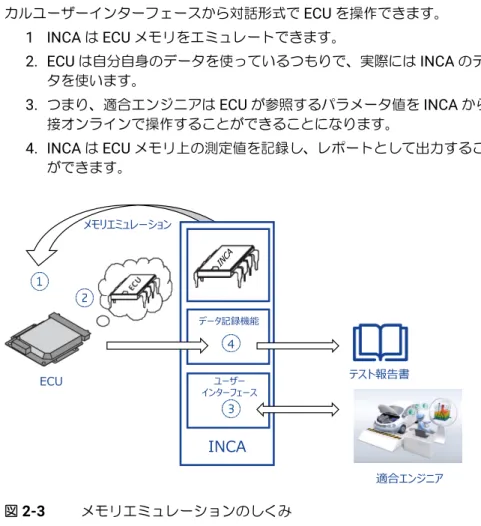
図 2-3 は、INCAの機能ブロックを示したものです。INCAはECUとのインター
フェース機能によりそのメモリに直接アクセスできるため、ユーザーはグラフィ カルユーザーインターフェースから対話形式でECUを操作できます。
1 INCAはECUメモリをエミュレートできます。
2. ECUは自分自身のデータを使っているつもりで、実際にはINCAのデー
タを使います。
3. つまり、適合エンジニアはECUが参照するパラメータ値をINCAから直 接オンラインで操作することができることになります。
4. INCAはECUメモリ上の測定値を記録し、レポートとして出力すること
ができます。
図 2-3 メモリエミュレーションのしくみ
ECU
INCA
適合エンジニア テスト報告書 4
メモリエミュレーション
インターフェースユーザー データ記録機能
ETAS INCA V7.4 - チュートリアル 準備
3 準備
チュートリアルを始める前に、システムの準備を行います。
チュートリアルで使用するPCにINCAシステムをインストールして起動しま す。INCAの起動は、デスクトップ上のアイコンから、またはWindowsのス タートメニューから行います。
<INCA base>1¥ETASData¥INCA7.4¥Data¥Demoディレクトリに以下の ファイルがあることを確認してください。
• 0400.hex
• 0400.a2l
また、PCにインターネットブラウザがインストールされていること、および .HTMという拡張子がそのブラウザに関連付けられていることを確認してくださ い。
レッスンの概要と目標
ラムダ適合の目的は、総体的な燃料消費と排ガスを減らすために、エンジン内の 燃焼を最適化することです。ラムダ値はシリンダ内で燃焼した混合気の空燃比を 表します。理論上、1キログラムの燃料を完全燃焼させるためには14.7キログ ラムの大気が必要で、この混合比が「λ =1」で表わされます。エンジン制御ユ ニット(ECU)の導入前は、エンジンがどのような環境でも(たとえばコールド スタート時でも)稼動できるようにするためには、エンジンに流入する空気の量 を理論上の量より少なくなるように調整し、混合気中の燃料の比率を高めるしか ありませんでした。この結果、混合気中の燃料が完全に燃焼せず、未燃焼の燃料 や不完全燃焼した燃料が排気ガス中に多く含まれてしまいました。このように空 気が過少な状態でエンジンを運転する方法を「リッチエンジン制御」と呼びま す。
ECUの導入により、排気ガス中の残留燃料量の測定値(ラムダ)を制御ループ 内で用いることにより、エンジンの燃料消費量を低減させることが可能になりま した。この新しい方法を「リーンエンジン制御」と呼びます。このチュートリア ルでは、制御ループを分析して出力値を適合することにより、効率的なエンジン 制御を実現します。具体的には、排気パイプ内のラムダセンサ値を用いて、エン ジン吸気口にあるエアスロットルを制御します。
チュートリアルを終えるとできるようになること
このチュートリアルを完了させれば、INCAを用いて初めて実際の適合作業を行 う際にも各作業を円滑に行うことができ、オンラインヘルプシステムを参考にし てINCAの機能の詳細な部分まで理解し活用できるようになります。さらに、
注記
このチュートリアルに含まれる各課題の操作は、オフラインのデモ環境におい て、つまり実際のハードウェアがまったく接続されていない状態で行うことが できます。このためにはハードウェアをPC上でシミュレートする2つのシ ミュレーションデバイス、ETK Test DeviceおよびVADI Test Deviceが使用され、これらのデバイスはINCAソフトウェアと共に自動的に インストールされます。
ETAS INCA V7.4 - チュートリアル レッスン:データベースの作成
4 レッスン:データベースの作成
学習の所要時間: 約15分
4.1 目標
ラムダ適合に必要なデータベースをセットアップし、INCAシステムで実験を行 うための準備をします。
4.2 重要な用語についての復習
データベースおよびデータベースマネージャ
INCAでの測定/適合作業において作成されたデータ(ワークスペース、
実験、プロジェクト、データセット、測定変数カタログ、CAN-DBディス クリプションなど)は、すべてデータベース内に保持され、これらのデー タはデータベースマネージャで効率的に管理できます。データベースマ ネージャにおいては、グラフィカルユーザーインターフェースを通じて 各データにアクセスでき、データの構成変更や新規作成も容易に行えま す。このデータベースマネージャは、INCAを起動すると最初に開く INCAのメインウィンドウです。
INCAでは複数のデータベースを扱うことができます。1つの実験、また は1つの車両に関するデータをそれぞれ個別のデータベースに保存してお けば、データをより簡潔に整理でき、INCAのパフォーマンスも向上しま す。
4.3 実習
INCAを起動すると、「新しいデータベースを作成する」(17ページ)の項に示さ れているデータベースマネージャというユーザーインターフェースが表示され ます。このウィンドウ左上のデータベースアイテムというフィールドにはデー タベースデータベースの内容がツリー構造で表示されます。このチュートリアル では、このフィールドを「ナビゲータフィールド」と呼びます。ナビゲータ フィールドには現在のデータベース内のすべてのエレメントが表示されます。表 示される階層構造は、データベースの構造を表すものです。Windowsのエクス プローラと同様、+および-のアイコンをクリックすればデータベース内のフォ ルダを展開したり閉じたりでき、またフォルダ内のアイテムを選択するにはその アイテムをマウスでクリックします。
その他のフィールドには、ナビゲータフィールドで選択されているアイテムにつ いての情報が表示されます。
左下のフィールドは、上のフィールドで選択されているアイテムについてのコメ ントの表示/編集に用いられます。
データベースマネージャの右側の部分の内容は可変です。ここに表示される フィールド名とその内容は、ナビゲータフィールドで選択されているアイテムの タイプや内容により異なります。
ETAS INCA V7.4 - チュートリアル レッスン:データベースの作成
4.3.1 新しいデータベースを作成する
新しい実験を行う際は、データベースも新規に作成することをお勧めします。そ うすれば、データの内容が明解になり、各実験に関連付けられているデータボ リュームが抑えられて管理が容易になります。
操作手順: データベースを作成する
1. データベース > 新規作成を選択します。
2. 新しいデータベースダイアログボックスに、Tutorialと入 力します。
3. OKをクリックします。
上図のように、空のデフォルトフォルダであるDEFAULTというアイテムだけ がナビゲータフィールドに表示されている状態になります。ウィンドウ最下部の ステータスバーには、アクティブなデータベースの名前(この例では
<Tutorial>)が表示されています。
ETAS INCA V7.4 - チュートリアル レッスン:データベースの作成
4.3.2 データベースのトップフォルダを作成する
ワークスペース、実験、プロジェクトなどのデータベースアイテムを作成するに は、最初にトップフォルダを作成する必要があります。以降のレッスンでは、
トップフォルダの下に、他のデータベースエレメントが格納されるサブフォルダ を作成します。
操作手順: トップフォルダを作成する
1. 編集 > 追加 > トップフォルダの追加を選択します。
2. 新しく作成されたフォルダの名前をTutorialに変更し、
<ENTER>を押します。
トップフォルダは、上図に示すようにウィンドウ左上のナビゲータフィールドに 表示されます。トップフォルダの下には、チュートリアルの以降のレッスンで他 のフォルダを作成していきます。
ETAS INCA V7.4 - チュートリアル レッスン:データベースの作成
4.4 復習
以下の質問に回答して、このレッスンの内容についての理解度を確かめましょ う。
1.「データベースマネージャの右側には、常に同じフィールドが 表示される」というのは正しいですか?
A 〇
B x
2. 以下の操作ステップを正しい順に並べてください。
A データベースのフォルダ構成を作成する B データベースを作成する
C データベースのトップフォルダを作成する
4.5 まとめ
このレッスンでは、新しいデータベースとそのトップフォルダの作成方法を学習 しました。
ETAS INCA V7.4 - チュートリアル レッスン:ワークスペースのセットアップ
5 レッスン:ワークスペースのセットアップ
学習の所要時間: 約30分
5.1 目標
このレッスンでは、ラムダ適合用のワークスペースをセットアップします。ワー クスペースには、「実験」および「プロジェクト」、さらにハードウェアコンフィ ギュレーションが含まれます。ここに測定デバイスを追加して、ハードウェアデ バイスの組み込みと設定の方法を学習します。
5.2 重要な用語についての復習
ワークスペース
ワークスペースは、使用する実験とプロジェクトが割り当てられた、所定 の作業環境を一括して管理するためのデータベースアイテムです。保存し たり他のセッションにロードしたりすることができます。
プロジェクト
プロジェクトは、適合に関連するすべての変数の情報、およびECUプロ グラムで使用される所定のバージョン用の適合値が含まれるデータセット とで構成されます。プロジェクトは、一般的に*.a2lおよび*.hexと いう2つのファイルから作成されます。
A2Lディスクリプションファイル(*.a2l)には、ECUプロフラムの データやパラメータに関する以下のような物理的情報が含まれています。
– 構造的情報 – メモリサイズ
– アドレス範囲(各測定シグナルやパラメータなど)
– 各測定シグナルとパラメータの名前
HEXファイルはインテルHEXフォーマット(*.hex)またはモトロー ラフォーマット(*.s19)で、ECUプログラムのコードとデータが含ま れます。このファイルの内容はそのままECUにロードされ、ECUのプロ セッサによって実行されます。
ハードウェアコンフィギュレーション
ハードウェアコンフィギュレーションは所定の作業に用いられるハード ウェアの構成とパラメータ設定を定義したもので、適合用インターフェー スハードウェアについては使用するデータセットも定義されます。
データセット
スカラ値、カーブ、マップなどの適合変数はECU内のROMに配置され、
ECUプロセッサによってアクセスされます。適合用にデータベースに格 納された適合変数の値のセットはデータセットと呼ばれます。適合した データセットはバージョン番号を付けて管理し、バージョンごとにそれぞ れ特定のエンジン挙動が生成されることになります。データセットの初期 値はHEXファイル(*.hexまたは*.s19)からデータベース内にロー
ETAS INCA V7.4 - チュートリアル レッスン:ワークスペースのセットアップ
管理することができます。これにより、ECUへのデータ転送や、ワーキ ングデータセットからリファレンスデータセットへのコピー、またはその 逆方向のコピーなどが可能です。
作業用の「ワーキングページ」と参照用の「リファレンスページ」のデー は、それぞれ「ワーキングデータセット」と読み取り専用の「リファレン スデータセット」として、INCAに保存されます。読み取り専用のデータ セットには赤枠が表示されます。
最初にロードしたHEXファイルのコード部はINCA上のECUプロジェク トに割り当てられますが、これはユーザーからは見えません。データ部分 はオリジナルのマスタデータセットとして保存され、これを複製したもの がワーキングデータセットとなります。
5.3 実習
5.3.1 ワークスペースを作成する
まず、データベース内に新しいワークスペースを作成します。
操作手順: ワークスペースを作成する
1. ワークスペースを作成したいトップフォルダを選択します。こ こでは、Tutorialフォルダを選択します。
2. 編集 > 追加 > フォルダの追加を選択します。
3. 新しいフォルダの名前をWorkspaceに変更し、<ENTER>を 押します。
4. Workspaceフォルダが選択されていることを確認します。
5. 編集 > 追加 > ワークスペースを選択します。
6. 新しいワークスペースの名前をOneETKに変更し、<ENTER>を 押します。
ETAS INCA V7.4 - チュートリアル レッスン:ワークスペースのセットアップ
新しいワークスペースが選択されている場合、データベースマネージャ の右側の 部分の各フィールド(ワークスペース用の実験、プロジェクト、およびハード ウェアが表示されるフィールド)は空の状態となっています。今後、これらの フィールドに表示される実験、プロジェクト、およびハードウェアを作成してい きます。
作成したアイテムをワークスペースで使用するには、各アイテムを明示的にワー クスペースに割り当てる必要があります。
このレッスンではプロジェクトおよびハードウェアディスクリプションを作成 し、次のレッスンで実験を作成します。
5.3.2 プロジェクトを作成してワークスペースに割り当てる
プロジェクトにA2Lファイルを読み込むことにより、INCAはECUのメモリの 内容を解釈できるようになります。つまりINCAは、あるディスクリプションを 使用して稼働している間は、そのディスクリプションファイルに記述されている ECUだけにアクセスでき、それ以外のECUにはアクセスできません。
プロジェクトは、ワークスペースフォルダのサブフォルダとしてではなく、トッ プフォルダのすぐ下に作成する新しいプロジェクトフォルダに配置します。これ は、同じECUプロジェクトを異なるワークスペースに割り当てることもできる からです。このようなデータベースフォルダ構造はINCAが実際に使用するデー タモデルと1対1の対応にはなっていませんが、フォルダ構造にしておくこと により、各データベースアイテムをより柔軟に管理して活用することができま す。なお、ここでは初心者の方のためにわかりやすいフォルダ構成を使用します が、実際には、プロジェクトの要件に適した構成を検討してください。
ECUは、カーブやマップの値がないと稼働できないので、ECUのメモリ情報を 表すディスクリプション以外に、プログラムファイル(HEXファイル)に格納 された適合データの初期値のセットが必要です。適合データの値はディスクリプ ションファイルには格納されません。1つのプロジェクトに複数のデータセット を作成し、異なる適合フェーズや異なる適合プロファイルをそれぞれ保存してお くことができます。
操作手順: プロジェクトを作成し割り当てを行う
1. Tutorialというトップフォルダを選択します。
2. 編集 > 追加 > フォルダの追加を選択します。
3. 追加された新しいフォルダの名前をProject_0400に変更し ます。
4. Project_0400フォルダが選択されていることを確認しま す。
ETAS INCA V7.4 - チュートリアル レッスン:ワークスペースのセットアップ
5. 編集 > 追加 > ECUプロジェクト...を選択します。
ASAM-2MCの読み込み... ダイアログボックスが開きます。
6. <INCA base>¥ETASData¥INCA7.4¥Data¥Demoディレ クトリまでブラウズし、0400.a2lというファイルを選択して 開くをクリックします。
7. データファイル選択... ダイアログボックスが開きます。
<INCA base>¥ETASData¥INCA7.4¥Data¥Demoディレ クトリまでブラウズし、0400.hexというファイルを選択して 開くをクリックします。
データベースナビゲータフィールドには、個々のデータセットではなく、プロ ジェクトがデータベースアイテムとして表示されます。ナビゲータフィールドか ら新しいプロジェクト0400を選択すると、このアイテムに含まれるすべての データセットが、データベースマネージャの右側部分にあるデータセットフィー ルドに表示されます。続いて、新しく作成したプロジェクトをOneETKという ワークスペースに割り当てます。
ETAS INCA V7.4 - チュートリアル レッスン:ワークスペースのセットアップ
9. プロジェクト > プロジェクト/データセットの追加を選択しま す。
プロジェクトとワーキングデータを選択ダイアログボックスが 開きます。
10.このダイアログボックスの左部分にあるナビゲータフィールド から、0400というプロジェクトを選択します。
11.このダイアログボックスの右部分にあるデータセットフィール ドから、0400というマスタデータセットを選択します。
12.OKをクリックします。
プロジェクトに新しいデバイスを追加ダイアログボックスが開 きます。
ここでデバイスを選択せずにキャンセルボタンでダイアログ ボックスを閉じると、オフラインのデバイスがデフォルトデバ イスとして割り当てられます。このデバイスは、デバイスを選 択せずに実験の準備を行うための「プレースフォルダ」として
ETAS INCA V7.4 - チュートリアル レッスン:ワークスペースのセットアップ
13.デバイスツリー内のVirtual Systemの下のETKCを選択 します。
14.OK をクリックします。
最後にナビゲータフィールドからOneETKというワークスペー スを選択し、データベースマネージャの右部分にある各フィー ルドの内容を確認します。
各フィールドには以下の情報が表示されています。
• 一番上の実験フィールドには、そのワークスペースに割り当てられてい る実験が表示されます。今はまだ実験を割り当てていないので、この フィールドは空です。実験の割り当ては、「レッスン:実験のセットアッ プ」で行います。
• プロジェクト/デバイスフィールド内の2つのボックス:
左側のボックスには、現在使用されているプロジェクトデータを示す3つ のアイテムが表示されています。
– 1行目のアイテム(0400)は、プロジェクトディスクリプションの名 前です。
– 2行目のアイテム(WP: 0400_1)は、現在使用されているワーキン グデータセットの名前です(WPはワーキングページを意味し、ワーキ ングデータセットを格納するメモリの「ページ」を表します)。ここま でに、ワーキングデータセットを作成したり、それに0400_1という 名前を付けたりする操作を行っていないことに注意してください。プ ロジェクトにはワーキングデータセットが最低1つは必要なので、
0400_1は、ユーザーが先に参照用にロードしたマスタデータセット を用いてINCAが自動的に作成して命名したものです(ワーキング データセットとリファレンスデータセットの使用法については、「レッ スン:適合」で説明します)。
– 3行目のアイテム(RP: 0400)は、現在使用されているリファレン スデータセットです( はリファレンスページを意味します)。この
ETAS INCA V7.4 - チュートリアル レッスン:ワークスペースのセットアップ
• 右側のボックスには、現在使用されているハードウェアモジュールを表す ETKC:1というアイテムが表示されています。これはVirtual System: 1に属する仮想デバイスで、暫定的に割り当てられたもので す。このハードウェアモジュールは実在しないため、「仮想デバイス」と 呼ばれます。
5.3.3 プロジェクトハードウェアを設定する
実際のハードウェアを使用せずにチュートリアルの操作を行うには、ハードウェ アのシミュレーションが必要となります。そのため。ここでは仮想システムの代 わりに「テストシステム」を使用します。
チュートリアルで使用するハードウェアETK Test Deviceをワークスペー スOneETKに割り当てます。
操作手順: プロジェクトハードウェアを設定する
1. データベースマネージャの右部分にあるプロジェクト/デバイ スフィールド内の右側のボックスのETKC:1というハード ウェアデバイスを選択します。
2. デバイス > <新しいデバイス>を選択します。
INCAはプロジェクトを分析してプロジェクトに新しいデバイ スを追加ダイアログボックスを開きます。このダイアログボッ クスには、各種ハードウェアインターフェースとそれに属する デバイスのリストが表示されています。
このリストの内容は、プロジェクトディスクリプションファイ ルの記述内容に準じています。
注記
INCAで使用できるTS - Test Systemというテストシステムは、実際の ハードウェアを簡易的にシミュレートするもので、ハードウェアがなくてもシ ミュレートされた測定値を測定したり適合変数の値を変更したりすることがで きます。しかしラスタ使用量のチェックなどは行われず、実際の実験を準備す るには不十分なので、練習の目的でのみ使用するようにしてください。
ETAS INCA V7.4 - チュートリアル レッスン:ワークスペースのセットアップ
ここでOneETKというワークスペースをもう一度選択すると、カレントハード ウェアモジュールがETK Test Device:1に変わり、同名のデバイスがハー ドウェアフィールド内のTS Test System:1インターフェースの下に表示さ れます。仮想システムと仮想デバイスは消去されました。
このようにして定義されたハードウェアモジュールは、プロジェクトディスクリ プションファイルに定義されている情報を用いてECUにアクセスしますが、そ れ以外にも多くのケースでは、ECU外部の計測用ハードウェアからの測定値の 取得も必要となります。そのような計測モジュールについてはプロジェクトディ スクリプションファイルに記述されていないので、取得される値についての情報 をユーザー自身が提供しなければなりません。この作業を「デバイスのコンフィ ギュレーション設定」と呼んでいます。ここでは一例として、VADI Test Deviceというテスト用A/Dコンバータモジュールをプロジェクトのハード ウェアモジュールとして追加してみましょう。
操作手順: VADIテストデバイスを追加する
1. OneETKワークスペースを選択します。
2. デバイス > ハードウェアの設定を選択、または をクリッ
クします。
ハードウェアコンフィギュレーションエディタが開きます。
注記
実際のINCAハードウェアがPCに接続されている場合には、ハードウェア→ ハードウェアの検索コマンドで使用可能なデバイスを自動的に検索してハード ウェアコンフィギュレーションに組み込むことができます。しかし、この チュートリアルではオフラインでシミュレートされるデバイスを使用するの で、デバイスの組み込みはマニュアル操作で行います。
ETAS INCA V7.4 - チュートリアル レッスン:ワークスペースのセットアップ
このウィンドウのタイトルバーに表示されるハードウェア: >OneETK< というタ イトルは、これから追加しようとしている測定デバイスがOneETKワークス ペースのハードウェアモジュールに追加されるということを示しています。この ウィンドウの左部分にあるハードウェアデバイスフィールドには、デバイスの依 存関係がツリー構造で表示されます。このツリー構造は、データベースマネー ジャのナビゲータフィールドのものと混同しないようにしてください。ハード ウェアコンフィギュレーションエディタにはハードウェアコンポーネントしか表 示されません。ハードウェアコンフィギュレーションエディタの右部分には、ナ ビゲータフィールドで選択されているデバイス用の設定パラメータが表示されま す。このフィールドはいくつかのページで構成され、フィールドの一番上にある タブを選択することにより各ページにアクセスできます。ではまず新しいVADI デバイスを追加してみましょう。
3. ハードウェアコンフィギュレーションエディタのハードウェア デバイスフィールドから、TS - Test System:1インター フェースを選択します。
4. デバイス > 追加を選択します。
ハードウェアデバイスの追加ダイアログボックスが開き、使用 できるデバイスのリストが表示されます。
ETAS INCA V7.4 - チュートリアル レッスン:ワークスペースのセットアップ
5. リストからVADI Test Deviceを選択し、OKをクリックし ます。
ダイアログボックスが閉じてハードウェアコンフィギュレー ションエディタに戻ります。”ハードウェアデバイス”フィール ドのデバイスリストにVADI Test Device:1 (1)が追加 されました。
ここでVADI Test Device:1 (1)デバイスを選択すると、ハードウェアコ ンフィギュレーションエディタの右部分にはこの新しいデバイスのパラメータが 表示されます。パラメータタブでは、モジュール全体についてのパラメータを 設定できます。情報タブにはこのデバイスについての一般的な情報が表示され、
チャンネルタブでVADIデバイスの個々のチャンネルについての設定を行いま す。
このチュートリアルでは、VADIデバイスを追加したときに自動的に設定された デフォルト値をそのまま使用します。
ハードウェアコンフィギュレーションエディタのハードウェアデバイスフィー ルドに表示されているデバイスの前に、STOPアイコンが表示されていることに 注意してください。このマークが付いているデバイスは、ハードウェアコンフィ ギュレーションに組み込まれているだけで、まだアクティブ(実際に使用できる 状態)になっていません。デバイスをアクティブにするには、それを初期化する 必要があります。デバイスの初期化を実行すると、INCAはハードウェアコン フィギュレーション内に割り当てられているすべてのデバイスの接続を確立しよ うとします。初期化が成功してアクティブ状態になったデバイスには、赤い STOPアイコンの代わりに青い上向きの矢印のアイコンが付きます。
ETAS INCA V7.4 - チュートリアル レッスン:ワークスペースのセットアップ
操作手順: ハードウェアステータスを表示してデバイスを初期化する 1. ハードウェア > ハードウェアステータスを選択します。
INCAはハードウェアを初期化して、その結果やその他のス テータス情報をハードウェアステータスダイアログボックスに 表示します。
ハードウェアステータスダイアログボックスの表示内容は継続 的に更新されます。そのため、接続状態が変化しやすいハード ウェア環境では便利なモニタツールになります。ハードウェア ステータスダイアログボックスは、必要に応じて開いたままに しておくことができます。
2. ハードウェアステータスダイアログボックスを閉じて、ハード ウェアコンフィギュレーションエディタに戻ります。
注記
このチュートリアルではデバイスがシミュレートされるので、実際のハード ウェアがPCに接続されていなくてもデバイス初期化を実行することができま す。実際のハードウェアを用いた作業においてハードウェアを初期化するに は、ハードウェアが実際に接続されていて、かつファームウェアのバージョン がINCAのバージョンに対応している必要があります。ファームウェアの状態 は実験環境の下部ツールバーに表示され、さらに詳細なステータスがハード ウェアステータスダイアログボックスに表示されます。
ハードウェアステータスについての詳しい情報は、ハードウェアコンフィギュ レーションエディタのオンラインヘルプのハードウェアステータスの表示と いうトピックに記載されています。
注記
ここでハードウェアが自動的に初期化されない場合は、実験を開く 際の自動初期化処理がオフになっている可能性があります。これは 実際のハードウェアを使用せずにオフライン状態で実験準備や実験 を行う際に便利なモードです。自動初期化処理をオンにするには、
データベースマネージャで実験 > ハードウェアの完全な初期化を行 わずに実験を開くを選択してチェックボックスをオフにします。
ETAS INCA V7.4 - チュートリアル レッスン:ワークスペースのセットアップ
ハードウェアデバイスが自動的に初期化されました。ハード ウェアデバイスフィールドのデバイスの前に表示されていた停 止マークのアイコンが青色の矢印に変わりました。
3. ハードウェアコンフィギュレーションウィンドウを閉じます。
データベースマネージャに戻ります。
ETAS INCA V7.4 - チュートリアル レッスン:ワークスペースのセットアップ
5.4 復習
以下の質問に回答して、このレッスンの内容についての理解度を確かめましょ う。
1.「ワークスペースにはハードウェアディスクリプションと実験の みが含まれている」というのは正しいですか?
A 〇
B x
2. プロジェクトディスクリプションに含まれるのは以下のうちの どれでしょうか?
A ECUのメモリレイアウト
B 最新の適合データセット C マスタデータセット
D 適合変数、カーブ、マップのフォーマット E センサ値が格納される変数のフォーマット
3. 以下の作業を行うのに適しているINCAのユーザーインター フェースは、どちらでしょうか?
作業:
A 新しいデバイスの追加
B 外部の計測機器のサンプリングレートの設定 C ハードウェアの初期化
D プロジェクト用フォルダの作成
E プロジェクトディスクリプションファイルのロード ユーザーインターフェース:
A データベースマネージャ
B ハードウェアコンフィギュレーションエディタ
5.5 まとめ
このレッスンでは、0400というプロジェクトを作成し、そのプロジェクトディ スクリプションとマスタデータセットをロードしました。またECUへのアクセ スに使用するハードウェアとVADI測定デバイスを追加しました。
ETAS INCA V7.4 - チュートリアル レッスン:実験のセットアップ
6 レッスン:実験のセットアップ
学習の所要時間: 約30分
6.1 目標
このレッスンでは、変数やウィンドウを実験に追加して、環境設定を行います。
6.2 重要な用語についての復習
実験
データベースアイテムの1つである「実験」は、ある特定の適合または測 定作業を行うために必要な変数が任意のウィンドウセットに割り当てられ たものです。実験はデータベースに格納され、これをロードすることによ り速やかに所定の作業環境をセットアップできます。
変数
INCAでは、「変数」という語は、測定変数と適合変数(制御パラメータ)
の両方を表す総称として使用されています。
測定変数
測定変数はセンサから読み込む値が格納される変数で、カーブやマップの 出力値を求めるための入力値として使用できます。
さらにINCAでは、適合変数の値を測定変数として表示したり、任意の測 定変数から演算によって値が求められる「演算シグナル」という独自の測 定変数を定義したりすることもできます。
6.3 実習
6.3.1 実験を作成してワークスペースに割り当てる
実験は、データベース内のどのワークスペースにも割り当てることができ、同じ 実験を複数の異なるワークスペースに割り当てることもできます。
このチュートリアルでは、各データベースアイテムをタイプ別に整理できるよう に、トップフォルダのすぐ下に実験アイテム専用のフォルダを作成し、そこに実 験を作成します。そしてその実験を、前のレッスンで作成したワークスペースに 割り当てます。
操作手順: 実験を作成してワークスペースに割り当てる
1. Tutorialというトップフォルダを選択します。
注記
INCA V7.1でオシロスコープが新しくなり、このチュートリアルで作成される
実験においても自動的にこの新しいタイプのオシロスコープが使用されます。
旧バージョンのINCAで作成された実験も、新しいオシロスコープを使用する タイプの実験に変換することができますが、1つの実験内に旧タイプと新タイ プのオシロスコープを混在させることはできません。
ETAS INCA V7.4 - チュートリアル レッスン:実験のセットアップ
4. Experimentフォルダが選択されていることを確認します。
5. 編集 > 追加 > 実験を選択します。
6. 新しく作成され実験の名前をLambdaControlに変更しま す。
7. ナビゲータフィールドからワークスペースOneETKを選択しま す。
8. 実験 > 実験の変更を選択します。
9. 実験の選択...ダイアログボックスが開くので、左上のデータ ベースアイテムフィールド内のExperimentフォルダを展開 します。
10.データベースアイテムフィールドからLambdaControlとい う実験を選択し、OKをクリックします。
データベースマネージャ のナビゲータフィールドからOneETKワークスペース を選択すると、データベースマネージャの右上部分にある実験フィールドに LambdaControlという実験名が表示されます。
注記
作成した実験には、新しいタイプのオシロスコープをサポートするタイプの実 験であることを示すシンボル が付きます。
旧タイプのオシロスコープをサポートする実験の場合は、一部がグレイアウト されたシンボル が付きます。
ETAS INCA V7.4 - チュートリアル レッスン:実験のセットアップ
6.3.2 実験を開く
実験は実験環境ウィンドウで実行されます。実験環境はデータベースマネー ジャと同様の独立したユーザーインターフェースですが、実験を行う目的のため に特化されています。所定のワークスペースから実験環境を開くと、そのワー クスペースに割り当てられている実験が自動的にロードされるので、そのまます ぐに測定や適合を開始できます。
操作手順: 実験を開始する
1. データベースマネージャのナビゲータフィールドから、
OneETKワークスペースを選択します。
2. 実験 > 実験開始を選択します。
3. 実験環境ウィンドウが開きます。
実験環境ウィンドウが開くと、そのとき選択されていたワークスペースに割り当 てられていた実験が、最後に開いていた時と同じ状態で開きます。これはウィン ドウのタイトルバー(実験: >LambdaControl< ハードウェア: >OneETK<)から もわかります。この実験は新規に作成されたものなので、ウィンドウの作業領域 内にはまだ何も表示されていません。これから、次のレッスンで行う測定作業用 に、LambdaControlという実験を順にセットアップしていきます。
注記
旧バージョンのINCAで作成した実験を初めてINCA V7.1以降で開く際には、
新しいオシロスコープをサポートするタイプの実験に自動変換するためのダイ アログボックスが開きます。その実験を今後V7.1以降でのみ使用する場合は はいをクリックして変換を実行してください。オシロスコープと実験のバー ジョン互換性に関する詳しい情報は、INCAオンラインヘルプに説明されてい ます。