Veritas NetBackup™ スター
トガイド
リリース 7.7.2
Veritas NetBackup™ スタートガイド
マニュアルバージョン: 7.7.2PN: 21353428
法的通知と登録商標
Copyright © 2015 Veritas Technologies LLC. All rights reserved.
Veritas、Veritas ロゴ、NetBackup は Veritas Technologies LLC または同社の米国とその他の国 における関連会社の商標または登録商標です。 その他の会社名、製品名は各社の登録商標また は商標です。 この製品には、サードパーティ (「サードパーティプログラム」) の所有物であることをベリタスが示す 必要のあるサードパーティソフトウェアが含まれている場合があります。サードパーティプログラムの 一部は、オープンソースまたはフリーソフトウェアライセンスで提供されます。本ソフトウェアに含まれ る本使用許諾契約は、オープンソースまたはフリーソフトウェアライセンスでお客様が有する権利ま たは義務を変更しないものとします。サードパーティプログラムについて詳しくは、この文書のサード パーティの商標登録の付属資料、またはこの製品に含まれる TPIP ReadMe File を参照してくださ い。 本書に記載されている製品は、その使用、コピー、頒布、逆コンパイルおよびリバースエンジニアリ ングを制限するライセンスに基づいて頒布されています。 Veritas Technologies LLC からの書面 による許可なく本書を複製することはできません。 本書は、現状のままで提供されるものであり、その商品性、特定目的への適合性、または不侵害の 暗黙的な保証を含む、明示的あるいは暗黙的な条件、表明、および保証はすべて免責されるものと します。ただし、これらの免責が法的に無効であるとされる場合を除きます。 Veritas Technologies LLC は、本書の提供、内容の実施、また本書の利用によって偶発的あるいは必然的に生じる損害 については責任を負わないものとします。 本書に記載の情報は、予告なく変更される場合がありま す。 ライセンス対象ソフトウェアおよび資料は、FAR 12.212 の規定によって商業用コンピュータソフトウェ アと見なされ、場合に応じて、FAR 52.227-19 「Commercial Computer Software - Restricted Rights」、DFARS 227.7202、 「Commercial Computer Software and Commercial Computer Software Documentation」、その後継規制の規定により制限された権利の対象となります。業務用 またはホスト対象サービスとしてベリタスによって提供されている場合でも同様です。 米国政府によ るライセンス対象ソフトウェアおよび資料の使用、修正、複製のリリース、実演、表示または開示は、 本使用許諾契約の条項に従ってのみ行われるものとします。
Veritas Technologies LLC 500 E Middlefield Road Mountain View, CA 94043 http://www.veritas.com Made in Singapore. 10 9 8 7 6 5 4 3 2 1
テクニカルサポート
テクニカルサポートは、世界中にサポートセンターを有しています。テクニカルサポートの 主な役割は、製品の特徴や機能に関する具体的な問い合わせに対応することです。 テ クニカルサポートグループは、オンラインナレッジベースのコンテンツも作成します。テク ニカルサポートグループは、その他の部門と連携して、迅速にお客様の質問に回答しま す。 ベリタスが提供しているメンテナンスには、次のものが含まれます。 ■ 任意のサイズの組織に合わせた適切な量のサービスを選択できる柔軟性を備えた幅 広いサポートオプション ■ 迅速な応答と最新の情報を提供する、電話および/または Web によるサポート ■ ソフトウェアアップグレードを配信するアップグレード保証 ■ 各地域の営業時間、または年中無休の 24 時間体制のグローバルサポートを購入可 能 ■ アカウント管理サービスを含むプレミアムサービスの提供 ベリタスが提供しているメンテナンスについて詳しくは、次の URL の Web サイトを参照 してください。 www.veritas.com/support すべてのサポートサービスは、お客様のサポート契約およびその時点でのエンタープラ イズテクニカルサポートポリシーに従って提供されます。テクニカルサポートに連絡してください。
現在サポート契約のあるお客様は、次の URL でテクニカルサポートの情報にアクセスす ることができます。 www.veritas.com/support テクニカルサポートを連絡する前に、製品マニュアルに記載されているシステムの必要条 件を満たしていることを確認してください。 また、問題を再現する必要がある場合は、問 題が起きたコンピュータの前にいるようにしてください。 テクニカルサポートに連絡するときは、次の情報を用意してください。 ■ 製品のリリースレベル ■ ハードウェア情報 ■ 利用可能なメモリ、ディスク領域、NIC 情報 ■ オペレーティングシステム ■ バージョンとパッチレベル■ ネットワークトポロジー ■ ルーター、ゲートウェイ、IP アドレス情報 ■ 問題の説明: ■ エラーメッセージとログファイル ■ テクニカルサポートに連絡する前に実行したトラブルシューティング ■ 最近のソフトウェア構成の変更とネットワークの変更
ライセンスと登録
製品で登録またはライセンスキーが必要になる場合は、次の URL にあるテクニカルサ ポート Web ページにアクセスしてください。 www.veritas.com/supportカスタマーサービス
カスタマーサービスの情報は次の URL で入手可能です。 www.veritas.com/support カスタマーサービスを利用すると、次の問題のような非技術的な疑問に役立ちます。 ■ 製品のライセンスまたはシリアル化に関する疑問 ■ アドレス変更または名義変更のような製品登録の更新 ■ 製品の概要情報 (機能、使用可能な言語、販売窓口) ■ 製品の更新とアップグレードについての最新情報 ■ アップグレード保証とサポート契約についての情報 ■ テクニカルサポートオプションについての助言 ■ 特別販売に関する非技術的な疑問 ■ CD-ROM、DVD、またはマニュアルに関連する問題サポート契約のリソース
既存のサポート契約に関してベリタスに問い合わせる場合は、次に示す地域のサポート 契約管理チームに連絡してください。 [email protected] 世界全域 (日本を除く) [email protected] Japan (日本)テクニカルサポート
... 4NetBackup スタートガイド
... 8 NetBackup について ... 8 NetBackup システムの動作 ... 9 NetBackup システムを環境に合わせて動作させる方法 ... 10 NetBackup ソフトウェアの入手について ... 10 NetBackup メディアキットについて ... 10 NetBackup の電子ソフトウェア配布 (ESD) イメージについて ... 12 NetBackup のマニュアルについて ... 12 NetBackup のライセンスキーの要件について ... 12Veritas Services and Operations Readiness Tools について ... 13
SORT の新規インストールのための推奨手順 ... 14 SORT のアップグレードのための推奨手順 ... 18 UNIX および Linux のインストールおよびアップグレード要件 ... 20 Windows および Windows クラスタのインストールおよびアップグレード要 件 ... 23 NetBackup 7.7.2 のバイナリサイズの要件 ... 29 NetBackup インストールの準備方法 ... 30 NetBackup の構成について ... 31 NetBackup マニュアルの入手方法 ... 32
目次
NetBackup スタートガイド
NetBackup について
NetBackup は、さまざまなプラットフォームに対して、完全かつ柔軟なデータ保護ソリュー ションを提供します。対象となるプラットフォームには、Microsoft Windows、UNIX、Linux システムなどが含まれます。 NetBackup では、コンピュータ上に存在するファイル、フォルダまたはディレクトリ、ボ リュームまたはパーティションをバックアップ、アーカイブおよびリストアすることができま す。 NetBackup には、次のサーバーおよびクライアントソフトウェアが含まれます。 ■ サーバーソフトウェアは、ストレージデバイスを管理するコンピュータ上に存在します。 ■ マスターサーバーでは、バックアップ、アーカイブおよびリストアが管理されます。 マスターサーバーで構成したバックアップポリシーによって、バックアップするコン ピュータ (クライアント) やファイルが決まります。また、NetBackup で使用されるメ ディアやデバイスを選択します。マスターサーバーに NetBackup カタログが格納 されます。このカタログには、NetBackup バックアップおよび構成の情報を含む 内部データベースが含まれます。 ■ メディアサーバーでは、メディアサーバーに接続されているストレージデバイスを NetBackup で使用可能にすることによって、追加のストレージが提供されます。 また、メディアサーバーを使用すると、ネットワークの負荷を分散させることによっ てパフォーマンスを向上できます。メディアサーバーは、デバイスホストとも呼ばれ ます。 ■ クライアントソフトウェアは、バックアップを行うデータが存在するコンピュータにインス トールします。(また、クライアントソフトウェアはサーバーにも含まれており、サーバー のバックアップを行うことができます。) また、NetBackup では、複数のサーバーが連携して動作するように、1 台の NetBackup マスターサーバーの管理下でサーバーが制御されます (図 1 を参照)。図 1 NetBackup の環境の例 NetBackup マスターサーバー NetBackup メディアサーバー 複数のベンダーによるディスクおよびテープのストレ ージ NetBackup クライアント
p.13 の 「Veritas Services and Operations Readiness Tools について」 を参照してく ださい。
NetBackup システムの動作
バックアップまたはアーカイブ中に、クライアントは、ネットワークを介して NetBackup サー バーにバックアップデータを送信します。NetBackup サーバーは、バックアップポリシー で指定された形式のストレージを管理します。 ユーザーは、リストア中に、リカバリするファイルおよびディレクトリを表示して選択できま す。選択したファイルおよびディレクトリは NetBackup によって検索され、クライアントの 9 NetBackup スタートガイド NetBackup についてディスクにリストアされます。リストアについて詳しくは『NetBackup バックアップ、アーカイ ブおよびリストアスタートガイド』を参照してください。
NetBackup システムを環境に合わせて動作させる方法
バックアップを行うタイミングは、ポリシーによって決定されます。ポリシーには、NetBackup クライアント (サーバー主導バックアップ) の自動的な無人バックアップのスケジュールを 設定できます。また、ポリシーには、ファイルのバックアップおよびリストアを手動で実行可 能な時間帯を定義できます (ユーザー主導の操作)。ポリシーについて詳しくは『NetBackup 管理者ガイド Vol. 1 UNIX、Windows および Linux』を参照してください。NetBackup 管理者は、ネットワーク内のクライアントに対して、定期的またはカレンダー を基準として自動的な無人バックアップを実行するスケジュールを設定できます。バック アップを適切にスケジュールすることで、一定期間にわたって計画的に完全なバックアッ プを実行し、ネットワークの使用頻度が高い時間帯を避けて通信量を最適化することが できます。 バックアップには、完全または増分を指定できます。完全バックアップでは、すべてのクラ イアントファイルがバックアップされます。 増分バックアップでは、前回のバックアップ以 降に変更されたファイルのみがバックアップされます。 NetBackup の管理者によって許可されている場合、ユーザーは、自分のコンピュータか らファイルのバックアップ、リストアまたはアーカイブを行うことができます。(アーカイブ操 作では、正常にバックアップが完了すると、元のファイルがソースディスクから削除されま す。)
NetBackup ソフトウェアの入手について
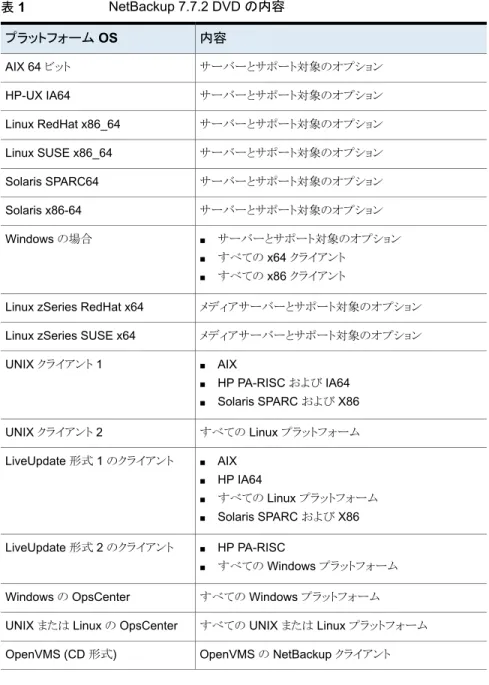
NetBackup 7.7.2 は次の形式で入手可能です。 ■ DVD メディアキット すべての必要なソフトウェアとマニュアルファイルは複数の DVD で提供されます。 p.10 の 「NetBackup メディアキットについて」 を参照してください。 ■ 電子ソフトウェア配布 (ESD) イメージ FileConnectWeb サイトにある DVD イメージファイルをダウンロードできます。 p.12 の 「NetBackup の電子ソフトウェア配布 (ESD) イメージについて」 を参照して ください。NetBackup メディアキットについて
メディアキットは各々のサポート対象の UNIX プラットフォームまたはオペレーティングシ ステム用の DVD と Windows 用の 1 枚の DVD を含んでいます。各 DVD のラベルに は、内容についての簡潔な説明が記載されています。キットの印刷資料は、『NetBackup スタートガイド』を含んでいます。 10 NetBackup スタートガイド NetBackup ソフトウェアの入手について表 1 は各 DVD の内容を記述します。 表 1 NetBackup 7.7.2 DVD の内容 内容 プラットフォーム OS サーバーとサポート対象のオプション AIX 64 ビット サーバーとサポート対象のオプション HP-UX IA64 サーバーとサポート対象のオプション Linux RedHat x86_64 サーバーとサポート対象のオプション Linux SUSE x86_64 サーバーとサポート対象のオプション Solaris SPARC64 サーバーとサポート対象のオプション Solaris x86-64 ■ サーバーとサポート対象のオプション ■ すべての x64 クライアント ■ すべての x86 クライアント Windows の場合 メディアサーバーとサポート対象のオプション Linux zSeries RedHat x64
メディアサーバーとサポート対象のオプション Linux zSeries SUSE x64
■ AIX ■ HP PA-RISC および IA64 ■ Solaris SPARC および X86 UNIX クライアント 1 すべての Linux プラットフォーム UNIX クライアント 2 ■ AIX ■ HP IA64 ■ すべての Linux プラットフォーム ■ Solaris SPARC および X86 LiveUpdate 形式 1 のクライアント ■ HP PA-RISC ■ すべての Windows プラットフォーム LiveUpdate 形式 2 のクライアント すべての Windows プラットフォーム Windows の OpsCenter すべての UNIX または Linux プラットフォーム UNIX または Linux の OpsCenter
OpenVMS の NetBackup クライアント OpenVMS (CD 形式)
11 NetBackup スタートガイド
メモ: ESX の NetBackup vCenter プラグインは Veritas Fileconnect のダウンロードサ イトから電子的に利用可能です。このプラグインは保守契約の下でお客様が自由に利用 できます。Veritas Fileconnect ダウンロードサイトへのアクセス情報を記載した電子メー ルは NetBackup 7.6.1 が一般に利用可能になったときに送信されました。詳細情報が 利用可能です。 p.12 の 「NetBackup の電子ソフトウェア配布 (ESD) イメージについて」 を参照してくだ さい。 p.12 の 「NetBackup の電子ソフトウェア配布 (ESD) イメージについて」 を参照してくだ さい。
NetBackup の電子ソフトウェア配布 (ESD) イメージについて
NetBackup 7.7.2 の ESD イメージは FileConnect の Web ページからダウンロード可 能です。 イメージは 1.8G のサイズ制限に従っています。 ESD のダウンロードを正しく行うために、一部の製品イメージがより小さく管理しやすい ファイルに分割されています。ファイルを解凍する前に、1 of 2、2 of 2 として識別で きる分割されたイメージファイルを最初に結合する必要があります。FileConnect 上の Download Readme.txt ファイルには、ファイルを結合する方法が記述されています。 p.10 の 「NetBackup ソフトウェアの入手について」 を参照してください。 p.10 の 「NetBackup メディアキットについて」 を参照してください。
NetBackup のマニュアルについて
NetBackup のマニュアルは DVD や ESD イメージに含まれていません。 次の Web サ イトから NetBackup のマニュアルにアクセスしてダウンロードすることができます。
http://www.veritas.com/docs/DOC5332
PDF ファイルのマニュアルを表示するには、Adobe Acrobat Reader が必要です。次の URL の Adobe Web サイトからこの製品をダウンロードできます。
http://www.adobe.com
ベリタスは、Adobe Acrobat Reader のインストールおよび使用についての責任を負い ません。
NetBackup のライセンスキーの要件について
NetBackup マスターサーバーまたはメディアサーバーのソフトウェアをインストールする には、NetBackup 製品のライセンスキーを入力する必要があります。 ライセンスキーを入手するには、NetBackup 製品を発注するときにライセンスの SKU を 発注する必要があります。 12 NetBackup スタートガイド NetBackup ソフトウェアの入手について発注後、ベリタスは次の情報を含むライセンス証明書を添付した電子メールを送信しま す。 このリストは発注した製品のライセンスすべてを含んでいます。 安全な場所にこのリストを保管してください。テクニカルサポート に問い合わせる場合に、製品のライセンスキーが必要になること があります。 購入済みの NetBackup のライ センスのリスト DVD メディアキットの代わりに、NetBackup 製品インストール用 の電子ソフトウェア配布 (ESD) イメージをダウンロードするため にこのシリアル番号を使うことができます。 次の Web サイトに移動し、システムに ESD イメージをダウンロー ドするためにこのシリアル番号を入力します。 https://fileconnect.veritas.com/LangSelection.jsp NetBackup 製品をダウンロード するためのアクセス用のシリア ル番号 NetBackup をインストールするときには、メッセージが表示されたらマスターサーバーで 他のすべての製品ライセンスキーを入力することを推奨します。これらのライセンスキーを 後で追加することもできますが、マスターサーバーのソフトウェアをインストールするときに それらを入力する方が簡単です。 NetBackup のライセンスキーの管理方法について詳しくは、『NetBackup 管理者ガイド Vol. 1』を参照してください。 http://www.veritas.com/docs/DOC5332
Veritas Services and Operations Readiness Tools
について
Veritas Services and Operations Readiness Tools (SORT) は、ベリタスエンタープラ イズ製品をサポートするスタンドアロンと Web ベースの強力なツールセットです。 NetBackup では、SORT によって、複数の UNIX/Linux または Windows 環境にまた がってホストの設定を収集、分析、報告する機能が提供されます。このデータは、システ ムで NetBackup の最初のインストールまたはアップグレードを行う準備ができているか どうかを評価するのに役立ちます。 次の Web ページから SORT にアクセスします。 https://sort.veritas.com/netbackup SORT ページに移動すると、次のようにより多くの情報を利用可能です。 ■ インストールとアップグレードのチェックリスト このツールを使うと、システムで NetBackup のインストールまたはアップグレードを行 う準備ができているかどうかを確認するためのチェックリストを作成できます。このレ ポートには、指定した情報に固有のソフトウェアとハードウェアの互換性の情報がす 13 NetBackup スタートガイド
べて含まれています。さらに、製品のインストールまたはアップグレードに関する手順 とその他の参照先へのリンクも含まれています。
■ Hotfix と EEB Release Auditor
このツールを使うと、インストールする予定のリリースに必要な Hotfix が含まれている かどうかを調べることができます。 ■ カスタムレポート このツールを使うと、システムと ベリタスエンタープライズ製品に関する推奨事項を取 得できます。 ■ NetBackup のプラットフォームと機能の今後の予定 このツールを使用すると、今後新しい機能や改善された機能と置き換える項目に関 する情報を入手できます。 さらに、今後置き換えられることなく廃止される項目に関す る情報を入手することもできます。 これらの項目のいくつかには NetBackup の特定 の機能、他社製品の統合、ベリタス製品の統合、アプリケーション、データベースおよ び OS のプラットフォームが含まれます。 SORT ツールのヘルプが利用可能です。SORT ホームページの右上隅にある[ヘルプ (Help)]をクリックします。次のオプションがあります。 ■ 実際の本のようにページをめくってヘルプの内容を閲覧する ■ 索引でトピックを探す ■ 検索オプションを使ってヘルプを検索する
SORT の新規インストールのための推奨手順
ベリタスは新規の NetBackup ユーザーに対して、SORT の最初の導入時にリストされる 3 つの手順を実行することをお勧めします。 このツールには他にも多くの機能が備わっ ていますが、これらの手順は SORT の概要を知る上で役立ちます。さらに、これらの手 順を実行することで、その他の SORT 機能に関する有用で基本的な知識が備わります。 表 2 詳細 手順p.15 の 「SORT ページに Veritas Account を 作成する方法」 を参照してください。 SORT Web ページに Veritas Account を作成
します。 p.15 の 「汎用インストールチェックリストを作成 する方法」 を参照してください。 汎用インストールレポートを作成します。 14 NetBackup スタートガイド SORT の新規インストールのための推奨手順
詳細 手順 p.16 の 「システム固有のインストールレポートを 作成する方法 (Windows の場合)」 を参照して ください。 p.17 の 「システム固有のインストールレポートを 作成する方法 (UNIX または Linux の場合)」 を 参照してください。 システム固有のインストールレポートを作成しま す。
SORT ページに Veritas Account を作成する方法
1
Web ブラウザで、次の場所に移動します: https://sort.veritas.com/netbackup2
右上の角で、[登録 (Register)]をクリックします。3
要求された次のログインおよび連絡先情報を入力します: 電子メールアドレスを入力し、検証してください 電子メールアドレス (Email address) パスワードを入力し、検証してください パスワード (Password) 名を入力してください 名 (First name) 姓を入力してください 姓 (Last name) 会社名を入力してください 会社名 (Company name) 国を入力してください 国 (Country) 優先言語を選択してください 優先言語 (Preferred language) 表示される CAPTCHA テキストを入力してください。 必要に応じ て、イメージを更新してください。 CAPTCHA テキスト (CAPTCHA text)4
[送信 (Submit)]をクリックします。5
ログイン情報の受信時に SORT にログインしてカスタマイズした情報のアップロード を開始できます。 汎用インストールチェックリストを作成する方法1
Web ブラウザで、次の場所に移動します: https://sort.veritas.com/netbackup2
[インストールとアップグレードのチェックリスト (Installation and Upgrade Checklist)] ウィジェットを見つけます。15 NetBackup スタートガイド
3
要求された情報を指定しますドロップダウンメニューから適切な製品を選択してください。 NetBackup の場合は NetBackup Enterprise Server または NetBackup Server を選択してください。 製品 (Product) NetBackup の適切なバージョンを選択してください。 最新バー ジョンは常にリストの一番上に示されます。 インストールするまたは アップグレード後の製品 バージョン (Product version you are installing or upgraded to) 生成するチェックリストに対応するオペレーティングシステムを選 択してください。 プラットフォーム (Platform) チェックリストに対して適切なプロセッサの種類を選択してくださ い。 プロセッサ (Processor) 新規インストールの場合は、何も選択しないでください。アップグ レードの場合は、現在インストールされている NetBackup のバー ジョンを選択できます。 アップグレード前の製品 バージョン (任意) (Product version you are upgrading from (optional))
4
[チェックリストの生成 (Generate Checklist)]をクリックします。5
選択内容に対応するチェックリストが作成されます。この画面で選択内容を変更で きます。[チェックリストの生成 (Generate Checklist)]をクリックすると、新しいチェッ クリストが作成されます。 結果の情報は PDF として保存できます。 NetBackup では多数のオプションを利用 可能で、それらの多くは生成されたチェックリストに示されます。各セクションを十分 に確認して、環境に適用するかどうかを判断してください。 システム固有のインストールレポートを作成する方法 (Windows の場合)1
SORT の Web サイトに移動します。 https://sort.veritas.com/2
[SORT]>[NetBackup の SORT (SORT for NetBackup)]を選択します。3
[データコレクタを使ったカスタムレポート (Custom Reports Using Data Collectors)] で、[データコレクタ (Data Collector)]タブを選択します。16 NetBackup スタートガイド
4
[グラフィカルユーザーインターフェース (Graphical User Interface)]のラジオボタ ンを選択して、プラットフォームに対して適切なデータコレクタをダウンロードします。 データコレクタは OS 固有です。Windows コンピュータに関する情報を収集するに は、Windows データコレクタが必要です。UNIX コンピュータに関する情報を収集 するには、UNIX データコレクタが必要です。5
ダウンロードが終わったら、データコレクタを起動します。6
[ようこそ (Welcome)]画面の[製品ファミリー (product family)]セクションで NetBackup を選択して、[次へ (Next)]をクリックします。7
[システムの選択 (System Selection)]画面で、分析するすべてのコンピュータを追 加します。 [参照 (Browse)]をクリックすると、分析に追加可能なコンピュータのリス トを確認できます。管理者アカウントまたは root アカウントでツールを起動することを お勧めします。8
すべてのシステムを選択したら、[システム名 (System names)]セクションを確認し て[次へ (Next)]をクリックします。9
[検証オプション (Validation Options)]画面の[検証オプション (Validation options)] 下で、アップグレード後のバージョンを選択します。10
[次へ (Next)]をクリックして続行します。11
ユーティリティによって要求されたチェックが実行され、結果が表示されます。レポー トをマイ SORT にアップロードできます。また結果を印刷したり保存できます。分析 を一元管理しやすくするために、結果はマイ SORT Web サイトにアップロードする ことをお勧めします。 [アップロード (Upload)]をクリックして、マイ SORT のログイン 情報を入力すると、データがマイ SORT にアップロードされます。12
終了したら、[完了(Finish)]をクリックしてユーティリティを閉じます。 システム固有のインストールレポートを作成する方法 (UNIX または Linux の場合)1
SORT の Web サイトに移動します。 https://sort.veritas.com/2
[SORT]>[NetBackup の SORT (SORT for NetBackup)]を選択します。3
ダウンロード済みのユーティリティを含むディレクトリに変更します。4
[データコレクタを使ったカスタムレポート (Custom Reports Using Data Collectors)] で、[データコレクタ (Data Collector)]タブを選択します。5
プラットフォームに対して適切なデータコレクタをダウンロードします。 データコレクタは OS 固有です。Windows コンピュータに関する情報を収集するに は、Windows データコレクタが必要です。UNIX コンピュータに関する情報を収集 するには、UNIX データコレクタが必要です。 17 NetBackup スタートガイド SORT の新規インストールのための推奨手順6
./sortdc を実行します。 ユーティリティによって、最新バージョンのユーティリティがインストールされているこ とを確認するためのチェックが実行されます。 さらに、ユーティリティによって、最新 のデータが含まれているかどうかがチェックされます。この処理の後、ユーティリティ によって、このセッションのログファイルの場所がリストされます。7
要求されたら、Enter キーを押して続行します。8
メインメニューで[NetBackup ファミリー (NetBackup Family)]を選択します。9
[何をしますか? (What task do you want to accomplish?)]というプロンプトが表示 されたら、[インストール/レポートのアップグレード (Installation/Upgrade report)]を 選択します。 カンマで項目を区切ることで、複数のオプションを選択できます。10
レポートに含めるシステムを指定します (複数可)。 指定したシステムで以前にレポートを実行していた場合は、そのレポートを再び実行 するようプロンプトが表示されます。[はい (Yes)]を選択すると、レポートが再実行さ れます。 ユーティリティによって、セッションのログファイルの場所が再びリストされます。 ユーティリティの進捗状況が画面に表示されます。11
インストールまたはレポートをアップグレードする製品に関するプロンプトが表示され たら、NetBackup を指定します。12
インストールする NetBackup のバージョンに対応する数字を入力します。 ユーティリティによって、セッションのログファイルの場所が再びリストされます。 ユーティリティの進捗状況が画面に表示されます。13
ユーティリティによって、レポートをオンラインで確認する場合には SORT Web サイ トにアップロードするよう促すプロンプトが表示されます。オンラインレポートを利用 すると、システム上のテキストベースのレポートよりも詳細な情報を入手できます。14
タスクが完了したら、ユーティリティを終了できます。 オプションでツールに関する フィードバックを提供できます。ベリタスはフィードバックを基にツールの改良を実施 しています。SORT のアップグレードのための推奨手順
ベリタスは現在の NetBackup ユーザーに対して、SORT の最初の導入時にリストされる 3 つの手順を実行することをお勧めします。 このツールには他にも多くの機能が備わっ ていますが、これらの手順はすでに NetBackup を使っているユーザーにとって SORT の概要を知る上で役立ちます。さらに、これらの手順を実行することで、その他の SORT 機能に関する有用で基本的な知識が備わります。 18 NetBackup スタートガイド SORT のアップグレードのための推奨手順表 3
詳細 手順
p.15 の 「SORT ページに Veritas Account を 作成する方法」 を参照してください。 SORT Web ページに Veritas Account を作成
します。 p.16 の 「システム固有のインストールレポートを 作成する方法 (Windows の場合)」 を参照して ください。 p.17 の 「システム固有のインストールレポートを 作成する方法 (UNIX または Linux の場合)」 を 参照してください。 システム固有のアップグレードレポートを作成し ます。 p.19 の 「今後のプラットフォームの変更と機能 の予定を確認する方法」 を参照してください。 p.19 の 「Hotfix と EEB の情報を確認する方法」 を参照してください。 今後のプラットフォームと機能の予定を確認しま す。
Hotfix と EEB Release Auditor の情報を確認 します。
今後のプラットフォームの変更と機能の予定を確認する方法
1
Web ブラウザで、次の場所に移動します:https://sort.veritas.com/netbackup
2
[NetBackup のプラットフォームと機能の今後の予定 (NetBackup Future Platform and Feature Plans)]ウィジェットを見つけます。3
[情報の表示 (Display Information)]をクリックします。4
表示される情報を確認します5
任意 - サインインによる通知の作成 - [サインインによる通知の作成 (Sign in and create notification)]をクリックします。 Hotfix と EEB の情報を確認する方法1
Web ブラウザで、次の場所に移動します: https://sort.veritas.com/netbackup2
[NetBackup Hotfix と EEB Release Auditor (NetBackup Hot Fix and EEB Release Auditor)]ウィジェットを見つけます。3
Hotfix または緊急エンジニアリングバイナリ (EEB) の情報を入力します。19 NetBackup スタートガイド
4
[検索 (Search)]をクリックします。5
新しいページに、以下の列が含まれた表が表示されます。前の画面で入力した Hotfix または EEB 番号が表示されます。 EEB 識別子の Hotfix
(Hot fix of EEB Identifier)
Hotfix または EEB に関連付けられた問題の説明が表示されま す。 説明 (Description) この問題が解決された NetBackup のバージョンが示されます。 解決済みのバージョン (Resolved in Versions)
UNIX および Linux のインストールおよびアップグレー
ド要件
表 4 は NetBackup のインストールのために UNIX と Linux システムを準備するための 要件を記述します。各項目に対応するためにチェックリストとしてこの表を使ってください。 インストールの必要条件に関する最新情報について詳しくは SORT Web サイトを参照 してください。SORT に関する詳しい情報を参照できます。
p.13 の 「Veritas Services and Operations Readiness Tools について」 を参照してく ださい。
表 4 UNIX および Linux での NetBackup のインストールおよびアップグ
レード要件 詳細 要件 チェック ■ UNIX と Linux の互換性のあるオペレーティングシステムの完 全なリストについては、次の Web サイトで 『Software Compatbility List(SCL)』を参照してください。 http://www.netbackup.com/compatibility https://sort.veritas.com/netbackup オペレーティング システム 20 NetBackup スタートガイド UNIX および Linux のインストールおよびアップグレード要件
詳細 要件 チェック ■ 複数のデータベースエージェントが有効になっている本番環境 のマスターサーバーごとに、最低 8 GB のメモリを搭載する必 要があります。 ■ 複数のデータベースエージェントが有効になっている本番環境 のメディアサーバーごとに、最低 4 GB のメモリを搭載する必要 があります。 ■ 本番環境では、いずれのクライアントにも最低 512 MB のメモ リを搭載する必要があります。 ■ NetBackup-Java インターフェースの適正なパフォーマンスの ため、512 MB の RAM が必要です。その領域のうち、256 MB はインターフェースプログラム (jnbSA または jbpSA) で利用 可能である必要があります。 メモリの要件についての追加情報に関しては、『NetBackup Backup Planning and Performance Tuning Guide』を参照してください。
http://www.veritas.com/docs/DOC5332 メモリ ■ 必要となる正確な空き領域はハードウェアプラットフォームによっ て決まります。このトピックに関する詳細情報を参照できます。 7.7.2 の NetBackup リリースノート http://www.veritas.com/docs/DOC5332 ■ NetBackup カタログには、バックアップについての情報が含ま れているため、製品の使用に伴ってサイズが大きくなります。カ タログに必要なディスク領域は、主に、次のバックアップ構成に よって異なります。 ■ バックアップ対象のファイル数。 ■ バックアップの間隔。 ■ バックアップデータの保持期間。 空き容量など、領域に問題がある場合は、NetBackup を代替の ファイルシステムにインストールすることができます。インストールの 際に、代替のインストール場所を選択して、/usr/openv からの 適切なリンクを作成することができます。 メモ: ディスク領域の値は初回インストール用です。NetBackup カ タログはマスターサーバーが本番環境になっているときにかなり多 くの領域を必要とします。NetBackup カタログのサイズ変更の要件 について詳しくは、『NetBackup Backup Planning and Performance Tuning Guide』を参照してください。
http://www.veritas.com/docs/DOC5332
ディスク領域
21 NetBackup スタートガイド
詳細 要件 チェック ■ gzip および gunzip コマンドがローカルシステムにインストー ルされていることを確認してください。これらのコマンドがインス トールされているディレクトリは、root ユーザーの PATH 環境変 数設定に含まれている必要があります。 ■ すべてのサーバーに対する、すべての NetBackup インストー ル DVD または ESD イメージ、有効なライセンスキー、および root ユーザーのパスワード。 ■ サポートされているハードウェアでサポートされているバージョ ンのオペレーティングシステム (パッチを適用済みであること) を 稼働しているサーバー、十分なディスク領域、およびサポートさ れている周辺装置。これらの要件について詳しくは、 『NetBackup リリースノート UNIX、Windows および Linux』を 参照してください。 http://www.veritas.com/docs/DOC5332 ■ すべての NetBackup サーバーがクライアントシステムを認識 し、またクライアントシステムから認識されている必要があります。 一部の環境では、それぞれの /etc/hosts ファイルに対し て、もう一方の定義を行う必要があります。また、他の環境の場 合は、ネットワーク情報サービス (NIS) またはドメインネームサー ビス (DNS) を使用することになります。 ■ 画面解像度には 1024 x 768、256 色以上が必要です。 一般要件 ■ NetBackup クラスタ内の各ノードで ssh コマンド、rsh コマン ド、または同等のコマンド (HP-UX システムでは remsh) を実 行できることを確認します。root ユーザーとして、パスワードを 入力せずにクラスタ内の各ノードにリモートログインできる必要 があります。このリモートログインは、NetBackup サーバー、 NetBackup エージェントおよび別ライセンス製品のインストー ルと構成を行うときに必要です。インストールおよび構成を完了 した後は不要になります。 ■ NetBackup をインストールする前に、クラスタフレームワークを インストールして構成し、起動しておく必要があります。 ■ DNS、NIS、/etc/hosts ファイルを使って、仮想名を定義し ておく必要があります。IP アドレスも同時に定義します。(仮想 名は IP アドレスのラベルです。) クラスタ要件に関する詳細情報を参照できます。 『Veritas NetBackup マスターサーバーのクラスタ化管理者ガイド』 http://www.veritas.com/docs/DOC5332 クラスタシステム NFS マウントされたディレクトリへの NetBackup のインストールは サポートされていません。 NFS マウントしたファイルシステムのファ イルロックは確実でない場合があります。 NFS の互換性 22 NetBackup スタートガイド UNIX および Linux のインストールおよびアップグレード要件
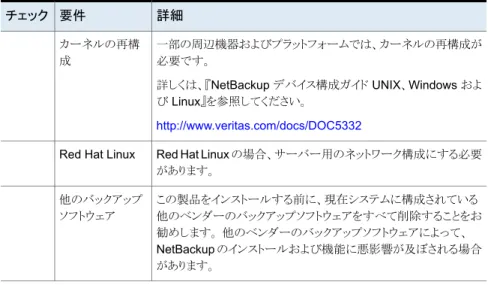
詳細 要件 チェック 一部の周辺機器およびプラットフォームでは、カーネルの再構成が 必要です。 詳しくは、『NetBackup デバイス構成ガイド UNIX、Windows およ び Linux』を参照してください。 http://www.veritas.com/docs/DOC5332 カーネルの再構 成
Red Hat Linux の場合、サーバー用のネットワーク構成にする必要 があります。
Red Hat Linux
この製品をインストールする前に、現在システムに構成されている 他のベンダーのバックアップソフトウェアをすべて削除することをお 勧めします。 他のベンダーのバックアップソフトウェアによって、 NetBackup のインストールおよび機能に悪影響が及ぼされる場合 があります。 他のバックアップ ソフトウェア
Windows および Windows クラスタのインストールお
よびアップグレード要件
表 5 は NetBackup のインストールのために Windows システムを準備するための要件 を記述します。各項目に対応するためにチェックリストとしてこの表を使ってください。 インストールの必要条件に関する最新情報について詳しくは SORT Web サイトを参照 してください。SORT に関する詳しい情報を参照できます。p.13 の 「Veritas Services and Operations Readiness Tools について」 を参照してく ださい。
表 5 Windows および Windows クラスタでの NetBackup のインストー
ルおよびアップグレード要件 詳細 要件 チェック ■ 最新のオペレーティングシステムパッチと更新を適用したことを 確認します。オペレーティングシステムが最新のものかどうか不 明な場合は、ご購入先にお問い合わせのうえ、最新のパッチお よび更新版を入手してください。 ■ Windows の互換性のあるオペレーティングシステムの完全なリ ストについては、次の Web サイトで 『Software Compatbility List(SCL)』を参照してください。 http://www.netbackup.com/compatibility オペレーティング システム 23 NetBackup スタートガイド Windows および Windows クラスタのインストールおよびアップグレード要件
詳細 要件 チェック ■ 複数のデータベースエージェントが有効になっている本番環境 のマスターサーバーごとに、最低 8 GB のメモリを搭載する必 要があります。 ■ 複数のデータベースエージェントが有効になっている本番環境 のメディアサーバーごとに、最低 4 GB のメモリを搭載する必要 があります。 メモリの要件についての追加情報に関しては、『NetBackup Backup Planning and Performance Tuning Guide』を参照してください。
http://www.veritas.com/docs/DOC5332 メモリ ■ NTFS パーティション。 ■ サーバーソフトウェアおよび NetBackup カタログに対応するた めに必要となる正確な空き領域は、ハードウェアプラットフォー ムによって決まります。このトピックに関する詳細情報を参照で きます。 7.7.2 の NetBackup リリースノート http://www.veritas.com/docs/DOC5332 ■ アップグレードの場合は、Windows がインストールされているド ライブに、さらに 500 MB のディスク領域が必要になります。 アップグレードの完了後は、この領域は不要です。 ■ NetBackup カタログには、バックアップについての情報が含ま れているため、製品の使用に伴ってサイズが大きくなります。カ タログに必要なディスク領域は、主に、次のバックアップ構成に よって異なります。 ■ バックアップ対象のファイル数。 ■ バックアップの間隔。 ■ バックアップデータの保持期間。 ■ ディスクストレージユニットボリュームまたはファイルシステムで 5% 以上の利用可能なディスク容量を確保することを推奨しま す。 メモ: ディスク領域の値は初回インストール用です。NetBackup カ タログはマスターサーバーが本番環境になっているときにかなり多 くの領域を必要とします。NetBackup カタログのサイズ変更の要件 について詳しくは、『NetBackup Backup Planning and Performance Tuning Guide』を参照してください。
http://www.veritas.com/docs/DOC5332
ディスク領域
24 NetBackup スタートガイド
詳細 要件 チェック 以下の項目すべてがあることを確認します。 ■ NetBackup インストール DVD か ESD イメージ ■ 適切なライセンスキー ■ すべてのサーバーの管理者アカウントとパスワード ■ 画面解像度は 1024 x 768、256 色以上に設定してください。
メモ: Windows 2008 Server、Windows 2008 R2 Server、 Windows 2012 R2、Windows 2012 UAC が有効な環境で NetBackup をインストールするには、正規の管理者としてログオン する必要があります。管理者グループに割り当て済みであり、正規 の管理者ではないユーザーは、UAC が有効な環境で NetBackup をインストールできません。 管理者グループのユーザーが NetBackup をインストールできるようにするには、UAC を無効化し ます。 一般要件 25 NetBackup スタートガイド Windows および Windows クラスタのインストールおよびアップグレード要件
詳細 要件 チェック リモートインストー ルおよびクラスタイ ンストール 26 NetBackup スタートガイド Windows および Windows クラスタのインストールおよびアップグレード要件
詳細 要件 チェック リモートインストールおよびクラスタインストールには、前述のすべて のインストール要件に加えて、次のガイドラインが適用されます。 ■ クラスタ内のすべてのノードで、同じバージョンのオペレーティ
ングシステム、Service Pack および NetBackup を実行してい る必要があります。サーバーのオペレーティングシステムに異な るバージョンを混在させることはできません。 ■ インストールのアカウントには、すべてのリモートシステムまたは クラスタ内のすべてのノードの管理者権限が必要です。 ■ インストール元のシステム(またはプライマリノード)では、 Windows 2008/2008 R2 Server/Windows 2012/2012 R2 を 実行している必要があります。 ■ インストール先のコンピュータ(またはクラスタノード)に Windows 2008/2008 R2/Windows 2012/2012 R2 のいずれかがインス トールされている必要があります。 ■ Remote Registry サービスはリモートシステムで開始する必要 があります。 NetBackup 7.5.0.6 以降で、NetBackup のインストーラはリモー トシステムの Remote Registry サービスを有効にし、開始でき ます。 Remote Registry サービスが開始されない場合、インス トールは次のエラーメッセージを受信します。
Attempting to connect to server server_name failed with the following error: Unable to connect to the remote system. One possible cause for this is the absence of the Remote Registry service. Please ensure this service is started on the remote host and try again.
■ NetBackup の仮想名と IP アドレス NetBackup で利用可能な仮想名および IP アドレスを用意しま す。インストール中に、この情報を入力する必要があります。 ■ メディアサーバーのクラスタのサポートの変更 NetBackup 7.1 からは、クラスタ化されたメディアサーバーの新 しいインストールを実行することはできません。 ただし、クラスタ 化された既存の 6.x メディアサーバーは NetBackup 7.7.2 に アップグレードして、クラスタ化されたままにできます。
■ Windows Server Failover Clustering(WSFC)
■ NetBackup グループによって使用される共有ディスクがク ラスタ内で構成され、アクティブノードでオンラインになって いる必要があります。 ■ NetBackup を共有ディスクが存在するノード (アクティブノー ド) からインストールします。 ■ コンピュータ名またはホスト名は 15 文字より長い名前には 設定できません。 27 NetBackup スタートガイド Windows および Windows クラスタのインストールおよびアップグレード要件
詳細 要件 チェック VCS クラスタ ■ ■ SFW-HA 4.1 と SFW-HA 4.2 の場合: バージョン 7.x をインストールするか、またはバージョン 6.x からアップグレードする前に、次の Web サイトからパッチを インストールしてください。 http://entsupport.veritas.com/docs/278307 ■ NetBackup をインストールする前に、すべての NetBackup ディスクリソースを、Veritas Enterprise Administrator (VEA) で構成しておく必要があります。 ■ クラスタノードのデバイス構成とアップグレード クラスタをアップグレードする場合、ltid およびロボットデーモ ンは、特定のクラスタノードのデバイス構成を EMM データベー スから取得します。EMM データベースでのデバイス構成の格 納または取得は、クラスタノード名 (gethostname を使用して 表示) によって行われます。クラスタノード名は、デバイス構成 の更新時 (ltid によるドライブ状態の更新時など) に使われま す。クラスタノード名は、デバイスの接続先を示す場合にのみ使 用されます。NetBackup の仮想名は、ロボット制御ホストなど、 他の目的にも使用されます。 クラスタ要件に関する詳細情報を参照できます。 Veritas NetBackup マスターサーバーのクラスタ化管理者ガイド http://www.veritas.com/docs/DOC5332 マスターサーバーのインストール中に、リモート管理コンソールホス トの名前を入力する必要があります。 リモート管理コン ソールのホスト名 ネットワークがすべてのサーバーおよびクライアントから認識され、 相互に通信できるように構成されていることを確認します。 通常は、ping コマンドを実行してサーバーからクライアントにアクセ スできるように設定されていれば、NetBackup でも正しく動作しま す。 ■ NetBackup サービスおよびポート番号は、ネットワーク全体で 同じである必要があります。 ■ デフォルトのポート設定を NetBackup サービスとインターネッ トサービスのポートに使うことを推奨します。ポート番号を変更 する場合は、すべてのマスターサーバー、メディアサーバーお よびクライアントに対して同じ値を設定する必要があります。 ポートエントリは、次のファイルに格納されています。 %SYSTEMROOT%¥system32¥drivers¥etc¥services。 デフォルト設定を変更するには、NetBackup のカスタムインス トールを行うか、services ファイルを手動で編集する必要が あります。 NetBackup 通信 28 NetBackup スタートガイド Windows および Windows クラスタのインストールおよびアップグレード要件
詳細 要件 チェック CIFS マウントされたディレクトリへの NetBackup のインストールは サポートされていません。 CIFS マウントしたファイルシステムのファ イルロックは確実でない場合があります。 CIFS マウントされ たファイルシステ ム ロボットおよびスタンドアロンテープドライブなどのデバイスが製造 元の指示どおりに取り付けられ、Windows ソフトウェアから認識さ れている必要があります。 ストレージデバイ ス サーバー名の入力を求められたら、適切なホスト名を常に入力して ください。 IP アドレスを入力しないでください。 サーバー名 使用を計画しているクライアントの最新バージョンと同じかそれ以上 のリリースレベルの NetBackup サーバーをインストールしてくださ い。 サーバーソフトウェアのバージョンが古い場合、新しいバージョ ンのクライアントソフトウェアとともに使用すると、問題が発生する可 能性があります。 バージョンの混在 NetBackup はこれらのコンピュータにサイレントインストール方式で のみインストールできます。 Windows 2008/2008 R2 Server Core、 2012/2012 R2 Server Core での インストール 現在システムに構成されている他のベンダーのバックアップソフト ウェアをすべて削除します。 他のベンダーのバックアップソフトウェ アによって、NetBackup のインストールおよび機能に悪影響が及 ぼされる場合があります。 他のバックアップ ソフトウェア
NetBackup 7.7.2 のバイナリサイズの要件
NetBackup バイナリが必要とする容量に関する情報は動的で、リリースごとに異なりま す。最新情報であることを確認するために、『NetBackup 7.7.2 リリースノート』のバイナリ サイズ情報を確認することをお勧めします。 オペレーティングシステムのバージョンサポートの最新情報については、SORT のインス トールとアップグレードのチェックリストまたはソフトウェア互換性リスト (SCL) を参照してく ださい。 ■ SORT https://sort.veritas.com/netbackup ■ ソフトウェア互換性リスト (SCL) http://www.netbackup.com/compatibility 29 NetBackup スタートガイド NetBackup 7.7.2 のバイナリサイズの要件NetBackup インストールの準備方法
次の表は NetBackup のインストールの前に対応する必要があるキーポイントを記述しま す。各項目に対応するためにチェックリストとしてこれらの表を使ってください。 表 6 は NetBackup をインストールする前にバックアップ環境で実行する必要があるタス クを記述します。 表 6 インストール前のタスク インストール前のタスク チェック 他社のバックアップソフトウェアを削除します。 バックアップ環境のすべてのコンピュータの最新のオペレーティングシステム (OS) の更新をインストールします。 すべてのストレージデバイスの最新の更新をインストールして構成し、それらが OS と連携して動作することを確認します。 画面解像度を最低 1024x768、256 色に設定します。 表 7 は NetBackup をインストールするときに必要な情報を記述します。 表 7 NetBackup のインストール情報 必要な情報 チェック ■ NetBackup メディアキットか ESD イメージ ■ 購入した NetBackup および他のすべての NetBackup 製品のライセンスキー ■ 『NetBackup インストールガイド』 http://www.veritas.com/docs/DOC5332 ■ NetBackup リリースノート http://www.veritas.com/docs/DOC5332 マスターサーバーの名前 (完全修飾ドメイン名と短縮名) メモ: サーバー名の入力を求められたら、適切なホスト名を常に入力してください。 IP アドレスを入力しないでください。 メディアサーバーの名前 (完全修飾ドメイン名と短縮名) メモ: サーバー名の入力を求められたら、適切なホスト名を常に入力してください。 IP アドレスを入力しないでください。 クライアントの名前 (完全修飾ドメイン名と短縮名) ユーザー名とパスワード 30 NetBackup スタートガイド NetBackup インストールの準備方法必要な情報 チェック 管理者アカウントのクレデンシャル バックアップ管理者に NetBackup をインストールする管理者権限がなければなりま せん。 インストールする予定のリモート管理コンソールのホストの名前 (マスターサーバーの インストール時)。 バックアップ環境に関係する表のすべての項目をチェックしたら、NetBackup のインス トール準備ができています。
NetBackup の構成について
サーバーおよびクライアントにソフトウェアをインストールした後、バックアップの格納場所 を設定または構成する必要があります。NetBackup 管理コンソールはいくつかの構成 ウィザードを提供します。構成ウィザードを使用すると、ファイルの格納場所、およびスト レージとして使用するメディアデバイスを構成することができます。 NetBackup 管理コンソールは、NetBackup の構成および操作 に役立つグラフィカルユーザーインターフェースです。コンソー ルが開いている状態では、キーボードの F1 キーを押していつで もヘルプを起動できます。 NetBackup 管理コンソール NetBackup で使うストレージデバイスを構成するには、このウィ ザードを使います。ウィザードはデバイスのシリアル化を使ってロ ボットライブラリとロボットドライブを構成します。 ストレージデバイスの構成 (Configure Storage Devices)新しいストレージサーバーを使うためにストレージサーバーとディ スクプールを作成および構成するには、このウィザードを使いま す。
ディスクストレージサーバーの 構成 (Configure Disk Storage Servers)
NetBackup がクラウドストレージプロバイダにデータを送信でき るようにするためにクラウドストレージサーバーとディスクプールを 作成するには、このウィザードを使います。
クラウドストレージサーバーの構 成 (Configure Cloud Storage Server)
ディスクプールを使うためにディスクプールとストレージサーバー を作成および構成するには、このウィザードを使います。 ディスクプールの構成
(Configure Disk Pool)
リムーバブルメディアをバックアップで使うように構成するにはこ のウィザードを使います。 ボリュームの構成 (Confgure Volumes) このウィザードを使用すると、NetBackup 構成およびカタログ情 報のバックアップ方法とタイミングを指定できます。カタログバック アップは、サーバーの障害やクラッシュの発生時にデータをリカ バリするために必要です。 カタログバックアップの構成 (Configure the Catalog Backup)
31 NetBackup スタートガイド
NetBackup マニュアルの入手方法
Adobe Portable Document Format (PDF)には、Veritas NetBackup Web サイトにあ る NetBackup のマニュアルのコピーがあります。
http://www.veritas.com/docs/DOC5332
PDF ファイルのマニュアルを表示するには、Adobe Acrobat Reader が必要です。これ は次のサイトからダウンロード可能です。
http://www.adobe.com
NetBackup のマニュアルセット全体のリストは、『NetBackup リリースノート UNIX、 Windows および Linux』の付録に記載されています。
32 NetBackup スタートガイド