73
第
6
章 グラフのプロパティの設定
この章はMATLABユーザのみを対象にしています.MATLABの最 近のバージョンでは,GUIによってグラフのプロパティ(属性)を設定す ることができるようになりました.本章ではまずこの方法について解説し ます.次に,コマンドでプロパティを設定する方法について説明します. コマンドによるプロパティの設定はややこしいですが,GUIを使うもの よりも詳細な設定ができるばかりではなく,自作のプログラム(Mファ イル)内で使うことができるのが利点です.最後に,プロパティのデフォ ルト値を設定する方法について説明します.6.1 GUI
によるプロパティの設定
最近のMATLABではGUIによりグラフのプロパティ(property)を 設定することができます.ただ,Windows版MATLABでは問題ありま せんが,UNIX版MATLABは日本語に対応していないため,日本語環 境ではGUI(Graphical User Interface)が使えないことがあるようです. 実際,著者のPCでもRed Hat Linux 5.2Jのときは問題なく使えていま したが,Vine Linux 2.0ではフィギュアウィンドウのツールバーのアイコ ンをクリックするとエラーが発生して使えませんでした.これは日本語ロ ケール関数コールが原因だそうです.
このような場合,環境変数LANGやLANGUAGEなどをCに設定し,さら にkinput2やjserverのプロセスをkillした後にMATLABを起動すれば よいようです1.少なくとも著者のPCではうまくいくようになりました.
6.1.1 ラインのプロパティの設定
plotなどのコマンドでプロットするとフィギュアウィンドウが現れま す.その上の方に図6.1に示すツールバー(toolbar)があります.ない場 合にはフィギュアウィンドウのToolsメニューからShow Toolbarを選択 してツールバーを表示してください.
図6.1: フィギュアウィンドウのツールバー.丸で囲んであるのはグラフ の編集を可能にするボタン.
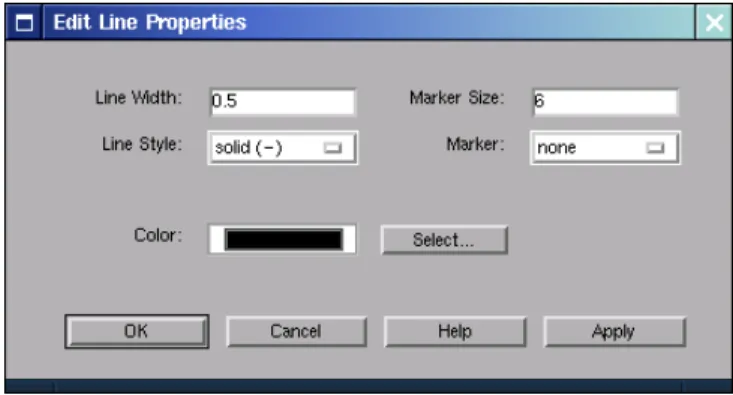
ラインのプロパティを設定するには,まず上の図の丸で囲んであるボタ ンをクリックするか,もしくはToolsメニューからEnable Plot Editing を選択します.そして,グラフ内のラインをダブルクリックすると図6.2 のEdit Line Propertiesダイアログが現れます.グラフのラインをクリッ クして選択してから,ToolsメニューのLine Properties を選択しても同 じことができます.
このダイアログの表6.1のプロパティを変更することにより設定を変更 することができます.この表を見ると,plotのオプションで指定できる ことは全てこのダイアログで設定できることがわかります.
6.1. GUIによるプロパティの設定 75
図6.2: Edit Line Propertiesダイアログ.
表6.1: Edit Line Propertiesダイアログで設定できるプロパティ.
プロパティ 説明 Line Width ラインの太さ Line Style ラインの種類 Marker Size マーカーの大きさ Marker マーカーの種類 Color ラインとマーカの色 蛇足ですが,Applyボタンを押すと設定を試すことができ,OKボタン を押すと設定が適用されダイアログが閉じられます.
6.1.2 軸のプロパティの設定
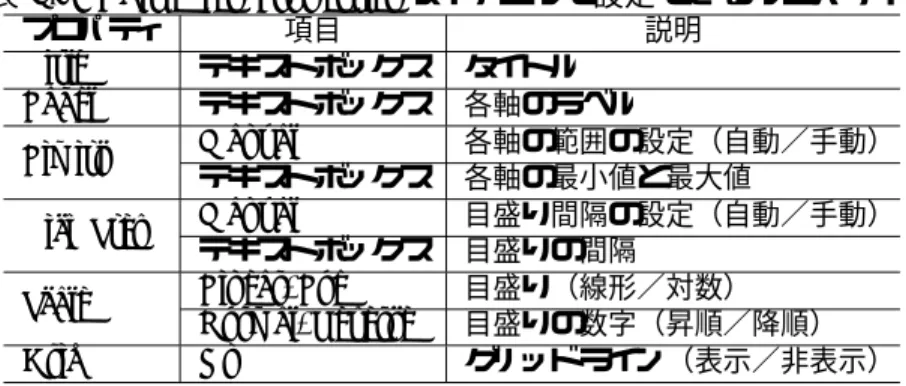
軸の設定をするには,ラインの設定のときと同様に図6.1の丸で囲ん であるボタンをマウスでクリックした状態で軸をダブルクリックすると図 6.3のEdit Axes Propertiesダイアログが現れます2.軸を選択してから, Tools メニューのAxes Propertiesを選択しても同じことができます.このダイアログによって設定できるプロパティを表6.2に示します.タ イトルや軸ラベルをテキストボックスに入力するときに LATEXの数式の 表記方法を用いることができます. グリッドラインの設定では,指定した軸だけにグリッドラインを表示さ せることもできます. 2axesはaxisの複数形です.念のため.
図 6.3: Edit Axes Propertiesダイアログ.3次元グラフの場合にはZ軸 に関する項目も現れる.
表6.2: Edit Axes Propertiesダイアログで設定できるプロパティ.
プロパティ 項目 説明 Title テキストボックス タイトル Label テキストボックス 各軸のラベル Manual 各軸の範囲の設定(自動/手動) Limits テキストボックス 各軸の最小値と最大値 Manual 目盛り間隔の設定(自動/手動) Tick Step テキストボックス 目盛りの間隔 Linear/Log 目盛り(線形/対数) Scale Normal/Reverse 目盛りの数字(昇順/降順) Grid On グリッドライン(表示/非表示)
6.1. GUIによるプロパティの設定 77
6.1.3 テキストの入力と設定
グラフ内にテキストを入力するには図6.4の中の丸で囲んであるボタン をクリックした後に,入力する位置をマウスで指定します.Toolsメニュー のAddからText を選んだ後に入力する位置をクリックしてもテキスト が入力できる状態になります.入力したテキストをマウスでドラッグすれ ば,位置を変えることができます. 図 6.4: フィギュアウィンドウのツールバー.丸で囲んであるのはテキス トの入力を可能にするボタン.上記の方法の他,gtextMAT とtextMAT を使ってもグラフ中にテキストを 入力することができます.前者はマウスでテキストを入力する位置を指定 し,後者は座標でテキストを入力する位置を指定します.なお,gtextMAT は2次元グラフでしか使えませんが,textMATは3次元グラフでも使えます. gtextMAT は次のようにコマンドを実行し,グラフ上にマウスポインタを 持っていくと,十字のカーソルが現れます.マウスをクリックするとその 位置にテキストが入力されます.
>> gtext(’\alpha - \beta’);
textMAT は次のようにテキストの先頭の位置の座標を引数として与え ます. >> text(10,2.5,’Sine Wave’); このようにして入力したテキストや,あらかじめ入力してあったタイト ルや軸ラベルのフォントのプロパティを変えることもできます.図6.1の 丸で囲んだボタンをクリックした後,フォントのプロパティを変えたいテ キストをクリックし,ToolsメニューのText Propertiesを選択すると図 6.5のEdit Font Propertiesダイアログが現れます.このダイアログで設 定できるプロパティを表6.3に示します.
6.1.4 矢印・直線の入力と設定
マウスを使ってグラフ中に矢印や直線を描くこともできます.矢印を引 くには図6.6の丸で囲んであるボタンを,直線を引くにはその右隣のボタ
図6.5: Edit Font Propertiesダイアログ.
表6.3: Edit Font Propertiesダイアログで設定できるプロパティ.
プロパティ 説明
Name フォント名(Show All Fonts ボタンで全てのフォント名を表示) Weight 文字の太さ(標準/ボールド)
Angle 文字の角度(標準/イタリック)
Size 文字の大きさ(テキストボックスに直接入力することも可能)
ンをクリックしてから,マウスで矢印の始点と終点を指定します.その後 にダブルクリックすると,Edit Line Propertiesダイアログ(図6.2)が 現れて,プロパティを設定することができます. 図6.6: フィギュアウィンドウのツールバー.丸で囲んであるのは矢印の 描き込みを可能にするボタン.その右隣は線の描き込みを可能にするボ タン. 上記の方法の他,lineMAT を使ってもグラフ中に線を引くことができま す.引数はベクトルまたは行列で与えます. >> x=1:10; y=2*x; z=3*x; >> line(x,y,z) lineMAT で引けるのは直線とは限りません.次のように曲線を引くことも できます.
6.1. GUIによるプロパティの設定 79 >> line(x,x.^2) lineMATを使ってX軸やY 軸に平行な直線を引くにはちょっとコツがい りますのでここで紹介しておきます.ここでは,y = x3のグラフにy = 50 の線を引くことにします. >> x=-5:.1:5; y=x.^3; >> plot(x,y); grid on まず,axisでX軸の範囲を調べて,y = 50のX軸に対応するベクト ルを作ります. >> ax=axis ax = -5 5 -150 150 >> xx=ax(1):ax(2); 次に,Y 軸に対応するベクトルを作ります.このベクトルは上で作った xx と同じ長さを持ち全ての要素の値が50ですので,次のようにsizeと onesを利用して作ります. >> yy=ones(size(xx))*50; このようにして,X軸とY 軸に対応するベクトル xx と yy を作ってか ら,line(xx,yy) を実行すれば,図6.7のように y = 50 の直線が引け ます. −5 −4 −3 −2 −1 0 1 2 3 4 5 −150 −100 −50 0 50 100 150 X Y y=50 y=x3 図 6.7: y = x3 と y = 50のグラフ.先の節までで紹介した方法により y = 50 は太い破線にし,グラフ内にテキスト(イタリック)と矢印を入 れた.
6.1.5 視点の設定
視点を変えるには図6.8の丸で囲んであるボタンをクリックするか,も しくはToolsメニューのRotate 3Dを選択してからグラフ内でドラッグ します.適当な視点でマウスのボタンを離せばその視点で固定されます. ドラッグ中はフィギュアウィンドウの左下に俯角と仰角が表示されますの で,これらをメモしておけば別のときにviewの引数として使うことがで きます. 図6.8: フィギュアウィンドウのツールバー.丸で囲んであるのは視点の 変更を可能にするボタン.6.1.6 凡例の表示
ToolsメニューのShow Legendを選択すると,グラフに凡例が表示さ れます.表示された凡例をマウスでドラッグすれば,凡例の位置を変える ことができます.また,凡例内のテキストをクリックすれば編集すること もできます.
6.2
コマンドによるプロパティの詳細な設定
この節ではコマンドによる設定方法を説明します.コマンドを使えば, GUIを使うよりもより直接的にプロパティを設定することができます.細 かい話になりますので,MATLABを使い始めの方はこの章を読み飛ばし ていただいて結構です.6.2.1 グラフィックオブジェクトとプロパティ
そもそも,どのようなプロパティがあるのでしょうか.それを知るため にはまずグラフィックオブジェクト(graphic object)について知る必要 があります.グラフィックオブジェクトとはグラフを表示したりGUIを 作ったりするため基本的な要素です.プロパティはこのグラフィックオブ ジェクトごとに決まっています. MATLABのグラフィックオブジェクトは図6.9のような3層構造をし ています.下層のグラフィックオブジェクトを表示するためには上の層の6.2. コマンドによるプロパティの詳細な設定 81 オブジェクトが必要です.例えば,Lineを表示するにはAxesが必要で, そのAxesを表示するにはFigureが必要だといった具合です. Root Figure Uicontrol Axes Uimenu Image
Line Text Surface Patch Light
Uicontextmenu 図6.9: グラフィックオブジェクトの階層構造. グラフィックオブジェクトについての簡単な説明を以下ににまとめます. 詳しく知りたい方はマニュアルを参照してください. Root 階層構造の最上位に位置し,コンピュータのスクリーンに対応す るオブジェクト.このオブジェクトは1つしか存在しない. Figure Rootオブジェクト上の個々のフィギュアウィンドウに対応する オブジェクト.いくつでも生成することができる.plotなどのコマ ンドを実行したときにこのオブジェクトがなければ自動的に生成さ れる. Axes フィギュアウィンドウ上で軸の領域を決めるオブジェクト.plot などのコマンドを実行したときにこのオブジェクトがなければ自動 的に生成される. Uimenu プルダウンメニューのオブジェクト. Uicontrol プッシュボタン,チェックボックス,テキストボックス,スラ イダなどのユーザーインターフェースのためのオブジェクト. Uicontextmenu コンテキストメニューのオブジェクト.コンテキスト メニューが設定してあれば,グラフィックオブジェクトの上でマウ スの右ボタンをクリックしたときに表示される. Line 2次元・3次元表示のための基本要素となるオブジェクト.plot, plot3MATなどのコマンドで生成できる.
Image データの行列と(もしあれば)カラーマップから成るオブジェク ト.2次元表示のみ.
Surface 行列の要素をX–Y 平面上の高さとしてプロットすることによ
り3次元表示するオブジェクト.surfMAT,meshなどで生成できる. Patch ポリゴンのオブジェクト.fillMAT,contour3MATなどで生成できる.
Light 光源を設定するオブジェクト.軸内の全てのオブジェクトに光が
あたる.
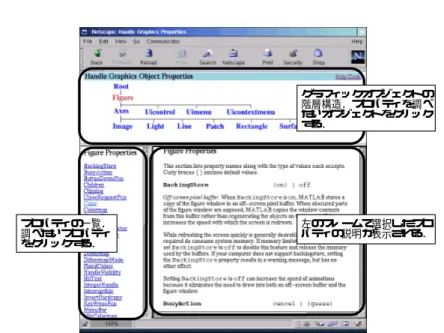
それぞれのグラフィックオブジェクトが持っているプロパティを知るに は,helpdeskMAT を実行して,Handle Graphics Propertiesのページ(図 6.10)を見ます.このページにはグラフィックオブジェクトの階層構造が 表示されるので,プロパティを調べたいグラフィックオブジェクトの文字 をクリックします. グラフィックオブジェクトの 階層構造.プロパティを調べ たいオブジェクトをクリック する. 左のフレームで選択したプロ パティの説明が表示される. プロパティの一覧. 調べたいプロパティ をクリックする.
図6.10: MATLAB Help DeskのHandle Graphics Propertiesのページで Figure オブジェクトのプロパティを表示させたところ.
6.2. コマンドによるプロパティの詳細な設定 83 以下では主なグラフィックオブジェクトのプロパティとその設定方法に ついて説明します.
6.2.2 Figure オブジェクト
Figureオブジェクトでのプロパティの値を知るには,ハンドラ(4.8節参 照)を引数にして getMAT を実行します.以下の例では,gcfMAT を用いて 現在指定されているFigure オブジェクトのハンドラをgetMAT に渡してい ます. >> get(gcf) BackingStore = on CloseRequestFcn = closereq Color = [0.8 0.8 0.8] . . . BackingStoreなどがプロパティで,on などがその値です.なお,Rootオ ブジェクトのプロパティを知るには get(0)を実行します. ある特定のプロパティの値を調べるときには,次のように引数にプロパ ティを指定します. >> get(gcf,’Positon’) ans = 256 308 512 384 グラフ作成に関係のあるプロパティについて表6.4にまとめました.詳 しくは,上述したMATLAB Help DeskのHandle Graphics Properties のページやをマニュアルのFigureの章を参照してください. 表 6.4: Figureオブジェクトのプロパティ. プロパティ 説明 Color 背景色 Colormap カラーマップ MenuBar メニューバーの表示/非表示 Name タイトルバーの文字列 NumberTitle タイトルバーへの図番号の表示/非表示 PaperOrientation 印刷の向き(portrait/landscape) Position フィギュアウィンドウの大きさと位置 Rerender レンダリング法(painters/zbuffer/OpenGL) Visible フィギュアウィンドウの表示/非表示
これらのプロパティを設定するときには,setMAT を用います.引数はプ ロパティ,値の順で指定します.次のコマンドはフィギュアウィンドウの 色を白にします.色の指定には [1 1 1] の形の他に ’w’や ’white’の 形も使えます. >> set(gcf,’Color’,[1 1 1]) 複数のプロパティを続けて指定することもできます. >> set(gcf,’Color’,’white’,’NumberTitle’,’off’)
6.2.3 Axes オブジェクト
Axesオブジェクトでのプロパティの値を知るには,軸のハンドラを引 数にしてgetMATを実行します.現在指定されている軸のハンドラはgcaMAT (Get Current Axes)で知ることができます.フィギュアウィンドウに軸 が1つしかない場合には,軸のハンドラは一意に決まりますが,subplot でフィギュアウィンドウに複数の軸を表示している場合には,subplotで 指定された軸のハンドラになります.以下の例では,gcaMAT を用いて現在指定されているAxesオブジェクト のハンドラをgetMAT に渡しています. >> get(gca) AmbientLightColor = [1 1 1] Box = off CameraPosition = [0.5 0.5 9.16025] . . . グラフ作成に関係のあるプロパティについて表6.5にまとめました.表 中の{X,Y,Z}AxisLocation などの{ }を使った表記は,XAxisLocation, YAxisLocation,ZAxisLocation の3つをまとめて表したものです. これらのプロパティを設定するときには,Figureオブジェクトのとき と同じくsetMAT を用います.例えば,フォントの大きさを指定する場合に は次のようにします. >> set(gca,’FontSize’,14) {X,Y,Z}TickLabelを使えば目盛りラベルを指定することもできます. >> set(gca,’XTickLabel’,’A’,’B’,’C’,’D’,’E’) これは棒グラフを描くときなどに使えます.図6.11に一例を示します.
6.2. コマンドによるプロパティの詳細な設定 85 表6.5: Axesオブジェクトのプロパティ. プロパティ 説明 Box 箱の枠の表示/非表示 CLim カラーマップ? CameraPosition カメラ位置 CameraTarget カメラを向ける位置
CameraUpVector CameraPositionと CameraTarget で決まる視線 に対する回転? CameraViewAngle 視角 Color 軸の色 ColorOrder 複数のグラフを表示する場合の色の順序 FontAngle 文字の角度(標準/イタリック) FontName フォント名 FontSize 文字の大きさ FontWeight 文字の太さ(標準/ボールド) Visible 軸の表示/非表示 {X,Y,Z}AxisLocation 軸の位置(左/右) {X,Y,Z}Color 軸の色 {X,Y,Z}Dir 目盛りの昇順/降順 {X,Y,Z}Grid グリッドラインの表示/非表示 {X,Y,Z}Label 軸ラベル {X,Y,Z}Lim 軸の最大値と最小値 {X,Y,Z}Scale 線形/対数軸 {X,Y,Z}Tick 目盛り間隔 {X,Y,Z}TickLabel 目盛りラベル A B C D E 0 0.1 0.2 0.3 0.4 0.5 0.6 0.7 0.8 0.9 1 図6.11: フォントの大きさを14にし,X軸のラベルをsetで指定した棒 グラフ.
6.2.4 Line オブジェクト
Lineオブジェクトは plot,plot3MAT などのコマンドで生成されます. このプロパティの値を知るには,まず,Lineオブジェクトのハンドラを これらのコマンドの戻り値として得て,それを引数にしてgetMAT を実行 します. >> h=plot(x,y); >> get(h) Color = [0 0 1] EraseMode = normal LineStyle = -. . . 表6.6: Lineオブジェクトのプロパティ. プロパティ 説明 Color ラインの色 LineStyle ラインの種類 LineWidth ラインの太さ Marker マーカー MarkerEdgeColor マーカーのエッジの色 MarkerFaceColor マーカーの内部の色 MarkerSize マーカーのサイズ Visible Lineオブジェクトの表示/非表示 {X,Y,Z}Data {X, Y, Z} 軸の値 グラフ作成に関係のあるプロパティについて表6.6にまとめました.こ れらのプロパティを設定する方法としては2つのやり方があります.1つ 目は,setMAT を用いる方法です.plotなどのコマンドの戻り値としてハ ンドラを得る以外はFigureオブジェクトやAxesオブジェクトのときと同 じです.
>> h=plot(x,y);
>> set(h,’Marker’,’o’,’LineStyle’,none);
>> set(h,’MarkerFaceColor’,’red’,’MarkerEdgeColor’,’red’);
{X,Y,Z}Dataを使えばsetMAT でラインを引くこともできます.これら の値はベクトルで指定します.
>> x=-10:10; y=-x.^2;
6.2. コマンドによるプロパティの詳細な設定 87 上のコマンドではy = x2(− 10 ≤ x ≤ 10)のグラフをプロットしてい ます. もう1つの方法は,以下のようにplotなどのコマンドの引数として指 定する方法です. >> plot(x,y,’LineWidth’,3); このコマンドではラインの太さを3にしています.
6.2.5 Text オブジェクト
Textオブジェクトは title,xlabel,gtextMAT などのコマンドで生成 されます.このプロパティの値を知るには,まず,Textオブジェクトの ハンドラをこれらのコマンドの戻り値として得て,次に getMAT を実行し ます. >> h=title(’Sine Wave’); >> get(h) Color = [0 0 0] EraseMode = normal Editing = off . . . グラフ作成に関係のあるプロパティについて表6.6 にまとめました. 表6.7: Textオブジェクトのプロパティ. プロパティ 説明 Color テキストの色 Editing 編集の可否 EraseMode テキストの重ね方 Extent テキストの位置と大きさ FontAngle 文字の角度(標準/イタリック) FontName フォント名 FontSize 文字の大きさ FontWeiht 文字の太さ(標準/ボールド) HorizontalAlignment テキストの水平方向の位置 Position テキストの位置 Rotation テキストの角度(テキスト全体の角度) String 表示するテキスト VerticalAlignment テキストの垂直方法の位置 Visible Textオブジェクトの表示/非表示
Lineオブジェクトと同じく,プロパティを設定する方法としてはsetMAT を用いる方法とコマンドの引数として指定する方法の2つがあります.以 下の例では,setMATでタイトルの位置をグラフの左上に移し,文字をイタ リックにしています.xlabelではフォントの大きさを14にして,ylabel ではそれに加えてテキスト全体を時計回りに90◦回転させています. >> h=title(’Result’); >> set(h,’Position’,[0 0],’FontAngle’,’itarlic’) >> xlabel(’X-axis’,’FontSize’,14) >> ylabel(’Y-axis’,’FontSize’,14,’Rotation’,0)
6.2.6 プロパティエディタによる設定
プロパティエディタ(property editor)を使うと,上で説明したプロパ ティの設定をGUIで行えます.FileメニューのProperty Editorを選択 すると,図6.12のプロパティエディタが現れます.オブジェクトを階層 的に表示する領域と,プロパティのリストを表示する領域に分かれていま す.プルダウンメニューやテキストボックスで値を設定します. 図6.12: プロパティエディタ.6.2.7 デフォルト値の設定
プロパティをいちいち設定するは入力する文字が多くてとっても面倒で す.できることなら1回で済ませたいものです.そのような方のために, デフォルト値を設定することができます.6.2. コマンドによるプロパティの詳細な設定 89 まず,Rootオブジェクトのプロパティのデフォルト値を調べてみます.以 下の例のfigurePositionはFigureオブジェクトのPositionというプロパテ ィ,textColorはTextオブジェクトのColorというプロパティ,axesXColor はAxesプロパティのXColorというプロパティを意味しています. >> get(0,’Default’) figurePosition: [256 308 512 384] textColor: [0 0 0] axesXColor: [0 0 0] . . . 0はRootオブジェクトのハンドラです. この例からわかるように,各オブジェクトのプロパティは,オブジェク ト名の後にプロパティ名を続けることで表わされます.デフォルト値を設 定する場合には,DefaultFigurePositionのようにさらに先頭にDefaultを 付けます.
デフォルト値を設定するときもsetMAT を使います.一例として,Axes オブジェクトのColorのデフォルト値を [0 0 1](青)に設定してみま しょう. >> set(0,’DefaultAxesFontSize’,14); これを実行した後に,plotを実行すると,目盛りの文字の大きさが変わっ ているのがわかります. Rootオブジェクトに対してデフォルト値を設定しているので,figure で新たなフィギュアウィンドウを作ってグラフをプロットしても,目盛り の文字の大きさは14のままです. デフォルト値の設定はRootオブジェクトだけでなく,次のようにFigure オブジェクトやAxes オブジェクトでも可能です. >> set(gcf,’DefaultAxesFontSize’,14); ただし,図6.9 の階層構造においてそのオブジェクトよりも下位のオブ ジェクトに対してのみデフォルト値の設定をすることができます.例えば, Axesオブジェクトの下位のTextオブジェクトに対する設定である, >> set(gca,’DefaultTextFontSize’,14); は可能ですが,Axesオブジェクトの上位のFigureオブジェクトに対する 設定である,
>> set(gca,’DefaultFigureColor’,[1 0 0]); (間違 い!!) はエラーになります. さて,以下のように,同じプロパティに対して複数のオブジェクトでデ フォルト値を設定したらどうなるでしょう? >> set(0,’DefaultTextFontSize’,14); >> set(gcf,’DefaultTextFontSize’,18); >> set(gca,’DefaultTextFontSize’,12); >> text(0,0,’SIZE?’,’FontSize’,9); この場合,テキストは9ポイントで表示されます. その理由は,コマンドの引数として設定されたプロパティの値が最優 先で,次がAxesオブジェクトの段階で設定されたデフォルト値,その次 がFigureオブジェクトの段階で設定されたデフォルト値,そして最後が Figureオブジェクトの段階で設定されたデフォルト値だからです.逆に, いずれの段階でも設定されていなければ,MATLABのデフォルト値が適 用されます. さあ,これで何度もプロパティを設定しなくてもよくなりましたが,そ れでもせっかく設定したデフォルト値はMATLAを一旦終了してしまえ ば解除されてしまいます.MATLABが起動するたびに自動的に設定して くれればいいのにと思うのが人情です.そのようなためにスタートアップ ファイルを使う方法が用意されています.スタートアップファイルの使い 方は後の章で説明します.