Dell PowerVault LTO テープ・ドライブ
お願い
本書および本書で紹介する製品をご使用になる前に、「Dell PowerVault LTO テープ・ドライブ ユーザーズ・ガイ ド」の『特記事項』に記載されている一般情報をお読みください。 「注」は、システムをよりよく活用する上で役立つ重要な情報を示します。 「注意」は、ハードウェアを損傷する、またはデータを失う可能性が想定されることを示し、問題を回避する方法を 説明します。 「警告」は、物的損害を生じる、あるいは「怪我」、や「人が障害を負う」または「死亡をもたらす」可能性がある ことを示します。 本装置は、高調波電流規格 JIS C 61000-3-2 に適合しています。 本製品およびオプションに電源コード・セットが付属する場合は、それぞれ専用のものになっていますので他の電気 機器には使用しないでください。本体機器提供後に、追加で電源コード・セットが必要となった場合は、補修用の取 扱いとなります。 本書の情報は、予告なしに変更される場合があります。
Copyright © 2017 Dell Inc. or its subsidiaries. All rights reserved.
Dell、EMC、およびその他の商標は、Dell Inc. またはその子会社の商標です。他の商標は、それぞれ各社の商標であ る場合があります。
v 内蔵ドライブ型式番号: LTO Ultrium 8-H、LTO Ultrium 7-H、LTO Ultrium 6-H、LTO Ultrium5-H、LTO Ultrium 4-H、LTO Ultrium 3-H
v 外付けドライブ型式番号: CSEH 001、LTO4-EH1、LTO3-EH1 v ラック・マウント型式番号: 2U ストレージ・ラック A 第 1 回リリース: 2017 年 12 月
目次
お願い
. . . iii
図
. . . vii
表
. . . ix
概要
. . . 1
概説 . . . 1 暗号化 . . . . . . . . . . . . . . . . 2 仕様およびフィーチャー . . . . . . . . . . 3 テープ・バックアップ・ソフトウェア . . . 4 フロント・パネル. . . 4 背面パネル . . . 7テープ・ドライブのセットアップ
. . . 9
事前に取り付け済みの内蔵ドライブ. . . 9 内蔵ドライブの取り付け . . . . . . . . . . 9 内蔵ドライブの取り付け - ステップバイステップ の説明 . . . 10 外付けドライブおよびラック・マウント・ドライブ の取り付け . . . . . . . . . . . . . . 13 外付けドライブの取り付け - ステップバイステッ プの説明 . . . 13 ドライブ操作の検証 . . . . . . . . . . 15 デバイス・ドライバーのロード . . . 15 イーサネット・サービス・ポートの手順 . . . . 16テープ・ドライブの使用
. . . 19
ドライブの操作 . . . 19 カートリッジのロード、アンロード、およびライ ト・プロテクト . . . 20 テープ・カートリッジの手入れ . . . 23 テープ機構のクリーニング . . . 25テープ・バックアップ・ソフトウェアの使
用
. . . 27
トラブルシューティング
. . . 29
ドライバーおよびファームウェア・アップグレード の入手 . . . 29 診断または保守機能の選択 . . . 29 一般ガイドライン . . . 38 エラーおよびメッセージの受け取り方 . . . . . 39 説明および修正処置 . . . . . . . . . . . 39 Drive Status (ドライブの状況) . . . 44 ドライブの保守 . . . 45 SAS 接続問題の修正 . . . 46 メディアに関連した問題の解決 . . . 47 内蔵 SAS テープ・ドライブの取り外し . . . 47 TapeAlert . . . 48 テープ・カートリッジのリカバリー . . . 52仕様
. . . 53
一般仕様 . . . 53 内蔵ドライブ . . . 53 外付けドライブ . . . 54 ラック・マウント・ドライブ . . . . . . . 56Dell の連絡先 . . . 59
付録
. 規制情報. . . 61
用語集
. . . 63
索引
. . . 71
図
1. PowerVault 内部モデル . . . 1 2. PowerVault 外部モデル . . . 2 3. PowerVault ラック・マウント・モデル . . . 2 4. フロント・パネル . . . 4 5. 内蔵 SAS テープ・ドライブの背面パネル 7 6. 外付け SAS テープ・ドライブの背面パネル 7 7. ラック・マウント・テープ・ドライブの背面パ ネル . . . 8 8. 空気取り入れ口 . . . 10 9. ドライブを取り付ける . . . 11 10. テープ・ドライブ上の取り付け穴 . . . 12 11. SAS ケーブルを取り付ける . . . 12 12. ドライブを固定する . . . 13 13. SAS ケーブルを接続する . . . 14 14. 2 つの SAS ホストを 1 つのテープ・ドライブ に接続する . . . 15 15. 外付けドライブの電源をオンにする . . . . 19 16. ラック・マウント・ドライブの電源をオンにす る . . . 19 17. ドライブのリセット . . . 20 18. LTO Ultrium データ・カートリッジ . . . . 21 19. ロード . . . 22 20. 書き込み保護スイッチの設定 . . . 23 21. ドライブ状況ページ . . . 44 22. ドライブ状況ページ - 詳細 . . . 45 23. ドライブ保守ページ . . . 46表
1. LTO の世代別仕様 . . . 3 2. SCD、作動可能/アクティビティー LED、およ び障害 LED の説明 . . . 5 3. 互換メディア・タイプでサポートされる機能 20 4. 環境の仕様 . . . 24 5. 診断および保守機能コードおよび説明 . . . . 30 6. 一般的なトラブルシューティング . . . 38 7. エラーおよびメッセージの受け取り方 . . . . 39 8. 説明および修正処置 . . . 40 9. TapeAlert フラグおよび説明 . . . 48 10. 一般仕様 . . . . . . . . . . . . . 53 11. 内蔵ドライブの仕様 . . . 53 12. 外付けドライブの仕様 . . . 54 13. ラック・マウント・ドライブの仕様 . . . . 56概要
v 『概説』
– 2 ページの『SAS (Serial Attached SCSI) インターフェース』 v 2 ページの『暗号化』 v 3 ページの『仕様およびフィーチャー』 v 4 ページの『テープ・バックアップ・ソフトウェア』 v 4 ページの『フロント・パネル』 v 7 ページの『背面パネル』
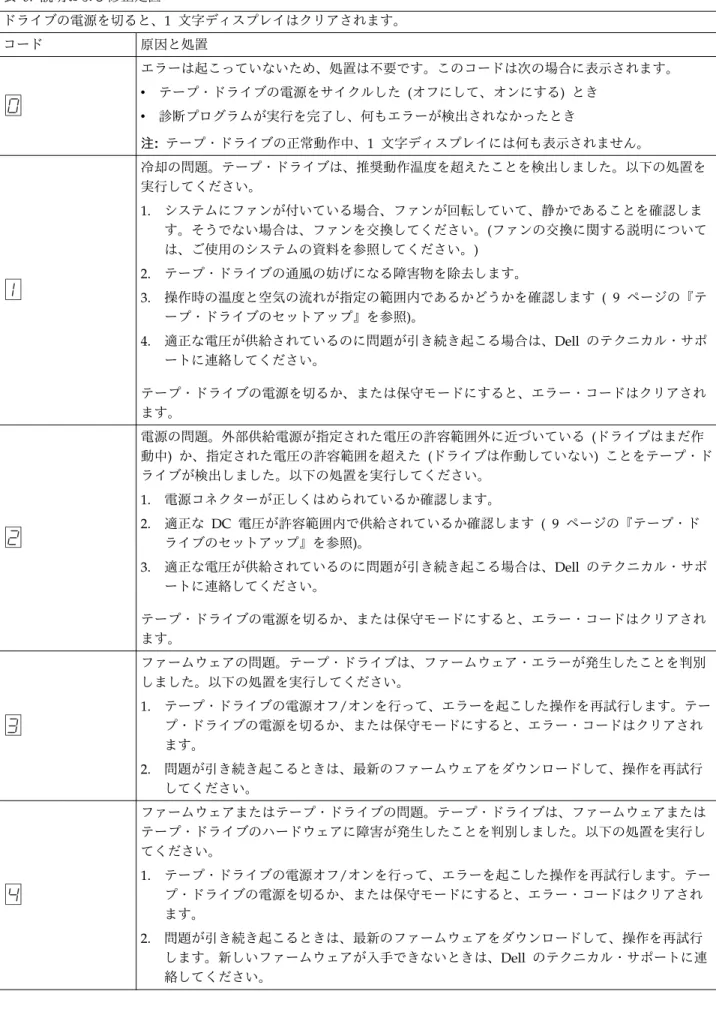
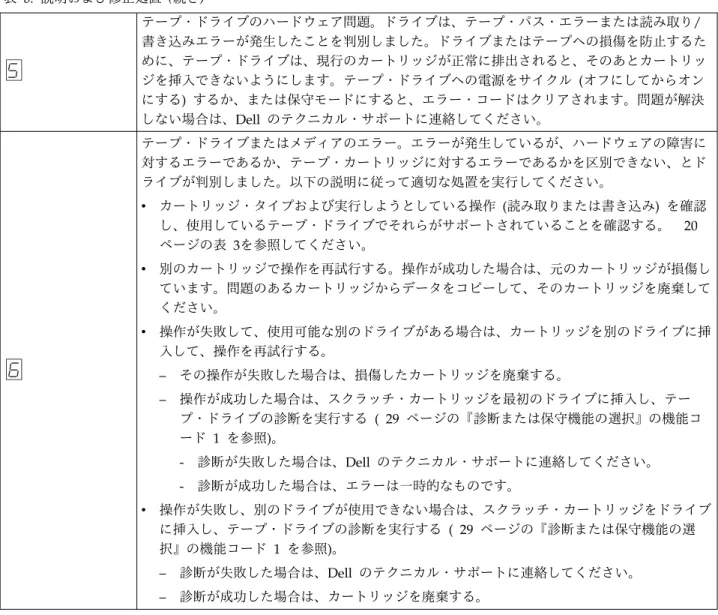
概説
LTO PowerVault テープ・ドライブは、高性能/大容量のデータ・ストレージ・デバイスで、オープン・シ ステム環境でのデータのバックアップとリストア、およびファイルのアーカイブと検索を目的として設計さ れています。 このドライブは、システムに統合する (内部モデル) ことも、別個にパッケージされたデス クトップ装置 (外部モデル) として提供することもできます。 LTO シリーズの製品には 7 つの世代の Dell PowerVault テープ・ドライブがあります。 図 1 に、内部モデルのテープ・ドライブを示します。 2 ページの図 2 に、別個に購入していただく外付 け型のテープ・ドライブを示します。 2 ページの図 3 にラック・マウント・モデルを示します。 a80hd004 図 1. PowerVault 内部モデルSAS (Serial Attached SCSI) インターフェース
SAS (Serial Attached SCSI) インターフェースを備えたドライブはコントローラーに直接リンクできま す。SAS インターフェースは、従来の SCSI インターフェースに比べて次の点で優れています。 v SAS では、サイズとタイプが異なる複数のデバイス (最大 128 台) に、より細くて長いケーブルを使用 して同時に接続することができます。 v 全二重信号伝送により最大 6.0 Gb/秒の転送速度をサポートします。 v SAS ドライブはホット・プラグ可能です。
暗号化
このテープ・ドライブは、T10 暗号化方式を使用する AME (Application Managed Encryption) を備えて います。ドライブの暗号化機能を使用するには、暗号化をサポートするアプリケーションが必要です。デー タ暗号化は、LTO Ultrium 4 以降のデータ・カートリッジのみでサポートされます。詳しくは、ご使用の アプリケーションに対応する資料を参照してください。 a80hd001 図 2. PowerVault 外部モデル a77ug279 図 3. PowerVault ラック・マウント・モデル
仕様およびフィーチャー
仕様
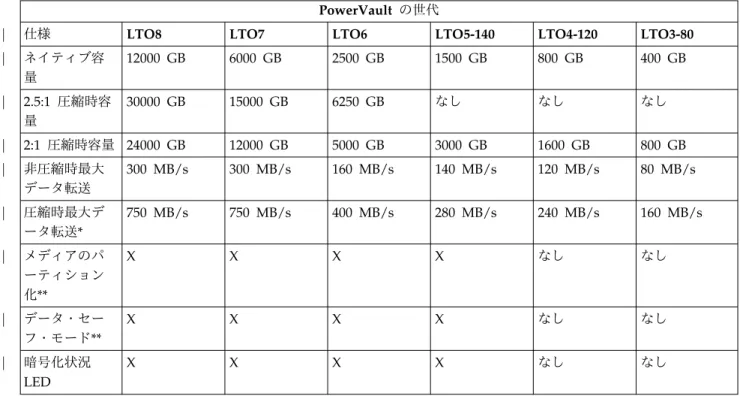
表 1. LTO の世代別仕様
PowerVault の世代
仕様 LTO8 LTO7 LTO6 LTO5-140 LTO4-120 LTO3-80
ネイティブ容 量 12000 GB 6000 GB 2500 GB 1500 GB 800 GB 400 GB 2.5:1 圧縮時容 量 30000 GB 15000 GB 6250 GB なし なし なし 2:1 圧縮時容量 24000 GB 12000 GB 5000 GB 3000 GB 1600 GB 800 GB 非圧縮時最大 データ転送 300 MB/s 300 MB/s 160 MB/s 140 MB/s 120 MB/s 80 MB/s 圧縮時最大デ ータ転送* 750 MB/s 750 MB/s 400 MB/s 280 MB/s 240 MB/s 160 MB/s メディアのパ ーティション 化** X X X X なし なし データ・セー フ・モード** X X X X なし なし 暗号化状況 LED X X X X なし なし * 圧縮を想定。実際に実現できる容量と転送速度はデータ・セットによって異なり、これは実際の圧縮率に 影響します。LTO8、LTO7、および LTO6 は 2.5:1 の圧縮をサポートします。LTO5-140 以前では 2:1 の 圧縮をサポートします。 ** このフィーチャーは、ご使用のテープ・バックアップ・ソフトウェアによってサポートされている必要 があります。
機能
テープ・ドライブには、以下の機構があります。 v 高水準データ保全性のための書き込み後読み取り検証を標準装備 v 600 MB/秒のバースト・データ転送速度 v 512 MB の読み取り/書き込みキャッシュ・メモリー v インテリジェント LTO DC デュアル・モード圧縮アルゴリズム v ピン取り出しエラー・リカバリーが可能なフェイルセーフのリーダー取り込み機構。 v LTO カートリッジのカートリッジ・メモリーの読み取り v 効果的な診断とトラブルシューティングのための TapeAlert サポート v 2 個の 6 Gb Serial Attached SCSI インターフェースv スピード・マッチング (システムのデータ転送速度に合わせてドライブをスローダウンできる)。 v 省電力のためのスリープ・モード v 世代に依存する、読み取りおよび書き込みの後方互換性。 | | | | | | | | | |
v 正式な Ultrium LTO ロゴが付いている世代に依存するすべてのカートリッジとの互換性。詳しくは、 20 ページの『カートリッジのロード、アンロード、およびライト・プロテクト』を参照してください。 v 正式な Ultrium LTO ロゴが付いている他の LTO テープ・ドライブとテープを交換可能。
v WORM (Write Once Read Many) メディアを使用した WORM のサポート v LTO Ultrium の 4、5、および 6 のメディアを使用したデータ暗号化機能 v ドライブ・ファームウェアおよびダンプのみを転送するためのイーサネット・インターフェース (iSCSI インターフェースではありません)。 v (iSCSI インターフェースではなく) イーサネット・サービス・ポートを介したドライブの診断
テープ・バックアップ・ソフトウェア
Dell PowerVault テープ・ドライブをサポートするバックアップ・ソフトウェアが必要です。一般的な規 則として、ネイティブ・バックアップ・アプリケーション (NTBackup および tar など) は、テープ・ド ライブの最高の性能を発揮するのに必要なデータ・ストリーム速度を提供しません。メモリーを高度に管理 し、かつ TapeAlert などの便利な機能を提供するバックアップ・アプリケーションを使用することをお勧 めします。 サポートされる最新のソフトウェア・バージョンについては、Dell サポート Web サイト http://www.Dell.com/support を参照するか、バックアップ・ソフトウェア・ベンダーのサポート・サイ トを参照してください。フロント・パネル
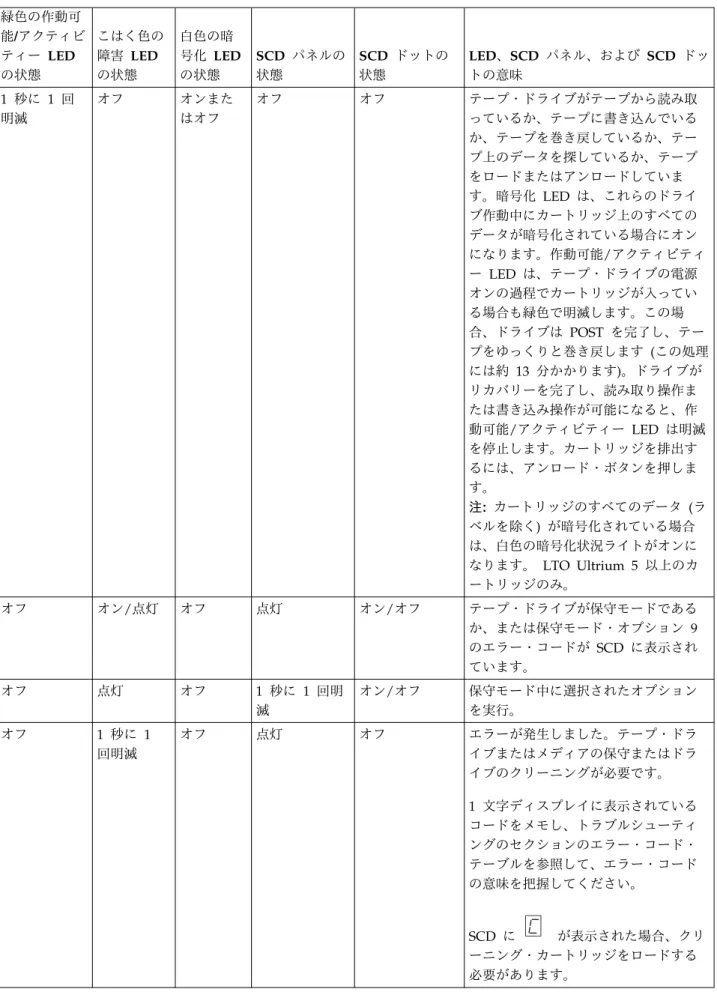
▌1▐ 排出ボタン ▌4▐ 1 文字ディスプレイ (SCD) ▌2▐ 作動可能/アクティビティー LED ▌5▐ 単一ドット ▌3▐ 障害 LED ▌6▐ 暗号化状況 LED 1. 排出ボタン。排出ボタンによって、いくつかの機能を実行できます。これらの機能については、 19 ペ ージの『テープ・ドライブの使用』に詳しい説明があります。2. 作動可能/アクティビティー LED。Dell PowerVault LTO テープ・ドライブのフロント・パネルに は、テープ・ドライブの状態に関する情報を提供する緑色の作動可能/アクティビティー LED があり ます。LED がオンになると、点灯するか明滅します。説明は、 5 ページの表 2 をご覧ください。 a80hd003 1 3 4 6 2 5 図 4. フロント・パネル
3. 障害 LED。Dell PowerVault LTO テープ・ドライブのフロント・パネルには、ドライブにエラーが発 生したこと、正常な作動状態にないこと、またはクリーニングが必要なことを示すこはく色の障害 LED があります。詳しい説明は表 2 を参照してください。 4. 1 文字ディスプレイ (SCD)。この LED は、診断/保守機能、エラー状態、および通知メッセージ用の 1 文字コードを表します。 5. 単一ドット。この 1 文字ディスプレイは、通常の操作時にはブランクです。ディスプレイに単一ドッ トが明滅しているときは、ドライブが重要な技術データのダンプをドライブ・メモリーに作成したこと を示しています。 6. 暗号化状況 LED。この白色の LED は、カートリッジ上のすべてのデータ (ラベル情報を除く) が暗号 化されていることを示します。(LTO Ultrium 5 以上のカートリッジのみ。) 表 2. SCD、作動可能/アクティビティー LED、および障害 LED の説明 緑色の作動可 能/アクティビ ティー LED の状態 こはく色の 障害 LED の状態 白色の暗 号化 LED の状態 SCD パネルの 状態 SCD ドットの 状態 LED、SCD パネル、および SCD ドッ トの意味 オフ オフ オフ オフ オフ テープ・ドライブに電源が供給されて いないか、電源がオフにされていま す。 点灯 オフ オフ オフまたは
C
オフ テープ・ドライブが電源オンまたは (1 文字ディスプレイにC
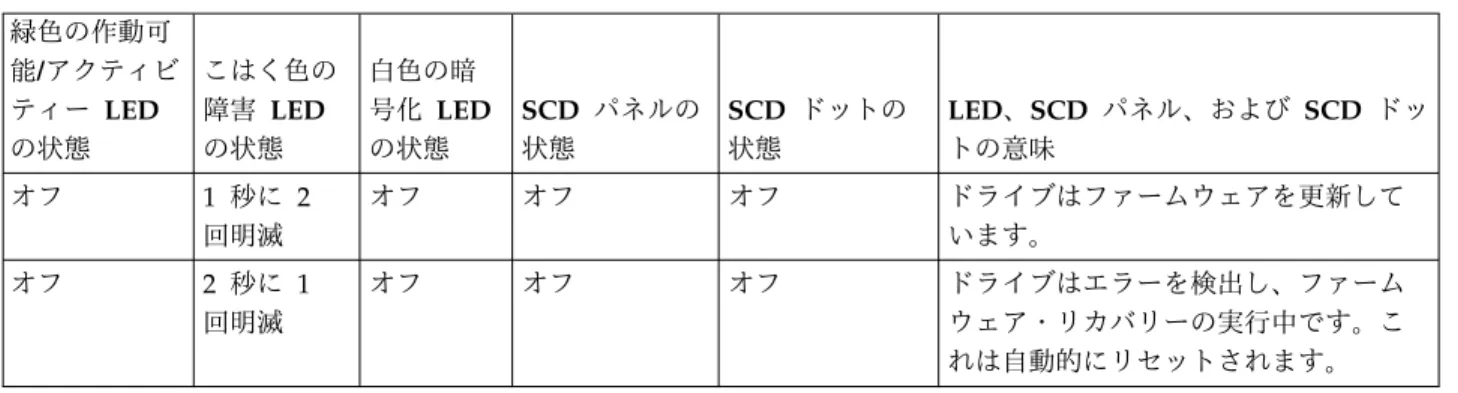
が常時表示 される場合) クリーニングが必要。 注: カートリッジをロードすると、カー トリッジのすべてのデータ (ラベルを除 く) が暗号化されている場合は白色の暗 号化状況ライトがオンになります。 LTO Ultrium 5 以上のカートリッジの み。表 2. SCD、作動可能/アクティビティー LED、および障害 LED の説明 (続き) 緑色の作動可 能/アクティビ ティー LED の状態 こはく色の 障害 LED の状態 白色の暗 号化 LED の状態 SCD パネルの 状態 SCD ドットの 状態 LED、SCD パネル、および SCD ドッ トの意味 1 秒に 1 回 明滅 オフ オンまた はオフ オフ オフ テープ・ドライブがテープから読み取 っているか、テープに書き込んでいる か、テープを巻き戻しているか、テー プ上のデータを探しているか、テープ をロードまたはアンロードしていま す。暗号化 LED は、これらのドライ ブ作動中にカートリッジ上のすべての データが暗号化されている場合にオン になります。作動可能/アクティビティ ー LED は、テープ・ドライブの電源 オンの過程でカートリッジが入ってい る場合も緑色で明滅します。この場 合、ドライブは POST を完了し、テー プをゆっくりと巻き戻します (この処理 には約 13 分かかります)。ドライブが リカバリーを完了し、読み取り操作ま たは書き込み操作が可能になると、作 動可能/アクティビティー LED は明滅 を停止します。カートリッジを排出す るには、アンロード・ボタンを押しま す。 注: カートリッジのすべてのデータ (ラ ベルを除く) が暗号化されている場合 は、白色の暗号化状況ライトがオンに なります。 LTO Ultrium 5 以上のカ ートリッジのみ。 オフ オン/点灯 オフ 点灯 オン/オフ テープ・ドライブが保守モードである か、または保守モード・オプション 9 のエラー・コードが SCD に表示され ています。 オフ 点灯 オフ 1 秒に 1 回明 滅 オン/オフ 保守モード中に選択されたオプション を実行。 オフ 1 秒に 1 回明滅 オフ 点灯 オフ エラーが発生しました。テープ・ドラ イブまたはメディアの保守またはドラ イブのクリーニングが必要です。 1 文字ディスプレイに表示されている コードをメモし、トラブルシューティ ングのセクションのエラー・コード・ テーブルを参照して、エラー・コード の意味を把握してください。 SCD に
C
が表示された場合、クリ ーニング・カートリッジをロードする 必要があります。表 2. SCD、作動可能/アクティビティー LED、および障害 LED の説明 (続き) 緑色の作動可 能/アクティビ ティー LED の状態 こはく色の 障害 LED の状態 白色の暗 号化 LED の状態 SCD パネルの 状態 SCD ドットの 状態 LED、SCD パネル、および SCD ドッ トの意味 オフ 1 秒に 2 回明滅 オフ オフ オフ ドライブはファームウェアを更新して います。 オフ 2 秒に 1 回明滅 オフ オフ オフ ドライブはエラーを検出し、ファーム ウェア・リカバリーの実行中です。こ れは自動的にリセットされます。
背面パネル
1 2 4 3 a80hh095 図 5. 内蔵 SAS テープ・ドライブの背面パネル ▌1▐ SAS コネクター ▌3▐ ライブラリー・インターフェース ▌2▐ ファームウェアおよびダンプの みを転送するためのイーサネッ ト (iSCSI ではありません) ▌4▐ ライブラリー・ドライブ・スレッドの LED コント ロール a80hh012 2 3 1 4 図 6. 外付け SAS テープ・ドライブの背面パネル ▌1▐ 電源コネクター ▌3▐ SAS コネクター ▌2▐ ファン格納装置 ▌4▐ ファームウェアおよびダンプのみを転送するための イーサネット (iSCSI ではありません)3 3 1 4 4 2 a80hh089 図 7. ラック・マウント・テープ・ドライブの背面パネル ▌1▐ 電源コネクター ▌3▐ SAS コネクター ▌2▐ ファン格納装置 ▌4▐ ファームウェアおよびダンプのみを転送するための イーサネット (iSCSI ではありません)
テープ・ドライブのセットアップ
v 『事前に取り付け済みの内蔵ドライブ』 v 『内蔵ドライブの取り付け』 – 10 ページの『内蔵ドライブの取り付け - ステップバイステップの説明』 v 13 ページの『外付けドライブおよびラック・マウント・ドライブの取り付け』 – 13 ページの『外付けドライブの取り付け - ステップバイステップの説明』 v 15 ページの『ドライブ操作の検証』 v 15 ページの『デバイス・ドライバーのロード』 v 16 ページの『イーサネット・サービス・ポートの手順』事前に取り付け済みの内蔵ドライブ
Dell は、システムの一部として出荷される内蔵テープ・ドライブの取り付けおよびセットアップを行って います。ご使用のシステムにテープ・バックアップ・ソフトウェアが付属している場合は、そのソフトウェ アに組み込まれたインストール手順を参照してください。 サポートされる最新のソフトウェア・バージョンについては、Dell サポート Web サイト http://www.Dell.com/support を参照するか、バックアップ・ソフトウェア・ベンダーのサポート・サイ トを参照してください。内蔵ドライブの取り付け
内蔵テープ・ドライブが事前に取り付けられていない場合の取り付け手順は、以下のセクションで説明しま す。ドライブの取り付け
— 前提条件
Dell PowerVault テープ・ドライブは、600 MB/秒のバースト転送速度を持つ 6 Gb の SAS デバイスで す。このテープ・ドライブには、専用の SAS ホスト・バス・アダプターを使用することをお勧めします。
ベイの取り付け
PowerVault テープ・ドライブを取り付けるためには、業界標準 5 1/4 インチのハーフハイト・ベイが 1 つ必要です。サポートされている取り付け構成は、床面と並行になっているドライブの底面に対して水平に 取り付ける構成、または床面と並行になっているドライブの左側面または右側面に対して垂直に取り付ける 構成のみです。 ドライブの取り付けおよび構成は、ご使用のシステムの Dell の資料に記載された手順に従ってください。ハードウェアの取り付け
ほとんどのシステムでは、テープ・ドライブの取り付けにトレイまたはレールを使用します。取り付け用の ハードウェアを事前に取り付けておけば、取り付けベイにドライブを簡単に挿入することができます。一部 のシステムでは、スライド機構やレールを使用せずに、ねじでドライブを直接固定します。内蔵ドライブの取り付け
- ステップバイステップの説明
1. ドライブを開梱する テープ・ドライブをアンパックして、配送箱を保管します。保守のために装置を戻すとき、この配送箱 が必要になる場合があるためです。 アンパック時のドライブの温度が操作環境の温度 (空気取り入れ口の近くにあるベゼルの前で測定。図 8 の ▌1▐ を参照) と異なる場合は、環境に慣らすために一定の時間が必要です。推奨される時間は、 ドライブがアンパックされてから 4 時間、または結露が蒸発してから 1 時間のいずれか長い方です。 ドライブを新しい環境に合わせるには、以下の項目を調べてください。 v ドライブが操作環境よりも冷えていて、空気中の湿度が高い場合には、ドライブに結露が発生して 損傷を与える場合があります。ドライブが操作温度範囲 (10 ℃ より高い温度) まで温まっていて、 結露の危険性がない (空気が乾いている) 場合は、ドライブの電源を 30 分間入れておくことによっ て、より速くドライブを温められます。データが入っているテープを挿入する前に、スクラッチ・ テープを使用してドライブをテストしてください。 v ドライブが操作環境よりも熱い場合は、テープがドライブ・ヘッドに張り付くことがあります。ド ライブが操作環境範囲 (40 ℃ よりも低い温度) まで冷えているときには、30 分間空気をあててお くことによって、より速くドライブが冷やされます。ドライブの電源をオンにし、スクラッチ・テ ープを使用してドライブをテストしてから、データが入っているテープを挿入してください。 ドライブの温度が推奨される操作範囲内かどうか、湿度が結露を起こす高さかどうかが不明な場合は、 4 時間完全にドライブを新しい環境に慣らしてください。 ▌1▐ 空気取り入れ口 2. システムの電源を切る a. システムの電源を切ります。 a80hd002 1 図 8. 空気取り入れ口b. 電気コンセントとシステムの両方から電源コードを外します。 3. システムの取り付けベイを準備する 注意: けが、またはシステムやテープ・ドライブへの損傷を避けるために、ドライブを取り付ける前に、シス テムの電源コードが外れていることを確認してください。 テープ・ドライブを受けるための取り付けベイを準備する方法の説明については、ご使用のシステムの 資料を参照してください。 4. 取り付け用ハードウェアを取り付ける テープ・ドライブを取り付けるためにシステムに特殊なレールや他のハードウェアが必要な場合は、こ のステップでテープ・ドライブに取り付けてください。 システムにドライブ取り付け用の特殊なハードウェアが必要ない場合は、ステップ 5 に進んでくださ い。 5. ドライブを取り付ける 図 9 に示すように、テープ・ドライブをオープン・ベイに挿入し、トレイまたはレールをベイのスロ ットと位置合わせします。 ご使用のシステムが取り付け用ハードウェアを使用しない場合は、シャーシの穴がテープ・ドライブの 側面にある穴と位置が合っているか確認してください ( 12 ページの図 10 を参照)。 a80hd031 図 9. ドライブを取り付ける
▌1▐ M-3 取り付けねじ穴 ケーブルを設置するためにドライブを動かす必要があるかもしれませんので、この時点ではドライブを ねじで固定しないでください。 6. SAS ケーブルを取り付ける 図 11 に示すように、システムの SAS ケーブルをドライブの SAS コネクターに接続します。 ▌1▐ SAS ケーブル ▌2▐ 電源ケーブル 7. ドライブを固定する これで 13 ページの図 12 に示すように、テープ・ドライブをシステムに固定することができます。ド ライブを固定するにはいくつかの方法があります。ドライブがレール上かスレッド内にあれば、所定の 位置まで押し込みます。一部のシステムでは、ドライブをメディア・ベイに挿入し、システムにねじで 直接固定する必要があります。 1 a80hd010 1 1 図 10. テープ・ドライブ上の取り付け穴 a80hh094 1 2 図 11. SAS ケーブルを取り付ける
8. ホスト・システムの電源を接続して、テープ・ドライブへの電源供給をテストする 電源コードをシステムおよび電気コンセントに接続します。ドライブが受電していることを確認するに は、システムへの電源をオンにしたときに、以下の表示を監視してください。 a. 1 文字ディスプレイが一連のランダム文字を表示する。 b. 1 文字ディスプレイがブランクになる (点灯しない)。 c. 障害 LED が一時的に点灯してから、作動可能/アクティビティー LED が常時オンになります。
外付けドライブおよびラック・マウント・ドライブの取り付け
ドライブの取り付け
— 前提条件
SAS テープ・ドライブのバースト転送速度は 600 MB/秒です。テープ・ドライブには、専用ホスト・バ ス・アダプターを使用することをお勧めします。 システムには SAS ホスト・アダプターまたはマザーボード上の SAS コントローラー (該当する場合) を 適切に取り付け、テープ・ドライブをサポートするドライバー・ソフトウェアで構成する必要があります。 RAID コントローラー・チャネルには接続しないでください。RAID コントローラー・チャネルはディス ク・ドライブ専用です。外付けドライブの取り付け
- ステップバイステップの説明
1. テープ・ドライブを設置する テープ・ドライブは、システムになるべく近い場所に設置します。唯一の制限は、電源コードの長さと SAS ケーブルの長さです。次のような場所が推奨されます。 v 床がカーペット敷きの場合、人通りの多い場所は避ける。 v トナーと用紙によるほこりを防ぐため、コピー室の外に設置する。装置の近くに用紙のストックを 保管しないようにしてください。 a80hd032 図 12. ドライブを固定するv 通路や、開いている窓、ファン、エアコンなどの空気が動くところから離す。 v 床に置かない。 v テープ・カートリッジが挿入しやすいところにする。 サポートされる取り付け位置は以下のみです。 v 外付けドライブの場合は水平位置または垂直位置に置く。 v ラック・マウント・ドライブの場合は水平位置に置く。 注意: 外付けテープ・ドライブは積み重ねないでください。装置の上には何も置かないでください。 2. 電源を接続する 外付けの Dell PowerVault テープ・ドライブは、100 から 240 ボルト (50 から 60 Hz) の範囲の電 圧を使用して作動します。調整は必要ありません。ドライブを電源に接続するには、以下の手順を実行 します。 a. 電源ケーブルをドライブの背面パネルにあるソケットにしっかり差し込みます。 b. 電源ケーブルのもう一方の端を接地された電源コンセントに差し込みます。 c. 電源オン/オフ・ボタンを押してテープ・ドライブの電源をオンにします。テープ・ドライブは POST を実行し、これでドライブ・ヘッド以外のハードウェアのすべてを検査します。 3. SAS ケーブルを接続する SAS ケーブルの一方の端をシステムに取り付けた SAS ホスト・アダプター・カードに接続します。 SAS ケーブルのもう一方の端は、テープ・ドライブの背面パネルにある SAS コネクターに接続しま す。このケーブルは最長 5 m まで使用できます。この構成を 図 13 に示します。 ▌1▐ システム ▌4▐ ドライブの SAS コネクター ▌2▐ SAS ホスト・アダプター・カー ド ▌5▐ テープ・ドライブ ▌3▐ SAS ケーブル 2 番目のシステムをテープ・ドライブに接続するには、2 番目の SAS ケーブルの片方の端を 2 番目 のシステムに取り付けられている SAS ホスト・アダプターに接続します。2 番目の SAS ケーブルの もう一方の端は、テープ・ドライブの背面パネルにあるもう 1 つの SAS ポートに接続します。この 構成を 15 ページの図 14 に示します。 ltog2028 図 13. SAS ケーブルを接続する
▌1▐ テープ・ドライブ ▌4▐ SAS ホスト・アダプター・カード ▌2▐ ドライブ・シャフト・コネクター ▌5▐ システム ▌3▐ SAS ケーブル 注: SCSI とは異なり、SAS アーキテクチャーはデイジー・チェーン接続をサポートしません。 4. ホストにテープ・ドライブを構成する テープ・ドライブの電源をオンにします。テープ・ドライブを構成して使用するには、ご使用のシステ ムおよびアプリケーション・ソフトウェアの資料を参照してください。
ドライブ操作の検証
ドライブ・ハードウェアを取り付けたら、大切なデータを保管する前にドライブが適切に機能することを検 証します。システムの電源をオンにします。外付けドライブの場合は、システムの電源をオンにする前にド ライブの電源をオンにします。 テープ・ドライブは電源オン自己診断テスト (POST) を実行して、ドライブ・ヘッド以外のすべてのハー ドウェアを検査します。 1 文字ディスプレイは一連のランダム文字を表示してから、ブランクになります (点灯しません)。障害 LED が 1 回明滅してから、作動可能/アクティビティー LED が常時オンになりま す。 テープ・ドライブが正常に取り付けられたことを検証します。テープ・バックアップ・ソフトウェア・アプ リケーションで指定される手順に従って、テープにテスト・データを書き込み、テープからテスト・データ を読み取って、テープから読み取ったデータとディスク上の元のデータを比較します。デバイス・ドライバーのロード
Microsoft Windows Server
このセクションでは、テープ・ドライブ用の Microsoft® Windows Server® デバイス・ドライバーのイン
ストール方法について説明します。 注意: 一部のバックアップ・ソフトウェア・アプリケーションは、デバイス・ドライバーのロードを必要と しません。また場合によっては、デバイス・ドライバーをインストールすると、アプリケーションの正しい a67ru043 1 2 2 3 4 5 3 4 5 図 14. 2 つの SAS ホストを 1 つのテープ・ドライブに接続する
機能を妨げることがあります。これらのドライバーをロードする前に、各アプリケーション用の資料を参照 してください。最新のドライバーは http://www.Dell.com/support から入手できます。
イーサネット・サービス・ポートの手順
イーサネット・インターフェースを使用してドライブのファームウェアを更新するには、
次のようにします。
注: ドライブは、イーサネット・インターフェースで通信するために制限付きバージョンの FTP プロトコ ルを使用します。ドライブと通信するときは、DOS コマンド・プロンプトなどの単純なコマンド行 FTP セッションを使用することをお勧めします。本製品は、いかなる方法でも直接的または間接的に公共通信ネ ットワークのインターフェースに接続されることを意図していません。IP アドレスがお客様の LAN に変 更された場合、または DHCP で新規アドレスを取得した場合は、テープ・ドライブのデフォルト・アドレ スは引き続き使用できます。これによって LAN の競合が生じることはありません。お客様の LAN アド レスが操作時に優先されるためです。デフォルト・アドレスは、そのデフォルト・アドレスを持つ他のドラ イブと競合することはありません。ドライブがオンラインになると、デフォルト・アドレスが LAN で使 用されているかどうかがドライブによってチェックされ、別のドライブがアクティブの間はそのドライブは アクティブになりません。これは許容された動作であり、マルチドライブの LAN で、アクセス可能なデ フォルト・アドレスを持つ複数の異なるドライブが検出される場合があります。 1. Web から最新のドライブ・ファームウェアを入手します。http://www.Dell.com/support に進みま す。 2. イーサネット・パッチ・ケーブルをドライブのイーサネット・インターフェースおよびコンピューター に接続します。電磁イミュニティー要件を満たすためには、シールド付きイーサネット・ケーブルが必 要です。 3. ドライブとコンピューターの間に FTP セッションを作成します。ドライブのデフォルト IP アドレス は 169.254.0.3 です。 4. ユーザー・プロンプトで、guest と入力して Enter キーを押します。 5. パスワード・プロンプトで Enter キーを押します。応答は必要ありません。 6. 通信モードをバイナリーに設定するために、bin と入力します。7. ファームウェアをドライブに転送するために、put firmware name と入力します。firmware name は実 際のファームウェア・ファイル名に置き換えてください。転送が完了すると、ドライブは自動的にリセ ットして、FTP セッションは失われます。quit と入力して FTP セッションを終了します。 8. ドライブがリセットした後、新しいファームウェアがドライブにロードされます。 9. イーサネット・パッチ・ケーブルをドライブのイーサネット・インターフェースから取り外します。
イーサネット・インターフェースを使用したドライブ・ダンプの収集
ドライブ・ダンプを収集するもう 1 つの方法は、イーサネット・ポートを使用することです。イーサネッ ト・インターフェースを使用してドライブ上のダンプを収集するには、下記のステップに従います。 注: ドライブは、イーサネット・インターフェースで通信するために制限付きバージョンの FTP プロトコ ルを使用します。ドライブと通信するときは、DOS コマンド・プロンプトなどの単純なコマンド行 FTP セッションを使用することをお勧めします。本製品は、いかなる方法でも直接的または間接的に公共通信ネ ットワークのインターフェースに接続されることを意図していません。 1. イーサネット・パッチ・ケーブルをドライブのイーサネット・インターフェースおよびコンピューター に接続します。電磁イミュニティー要件を満たすためには、シールド付きイーサネット・ケーブルが必 要です。2. ドライブとコンピューターの間に FTP セッションを作成します。ドライブのデフォルト IP アドレス は 169.254.0.3 です。 3. ユーザー・プロンプトで、guest と入力して Enter キーを押します。 4. パスワード・プロンプトで Enter キーを押します。応答は必要ありません。 5. 通信モードをバイナリーに設定するために、bin と入力します。 6. ドライブ・ダンプをコンピューターに転送するために、mget *.dmp と入力します。ダンプが既に存在 する場合、ドライブはダンプ名を表示して、それをコンピューターに転送するかどうかを確認します。 既存のダンプを転送する場合は y と入力して、このダンプ・ファイルをスキップする場合は n と入力 します。次に、ドライブは強制ダンプが必要であるかどうかを確認します。ダンプを強制実行して強制 ダンプをコンピューターに転送する場合は y と入力して、ダンプの強制実行をスキップする場合は n と入力します。 7. quit と入力して FTP セッションを終了します。 8. イーサネット・パッチ・ケーブルをドライブのイーサネット・インターフェースから取り外します。
テープ・ドライブの使用
v 『ドライブの操作』 v 20 ページの『カートリッジのロード、アンロード、およびライト・プロテクト』 v 23 ページの『テープ・カートリッジの手入れ』 v 25 ページの『テープ機構のクリーニング』ドライブの操作
フロント・パネルの電源オン/オフ・ボタンを押して外付けドライブの電源をオンにします (図 15)。フロ ント・パネルの電源オン/オフ・ボタンを押してラック・マウント・ドライブの電源をオンにします (図 16)。テープ・ドライブは電源オン自己診断テスト (POST) を実行します。ハードウェアの自己診断テスト が終了すると、作動可能/アクティビティー LED が緑色で点灯します。 ▌1▐ 電源オン/オフ ボタンドライブのリセット
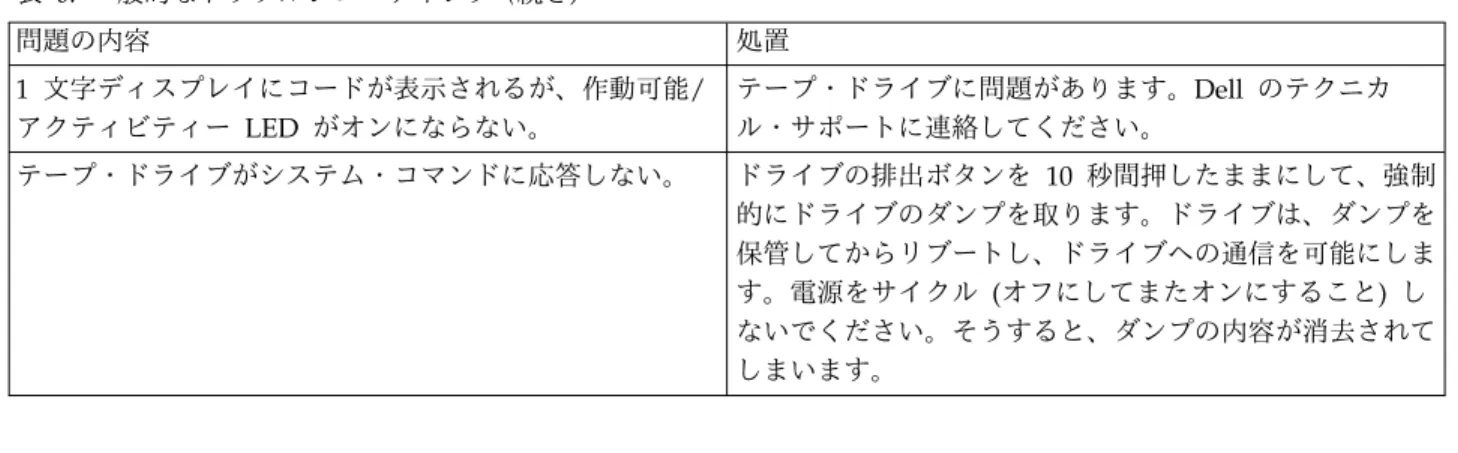
ドライブおよびシステムの電源をオフにせずにドライブをリセットできます。これは、ドライブが応答しな くなった場合に必要になります。このリセットを行うには、テープ・ドライブのフロント・パネルにある排 出ボタンを 10 秒間押し続けます ( 20 ページの図 17)。ドライブは、大切な技術データのダンプをドライ ブ・メモリーに強制的にとり、既存のダンプを上書きします。これで、ドライブがリブートして通信可能に なります。 a80hd030 1 図 15. 外付けドライブの電源をオンにする 図 16. ラック・マウント・ドライブの電源をオンにする▌1▐ 排出ボタン
カートリッジのロード、アンロード、およびライト・プロテクト
ドライブには、LTO Ultrium 規格で指定された LTO Ultrium フォーマットのカートリッジのみを使用し てください。カートリッジのラベル域に 1 枚のラベルだけが貼られていることを確認してください。絶対 に規格外のラベルを使用しないでください。また、カートリッジのラベル域以外の場所には何も貼らないで ください。
Dell PowerVault LTO テープ・ドライブは、先行製品のカートリッジと互換性があります (『互換メディ ア・タイプでサポートされる機能』を参照)。異なった互換メディア・タイプでサポートされる機能の説明 については、表 3 を参照してください。 表 3. 互換メディア・タイプでサポートされる機能 LTO カート リッジ 世代 テープ 長 公称 (m) データ 容量 (capacity) 非圧縮時 (GB1) データ 容量 (capacity) 圧縮時2 (GB2) Power Vault 世代 LTO8 Power Vault 世代 LTO7 Power Vault 世代 LTO6 Power Vault 世代 LTO5 Power Vault 世代 LTO4 Power Vault 世代 LTO3 8 960 12000 30000 はい はい いいえ いいえ いいえ いいえ 8 WORM 960 12000 30000 はい はい いいえ いいえ いいえ いいえ 7 960 6000 15000 はい はい いいえ いいえ いいえ いいえ 7 WORM 960 6000 15000 はい はい いいえ いいえ いいえ いいえ 6 846 2500 6250 いいえ はい はい いいえ いいえ いいえ 6 WORM 846 2500 6250 いいえ はい はい いいえ いいえ いいえ 5 846 1500 3000 いいえ RO はい はい いいえ いいえ 5 WORM 846 1500 3000 いいえ RO はい はい いいえ いいえ 4 820 800 1600 いいえ いいえ RO はい はい いいえ 4 WORM 820 800 1600 いいえ いいえ RO はい はい いいえ a80hd008 1 図 17. ドライブのリセット | | | | | | |
表 3. 互換メディア・タイプでサポートされる機能 (続き) LTO カート リッジ 世代 テープ 長 公称 (m) データ 容量 (capacity) 非圧縮時 (GB1) データ 容量 (capacity) 圧縮時2 (GB2) Power Vault 世代 LTO8 Power Vault 世代 LTO7 Power Vault 世代 LTO6 Power Vault 世代 LTO5 Power Vault 世代 LTO4 Power Vault 世代 LTO3 3 680 400 800 いいえ いいえ いいえ RO はい はい 3 WORM 680 400 800 いいえ いいえ いいえ RO はい はい 2 609 200 400 いいえ いいえ いいえ いいえ RO はい 1 609 100 200 いいえ いいえ いいえ いいえ いいえ RO 1 319 50 100 いいえ いいえ いいえ いいえ いいえ RO 1 203 30 60 いいえ いいえ いいえ いいえ いいえ RO 1 97 10 20 いいえ いいえ いいえ いいえ いいえ RO 1 1 GB = 1 000 000 000 バイト。 2 圧縮率 v 2.5:1 = LTO6 v 2:1 = LTO5、LTO4、および LTO3 3 RO = 読み取り専用 図 18 は、LTO Ultrium データ・カートリッジとそのコンポーネントです。 ▌1▐ LTO カートリッジ・メモリー ▌4▐ 挿入ガイド ▌2▐ ラベル域 ▌5▐ カートリッジ・ドア ▌3▐ ライト プロテクト スイッチ ▌6▐ リーダー・ピン 1 2 3 4 5 6 図 18. LTO Ultrium データ・カートリッジ | | | |
テープ カートリッジのロード
1. テープ ドライブの電源がオンになっていることを確認します。作動可能/アクティビティー LED が緑 色で点灯します。 2. ライト・プロテクト・スイッチ (『Ultrium LTO データ・カートリッジ』の ▌3▐) が正しくセットされ ていることを確認します。( 23 ページの『テープ・カートリッジのライト・プロテクト・スイッチの セット』を参照。) 3. ライト・プロテクト・スイッチが手前に向くように、カートリッジを持ちます。 4. テープ・ロード格納機構にカートリッジをスライドさせて入れます (図 19 を参照)。テープ ドライブ はカートリッジを自動的にロードします。 v カートリッジが既に排出位置にあるときに、そのカートリッジを再挿入したい場合は、カートリッ ジを取り外してから再び挿入します。 v カートリッジが既にロードされているときに、電源をサイクルする (電源をいったんオフにしてから オンにする) と、カートリッジは自動的に排出されません。ドライブの電源を入れなおすと、カート リッジはロードされた位置に戻されます。 ▌1▐ ライト・プロテクト・スイッチテープ・カートリッジのアンロード
1. テープ ドライブの電源がオンになっていることを確認します。作動可能/アクティビティー LED が緑 色で点灯します。 2. 排出ボタンを押します ( 20 ページの図 17 の ▌1▐ を参照)。ドライブはテープを巻き戻して、カート リッジを排出します。テープの巻き戻し中は作動可能/アクティビティー LED が緑色で明滅し、カー トリッジが排出される前に消灯します。 3. カートリッジが排出されたら、そのカートリッジを持って取り外します。 a80hd033 図 19. ロードテープ・カートリッジをアンロードすると、テープ・ドライブは常に、すべての関連情報をカートリッジの メモリーに書き込みます。 注意: ドライブ・アクティビティー・インディケーターがオンになっている間は、テープ・カートリッジを 取り外さないでください。
テープ・カートリッジのライト・プロテクト・スイッチのセット
注意: ライト・プロテクトは、バルク消去や消磁による消去からカートリッジを保護することはできませ ん。Ultrium フォーマットのカートリッジをバルク消去しないでください。バルク消去によって、事前に 記録されていたサーボ情報が破棄され、カートリッジが使用できなくなります。カートリッジを消去するに は、必ず、バックアップ ソフトウェアの中の、長いまたはクイックな消去コマンドを使用してください。 テープ・カートリッジのライト・プロテクト・スイッチの位置 (図 20) によって、テープに書き込むこと ができるかどうかが決まります。 v このスイッチがロックされている (パッドロックがロックされている) と、テープにデータを書き込むこ とはできません。 v このスイッチがアンロックされている (パッドロックがアンロックされている、または黒の空洞) と、テ ープにデータを書き込むことができます。 ▌1▐ ライト・プロテクト・スイッチ スイッチをセットするには、スイッチを左右にスライドさせて希望する位置にします。 注意: カートリッジをドライブにロードする前に、必ずライト・プロテクト・タブをセットしてください。 ロード後にタブをスライドすると、予測不能な結果が引き起こされて、ドライブに障害が起きたりバックア ップが失敗したりするおそれがあります。テープ・カートリッジの手入れ
注意: 損傷のあるテープ・カートリッジを、テープ・ドライブに挿入しないでください。損傷したカートリ ッジを使用すると、ドライブの信頼性を損なうおそれがあり、ドライブとカートリッジの保証が無効になる ことがあります。テープ・カートリッジを挿入する前に、カートリッジ・ケース、カートリッジ・ドア、お よびライト・プロテクト・スイッチを検査して、壊れていないかどうか調べてください。 図 20. 書き込み保護スイッチの設定誤った取り扱いや不適切な環境によって、LTO Ultrium テープ カートリッジやその磁気テープが損傷を 受けるおそれがあります。テープ カートリッジへの損傷を防ぐため、またテープ ドライブの高い信頼性を 保つために、以下のガイドラインに従ってください。
トレーニングの実施
v メディアの正しい取り扱い方法を説明した手順を、人が集まる場所に掲示してください。 v テープを取り扱う人はすべて、取り扱い手順と配送手順について十分なトレーニングを受けていること を確認してください。 テープを取り扱う人には、オペレーター、ユーザー、プログラマー、アーカイ ブ・サービス、および出荷に携わる要員が含まれます。 v アーカイブ作業を実行するサービス要員または契約要員の全員が、メディア取り扱い手順について十分 なトレーニングを受けていることを確認してください。 v メディア取り扱い手順を、すべてのサービス契約の一部として組み入れてください。 v データのリカバリー手順を定義し、その手順を要員に徹底してください。正しいパッケージの確認
v カートリッジを輸送するときには、元の梱包箱または同等の梱包箱で輸送してください。 v カートリッジの配送または保管は、必ず、保管ケースを使用してください。 v 輸送時には、推奨される輸送コンテナーのみを使用して、カートリッジがケースにしっかり収まるよう にしてください。 v カートリッジを市販の配送用封筒に入れて配送しないでください。 カートリッジは、必ず、ボックスま たはパッケージに入れてください。 v 段ボール箱またはしっかりした材料のボックスにカートリッジを入れて配送する場合は、以下のことを 守ってください。 – カートリッジをポリエチレン・プラスチックのラップまたは袋に入れて、ほこり、湿気、および他の 汚染物質から保護してください。 – カートリッジは、移動しないように、きちんと梱包してください。 – カートリッジを二重の箱に入れて (箱の中に入れてから、その箱を輸送用の箱に入れる)、2 つの箱の 間には詰め物を入れます。環境条件と適切な順応
v カートリッジを使う前に、通常の操作環境に 1 時間慣れさせること。カートリッジに結露が見られる場 合には、さらに 1 時間待ってください。 v カートリッジを挿入する前に、カートリッジのすべての面が乾いていることを確認します。 v カートリッジを湿気または直射日光にさらさないでください。 v 記録済みまたはブランクのカートリッジを、100 エルステッドを超える浮遊磁界 (例えば、端末、モー ター、ビデオ装置、X 線装置、あるいは、高電流ケーブルまたは電源機構の近くに存在する磁界) にさ らさないでください。そのような露出によって、記録済みデータが失われるか、ブランク・カートリッ ジが使用できなくなります。 v 表 4 で概説する以下の環境条件を維持してください。 表 4. 環境の仕様 環境要因 稼働時 稼働用の保管1 保存用の保管2 配送時 温度 10° から 45°C 16° から 35°C 16° から 25°C -23° から 49°C 相対湿度 (結露なし) 10% - 80% 20% - 80% 20% - 50% 5% - 80% 最大湿球温度 26°C 26°C 26°C 26°C表 4. 環境の仕様 (続き) 環境要因 稼働時 稼働用の保管1 保存用の保管2 配送時 1 通常保管は 1 年未満の保管のことです。 2 長期保管は 1 から 10 年の保管のことです。
徹底的な検査の実行
v カートリッジのパッケージを検査して、乱暴に取り扱われた形跡がないかを調べます。 v カートリッジを検査するときは、カートリッジ・ドアのみを開きます。 カートリッジ・ケースの他の部 分は開かないでください。 ケースの上部と下部は、ねじでしっかりと留められています。上部と下部を 分離すると、カートリッジは使用できなくなります。 v カートリッジを使用または保管する前に、カートリッジを検査して損傷の有無を調べます。 v カートリッジの背面 (テープのロード コンパートメントに最初にロードする部分) を点検して、カート リッジ ケースの継ぎ目にギャップがないことを確認します。継ぎ目にギャップがある場合には、リーダ ー・ピンが外れている可能性があります。 v リーダー・ピンが正しく取り付けられているか調べます。 v カートリッジの取り扱いを誤ったと思えるが、使用できるように見える場合は、データをリカバリーで きるようにするために、即時にすべてのデータを良好なカートリッジにコピーします。取り扱いを誤っ たカートリッジは廃棄してください。 v 取り扱い手順および配送手順を確かめます。カートリッジの慎重な取り扱い
v カートリッジを落とさないようにしてください。 カートリッジを落とした場合は、カートリッジのドア を後ろにスライドして、リーダー・ピンがピンの保持スプリング クリップに正しく収まっているか確認 してください。 v カートリッジの外側に出ているテープに手を触れてはなりません。 テープに触れると、テープの表面や エッジの部分に損傷を与えるおそれがあります。これは、読み取りや書き込みの信頼性を損なうことに つながります。カートリッジの外側に出ているテープを引っ張ると、カートリッジ内のテープとブレー キ機構を損傷するおそれがあります。 v カートリッジは 7 個以上積み重ねないでください。 v 再使用する予定のカートリッジを消磁してはなりません。 消磁すると、テープは使用できなくなりま す。テープ機構のクリーニング
Dell PowerVault ドライブは、クリーニングが少なくて済むように開発されています。テープ・ドライブ は、ドライブのクリーニングが必要になると 1 文字ディスプレイにC
を表示し、障害 LED をこはく 色で明滅させます。C
が表示されたら、クリーニング・カートリッジだけをテープ・ドライブに挿入し ます。 注意: 「Universal」(ユニバーサル) というラベルが付いた LTO クリーニング・カートリッジだけを使用 してください。テープ・ドライブは、LTO Ultrium ユニバーサル・クリーニング・カートリッジとのみ互 換性があります。他のタイプのクリーニング・カートリッジまたは方式を使用すると、ドライブの読み取り/書き込みヘッドに損傷を与えるおそれがあります。他のタイプのクリーニング・カートリッジをロード すると、テープ ドライブは SCD に
7
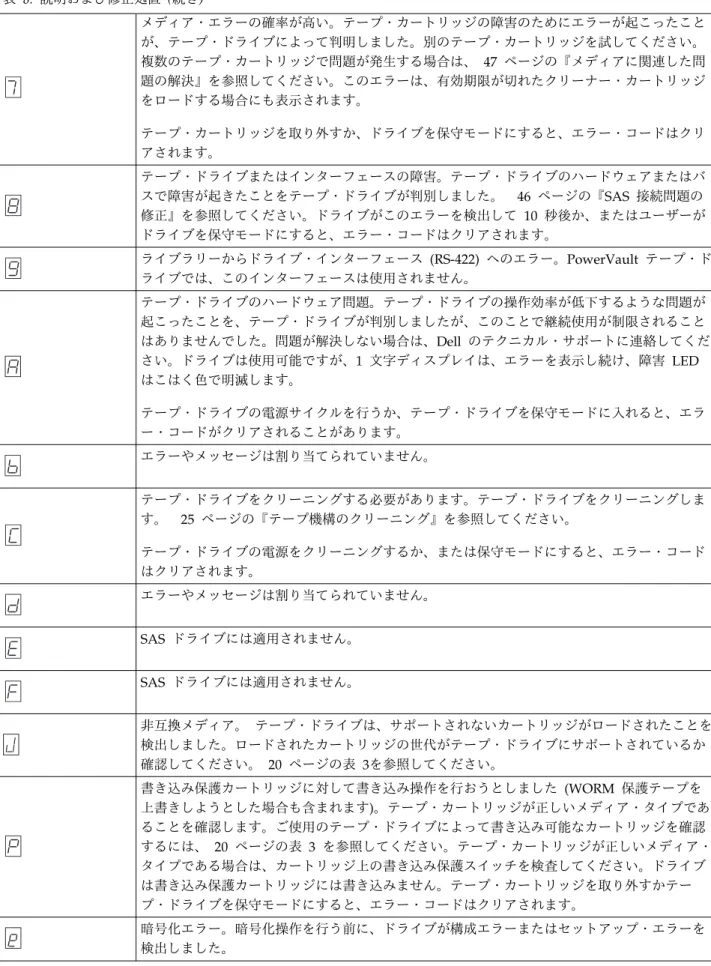
を表示して、排出ボタンを押して手動で排出するまで、そのカ ートリッジをドライブ内に保持します。 各テープ・ドライブには、LTO Ultrium ユニバーサル・クリーニング・カートリッジが提供されていま す。ヘッドのクリーニングに綿棒またはその他のものを使わないでください。 クリーニング・カートリッ ジは、特殊なテープを使用してテープ・ヘッドをクリーニングします。 ユニバーサル・クリーニング・カートリッジは、一般的に 50 回 (製造元によって回数は異なります) のク リーニング操作が可能です。 50 回を超えてクリーニング操作したクリーニング・カートリッジを使用する と、エラー・コード7
が表示されます。クリーニング カートリッジを排出し、新しいクリーニング カ ートリッジに取り替えてください。 LTO Ultrium ユニバーサル・クリーニング・カートリッジを使用するには、次の手順を行います。 1. クリーニング・カートリッジをテープ・ドライブに挿入します。テープ・ドライブは自動的にクリーニ ングを実行します。クリーニングが終わると、ドライブはカートリッジを排出します。 2. ドライブからクリーニング・カートリッジを取り出します。テープ・バックアップ・ソフトウェアの使用
テープ バックアップ ソフトウェアの使用方法の詳細については、ご使用のテープ バックアップ アプリケ ーションで提供される「 ユーザーの操作ガイド」を参照してください。サポートされる最新のソフトウェ ア・バージョンについては、Dell サポート Web サイト http://www.Dell.com/support を参照するか、 バックアップ・ソフトウェア・ベンダーのサポート・サイトを参照してください。
トラブルシューティング
v 『ドライバーおよびファームウェア・アップグレードの入手』 v 『診断または保守機能の選択』 v 38 ページの『一般ガイドライン』 v 39 ページの『エラーおよびメッセージの受け取り方』 v 39 ページの『説明および修正処置』 v 44 ページの『Drive Status (ドライブの状況)』 v 45 ページの『ドライブの保守』 v 46 ページの『SAS 接続問題の修正』 v 47 ページの『メディアに関連した問題の解決』 v 47 ページの『内蔵 SAS テープ・ドライブの取り外し』 v 48 ページの『TapeAlert』 v 52 ページの『テープ・カートリッジのリカバリー』ドライバーおよびファームウェア・アップグレードの入手
注意: ファームウェアを更新するときには、更新が完了するまではテープ・ドライブの電源を切らないでく ださい。電源を切ると、ファームウェアが失われるおそれがあります。ファームウェアの最新バージョンについては、Dell サポート Web サイト http://www.Dell.com/support を参照してください。
診断または保守機能の選択
テープ・ドライブは、診断プログラムを実行し、書き込み/読み取り機能をテストして、問題があると思わ れるテープ・カートリッジをテストし、他の診断および保守機能を実行することができます。ドライブでこ れらの機能を実行するには、保守モードにする必要があります。ドライブを保守モードにして、診断または 保守機能を選択するには、『診断および保守機能コードおよび説明』の表を参照してください。注: このテープ・ドライブのホスト・インターフェースは SAS (Serial Attached SCSI) です。このインタ ーフェースによりテープ・ドライブへの SCSI プロトコルが提示されます。このユーザーズ・ガイドで は、SCSI に言及する場合は SCSI プロトコルを指しており、SCSI プロトコルが伝送されるシリアル・イ ンターフェースを指しているわけではありません。
注: 保守機能は、読み取り操作や書き込み操作と並行して実行できません。保守モードのときには、テー プ・ドライブはシステムからの SCSI コマンドを受け入れません。保守モードにする前に、すべてのテー プ・ドライブ・アプリケーションを終了してください。
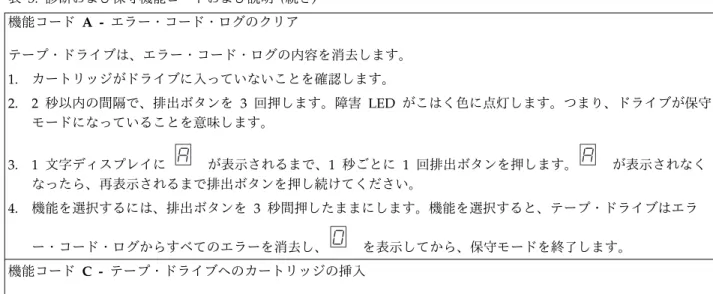
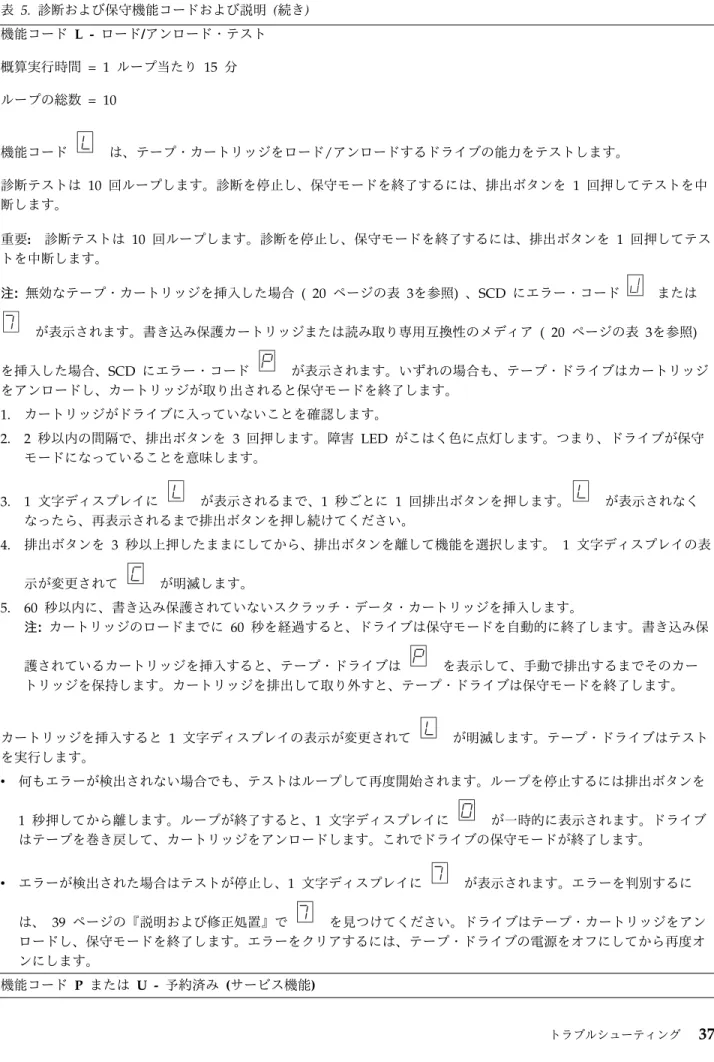
表 5. 診断および保守機能コードおよび説明 機能コード 1 - テープ・ドライブの診断プログラムの実行 テープ・ドライブの自己診断テストを実行します。 重要: このテスト用には、スクラッチ・データ・カートリッジのみを挿入してください。カートリッジのデータは上 書きされます。 注: 無効なテープ・カートリッジを挿入した場合 ( 20 ページの『カートリッジのロード、アンロード、およびライ ト・プロテクト』を参照) 、SCD にエラー・コード
J
または7
が表示されます。書き込み保護カートリッジ または読み取り専用互換性のメディア ( 20 ページの『カートリッジのロード、アンロード、およびライト・プロテ クト』を参照) を挿入した場合、SCD にエラー・コードP
が表示されます。いずれの場合も、テープ・ドライブ はカートリッジをアンロードし、カートリッジが取り出されると保守モードを終了します。 1. カートリッジがドライブに入っていないことを確認します。 2. 2 秒以内の間隔で、排出ボタンを 3 回押します。障害 LED がこはく色に点灯します。つまり、ドライブが保守 モードになっていることを意味します。 3. 1 文字ディスプレイに1
が表示されるまで、1 秒ごとに 1 回排出ボタンを押します。1
が表示されなく なったら、再表示されるまで排出ボタンを押し続けてください。 4. 機能を選択するには、排出ボタンを 3 秒間押したままにします。機能を選択すると、1
が明滅し、その後でC
が明滅します。C
が明滅したら、ドライブにカートリッジを挿入します。 5. 60 秒以内に、書き込み保護されていないスクラッチ・データ・カートリッジを挿入します。 注: カートリッジのロードまでに 60 秒を経過すると、ドライブは保守モードを自動的に終了します。書き込み保 護されているカートリッジを挿入すると、テープ・ドライブはP
を表示して、手動で排出するまでそのカー トリッジを保持します。カートリッジが排出され取り外されると、テープ・ドライブは保守モードを終了します。 カートリッジを挿入すると、1
が明滅し、テストが開始します。 v 診断テストの実行には約 5 分かかります。テープ・ドライブはテスト中にカートリッジをアンロードしてロー ドします。カートリッジが最初にアンロードされたとき、取り外さないでください。テストが完了するまで待 ちます。 v 診断プログラムが正常に完了すると、カートリッジが排出され、1 文字ディスプレイに0
が明滅してから ブランクになり、テープ・ドライブは保守モードを終了します。診断プログラムが失敗すると、障害 LED が 明滅し、エラー・コードが表示されます。カートリッジを手動で排出して取り外すと、テープ・ドライブは自 動的に保守モードを終了します。 v 診断プログラムを停止してテストを終了させるには、テスト中いつでも排出ボタンを 2 回押します。ドライブ は、1 文字ディスプレイのF
の明滅回数を毎秒 2 回から毎秒 1 回に減少して要求に応答します。テー プ・ドライブはカートリッジの巻き戻しとアンロードを行ってから、保守モードを終了します。 機能コード 2 - 予約済み (サービス機能) 機能コード 3 - 予約済み (サービス機能) | |表 5. 診断および保守機能コードおよび説明 (続き) 機能コード 4 - 重要データのテープ・ドライブ・メモリーへの強制ダンプ テープ・ドライブは、重要な技術データを収集 (またはダンプ) して、ドライブ・メモリーに保管します。(ドライブ のダンプは、ファームウェア・トレースのセーブとしても利用できます。) 注意: 保守モードでエラー・コードが表示されるときに、テープ・ドライブはドットも表示して、ダンプが既に存在 することを示します。機能コード 4 を実行すると、そのダンプは上書きされ、エラー情報が失われることになりま す。 1. カートリッジがドライブに入っていないことを確認します。 2. 2 秒以内の間隔で、排出ボタンを 3 回押します。障害 LED がこはく色に点灯します。つまり、ドライブが保守 モードになっていることを意味します。 3. 1 文字ディスプレイに