C H A P T E R
19
グローバル
タイトル変換テー
ブルの編集
SGM では、SGM GUI を使用して、Global Title Translation(GTT; グローバル タ イトル変換)エントリを設定できます。
グローバル タイトルは、番号 800、コーリング カードの番号、またはモバイル 加入者の ID 番号のようなアプリケーション アドレスです。GTT は、Signaling Connection Control Part(SCCP; シグナリング接続制御部分)がグローバル タイト ルをポイント コードや上位層プロトコルの処理が発生する宛先 Service Switching Point(SSP; サービス スイッチング ポイント)の SubSystem Number(SSN; サブ システム番号)に変換するプロセスです。GTT のエントリは、GTT ファイルに 格納されています。このファイルはカンマ区切り値(CSV)テキスト ファイル で、ポイント コードを 16 進法で表記しています。 (注) SGM 3.3 では、ファイル形式のバージョンが 3.1、4.0、4.1、または 4.2 の GTT ファイルのみをサポートしています。これらのバージョンより前の形式または後 の形式の GTT ファイルをロードできますが、そのバージョンに固有のフィール ドまたは機能は表示されません。GTT ファイルを保存すると次回から表示され なくなります。バージョン 3.1 より前のファイルの場合、バージョン 3.1 のファ イルとして保存され、バージョン 4.2 より後のファイルの場合、バージョン 4.2 のファイルとして保存されます。
第19章 グローバルタイトル変換テーブルの編集
設定手順やシナリオなどを含む、GTT の詳細情報については、Cisco IOS ソフト ウェア リリース 12.2(4)MB9 以降または 12.2(18)SW 以降の『IP Transfer Point
(ITP)』フィーチャ モジュールを参照してください。 この章は、次の項で構成されています。 • SGM GTT クライアントの起動(P.19-3) • GTT プリファレンスの変更と保存(P.19-24) • 既存の GTT プリファレンス ファイルのロード(P.19-27) • GTT Table の編集(P.19-30) • Selector Table へのセレクタの追加(P.19-33) • GTT への GTA エントリの追加(P.19-36)
• GTA Table での GTA ディジットの検索(P.19-40)
• App Group Table へのアプリケーション グループ エントリの追加(P.19-44)
• GTT への MAP エントリの追加(P.19-47)
• GTT への CPC リストの追加(P.19-50)
• GTT アドレス変換テーブルの追加(P.19-52)
• GTT Conversion Table Entry へのエントリの追加(P.19-54)
• テーブルからの行の削除(P.19-56) • 新しい GTT ファイルの作成(P.19-57) • 既存の GTT ファイルのロード(P.19-60) • ITP からの GTT ファイルのロード(P.19-63) • Progress Dialog の表示(P.19-65) • GTT ファイルのセマンティックスのチェック(P.19-68) • GTT ファイルの展開(P.19-70) • GTT ファイルの基本情報の表示(P.19-70) • クロスインスタンス GTT ファイルのサポート(P.19-73) • GTT ファイルの保存(P.19-77) • 最後に保存した GTT ファイルへの復元(P.19-81)
第19章 グローバルタイトル変換テーブルの編集 SGM GTT クライアントの起動
SGM GTT
クライアントの起動
SGM は、GTT ファイルの編集時に使用される GTT Configurator クライアントを 提供します。 GTT Configurator は SGM で個別のアプリケーションとして実行さ れるため、SGM クライアントと同様に、個別のログインが必要です。 SGM GTT クライアントを起動するには、次のいずれかの手順に従います。• SGM Main Menu から Products > Global Title Configurator を選択します。
• Windows で Start > Programs > Cisco SGM Client > Launch SGM GTT Client を選択します。 • sgm gttclient コマンドを入力します。詳細については、P.C-50 の「sgm gttclient」 を参照してください。 Startup Options ダイアログが表示されます。ここで、特定の GTT ファイルをロー ドしたり、新しい GTT ファイルを作成したりできます。 Startup Options ダイアログには、次のフィールドとボタンがあります。 新しい GTT ファイルを作成するか、または既存の GTT ファイルをロードするこ とにより、Startup Options ダイアログを閉じると、GTT Configurator ウィンドウ が、Selectors and GTA タブが選択された状態(図 19-1)で表示されます。
フィールドまたはボタン 説明
Load Data From: New File Create New Table Dialog を開きます。ここで、新しい GTT ファイルを
作成できます。詳細については、P.19-57 の「新しい GTT ファイルの作
成」を参照してください。 新しい GTT ファイルを作成します。
Load Data From: From File Load File Dialog: GTT File List を開きます。ここで、特定の GTT ファイ ルのロードおよび GTT ファイル リストの変更を行うことができます。
詳細については、P.19-60 の「既存の GTT ファイルのロード」を参照し
てください。 ロードする GTT ファイルを選択します。
Load Data From: From ITP SGM GTT: Load From ITP Dialog を開きます。ここで、ITP リリース 12.2(4)MB10 以降の、GTT ファイルを編集するシグナリング ポイント
を選択できます。詳細については、P.19-63 の「ITP からの GTT ファイ
ルのロード」を参照してください。 シグナリング ポイントを選択しま す。
第19章 グローバルタイトル変換テーブルの編集
SGM GTT クライアントの起動
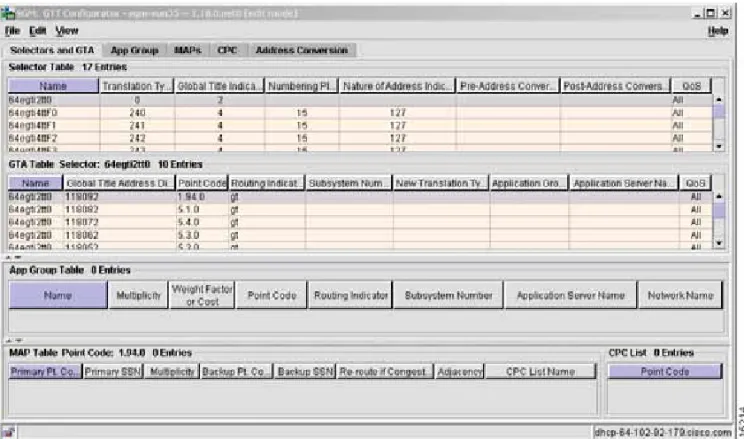
図 19-1 GTT Configurator(Selectors and GTA タブが表示された状態)
GTT Configurator ウィンドウにはタブのセットがあります。各タブは特定の GTT パネルを起動します。 各パネルは、GTT データを含む一連のテーブルで構成され ています。 最初は、テーブルにはブランクのものも、行にデータが入力されてい るものもあります。 現在の値に上書き入力するか、新しい値をドロップダウン リスト ボックスから 選択することで、各テーブルの各行の値を編集できます。 セルをリセットして以前の値に戻すには、Esc キーを押します (行内の複数のセ ルを編集した場合は、Esc キーを押すと、行内のすべてのセルがリセットされま す)。 変更を確定するには、行の外側をクリックします。 一度変更を確定すると、 Esc キーを押しても行内のセルはリセットされません。 テーブルに行を追加するには、テーブルを選択し、GTT メニューから Edit > Add を選択するか、右クリック メニューから Add を選択します。
第19章 グローバルタイトル変換テーブルの編集 SGM GTT クライアントの起動 テーブルから 1 行以上削除するには、GTT メニューから Edit > Delete を選択す るか、または右クリック メニューから Delete を選択します。詳細については、 P.19-56 の「テーブルからの行の削除」を参照してください。 GTT Configurator ウィンドウには、次の項目があります。 • GTT メニュー(P.19-5)
• GTT Configurator: Selectors and GTA パネル(P.19-9)
• GTT Configurator: App Group パネル(P.19-15)
• GTT Configurator: MAPs パネル(P.19-16)
• GTT Configurator: CPC パネル(P.19-18)
• GTT Configurator: Address Conversion パネル(P.19-20)
GTT
メニュー
GTT Configurator ウィンドウのメニューでは、次のオプションを使用できます。
メニューコマンド 説明
File > New Table
(Ctrl+N)
Create new Table Dialog を開きます。
File > Load > Load From File
(Ctrl+L) 既存の GTT ファイルをロードします。SGM は、ロード対象の GTT ファ イルの名前を入力するように要求するプロンプトを表示します。 • GTT ファイルの名前を入力するか、リストからファイルを選択し、 OK をクリックして GTT ファイルをロードします。 • Cancel をクリックして、GTT ファイルをロードしないでプロンプ ト ウィンドウを閉じます。 詳細については、P.19-60 の「既存の GTT ファイルのロード」を参照し てください。
第19章 グローバルタイトル変換テーブルの編集
SGM GTT クライアントの起動
File > Load > Load From ITP
(Ctrl+T)
SGM GTT: Load From ITP Dialog を開きます。ここで、ITP リリース 12.2(4)MB10 以降の、GTT ファイルを編集するシグナリング ポイント を選択できます。 • ドロップダウン リスト ボックスからシグナリング ポイントを選 択し、ロード対象エントリの最大数を入力してから、OK をクリッ クして GTT ファイルをロードします。 • Cancel をクリックして、GTT ファイルをロードしないでプロンプ ト ウィンドウを閉じます。 SGM User-Based Access を実装している場合、このオプションを使用で きるのは、Network Administrator (Level 4) 以上の認証レベルを持つユー ザです。 詳細については、P.19-63 の「ITP からの GTT ファイルのロード」を参 照してください。 File > Revert (Ctrl+R) 最後に保存した GTT ファイルのバージョンに復元します。 File > Save (Ctrl+S) GTT ファイルに加えた変更を保存します。
File > Save As Save File Dialog: GTT File List を開きます。ここで、GTT ファイルに新 しい名前を付けて保存したり、既存の GTT ファイルを上書きしたりで きます。
File > Semantic Check
(Ctrl+K) Semantic Check GTT ダイアログを開きます。ここで、GTT ファイルの セマンティックスを特定の ITP と照合してチェックできます。 File > Deploy (Ctrl+Y) Deployment Wizard を開きます。ここで、GTT ファイルを確認し、それ を ITP にアップロードし、ITP 上で有効にできます。 メニューコマンド 説明
第19章 グローバルタイトル変換テーブルの編集 SGM GTT クライアントの起動 File > Exit (Alt+X) GTT Configurator ウィンドウを閉じます。GTT ファイルに変更を加えた 場合、ウィンドウを閉じる前に変更内容を保存するかどうかの確認を 求められます。 • 変更内容を保存するには、Yes をクリックします。
Save File Dialog: GTT File List が開きます。ここで、GTT ファイル に新しい名前を付けて保存したり、既存の GTT ファイルを上書き したりできます。
次に Save File Dialog: GTT Preferences File List が開きます。ここで、 GTT プリファレンス ファイルに新しい名前を付けて保存したり、 既存の GTT プリファレンス ファイルを上書きしたりできます。
• プロンプト ウィンドウを閉じるには、No をクリックします。
自動的に GTT プリファレンスが保存され、GTT Configurator ウィ ンドウが閉じます。GTT ファイルへの変更内容は保存されません。
Edit > Version and Instance
(Ctrl+I)
Edit GTT Table ダイアログを開きます。ここで、GTT ファイルに関連付 けられているバリアント、バージョン、およびインスタンス ID を変更 できます。
Edit > Preferences > Load
(Alt+L) 既存の GTT プリファレンス ファイルをロードします。 ロード対象の GTT プリファレンス ファイルの名前を入力するように要求するプロン プトが表示されます。 • GTT プリファレンス ファイルをロードするには、GTT プリファレ ンス ファイルの名前を入力するか、デフォルトのファイル名を受 け入れ、OK をクリックします。 • GTT プリファレンス ファイルをロードせずにプロンプト ウィン ドウを閉じるには、Cancel をクリックします。
Edit > Preferences > Save
(Alt+S)
GTT プリファレンス ファイルに加えた変更を保存します。
Edit > Preferences > Save As Save File Dialog: GTT Preferences File List を開きます。ここで、GTT プ リファレンス ファイルに新しい名前を付けて保存したり、既存の GTT プリファレンス ファイルを上書きしたりできます。
Edit > Add
(Ctrl+E)
選択されたテーブルに関する Add Dialog を開きます。
たとえば、Selector Table を選択した場合、Selector Add Dialog が開きま す。
第19章 グローバルタイトル変換テーブルの編集 SGM GTT クライアントの起動 Edit > Delete (Ctrl+Del) 選択された 1 つ以上の行を GTT テーブルから削除します。 削除を確認 する Confirm Delete ダイアログが表示されます。 • 選択された行を削除するには、Yes をクリックします。行がテーブ ルから削除され、Confirm Delete ダイアログが閉じます。 • 選択された行を保持するには、No をクリックします。行がテーブ ル内に保持され、Confirm Delete ダイアログが閉じます。 複数の行を削除するように選択できますが、同じテーブル内の行しか 選択できません。たとえば、Selector Table と MAP Table の両方から行 を同時に削除することはできません。 テーブルから行を削除した結果、テーブル内で 1 つ以上の行が孤立し た場合(つまり、その行を参照する行が存在しない場合)、孤立した行 の数が表示され、その行も削除するかどうかの確認を求められます(孤 立した行は非常に多い場合があるため、行数だけが表示され、行その ものは表示されません)。
Edit > ITP File Management ITP File Management ダイアログを開きます。ここで、GTT ファイルと ルート テーブル ファイルを管理できます。
View > Phone Number Config
(Ctrl+P)
Phone Number Lookup Dialog を開きます。ここで、特定のセレクタの Global Title Address Digits を GTA Table で検索できます。
View > GTT Table Info
(Ctrl+G)
GTT Table Info Dialog を開きます。ここに、現在表示されている GTT ファイルについての基本情報が表示されます。
View > Network Name Configuration
(Ctrl+F)
Network Name Configuration Dialog を開きます。ここで、ネットワーク 名をバリアントおよびネットワーク インジケータにマッピングしま す。これは、クロスインスタンス GTT ファイルをサポートする機能で す。 Help > Topics (F1) SGM オンライン ヘルプの目次を表示します。 Help > Window (Shift+F1) 現在のウィンドウに関するオンライン ヘルプを表示します。 Help > About (F3) SGM アプリケーションのビルド日付、バージョン、SSL サポート、お よび著作権情報を表示します。 メニューコマンド 説明
第19章 グローバルタイトル変換テーブルの編集
SGM GTT クライアントの起動
GTT Configurator: Selectors and GTA
パネル
特定の GTT セレクタのデータを特に表示する必要がある場合は、Selectors and
GTA タブを選択して、そのセレクタの GTA エントリを表示します。
GTT セレクタは、SCCP メッセージを次または最後の宛先に変換するのに使用さ れたテーブルを選択するパラメータを定義します。
Global Title Address(GTA; グローバル タイトル アドレス)エントリはセレクタ に関連付けられ、特定のアドレス マスクの変換結果を定義します。 GTA エント リの結果は、最終の変換または中間の変換のいずれかです。
GTT Configurator: Selectors and GTA パネルは、次のテーブルで構成されています。
• Selector Table(P.19-10)
• GTA Table(P.19-11)
• App Group Table(P.19-12)
• MAP Table(P.19-14)
• CPC List(P.19-15)
GTT Configurator: Selectors and GTA パネルを起動したとき、Selector Table および その他のテーブルには、データが入力されている場合と入力されていない場合が あります。
• Selector Table にエントリを入力するには、テーブル内を右クリックして右ク リック メニューから Add を選択します。
Selector Table へのエントリの追加方法の詳細については、P.19-33 の「Selector
Table へのセレクタの追加」を参照してください。
• GTA Table にエントリを入力するには、Selector Table で行を選択します。関 連付けられている GTA エントリがすべて GTA Table に入力されます。 GTA Table がブランクのままの場合は、選択された行が GTA エントリに関 連付けられていません。テーブル内を右クリックして右クリック メニュー から Add を選択し、GTA Table にエントリを追加することもできます。 GTA Table へのエントリの追加方法の詳細については、P.19-36 の「GTT への GTA
第19章 グローバルタイトル変換テーブルの編集
SGM GTT クライアントの起動
• App Group Table にエントリを入力するには、関連付けられている
Application Group がある GTA Table で行を選択します。 App Group Table に、 そのアプリケーション グループ名のすべてのアプリケーション グループ エ ントリが入力されます。
テーブル内を右クリックして右クリック メニューから Add を選択し、App Group Table にエントリを追加することもできます。 App Group Table へのエ ントリの追加方法の詳細については、P.19-44 の「App Group Table へのアプ
リケーション グループ エントリの追加」を参照してください。
• Map Table にエントリを入力するには、関連付けられている Application
Group がない GTA Table で行を選択します。選択された行のポイント コー
ドと SSN の組み合せに一致する MAP エントリがすべて MAP Table に入力 されます。
テーブル内を右クリックして右クリック メニューから Add を選択し、MAP Table にエントリを追加することもできます。 Map Table へのエントリの追加 方法の詳細については、P.19-47 の「GTT への MAP エントリの追加」を参 照してください。
• CPC List にエントリを入力するには、関連付けられている CPC List Name が ある MAP Table で行を選択します。その CPC List 内のポイント コードがす べて CPC List に入力されます。 リスト内を右クリックして右クリック メニューから Add を選択し、CPC List にエントリを追加することもできます。 CPC List へのエントリの追加方法の 詳細については、P.19-50 の「GTT への CPC リストの追加」を参照してくだ さい。
Selector Table
Selector Table には、次のカラムがあります。 カラム 説明 Name セレクタの名前。 Translation Type セレクタが使用する変換のタイプ。有効な値は、0 ∼ 255 までの整数で す。Global Title Indicator セレクタのグローバル タイトル インジケータ。有効な値は、2 ∼ 4 ま での整数です。
第19章 グローバルタイトル変換テーブルの編集
SGM GTT クライアントの起動
GTA Table
GTA Table には、次のカラムがあります。
Numbering Plan (China、ITU、NTT、および TTC のみ)セレクタの番号計画。有効な値 は、0 ∼ 15 までの整数です。
Nature of Address Indicator (China、ITU、NTT、および TTC のみ)セレクタのアドレス インジケー
タの種類。有効な値は、0 ∼ 127 までの整数です。 Pre-Address Conversion ローカルの GTT 変換を実行する前に適用する GTT アドレス変換テー ブル。 このフィールドにアドレス変換テーブル名がある場合、そのテーブル が存在し、その中にアドレス変換エントリが 1 つ以上含まれている必 要があります。 このフィールドがブランクの場合、アドレス変換の必要がありません。 Post-Address Conversion ローカルの GTT 変換を実行した後に適用する GTT アドレス変換テー ブル。 このフィールドにアドレス変換テーブル名がある場合、そのテーブル が存在し、その中にアドレス変換エントリが 1 つ以上含まれている必 要があります。 このフィールドがブランクの場合、アドレス変換の必要がありません。
QoS セ レ クタ の Quality of service(QoS)クラス。有効な QoS クラスは、
1 ∼ 7 です。ALL は、セレクタがすべての QoS クラスを受け入れるこ
とを示します。
カラム 説明
カラム 説明
Name この GTA に関連付けられているセレクタの名前。
Global Title Address Digits GTA のアドレスの数字。
第19章 グローバルタイトル変換テーブルの編集
SGM GTT クライアントの起動
App Group Table
App Group Table には、次のカラムがあります。
Routing Indicator GTA のルーティング インジケータ。有効な値は次のとおりです。
• none:ルーティング インジケータなし。 • gt:グローバル タイトルのルート。
• pcssn:ポイント コードおよび SSN のルート。
Configure By App Group が選択されている場合、このフィールドはグ
レイアウトされます。
Subsystem Number GTA の宛先 SSN。有効な値は、2 ∼ 255 までの整数です。
New Translation Type GTA が使用する変換のタイプ。有効な値は、0 ∼ 255 までの整数です。
Application Group GTA が使用するポイント コード、ルーティング インジケータ、および SSN を提供するアプリケーション グループの名前。
Application Server Name GTA が使用するポイント コード、ルーティング インジケータ、および SSN を提供するアプリケーション サーバの名前。
QoS GTA の Quality of service(QoS)クラス。有効な QoS クラスは、1 ∼ 7 です。ALL は、GTA がすべての QoS クラスを受け入れることを示しま す。 カラム 説明 カラム 説明 Name アプリケーション グループの名前。 複数インスタンスがイネーブルになっている ITP の場合は、複数の異 なるインスタンスで同じアプリケーション グループ名を使用しないで ください。 たとえば、アプリケーション グループ名 appgrp1 をインス タンス 1 で使用している場合、appgrp1 をインスタンス 0 やその他のイ ンスタンスで使用しないでください。
第19章 グローバルタイトル変換テーブルの編集
SGM GTT クライアントの起動
Multiplicity アプリケーション グループの多重性の設定。有効な値は次のとおりで す。
• cgp:使用可能な場合、SCCP の Calling Party Address(CGPA; 発信
側アドレス)ロード シェアリング。CGPA ロード シェアリングは 加重係数を使用して宛先を選択します。
• cos:使用可能な場合、最少コストの宛先を使用します。 • sha:すべての宛先間で等しく共有します。
Weight Factor or Cost 多重性が cgp に設定されている場合、このフィールドはアプリケーショ
ン グループの相対的な加重係数を指定します。ドロップダウン リスト ボックスから、1 ∼ 999 までの相対的なコストを選択します。デフォル トの値は 1 です。 多重性が cos または sha に設定されている場合、このフィールドはアプ リケーション グループの相対的なコストを指定します。ドロップダウ ン リスト ボックスから、1 ∼ 8 までの相対的なコストを選択します。 デフォルトの値は 1 です。 Point Code アプリケーション グループの宛先ポイント コード。 Routing Indicator アプリケーション グループのルーティング インジケータ。有効な値は 次のとおりです。 • none:ルーティング インジケータなし。 • gt:グローバル タイトルのルート。これがデフォルトのルーティ ング インジケータです。 • pcssn:ポイント コードおよび SSN のルート。 Subsystem Number アプリケーション グループの宛先 SSN。有効な値は、2 ∼ 255 までの 整数です。
Application Server Name アプリケーション サーバの名前。
Network Name アプリケーション グループが使用するネットワークの名前。
第19章 グローバルタイトル変換テーブルの編集
SGM GTT クライアントの起動
MAP Table
Map Table には、次のカラムがあります。
カラム 説明
Primary Pt. Code MAP のプライマリ ポイント コード。
Primary SSN MAP のプライマリ SSN。有効な値は、2 ∼ 255 までの整数です。 Multiplicity MAP の多重性の設定。有効な値は次のとおりです。 • dom:プライマリを優先。使用可能であれば、常にプライマリ ポ イント コードと SSN の組み合せに変換します。プライマリ ポイン ト コードとの組み合せが使用できない場合のみ、バックアップ ポ イント コードと SSN の組み合せに変換します。 • sha:プライマリ ポイント コードと SSN の組み合せとバックアッ プ ポイント コードと SSN の組み合せの間で等しく共有します。 • sol:単独 MAP。ポイント コードまたは SSN が使用可能でない場 合、代替がありません。
Backup Pt. Code MAP のバックアップ ポイント コード。
Backup SSN MAP のバックアップ SSN。有効な値は、2 ∼ 255 までの整数です。
Re-route if Congested プライマリ ポイント コードとの組み合せが輻輳している場合、MAP を バックアップ ポイント コードと SSN の組み合せにルーティングする かどうかを示します。 • このチェックボックスをオンにした場合、プライマリとの組み合 せが輻輳しているときに、MAP はバックアップとの組み合せに ルーティングされます。 • このチェックボックスをオフにした場合、MAP はバックアップに ルーティングされません。 Adjacency ポイント コードと SSN の組み合せが SCCP の管理用のローカル ノー ドに隣接していると見なすかどうかを示します。 • このチェックボックスをオンにした場合、ポイント コードと SSN の組み合せはローカル ノードに隣接していると見なされます。 • このチェックボックスをオフにした場合、ポイント コードと SSN の組み合せはローカル ノードに隣接していると見なされません。
第19章 グローバルタイトル変換テーブルの編集
SGM GTT クライアントの起動
CPC List
CPC List には、次のカラムがあります。
GTT Configurator: App Group
パネル
アプリケーション グループのデータを特に表示する必要がある場合は、App
Group タブを選択します。 App Group パネルには Selectors and GTA パネルと同じ 情報が表示されますが、アプリケーション グループの観点から示されます。 アプリケーション グループは、GTA エントリの明示的なポイント コードと SSN の代替の結果です。中間の変換、3 つ以上の宛先でのロード シェアリング、また は中間の変換のロード シェアリングにアプリケーション グループ エントリを使 用できます。
GTT Configurator: App Group パネルは、次のテーブルで構成されています。
• App Group Table(P.19-12)
• MAP Table(P.19-14)
• CPC List(P.19-15)
• Selector Table(P.19-10)
• GTA Table(P.19-11)
GTT Configurator: App Group パネ ル を 起動 し たと き、App Group Table お よ び Selector Table には、データが入力されている場合と入力されていない場合があり ます。
• App Group Table にエントリを追加するには、テーブル内を右クリックして 右クリック メニューから Add を選択します。 App Group Table へのエントリ の追加方法の詳細については、P.19-44 の「App Group Table へのアプリケー
ション グループ エントリの追加」を参照してください。
• Selector Table にエントリを追加するには、テーブル内を右クリックして右ク リック メニューから Add を選択します。 Selector Table へのエントリの追加 方法の詳細については、P.19-33 の「Selector Table へのセレクタの追加」を 参照してください。
フィールド 説明
第19章 グローバルタイトル変換テーブルの編集
SGM GTT クライアントの起動
• MAP Table にエントリを入力するには、App Group Table で行を選択します。 選択された行のポイント コードと SSN の組み合せに一致する MAP エント リがすべて MAP Table に入力されます。
テーブル内を右クリックして右クリック メニューから Add を選択し、MAP Table にエントリを追加することもできます。 Map Table へのエントリの追加 方法の詳細については、P.19-47 の「GTT への MAP エントリの追加」を参 照してください。
• CPC List にエントリを入力するには、関連付けられている CPC List Name が ある MAP Table で行を選択します。その CPC List 内のポイント コードがす べて CPC List に入力されます。
リスト内を右クリックして右クリック メニューから Add を選択し、CPC List
にエントリを追加することもできます。 CPC List へのエントリの追加方法の
詳細については、P.19-1 の「グローバル タイトル変換テーブルの編集」を参
照してください。
• GTA Table にエントリを入力するには、Selector Table で行を選択します。関 連付けられている GTA エントリがすべて GTA Table に入力されます。 GTA Table がブランクのままの場合は、選択された行が GTA エントリに関 連付けられていません。テーブル内を右クリックして右クリック メニュー から Add を選択し、GTA Table にエントリを追加することもできます。 GTA Table へのエントリの追加方法の詳細については、P.19-1 の「グローバル タ
イトル変換テーブルの編集」を参照してください。
リスト内を右クリックして右クリック メニューから Add を選択し、Selector Table にエントリを追加することもできます。 Selector Table へのエントリの 追加方法の詳細については、P.19-33 の「Selector Table へのセレクタの追加」 を参照してください。
GTT Configurator: MAPs
パネル
MAP のデータを特に表示する必要がある場合は、MAPs タブを選択します。 MAPs パネルには Selectors and GTA パネルと同じ情報が表示されますが、MAP の観点から示されます。 Mated Application(MAP; メイテッド アプリケーション)エントリには、主に次 の 2 つの用途があります。 • MAP エントリは、輻輳やアベイラビリティなどのポイント コードの状態お よび SSN の状態を追跡するために、SCCP アプリケーションによって内部で 使用されます。
第19章 グローバルタイトル変換テーブルの編集 SGM GTT クライアントの起動 • MAP エントリは、ポイント コードと SSN の組み合せのバックアップまたは 代替を定義するために使用されます。 GTT Configurator: Maps パネルは、次のテーブルで構成されています。 • MAP Table(P.19-14) • CPC List(P.19-15) • Selector Table(P.19-10) • GTA Table(P.19-11)
• App Group Table(P.19-12)
GTT Configurator: MAPs パネルを起動したとき、MAP Table および Selector Table には、データが入力されている場合と入力されていない場合があります。
• MAP Table にエントリを追加するには、テーブル内を右クリックして右ク リック メニューから Add を選択します。 Map Table へのエントリの追加方法
の詳細については、P.19-47 の「GTT への MAP エントリの追加」を参照し
てください。
• Selector Table にエントリを追加するには、テーブル内を右クリックして右ク リック メニューから Add を選択します。 Selector Table へのエントリの追加 方法の詳細については、P.19-33 の「Selector Table へのセレクタの追加」を 参照してください。
• CPC List にエントリを入力するには、関連付けられている CPC List Name が ある MAP Table で行を選択します。その CPC List 内のポイント コードがす べて CPC List に入力されます。
リスト内を右クリックして右クリック メニューから Add を選択し、CPC List
にエントリを追加することもできます。 CPC List へのエントリの追加方法の
詳細については、P.19-1 の「グローバル タイトル変換テーブルの編集」を参
照してください。
• App Group Table および GTA Table にエントリを入力するには、MAP Table で 行を選択します。 選択した行のポイント コードと SSN の組み合せに一致す るアプリケーション グループ エントリと GTA エントリがすべて App Group Table および GTA Table に入力されます。
App Group Table または GTA Table がブランクのままの場合は、選択した行 がアプリケーション グループ エントリまたは GTA エントリに関連付けら れていません。
テーブル内を右クリックして右クリック メニューから Add を選択し、App Group Table にエントリを追加できます。 App Group Table へのエントリの追
第19章 グローバルタイトル変換テーブルの編集
SGM GTT クライアントの起動
加方法の詳細については、P.19-44 の「App Group Table へのアプリケーショ
ン グループ エントリの追加」を参照してください。
テーブル内を右クリックして右クリック メニューから Add を選択し、GTA Table にエントリを追加できます。 GTA Table へのエントリの追加方法の詳
細については、P.19-1 の「グローバル タイトル変換テーブルの編集」を参照
してください。
GTT Configurator: CPC
パネル
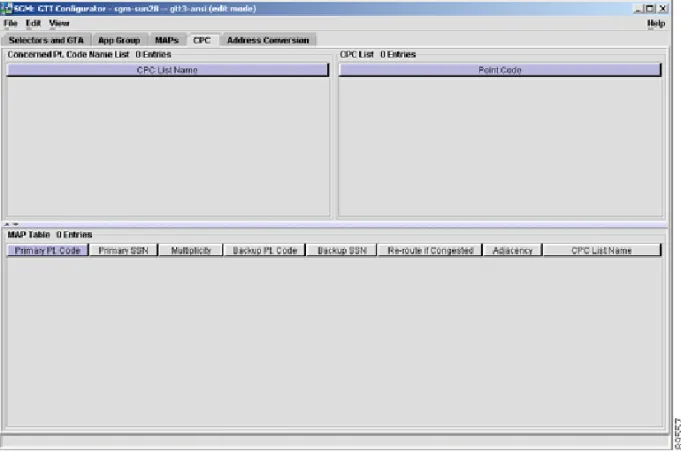
関係ポイント コード名のデータを特に表示する必要がある場合は、CPC タブを 選択します。CPC パネル(図 19-2)が表示されます。
Concerned Point Code(CPC; 関係ポイント コード)とは、関連付けられている SSN のステータスが変化したときに通知されるノードです。
第19章 グローバルタイトル変換テーブルの編集
SGM GTT クライアントの起動
GTT Configurator: CPC パネルは、次のテーブルで構成されています。
• Concerned Pt. Code Name List(P.19-19)
• CPC List(P.19-15)
• MAP Table(P.19-14)
GTT Configurator: CPC パネルを起動したとき、Concerned Pt. Code Name List には データが入力されています。 CPC List および MAP Table にデータを追加するに は、Concerned Pt. Code Name List で行を選択します。 CPC List および MAP Table に、関係ポイント コード名と一致するすべてのポイント コードおよび MAP エ ントリが追加されます。
Concerned Pt. Code Name List
Concerned Pt. Code Name List には、次のカラムがあります。
ある CPC リストから別の CPC リストに 1 つ以上のポイント コードをコピーする には、CPC List Name カラムで CPC リストを選択します。 その CPC リストに関 連付けられているポイント コードが Point Code カラムに表示されます。 1 つ以上 のポイント コードを選択し、マウスの左ボタンを押した状態で新しい CPC リス トにドラッグします。 (注) SGM は、ポイント コードを新しい CPC リストにコピーします。ポイント コー ドを元の CPC リストから移動するわけではありません。 ポイント コードを移動 する場合は、ポイント コードを新しい CPC リストにコピーしてから、それらを 元の CPC リストから削除する必要があります。 フィールド 説明 CPC List Name 追加される CPC リストの名前。1 ∼ 12 文字の英数字の文字列を入力します。 CPC List 入力した CPC リスト名に関連付けられているポイント コードのリスト。
第19章 グローバルタイトル変換テーブルの編集
SGM GTT クライアントの起動
GTT Configurator: Address Conversion
パネル
GTT アドレス変換テーブルを特に表示する必要がある場合は、
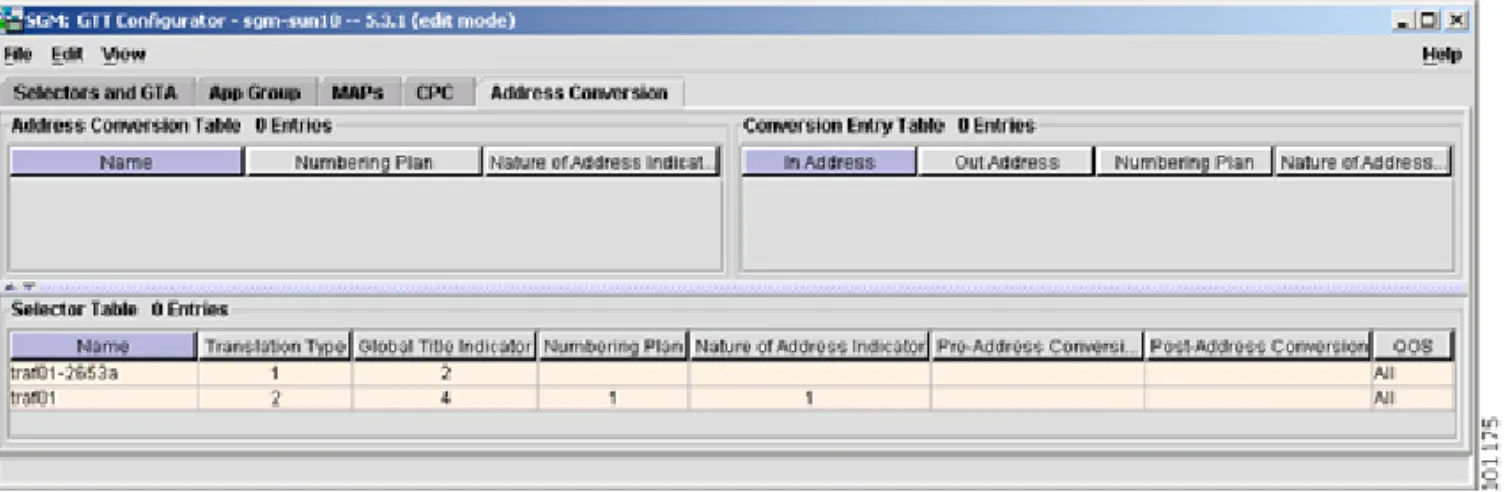
Address Conversion タブを選択します。 Address Conversion パネル(図 19-3)が表 示されます。
GTT アドレス変換テーブルは、ITU ネットワークでの E.212 と E.214 間のアドレ ス変換や E.212 と E.164 間のアドレス変換などのマッピングを指定するために使 用されます。
図 19-3 GTT Configurator(Address Conversion タブが表示された状態)
GTT Configurator: Address Conversion パネルは、次のテーブルで構成されていま す。
• Address Conversion Table(P.19-21)
• Conversion Entry Table(P.19-21)
第19章 グローバルタイトル変換テーブルの編集
SGM GTT クライアントの起動
Address Conversion Table
Address Conversion Table には、次のカラムがあります。
Conversion Entry Table
Conversion Entry Table には、次のカラムがあります。
フィールド 説明
Name GTT アドレス変換テーブルの名前。1 ∼ 12 文字の名前を入力します。
Numbering Plan (China、ITU、NTT、および TTC のみ)アドレス変換テーブルに関連付 けられている番号計画。変換されるすべてのアドレスに対して、番号 計画はこのフィールドの値に変換されます。
有効な範囲は 0 ∼ 15 です。
Nature of Address Indicator (China、ITU、NTT、および TTC のみ)アドレス変換テーブルに関連付
けられているアドレス インジケータの種類。変換されるすべてのアド レスに対して、アドレス インジケータの種類はこのフィールドの値に 変換されます。 有効な範囲は 0 ∼ 127 です。 フィールド 説明 In Address 入力 SCCP アドレス エントリ。アドレスを 1 ∼ 15 の 16 進数の文字列 として入力します。 Out Address 出力 SCCP アドレス エントリ。アドレスを 1 ∼ 15 の 16 進数の文字列 として入力します。
Numbering Plan (China、ITU、NTT、および TTC のみ)アドレス変換テーブルのこのエ
ントリに関連付けられている番号計画。指定された場合、このフィー ルドの値は、このエントリの Address Conversion Table の Numbering
Plan フィールドの値を上書きします。
第19章 グローバルタイトル変換テーブルの編集
SGM GTT クライアントの起動
Selector Table
(
Address Conversion
用)
Selector Table(Address Conversion 用)には、次のカラムがあります。
Nature of Address Indicator (China、ITU、NTT、および TTC のみ)アドレス変換テーブルのこのエ
ントリに関連付けられているアドレス インジケータの種類。指定され た場合、このフィールドの値は、このエントリの Address Conversion Table の Nature of Address Indicator フィールドの値を上書きします。 有効な範囲は 0 ∼ 127 です。 フィールド 説明 カラム 説明 Name セレクタの名前。 Translation Type セレクタが使用する変換のタイプ。有効な値は、0 ∼ 255 までの整数で す。
Global Title Indicator セレクタのグローバル タイトル インジケータ。有効な値は、2 ∼ 4 ま での整数です。
Numbering Plan (China、ITU、NTT、および TTC のみ)セレクタの番号計画。有効な値 は、0 ∼ 15 までの整数です。
Nature of Address Indicator (China、ITU、NTT、および TTC のみ)セレクタのアドレス インジケー
タの種類。有効な値は、0 ∼ 127 までの整数です。 Pre-Address Conversion ローカルの GTT 変換を実行する前に適用する GTT アドレス変換テー ブル。 このフィールドにアドレス変換テーブル名がある場合、そのテーブル が存在し、その中にアドレス変換エントリが 1 つ以上含まれている必 要があります。 このフィールドがブランクの場合、アドレス変換の必要がありません。
第19章 グローバルタイトル変換テーブルの編集 SGM GTT クライアントの起動 Post-Address Conversion ローカルの GTT 変換を実行した後に適用する GTT アドレス変換テー ブル。 このフィールドにアドレス変換テーブル名がある場合、そのテーブル が存在し、その中にアドレス変換エントリが 1 つ以上含まれている必 要があります。 このフィールドがブランクの場合、アドレス変換の必要がありません。
QoS セ レ クタ の Quality of service(QoS)クラス。有効な QoS クラスは、
1 ∼ 7 です。ALL は、セレクタがすべての QoS クラスを受け入れるこ
とを示します。
第19章 グローバルタイトル変換テーブルの編集 GTT プリファレンスの変更と保存
GTT
プリファレンスの変更と保存
SGM では、必要に応じて、GTT Configurator ウィンドウに関する次の要素を変更 できます。 • GTT Configurator のメイン ウィンドウのサイズと位置 • 最後に保存した GTT ファイルのバリアントとバージョン• 現在選択されているタブ(Selectors and GTA、App Group、MAPs、CPC、 または Address Conversion) • 各パネル上でのテーブルの位置 • 各テーブルについて − カラムの幅 − ソート基準のカラムおよびソート順(昇順または降順) SGM では、GTT プリファレンス ファイルで行った変更の保存、既存の GTT プ リファレンス ファイルのロード、および GTT プリファレンス ファイル リスト の変更を行うこともできます。 GTT ファイルまたは GTT プリファレンス ファイルを保存すると、SGM は SGM クライアントおよびサーバでプリファレンスの注釈を作成します。これには、 GTT が使用されているバリアントとバージョンも含まれます。 GTT クライアン トが正常に終了すると、SGM はユーザのプリファレンスを SGM サーバに保存し ます。 その後、ユーザが GTT クライアントを起動するたびに、SGM はユーザの GTT プリファレンスを検索します。 SGM が SGM サーバでプリファレンスを検出した 場合、SGM はそのプリファレンスを使用して GTT クライアントを起動します。 それ以外の場合、SGM はデフォルトの GTT プリファレンス ファイル(ITU バリ アントおよびバージョン 1.0)を使用して GTT クライアントを起動します。 現在のプリファレンスを保存する場合、または GTT プリファレンス ファイルの リストを変更する場合は、次のいずれかの手順に従います。 • GTT プリファレンス ファイルに加えた変更をファイル名を変更せずに保存 するには、GTT メニューから Edit > Preferences > Save を選択します。
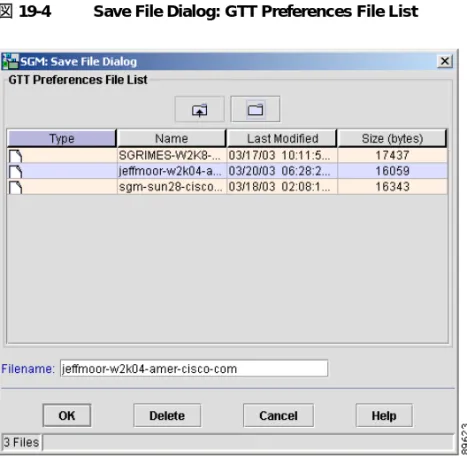
• GTT プリファレンス ファイルに加えた変更を新しいファイル名で保存する には、GTT メニューから Edit > Preferences > Save As を選択します。 Save File Dialog: GTT Preferences File List(図 19-4)が表示されます。
第19章 グローバルタイトル変換テーブルの編集
GTT プリファレンスの変更と保存
図 19-4 Save File Dialog: GTT Preferences File List
Save File Dialog: GTT Preferences File List には、次のフィールドとボタンがありま す。 フィールドまたはボタン 説明 Type テーブル内の項目がファイルまたはフォルダのどちらであるかを示すア イコン。 Name GTT プリファレンス ファイルまたはフォルダの名前。 Last Modified GTT プリファレンス ファイルまたはフォルダが最後に更新された日付と 時刻。 Size (bytes) GTT プリファレンス ファイルまたはフォルダのサイズ(バイト)。 Filename GTT プリファレンス ファイルを保存するときの名前。 新しい GTT プリファレンス ファイル名を作成する場合、名前には、オペ レーティング システムで許可されている任意の文字や数字を使用できま す。
第19章 グローバルタイトル変換テーブルの編集 GTT プリファレンスの変更と保存 関連項目 • SGM GTT クライアントの起動(P.19-3) Number of Files (左下隅に表示) GTT プリファレンス ファイルおよびフォルダの総数。 OK GTT プリファレンスまたはファイルのリストに対して加えた変更を保存 し、ダイアログを閉じます。 新しい名前で GTT プリファレンス ファイルを保存するには、次のいずれ かの手順に従います。 • 完全に新しい名前で保存するには、新しい名前を入力し、OK をクリッ クします。 • 既存の名前でファイルを保存して古い GTT プリファレンス ファイル を上書きするには、リスト内の名前を選択し、OK をクリックします。 GTT ファイルが新しい名前で保存され、Save File Dialog: GTT Preferences File List が閉じ、GTT Configuration ウィンドウに戻ります。
(注) 変更を保存する前に他のユーザがその GTT プリファレンス ファ イルを変更して保存していた場合は、そのユーザの変更を上書き するかどうかの確認を求められます。上書きする場合、他のユー ザの変更は上書きされて失われます。 上書きしない場合、GTT プ リファレンス ファイルを別のファイル名で保存しない限り、自分 の変更が失われます。 Delete 選択した GTT プリファレンス ファイルを GTT プリファレンス ファイル リストから削除します。SGM は、削除されたファイルの名前と場所を含 む情報メッセージを発行します。 Cancel GTT プリファレンス ファイルを保存せずに、または GTT プリファレンス ファイル リストに対する変更を保存せずに、ダイアログを閉じます。 Help ダイアログに関するオンライン ヘルプを表示します。 フィールドまたはボタン 説明
第19章 グローバルタイトル変換テーブルの編集 既存の GTT プリファレンスファイルのロード
既存の
GTT
プリファレンス
ファイルのロード
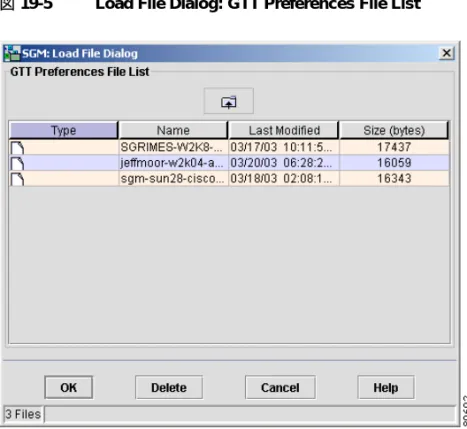
GTT ファイルまたは GTT プリファレンス ファイルを保存すると、SGM は SGM サーバでユーザのプリファレンスの注釈を作成します。これには、GTT が使用 されているバリアントとバージョンも含まれます。 SGM クライアントが正常に 終了すると、SGM はユーザのプリファレンスを SGM サーバに保存します。 その後、ユーザが GTT クライアントを起動するたびに、SGM はユーザの GTT プリファレンスを検索します。 SGM が SGM サーバでユーザのプリファレンスを 検出した場合、SGM はそのプリファレンスを使用して GTT クライアントを起動 します。それ以外の場合、SGM はデフォルトの GTT プリファレンス ファイル (ITU バリアントおよびバージョン 1.0)を使用して GTT クライアントを起動し ます。 SGM では、特定の GTT プリファレンス ファイルをロードし、GTT プリファレ ンス ファイルのリストを変更できます。 既存の GTT プリファレンス ファイルをロードするには、GTT メニューから Edit> Preferences > Load を選択します。 Load File Dialog: GTT Preferences File List(図 19-5)が表示されます。
第19章 グローバルタイトル変換テーブルの編集 既存の GTT プリファレンスファイルのロード
図 19-5 Load File Dialog: GTT Preferences File List
Load File Dialog: GTT Preferences File List には、次のフィールドとボタンがありま す。 フィールドまたはボタン 説明 Type テーブル内の項目がファイルまたはフォルダのどちらであるかを示すア イコン。 Name GTT プリファレンス ファイルまたはフォルダの名前。 Last Modified GTT プリファレンス ファイルまたはフォルダが最後に更新された日付と 時刻。 Size (bytes) GTT プリファレンス ファイルまたはフォルダのサイズ(バイト)。 Number of Files (左下隅に表示) GTT プリファレンス ファイルおよびフォルダの総数。
第19章 グローバルタイトル変換テーブルの編集 既存の GTT プリファレンスファイルのロード 関連項目 • グローバル タイトル変換テーブルの編集(P.19-1) OK 選択した GTT プリファレンス ファイルをロードし、ダイアログを閉じま す。 GTT プリファレンス ファイルをロードするには、リストでファイルをダ ブルクリックするか、リストでファイルを選択して OK をクリックする か、または、ファイルの名前を入力して OK をクリックします。 GTT プリ ファレンス ファイルがロードされ、Load File Dialog: GTT Preferences File List が閉じ、GTT Configuration ウィンドウに戻ります。
ファイルのリストへの変更を保存するには、OK をクリックします。 変更 が保存され、Load File Dialog: GTT Preferences File List が閉じます。
Delete GTT プリファレンス ファイル リストから選択したファイルを削除しま す。SGM は、削除されたファイルの名前と場所を含む情報メッセージを 発行します。 Cancel GTT プリファレンス ファイルをロードせずに、または GTT プリファレン ス ファイル リストに対する変更を保存せずに、ダイアログを閉じます。 Help ダイアログに関するオンライン ヘルプを表示します。 フィールドまたはボタン 説明
第19章 グローバルタイトル変換テーブルの編集 GTT Table の編集
GTT Table
の編集
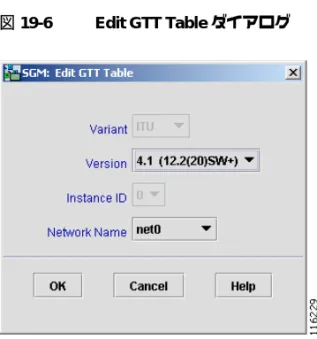
SGM では、GTT ファイルに関連付けられているバリアントおよびインスタンス ID を変更できます。 GTT ファイルに関連付けられているバリアントおよびインスタンス ID を変更す るには、GTT メニューから Edit > Version and Instance を選択します。 Edit GTT Table ダイアログ(図 19-6)が表示されます。図 19-6 Edit GTT Table ダイアログ
第19章 グローバルタイトル変換テーブルの編集 GTT Table の編集 フィールドまたはボタン 説明 Variant SS7 プロトコル バリアント。このフィールドは編集できません。 Version GTT が使用するファイル形式のバージョン。有効なバージョンは次のとお りです。 • 3.1 (MB9, MB9a):ITP ソフトウエア リリース 12.2(4)MB9 および 12.2(4)MB9a に対応。同じアプリケーション グループ内の 2 つ以上の エントリに同じコストを設定できます。これが SGM のデフォルトの バージョンです。 • 4.0 (MB10+):ITP ソフトウェア リリース 12.2(4)MB10 以降に対応。単 独のノードで複数のインスタンスをサポートします。 • 4.1 (12.2(20)SW+):ITP ソフトウェア リリース 12.2(20)SW 以降に対応。 単独のノードで複数のインスタンスをサポートします。 • 4.2 (12.2(21)SW1+):ITP ソフトウェア リリース 12.2(21)SW1 以降に対 応。GTA エントリとアプリケーション グループ エントリに対して、0 のサブシステム番号をサポートします。 SGM 3.3 では、ファイル形式のバージョンが 3.1、4.0、4.1、または 4.2 の GTT ファイルのみをサポートしています。これらのバージョンより前の形 式または後の形式の GTT ファイルをロードできますが、そのバージョンに 固有のフィールドまたは機能は表示されません。GTT ファイルを保存する と次回から表示されなくなります。バージョン 3.1 より前のファイルの場 合、バージョン 3.1 のファイルとして保存され、バージョン 4.2 より後の ファイルの場合、バージョン 4.2 のファイルとして保存されます。 Instance ID GTT が使用するインスタンスの ID。有効な ID は 0 ∼ 7 です。デフォルト のインスタンス ID は 0 です。 このリスト ボックスは、バージョン 4.0 が選択されている場合のみ使用可 能です。
Network Name GTA が使用するネットワークの名前。
既存の GTT ファイルのネットワークの名前を変更する場合、新しいネット ワークの名前は同じバリアントを使用する必要があります。
このリスト ボックスは、バージョン 4.1 以降が選択されている場合のみ使 用可能です。
第19章 グローバルタイトル変換テーブルの編集
GTT Table の編集
OK GTT ファイルに対する変更を保存します。
新しいバリアントとインスタンス ID の値を入力または選択し、OK をク
リックします。 GTT ファイルに対する変更が保存されます。
Cancel GTT ファイルに対する変更を保存せずに Edit GTT Table ダイアログを閉じ ます。
GTT ファイルに対する変更を保存せずに、任意の時点で Edit GTT Table ダ イアログを閉じるには、Cancel をクリックします。
Help 現在のウィンドウに関するオンライン ヘルプを表示します。
第19章 グローバルタイトル変換テーブルの編集 Selector Table へのセレクタの追加
Selector Table
へのセレクタの追加
SGM では、GTT にセレクタを追加できます。GTT セレクタは、SCCP メッセー ジを次または最後の宛先に変換するのに使用されたテーブルを選択するパラ メータを定義します。Selector Table に新しいセレクタを追加するには、GTT Configurator ウィンドウで Selector Table を選択してから、次のいずれかの手順に従います。
• GTT メニューから、Edit > Add を選択します。
• 右クリック メニューから、Add を選択します。
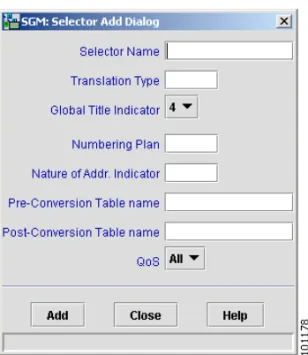
Selector Add Dialog(図 19-7)が表示されます。
図 19-7 Selector Add Dialog
第19章 グローバルタイトル変換テーブルの編集 Selector Table へのセレクタの追加 フィールドまたはボタン 説明 Selector Name 追加されるセレクタの名前。1 ∼ 12 文字の英数字の文字列を入力しま す。 Translation Type セレクタが使用する変換のタイプ。0 ∼ 255 の整数を入力します。
Global Title Indicator セレクタのグローバル タイトル インジケータ。ドロップダウン リスト ボックスから値を選択します。有効な値は次のとおりです。
• 2
• 4(これがデフォルトの値です)
Numbering Plan (China、ITU、NTT、および TTC のみ)セレクタの番号計画。0 ∼ 15 の整数を入力します。
Global Title Indicator が 2 に設定されている場合、このフィールドはグ
レイアウトされます。
Nature of Addr.Indicator (China、ITU、NTT、および TTC のみ)セレクタのアドレス インジケー
タの種類。0 ∼ 127 の整数を入力します。
Global Title Indicator が 2 に設定されている場合、このフィールドはグ
レイアウトされます。
Pre-Conversion Table Name ローカルの GTT 変換を実行する前に適用する GTT アドレス変換テー ブル。
このフィールドにアドレス変換テーブル名がある場合、そのテーブル が存在し、その中にアドレス変換エントリが 1 つ以上含まれている必 要があります。
このフィールドがブランクの場合、アドレス変換の必要がありません。
Post-Conversion Table Name ローカルの GTT 変換を実行した後に適用する GTT アドレス変換テー ブル。
このフィールドにアドレス変換テーブル名がある場合、そのテーブル が存在し、その中にアドレス変換エントリが 1 つ以上含まれている必 要があります。
第19章 グローバルタイトル変換テーブルの編集
Selector Table へのセレクタの追加
関連項目
• グローバル タイトル変換テーブルの編集(P.19-1)
QoS セレクタの Quality of service(QoS)クラス。ドロップダウン リスト
ボックスから値を選択します。有効な QoS クラスは、1 ∼ 7 です。 セレ クタですべての QoS クラスを受け入れるようにする場合は、ALL を選 択します。デフォルトの値は ALL です。 Add GTT にセレクタを追加します。 新しいセレクタの値を入力または選択し、Add をクリックします。 セレ クタが Selector Table に追加されます。
Close Selector Add Dialog を閉じます。
セレクタの追加が終わったら、Close をクリックします。
Help 現在のウィンドウに関するオンライン ヘルプを表示します。
第19章 グローバルタイトル変換テーブルの編集
GTT への GTA エントリの追加
GTT
への
GTA
エントリの追加
SGM では、GTT に Global Title Address(GTA; グローバル タイトル アドレス)エ ントリを追加できます。 GTA エントリは、セレクタに関連付けられ、特定のアド レス マスクの変換結果を定義します。 GTA エントリの結果は、最終の変換また は中間の変換のいずれかです。
GTA Table に新しい GTA エントリを追加するには、GTT Configurator ウィンドウ でセレクタを選択してから GTA Table を選択し、次のいずれかの手順に従いま す。
• GTT メニューから、Edit > Add を選択します。
• 右クリック メニューから、Add を選択します。
第19章 グローバルタイトル変換テーブルの編集
GTT への GTA エントリの追加
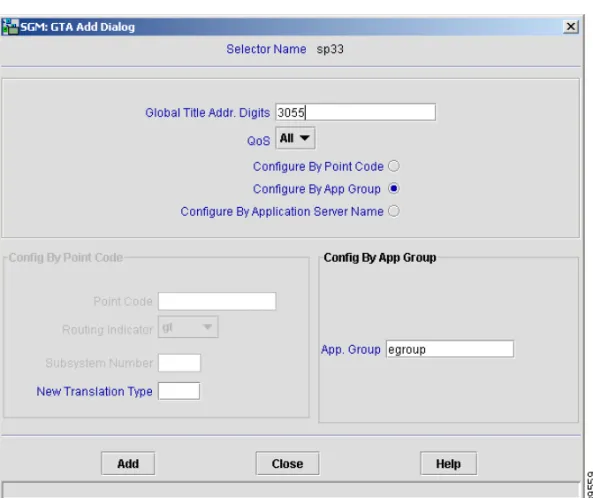
図 19-8 GTA Add Dialog
GTA Add Dialog には、次のフィールドとボタンがあります。
フィールド 説明
Selector Name この GTA に関連付けられているセレクタの名前。このフィールドは編
集できません。
Global Title Addr. Digits GTA のアドレスの数字。 1 ∼ 15 の 16 進数の文字列を入力します。
QoS GTA の Quality of service(QoS)クラス。ドロップダウン リスト ボッ クスから値を選択します。有効な QoS クラスは、1 ∼ 7 です。 GTA で すべての QoS クラスを受け入れるようにする場合は、ALL を選択しま す。デフォルトの値は ALL です。
第19章 グローバルタイトル変換テーブルの編集
GTT への GTA エントリの追加
Configure By Point Code ポイント コードで GTA を設定するかどうかを示します。 ポイント コードで GTA を設定するには、このオプション ボタンを選択します。
Config By Point Code フィ ールド が使用可 能にな り、Config By App Group フィールドがグレイアウトされます。これがデフォルトの設定
です。
Configure By App Group アプリケーション グループで GTA を設定するかどうかを示します。 ア プリケーション グループで GTA を設定するには、このオプション ボ タンを選択します。
Config By App Group フィールドが使用可能になり、Config By Point Code フィールドがグレイアウトされます。 Configure By Application Server Name アプリケーション サーバ名で GTA を設定するかどうかを示します。 ア プリケーション サーバ名で GTA を設定するには、このオプション ボ タンを選択します。
Config By Point Code フィールドが Config By Application Server name
フィールドに置き換えられ、Config By App Group フィールドがグレイ アウトされます。
Point Code GTA の宛先ポイント コード。ポイント コードを入力します。
このフィールドは、Configure By Point Code が選択されている場合の み使用可能です。
Routing Indicator GTA のルーティング インジケータ。ドロップダウン リスト ボックス から値を選択します。有効な値は次のとおりです。
• gt:グローバル タイトルのルート。これがデフォルトのルーティ
ング インジケータです。
• pcssn:ポイント コードおよび SSN のルート。
こ の フ ィ ー ル ド は、Configure By Point Code または Configure By
Application Server Name が選択されている場合のみ使用可能です。 Network Name GTA が使用するネットワークの名前。ドロップダウン リスト ボックス
からネットワークの名前を選択します。
こ の フ ィ ー ル ド は、Configure By Point Code または Configure By
Application Server Name が選択されている場合のみ使用可能です。
第19章 グローバルタイトル変換テーブルの編集
GTT への GTA エントリの追加
関連項目
• グローバル タイトル変換テーブルの編集(P.19-1)
Subsystem Number GTA の宛先 SSN。2 ∼ 255 の整数を入力します。
このフィールドは New Translation Type フィールドと相互排他です。 こ の フ ィ ー ル ド は、Configure By Point Code または Configure By
Application Server Name が選択されている場合のみ使用可能です。 New Translation Type GTA が使用する変換のタイプ。0 ∼ 255 の整数を入力します。
このフィールドは Subsystem Number フィールドと相互排他です。 こ の フ ィ ー ル ド は、Configure By Point Code または Configure By
Application Server Name が選択されている場合のみ使用可能です。 App. Group GTA が使用するポイント コード、ルーティング インジケータ、および
SSN を提供するアプリケーション グループの名前。 アプリケーション グループの名前を入力します。
このフィールドは、Configure By App Group が選択されている場合の み使用可能です。
Application Server Name GTA が使用するポイント コード、ルーティング インジケータ、および SSN を提供するアプリケーション サーバの名前。 アプリケーション サーバの名前を入力します。
このフィールドは、Configure By Application Server Name が選択され ている場合のみ使用可能です。
Add GTT に GTA を追加します。
新しい GTA エントリの値を入力または選択し、Add をクリックします。 GTA Table に GTA エントリが追加されます。
Close GTA Add Dialog を閉じます。
GTA エントリの追加が終わったら、Close をクリックして GTA Add Dialog を閉じます。
Help 現在のウィンドウに関するオンライン ヘルプを表示します。
第19章 グローバルタイトル変換テーブルの編集
GTA Table での GTA ディジットの検索
GTA Table
での
GTA
ディジットの検索
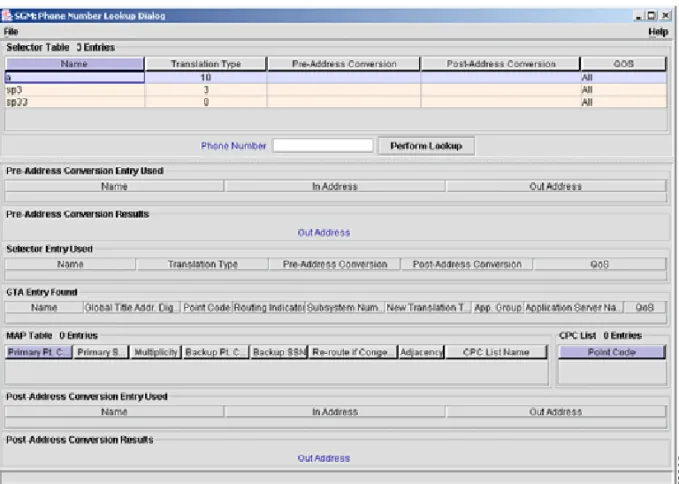
SGM では、GTA Table で特定のセレクタの Global Title Address Digits を検索でき ます。 SGM は、GTA ディジットが含まれているエントリを GTA Table に表示し ます。
GTA Table を検索するには、GTT Configurator ウィンドウで Selectors and GTA タ ブを選択し、GTT メニューから View > Phone Number Config を選択します。 Phone Number Lookup Dialog(図 19-9)が表示されます。