取り付けガイドと仕様
GPIB
ハードウェアガイド
目次
電磁両⽴性ガイドライン...2 AT-GPIB/TNT (PnP)...2 GPIB-USBインタフェース...3 LEDシグナル...4NI PCIe-GPIB、NI PCIe-GPIB+、PCI-GPIB、PCI-GPIB+、PCI-GPIB/LP、PCI-8232...5
PCMCIA-GPIB ...7 NI ExpressCard-GPIB...8 PMC-GPIB ...9 PXI-GPIBおよびPXI-8232 ...10 GPIB-ENET/100...12 GPIB-ENET/100の取り付け...12 ベースプレートの識別ラベル...13 スタートアップ...13 ソフトウェア認識...14 イーサネットの構成...15 PWR/RDY LEDのシグナル...18 CFG RESETスイッチ...19 GPIB-ENET/1000 ...21 GPIB-ENET/1000の取り付け...21 ベースプレートの識別ラベル...22 スタートアップ...22 イーサネットコネクタLED ...23 ソフトウェア認識...24 イーサネットの構成...24 ファームウェアのアップデート...27 READY LEDシグナル...27 CFG RESETスイッチ...28 仕様...29
AT-GPIB/TNT(PnP)、GPIB-USBインタフェース、PCI-8232、NI PCIe-GPIB (製品番号198405x-0xL)、NI PCIe-GPIB+、PCI-GPIB, PCI-GPIB+、 PCMCIA-GPIB、PMC-GPIB...29 PXI-8232、PXI-GPIB...30 NI PCIe-GPIB(製造番号190243x-01)...31 GPIB-ENET/100 ...32 GPIB-ENET/1000...33 NI ExpressCard-GPIB...34 すべてのデバイス...34
電磁両⽴性ガイドライン
この製品は、製品仕様書に記載された電磁両⽴性(EMC)の規制基準および制限に 基づいて所定の試験が実施され、これらに適合するものと認定されています。これら の基準および制限は、製品を意図された動作電磁環境で操作する場合に、有害な電磁 妨害から保護するために設けられました。 この製品は、工場での使用を意図して設計されています。ただし、この製品が周辺デ バイスまたは試験対象に接続されている場合、または住宅地域もしくは商業地域で使 用されている場合、設置方法によっては有害な電磁妨害が発生する場合があります。 製品によるラジオおよびテレビ受信への電磁妨害、そして許容できない性能低下を最 小限に抑えるには、製品ドキュメントの手順に厳密に従って取り付け、使用してくだ さい。 また、ナショナルインスツルメンツによって明示的に許可されていない製品への修正 は、地域の取締規則下で製品を操作するユーザの権利を無効にする可能性があります。 注意 指定されたEMCのパフォーマンスを確保するには、シールドケー ブルおよびアクセサリを必ず使用してください。AT-GPIB/TNT (PnP)
注意 静電気によりGPIBボード上の部品が損傷する可能性があります。 ボードを取り扱う際の損傷を避けるため、静電気防止用の袋をコンピュー タのシャーシの⾦属部分に接触させてからボードを取り出してください。 インタフェースを取り付けるには、以下の手順に従ってください。 1. コンピュータの電源が切れていることを確認します。GPIBボードを取り付けて いる間もコンピュータの接地を確保するため、電源コードは差し込んだままにし ておきます。 2. トップカバー(またはアクセスパネル)を外し、コンピュータの拡張スロットが ⾒えるようにします。 3. 使用していない拡張スロットを探します。AT-GPIB/TNT (PnP)ボードには16ビッ トのISA拡張スロットを使用します。 4. コンピュータの背面パネル上のスロットカバーを外します。 5. 図1に示すとおり、GPIBボードのGPIBコネクタが背面パネルから突き出た状 態で、ボードをスロットに差し込みます。きつい場合もありますが、無理にボー ドを押し込まないでください。図 1. AT-GPIB/TNT(PnP)を取り付ける 6. GPIBボードの取り付け⾦具をコンピュータの背面パネルのレールにネジで留め ます。 7. トップカバー(または拡張スロットへのアクセスパネル)を元どおりに取り付 け、コンピュータの電源を入れてWindowsを起動します。 これでGPIBハードウェアの取り付けは完了です。
GPIB-USB
インタフェース
注意 グランドループは感電を引き起こすため、GPIB-USBハードウェア、 コンピュータ、および他のシステムが破損する恐れがあります。グランド ループは、コンピュータおよび接続された計測器が同じグランド電位を共 有しない場合に発生する可能性があります。 GPIB-USBハードウェアや他のシステムコンポーネントの破損を防ぐには、 以下のいずれかを実⾏します。 • システムおよびシステムに接続されているすべての計測器が同じグラン ド電位を必ず共有するようにします。これにより、システム内で電位差 が発生することを防止できます。 • NI GPIB-120B高速バスエクスパンダ/アイソレータを使用し、GPIBシ ステムを絶縁してGPIBインタフェースを最大28デバイスまで拡張し ます。• NI GPIB-140A光ファイバエクスパンダを2個使用します。これにより、
両端でGPIB信号を光ファイバー信号に変換するため、各ユニットを異
なるグランド電位で使用できます。
• 絶縁USBハブを使用します。
インタフェースを取り付けるには、以下の手順に従ってください。
1. GPIB-USBインタフェースのUSBコネクタをコンピュータのUSBポートに接続し
てください。
2. GPIB-USBインタフェースをGPIBデバイスに接続する前に、コンピュータと GPIBデバイスが同じグランド電位にあることを確認してください。通常、 GPIB-USBインタフェースはGPIBケーブルを使わずに直接GPIBデバイスに接続
できます。 3. コンピュータがすでに起動している場合は、オペレーティングシステムがGPIB インタフェースを⾃動認識します。コンピュータが起動していない場合は、シス テムを起動する際にGPIBインタフェースが検出されます。 図 2. GPIB-USB インタフェースを取り付ける これでGPIBハードウェアの取り付けは完了です。
LED
シグナル
GPIB-USB-HSコントローラは、2つのLEDを使用して状態とアクティビティを示しま す。 GPIB-USB-HSを接続すると、ドライバがインストールされた検出された時点でREADYLEDが緑⾊または⻩⾊に点灯します。表1は、GPIB-USB-HSハードウェアのLEDの機 能をまとめたものです。
1 コンピュータ 2 USBコネクタ 3 GPIB-USBインタフェース 4 GPIBデバイスへ 2
3 1
GPIB-USB-HS+コントローラは、複数⾊のLEDを使用して状態とアクティビティを示 します。表2は、GPIB-USB-HS+ハードウェアのLEDの機能をまとめたものです。
NI PCIe-GPIB
、
NI PCIe-GPIB+
、
PCI-GPIB
、
PCI-GPIB+
、
PCI-GPIB/LP
、
PCI-8232
注意 静電気によりGPIBボード上の部品が損傷する可能性があります。 ボードを取り扱う際の損傷を避けるため、静電気防止用の袋をコンピュー タのシャーシの⾦属部分に接触させてからボードを取り出してください。 インタフェースを取り付けるには、以下の手順に従ってください。 1. コンピュータの電源が切れていることを確認します。GPIBボードを取り付けて いる間もコンピュータの接地を確保するため、電源コードは差し込んだままにし ておきます。 表 1. GPIB-USB-HS の LED の説明 LED 説明
READY 緑⾊は、GPIB-USB-HSがUSB full-speed (USB 1.1) ポートに接続され
ていることを示します。
⻩⾊は、GPIB-USB-HSがUSB Hi-Speed (USB 2.0) ポートに接続され
ていることを示します。
ACTIVE GPIBバス上でアクティビティが発生していることを示します。
表 2. GPIB-USB-HS+ の LED の説明
LED 説明
⻩⾊と緑⾊が
交互に点灯 GPIB-USB-HS+を使用する前にが使用可能でないことを示します。NI-488.2ドライバをインストール(または再度GPIB-USB-HS+
インストール)する必要があります。
メモWindows 8以降では、ドライバがないUSBデバイスへの電 ⼒供給は⼀時停止されます。LEDが点灯しない場合は、NI-488.2
ドライバを再度インストールしてください。
緑⾊に点灯 GPIB-USB-HS+がUSB full-speed (USB 1.1) ポートに接続されてい ることを示します。
⻩⾊に点灯 GPIB-USB-HS+がUSB Hi-Speed (USB 2.0) ポートに接続されている
ことを示します。 ⻩⾊または緑
2. トップカバー(またはアクセスパネル)を外し、コンピュータの拡張スロットが
⾒えるようにします。
3. 使用していない拡張スロットを探します。PCIボードは3.3 Vまたは5 V、
32ビットまたは64ビットのPCIスロットに差し込みます。PCI Expressカード
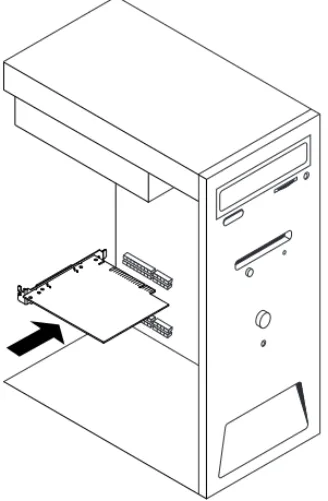
は、x1、x4、x8、またはx16 PCI Expressスロットに差し込みます。 4. コンピュータの背面パネル上のスロットカバーを外します。 5. 図3に示すとおり、GPIBボードのGPIBコネクタが背面パネルから突き出た状 態で、ボードをスロットに差し込みます。きつい場合もありますが、無理にボー ドを押し込まないでください。 メモ ご使用のPCI Expressボードは、図に示すものより大きい場合があり ます。 図 3. PCI/PCI Express デバイスを取り付ける 6. GPIBボードの取り付け⾦具をコンピュータの背面パネルのレールにネジで留め ます。 7. トップカバー(または拡張スロットのアクセスパネル)を元どおりに取り付けま す。 8. コンピュータの電源を入れます。 これでGPIBハードウェアの取り付けは完了です。 1 PCI Expressボード
2 PCI Expressスロット 3 コンピュータ 12 PCI ボードPCIスロット 3 コンピュータ 3 1 2 3 1 2
PCMCIA-GPIB
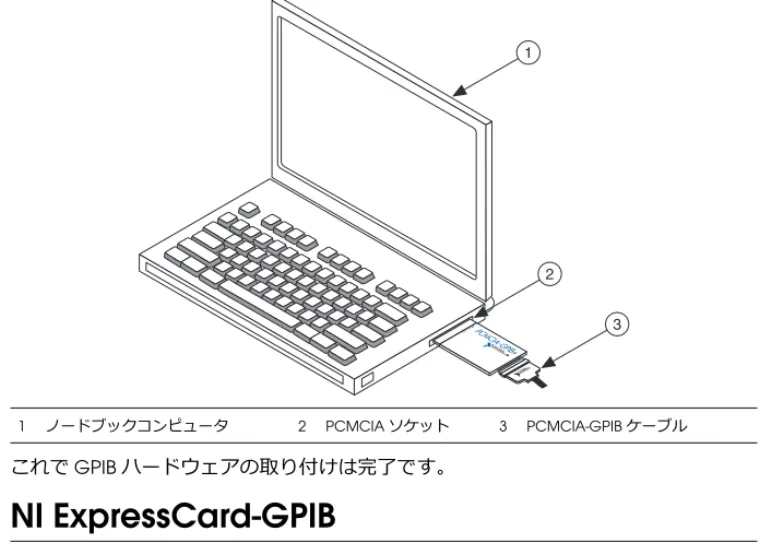
注意 PCMCIA-GPIBハードウェアには、絶縁が組み込まれていません。異 なるグランド電位が使用されるシステムでは、電圧の差によってサージが 発生してGPIBハードウェアが損傷する恐れがあります。この問題は、 バッテリで稼働しているノートブックPCを使用している場合や、GPIBデ バイスが壁コンセントに接続されたAC電源を使用している場合によく発 生します。 異なるグランド電位が使用されるシステムにおいて、PCMCIA-GPIBハード ウェアやその他のコンポーネントを保護するには、以下のいずれかの対策 が有効です。 • GPIBシステム間での1600 Vの電気絶縁が可能なGPIB-120A(別売り) を使用します。この装置はni.com/jpで購入できます。 • 光ファイバーによるGPIBシステムの拡張を可能にするGPIB-140Aユ ニットを購入します。各ユニットは、両端でGPIB信号を光ファイバー 信号に変換するため、異なるグランド電位間で使用できます。この装置 はni.com/jpで購入できます。 • システムのすべてのコンポーネントのグランド電位が同じになるようシ ステム設定を変更し、電位差の発生を防止します。 インタフェースを取り付けるには、以下の手順に従ってください。 1. コンピュータを再起動します。 2. PCMCIA-GPIBが挿入されていない場合には、空いているPCカード(PCMCIA) ソケットに挿入してください。挿入時にシステムの電源を切る必要はありませ ん。また、PCMCIA-GPIBカードには設定が必要なジャンパやスイッチはありま せん。 3. PCMCIA-GPIBインタフェースをGPIBデバイスに接続する前に、コンピュータ とGPIBデバイスが同じグランド電位にあることを確認してください。 図4は、PCMCIA-GPIBカードの挿入方法およびケーブルの接続方法を示します。図 4. PCMCIA-GPIB を挿入する これでGPIBハードウェアの取り付けは完了です。
NI ExpressCard-GPIB
注意 NI ExpressCard-GPIBハードウェアには、絶縁が組み込まれていませ ん。異なるグランド電位が使用されるシステムでは、電圧の差によって サージが発生してGPIBハードウェアが損傷する恐れがあります。この問 題は、バッテリで稼働しているノートブックPCを使用している場合や、 GPIBデバイスが壁コンセントに接続されたAC電源を使用している場合に よく発生します。異なるグランド電位が使用されるシステムにおいて、NI ExpressCard-GPIBハードウェアやその他のコンポーネントを保護するに は、以下のいずれかの対策が有効です。 • GPIBシステム間での1600 Vの電気絶縁が可能なGPIB-120A(別売り) を使用します。この装置はni.com/jpで購入できます。 • 光ファイバーによるGPIBシステムの拡張を可能にするGPIB-140Aユ ニットを購入します。各ユニットは、両端でGPIB信号を光ファイバー 信号に変換するため、異なるグランド電位間で使用できます。この装置 はni.com/jpで購入できます。 • システムのすべてのコンポーネントのグランド電位が同じになるようシ ステム設定を変更し、電位差の発生を防止します。 NI ExpressCard-GPIBインタフェースを取り付けるには、以下の手順に従ってくださ い。 1. コンピュータで使用可能なExpressCard™スロットにカードを差し込みます。 1 ノードブックコンピュータ 2 PCMCIAソケット 3 PCMCIA-GPIB ケーブル INSERT CARD 1 2 32. NI ExpressCard-GPIBインタフェースをGPIBデバイスに接続する前に、コン ピュータとGPIBデバイスが同じグランド電位にあることを確認してください。 NI ExpressCard-GPIBインタフェースはPCMCIA-GPIBと同じケーブルを使用し ます。 3. コンピュータがすでに起動している場合は、オペレーティングシステムがGPIB インタフェースを⾃動認識します。コンピュータが起動していない場合は、シス テムを起動する際にGPIBインタフェースが検出されます。 図5はNI ExpressCard-GPIB の挿入方法およびケーブルの接続方法を示します。 図 5. NI ExpressCard-GPIB を挿入する これでGPIBハードウェアの取り付けは完了です。
PMC-GPIB
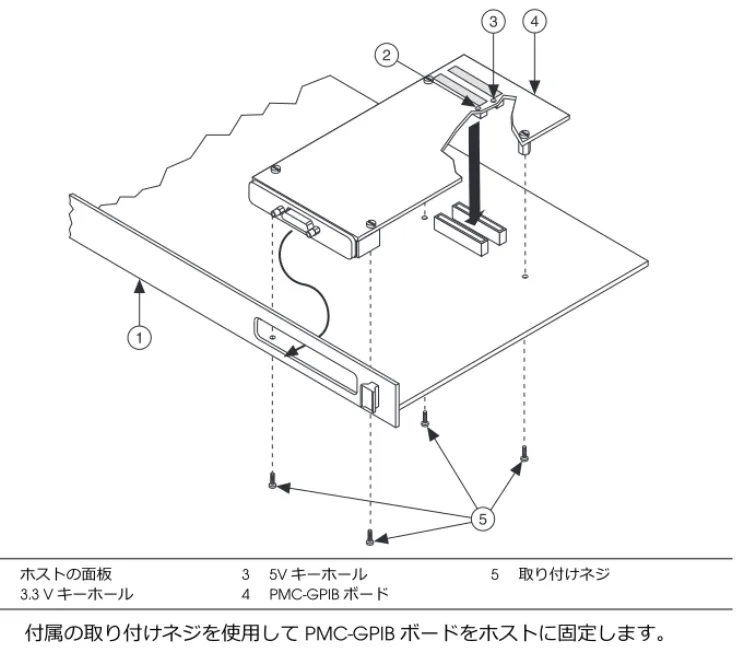
注意 静電気によりGPIBボード上の部品が損傷する可能性があります。 ボードを取り扱う際の損傷を避けるため、静電気防止用の袋をコンピュー タのシャーシの⾦属部分に接触させてからボードを取り出してください。 PMC-GPIBを取り付けるには、以下の手順に従ってください。 1. コンピュータの電源を切ります。 2. システムで使用していないPMCスロットを探します。PMCスロットが⾒える ようにするため、ホストを取り外さなければならない場合があります。 3. ホストのスロットカバーを外します。 4. 図6に示すとおり、PMC-GPIBボードをスロットに差し込みます。きつい場合も ありますが、無理にボードを押し込まないでください。 1 ノードブックコンピュータ 2 ExpressCardスロット 3 PCMCIA-GPIBケーブル 1 2 3 N ATIONAL INS TRUMENTS図 6. PMC-GPIB を取り付ける 5. 付属の取り付けネジを使用してPMC-GPIBボードをホストに固定します。 6. PMC-GPIBを取り付けるためにホストを取り外した場合は、元どおりに取り付け ます。 7. システムの電源を入れます。 これでPMC-GPIBハードウェアの取り付けは完了です。
PXI-GPIB
および
PXI-8232
注意 静電気によりGPIBボード上の部品が損傷する可能性があります。 ボードを取り扱う際の損傷を避けるため、静電気防止用の袋をコンピュー タのシャーシの⾦属部分に接触させてからボードを取り出してください。 PXIカードを取り付けるには、以下の手順に従ってください。1. PXIまたはCompactPCIシャーシの電源が切ってあることを確認します。PXI
カードを取り付けている間もPXIあるいはCompactPCIシャーシの接地を確保 するため、電源コードは差し込んだままにしておきます。 1 ホストの面板 2 3.3 Vキーホール 34 5VPMC-GPIBキーホールボード 5 取り付けネジ 5 1 2 3 4
2. 使用していないPXIまたはCompactPCI用5V供給スロットを選択します。性 能を最大限に引き出すために、PXIカードにはDMAコントローラが備えられて います。このDMAコントローラは、ボードがバスアービトレーションあるいは バスマスタカードをサポートするスロットに取り付けられた場合にのみ使用する ことができます。ナショナルインスツルメンツでは、PXIカードを上記のような スロットに取り付けることを推奨します。PXI-GPIBをマスタスロット以外のス ロットに取り付けた場合には、ボードレベルで ibdma を呼び出して、PXIカー ドに搭載されたDMAコントローラを無効にしてください。ibdma の詳細につ いては、『NI-488.2ヘルプ』を参照してください。 3. 選択したスロットのスロットカバーを外します。 4. シャーシの⾦属部分に触れ、⾐服や⾝体の静電気を放電します。 5. 選択した5V供給スロットにPXIカードを差し込みます。取り付け/取り外し用 ハンドルを使用して、デバイスを奥までしっかりと差し込みます。図7は、PXI カードをPXIシャーシまたはCompactPCIシャーシに取り付ける方法を示して います。 図 7. PXI カードを取り付ける 1 取り付け / 取り外し用ハンドル(押し下げた状態) 2 PXIカード 34 PXI脱着レールシャーシ 8 7 6 5 4 3 2 1 ON STANDB Y 1 2 3 4
6. PXIカードの前面パネルを、PXIまたはCompactPCIシャーシの取り付けレール の前面パネルにネジで留めます。 7. PXIシャーシまたはCompactPCIシャーシの電源を投入します。 これでPXIカードの取り付けは完了です。
GPIB-ENET/100
GPIB-ENET/100
の取り付け
GPIB-ENET/100を取り付けるには、以下の手順に従い、図8を参照してください。 1. シールドイーサネットケーブルの⼀端をGPIB-ENET/100に接続します。シールド イーサネットケーブルのもう⼀端をイーサネットネットワークに接続します。 2. 電源コードの⼀端を電源に接続します。電源とは反対側にある電源コネクタを GPIB-ENET/100のパワージャックにネジで留めます。 3. 電源コードのもう⼀端をコンセントに差込みます。 図 8. GPIB-ENET/100 を取り付ける 4. GPIB-ENET/100のベースにある「ベースプレートの識別ラベル」に記載されてい るシリアル番号、イーサネットアドレスおよびデフォルトのホスト名をメモしま す。ユーティリティによっては実⾏時にこの情報が必要です。 5. ネットワーク管理者に連絡し、ネットワークがDHCPをサポートしているかど うか、また、ネットワークパラメータの設定でイーサネットを手動で構成する必 要があるかどうか調べてください。ネットワークでDHCPが使用されていれば、 スタートアップ時に⾃動構成が⾏われます。⻩⾊いPWR/RDY LEDが点灯した場 1 フロントパネル LED 2 GPIBケーブル 3 電源コード 4 電源 5 イーサネットコネクタ 6 電源コネクタ 7 シールドイーサネットケーブル 8 イーサネットネットワークへ NATIONAL INSTRUME NTS 8 7 4 3 2 6 5 1合は、GPIB-ENET/100がセルフテストに合格してIPアドレスを取得したことを
示します。これでユニットは操作可能となりました。この時点で、ソフトウェア の構成および確認ユーティリティの実⾏が必要な場合があります。
6. GPIBケーブルをGPIB-ENET/100に接続します。ケーブルのもう⼀端をGPIB計
測器に接続します。
ベースプレートの識別ラベル
GPIB-ENET/100を構成してネットワークで使用する際は、他のネットワークデバイス と区別してください。各GPIB-ENET/100には固有のシリアル番号、イーサネットア ドレス、デフォルトのホスト名があります。この情報はGPIB-ENET/100のベースプ レート識別ラベルにあります。 メモ イーサネットアドレスは、IPアドレスではありません。イーサネッ トネットワークのデバイスはすべて、固有の物理アドレス、つまりイーサ ネットアドレス(MACアドレス)が割り当てられているため、相互に通信 することができます。 図 9. GPIB-ENET/100 ベースプレート識別ラベルスタートアップ
フロントパネルの電源スイッチを入れます。GPIB-ENET/100の電源投入時セルフテス ト完了後、ネットワークパラメータの取得中、PWR/RDY LEDは橙⾊に点滅します。 各イーサネットおよびGPIBのLEDは、それぞれの機能がテストされると点灯しま す。 GPIB-ENET/100は、デフォルトではDHCPによりネットワークを⾃動構成します。IP アドレスの割り当てに必要な時間は、ネットワークやGPIB-ENET/100の構成によって 異なります。セルフテストの判定結果は、PWR/RDY LEDにより90秒以内に表示され ますのでこれを確認してください。LEDは以下のパターンのうちの1つを示します。• ⻩⾊いPWR/RDY LEDが点灯した場合は、GPIB-ENET/100がセルフテストに合格
してIPアドレスを取得したことを示します。これでユニットは操作可能となり ました。DHCPを使用すると、通常GPIB-ENET/100は電源を入れた15秒後に操 作可能となります。 1 シリアル番号 2 イーサネットアドレス 3 デフォルトのホスト名 N114 1 2 3
• PWR/RDY LEDが橙⾊に点滅し続ける場合は、そのユニットがDHCPを使用して
ネットワークパラメータを構成できなかったことを示します。この時点で、
GPIB-ENET/100はネットワーク構成モードです。ネットワークパラメータの手動
構成については「イーサネットの構成」を参照してください。ユーティリティが
成功した場合は、⻩⾊いPWR/RDY LEDが点灯します。
• PWR/RDY LEDが⾚と⻩⾊交互にゆっくり点滅する場合は、GPIB-ENET/100はセ
ルフテストに合格しなかったことを示します。LEDの点滅パターンについては、
ナショナルインスツルメンツの技術サポートにお問い合わせいただく前に
「PWR/RDY LEDのシグナル」をご参照ください。
• ⾚いPWR/RDY LEDが点灯した場合は、GPIB-ENET/100に修復できないエラーが
発生したことを示します。ナショナルインスツルメンツの技術サポートまで連絡 してください。
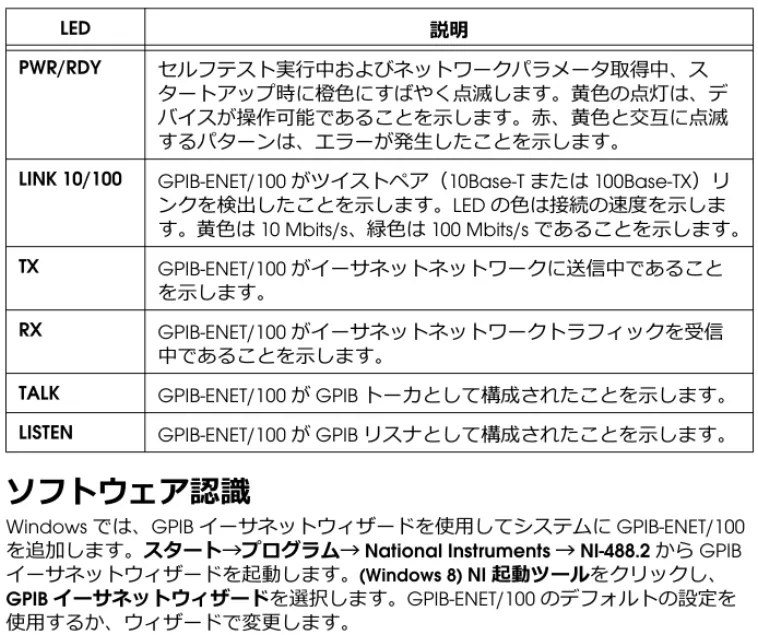
表3は、GPIB-ENET/100のすべてのフロントパネルLEDの機能を表しています。
ソフトウェア認識
Windowsでは、GPIBイーサネットウィザードを使用してシステムにGPIB-ENET/100
を追加します。スタート→プログラム→National Instruments→NI-488.2からGPIB
イーサネットウィザードを起動します。(Windows 8) NI 起動ツールをクリックし、
GPIBイーサネットウィザードを選択します。GPIB-ENET/100のデフォルトの設定を
使用するか、ウィザードで変更します。
MacまたはLinuxでは、GPIBハードウェア追加ウィザードを使用してシステムに GPIB-ENET/100を追加します。Newをクリックすると、インストール済みの
NI-488.2ディレクトリまたはni4882ディレクトリにあるGPIB Explorerユーティ
リティから「GPIBハードウェア追加ウィザード」が開きます。GPIB-ENET/100が認 表 3. GPIB-ENET/100 LED の説明 LED 説明 PWR/RDY セルフテスト実⾏中およびネットワークパラメータ取得中、ス タートアップ時に橙⾊にすばやく点滅します。⻩⾊の点灯は、デ バイスが操作可能であることを示します。⾚、⻩⾊と交互に点滅 するパターンは、エラーが発生したことを示します。
LINK 10/100 GPIB-ENET/100がツイストペア(10Base-Tまたは100Base-TX)リ
ンクを検出したことを示します。LEDの⾊は接続の速度を示しま す。⻩⾊は10 Mbits/s、緑⾊は100 Mbits/sであることを示します。 TX GPIB-ENET/100がイーサネットネットワークに送信中であること を示します。 RX GPIB-ENET/100がイーサネットネットワークトラフィックを受信 中であることを示します。
TALK GPIB-ENET/100がGPIBトーカとして構成されたことを示します。
識されたら、「イーサネットの構成」のセクションの説明に従って設定を変更できま す。
GPIBイーサネットウィザード、GPIBハードウェア追加ウィザード、GPIB Explorer
ユーティリティの詳細については、メディアに収録されているインストールガイドを 参照してください。
イーサネットの構成
GPIB-ENET/100のネットワークパラメータの手動構成が必要な場合は、イーサネット 構成ユーティリティを使用してください。ネットワークがDHCPを使用する場合、 ネットワーク構成はスタートアップ時に⾃動的に⾏われるため、ホスト名の変更が必 要でない限りこのユーティリティを実⾏する必要はありません。DHCPがこのネット ワークで使用できるかどうかを確認する場合は、ネットワーク管理者に連絡してくだ さい。 構成ユーティリティは、ネットワークパラメータの手動構成のほか、以下を実⾏する ためにも使用できます。 • DHCPの有効化 • ホスト名の変更または確認 • デバイスの識別に役⽴つコメントの追加または変更Windowsでは、GPIB-ENET/100がMeasurement & Automation Explorerで認識され
た後に構成ユーティリティを使用して構成を変更した場合、MAXから⼀度削除して
再度追加する必要が生じる可能性があります。
MacまたはLinuxでは、GPIB-ENET/100をシステムに⼀度追加した後に構成を変更す
るには、⼀度削除して再度追加する必要があります。
Windowsでは、Measurement & Automation Explorerから構成ユーティリティを起
動します。GPIB-ENET/100がシステムにすでにインストールされている場合、デバイ
スとインタフェースおよびネットワークデバイスを展開し、GPIB-ENET/100を右ク
リックして、デバイス構成を選択します。
Mac、Linux、またはUNIXプラットフォームでは、インストール済みのNI-488.2
ディレクトリまたはni4882ディレクトリにあるGPIB Explorerユーティリティから GPIB Explorerユーティリティを起動し、Newをクリックします。ウィザードでデバ イスタイプを要求されたら、GPIB-ENET/100を選択します。 ユーティリティは、サブネットで検出されたナショナルインスツルメンツのイーサ ネットデバイスの⼀覧を表示します。デバイスはGPIB-ENET/100のベースプレートの ラベルにあるイーサネットアドレスまたはシリアル番号によって識別することができ ます。 Windowsでは、⼀覧表にあるデバイスは、IPアドレス/ホスト名の欄にあるように、 4種類の状態のうちの1つにあります。 • ホスト名—デバイスはDHCPにより構成されました。 • 数値IPアドレス—デバイスはスタティックIPアドレスで構成されました。
• *構成されませんでした*—デバイスはDHCPを使用するように構成されていま したが、DHCPはネットワークパラメータを取得できませんでした。 • *ビジー*—デバイスはDHCPを使用するように構成されており、現在ネット ワークパラメータを取得中です。
ネットワークの設定を変更する
NIイーサネットデバイス構成ユーティリティまたはGPIB-ENET/100構成ユーティリ ティを使用してネットワーク設定を変更するには、GPIB-ENET/100がネットワーク構 成モードになってる必要があります。PWR/RDY LEDが橙⾊で点滅していない場合は、 「通常の操作中にネットワーク構成モードに入る」も参照してください。 1. GPIB-ENET/100インタフェースの⼀覧から、構成する必要のあるGPIB-ENET/100 インタフェースを選択し、プロパティまたは構成をクリックします。 現在のホスト名が表示されています。ホスト名は数値IPアドレス名に関連して います。ホスト名は必須入⼒フィールドです。 DHCP登録時、GPIB-ENET/100はホスト名を使用します。多くのDHCPサーバに は、ホスト名および割り当てIPアドレスを登録する機能があります。このため、 数値IPアドレスを変更しても、ホスト名を使用したGPIB-ENET/100との通信に 信頼が持てます。 ただし、ホスト名の登録を⾏わないDHCPサーバもあります。DHCPを使用す る場合は、GPIB-ENET/100にはドメイン名サーバ(DNS)登録が必要です。 DHCPサーバがDNS登録をサポートしない場合は、スタティックネットワーク パラメータを使用してください。 2. IPアドレスを自動的に取得(DHCP)または以下のIP設定を使用を選択してくだ さい。 • IPアドレスを自動的に取得(DHCP)を選択した場合、イーサネットデバイ スのホスト名の変更が必要でなければネットワークパラメータを入⼒する必 要はありません。 • 以下のIP設定を使用を選択した場合は、ホストIPアドレス、サブネットマ スク、ゲートウェイIP、およびDNSサーバIPに選択した「スタティックIP パラメータ」を⼊⼒してください。 3. 各デバイスを識別するためのコメントをオプションで入⼒することができます。 4. 変更を確認し、ユーティリティを終了します。 GPIB-ENET/100は新しい構成で⾃動的に再起動します。スタティック IP パラメータ
DHCPが使用可能でない場合は、GPIB-ENET/100にネットワークパラメータを設定し てください。 • IPアドレス—コンピュータで読み取り可能なネットワーク内デバイスの固有の アドレス。IPアドレスは通常、ピリオドで区切られた4つの10進数で表されま す(130.164.54.215など)。「スタティックIPアドレスを選択する」のセク ションを参照してください。• サブネットマスク—他のデバイスが同じネットワークに存在するか別のネット ワークに存在するかをネットワークデバイスが判断するためのコード。 • ゲートウェイIP—2つのネットワークの接続点であるゲートウェイとして動作す るデバイスのIPアドレス。ネットワークにゲートウェイがない場合は、このパ ラメータを0.0.0.0に設定してください。 • DNSサーバ—ホスト名を格納してIPアドレスに変換するネットワークデバイス のIPアドレス。ネットワークにDNSサーバがない場合は、このパラメータを 0.0.0.0に設定してください。
スタティック IP アドレスを選択する
ネットワークがネットワーク管理者によって管理されている場合 GPIB-ENET/100を既存のイーサネットネットワークに追加する場合は、注意してIP アドレスを選択してください。GPIB-ENET/100のスタティックIPアドレスが必要な 場合は、ネットワーク管理者に連絡してください。また、ネットワーク管理者は、サ ブネットマスク、ゲートウェイ、およびDNSサーバの正しいアドレスを割り当てる 必要があります。 ネットワークがネットワーク管理者によって管理されていない場合 小規模なイーサネットネットワークを構築する場合は、独⾃のIPアドレスを選択す ることができます。IPアドレスのフォーマットは、サブネットマスクによって決定 されます。GPIB-ENET/100とともに使用しているコンピュータと同じサブネットマス クを使用してください。サブネットマスクが255.255.255.0の場合、ネットワーク の各IPアドレスの最初の3つの数は同じ数であることが必要です。また、サブネッ トマスクが255.255.0.0の場合には、ネットワーク上にあるIPアドレスの最初の2 つの番号は⼀致している必要があります。 どちらのサブネットマスクにも、IPアドレスの最後の数には1〜254が有効です。 IPアドレスの3つ目の数には0〜255の数が有効ですが、サブネットマスクが 255.255.255.0の場合、この数はネットワークの他のデバイスと同じであることが 必要です。 独⾃のネットワークを設定していてゲートウェイまたはDNSサーバがない場合は、 それらを0.0.0.0に設定してください。ホスト名を確認する
ユーティリティは、DHCPが使用可能な各デバイスのホスト名が、割り当てられたIP アドレスのDNSのエントリと⼀致しているかどうかを⾃動的に確認します。ユー ティリティを実⾏するか、デバイスの⼀覧表を更新すると、この確認処理が⾃動的に ⾏われます。ネットワークの設定に問題を検出すると、ユーティリティは警告を発し ます。 ホスト名についての問題を解消するには、以下の手順に従ってください。 1. 問題のあるデバイスを探します。デバイスのアイコンに感嘆符(!)が付いてい るのが問題のあるデバイスです。2. デバイスのプロパティを表示します。ユーティリティによりエラー修正の4つ のオプションが表示されます。問題の状況に最適なオプションを選択してくださ い。 • DNSエントリと⼀致するようにデバイスのホスト名を変更—DHCPサーバ に割り当てられたホスト名を使用する場合、またはDNSエントリの変更の ためにネットワーク管理者に連絡できない場合は、このオプションを使用し てください。 • DHCPの代わりにスタティックネットワークパラメータを使用—このオプ ションは、DHCPサーバにより割り当てられたホスト名を使用できないとき に使用してください。有効なIPアドレス、サブネット、ゲートウェイの取 得については、ネットワーク管理者に連絡してください。このオプションを 選択すると、デバイスのDHCPが無効になります。 • 現在のホスト名を編集—このオプションは、構成済みのホスト名、または DHCPサーバにより割り当てられた名前以外のホスト名に変更するときに使 用してください。有効な名前を取得するには、ネットワーク管理者に連絡し てください。 • 既存のホスト名を保持—このオプションは、以前に割り当てられたホスト 名を保持するときに使用してください。このオプションを選択した場合、 ネットワーク管理者に連絡してDNSエントリを変更してください。 3. ネットワークパラメータの設定を確認してください。デバイスが再起動して新し い設定が有効になります。 4. デバイスの再起動後、デバイスの⼀覧表を更新してホスト名が有効になったかど うかを確認してください。 5. 使用が済んだらユーティリティを終了します。
PWR/RDY LED
のシグナル
PWR/RDY LEDは⾚、⻩で交互にゆっくり点滅して、内部のエラーを警告します。こ のセクションを参照して、PWR/RDY LEDの点滅パターンを理解し、記録してからナ ショナルインスツルメンツまで連絡してください。 メモ ナショナルインスツルメンツに連絡する前にPWR/RDY LEDのス テータスメッセージを記録しておくと、時間の節約になります。また、製 品サポートから正確かつ効率よく回答が得られます。PWR/RDY LEDの点滅 パターンを記録しないうちにGPIB-ENET/100の電源を切らないでください。 PWR/RDY LEDシグナルは、最大81種類のエラーを報告することができます。エラー には、11〜99のエラー番号が付けられ、PWR/RDY LEDの点滅シーケンスにより報 告されます。 メモ エラーメッセージにゼロはありません。つまり、0〜10、20、30、 40、50、60、70、80および90がエラーメッセージの番号となることはあ りません。手順 1. ゆっくり点滅する回数を数える
⻩⾊いPWR/RDY LEDの3秒間継続する点灯が各シーケンスの区切りです。シーケン スは1秒ほどの⻑さの点滅で始まります。たとえば、1秒間⾚が点灯し、次の1秒間 は⻩⾊が点灯します。このようなゆっくりした点滅の数は、10の位の数を表してい ます。1〜9回ゆっくり点滅する場合があり、それぞれ1〜9を表します。たとえ ば、1回ゆっくり点滅した場合は10の位が1であることを示し、9回ゆっくり点滅 した場合は10の位が9であることを示します。手順 2. 速く点滅する回数を数える
ゆっくり点滅した後で、速く点滅します。速い点滅は約5分の1秒です。たとえば、 5分の1秒間⾚が点滅し、5分の1秒間⻩⾊が点滅します。このような速い点滅は1 の位の数を表しています。ここでも1〜9回点滅しますが、これは1〜9の数を表 します。たとえば、1回速く点滅した場合は1の位の数が1であることを示し、9回 速く点滅した場合は1の位が9であることを示します。 この方法でステータスのメッセージ11を表すには、PWR/RDY LEDは以下のシーケン スで点滅します。 <3秒間⻩⾊が点灯> <1回ゆっくり⾚が点滅> <1回速く⾚が点滅> <3秒間⻩⾊が点灯>… ステータスのメッセージ31を表すには、PWR/RDY LEDは以下のシーケンスで点滅し ます。 <3秒間⻩⾊が点灯> <3回ゆっくり⾚が点滅> <1回速く⾚が点滅> <3秒間⻩⾊が点灯>…手順 3. ステータスコード番号を記録する
エラーメッセージ番号をメモし、LINK、TX、およびRXのLEDのステータスがONか OFFかに注目します。ナショナルインスツルメンツにご連絡の際は、この情報を用意 してください。CFG RESET
スイッチ
構成リセット(CFG RESET)スイッチは、後面パネルのENETコネクタのそばにある 埋め込み式スイッチです。 このスイッチは、ユニットのネットワーク機能をデフォルトにリセットするときと、 GPIB-ENET/100をネットワーク構成モードにするときの両方の場合に使用できます。スタートアップ時にネットワーク機能をデフォルトにリセット
する
ユニットのネットワーク構成をデフォルトにするときは、電源投入時にCFG RESET スイッチを使用します。CFG RESETスイッチを押しながらGPIB-ENET/100の電源を入 れると、ネットワークパラメータがベースプレートのラベルに定義されたデフォルト 設定に戻ります。スイッチは3秒間押し続けてください。3秒経過する前にスイッチを離すと、ネット ワーク構成が変更されずにGPIB-ENET/100はそのままの構成で起動します。 3秒間の間にPWR/RDY LEDが以下のように変化する様子を確認してください。 1. LEDは⾚、⻩⾊、と交互にゆっくり点滅します。 2. 交互に点灯するパターンが速くなります。 3. 3秒後、⾚いPWR/RDY LEDが点灯します。これは、ネットワークの構成がデ フォルト設定になることを示します。
4. CFG RESETスイッチを離すと、ユニットは通常どおり起動し、PWR/RDY LEDは
表3の「GPIB-ENET/100 LEDの説明」の説明のようにブート処理を示します。
通常の操作中にネットワーク構成モードに入る
⻩⾊いPWR/RDY LEDが点灯し、GPIB-ENET/100が操作可能な状態であるとき、CFG
RESETスイッチを使用してデバイスをネットワーク構成モードにすることができま す。ネットワークパラメータの手動構成については「イーサネットの構成」を参照し てください。 意図的にGPIB-ENET/100をネットワーク構成モードにしない限りネットワークパラ メータを変更できないため、通常の操作ではパラメータが保護されています。ネット ワーク構成モードのときは、ホストはGPIB-ENET/100に接続できません。 メモ ホストが接続されている場合、CFG RESETスイッチを押しても何も 影響はありません。 接続をすべて閉じてから、CFG RESETスイッチを3秒間押し続けます。3秒経過する 前にスイッチを離すと、GPIB-ENET/100はそのままの設定で動作します。 PWR/RDY LEDは、3秒間以下のように点灯または点滅します。 1. LEDは⾚、⻩⾊、と交互にゆっくり点滅します。 2. 交互に点灯するパターンが速くなります。
3. 3秒後、⾚いPWR/RDY LEDが点灯します。これはGPIB-ENET/100がネットワー
ク構成モードに入ることができる状態にあることを示します。
4. この時点でCFG RESETスイッチを離します。PWR/RDY LEDが⾚、⻩⾊、と交互 に素早く点滅し、GPIB-ENET/100がネットワーク構成モードにあることを示しま
す。
このモードは、GPIB-ENET/100のスイッチがOFFになるまで、あるいは構成ユーティ リティを使用してネットワーク設定を変更するまで有効です。ユーティリティを終了 すると、GPIB-ENET/100は⾃動的に再起動します。
GPIB-ENET/1000
GPIB-ENET/1000
の取り付け
GPIB-ENET/1000を取り付けるには、以下の手順に従い、図10を参照してください。 1. シールドイーサネットケーブルの⼀端をGPIB-ENET/1000に接続します。シール ドイーサネットケーブルのもう⼀端をイーサネットネットワークに接続します。 2. 電源コードの⼀端を電源に接続します。電源とは反対側にある電源コネクタを GPIB-ENET/1000のパワージャックにネジで留めます。 3. 電源コードのもう⼀端をコンセントに差込みます。 図 10. GPIB-ENET/1000 を取り付ける 4. GPIB-ENET/1000のベースにある「ベースプレートの識別ラベル」に記載されて いるシリアル番号、MACアドレス(イーサネットアドレス)、およびデフォル トのホスト名をメモします。ユーティリティによっては実⾏時にこの情報が必要 です。 5. ネットワーク管理者に連絡し、ネットワークがDHCPをサポートしているかど うか、また、ネットワークパラメータの設定でイーサネットを手動で構成する必 要があるかどうか調べてください。ネットワークでDHCPが使用されていれば、 スタートアップ時に⾃動構成が⾏われます。ネットワークでDHCPが使用され ない場合、初期のIPアドレスを取得するのに⾃動IP(リンクローカル)アドレス指定が使用されます。緑⾊のREADY LEDが点灯した場合は、GPIB-ENET/1000
がブート処理を完了してIPアドレスを取得したことを示します。これでユニッ トは操作可能となりました。この時点で、ソフトウェアの構成および確認ユー ティリティの実⾏が必要な場合があります。 1 フロントパネル LED 2 GPIBケーブル 3 電源コード 4 電源 5 イーサネットコネクタ 6 電源コネクタ 7 構成リセットスイッチ 8 シールドイーサネットケーブル 9 イーサネットネットワークへ NATIONAL INSTR UMENTS 9 8 4 3 2 6 5 1 7
6. GPIBケーブルをGPIB-ENET/1000に接続します。ケーブルのもう⼀端をGPIB計 測器に接続します。
ベースプレートの識別ラベル
GPIB-ENET/1000を構成してネットワークで使用する際は、他のネットワークデバイ スと区別してください。各GPIB-ENET/1000には固有のシリアル番号、イーサネット アドレス、デフォルトのホスト名があります。この情報はGPIB-ENET/1000のベース プレート識別ラベルにあります。 メモ イーサネットアドレスは、IPアドレスではありません。イーサネッ トネットワークのデバイスはすべて、固有の物理アドレス、つまりイーサ ネットアドレス(MACアドレス)が割り当てられているため、相互に通信 することができます。 図 11. GPIB-ENET/1000 ベースプレート識別ラベルスタートアップ
フロントパネルの電源スイッチを入れます。POWER LEDが緑⾊に点灯します。 GPIB-ENET/1000がブート処理を完了し、ネットワークパラメータを取得する間、 READY LEDは緑⾊に速く点滅します。 GPIB-ENET/1000は、デフォルトではDHCPによりネットワークを⾃動構成します。 DHCPの応答がない場合、GPIB-ENET/1000は⾃動IPアドレス指定に戻り、 169.254.x.xの範囲でIPアドレスを割り当てます。詳細については、「⾃動IPアド レス指定」を参照してください。IPアドレスの割り当てに必要な時間は、ネット ワークやGPIB-ENET/1000の構成によって異なります。ブート処理の結果は、READY LEDにより30秒以内に表示されますのでこれを確認してください。LEDは以下のパ ターンのうちの1つを示します。• 緑⾊のREADY LEDが点灯した場合は、GPIB-ENET/1000がブート処理を完了して
IPアドレスを取得したことを示します。これでユニットは操作可能となりまし
た。DHCPを使用すると、通常GPIB-ENET/1000は電源を入れた15秒後に操作可
能となります。
• READY LEDが⾚にゆっくり点滅する場合は、GPIB-ENET/1000のブート処理が失
敗したことを示します。LEDの点滅パターンについては、ナショナルインスツル 1 シリアル番号 2 MACアドレス(イーサネットアドレス) 3 デフォルトのホスト名 N114 1 2 U.S.A. Prod. of 196541B-01L BA5BF1 MODEL: GPIB-ENET/1000 PART NO: SERIAL NO:
MAC ADDRESS: 00802F090E97
DEFAULT HOSTNAME: NIENET BA5BF1 1 REV:
メンツの技術サポートにお問い合わせいただく前に「READY LEDシグナル」を
ご参照ください。
• ⾚いREADY LEDは、GPIB-ENET/1000のファームウェアが破損しており、
GPIB-ENET/1000がセーフモードに移⾏したことを示します。セーフモードで許 可される操作は、ファームウェアの更新のみです。ファームウェアの更新方法に ついては、「ファームウェアのアップデート」のセクションを参照してください。 表4は、GPIB-ENET/1000のすべてのフロントパネルLEDの機能を表しています。
イーサネットコネクタ
LED
図12に示した背面パネルのイーサネットコネクタLEDは、イーサネットの接続状態 を示します。 図 12. イーサネットコネクタ LED 10/100/1000 LEDは、イーサネットの接続速度を示します。 • ⻩⾊—ネットワーク接続が1000 Mbit/sであることを示します。 • 緑⾊—ネットワーク接続が100 Mbit/sであることを示します。• オフ—ネットワーク接続が10 Mbit/sであるか、またはACT/LINK LEDもオフの 場合にイーサネットが接続されていないことを示します。 表 4. GPIB-ENET/1000 LED の説明 LED 説明 POWER 電源コードが接続されており、GPIB-ENET/1000の電源が入っている ことを示します。 READY ブートおよびネットワークパラメータ取得中は、スタートアップ時 に緑⾊に速く点滅します。緑⾊の点灯は、デバイスが操作可能であ ることを示します。⾚⾊が点灯またはゆっくり点滅する場合は、エ ラーが発生したことを示します。
TALK GPIB-ENET/1000がGPIBトーカとして構成されたことを示します。
LISTEN GPIB-ENET/1000がGPIBリスナとして構成されたことを示します。
ACT/LINK GPIB-ENET/1000がイーサネットリンクを検出したことを示し、点滅
してネットワークアクティビティがあることを示します。
ACT/LINK LEDはネットワークアクティビティを示します。 • 緑⾊の点灯—ネットワークリンクがあるものの、ネットワークアクティビティ が検出されないことを示します。 • 緑⾊の点滅—ネットワークリンクがあり、ネットワークアクティビティが検出 されていることを示します。 • オフ—ネットワークリンクがないことを示します。
ソフトウェア認識
Windowsでは、GPIBイーサネットウィザードを使用してシステムにGPIB-ENET/1000を追加します。スタート→プログラム→National Instruments→
NI-488.2からGPIBイーサネットウィザードを起動します。(Windows 8) NI 起動ツール
をクリックし、GPIBイーサネットウィザードを選択します。GPIB-ENET/1000のデ
フォルトの設定を使用するか、ウィザードで変更します。
MacまたはLinuxでは、GPIBハードウェア追加ウィザードを使用してシステムに GPIB-ENET/1000を追加します。Newをクリックすると、インストール済みの
NI-488.2ディレクトリまたはni4882ディレクトリにあるGPIB Explorerユーティ
リティから「GPIBハードウェア追加ウィザード」が開きます。GPIB-ENET/1000が認 識されたら、「イーサネットの構成」のセクションの説明に従って設定を変更できま す、GPIBイーサネットウィザード、GPIBハードウェア追加ウィザード、および GPIB Explorerユーティリティの詳細については、メディアに収録されているインス トールガイドを参照してください。
イーサネットの構成
GPIB-ENET/1000では、デバイス構成のウェブページを使用します。ネットワークで DHCPを使用するとネットワークはスタートアップ時に⾃動構成されるため、ホスト 名の変更またはファームウェアの更新を⾏わない限り、GPIB-ENET/1000構成ウェブ ページを使用する必要はありません。 GPIB-ENET/1000構成ウェブページは、ネットワークパラメータの手動構成のほか、 以下のことを実⾏するために使用できます。 • DHCP/⾃動IPアドレス指定の有効化 • ホスト名の変更または確認 • デバイスの識別に役⽴つコメントの追加または変更 • 管理者パスワードの変更 • ファームウェアの更新 GPIB-ENET/1000がシステムに追加された後にGPIB-ENET/1000の構成を変更した場合 は、⼀度削除して再度追加する必要が生じる可能性があります。GPIB-ENET/1000
構成ウェブページを使用する
ほとんどのブラウザでGPIB-ENET/1000構成ウェブページにアクセスすることができ ます。IPアドレスまたはホスト名をブラウザのアドレスバーに入⼒してください。 すべてのユーザがいつでも現在の構成を確認することができます。ただし、構成への変更またはファームウェアの更新は、適切なパスワードを入⼒した後のみに⾏われま す。
ネットワークの設定を変更する
ネットワーク設定を変更するには、以下の手順に従います。 1. ブラウザを使用してGPIB-ENET/1000構成ウェブページに移動します。 現在のホスト名が表示されています。ホスト名は数値IPアドレス名に関連して います。ホスト名は必須入⼒フィールドです。 DHCP登録時、GPIB-ENET/1000はホスト名を使用します。多くのDHCPサーバ には、ホスト名および割り当てIPアドレスを登録する機能があります。このた め、数値IPアドレスを変更しても、ホスト名を使用したGPIB-ENET/1000との通 信に信頼が持てます。 ホスト名の登録を⾏わないDHCPサーバもあります。DHCPを使用する場合は、 GPIB-ENET/1000にはドメイン名サーバ(DNS)登録が必要です。DHCPサーバ がDNS登録をサポートしない場合は、⾃動IPアドレスまたはスタティックネッ トワークパラメータを使用してください。 2. ⾃動IPフォールバックを使用したDHCPまたはスタティックIP構成のどちらか を選択します。 • チェックボックスをオフのままにすると、⾃動IPフォールバックを使用し たDHCPが有効になります。イーサネットデバイスのホスト名の変更が必 要でなければネットワークパラメータを入⼒する必要はありません。 • スタティックIP構成を使用するには、スタティックIP構成チェックボック スをオンにします。ホストIPアドレス、サブネットマスク、デフォルト ゲートウェイ、プライマリDNSサーバ、セカンダリDNSサーバに選択した 「スタティックIPパラメータ」を入⼒します。 3. 各デバイスを識別するためのコメントをオプションで入⼒することができます。 4. 構成が完了したら、構成をGPIB-ENET/1000に保存します。設定を保存する前 に、正しい管理者パスワードを入⼒する必要があります。 GPIB-ENET/1000は設定の変更を即時に適用します。インタフェースを再起動する必 要はありません。自動 IP アドレス指定
リンクローカルアドレス指定とも呼ばれている⾃動IPアドレス指定により、ネット ワークデバイスがネットワーク識別を⾃動的に取得し、DHCPやDNSなどの他の ネットワークサーバなしでその存在を通知することができます。⾃動IPアドレスは、 169.254.x.xのような形式をとります。このタイプのアドレス指定は、 GPIB-ENET/1000をWindows PCに直接接続する上で役に⽴ちます。GPIB-ENET/1000が使用している⾃動IPアドレスを決定するには、Measurement & Automation ExplorerまたはGPIBイーサネットウィザードを使用してインタフェースを検
出する必要があります。⾃動的に割り当てられたIPアドレスの他に、⾃動IPは「ローカ ル名」からも構成されています。nienetba5bf1.localなどのように、.localが続
スタティック IP パラメータ
DHCPが使用不可で⾃動IPを使用しない場合は、GPIB-ENET/1000にネットワークパ ラメータを設定してください。 • IPアドレス—コンピュータで読み取り可能なネットワーク内デバイスの固有の アドレス。IPアドレスは通常、ピリオドで区切られた4つの10進数で表されま す(130.164.54.215など)。「スタティックIPアドレスを選択する」のセク ションを参照してください。 • サブネットマスク—他のデバイスが同じネットワークにあるか、それとも異な るネットワークにあるかをネットワークデバイスが判別するのに役⽴つビットマ スク。 • デフォルトゲートウェイ—2つのネットワークの接続点であるゲートウェイとし て動作するデバイスのIPアドレス。ネットワークにゲートウェイがない場合は、 このパラメータを0.0.0.0に設定してください。 • プライマリDNSサーバ/セカンダリDNSサーバ—ホスト名を格納してIPアド レスに変換するネットワークデバイスのIPアドレス。ネットワークにDNSサー バがない場合は、これらのパラメータは空のままにします。スタティック IP アドレスを選択する
ネットワークがネットワーク管理者によって管理されている場合 GPIB-ENET/1000を既存のイーサネットネットワークに追加する場合は、注意してIP アドレスを選択してください。GPIB-ENET/1000のスタティックIPアドレスが必要な 場合は、ネットワーク管理者に連絡してください。また、ネットワーク管理者は、サ ブネットマスク、ゲートウェイ、およびDNSサーバの正しいアドレスを割り当てる 必要があります。 ネットワーク管理者によってネットワークが管理されていない場合 小規模なイーサネットネットワークを構築する場合は、独⾃のIPアドレスを選択す ることができます。IPアドレスのフォーマットは、サブネットマスクによって決定 されます。GPIB-ENET/1000とともに使用しているコンピュータと同じサブネットマ スクを使用してください。サブネットマスクが255.255.255.0の場合、ネットワー クの各IPアドレスの最初の3つの数は同じ数であることが必要です。また、サブ ネットマスクが255.255.0.0の場合には、ネットワーク上にあるIPアドレスの最 初の2つの番号は⼀致している必要があります。 どちらのサブネットマスクにも、IPアドレスの最後の数には1〜254が有効です。 IPアドレスの3つ目の数には0〜255の数が有効ですが、サブネットマスクが 255.255.255.0の場合、この数はネットワークの他のデバイスと同じであることが 必要です。 独⾃のネットワークを構築している場合は、ゲートウェイまたはDNSサーバがない 可能性があります。この場合は、デフォルトゲートウェイを0.0.0.0に設定し、 2つのDNSサーバパラメータを空にしておきます。ファームウェアのアップデート
GPIB-ENET/1000のソフトウェアには、将来GPIB-ENET/100に追加される可能性のある新
しい機能にアクセスできるよう、ファームウェアのアップデート機能が含まれていま す。新しい機能を活用するには、ファームウェアをアップデートする必要があります。 ウェブブラウザでni.com/jp/infoに移動し、Info Codeに「GPIBENET1000FW」と
入⼒すれば、最新のアップグレードを取得することができます。 注意 ファームウェアの更新中は、GPIB-ENET/1000の電源スイッチを切っ たり電源を外したりしないでください。ユニットが破損する恐れがありま す。アップデートが完了すると、GPIB-ENET/1000は⾃動的に再起動します。 ファームウェアは、GPIB-ENET/1000ウェブ構成ページから更新できます。 GPIB-ENET/1000ウェブ構成ページにアクセスするには、ブラウザアドレスバーにIP アドレスまたはホスト名を入⼒します。ウェブページの詳細セクションで、ファーム ウェアの下にある更新をクリックします。
READY LED
シグナル
READY LEDは⾚にゆっくり点滅して、内部のエラーを警告します。このセクション を参照して、READY LEDの点滅パターンを理解し、記録してからナショナルインス ツルメンツまで連絡してください。 メモ ナショナルインスツルメンツに連絡する前にREADY LEDのステータ スメッセージを記録しておくと、時間の節約になります。また、製品サ ポートから正確かつ効率よく回答が得られます。READY LEDの点滅パター ンを記録しないうちにGPIB-ENET/1000の電源を切らないでください。 READY LEDシグナルは、最大81種類のエラーを報告することができます。エラーに は、11〜99のエラー番号が付けられ、READY LEDの点滅シーケンスにより報告され ます。 メモ エラーメッセージにゼロはありません。つまり、0〜10、20、30、 40、50、60、70、80および90がエラーメッセージの番号となることはあ りません。手順 1. ゆっくり点滅する回数を数える
READY LEDが3秒間オフの状態であることが各シーケンスの区切りです。シーケン スは1秒ほどの⻑さの点滅で始まります。たとえば、1秒間⾚が点灯し、次の1秒間 はオフの状態です。このようなゆっくりした点滅の数は、10の位の数を表していま す。1〜9回ゆっくり点滅する場合があり、それぞれ1〜9を表します。たとえば、 1回ゆっくり点滅した場合は10の位が1であることを示し、9回ゆっくり点滅した 場合は10の位が9であることを示します。手順 2. 速く点滅する回数を数える
ゆっくり点滅した後で、速く点滅します。速い点滅は約5分の1秒です。たとえば、 5分の1秒間⾚が点滅し、5分の1秒間オフの状態です。このような速い点滅は1の 位の数を表しています。ここでも1〜9回点滅しますが、これは1〜9の数を表し ます。たとえば、1回速く点滅した場合は1の位の数が1であることを示し、9回速 く点滅した場合は1の位が9であることを示します。 この方法でステータスのメッセージ11を表すには、READY LEDは以下のシーケンス で点滅します。 <3秒間⻩⾊が消灯> <1回ゆっくり⾚が点滅> <1回速く⾚が点滅> <3秒間⻩⾊が消灯>… ステータスのメッセージ31を表すには、READY LEDは以下のシーケンスで点滅しま す。 <3秒間オフ> <3回ゆっくり⾚が点滅> <1回速く⾚が点滅> <3秒間オフ>…手順 3. ステータスコード番号を記録する
エラーメッセージ番号をメモし、ACT/LINK LEDのステータスがONかOFFかに注目
します。ナショナルインスツルメンツにご連絡の際は、この情報を用意してくださ い。
CFG RESET
スイッチ
構成リセット(CFG RESET)スイッチは、後面パネルの電源コネクタのそばにある埋 め込み式スイッチです。 ユニットを工場出荷時の設定にリセットするために、電源投入時にこのスイッチを使 用します。CFG RESETスイッチを押しながらGPIB-ENET/1000の電源を入れると、次 のようにすべての設定が工場出荷時の設定に戻ります。 • ⾃動IPフォールバックを使用したDHCP。 • ベースプレートのラベルにあるデフォルトのホスト名。 • 管理者パスワードはpassです。READY LEDが⻩⾊に点滅するまで、スイッチを押してください。READY LEDが⻩⾊
に点滅する前にスイッチを離すと、ネットワーク構成が変更されずに
GPIB-ENET/1000はそのままの構成で起動します。
READY LEDが⻩⾊に点滅したら、CFG RESETスイッチを離します。GPIB-ENET/1000
はデフォルトのネットワーク機能にリセットし、ブート処理を再開します。表4に