
VMware vCenter 用 Veritas
NetBackup™ プラグインガイ
ド
VMware vCenter 用 Veritas NetBackup™ プラグイン
ガイド
法的通知と登録商標
Copyright © 2016 Veritas Technologies LLC. All rights reserved.
Veritas、Veritas ロゴ、NetBackup は Veritas Technologies LLC または同社の米国とその他の国 における関連会社の商標または登録商標です。 その他の会社名、製品名は各社の登録商標また は商標です。 この製品には、サードパーティ (「サードパーティプログラム」) の所有物であることをベリタスが示す 必要のあるサードパーティソフトウェアが含まれている場合があります。サードパーティプログラムの 一部は、オープンソースまたはフリーソフトウェアライセンスで提供されます。本ソフトウェアに含まれ る本使用許諾契約は、オープンソースまたはフリーソフトウェアライセンスでお客様が有する権利ま たは義務を変更しないものとします。このベリタス製品に付属するサードパーティの法的通知文書は 次の場所で入手できます。 https://www.veritas.com/about/legal/license-agreements 本書に記載されている製品は、その使用、コピー、頒布、逆コンパイルおよびリバースエンジニアリ ングを制限するライセンスに基づいて頒布されます。Veritas Technologies LLC からの書面による 許可なく本書を複製することはできません。 本書は、現状のままで提供されるものであり、その商品性、特定目的への適合性、または不侵害の 暗黙的な保証を含む、明示的あるいは暗黙的な条件、表明、および保証はすべて免責されるものと します。ただし、これらの免責が法的に無効であるとされる場合を除きます。 Veritas Technologies LLC は、本書の提供、内容の実施、また本書の利用によって偶発的あるいは必然的に生じる損害 については責任を負わないものとします。 本書に記載の情報は、予告なく変更される場合がありま す。 ライセンス対象ソフトウェアおよび資料は、FAR 12.212 の規定によって商業用コンピュータソフトウェ アと見なされ、場合に応じて、FAR 52.227-19 「Commercial Computer Software - Restricted Rights」、DFARS 227.7202、 「Commercial Computer Software and Commercial Computer Software Documentation」、その後継規制の規定により制限された権利の対象となります。業務用 またはホスト対象サービスとしてベリタスによって提供されている場合でも同様です。 米国政府によ るライセンス対象ソフトウェアおよび資料の使用、修正、複製のリリース、実演、表示または開示は、 本使用許諾契約の条項に従ってのみ行われるものとします。 Veritas Technologies LLC 500 E Middlefield Road Mountain View, CA 94043 http://www.veritas.com .
テクニカルサポート
テクニカルサポートは世界中にサポートセンターを設けています。すべてのサポートサービスは、お 客様のサポート契約およびその時点でのエンタープライズテクニカルサポートポリシーに従って提供 されます。サポートサービスとテクニカルサポートへの問い合わせ方法については、次の弊社の Web サイトにアクセスしてください。 https://www.veritas.com/support/ja_JP.html 次の URL でベリタスアカウントの情報を管理できます。 https://my.veritas.com 既存のサポート契約に関する質問については、次に示す地域のサポート契約管理チームに電子 メールでお問い合わせください。 [email protected] 世界全域 (日本を除く) [email protected] Japan (日本)マニュアル
マニュアルの最新バージョンがあることを確認してください。各マニュアルには、2 ページに最終更 新日付が記載されています。最新のマニュアルは、次のベリタス Web サイトで入手できます。 https://sort.veritas.com/documentsマニュアルに対するご意見
お客様のご意見は弊社の財産です。改善点のご指摘やマニュアルの誤謬脱漏などの報告をお願 いします。その際には、マニュアルのタイトル、バージョン、章タイトル、セクションタイトルも合わせて ご報告ください。ご意見は次のアドレスに送信してください。 [email protected] 次のベリタスコミュニティサイトでマニュアルの情報を参照したり、質問することもできます。 http://www.veritas.com/community/jaベリタスの Service and Operations Readiness Tools (SORT)
の表示
ベリタスの Service and Operations Readiness Tools (SORT) は、時間がかかる管理タスクを自 動化および簡素化するための情報とツールを提供する Web サイトです。製品によって異なります が、SORT はインストールとアップグレードの準備、データセンターにおけるリスクの識別、および運 用効率の向上を支援します。SORT がお客様の製品に提供できるサービスとツールについては、 次のデータシートを参照してください。
第 1 章
概要およびメモ
... 6VMware vCenter 用 NetBackup プラグインについて ... 6
NetBackup 8.0 についての本ガイドの更新 ... 7 NetBackup プラグインに関する注意および推奨事項 ... 8 NetBackup プラグインの機能にアクセスする方法 ... 9
第 2 章
vCenter 用 NetBackup プラグインのインストール
... 10 vCenter 用 NetBackup プラグインの要件 ... 10 vCenter 用 NetBackup プラグイン構成の概要 ... 10 vCenter サーバーでの一貫した命名規則 ... 12 vCenter 用 NetBackup プラグインのアップグレード ... 12 vCenter 用 NetBackup プラグインのインストール ... 13 vCenter 用 NetBackup プラグインの無効化またはアンインストール ... 15 vCenter の NetBackupのプラグインを手動で登録解除 ... 16第 3 章
バックアップ状態の監視
... 18 vCenter 用 NetBackup プラグインの構成によるバックアップの監視 ... 18 認証局からの SSL 証明書のインストール ... 18 信頼済みの SSL 証明書のインストール ... 20 バックアップ監視のための vCenter 権限の設定 ... 22vSphere Client の[Veritas NetBackup]タブ ... 22
[概略 (Summary)]表示 ... 23 [仮想マシン (Virtual Machines)]表示 ... 25 イベント表示 ... 27 バックアップレポートでの[Veritas NetBackup]タブの使用 ... 28 バックアップ状態に応答する方法 ... 30
第 4 章
仮想マシンのリカバリ
... 32 NetBackup リカバリウィザードの設定 ... 32 認証トークンの作成 ... 33 仮想マシンをリストアするプラグインの承認 ... 35 仮想マシンのリカバリのための vCenter 権限の設定 ... 36目次
NetBackup リカバリウィザードを使用した仮想マシンのリストアに関する注 意事項 ... 37 NetBackup リカバリウィザードにアクセスする方法 ... 38 NetBackup リカバリウィザードの画面 ... 40 リストア元の仮想マシンの選択 ... 40 バックアップの選択 ... 41 [宛先 (Destination)]のオプション ... 41 トランスポートモード (Transport Modes) ... 42 [ディスク (Disk)]のオプション ... 43 [仮想マシン (Virtual Machine)]のオプション ... 43 [ネットワーク接続 (Network Connectivity)]のオプション ... 44 リカバリの概略 ... 44
第 5 章
トラブルシューティング
... 46NetBackup vCenter プラグインは vSphere Client で現れない ... 46
NetBackup vCenter プラグインのロード時間の短縮 ... 47 OVF テンプレートのデプロイウィザードの[ネットワークプロパティ (Network Properties)]画面が正しく表示されない ... 48 [Veritas NetBackup]タブが空白 ... 48 リカバリウィザードはバックアップイメージを検索できない ... 49 リカバリウィザードで特定のバックアップイメージが見つからない ... 50 5 目次
概要およびメモ
この章では以下の項目について説明しています。
■ VMware vCenter 用 NetBackup プラグインについて ■ NetBackup 8.0 についての本ガイドの更新
■ NetBackup プラグインに関する注意および推奨事項 ■ NetBackup プラグインの機能にアクセスする方法
VMware vCenter 用 NetBackup プラグインについて
vCenter 用 NetBackup プラグインでは、vSphere Client を使って仮想マシンのバック アップを監視し、バックアップから仮想マシンをリカバリすることができます。 このプラグインを使って、次のことが実行できます。 ■ さまざまな vSphere のレベルで仮想マシンのバックアップ状態を表示する。例: デー タセンター、リソースプール、ESXi ホスト。 ■ スナップショットの削除エラーなど、バックアップと関連するメッセージを表示する。 ■ バックアップ情報をソートしてフィルタ処理し、分析用の情報をエクスポートする。 ■ 仮想マシンをリカバリする。(リカバリ機能は省略可能で、仮想マシンのバックアップの 監視には必要ありません。)
バックアップ情報は、vSphere Client インターフェースの[Veritas NetBackup]タブに表 示されます。
vSphere Client インターフェースの任意のポイントからでも、仮想マシンのリカバリを開始 できます。
p.38 の 「NetBackup リカバリウィザードにアクセスする方法」 を参照してください。
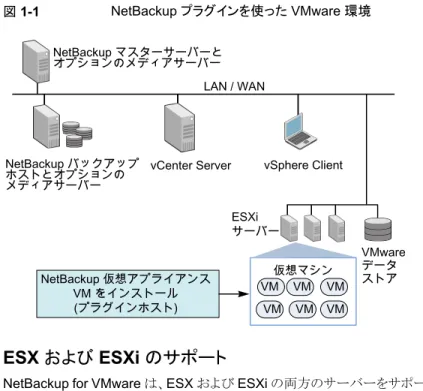
図 1-1 に、NetBackup サーバーおよび NetBackup プラグインを使った VMware 環境 を示します。
図 1-1 NetBackup プラグインを使った VMware 環境 NetBackup 仮想アプライアンス VM をインストール (プラグインホスト) LAN / WAN VMware データ ストア ESXi サーバー 仮想マシン VM VM VM VM VM VM NetBackup バックアップ ホストとオプションの メディアサーバー vSphere Client vCenter Server NetBackup マスターサーバーと オプションのメディアサーバー
ESX および ESXi のサポート
NetBackup for VMware は、ESX および ESXi の両方のサーバーをサポートします。こ のドキュメントでは、ESXi へのどの参照も、ESX を参照します。
VMware は、もはや最新バージョンの vSphere で ESX をサポートしていないことに注 意してください。
NetBackup プラグインがサポートする VMware バージョンの場合:
『Support for NetBackup in virtual environments』
NetBackup 8.0 についての本ガイドの更新
このガイドには次の変更が加えられています。
■ NetBackup マスターサーバーでの Web サービスの有効化と Web ポートの構成に 関する手順が削除されました。Web サービスは、NetBackup 8.0 (以降) マスター サーバーをインストールすると自動的に有効化されます。 メモ: NetBackup マスターサーバーが 8.0 より前のバージョンである場合は、このプ ラグインガイドの旧バージョンを参照して Web サービスを有効にしてください。 マスターサーバーをインストールする前に実行する必要がある Web サーバータスク については、次の TechNote を参照してください。 7 第 1 章 概要およびメモ NetBackup 8.0 についての本ガイドの更新
https://www.veritas.com/support/ja_JP/article.000081350 ■ 認証局から SSL 証明書をインストールするための手順が追加されました。 p.18 の 「認証局からの SSL 証明書のインストール」 を参照してください。
NetBackup プラグインに関する注意および推奨事項
vCenter 用 NetBackup プラグインについて、次を項目に注意してください。 ■ プラグインに最適な画面の解像度は 1280 x 1024 以上です。 ■ プラグインでは自動更新はサポートされません。表示を更新するには、上部にある[更 新 (Refresh)]ボタンをクリックします。 ■ vCenter では、vCenter イベントのデフォルトの保持期間は 180 日間です。この値に 設定することを推奨します。 ■ プラグインは、プロパティの設定のための https://<IP_address>:5480/ URL の使用 をサポートしていません。 ■ プラグインでは複数の vCenter Server はサポートされません。プラグインは、1 台の vCenter Server 内の仮想マシンを監視およびリストアするように意図されています。 プラグインのリカバリウィザードは、1つの vCenter だけでも、仮想マシンのイメージを 参照、リストアできます。 プラグインを別の vCenter で使うには、現在の vCenter を登録解除するか、別のプ ラグインをインストールする必要があります。 p.16 の 「vCenter の NetBackupのプラグインを手動で登録解除」 を参照してくださ い。■ vSphere Client ホストの Internet Explorer で強化されたセキュリティ構成が有効で
あれば、プラグインを信頼済みサイトとして追加する必要があります。この手順は、 vSphere Client ホストで[Veritas NetBackup]タブを最初に開くときのみ必要です。
■ プラグインの仮想アプライアンスが NFS のデータストアで設定されているなら、NFS
サーバーが使用可能なディスクのプロビジョニングの種類を決定します。シックプロビ ジョニングが利用可能ではないかもしれないことに注意してください。
次の VMware の記事に、より多くの情報があります:
VMware vSphere Online Library: 仮想ディスクのフォーマットについて
■ ファイアウォール構成によっては、vSphere Client ホストがプラグインホストにアクセス
できるように、ファイアウォールの規則を修正する必要があることがあります。vSphere Client には、プラグインホストが構成されるポートへのアクセス権が必要です。 メモ: プラグインホストのデフォルトポートは 9445 です。
■ ESXi Server が vCenter から削除され、再度追加される場合、その ESXi で管理さ
れる VM のイベントは失われます。プラグインは、そのような VM の状態を「バックアッ プ情報なし (No Backup Information.)」として示します。状態は、各 VM で新しいバッ クアップイベントが起きると変わります。
8 第 1 章 概要およびメモ
■ p.37 の 「NetBackup リカバリウィザードを使用した仮想マシンのリストアに関する注 意事項」 を参照してください。
■ プラグインのインストール完了後、vCenter 4.0 を使っている場合は vCenter サービ
スである VMware VirtualCenter Server を再起動します。
■ プラグインは、NetBackup VMware ポリシーによって行われたバックアップを監視し
ます。プラグインは、他のポリシー形式のバックアップは監視しません。 次の例外に注意してください。
■ プラグインは、[Replication Director を使う (Use Replication Director)]が有効
で、[アプリケーションの整合性スナップショット (Application Consistent Snapshot)]が無効である([オプション (Options)]の下で)、VMwareのポリシーに よるバックアップは監視しません。 ■ プラグインでは、ストレージライフサイクルポリシー (SLP) によって行われたコピー はすべて監視されません。最初のイメージのみが監視されます。
NetBackup プラグインの機能にアクセスする方法
表 1-1 では、vSphere Client での NetBackup プラグイン機能の場所について説明しま す。
表 1-1 NetBackup プラグインの基本機能 vSphere Client でのアクセス方法 機能
[Veritas NetBackup]タブを使います。
p.22 の 「vSphere Client の[Veritas NetBackup]タブ」 を参照してくださ い。 仮想マシンのバック アップ状態の監視 リカバリウィザードへのアクセスは、他の方法でも可能です。 p.38 の 「NetBackup リカバリウィザードにアクセスする方法」 を参照してく ださい。 メモ: リカバリウィザードは省略可能です。 仮想マシンバックアップの監視に は必要となりません。 仮想マシンのリストア 9 第 1 章 概要およびメモ NetBackup プラグインの機能にアクセスする方法
vCenter 用 NetBackup プ
ラグインのインストール
この章では以下の項目について説明しています。 ■ vCenter 用 NetBackup プラグインの要件 ■ vCenter 用 NetBackup プラグイン構成の概要 ■ vCenter サーバーでの一貫した命名規則 ■ vCenter 用 NetBackup プラグインのアップグレード ■ vCenter 用 NetBackup プラグインのインストール ■ vCenter 用 NetBackup プラグインの無効化またはアンインストール ■ vCenter の NetBackupのプラグインを手動で登録解除vCenter 用 NetBackup プラグインの要件
プラグインに関するサポート対象の NetBackup のバージョン、VMware のバージョン、 その他のサポート要件のリストについては、次の文書を参照してください。 ■ 仮想環境での NetBackup のサポート: https://www.veritas.com/support/ja_JP/article.000006177vCenter 用 NetBackup プラグイン構成の概要
表 2-1は、プラグインに関連した NetBackup 構成の要件を示しています。2
表 2-1 プラグインに関連した NetBackup 構成 説明および注意事項 作業 たとえば、NetBackup の管理者は、次の項目を構成する必要があ ります。 ■ VMware バックアップホスト (アクセスホスト)
■ vCenter Server の NetBackup クレデンシャル。
メモ: vCenter クレデンシャルは、完全修飾ドメイン名または IP アドレスを使用して入力できます。プラグインをインストールした ときと同様に、vCenter Server を指定します。
■ [vCenter にイベントをポストする (Post events to vCenter)]オ
プションが[すべてのイベント (All Events)]に設定されている、 [VMware]形式のポリシー
『Netbackup for VMware 管理者ガイド』には、VMware のポリシー 設定に関する詳細な説明が含まれています。 NetBackup を仮想マシンの バックアップのために構成す る必要があります。 表 2-2は NetBackup vCenter プラグインのインストール手順を示しています。各手順の 詳細については、表の中の参照項目を参照してください。 表 2-2 プラグインのインストール 参照項目および注意事項 説明 手順 p.13 の 「vCenter 用 NetBackup プラグインの インストール」 を参照してください。 メモ: vSphere クライアントホストから、vCenter にログインした状態で仮想アプライアンスをイン ストールします。 直接 ESXi サーバーにログイン した状態の場合は、ネットワークの問題が発生す る場合があります。 vCenter 用仮想アプライアンスおよび プラグインのインストール 1 p.20 の 「信頼済みの SSL 証明書のインストー ル」 を参照してください。 または、認証局から証明書をインストールできま す。 p.18 の 「認証局からの SSL 証明書のインストー ル」 を参照してください。 信頼済みの SSL 証明書のインストー ル 2 表 2-3はバックアップ監視用の NetBackup vCenter プラグインのインストール手順を示 しています。 11 第 2 章 vCenter 用 NetBackup プラグインのインストール vCenter 用 NetBackup プラグイン構成の概要
表 2-3 バックアップ監視用プラグインのセットアップ 参照項目および注意事項 説明 p.22 の 「バックアップ監視のための vCenter 権 限の設定」 を参照してください。 vCenter の権限を設定します。 表 2-4は仮想マシンのリカバリ用の NetBackup vCenter プラグインの設定手順を示して います (NetBackup リカバリウィザード)。 メモ: このウィザードは、仮想マシンのバックアップ監視には必要ありません。 表 2-4 NetBackup リカバリウィザード用プラグインの設定 参照トピック 説明 手順 p.33 の 「認証トークンの作成」 を参照してくださ い。 認証トークンファイルを作成します。 1 p.35 の 「 仮想マシンをリストアするプラグインの 承認」 を参照してください。 仮想マシンをリストアするためのプラグ インを承認します。 2 p.36 の 「仮想マシンのリカバリのための vCenter 権限の設定」 を参照してください。 仮想マシンのリカバリに必要な vCenter の権限を設定します。 3
vCenter サーバーでの一貫した命名規則
vCenter サーバーの名前は、次の場所で同一である必要があります。 ■ NetBackup クレデンシャル ■ NetBackup プラグインのインストール ■ vCenter サーバーのインストール vCenter サーバーの完全修飾名が vCenter のインストール時に使われなかった場合は、 vSphere Client で[ビュー (View)] > [管理 (Administration)] > [サーバーの設定 (Server Settings)]をクリックし、それから[詳細設定 (Advanced Settings)]をクリックしま す。VirtualCenter.VimApiUrl キーを完全修飾ドメイン名に設定します。 vCenter サーバー名が正しく入力されていない場合、プラグインは 1 台以上の仮想マシ ンイメージにアクセスできないことがあります。vCenter 用 NetBackup プラグインのアップグレード
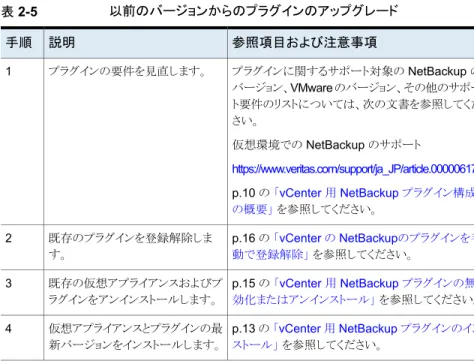
以前のバージョンからプラグインをアップグレードするには、次の手順に従います。 12 第 2 章 vCenter 用 NetBackup プラグインのインストール vCenter サーバーでの一貫した命名規則表 2-5 以前のバージョンからのプラグインのアップグレード 参照項目および注意事項 説明 手順 プラグインに関するサポート対象の NetBackup の バージョン、VMware のバージョン、その他のサポー ト要件のリストについては、次の文書を参照してくだ さい。 仮想環境での NetBackup のサポート https://www.veritas.com/support/ja_JP/article.000006177 p.10 の 「vCenter 用 NetBackup プラグイン構成 の概要」 を参照してください。 プラグインの要件を見直します。 1 p.16 の 「vCenter の NetBackupのプラグインを手 動で登録解除」 を参照してください。 既存のプラグインを登録解除しま す。 2 p.15 の 「vCenter 用 NetBackup プラグインの無 効化またはアンインストール」 を参照してください。 既存の仮想アプライアンスおよびプ ラグインをアンインストールします。 3 p.13 の 「vCenter 用 NetBackup プラグインのイン ストール」 を参照してください。 仮想アプライアンスとプラグインの最 新バージョンをインストールします。 4
vCenter 用 NetBackup プラグインのインストール
vCenter 用 NetBackup プラグインは、事前に構成された仮想マシンの仮想アプライア ンスとして提供されます。仮想アプライアンスはこのインストール手順に記述されているよ うに、MyVeritas Web サイトで .zip ファイルで利用可能です。メモ: インストール後、仮想アプライアンスは NetBackup プラグインのホスト専用にしてく ださい。他の目的には使わないでください。 プラグインをインストールするには、vCenter サーバーに関する次の情報が必要です。 ■ ホスト名または IP アドレス ■ ユーザー名およびパスワード ■ vCenter サーバーのポート番号 (デフォルトは 443) 13 第 2 章 vCenter 用 NetBackup プラグインのインストール vCenter 用 NetBackup プラグインのインストール
vCenter 用仮想アプライアンスおよびプラグインをインストールする方法
1
Licensing Portal の新しいユーザーの場合は、MyVeritas アカウントを取得する方 法について、勤務先の管理者またはベリタスのカスタマケアに問い合わせてくださ い。https://my.veritas.com/
電子メールでの問い合わせ先は次のとおりです。
2
MyVeritas の Web サイトで、MyVeritas アカウントを使ってログオンします。3
[Licensing]で、資格 ID を使用して NetBackup プラグインを特定し、NetBackup_8.0_Plugins.zip ファイルをダウンロードします。
Veritas Licensing Portal の使用方法について詳しくは、次の MyVeritas に関する ガイドを参照してください。
https://www.veritas.com/support/ja_JP/article.000001129
4
ファイルを圧縮解除し、vSphere クライアントホストにアクセス可能な場所にプラグイ ン .ova パッケージをコピーします。5
vSphere Client ホストから、vCenter サーバーにログオンします。6
vCenter サーバーで、[ファイル (File)] > [OVF テンプレートのデプロイ (Deploy OVF template)]を選択します。仮想アプライアンスを、ESXi Server に直接ではなく、vCenter にインストールしま す。
7
プラグイン .ova パッケージの場所を参照します。 [次へ (Next)]をクリックして、画面を進めます。8
[プロパティ (Properties)]画面では、静的なネットワークアドレスのみを入力します。 動的ホスト構成プロトコル (DHCP) はサポートされません。 エントリが[プロパティ (Properties)]画面に正しく表示されない場合、Windows の [画面 (Display)]コントロールパネルを使ってテキストのサイズを小さくします。 p.48 の 「OVF テンプレートのデプロイウィザードの[ネットワークプロパティ (Network Properties)]画面が正しく表示されない」 を参照してください。9
残りの画面に従って操作して、仮想アプライアンスのインストールを完了します。10
NBvcplugin 仮想マシンをクリックし、[コンソール (Console)]タブをクリックします。 ブートプロセスが続行し、新しいルートパスワードを要求します。仮想アプライアンス のルートパスワードを設定します。次が表示されるまでブート処理を続行します。Veritas NetBackup Plugin for vCenter 8.0 Installation Program 14 第 2 章 vCenter 用 NetBackup プラグインのインストール
11
インストールのプロンプトに従います。 vCenter サーバーのホスト名または IP アドレス、およびユーザー名とパスワードを 入力します。vCenter サーバーのポート番号および Web サーバーのポート番号 は、デフォルトを受け入れます。 メモ: vCenter のログオンクレデンシャルは、5 回まで再入力することができます。 vCenter に有効にログオンしていなければ、インストールは停止します。NBvcplugin 仮想マシンを削除し、正しいログオンの情報を入手し、再度インストール手順を開始 します。 メモ: vSphere Client がプラグインホストにアクセスできるようにするために、ファイア ウォールの規則を修正する必要があることがあります。vSphere Client ホストには、 プラグインホストのポート 9445 へのアクセス権が必要です。 プラグインのインストールが開始されます。12
インストールの完了後、次を再起動します。 ■ vSphere Client ■ vCenter サービス (vCenter 4.0 のみ再起動が必要) 仮想アプライアンスのブート処理を続行します。13
プラグインに正しい時刻が設定されていることを確認します。 正しい時刻が設定されていない場合、仮想アプライアンスのコンソールに移動し、以 下のように date コマンドを使って時刻を変更します。 ■ -s オプションを使用して日時を設定します。 例:date -s "Wed Feb 3 09:41:54 UTC 2016"
メモ: プラグインを UTC で保持することをお勧めします。 ■ 仮想アプライアンスを再起動します。
vCenter 用 NetBackup プラグインの無効化またはア
ンインストール
NetBackup プラグインの無効にしたり、プラグインを含む仮想アプライアンスを削除した りできます。 15 第 2 章 vCenter 用 NetBackup プラグインのインストール vCenter 用 NetBackup プラグインの無効化またはアンインストールNetBackup プラグインを無効にする方法
1
vSphere クライアントの場合、[プラグイン (Plugins)]>[プラグインの管理 (Manage Plug-ins)]をクリックします。2
[vCenter 用 Veritas NetBackup プラグイン (Veritas NetBackup plugin for vCenter)]を右クリックし、[無効化 (Disable)]をクリックします。[Veritas NetBackup]タブが削除されます。
3
プラグインを再び有効にするには、[vCenter 用 Veritas NetBackup プラグイン (Veritas NetBackup plugin for vCenter)]を右クリックし、[有効化 (Enable)]をク リックします。NetBackup プラグインをアンインストールする方法
1
プラグインを含む仮想アプライアンスで右クリックし、[インベントリから除去 (Remove from Inventory)]を選択します。必要に応じて、データストアから仮想アプライアンスを再インポートできます。仮想ア プライアンスを永続的に削除する場合、[ディスクから削除 (Delete from disk)]をク リックします。
2
プラグインを再インストールするには、手動で登録解除する必要があります。vCenter の NetBackupのプラグインを手動で登録解
除
注意: NetBackup のプラグインインストーラは、vCenter Server ごとに 1 つのプラグイン インスタンスを割り当てます。同じ vCenter Server に再登録するには現在のプラグイン をアンインストールする必要があります。
16 第 2 章 vCenter 用 NetBackup プラグインのインストール
手動でプラグインを登録解除する方法
1
Web ブラウザを開き、次を使用して vCenter Server Managed Object Browser (MOB) にログオンします。すべてを 1 行で入力します。
https://vCenter Server IP またはホスト名
/mob/?moid=ExtensionManager&method=unregisterExtension
vCenter Server IP またはホスト名は、NetBackup プラグインが登録される vCenter
Server の IP アドレスまたはシステム名を示します。
VMware の Web サービスがデフォルトのポート 443 を使わない場合、次を指定し てください (すべてを 1 行で入力)。
https://vCenter Server IP またはホスト名:
PortNumber/mob/?moid=ExtensionManager&method=unregisterExtension
PortNumber は VMware の Web サービスのポート番号を示します。
2
プロンプトで、vCenter Server の資格情報を入力します。vCenter Server での拡張機能の登録解除権限を持っている必要があります。
3
[拡張機能の登録解除 (UnregisterExtension)]ウィンドウで、[extensionKey]値 フィールドに次を入力します。Veritas NetBackup plugin for vCenter
4
[メソッドを呼び出す (Invoke Method)]をクリックします。NetBackup プラグインが vCenter Server から登録解除されます。
17 第 2 章 vCenter 用 NetBackup プラグインのインストール
バックアップ状態の監視
この章では以下の項目について説明しています。
■ vCenter 用 NetBackup プラグインの構成によるバックアップの監視 ■ vSphere Client の[Veritas NetBackup]タブ
■ [概略 (Summary)]表示 ■ [仮想マシン (Virtual Machines)]表示 ■ イベント表示 ■ バックアップレポートでの[Veritas NetBackup]タブの使用 ■ バックアップ状態に応答する方法
vCenter 用 NetBackup プラグインの構成によるバック
アップの監視
プラグインを使用して仮想マシンのバックアップを監視する前に、次のように構成します。 ■ 必要に応じて、認証局から SSL 証明書をインストールします。 p.18 の 「認証局からの SSL 証明書のインストール」 を参照してください。 ■ 信頼済みの SSL 証明書をインストールします。 p.20 の 「信頼済みの SSL 証明書のインストール」 を参照してください。 ■ vCenter の権限を設定します。 p.22 の 「バックアップ監視のための vCenter 権限の設定」 を参照してください。認証局からの SSL 証明書のインストール
vCenter 用 NetBackup プラグインでは、信頼する認証局からの SSL 証明書をオプショ ンでインストールできます。この操作を行うには、SSL 証明書と付属するチェーン証明書3
の両方が必要です。この手順では、vCenter 用 NetBackup プラグインに同梱された Apache Tomcat® サーバーの既存の証明書のエイリアスの名前を変更します。Tomcat の証明書には 1 つのみのエイリアスが存在できます。 CA からの SSL 証明書をインストールしない場合は、証明書をインストールするように求 められます。 p.20 の 「信頼済みの SSL 証明書のインストール」 を参照してください。 認証局からの SSL 証明書をインストールするには
1
次の手順で vCenter 仮想アプライアンス用 NetBackup プラグインで SSH を有効 にします。 vSphere コンソールを使ってプラグイン仮想アプライアンスにログオンします。 a./etc/ssh/sshd_config ファイルを編集し、PermitRootLogin を yes に設定 します。 b. 次のコマンドを入力して sshd サービスを起動します。 /etc/init.d/sshd start c.
2
仮想アプライアンスの JRE_HOME 環境変数が /opt/SYMCnbvcPlugin/jre に設定 されていることを確認します。3
SSL 証明書とチェーン証明書を仮想アプライアンスにコピーします。セキュアなファ イル転送を使ってファイルをコピーします。4
仮想アプライアンスで次のコマンドを入力して、Apache Tomcat サーバーを停止し ます。 /opt/SYMCnbvcPlugin/tomcat/bin/shutdown.sh5
仮想アプライアンスで次のコマンドを入力して、キーストアにある既存の証明書のエ イリアスを変更します。/opt/SYMCnbvcPlugin/jre/bin/keytool –changealias –alias “tomcat” –destalias new_alias_name –keystore /root/.keystore
この操作では、new_alias_name の値は重要ではありません。 メモ: キーストアのパスワードは、Tomcat 構成ファイル (/opt/SYMCnbvcPlugin/tomcat/conf/server.xml) にあります。 19 第 3 章 バックアップ状態の監視 vCenter 用 NetBackup プラグインの構成によるバックアップの監視
6
仮想アプライアンスで次のコマンドを入力して、チェーン証明書をキーストアにイン ポートします。/opt/SYMCnbvcPlugin/jre/bin/keytool –import –alias “root” –keystore /root/.keystore –trustcacerts –file
chain_certficiate_file
7
仮想アプライアンスで次のコマンドを入力して、SSL 証明書をキーストアにインポー トします。/opt/SYMCnbvcPlugin/jre/bin/keytool –import –alias “tomcat” –keystore /root/.keystore –file ssl_certificate_file
8
仮想アプライアンスで次のコマンドを入力して、Tomcat サーバーを開始します。 /opt/SYMCnbvcPlugin/tomcat/bin/startup.sh9
次のように、仮想アプライアンスで SSH を無効にします。 /etc/ssh/sshd_config ファイルを編集し、PermitRootLogin を no に設定し ます。 a. 次のコマンドを入力して、sshd サービスを停止します。 /etc/init.d/sshd stop b.信頼済みの SSL 証明書のインストール
初めて vSphere クライアントの NetBackup プラグインを使う場合、信頼済みの SSL 証 明書のインストールを求めるメッセージが表示されます。この証明書は vSphere クライア ントが動作しているコンピュータでインストールされます。この証明書は vSphere クライア ントから NetBackup プラグインホストの通信を認証し、安全な通信を確立します。 証明書の警告を無視すると、同じメッセージが vCenter にログするごとに表示されます。 メッセージを止めるには、信頼されたルート証明機関ストアの SSL 証明書を、次の通りイ ンストールします。 メモ: 認証局から証明書をインストールすると、信頼できない SSL 証明書に関するプロン プトは表示されません。このため、NetBackup の信頼済み SSL 証明書をインストールす る必要はありません。 p.18 の 「認証局からの SSL 証明書のインストール」 を参照してください。 20 第 3 章 バックアップ状態の監視 vCenter 用 NetBackup プラグインの構成によるバックアップの監視信頼済みの SSL 証明書のインストール方法
1
セキュリティ警告が表示される場合、[この証明書をインストールして xxxx に対する セキュリティ警告を今後表示しない (Install this certificate and do not display any security warnings for xxxx)]をクリックします。 次に、証明書を検査し、NetBackup プラグインホストに接続する ID を認証するために [証明書を表示する (View Certificate)] をクリックします。2
[証明書 (Certificate)] ダイアログボックスで、[証明書をインストールする... (Install Certificate...)] をクリックします。3
証明書のインポートウィザード で、[次へ (Next)] をクリックします。4
[証明書ストア (Certificate Store)] ダイアログボックスで、[次のストアにすべての証 明書を配置する (Place all certificates in the following store)]をクリックします。 [参照 (Browse)]をクリックします。5
[信頼されたルート証明機関 (Trusted Root Certification Authorities)]を選択して、 [OK]をクリックします。21 第 3 章 バックアップ状態の監視
6
[次へ (Next)]をクリックします。7
最後の画面で[完了 (Finish)]をクリックします。 警告メッセージがインストールされるべき証明書を記述します。8
[はい (Yes)]をクリックします。バックアップ監視のための vCenter 権限の設定
NetBackup のプラグインが必要とする vCenter のユーザー特権を設定するには、次の 手順で行います。 バックアップ監視に必要な vCenter 権限を設定するには ◆ プラグインにアクセスするユーザーアカウントに管理者権限を割り当てられない場 合、vCenter レベルで次のアクセス権を設定してください。vSphere のクライアントでは、[ホーム (Home)] > [役割 (Roles)]を選択して、次の ように設定します。
[グローバル (Global)] > [カスタム属性の管理 (Manage custom attributes)]
[グローバル (Global)] > [カスタム属性の設定 (Set custom attributes)]
仮想マシンのバック アップを監視する方 法
vSphere Client の[Veritas NetBackup]タブ
vCenter 用 NetBackup プラグインでは、vSphere Client の[Veritas NetBackup]タブ にバックアップ情報が表示されます。
vSphere Client では、[ホーム (Home)]、[インベントリ (Inventory)]、[ホストとクラスタ (Hosts and Clusters)]の順に移動し、vSphere のオブジェクトを選択します。
メモ: フォルダ、データセンター、ESXi ホストなど、vCenter サーバーの下のオブジェクト を選択する必要があります。[Veritas NetBackup]タブに表示される情報は、選択するオ ブジェクト内の VM に適用されます。 表 3-1 に、[Veritas NetBackup]タブに表示される内容を示します。 22 第 3 章 バックアップ状態の監視
表 3-1 [Summary (概略)]、[Virtual Machines (仮想マシン)]、[Events (イ ベント)]表示 示される情報 表示 指定された時間設定における、バックアップ成功とバックアップイベントの概 略およびグラフィカルビュー。選択された VM の現在のバックアップ状態を 表示できます。 p.23 の 「[概略 (Summary)]表示」 を参照してください。 概略 (Summary) VM のグループに対するバックアップ情報の表形式での表示。 メモ: この表示は、VM のレベルより上の vSphere オブジェクトをクリックし た場合に表示されます。 さまざまな基準で情報をフィルタ処理できます。複数の列でのカスタマイズ したソートのオプションが含まれます。 p.25 の 「[仮想マシン (Virtual Machines)]表示」 を参照してください。 仮想マシン (Virtual Machines) イベントに基づくバックアップ情報の詳細についての表形式での表示。VM またはその VM の親オブジェクトに対するバックアップイベントを表示できま す。 さまざまな基準で情報をフィルタ処理できます。複数の列でのカスタマイズ したソートのオプションが含まれます。 p.27 の 「イベント表示」 を参照してください。 イベント (Events)
[概略 (Summary)]表示
[概略 (Summary)]表示には、選択する vSphere オブジェクトの VM のバックアップ状 態、バックアップイベント、バックアップ経過時間の概略を示します。個別の VM を選択 すると、[概略 (Summary)]表示にはその VM のバックアップ状態とイベントが示されま す。 図 3-1 に、複数の VM の[概略 (Summary)]表示の例を示します。 23 第 3 章 バックアップ状態の監視 [概略 (Summary)]表示図 3-1 複数の VM のバックアップデータを示す[概略 (Summary)]表示 [概略 (Summary)]表示は次のパネルでバックアップ情報を示します。 表 3-2 [概略 (Summary)]パネル 説明 パネル 選択された vSphere オブジェクトに属する特定の VM またはすべての VM の現在のバックアップ状態 および関連情報を表示します。 パネルが複数の VM に適用される場合は、下線の付いた値 ([合計 (Total)]、[バックアップが成功 (Backup Successful)]など) をクリックして、[仮想マシン (Virtual Machines)]表示で詳細を確認しま す。 仮想マシン (Virtual Machine(s)) 24 第 3 章 バックアップ状態の監視 [概略 (Summary)]表示
説明 パネル
[バックアップが成功 (Backup Successful)]、[Backup の失敗 (Backup Failed)]、[スナップショットの 削除に失敗しました (Snapshot delete failed)]の 3 つのカテゴリでバックアップイベントの合計数とイベ ントの詳細を表示します。 また、指定された時間以内に起きたバックアップイベントの種類および数を示す棒グラフが含まれます。 各バーは、特定の日に起きたイベントを表します。その日のイベントの数を確認するには、バーの上に カーソルを置きます。更新された合計がグラフに直接表示されます。 グラフは、次のように構成できます。 ■ 色の付いたチェックボックスをクリックして、グラフに表示されるイベントの種類を選択します。 ■ スライダーを移動して時間設定を調整するか、[ズーム (Zoom)]時間設定をクリックします。 また、編集ボックスで開始日および終了日を入力して日付範囲を指定することもできます。デフォル トでは、最長の日付範囲は 1 年です。
メモ: [イベント総数 (Total Events)]、[バックアップが成功 (Backup Successful)]、[Backup の失敗 (Backup Failed)]、[スナップショットの削除に失敗しました (Snapshot Deletion Failed)]の値をクリッ クして、[イベント (Events)]表示に一覧表示されたイベントを確認します。 バックアップイベント (Backup Events) VM のバックアップ経過時間を棒グラフで表示します。このパネルは、VM のレベルより上の vSphere オブジェクトでのみ利用可能です。 仮想マシン(バック アップ後の経過時間 順) (Virtual Machines By Backup Age)
[仮想マシン (Virtual Machines)]表示
[仮想マシン (Virtual Machines)]表示は、VM のレベルより上にある vSphere オブジェ クトをクリックした場合に表示されます。[仮想マシン (Virtual Machines)]表示では、各 VM に対して、バックアップ情報、ホストまたはクラスタ、バックアップポリシー、マスター サーバー、バックアップ経過時間、VM の経過時間、連続したエラーの数が表示されま す。 列を非表示にしたり、表示したりするには、右端の列ヘッダーの矢印を使います。図 3-2 を参照してください。 25 第 3 章 バックアップ状態の監視 [仮想マシン (Virtual Machines)]表示
図 3-2 [仮想マシン (Virtual Machines)]表示での列の有効と無効の切り替 え (詳細)
メモ: 表の列をドラッグアンドドロップで左右に移動できます。
また、この表示に示される情報をフィルタ処理することもできます ([ビュー (View)]、[フィ ルタ (Filter)]、[バックアップからの経過時間 (Backup Age)])。
図 3-3 の表示は、基準 (VM が正常にバックアップされた、バックアップイメージが最大 7 日経過している、VM の名前に「vmvm」の文字が含まれる) を満たす VM のデータの みを示すようにフィルタされています。 図 3-3 [仮想マシン (Virtual Machines)]表示 表 3-3 に、表示をフィルタおよび変更するためのオプションを示します。 26 第 3 章 バックアップ状態の監視 [仮想マシン (Virtual Machines)]表示
表 3-3 [仮想マシン (Virtual Machines)]表示の表示オプション 説明
オプション
バックアップ状態 ([バックアップが成功 (Backup Successful)]、[Backup の失敗 (Backup Failed)]、[バッ クアップ情報なし (No Backup Information)]、[レポートから除外される (Excluded from reporting)]) に 従って表示をフィルタ処理します。たとえば、[ビュー (View)]を[バックアップが成功 (Backup Successful)] に設定すると、正常にバックアップされた VM のみが表示されます。 表示 (View) フィルタを追加できます。[フィルタ (Filter)]でフィルタの種類を選択し、[次の値を含む (contains)]フィール ドにフィルタ値を入力します。**例: これを Name nfs に設定すると、名前に文字列「nfs」を含む VM のみ が表示されます。 フィルタ (Filter) 次の値を含む (contains) 現在のフィルタの種類と値 (青くハイライトされたフィールド) を保存し、さらにフィルタを追加できるようにしま す。追加する各フィルタ (Filter)で、結果をさらに限定できます。 フィルタを削除するには、そのフィルタをクリックして表示を更新します。 追加 (Add) すべてのフィルタ条件を[フィルタ (Filter)]および[次の値を含む (contains)]フィールドから削除し、表示を 更新します。 すべて消去 (Clear All) バックアップの経過時間に従って表示をフィルタ処理します。 バックアップから の経過時間 (Backup Age) 選択された VM にマーク付けして、その VM のバックアップ状態とその他の情報が表示されないようにしま す。 除外 (Exclude) [除外 (Exclude)]オプションとは逆に、VM のバックアップ状態とその他の情報を表示に追加します。 インクルード (Include) Excel ファイル (.xls) またはカンマ区切りのテキスト (CSV) ファイルとして情報を保存するか、クリップボード に情報を保存します。 エクスポート (Export) 複数の列でカスタマイズしたソートを実行できます。[列 (Column)]および[順序 (Order)]での各選択が 1 つのレベルです。 たとえば、1 つのレベルが Name A to Z で、Policy Z to A というレベルを追加する場合、VM は名前で昇 順にソートされ、それからポリシー名で降順にソートされて、情報が表示されます。
ソートする順序を変更するには、レベルを選択して[上に移動 (Move Up)]または[下に移動 (Move Down)] をクリックします。 ソート (Sort)
イベント表示
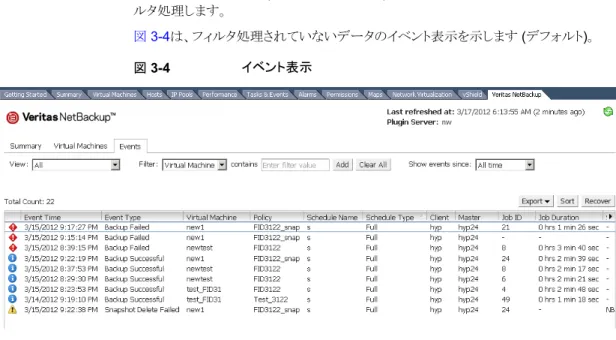
イベント表示はイベントに基づいてバックアップ情報を表示します。ここには選択したオブ ジェクトの 1 つの VM またはすべての VM のバックアップイベントを表示できます。 この表示のほぼすべてのフィルタオプションは別のトピックで説明します。 27 第 3 章 バックアップ状態の監視 イベント表示p.25 の 「[仮想マシン (Virtual Machines)]表示」 を参照してください。
[以降のイベントを表示 (Show events since)]は、選択した期間に従ってイベントをフィ ルタ処理します。
図 3-4は、フィルタ処理されていないデータのイベント表示を示します (デフォルト)。 図 3-4 イベント表示
次の点に注意してください。
Snapshot Delete Failed (スナップショットの削除に失敗しました): スナップショットを作 成した後、NetBackup はバックアップが成功したらスナップショットを削除します。 NetBackup がスナップショットの削除に失敗した場合、最終的に VM のパフォーマンス が低下することがあります。その場合、手動によるスナップショットの削除が必要であるこ とがあります。
バックアップレポートでの[Veritas NetBackup]タブの
使用
次の手順は、[Veritas NetBackup] タブで VM のバックアップ状態を見つける方法を説 明します。vSphere Client インターフェースで[ホーム (Home)]、[インベントリ (Inventory)]、[ホス トとクラスタ (Hosts and Clusters)]の順に移動し、vSphere のオブジェクト (データセン ター、ESXi ホスト、VM など) を選択します。[Veritas NetBackup]タブに表示される情 報は、選択したオブジェクトのみに適用されます。
28 第 3 章 バックアップ状態の監視 バックアップレポートでの[Veritas NetBackup]タブの使用
単一の VM のバックアップ状態を見つける方法
1
vSphere Client で VM を選択します。2
[Veritas NetBackup]タブをクリックします。3
[概略 (Summary)]、[仮想マシン (Virtual Machine)]の下で、[現在のバックアップ 状態 (Current Backup Status)]と[バックアップイベント (Backup Events)]を確認 します。複数の VM のバックアップ状態を見つける方法
1
vSphere Client で適切なオブジェクト (データセンター、ESXi ホストなど) を選択し ます。2
[Veritas NetBackup]タブをクリックします。 [概略 (Summary)]表示は、全体的な VM のバックアップの成功率を示します。 p.23 の 「[概略 (Summary)]表示」 を参照してください。3
特定の VM のバックアップ状態を確認するには、[仮想マシン (Virtual Machine)] 表示をクリックし、[名前 (Name)]列で VM を見つけます。 表示するバックアップメッセージの種類 ([バックアップが成功 (Backup Successful)]、 [Backup の失敗 (Backup Failed)]など) を選択するには、[ビュー (View)]フィー ルドを使います。 表示される情報の種類をさらに限定するには、[フィルタ (Filter)]を使います。 バックアップの経過時間で表示をフィルタ処理するには、[バックアップからの経過 時間 (Backup Age)]を使います。 p.25 の 「[仮想マシン (Virtual Machines)]表示」 を参照してください。 バックアップされていない VM を特定する方法1
vSphere Client で適切なオブジェクト (データセンター、ESXi ホストなど) を選択し ます。2
[Veritas NetBackup]タブをクリックします。3
[仮想マシン (Virtual Machines)]表示をクリックします。4
[ビュー (View)]フィールドを[Backup の失敗 (Backup Failed)]に設定します。5
[フィルタ (Filter)]と[バックアップからの経過時間 (Backup Age)]を使って表示を フィルタできます。6
レポートの保存するには、[エクスポート (Export)]をクリックし、出力形式を選択しま す。 29 第 3 章 バックアップ状態の監視 バックアップレポートでの[Veritas NetBackup]タブの使用既存のバックアップの経過時間を確認する方法
1
vSphere Client で適切なオブジェクト (データセンター、ESXi ホストなど) を選択し ます。2
[Veritas NetBackup]タブをクリックします。[概略 (Summary)]表示では、[仮想マシン(バックアップ後の経過時間順) (Virtual Machines By Backup Age)]にバックアップの経過時間 (最大 1 日、最大 7 日、な ど) が示されます。
3
VM ごとのバックアップ経過時間の情報を確認するには、[仮想マシン (Virtual Machine)]表示をクリックし、[バックアップからの経過時間 (日) (Backup Age (days))]列を参照します。[ビュー (View)]を[すべて (All)]または[バックアップが成功 (Backup Successful)] に設定します。 必要に応じて、[フィルタ (Filter)]を使って表示される情報をフィルタ処理します。
4
レポートの保存するには、[エクスポート (Export)]をクリックし、出力形式を選択しま す。バックアップ状態に応答する方法
バックアップ状態をプラグインで表示する場合、次の操作の例が適切な場合があります。 NetBackup の管理者との相談が必要な場合もあります。 表 3-4 NetBackup vCenter プラグインのバックアップ状態への応答のヒン ト 処理 状態 ■ [Virtual Machines]に表示される連続したエラーの数を確認します。 ■ エラーが多すぎる場合、表示結果をエクスポートし、NetBackup の管理 者にファイルを送信してください。 バックアップの失敗 (Backup failures) ■ VM が NetBackup のポリシーに含まれていないか、または[vCenter に イベントをポストする (Post events to vCenter)]ポリシーオプションが正 しく設定されない可能性があります。NetBackup の管理者に連絡してく ださい。■ VM はスケジュールバックアップから意図的に除外されている可能性が あります (NetBackup の管理者に連絡してください)。その場合、プラグ インの[Virtual Machines]表示の[除外 (Exclude)]オプションを使って 表示から VM の状態を削除できます。
■ ESXi Server は vCenter Server から削除されている可能性があります。 p.8 の 「NetBackup プラグインに関する注意および推奨事項」 を参照 してください。 バックアップ情報な し (No backup information) 30 第 3 章 バックアップ状態の監視 バックアップ状態に応答する方法
処理 状態 NetBackup は各バックアップの開始時に古いスナップショットの削除を試み ます。スナップショットが削除されない場合、手動で vSphere Client にある スナップショットを削除できます。 スナップショットの削 除に失敗しました (Snapshot delete failed) 31 第 3 章 バックアップ状態の監視 バックアップ状態に応答する方法
仮想マシンのリカバリ
この章では以下の項目について説明しています。 ■ NetBackup リカバリウィザードの設定 ■ NetBackup リカバリウィザードを使用した仮想マシンのリストアに関する注意事項 ■ NetBackup リカバリウィザードにアクセスする方法 ■ NetBackup リカバリウィザードの画面NetBackup リカバリウィザードの設定
メモ: NetBackup リカバリウィザードは、仮想マシンをリストアするための vCenter 用 NetBackup プラグインのオプション機能です。仮想マシンバックアップの監視には必要 となりません。 仮想マシンをリストアするために NetBackup リカバリウィザードを使用するには、次のよう に設定します。 表 4-1 NetBackup リカバリウィザードの設定 参照トピック 説明 手順 p.33 の 「認証トークンの作成」 を参照してください。 認証トークンファイルを作成し ます。 1 p.35 の 「 仮想マシンをリストアするプラグインの承認」 を 参照してください。 仮想マシンをリストアするため のプラグインを承認します。 2 p.36 の 「仮想マシンのリカバリのための vCenter 権限の 設定」 を参照してください。 必要な vCenter 権限を設定 します。 34
認証トークンの作成
プラグインに VM の復元を許可するには、NetBackup マスターサーバーで認証トークン を生成する必要があります (またはマスターサーバーとしてアプライアンスで)。 NetBackup マスターサーバーで認証トークンを作成するには1
マスターサーバー上で次を入力します。 Windows の場合 install_path¥NetBackup¥wmc¥bin¥install¥manageClientCerts.bat -create plugin_host UNIX および Linux の場合/usr/openv/wmc/bin/install ./manageClientCerts -create plugin_host
plugin_host は NetBackup プラグインがインストールされている仮想マシン (仮想 アプライアンス) の完全修飾ドメイン名です。 manageClientCerts コマンドは認証トークンを含んでいる圧縮ファイルの場所を返 します。
2
vCenter 管理者に圧縮ファイルを提供してください。 注意: 圧縮ファイルの共有や送信には、必ず安全な方法を使用してください。 マスターサーバートークンを使うと、仮想マシンをリストアするためにプラグインを認 証できます。 p.35 の 「 仮想マシンをリストアするプラグインの承認」 を参照してください。 マスターサーバーとして、NetBackup アプライアンスで認証トークン (証明書) を作成す るには1
証明書を生成するには、次の場所で入手可能な『NetBackup Appliance 管理者ガ イド』内の「管理 > 証明書」トピックを参照してください。 http://www.veritas.com/docs/0000022172
vCenter 管理者に証明書の圧縮ファイルを提供してください。 注意: 圧縮ファイルの共有や送信には、必ず安全な方法を使用してください。 マスターサーバー証明書を使うと、仮想マシンをリストアするためにプラグインを認証 できます。 p.35 の 「 仮想マシンをリストアするプラグインの承認」 を参照してください。 33 第 4 章 仮想マシンのリカバリ NetBackup リカバリウィザードの設定認証トークンの取り消し
次のように、マスターサーバーの認証トークンを削除または取り消すことができます。 認証トークンを取り消すには1
マスターサーバー上で次を入力します。 Windows の場合 install_path¥NetBackup¥wmc¥bin¥install¥manageClientCerts.bat -delete vCenter_plugin_host UNIX および Linux の場合/usr/openv/wmc/bin/install /manageClientCerts -delete
vCenter_plugin_host ここで、vCenter_plugin_hostは、プラグインがインストールされる vCenter の完全 修飾ドメイン名を表示します。 -delete オプションにより、マスターサーバーから認証トークンとその圧縮ファイル を削除します。 プラグインには、このマスターサーバーによって実行されたバックアッ プから仮想マシンをリストアする権限がなくなります。
2
このマスターサーバーをリストアするプラグインを再認証するには、新しいトークンを 作成し、必要に応じて vSphere クライアントにマスターサーバーを再追加します。 p.33 の 「認証トークンの作成」 を参照してください。 p.35 の 「 仮想マシンをリストアするプラグインの承認」 を参照してください。すべての現在の認証トークンのリスト
現在使用中のすべてのマスターサーバーの認証トークンをリストできます。 すべての現在の認証トークンをリストするには ◆ マスターサーバー上で次を入力します。 Windows の場合 install_path¥NetBackup¥wmc¥bin¥install¥manageClientCerts.bat -list UNIX および Linux の場合/usr/openv/wmc/bin/install /manageClientCerts -list
次に出力例を示します。
Client Expiry Date
34 第 4 章 仮想マシンのリカバリ
vCenter-server-1 Thu Feb 06 16:16:51 GMT+05:30 2014 vCenter-server-2 Fri Feb 07 11:22:53 GMT+05:30 2014
トークンが作成された vCenter サーバーとその有効期限が表示されます。この情報 は、証明書が期限切れになったときに、プラグインホストとマスターサーバー間に発 生する通信に関する問題の診断に役立ちます。 ■ 書式付きで出力する場合は、コマンドプロンプトまたはシェルの画面サイズを 100 単位以上に設定します。 ■ 40 文字を超えるサーバー名は切り捨てられ、先頭から 40 文字を超える文字が "..." に置換されます。
仮想マシンをリストアするプラグインの承認
NetBackup マスターサーバーは、仮想マシンのバックアップを開始、制御します。仮想 マシンのリストアにプラグインを使うには、マスターサーバー認証トークンを NetBackup 管理者から入手する必要があります。その後でプラグインを承認することで、マスターサー バーによってバックアップされた仮想マシンをリストアできます。 仮想マシンをリストアするためにプラグインを承認する方法1
NetBackup 管理者に認証トークンファイルを提供するように依頼します。 p.33 の 「認証トークンの作成」 を参照してください。2
vSphere クライアントホストに認証トークンファイルをコピーします (場所を書き留め ておきます)。3
vSphere クライアントで[ホーム (Home)]をクリックします。4
[Veritas NetBackup]アイコンをクリックします。5
[サーバーを追加または除去 (Add Remove NetBackup Servers)]をクリックしま す。6
次のように入力して、NetBackup マスターサーバーおよび認証トークンを指定しま す。 35 第 4 章 仮想マシンのリカバリ NetBackup リカバリウィザードの設定■ NetBackup マスターサーバー名 (NetBackup Master Server Name)
マスターサーバーの完全修飾ドメイン名を入力します。
■ NetBackup Web サービスのポート (Port for NetBackup Web Services)
NetBackupの管理者がポートを変更していない場合は、デフォル ト (8443) を受け入れてください。 ポートが変更されている場合は、 正しいポート番号を管理者に問い合せてください。
■ 認証トークンをアップロード (Upload Authentication Token)
[参照 (Browse)]をクリックし、NetBackup 管理者が提供した認証 トークンファイルを選択します。 ■ [サーバーを追加 (Add Server)]をクリックします。プラグインが通 信できるマスターサーバーのリストにサーバーが追加されます。 NetBackup マス ターサーバーを追加 (Add NetBackup Master Server) メモ: マスターサーバーを追加した後に[非同期 (Out of sync)]メッセージが表示さ れた場合は、要求のとおりにメッセージをクリックします。このメッセージは、NetBackup 認証トークンの追加中に問題が生じたことを意味しないため、無視できます。 メモ: 接続が拒否されたというメッセージが表示された場合は、NetBackup の Web サービスのためのポートがマスターサーバーで正しく設定されていない可能性があ ります。 NetBackup の管理者に連絡してください。
7
必要に応じて、他のマスターサーバーおよび認証トークンを追加します。8
また、サーバーのリストからマスターサーバーを削除や、プラグインからマスターサー バーへの接続を検証できます。 マスターサーバーがリストに追加された後で接続を検証できます。マス ターサーバーを入力するか選択し、[検証 (Validate)]をクリックしてく ださい。 リストからサーバーを削除するには、[削除 (Remove)]をクリックしま す。プラグインは、そのマスターサーバーによって実行されたバックアッ プの監視もリストアもできなくなります。 NetBackup マス ターサーバーの検 証または削除仮想マシンのリカバリのための vCenter 権限の設定
NetBackup リカバリウィザードの vCenter にユーザー特権を設定するには、次の手順で 行います。 36 第 4 章 仮想マシンのリカバリ NetBackup リカバリウィザードの設定仮想マシンのリカバリに必要な vCenter 権限を設定するには
◆ プラグインにアクセスするユーザーアカウントに管理者権限を割り当てられない場 合、vCenter レベルで次のアクセス権を設定してください。
vSphere のクライアントでは、[ホーム (Home)] > [役割 (Roles)]を選択して、次の ように設定します。
[NetBackup リカバリ (NetBackup Recovery)] > [NetBackup サーバーを 追加または除去 (Add or Remove NetBackup Servers)]
[NetBackup リカバリ (NetBackup Recovery)] > [仮想マシンのリカバリ (Virtual Machine Recovery)]
[グローバル (Global)]>[ログイベント (Log Event)]
メモ: プラグインを配置すると、NetBackup のリカバリ特権は自動的に管理 者ロールに対して有効になります。これらの特権により、VMware の管理者 が NetBackup のリカバリウィザードを使用して仮想マシンを vCenter 内の 任意の場所に回復することができます。他のユーザーにリカバリ特権を与え るには、他の役割に対して NetBackup のリカバリ特権を有効にする必要が あります。 仮想マシンを回復す るには 注意: NetBackup での仮想マシンリカバリの特権は、グローバルなリカバリ認証を付与し ます。それにより、その役割を持つユーザーがその vCenter に存在する仮想マシンをリ カバリできます。この権限をユーザーに付与する場合は、注意が必要です。
NetBackup リカバリウィザードを使用した仮想マシンの
リストアに関する注意事項
NetBackup イメージから仮想マシンをリストアするには、vSphere Client の Veritas NetBackup リカバリウィザードを使用します。元の場所または別の場所に仮想マシンをリ ストアできます。 NetBackup リカバリウィザードについては、次の点に注意してください。 ■ リカバリウィザードを使用する前提条件: p.32 の 「NetBackup リカバリウィザードの設定」 を参照してください。 ■ NetBackup リカバリウィザードはプラグインのオプション機能です。 仮想マシンバック アップの監視には必要となりません。 ■ NetBackup リカバリウィザードは仮想マシン全体をリカバリするもので、個別ファイル はリカバリしません。仮想マシンのバックアップから個別ファイルをリカバリするには、 NetBackup バックアップ、アーカイブ、およびリストアインターフェースを使用します。 37 第 4 章 仮想マシンのリカバリ NetBackup リカバリウィザードを使用した仮想マシンのリストアに関する注意事項

![表 3-1 [Summary (概略)]、[Virtual Machines (仮想マシン)]、[Events (イ ベント)]表示 示される情報表示 指定された時間設定における、バックアップ成功とバックアップイベントの概 略およびグラフィカルビュー。選択された VM の現在のバックアップ状態を 表示できます。 p.23 の 「[概略 (Summary)]表示」 を参照してください。概略 (Summary) VM のグループに対するバックアップ情報の表形式での表示。 メモ: この表示は、VM のレベルより](https://thumb-ap.123doks.com/thumbv2/123deta/7054072.791144/23.756.202.689.117.551/バックアップイベントグラフィカルビューバックアップ.webp)
![図 3-1 複数の VM のバックアップデータを示す[概略 (Summary)]表示 [概略 (Summary)]表示は次のパネルでバックアップ情報を示します。 表 3-2 [概略 (Summary)]パネル 説明パネル 選択された vSphere オブジェクトに属する特定の VM またはすべての VM の現在のバックアップ状態 および関連情報を表示します。 パネルが複数の VM に適用される場合は、下線の付いた値 ([合計 (Total)]、[バックアップが成功 (Backup Successful)]な](https://thumb-ap.123doks.com/thumbv2/123deta/7054072.791144/24.756.70.690.114.412/バックアップデータバックアップバックアップバックアップ.webp)
![図 3-2 [仮想マシン (Virtual Machines)]表示での列の有効と無効の切り替 え (詳細)](https://thumb-ap.123doks.com/thumbv2/123deta/7054072.791144/26.756.201.675.172.399/図32仮想マシンVirtualMachines表示での列の有効と無効の切り替え詳細.webp)
![表 3-3 [仮想マシン (Virtual Machines)]表示の表示オプション 説明](https://thumb-ap.123doks.com/thumbv2/123deta/7054072.791144/27.756.65.691.125.809/表33仮想マシンVirtualMachines表示の表示オプション説明.webp)
![表 4-2 vSphere クライアントで NetBackup リカバリウィザードを開始する 3 つの方法 説明処理 仮想マシンを右クリックして、Veritas NetBackup リカバリ ウィザードを選択します。 デフォルトでは、リストアの対象として元の場所が選択さ れます。元の場所の仮想マシンを上書きしたり、リストアを 別の場所に指定できます。 [ホーム (Home)]をクリックし、[Veritas NetBackup リカ バリ (Veritas NetBackup Recovery)]アイコンをク](https://thumb-ap.123doks.com/thumbv2/123deta/7054072.791144/39.756.69.693.132.824/クライアントリカバリウィザードウィザードデフォルトアイコン.webp)

