<マニュアル訂正連絡票>
FUJITSU Software
ASP Systemwalker ListWORKS 説明書 V29
[J2K0-5960-01]
2018 年 12 月 25 日発行 修正箇所(章節項):8.1.2 Web ゲートウェイの機能一覧 以下の内容は、V29(U18121 適用時以降)に限定される記事です。 旧 記 事Web ゲートウェイでは,以下の機能を利用できます.
1. ユーザ認証
リスト管理サーバに登録されているユーザ ID,パスワードに従ってユーザ認証を行います.
新 記 事Web ゲートウェイでは,以下の機能を利用できます.
1. ユーザ認証
リスト管理サーバに登録されているユーザ ID,パスワードに従ってユーザ認証を行います.
認証方法については,以下の 2 通りの方法があります.
oJava アプレットを使用する場合
oJava アプレットを使用しない場合
それぞれの方法については,『Systemwalker ListWORKS 操作手引書』を参照してください.
注意事項
Java アプレットを使用する場合,ユーザ ID/パスワードは暗号化されますが強度は低いです.Java アプレ
ットを使用しない場合,ユーザ ID/パスワードは暗号化されません.セキュリティを強化したい場合,ネッ
トワークセキュリティを導入し,SSL を使用してください.
修正箇所(章節項):8.1.3 Web ゲートウェイの動作環境 以下の内容は、V29(U18121 適用時以降)に限定される記事です。 旧 記 事Web ゲートウェイは ASP の UXF 環境でサーブレットとして動作し,WWW ブラウザに ListWORKS 帳票の一覧を表示した
り,帳票の表示機能を提供します.
1)
クライアントからの処理要求をサーブレットエンジンへ送信する.
2)
サーブレットエンジンは処理要求に該当するサーブレットを起動する.
新 記 事Web ゲートウェイは ASP の UXF 環境でサーブレットとして動作し,
Web
ブラウザに ListWORKS 帳票の一覧を表示した
り,帳票の表示機能を提供します.
Web ゲートウェイの動作概要を以下に示します.
*1)Java アプレットを使用するログイン(ユーザ認証)を使用した場合,Web ブラウザにダウンロードされます
1)
クライアントからの処理要求をサーブレットエンジンへ送信する.
2)
サーブレットエンジンは処理要求に該当するサーブレットを起動する.
修正箇所(章節項):8.2.1.5 Web アプリケーション・環境定義ファイルの設定 以下の内容は、V29(U18121 適用時以降)に限定される記事です。 旧 記 事Web アプリケーション・環境定義ファイルの設定内容について説明します.
以下の図において,下線の部分は必要に応じて変更する箇所を示します.
1. Web アプリケーション・環境定義ファイルのファイル名は(1)のように web.xml としてください.また web.xml
は,Web アプリケーション・ルートディレクトリ直下の WEB-INF ディレクトリ直下に格納してください.
2. パッケージの格納ディレクトリをデフォルトのディレクトリから変更した場合,(2)に変更したディレクトリを指定
してください.
新 記 事Web アプリケーション・環境定義ファイルの設定内容について説明します.
以下の図において,下線の部分は必要に応じて変更する箇所を示します.
1. Web アプリケーション・環境定義ファイルのファイル名は(1)のように web.xml としてください.また web.xml は,
Web アプリケーション・ルートディレクトリ直下の WEB-INF ディレクトリ直下に格納してください.
2. パッケージの格納ディレクトリをデフォルトのディレクトリから変更した場合,(2)に変更したディレクトリを指定し
てください.
3. Java アプレットを使用しないログイン(ユーザ認証)を使用し,かつ“http://ホスト名[:ポート番号]/listworks/”で
リスト管理サーバに接続したい場合は,(3)に jsp/form/login.jsp を指定してください.
修正箇所(章節項):8.2.4 Web ゲートウェイのディレクトリ構成 以下の内容は、V29(U18121 適用時以降)に限定される記事です。 旧 記 事Web ゲートウェイのディレクトリ構成を以下に示します.
図 8.2 Web ゲートウェイのディレクトリ構成
新 記 事
Web ゲートウェイのディレクトリ構成を以下に示します.
図 8.2 Web ゲートウェイのディレクトリ構成
修正箇所(章節項):8.3.2.1 Web クライアントが使用するプログラム 以下の内容は、V29(U18121 適用時以降)に限定される記事です。 旧 記 事Web クライアントは,処理によって使用しているプログラムが異なります.
これらのプログラムはサーバに格納され,実行時にダウンロードされます.
処理 使用しているプログラム ログイン画面 Java 帳票一覧画面 HTML 帳票表示画面,印刷処理 ActiveX(R)新 記 事
Web クライアントは,処理によって使用しているプログラムが異なります.
これらのプログラムはサーバに格納され,実行時にダウンロードされます.
処理 使用しているプログラム ログイン画面 Java アプレットを使用する ・Java/HTML Java アプレットを使用しない ・HTML 帳票一覧画面 HTML 帳票表示画面,印刷処理 ActiveX(R) 2018 年 10 月 30 日発行 修正箇所(章節項):2.4.3 サーバ動作環境定義文 以下の内容は、V29(U18091 適用時以降)に限定される記事です。 旧 記 事 表 2.1 サーバ動作環境定義文の情報 情報名 オペランド 説明 省略値 コメント # コメントを記述する場合に使用します."#"は第 1 カラムに記述する必 要があります. 省略可 入力監視時間 INTIME= ListWORKS クライアントの状態を監視する間隔を 1~1440 の分単位で 指定します. INTIME で指定した間隔を元に,クライアントからサーバに対して通知 を行います. クライアントから通知がない場合は切断されたとみなし,セションをク リアします.※ Web ゲートウェイでは,通知は行われませんので
INTIME で指定した時間内にアクセスされない場合
は,セションをクリアします.
0 途中省略 オーバレイ置換えフラグ COOPOVLCHG= 転送先に同名のファイル(オーバレイ)が存在した場合の対処を指定し ます.0:
置き換えない.
1:
置き換える.
置き換える(1)を指定した場合は,ASP 側の更新日付と Windows 側の 更新日付を確認し,ASP 側の更新日付が新しい場合に置き換えます. 0 帳票項目ファイル置換えフラ グ COOPFLDCHG= 転送先に同名のファイル(帳票項目ファイル)が存在した場合の対処を 指定します.0:
置き換えない.
1:
置き換える.
置き換える(1)を指定した場合は,ASP 側の更新日付と Windows 側の 0表 2.1 サーバ動作環境定義文の情報
情報名 オペランド 説明 省略値
新 記 事 表 2.1 サーバ動作環境定義文の情報 情報名 オペランド 説明 省略値 コメント # コメントを記述する場合に使用します."#"は第 1 カラムに記述する必 要があります. 省略可 入力監視時間 INTIME= ListWORKSクライアントの状態を監視する間隔を1~1440の分単位で 指定します. INTIME で指定した間隔を元に,クライアントからサーバに対して通知 を行います. クライアントから通知がない場合は切断されたとみなし,セションをク リアします.
※ Web ゲートウェイでは,通知は行われませんので
INTIME で指定した時間内にアクセスされない場合
は,セションをクリアします.
0 途中省略 オーバレイ置換えフラグ COOPOVLCHG= 転送先に同名のファイル(オーバレイ)が存在した場合の対処を指定し ます.0:
置き換えない.
1:
置き換える.
置き換える(1)を指定した場合は,ASP 側の更新日付と Windows 側の 更新日付を確認し,ASP 側の更新日付が新しい場合に置き換えます. 0 帳票項目ファイル置換えフラ グ COOPFLDCHG= 転送先に同名のファイル(帳票項目ファイル)が存在した場合の対処を 指定します.0:
置き換えない.
1:
置き換える.
置き換える(1)を指定した場合は,ASP 側の更新日付と Windows 側の 更新日付を確認し,ASP 側の更新日付が新しい場合に置き換えます. 0 DSPLWSCT コマンド出力モ ード LISTDBMS-MODE= DSPLWSCT コマンドの実行結果の出力先を指定します.OUTPUT オペ ランドに@LIST が指定された場合,以下の動作を行います.0: スプールファイルに出力します.
1: 多階層ディレクトリに出力します.
"LISTDBMS_+実行した日時(yyyymmddhhmmss).txt"の形式で出力 します. 0 DSPLWSCT コマンド実行結 果格納ディレクトリ LISTDBMS-PATH= DSPLWSCT コマンドの実行結果を多階層ディレクトリに出力する場合 に,実行結果を格納するディレクトリの絶対パス名を指定します. 絶対パス名は 200 バイト以内の文字(日本語と半角英数字の混在可能) で指定します.LISTDBMS-MODE オペランドに"1"が指定された場合の み有効になります. 省略不可 (LISTDBMS-MODE=1 の時)修正箇所(章節項):H.3 動作環境定義の変更点 以下の内容は、V29(U18091 適用時以降)に限定される記事です。 旧 記 事 表 H.1 <1. サーバ動作環境> 情報名 オペランド 内容 変更 VL サーバ動作環境定義文および配信連携定 義文 DOWN-LOAD 本指定は無視される. 無条件に印刷形式と ListWORKS 形式の両方の形式で登録される. V13~ サーバ動作環境定義 OVLCP-PATH LISTVIEW ではグループウェア連携機能を使用する場合にのみ必要であ ったが,ListWORKS では必ず必要.省略すると'ListWORKS システムデ ィレクトリ/LVOVL/KOL2'が使用される. V13~ リモート印刷機能 SVPRINT 本指定は無視される. V13~ 途中省略 オーバレイ置換えフラグ COOPOVLCHG 帳票連携機能用にオーバレイ置換えフラグオペランドを追加. V29~ 帳票項目ファイル置換えフラグ COOPFLDCHG 帳票連携機能用に帳票項目ファイル置換えフラグオペランドを追加. V29~
新 記 事 表 H.1 <1. サーバ動作環境> 情報名 オペランド 内容 変更 VL サーバ動作環境定義文および配信連携定 義文 DOWN-LOAD 本指定は無視される. 無条件に印刷形式と ListWORKS 形式の両方の形式で登録される. V13~ サーバ動作環境定義 OVLCP-PATH LISTVIEW ではグループウェア連携機能を使用する場合にのみ必要であ ったが,ListWORKS では必ず必要.省略すると'ListWORKS システムデ ィレクトリ/LVOVL/KOL2'が使用される. V13~ リモート印刷機能 SVPRINT 本指定は無視される. V13~ 途中省略 オーバレイ置換えフラグ COOPOVLCHG 帳票連携機能用にオーバレイ置換えフラグオペランドを追加. V29~ 帳票項目ファイル置換えフラグ COOPFLDCHG 帳票連携機能用に帳票項目ファイル置換えフラグオペランドを追加. V29~ DSPLWSCT コマンド出力モード LISTDBMS-MODE DSPLWSCT コマンド用の出力モードのオペランドを追加. V29~ DSPLWSCT コマンド実行結果格納ディ レクトリ LISTDBMS-PATH DSPLWSCT コマンド用の実行結果の出力パス名のオペランドを追加. V29~ 2017 年 12 月 26 日発行 修正箇所(章節項):7.4.1 部門の作成 旧 記 事
以下に入力項目について説明します.
•部門名
作成する部門名を入力してください.
部門名は 16 文字以内の英大文字および数字で指定してください.
•パス名
部門を作成するディレクトリまでのパス名を入力してください.
パス名には絶対パス名,または相対パス名を 168 文字以内の文字列で指定してください.
新 記 事以下に入力項目について説明します.
•部門名
作成する部門名を入力してください.
部門名は 16 文字以内の英大文字および数字で指定してください.
•パス名
部門を作成するディレクトリまでのパス名を入力してください.
パス名には
絶対パス名を 151 文字以内
の文字列で指定してください.
修正箇所(章節項):10.4.3.2.1 ユーザーがログオンしているときのみ運用する場合 旧 記 事10.4.3.2.1 ユーザーがログオンしているときのみ運用する場合
(1)連携オプションの「実行間隔」設定
連携オプションを起動し,【オプション】メニューの【環境設定】をクリックし,【環境設定】ダイアログボックスの
「実行間隔」に値を設定します.
(2)タスクスケジューラのセキュリティオプション指定
タスクスケジューラを起動し,タスクスケジューラ[全般]タブのセキュリティオプションに「ユーザーがログオンしてい
るときのみ実行する」を指定します.
(3)タスクスケジューラの起動オプション指定
タスクスケジューラ[操作]タブで,連携オプションを/T オプションで起動するように指定します.
新 記 事
10.4.3.2.1 ユーザーがログオンしているときのみ運用する場合
(1)連携オプションの「実行間隔」設定
連携オプションを起動し,【オプション】メニューの【環境設定】をクリックし,【環境設定】ダイアログボックスの「実
行間隔」に値を設定します.
(2)タスクスケジューラのセキュリティオプション指定
タスクスケジューラを起動し,タスクスケジューラ[全般]タブのセキュリティオプションに「ユーザーがログオンしてい
るときのみ実行する」を指定します.
(3)タスクスケジューラでの連携オプションの開始スケジュール指定
タスクスケジューラ[トリガー]タブで,連携オプションの開始スケジュールを指定します.
例)毎日 8 時に連携オプションを実行するときは,以下のように指定します.
(4)
タスクスケジューラの起動オプション指定
タスクスケジューラ[操作]タブで,連携オプションを/T オプションで起動するように指定します.
連携オプションの起動オプションは,以下のように動作します.
本手順では,【環境設定】ダイアログボックスの「実行間隔」を指定しているため,/T オプションを使用してください.
起動オプション 動作/T 最小化し画面をタスクバーに格納します. 【オプション】メニューの【環境設定】の「実行間隔」指定を有効とします. /E 【オプション】メニューの【環境設定】の「実行間隔」指定を無効とします. 修正箇所(章節項):10.4.3.2.2 ユーザーがログオンしているかどうかにかかわらず運用する場合 旧 記 事
10.4.3.2.2 ユーザーがログオンしているかどうかにかかわらず運用する場合
(1)連携オプションの「実行間隔」設定
連携オプションを起動し,【オプション】メニューの【環境設定】をクリックし,【環境設定】ダイアログボックスの
「実行間隔」に 0 を設定します.
(2)スケジューラのセキュリティオプション指定
タスクスケジューラを起動し,タスクスケジューラ[全般]タブのセキュリティオプションに「ユーザーがログオンしてい
るかどうかにかかわらず実行する」を指定します.
(3)タスクスケジューラの繰り返し間隔指定
タスクスケジューラ[トリガー]タブで,「繰り返し間隔」にチェックをして値を指定します.
(4)
タスクスケジューラの起動オプション指定
新 記 事
10.4.3.2.2 ユーザーがログオンしているかどうかにかかわらず運用する場合
(1)連携オプションの「実行間隔」設定
連携オプションを起動し,【オプション】メニューの【環境設定】をクリックし,【環境設定】ダイアログボックスの「実
行間隔」に 0 を設定します.
(2)スケジューラのセキュリティオプション指定
タスクスケジューラを起動し,タスクスケジューラ[全般]タブのセキュリティオプションに「ユーザーがログオンしてい
るかどうかにかかわらず実行する」を指定します.
(3)タスクスケジューラでの連携オプションの開始スケジュール指定と
タスクスケジューラの繰り返し間隔指定
タスクスケジューラ[トリガー]タブで,
連携オプションの開始スケジュールと
「繰り返し間隔」にチェックをして値を指
定します.
例)毎日 8 時に 10 分間隔で連携オプションを 12 時間実行するときは,以下のように指定します.
(4)
タスクスケジューラの起動オプション指定
タスクスケジューラ[操作]タブで,連携オプションを/T オプションで起動するように指定します.
連携オプションの起動オプションは,以下のように動作します.
本手順では,【環境設定】ダイアログボックスの「実行間隔」を指定しているため,/T オプションを使用してください.
起動オプション 動作/T 最小化し画面をタスクバーに格納します. 【オプション】メニューの【環境設定】の「実行間隔」指定を有効とします. /E 【オプション】メニューの【環境設定】の「実行間隔」指定を無効とします. 2017 年 4 月 26 日発行 修正箇所(章節項): 5.1.2 電子メール(e-mail)による登録完了通知 注意事項 旧 記 事 注意事項 電子メールの宛先(MAIL-TO=)の指定について,以下の注意が必要です. ・ メールの宛先はシングルクォーテーションマーク(‘)で囲んで指定してください. ・ メールの宛先には,“エイリアス”を指定することも可能です.“エイリアス”については,“インターネットメールサーバ説明書” を参照してください. ・ 宛先の指定に誤りがあった場合やメールの宛先が存在しなかった場合の動作は,ASP システムコマンドの「SNDEMAIL コマンド」の設定に従います.詳細については“システムコマンド集” および “インターネットメールサーバ説明書”を 参照してください. 新 記 事 注意事項 ・電子メールの宛先(MAIL-TO=)の指定について,以下の注意が必要です. -メールの宛先はシングルクォーテーションマーク(‘)で囲んで指定してください. -メールの宛先には,“エイリアス”を指定することも可能です.“エイリアス”については, “インターネットメールサーバ説明書”を参照してください. -宛先の指定に誤りがあった場合やメールの宛先が存在しなかった場合の動作は,ASP システムコマンドの 「SNDEMAIL コマンド」の設定に従います.詳細については“システムコマンド集” および “インターネットメールサーバ説明書”を参照してください. ・メールの発信者は,“*FUJITSU + @ + ドメイン名”となります. 修正箇所(章節項): 5.1.3 電子メール(e-mail)による電子帳票の送信 注意事項 旧 記 事 注意事項 ・ 同報アドレス(EML-CC=),隠し同報アドレス(EML-BCC=)の指定については,以下の注意が必要です. - メールの宛先はシングルクォーテーションマーク(‘)で囲んで指定してください. - メールの宛先には,“エイリアス”を指定することも可能です.“エイリアス”については, “インターネットメールサーバ説明書”を参照してください. - 宛先の指定に誤りがあった場合やメールの宛先が存在しなかった場合の動作は,ASP システムコマンドの 「SNDEMAIL コマンド」の設定に従います.詳細については“システムコマンド集”および “インターネットメールサーバ説明書”を参照してください. ・ 帳票/PDF 送信(EML-SND=)およびオーバレイの添付指定(EML-OVL=)については,以下の注意が必要です. - 電子メールで送信した ListWORKS 帳票とオーバレイを受信先で参照する場合は,ListWORKS 帳票とオーバレイを 同一フォルダに格納してください.同一フォルダに存在しない場合は,参照できない場合があります.
- 帳票/PDF 送信およびオーバレイの添付指定については,ASP システムコマンドの「SNDEMAIL コマンド」の「PATH」 および「ATTACH」の両オペランドに従います.詳細については,“システムコマンド集”および
新 記 事 注意事項 ・ 同報アドレス(EML-CC=),隠し同報アドレス(EML-BCC=)の指定については,以下の注意が必要です. - メールの宛先はシングルクォーテーションマーク(‘)で囲んで指定してください. - メールの宛先には,“エイリアス”を指定することも可能です.“エイリアス”については,“インターネットメールサーバ説明書” を参照してください. - 宛先の指定に誤りがあった場合やメールの宛先が存在しなかった場合の動作は,ASP システムコマンドの「SNDEMAIL コマンド」の設 定に従います.詳細については“システムコマンド集”および“インターネットメールサーバ説明書”を参照してください. ・ 帳票/PDF 送信(EML-SND=)およびオーバレイの添付指定(EML-OVL=)については,以下の注意が必要です. - 電子メールで送信した ListWORKS 帳票とオーバレイを受信先で参照する場合は,ListWORKS 帳票とオーバレイを同一フォルダに格納 してください.同一フォルダに存在しない場合は,参照できない場合があります.
- 帳票/PDF 送信およびオーバレイの添付指定については,ASP システムコマンドの「SNDEMAIL コマンド」の「PATH」および「ATTACH」 の両オペランドに従います.詳細については,“システムコマンド集”および“インターネットメールサーバ説明書”を参照してく ださい. ・ メールの発信者は,“*FUJITSU + @ + ドメイン名”となります. 修正箇所(章節項): 5.1.4 システムメッセージ(送信メッセージ)と電子メール(e-mail)の両方による通知 旧 記 事 5.1.4 システムメッセージ(送信メッセージ)と電子メール(e-mail)の両方による通知 帳票を登録後,システムメッセージ(送信メッセージ),電子メール(e-mail)の順で登録の完了を通知します. システムメッセージ(送信メッセージ)および電子メール(e-mail)を通知後,「S7672 A 印刷データの登録が完了しました 補足情報:スプールファイル名|識別番号,ジョブ名.プロフィール名,登録開始時刻,登録終了時刻」のシステムメッセージ を通知します. この形態で登録の完了を通知する場合は,配信連携定義記述またはセパレータ配信情報に以下のオペランドを指定してください. 情報名 オペランド 指定する値 登録完了通知 INFORM-MSG= 3 システムメッセー ジの宛先 SYSMSG-TO= ジョブ名.プロフィール名 電子メール (e-mail) の宛先 MAIL-TO= ‘宛先’ インターネットメールの宛先を 100 バイト以内の文字列で指定 メールの表題 MAIL-SUB= メールの表題を 48 バイト以内の 文字列で指定 ・システムメッセージ(送信メッセージ)での通知に失敗しても,電子メール(e-mail)で帳票の登録完了を通知します. ・システムメッセージ(送信メッセージ),電子メール(e-mail)両方の登録完了通知で失敗した場合は,システムメッセージ (送信メッセージ)で失敗した原因を優先して表示します. 新 記 事 5.1.4 システムメッセージ(送信メッセージ)と電子メール(e-mail)の両方による通知 帳票を登録後,システムメッセージ(送信メッセージ),電子メール(e-mail)の順で登録の完了を通知します. システムメッセージ(送信メッセージ)および電子メール(e-mail)を通知後,「S7672 A 印刷データの登録が完了しました 補足情報:スプールファイル名|識別番号,ジョブ名.プロフィール名,登録開始時刻,登録終了時刻」のシステムメッセージ を通知します. この形態で登録の完了を通知する場合は,配信連携定義記述またはセパレータ配信情報に以下のオペランドを指定してください.
情報名 オペランド 指定する値 登録完了通知 INFORM-MSG= 3 システムメッセ ージの宛先 SYSMSG-TO= ジョブ名.プロフィール名 電子メール (e-mail) の宛先 MAIL-TO= ‘宛先’ インターネットメールの宛先を 100 バイト以内の文字列で指定 メールの表題 MAIL-SUB= メールの表題を 48 バイト以内の 文字列で指定 ・システムメッセージ(送信メッセージ)での通知に失敗しても,電子メール(e-mail)で帳票の登録完了を通知します. ・システムメッセージ(送信メッセージ),電子メール(e-mail)両方の登録完了通知で失敗した場合は,システムメッセージ (送信メッセージ)で失敗した原因を優先して表示します. 注意事項 メールの発信者は,“*FUJITSU + @ + ドメイン名”となります. 修正箇所(章節項): 9.2.2.3 Windows ファイアウォールの設定 旧 記 事 新記事追加 新 記 事 9.2.2.3 Windows ファイアウォールの設定 帳票連携を使用する前に,Windows ファイアウォールの設定を変更してください. 設定を変更せずに帳票連携を実行すると,接続エラーになります. 設定方法 Windows Server 2008 の場合 1. [スタート]-[コントロールパネル]-[セキュリティ]-[Windows ファイアウォール]-[Windows ファイアウォールによる プログラムの許可]を選択する. 2. [例外]タブの[プログラムの追加(R)]ボタンを押下する. 3. [参照(B)]ボタンから帳票連携のインストールディレクトリ\Program の”LwCoopSvc.exe”を選択する. Windows Server 2008 R2 以降の場合 1. [スタート]-[コントロールパネル]-[システムとセキュリティ]-[Windows ファイアウォール]の[Windows ファイアウォール を介したプログラムまたは機能を許可]または[Windows ファイアウォールを介したアプリまたは機能を許可]を選択する. 2. [別のプログラムの許可(R)]ボタンまたは[別のアプリの許可(R)]ボタンを押下する. 3. [参照(B)]ボタンから帳票連携のインストールディレクトリ\Program の”LwCoopSvc.exe”を選択する. 修正箇所(章節項): 9.3.4 帳票連携の定義削除 旧 記 事 新記事追加 新 記 事 9.3.4 帳票連携の定義削除 帳票連携で不要となった定義を削除する手順を以下に示します. [Windows®サーバでの作業]
1. 連携サービスの停止
連携サービスを停止させてください.「スタート」-「コントロールパネル」-「管理ツール」-「サービス」から 「ListWORKS List Cooperation Service」を選択し,「停止」をクリックします.
2. 連携情報定義の退避 連携情報定義コマンドの「ファイル」-「エクスポート」をクリックし,任意の場所に退避してください. 3. 削除する定義の情報採取 連携情報定義コマンドの画面から,以下の情報を採取します. ・「連携元ホスト名」 ・「連携元管理簿名」 4. 連携情報定義の削除 連携情報定義を削除します.連携情報定義コマンドの画面で連携情報定義を選択し,「削除」ボタンをクリックします. [ASP サーバでの作業] 5. 連携元管理簿名の管理簿の削除
「連携元ホスト名」の ASP サーバから,DLTLWDB コマンド,または CTLLWSYS コマンドで「転送元 ASP 情報」の 「帳票保管ディレクトリ名」の管理簿を削除します. 6. 配信連携定義の削除と再設定 配信連携定義から,「連携元管理簿名」の管理簿に関する定義を削除し,SETLWINF コマンド,または CTLLWSYS コマンドで 配信連携定義を再設定します. 配信連携定義の変更については,“3.13 配信連携定義の変更”を参照してください. 修正箇所(章節項): 10.4.5 連携オプションの定義削除 旧 記 事 新記事追加 新 記 事 10.4.5 帳票オプションの定義削除 連携オプションで不要となった定義を削除する手順を以下に示します. [Windows®サーバでの作業] (1) 削除する定義の情報採取 帳票のダウンロード情報から,以下の情報を採取します. 【連携オプション】ダイアログボックスで定義名を選択し,「情報変更」ボタンをクリックすることで情報を採取できます. ・「転送元 ASP 情報」の「サーバ名」 ・「転送元 ASP 情報」の「帳票保管ディレクトリ名」 ・「転送先自 PC 情報」の「格納フォルダ名」 ・「メニューからの振分け条件」の「格納フォルダ名」 ・「振分け定義ファイルからの振分け条件指定」の「定義ファイル名」 ポイント ・定義数が多く,情報採取が困難な場合は,設定ファイルをエディタ等で開いて,「定義名」または 「帳票保管ディレクトリ名」で検索してください.帳票ダウンロード情報の定義ファイルは, 連携オプションインストールフォルダ内の F3fuolgw1.ini になります. ・「メニューからの振分け条件の格納フォルダ名」と「振分け定義ファイルからの振分け条件指定の定義ファイル名」は, 「転送先自 PC 情報」の「振り分け条件による連携フォルダ名の指定(任意)」にチェックが入っている場合に 採取してください. (2) 連携オプションの終了 連携オプションを終了させてください.常駐モードで使用している場合は,タスクトレイに連携オプションのアイコンが ありますので,そのアイコンをクリックして,メニューより終了を選択します.
(3) 設定ファイルの退避 連携オプションインストールフォルダ内の F3fuolgw.ini,F3fuolgw1.ini,F3fuolgw2.ini,F3fuolgw3.ini,F3fuolgw4.ini を 退避してください. (4) 転送先自 PC 情報の格納フォルダ名の削除 Windows®サーバから,「転送先自 PC 情報」の「格納フォルダ名」を削除します. (5) 振分け条件の格納フォルダ名の削除 Windows®サーバから,「メニューからの振分け条件」の「格納フォルダ名」を削除します. ※振分け条件を使用していない場合は,本手順は不要です. (6) 定義ファイル名の振分け先フォルダパス名の削除 Windows®サーバから,「振分け定義ファイルからの振分け条件指定」の「定義ファイル名」に記載されている振分け先 フォルダパス名(SplselFolder=)のフォルダを削除します. ※振分け条件を使用していない場合は,本手順は不要です. (7) 定義ファイル名の振分け条件の削除 「振分け定義ファイルからの振分け条件指定」の「定義ファイル名」に記載されている,不要となった振分け条件を削除します. ※振分け条件を使用していない場合は,本手順は不要です. (8) 帳票のダウンロード定義の削除 帳票ダウンロード情報を削除します.【連携オプション】ダイアログボックスで定義名を選択し,「情報削除」ボタンを クリックします. (9)
Windows 版 List Works サーバ連携情報の削除
Windows 版 List Works サーバ連携情報を削除します.【連携オプション】ダイアログボックスで定義名を選択し, 「情報削除」ボタンをクリックします.
[ASP サーバでの作業] (10)
帳票保管ディレクトリ名の管理簿の削除
「転送元 ASP 情報」の「サーバ名」の ASP サーバから,DLTLWDB コマンド,または CTLLWSYS コマンドで「転送元 ASP 情報」の 「帳票保管ディレクトリ名」の管理簿を削除します. (11) 配信連携定義の削除と再設定 配信連携定義から,「転送元 ASP 情報」の「帳票保管ディレクトリ名」の管理簿に関する定義を削除し,SETLWINF コマンド, または CTLLWSYS コマンドで配信連携定義を再設定します. 配信連携定義の変更については,“3.13 配信連携定義の変更”を参照してください. 修正箇所(章節項): 10.6.6 連携オプション使用時のセキュリティについて 旧 記 事 10.6.6 連携オプション使用時のセキュリティについて 連携オプションを使用する場合は,PRIMERGY 6000 および連携先 Windows サーバ,およびその間のネットワークのセキュリティに 配慮が必要です. ・連携オプション稼働中は Windows サーバはユーザログインした状態となります.解除にパスワードが必要なスクリーンセーバ を設定するなどして,部外者の操作を防止してください. ・連携オプションは PRIMERGY 6000 から帳票等のダウンロードに FTP プロトコルを使用します.この際,ネットワーク上に PRIMERGY 6000 のログイン id,パスワードが平文として流れます.PRIMERGY 6000 と Windows サーバは,信用がおける ネットワークで接続してください.
・ファイアウォールの設定について
連携オプションを使用する前に,Windows ファイアウォールの設定を変更してください.
Windows Server 2008 の場合,標準状態で Windows ファイアウォールが有効なため,設定を変更せずに連携オプションを実行 すると,接続エラーになります.
1) [スタート]-[コントロールパネル]-[セキュリティ]-[Windows ファイアウォール]-[Windows ファイアウォールによる プログラムの許可]を選択する. 2) [例外]タブの[プログラムの追加(R)]ボタンを押下する. 3) [参照]ボタンから連携オプションのインストールディレクトリの”F3fuolgw.exe”を選択する. 新 記 事 10.6.6 連携オプション使用時のセキュリティについて 連携オプションを使用する場合は,PRIMERGY 6000 および連携先 Windows サーバ,およびその間のネットワークのセキュリティに 配慮が必要です. ・連携オプション稼働中は Windows サーバはユーザログインした状態となります.解除にパスワードが必要なスクリーンセーバ を設定するなどして,部外者の操作を防止してください. ・連携オプションは PRIMERGY 6000 から帳票等のダウンロードに FTP プロトコルを使用します.この際,ネットワーク上に PRIMERGY 6000 のログイン id,パスワードが平文として流れます.PRIMERGY 6000 と Windows サーバは,信用がおける ネットワークで接続してください. ・ファイアウォールの設定について 連携オプションを使用する前に,Windows ファイアウォールの設定を変更してください. 設定を変更せずに連携オプションを実行すると,接続エラーになります. 設定方法 Windows Server 2008 の場合 1) [スタート]-[コントロールパネル]-[セキュリティ]-[Windows ファイアウォール]-[Windows ファイアウォールによる プログラムの許可]を選択する. 2) [例外]タブの[プログラムの追加(R)]ボタンを押下する. 3) [参照(B)]ボタンから連携オプションのインストールディレクトリの”F3fuolgw.exe”を選択する. Windows Server 2008 R2 以降の場合 1) [スタート]-[コントロールパネル]-[システムとセキュリティ]-[Windows ファイアウォール]の [Windows ファイアウォールを介したプログラムまたは機能を許可]または[Windows ファイアウォールを介したアプリ または機能を許可]を選択する. 2) [別のプログラムの許可(R)]ボタンまたは[別のアプリの許可(R)]ボタンを押下する. 3) [参照(B)]ボタンから連携オプションのインストールディレクトリの”F3fuolgw.exe”を選択する. 修正箇所(章節項): 11.5.1 装置フォルダの作成 注意事項 旧 記 事 注意事項 o ネットワーク上に多くのコンピュータが接続されている場合は,接続情報の参照機能は使用しないでください. 非常に時間がかかります.応答がない場合は Ctl+Alt+Dlt キーで強制終了させてください. o ファイルシステムは,「CD-R」を選択してください.MO やハードディスクなどの「標準ファイルシステム」への ファイリングはできません. o CD-R へのファイリングには『ListWORKS CD-ROM 作成オプション』のインストールが必要です. 新 記 事 注意事項 o ネットワーク上に多くのコンピュータが接続されている場合は,接続情報の参照機能は使用しないでください. 非常に時間がかかります.応答がない場合は Ctl+Alt+Dlt キーで強制終了させてください. o ファイルシステムは,「CD-R」を選択してください.MO やハードディスクなどの「標準ファイルシステム」への ファイリングはできません. o CD-R へのファイリングには『ListWORKS CD-ROM 作成オプション』のインストールが必要です. o 装置フォルダを変更することはできません.装置フォルダを変更する場合は,装置フォルダを削除し, 再作成をしてください.
修正箇所(章節項): 11.5.5 装置フォルダ/グループフォルダの削除 旧 記 事 新記事追加 新 記 事 11.5.5 装置フォルダ/グループフォルダの削除 リスト管理サーバの装置フォルダおよびグループフォルダを削除するときは,以下の順序で操作します. 1. リストナビで,リスト管理サーバへ接続します.装置フォルダおよびグループフォルダを削除できるユーザ ID は XSYSMNGR のみです. 2. リストナビのフォルダペインから,リスト管理サーバのファイリングフォルダ配下の【グループ】および 【装置】アイコンをクリックします. 3. 削除するフォルダを選択し,【管理】メニューの【削除】をクリックします. →フォルダの削除を確認するためのダイアログボックスが表示されます. 4. 【はい】ボタンをクリックします. →フォルダが削除されます. 注意事項 装置フォルダ削除時に右画面にグループ名のアイコンが表示される場合,右画面よりグループ名のアイコンをクリックし, 全て削除してください. 修正箇所(章節項): M.7.7 装置フォルダの削除が行えない 旧 記 事 新記事追加 新 記 事 M.7.7 装置フォルダの削除が行えない “リスト管理サーバでエラーが発生しました 05DD068B”のエラーメッセージが表示される 原因 装置フォルダ配下にファイリング処理情報が存在しているためです. 対処 装置フォルダを選択後,リストナビの右画面よりグループ名のアイコンを選択し,全て削除してください. 修正箇所(章節項): M.10.4 帳票,またはオーバレイのダウンロードでダウンロードエラーとなる 旧 記 事 新記事追加 新 記 事 M.10.4 帳票,またはオーバレイのダウンロードでダウンロードエラーとなる 連携オプションのログに「詳細情報:2002270000002ee2」,または「2005270400002ee2」が出力される 原因 Windows ファイアウォールで連携オプションが許可されていません. 対処 Windows ファイアウォールで連携オプションを許可後,再度ダウンロードをしてください. 詳しくは,”10.6.6 連携オプション使用時のセキュリティについて”を参照してください.
修正箇所(章節項): M.12.2 帳票連携の運用に関するトラブル 「S5180 印刷データの連携に失敗した」補足情報「0000,9818a118,145,帳票ファイル名」エラー 旧 記 事 M.12.2 帳票連携の運用に関するトラブル ASP で ListWORKS 帳票を連携すると「S5180 印刷データの連携に失敗した」 補足情報 「0000,9818a118,145,帳票ファイル名」エラーとなる 原因
連携先ホストの連携サービスを起動していないためです.
対処連携先ホストの連携サービスを起動後,再度帳票連携してください.
新 記 事 M.12.2 帳票連携の運用に関するトラブル ASP で ListWORKS 帳票を連携すると「S5180 印刷データの連携に失敗した」 補足情報 「0000,9818a118,145,帳票ファイル名」エラーとなる 原因 以下のいずれかです. 1) 連携先ホストの連携サービスを起動していないためです. 2)Windows ファイアウォールで帳票連携が許可されていません. 対処 1)連携先ホストの連携サービスを起動後,再度帳票連携してください. 2)Windows ファイアウォールで帳票連携を許可後,再度帳票連携してください. 詳しくは,”9.2.2.3 Windows ファイアウォールの設定”を参照してください. 2016 年 10 月 31 日発行 修正箇所(章節項): 付録 C.4 作業ディレクトリの見積り 表 C.4 作業ディレクトリの見積り 図 C.1 高速化ライタ時の見積り 旧 記 事 表 C.4 作業ディレクトリの見積り 資源の種類 用途 備 考 ListWORKS ライタの作業ファイル (最大登録帳票サイズ×同時起動ライタ数)+付表 C.5 高速化ライタ時の見積り 高速化ライタ起動時は付表 C.5 高速化ライタ時の 見積りサイズが別途必要 退避復元作業ファイル 一度に退避,復元する帳票の総サイズ 退避,復元コマンド使用時図 C.1 高速化ライタ時の見積り
新 記 事 表 C.4 作業ディレクトリの見積り 資源の種類 用途 備 考 ListWORKS ライタの作業ファイル (最大登録帳票サイズ×同時起動ライタ数)+128MB 以上(高速化ライタ起動時) 高速化ライタ起動時は128MB 以上の見積りサイ ズが別途必要表 C.4 作業ディレクトリの見積り 資源の種類 用途 備 考 退避復元作業ファイル 一度に退避,復元する帳票の総サイズ 退避,復元コマンド使用時
図 C.1 高速化ライタ時の見積り
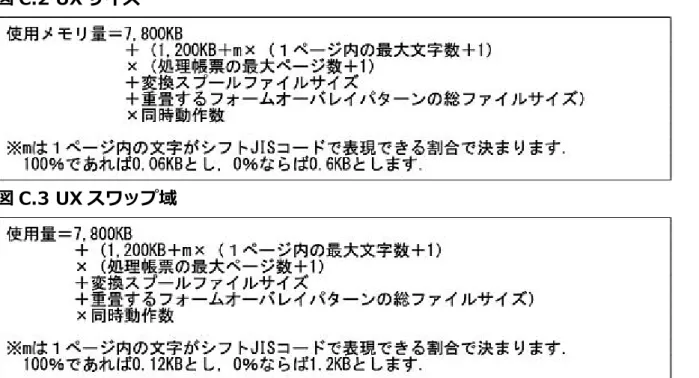
修正箇所(章節項): 付録 C.6 UXF 環境情報の設定 図 C.2 UX サイズ 図 C.3 UX スワップ域 旧 記 事ListWORKS ライタが UXF 環境で動作する場合,UX メモリ容量を UXF 環境情報に設定する必要があります.
以下に,UX サイズ,UX スワップ域の使用量について示します.
図 C.2 UX サイズ
図 C.3 UX スワップ域
新 記 事
ListWORKS ライタが UXF 環境で動作する場合,UX メモリ容量を UXF 環境情報に設定する必要
があります.
以下に,UX サイズ,UX スワップ域の使用量について示します.
帳票データの文字数やフォントパターン埋め込み文字の使用,フォームオーバレイパターンの有
無など,内容によって UXF 資源の使用量は著しく変化するため,推奨値は以下となります.
UX サイズ
搭載物理メモリにもよりますが,64MB 以上を推奨します.
ただし,大量ページ数の帳票や,JEF 拡張漢字,JEF 拡張非漢字,JIS 第 1 水準,および JIS 第 2
水準に含まれる旧字など,イメージとして埋め込まれる文字を多数使用している帳票を登録する
場合は,128MB 以上を推奨します.
UX スワップ域
通常はシステムインストール時の初期設定値(168MB)で充分です.
ただし,大量ページ数の帳票や,JEF 拡張漢字,JEF 拡張非漢字,JIS 第 1 水準,および JIS 第 2
水準に含まれる旧字など,イメージとして埋め込まれる文字を多数使用している帳票を登録する
場合は,256MB 以上を推奨します.
上記設定でも不足する場合は,帳票を分割し再度登録を実施するか,または不足した UXF 資源の
設定値を拡張することで対応してください.
システムインストール時の初期設定値でも動作しますが,この場合の登録可能なページ数は,帳
票データの内容により異なります.なお,システムインストール時の初期設定値は機種によって
異なる為注意してください.
図 C.2 UX サイズ
図 C.3 UX スワップ域
2016 年 6 月 28 日発行 修正箇所(章節項): 8.2.3.1 ListGateway の環境設定 表 8.1 ListGateway に定義する定義名と定義内容 旧 記 事 session.inactiveinterval セションの有効時間を秒単位で指定します. ListGateway に利用者がログオンし,ログオフするまでをセションと呼びます.有効時間 を超えて利用者からアクセスがない場合,自動的にセションが終了し,切断されます. 600 新 記 事 session.inactiveinterval セションの有効時間を秒単位で指定します. ListGateway に利用者がログオンし,ログオフするまでをセションと呼びます.有効時間 を超えて利用者からアクセスがない場合,自動的にセションが終了し,切断されます. セションの有効時間を指定する場合は,1~2147483647 の範囲で指定してください. セションの有効時間監視を行わない場合は,-1 を指定してください. 注意) セションは,ログアウトボタンを押し,ログオフすると終了します. 600ログオフせずに Web ブラウザを終了したり,ネットワークの不具合や PC の異常で接続が 切断したりした場合,セション有効時間に-1 または長時間の指定をしていると,セション 維持のためのメモリ資源や有効セション数が長時間占有され続けることになります. 24 時間運用の場合,またはメモリやセション数に余裕がない場合は,セション有効時間に -1 または長時間の指定をしないことをお勧めします. 2015 年 10 月 7 日発行 修正箇所(章節項): 付録 K.1.1.2.1 移行(振分け条件なし) [設定ファイルの移行手順] ②連携元管理簿名の取得 以下の内容は、V29(U15091 PC クライアント保守版適用時以降)に限定される記事です。 旧 記 事