クライアントレス SSL VPN のカスタマイズ
•
クライアントレス SSL VPN ユーザ エクスペリエンスのカスタマイズ (1 ページ)
•
クライアントレス SSL VPN エンド ユーザの設定 (6 ページ)
•
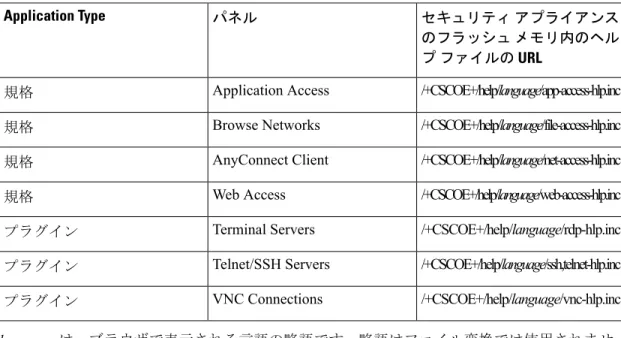
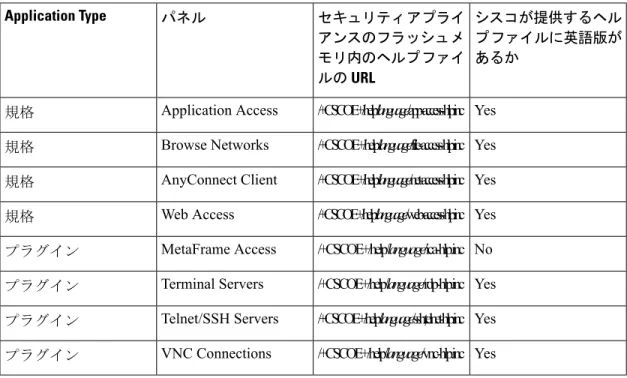
ブックマーク ヘルプのカスタマイズ (49 ページ)
クライアントレス SSL VPN ユーザ エクスペリエンスのカ
スタマイズ
ログイン ページ、ポータル ページ、ログアウト ページなどの、クライアントレス SSL VPN
ユーザ エクスペリエンスをカスタマイズできます。2 つの方式を使用できます。[Add/Edit
Customization Object] ウィンドウで、事前定義されたページ コンポーネントをカスタマイズで
きます。このウィンドウでは、ページをカスタマイズするために使用される、XML ファイル
(カスタマイゼーション オブジェクト)を ASA に追加したり、ASA に保存されている XML
ファイルを変更します。または、XML ファイルをローカル コンピュータまたはサーバにエク
スポートし、XML タグを変更して、ファイルを ASA に再インポートできます。どちらの方式
でも、接続プロファイルまたはグループ ポリシーに適用するカスタマイゼーション オブジェ
クトが作成されます。
ログイン ページの事前定義されたコンポーネントをカスタマイズするのではなく、独自のペー
ジを作成して ASA にインポートできます(フル カスタマイゼーション)。
タイトル、言語オプション、ユーザへのメッセージなど、ログイン ページの事前定義されたコ
ンポーネントをカスタマイズできます。または、独自のカスタム ページでページを完全に置き
換えることができます(フル カスタマイゼーション)。
Customization Editor によるログイン ページのカスタマイズ
次の図に、ログイン ページとカスタマイズ可能な事前定義のコンポーネントを示します。
図 1 : クライアントレス ログイン ページのコンポーネント
ログイン ページのすべてのコンポーネントをカスタマイズするには、次の手順を実行します。
[Preview] ボタンをクリックして、各コンポーネントに対する変更をプレビューできます。
手順
ステップ 1 事前定義されたカスタマイゼーションを指定します。[Logon Page] に移動し、[Customize
pre-defined logon page components] を選択します。ブラウザ ウィンドウのタイトルを指定しま
す。
ステップ 2 タイトル パネルを表示し、カスタマイズします。[Logon Page] > [Title Panel] に移動し、[Display
title panel] をオンにします。タイトルとして表示するテキストを入力し、ロゴを指定します。
フォント スタイルを指定します。
ステップ 3 表示する言語オプションを指定します。[Logon Page] > [Language] に移動し、[Enable Language
Selector] をオンにします。リモート ユーザに表示する言語を追加または削除します。リスト内
の言語には、[Configuration] > [Remote Access VPN] > [Language Localization] で設定する変換テー
ブルが必要です。
ユーザ名とパスワード フィールドのラベルは、ユーザが選択した言語に従って変更されます。
ステップ 4 ログイン フォームをカスタマイズします。[Logon Page] > [Logon Form] に移動します。フォー
ムのテキストおよびパネル内のフォント スタイルをカスタマイズします。接続プロファイルで
セカンダリ認証サーバが設定されている場合にのみ、セカンダリ パスワード フィールドがユー
ザに表示されます。
クライアントレス SSL VPN のカスタマイズ
ステップ 5 ログイン フォームのフィールドを配置します。[Logon Page] > [Form Fields Order] に移動しま
す。上矢印ボタンと下矢印ボタンを使用して、フィールドが表示される順序を変更します。
ステップ 6 ユーザへのメッセージを追加します。[Logon Page] > [Informational Panel] に移動し、[Display
informational panel] をオンにします。パネルに表示するテキストを追加し、ログイン フォーム
に対してパネルの位置を変更し、このパネルに表示するロゴを指定します。
ステップ 7 著作権宣言文を表示します。[Logon Page] > [Copyright Panel] に移動し、[Display copyright panel]
をオンにします。著作権のために表示するテキストを追加します。
ステップ 8 [OK] をクリックしてから、編集したカスタマイゼーション オブジェクトに変更を適用します。
次のタスク
独自の完全にカスタマイズしたページでのログイン ページの置き換えについて確認してくださ
い。
独自のフル カスタマイズしたページへのログイン ページの置き換え
提供されるログイン ページの特定のコンポーネントを変更するのではなく、独自のカスタム
ログイン画面を使用する場合は、フル カスタマイゼーション機能を使用してこの高度なカスタ
マイゼーションを実行できます。
フル カスタマイゼーション機能を使用して、独自のログイン画面に HTML を配置し、ASA で
関数を呼び出す Cisco HTML コードを挿入します。これにより、Login フォームと言語セレク
タ ドロップダウン リストが作成されます。
このマニュアルでは、独自の HTML コードを作成するために必要な修正、および ASA でユー
ザ独自のコードを使用するために設定する必要があるタスクについて説明します。
次の図に、フル カスタマイゼーション機能によって有効化される簡単なカスタム ログイン画
面の例を示します。
クライアントレス SSL VPN のカスタマイズ 独自のフル カスタマイズしたページへのログイン ページの置き換え図 2 : ログイン ページのフル カスタマイゼーション例
カスタム ログイン画面ファイルの作成
次の HTML コードは例として使用され、表示するコードです。
<head>
<meta http-equiv="Content-Type" content="text/html; charset=windows-1252"> <title>New Page 3</title>
<base target="_self"> </head>
<p align="center">
<img border="0" src="/+CSCOU+/cisco_logo.jpg" width="188" height="48"><font face="Snap ITC" size="6" color="#FF00FF">
</font><font face="Snap ITC" color="#FF00FF" size="7"> </font><i><b><font color="#FF0000" size="7" face="Sylfaen"> SSL VPN Service by the Cisco
ASA5500</font></b></i></p>
<body onload="csco_ShowLoginForm('lform');csco_ShowLanguageSelector('selector')"> <table>
<tr><td colspan=3 height=20 align=right><div id="selector" style="width: 300px"></div></td></tr> <tr><td></td><td></td><td></td></tr> <tr> <td height="379"></td> <td height="379"></td> <td align=middle valign=middle> <div id=lform > <p> </p> <p> </p> <p> </p> <p>Loading...</p> </div> クライアントレス SSL VPN のカスタマイズ カスタム ログイン画面ファイルの作成
</td> </tr> <tr>
<td width="251"></td> <td width="1"></td>
<td align=right valign=right width="800">
<img border="1" src="/+CSCOU+/asa5500.jpg" width="660" height="220" align="middle"> </td></tr> </table>
字下げされたコードは、画面に Login フォームと言語セレクタを挿入します。関数
csco_ShowLoginForm('lform') は Login フォームを挿入します。
csco_ShowLanguageSelector('selector') は、言語セレクタを挿入します。
手順
ステップ 1 ファイルに login.inc という名前を付けます。ファイルをインポートすると、ASA はこのファ
イル名をログイン画面として認識します。
ステップ 2 このファイルで使用されるイメージのパスを変更して、/+CSCOU+/ を含めます。
認証前にリモート ユーザに表示するファイルは、パス /+CSCOU+/ で表される ASA キャッシュ
メモリの特定の領域に配置する必要があります。そのため、このファイルにある各イメージの
ソースはこのパスに含める必要があります。次に例を示します。
src=”/+CSCOU+/asa5520.gif”
ステップ 3 下記の特別な HTML コードを挿入します。このコードには、Login フォームと言語セレクタを
画面に挿入する前述のシスコの関数が含まれています。
<body onload="csco_ShowLoginForm('lform');csco_ShowLanguageSelector('selector')"> <table><tr><td colspan=3 height=20 align=right><div id="selector" style="width: 300px"></div></td></tr> <tr><td></td><td></td><td></td></tr> <tr> <td height="379"></td> <td height="379"></td> <td align=middle valign=middle> <div id=lform > <p> </p> <p> </p> <p> </p> <p>Loading...</p> </div> </td> </tr> <tr> <td width="251"></td> <td width="1"></td>
<td align=right valign=right width="800">
<img border="1" src="/+CSCOU+/asa5500.jpg" width="660" height="220" align="middle"> </td></tr>
クライアントレス SSL VPN のカスタマイズ
</table>
ファイルおよびイメージのインポート
手順
ステップ 1 [Clientless SSL VPN Access] > [Portal] > [Web Contents] の順に選択します。
ステップ 2 [Import] をクリックします。
a)
[Source] オプションを選択し、Web コンテンツをファイルのパスを入力します。
b)
[Destination] 領域で、[Require Authentication to access its content] に対して [No] を選択しま
す。これにより、ファイルは、認証の前にユーザがアクセスできるフラッシュ メモリの領
域に保存されます。
ステップ 3 [Import Now] をクリックします。
カスタム ログイン画面を使用するセキュリティ アプライアンスの設定
手順
ステップ 1 [Clientless SSL VPN Access] > [Portal] > [Customization] のテーブルで、カスタマイゼーション オ
ブジェクトを選択し、[Edit] をクリックします。
ステップ 2 ナビゲーション ペインで、[Logon Page] を選択します。
ステップ 3 [Replace pre-defined logon page with a custom page] を選択します。
ステップ 4 [Manage] をクリックして、ログイン ページ ファイルをインポートします。
ステップ 5 [Destination] 領域で、[No] を選択し、認証前にユーザに対してログイン ページが表示されるよ
うにします。
ステップ 6 [Edit Customization Object] ウィンドウに戻り、[General] をクリックして、必要な接続プロファ
イルやグループ ポリシーのカスタマイゼーション オブジェクトをイネーブルにします。
クライアントレス SSL VPN エンド ユーザの設定
この項は、エンド ユーザのためにクライアントレス SSL VPN を設定するシステム管理者を対
象にしています。ここでは、エンド ユーザ インターフェイスをカスタマイズする方法、およ
びリモート システムの設定要件と作業の概要を説明します。ユーザがクライアントレス SSL
VPN の使用を開始するために、ユーザに伝える必要のある情報を明確にします。
クライアントレス SSL VPN のカスタマイズ ファイルおよびイメージのインポートエンド ユーザ インターフェイスの定義
クライアントレス SSL VPN エンド ユーザ インターフェイスは一連の HTML パネルから構成
されています。ユーザは、ASA インターフェイスの IP アドレスを https://address 形式で入力す
ることにより、クライアントレス SSL VPN にログインします。最初に表示されるパネルは、
ログイン画面です。
クライアントレス SSL VPN ホーム ページの表示
ユーザがログインすると、ポータル ページが開きます。
ホームページには設定済みのクライアントレス SSL VPN 機能がすべて表示され、選択済みの
ロゴ、テキスト、および色が外観に反映されています。このサンプル ホームページには、特定
のファイル共有の指定機能以外のすべてのクライアントレス SSL VPN 機能が表示されていま
す。ユーザはこのホームページを使用して、ネットワークのブラウズ、URL の入力、特定の
Web サイトへのアクセス、および Application Access(ポート転送とスマート トンネル)によ
る TCP アプリケーションへのアクセスを実行できます。
クライアントレス SSL VPN の [Application Access] パネルの表示
ポート転送またはスマート トンネルを開始するには、[Application Access] ボックスの [Go] ボ
タンをクリックします。[Application Access] ウィンドウが開き、このクライアントレス SSL
VPN 接続用に設定された TCP アプリケーションが表示されます。このパネルを開いたままで
アプリケーションを使用する場合は、通常の方法でアプリケーションを起動します。
ステートフル フェールオーバーでは、Application Access を使用して確立したセッションは保
持されません。ユーザはフェールオーバー後に再接続する必要があります。
(注)フローティング ツールバーの表示
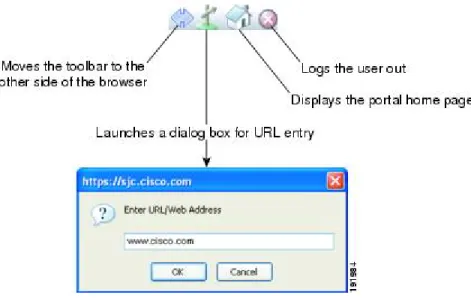
次の図のフローティング ツールバーには、現在のクライアントレス SSL VPN セッションが示
されます。
クライアントレス SSL VPN のカスタマイズ エンド ユーザ インターフェイスの定義図 3 : クライアントレス SSL VPN フローティング ツールバー
フローティング ツールバーの次の特性に注意してください。
• ツールバーを使用して、メインのブラウザ ウィンドウに影響を与えずに、URL の入力、
ファイルの場所のブラウズ、設定済み Web 接続の選択ができます。
• ポップアップをブロックするようにブラウザが設定されている場合、フローティング ツー
ルバーは表示できません。
• ツールバーを閉じると、クライアントレス SSL VPN セッションの終了を求めるメッセー
ジが ASA によって表示されます。
クライアントレス SSL VPN ページのカスタマイズ
クライアントレス SSL VPN ユーザに表示されるポータル ページの外観を変えることができま
す。変更できる外観には、ユーザがセキュリティ アプライアンスに接続するときに表示される
[Login] ページ、セキュリティ アプライアンスのユーザ承認後に表示される [Home] ページ、
ユーザがアプリケーションを起動するときに表示される [Application Access] ウィンドウ、およ
びユーザがクライアントレス SSLVPNセッションからログアウトするときに表示される[Logout]
ページが含まれます。
ポータル ページのカスタマイズ後は、このカスタマイゼーションを保存して、特定の接続プロ
ファイル、グループ ポリシー、またはユーザに適用できます。ASA をリロードするまで、ま
たはクライアントレス SSL をオフに切り替えてから再度イネーブルにするまで、変更は適用さ
れません。
いくつものカスタマイゼーション オブジェクトを作成、保存して、個々のユーザまたはユーザ
グループに応じてポータル ページの外観を変更するようにセキュリティ アプライアンスをイ
ネーブル化できます。
クライアントレス SSL VPN のカスタマイズ クライアントレス SSL VPN ページのカスタマイズカスタマイゼーションについて
ASA は、カスタマイゼーション オブジェクトを使用して、ユーザ画面の外観を定義します。
カスタマイゼーション オブジェクトは、リモート ユーザに表示されるカスタマイズ可能なす
べての画面項目に対する XML タグを含む XML ファイルからコンパイルされます。ASA ソフ
トウェアには、リモート PC にエクスポートできるカスタマイゼーション テンプレートが含ま
れています。このテンプレートを編集し、新しいカスタマイゼーション オブジェクトとして再
び ASA にインポートできます。
カスタマイゼーション オブジェクトをエクスポートすると、XML タグを含む XML ファイル
が、指定した URL に作成されます。カスタマイゼーション オブジェクトによって作成される
Template という名前の XML ファイルには、空の XML タグが含まれており、新しいカスタマ
イゼーション オブジェクトを作成するための基礎として利用できます。このオブジェクトは、
変更したりキャッシュ メモリから削除したりすることはできませんが、エクスポートして編集
し、新しいカスタマイゼーション オブジェクトとして再び ASA にインポートできます。
カスタマイゼーション オブジェクト、接続プロファイル、およびグループ ポリシー
ユーザが初めて接続するときには、接続プロファイル(トンネル グループ)で指定されたデ
フォルトのカスタマイゼーション オブジェクト(DfltCustomization)がログイン画面の表示方
法を決定します。接続プロファイル リストがイネーブルになっている場合に、独自のカスタマ
イゼーションがある別のグループをユーザが選択すると、その新しいグループのカスタマイ
ゼーション オブジェクトを反映して画面が変わります。
リモート ユーザが認証された後は、画面の外観は、そのグループ ポリシーにカスタマイゼー
ション オブジェクトが割り当てられているかどうかによって決まります。
カスタマイゼーション テンプレートの編集
この項では、カスタマイゼーション テンプレートの内容を示して、便利な図を提供していま
す。これらを参照して、正しい XML タグをすばやく選択して、画面表示を変更できます。
テキスト エディタまたは XML エディタを使用して、XML ファイルを編集できます。次の例
は、カスタマイゼーション テンプレートの XML タグを示しています。一部の冗長タグは、見
やすくするために削除してあります。
<custom> <localization> <languages>en,ja,zh,ru,ua</languages> <default-language>en</default-language> </localization> <auth-page> <window><title-text l10n="yes"><![CDATA[SSL VPN Service</title-text> </window> <full-customization> <mode>disable</mode> <url></url> </full-customization> <language-selector> <mode>disable</mode> クライアントレス SSL VPN のカスタマイズ カスタマイゼーションについて
<title l10n="yes">Language:</title> <language> <code>en</code> <text>English</text> </language> <language> <code>zh</code> <text>(Chinese)</text> </language> <language> <code>ja</code> <text>(Japanese)</text> </language> <language> <code>ru</code> <text>(Russian)</text> </language> <language> <code>ua</code> <text>(Ukrainian)</text> </language> </language-selector> <logon-form> <title-text l10n="yes"><![CDATA[Login</title-text> <title-background-color><![CDATA[#666666</title-background-color> <title-font-color><![CDATA[#ffffff</title-font-color>
<message-text l10n="yes"><![CDATA[Please enter your username and password.</message-text> <username-prompt-text l10n="yes"><![CDATA[USERNAME:</username-prompt-text> <password-prompt-text l10n="yes"><![CDATA[PASSWORD:</password-prompt-text> <internal-password-prompt-text l10n="yes">Internal Password:</internal-password-prompt-text> <internal-password-first>no</internal-password-first> <group-prompt-text l10n="yes"><![CDATA[GROUP:</group-prompt-text> <submit-button-text l10n="yes"><![CDATA[Login</submit-button-text> <title-font-color><![CDATA[#ffffff</title-font-color> <title-background-color><![CDATA[#666666</title-background-color> <font-color>#000000</font-color> <background-color>#ffffff</background-color> <border-color>#858A91</border-color> </logon-form> <logout-form> <title-text l10n="yes"><![CDATA[Logout</title-text> <message-text l10n="yes"><![CDATA[Goodbye.<br> For your own security, please:<br>
<li>Clear the browser's cache <li>Delete any downloaded files
<li>Close the browser's window</message-text>
<login-button-text l10n="yes">Logon</login-button-text> <hide-login-button>no</hide-login-button> <title-background-color><![CDATA[#666666</title-background-color> <title-font-color><![CDATA[#ffffff</title-font-color> <title-font-color><![CDATA[#ffffff</title-font-color> <title-background-color><![CDATA[#666666</title-background-color> <font-color>#000000</font-color> <background-color>#ffffff</background-color> <border-color>#858A91</border-color> </logout-form> <title-panel> <mode>enable</mode> クライアントレス SSL VPN のカスタマイズ カスタマイゼーション テンプレートの編集
<text l10n="yes"><![CDATA[SSL VPN Service</text> <logo-url l10n="yes">/+CSCOU+/csco_logo.gif</logo-url> <gradient>yes</gradient> <style></style> <background-color><![CDATA[#ffffff</background-color> <font-size><![CDATA[larger</font-size> <font-color><![CDATA[#800000</font-color> <font-weight><![CDATA[bold</font-weight> </title-panel> <info-panel> <mode>disable</mode> <image-url l10n="yes">/+CSCOU+/clear.gif</image-url> <image-position>above</image-position> <text l10n="yes"></text> </info-panel> <copyright-panel> <mode>disable</mode> <text l10n="yes"></text> </copyright-panel> </auth-page> <portal> <title-panel> <mode>enable</mode>
<text l10n="yes"><![CDATA[SSL VPN Service</text> <logo-url l10n="yes">/+CSCOU+/csco_logo.gif</logo-url> <gradient>yes</gradient> <style></style> <background-color><![CDATA[#ffffff</background-color> <font-size><![CDATA[larger</font-size> <font-color><![CDATA[#800000</font-color> <font-weight><![CDATA[bold</font-weight> </title-panel>
<browse-network-title l10n="yes">Browse Entire Network</browse-network-title> <access-network-title l10n="yes">Start AnyConnect</access-network-title> <application> <mode>enable</mode> <id>home</id> <tab-title l10n="yes">Home</tab-title> <order>1</order> </application> <application> <mode>enable</mode> <id>web-access</id>
<tab-title l10n="yes"><![CDATA[Web Applications</tab-title> <url-list-title l10n="yes"><![CDATA[Web Bookmarks</url-list-title> <order>2</order>
</application> <application>
<mode>enable</mode> <id>file-access</id>
<tab-title l10n="yes"><![CDATA[Browse Networks</tab-title>
<url-list-title l10n="yes"><![CDATA[File Folder Bookmarks</url-list-title> <order>3</order>
</application> <application>
<mode>enable</mode> <id>app-access</id>
<tab-title l10n="yes"><![CDATA[Application Access</tab-title> <order>4</order> </application> <application> <mode>enable</mode> <id>net-access</id> <tab-title l10n="yes">AnyConnect</tab-title> クライアントレス SSL VPN のカスタマイズ カスタマイゼーション テンプレートの編集
<order>4</order> </application> <application> <mode>enable</mode> <id>help</id> <tab-title l10n="yes">Help</tab-title> <order>1000000</order> </application> <toolbar> <mode>enable</mode> <logout-prompt-text l10n="yes">Logout</logout-prompt-text> <prompt-box-title l10n="yes">Address</prompt-box-title> <browse-button-text l10n="yes">Browse</browse-button-text> <username-prompt-text l10n="yes"></username-prompt-text> </toolbar> <column> <width>100%</width> <order>1</order> </column> <pane> <type>TEXT</type> <mode>disable</mode> <title></title> <text></text> <notitle></notitle> <column></column> <row></row> <height></height> </pane> <pane> <type>IMAGE</type> <mode>disable</mode> <title></title> <url l10n="yes"></url> <notitle></notitle> <column></column> <row></row> <height></height> </pane> <pane> <type>HTML</type> <mode>disable</mode> <title></title> <url l10n="yes"></url> <notitle></notitle> <column></column> <row></row> <height></height> </pane> <pane> <type>RSS</type> <mode>disable</mode> <title></title> <url l10n="yes"></url> <notitle></notitle> <column></column> <row></row> <height></height> </pane> <url-lists> <mode>group</mode> </url-lists> <home-page> <mode>standard</mode> クライアントレス SSL VPN のカスタマイズ カスタマイゼーション テンプレートの編集
<url></url> </home-page> </portal> </custom>
次の図に、[Login] ページとページをカスタマイズする XML タグを示します。これらのタグは
すべて、上位レベルのタグ <auth-page> にネストされています。
図 4 : [Login] ページと関連 XML タグ次の図に、[Login] ページで使用可能な言語セレクタ ドロップダウン リストと、この機能をカ
スタマイズするための XML タグを示します。これらのタグはすべて、上位レベルの <auth-page>
タグにネストされています。
図 5 : [Login] 画面の言語セレクタと関連 XML タグ次の図に、[Login] ページで使用できる Information Panel とこの機能をカスタマイズするための
XML タグを示します。この情報は [Login] ボックスの左側または右側に表示されます。これら
のタグは、上位レベルの <auth-page> タグにネストされています。
クライアントレス SSL VPN のカスタマイズ
図 6 : [Login] 画面の [Information Panel] と関連 XML タグ
次の図に、ポータル ページとこの機能をカスタマイズするための XML タグを示します。これ
らのタグは、上位レベルの <auth-page> タグにネストされています。
図 7 : [Portal] ページと関連 XML タグログイン画面の高度なカスタマイゼーション
提供されるログイン画面の特定の画面要素を変更するのではなく、独自のカスタム ログイン画
面を使用する場合は、フル カスタマイゼーション機能を使用してこの高度なカスタマイゼー
ションを実行できます。
クライアントレス SSL VPN のカスタマイズ ログイン画面の高度なカスタマイゼーションフル カスタマイゼーション機能を使用して、独自のログイン画面に HTML を配置し、ASA で
関数を呼び出す Cisco HTML コードを挿入します。これにより、Login フォームと言語セレク
タ ドロップダウン リストが作成されます。
この項では、独自の HTML コードを作成するために必要な修正、および ASA でユーザ独自の
コードを使用するために設定する必要があるタスクについて説明します。
次の図に、クライアントレス SSL VPN ユーザに表示される標準の Cisco ログイン画面を示しま
す。Login フォームは、HTML コードで呼び出す関数によって表示されます。
図 8 : 標準の Cisco [Login] ページ次の図に、[Language Selector]ドロップダウン リストを示します。この機能は、クライアント
レス SSL VPN ユーザにはオプションとなっており、ログイン画面の HTML コード内の関数に
よっても呼び出されます。
クライアントレス SSL VPN のカスタマイズ ログイン画面の高度なカスタマイゼーション図 9 : 言語セレクタ ドロップダウン リスト
次の図に、フル カスタマイゼーション機能によって有効化される簡単なカスタム ログイン画
面の例を示します。
図 10 : ログイン画面のフル カスタマイゼーション例次の HTML コードは例として使用され、表示するコードです。
<head><meta http-equiv="Content-Type" content="text/html; charset=windows-1252"> <title>New Page 3</title>
<base target="_self"> </head>
クライアントレス SSL VPN のカスタマイズ ログイン画面の高度なカスタマイゼーション
<p align="center">
<img border="0" src="/+CSCOU+/cisco_logo.jpg" width="188" height="48"><font face="Snap ITC" size="6" color="#FF00FF">
</font><font face="Snap ITC" color="#FF00FF" size="7"> </font><i><b><font color="#FF0000" size="7" face="Sylfaen"> SSL VPN Service by the Cisco
ASA5500</font></b></i></p>
<body onload="csco_ShowLoginForm('lform');csco_ShowLanguageSelector('selector')"> <table>
<tr><td colspan=3 height=20 align=right><div id="selector" style="width: 300px"></div></td></tr> <tr><td></td><td></td><td></td></tr> <tr> <td height="379"></td> <td height="379"></td> <td align=middle valign=middle> <div id=lform > <p> </p> <p> </p> <p> </p> <p>Loading...</p> </div> </td> </tr> <tr> <td width="251"></td> <td width="1"></td>
<td align=right valign=right width="800">
<img border="1" src="/+CSCOU+/asa5500.jpg" width="660" height="220" align="middle"> </td></tr> </table>
字下げされたコードは、画面に Login フォームと言語セレクタを挿入します。関数
csco_ShowLoginForm('lform') は Login フォームを挿入します。
csco_ShowLanguageSelector('selector') は、言語セレクタを挿入します。
HTML ファイルの変更
手順
ステップ 1 ファイルに login.inc という名前を付けます。ファイルをインポートすると、ASA はこのファ
イル名をログイン画面として認識します。
ステップ 2 このファイルで使用されるイメージのパスを変更して、/+CSCOU+/ を含めます。
認証前にリモート ユーザに表示するファイルは、パス /+CSCOU+/ で表される ASA キャッシュ
メモリの特定の領域に配置する必要があります。そのため、このファイルにある各イメージの
ソースはこのパスに含める必要があります。
次に例を示します。
src=”/+CSCOU+/asa5520.gif”
クライアントレス SSL VPN のカスタマイズ HTML ファイルの変更ステップ 3 下記の特別な HTML コードを挿入します。このコードには、Login フォームと言語セレクタを
画面に挿入する前述のシスコの関数が含まれています。
<body onload="csco_ShowLoginForm('lform');csco_ShowLanguageSelector('selector')"> <table>
<tr><td colspan=3 height=20 align=right><div id="selector" style="width: 300px"></div></td></tr> <tr><td></td><td></td><td></td></tr> <tr> <td height="379"></td> <td height="379"></td> <td align=middle valign=middle> <div id=lform > <p> </p> <p> </p> <p> </p> <p>Loading...</p> </div> </td> </tr> <tr> <td width="251"></td> <td width="1"></td>
<td align=right valign=right width="800">
<img border="1" src="/+CSCOU+/asa5500.jpg" width="660" height="220" align="middle"> </td></tr> </table>
ポータル ページのカスタマイズ
次の図に、ポータル ページとカスタマイズ可能な事前定義のコンポーネントを示します。
クライアントレス SSL VPN のカスタマイズ ポータル ページのカスタマイズ図 11 : ポータル ページのカスタマイズ可能なコンポーネント
ページのコンポーネントをカスタマイズする以外に、ポータル ページを、テキスト、イメー
ジ、RSS フィード、または HTML を表示するカスタム ペインに分割できます。
ポータル ページをカスタマイズするには、次の手順を実行します。[Preview] ボタンをクリッ
クすると、各コンポーネントに対する変更をプレビューできます。
手順
ステップ 1
[Configuration] > [Remote Access VPN] > [Clientless SSL VPN Access] > [Portal] > [Customization]
の順に選択します。
ステップ 2
[Add] をクリックします。
ステップ 3
[Customization Object Name] フィールドに、カスタマイズの名前を入力します。
ステップ 4
左側のペインで、[Portal Page] をクリックします。
ステップ 5
[Browser Window Title] フィールドにタイトルを入力します。
ステップ 6
タイトル パネルを表示してカスタマイズするには、[Title Panel] をクリックし、[Display title
panel] チェックボックスをオンにします。タイトルとして表示するテキストを入力し、ロゴを
指定します。フォント スタイルを指定することもできます。
ステップ 7
ツールバーを有効にしてカスタマイズするには、[Toolbar] をクリックし、[Display toolbar] チェッ
クボックスをオンにします。[Prompt Box Title]、[Browse Button Text]、[Logout Prompt] を必要
に応じてカスタマイズします。
ツールバーを有効にすると、ログインに使用されたユーザ名も表示されます。[Username]フィー
ルドには、有効なキーワードとして Username を含める必要があります。
クライアントレス SSL VPN のカスタマイズ
ステップ 8
アプリケーション リストをカスタマイズするには、[Applications] をクリックし、[Show navigation
panel] チェックボックスをオンにします。クライアント/サーバのプラグインとポート フォワー
ディング アプリケーションを含む、ASA 設定で有効になっているアプリケーションが表に示
されます。この表では、これらのアプリケーションを必要に応じて有効または無効にします。
ステップ 9
ポータル ページのスペースにカスタム ペインを作成するには、[Custom Panes] をクリックしま
す。カラムの数および幅を設定します。必要に応じて、カスタム ペインを作成し、ウィンドウ
をテキスト、イメージ、RSS フィード、または HTML ページの行およびカラムに分割します。
ステップ 10
ホーム ページ URL を指定するには、[Home Page] をクリックし、[Enable custom intranet web
page] チェックボックスをオンにします。ブックマークの構成を定義するブックマーク モード
を選択します。
ステップ 11
タイムアウト アラート メッセージとツールチップを設定するには、[Timeout Alerts] をクリッ
クします。
ステップ 12
[OK] をクリックします。
次のタスク
カスタム ポータル タイムアウト アラートの設定について確認してください。
カスタム ポータル タイムアウト アラートの設定
クライアントレス SSL VPN 機能のユーザが VPN セッションで時間を管理できるように、クラ
イアントレス SSL VPN ポータル ページには、クライアントレス VPN セッションが終了するま
での合計残り時間を示すカウントダウン タイマーが表示されます。セッションは、非アクティ
ブ状態によって、または設定された最大許容接続時間が終了したために、タイムアウトしま
す。
ユーザのセッションが、アイドル タイムアウトまたはセッション タイムアウトにより終了す
ることをユーザに警告するカスタム メッセージを作成できます。デフォルトのアイドル タイ
ムアウト メッセージはカスタム メッセージによって置き換えられます。デフォルトのメッセー
ジは、「
Your session will expire in%s
.」です。メッセージ内の
%sプレース ホルダは、
進行するカウントダウン タイマーで置き換えられます。
手順
ステップ 1 ASDM を起動し、[Configuration] > [Remote Access VPN] > [Clientless SSL VPN Access] > [Portal] >
[Customization] を選択します。
ステップ 2 [Add] をクリックして新しいカスタマイゼーション オブジェクトを追加するか、既存のカスタ
マイゼーション オブジェクトを選択して [Edit] をクリックし、カスタム アイドル タイムアウ
ト メッセージを既存のカスタマイゼーション オブジェクトに追加します。
ステップ 3 [Add / Edit Customization Object] ペインで、ナビゲーション ツリーの [Portal Page] ノードを展開
して、[Timeout Alerts] をクリックします。
ステップ 4 [Enable alert visual tooltip (red background for timer countdown)] をオンにします。これにより、カ
ウントダウン タイマーがツール ヒントとして赤の背景に表示されます。ユーザが [Time left]
クライアントレス SSL VPN のカスタマイズ カスタム ポータル タイムアウト アラートの設定
領域をクリックすると、時間領域が拡大されて、カスタム タイムアウト アラート メッセージ
が表示されます。このボックスをオフのままにしておくと、カスタム タイムアウト アラート
はポップアップ ウィンドウに表示されます。
ステップ 5 [Idle Timeout Message] ボックスおよび [Session Timeout Message] ボックスにメッセージを入力
します。メッセージの例は、次のとおりです。「
Warning: Your session will end in %s.Please complete your work and prepare to close your applications.」ステップ 6 [OK] をクリックします。
ステップ 7 [Apply] をクリックします。
カスタマイゼーション オブジェクト ファイルでのカスタム タイムアウト アラートの指
定
必要に応じて、ASA の外部の既存のカスタマイゼーション オブジェクト ファイルを編集し、
ASA にインポートできます。
タイムアウト メッセージは、XML カスタマイゼーション オブジェクト ファイルの
<timeout-alerts> XML 要素で設定されます。<timeout-alerts> 要素は <portal> 要素の子です。
<portal> 要素は <custom> 要素の子です。
<timeout-alerts> 要素は、<portal> の子要素の順序では、<home-page> 要素の後、<application> 要
素の前に配置します。
<timeout-alerts> の次の子要素を指定する必要があります。
• <alert-tooltip>:「yes」に設定されると、カウントダウン タイマーはユーザにツール ヒン
トとして赤の背景に表示されます。カウントダウン タイマーをクリックすると、ツール
チップが展開されて、カスタム メッセージが表示されます。「no」に設定されるか未定義
の場合、カスタム メッセージはポップアップ ウィンドウでユーザに表示されます。
• <session-timeout-message>:この要素にカスタム セッション タイムアウト メッセージを入
力します。設定されており、空ではない場合は、デフォルト メッセージの代わりに、カス
タム メッセージを受け取ります。メッセージ内の %s プレース ホルダは、進行するカウン
トダウン タイマーで置き換えられます。
• <idle-timeout-message>:この要素にカスタム アイドル タイムアウト メッセージを入力し
ます。設定されており、空ではない場合は、デフォルト メッセージの代わりに、カスタム
メッセージを受け取ります。%s プレース ホルダは、進行するカウントダウン タイマーで
置き換えられます。
次の作業
カスタマイゼーション オブジェクトのインポートおよびエクスポートと、XML ベースのポー
タル カスタマイゼーション オブジェクトと URL リストの作成について確認してください。
タイムアウト アラート要素および子要素の設定例
この例では、<portal> 要素の <timeout-alerts> 要素のみを示します。
クライアントレス SSL VPN のカスタマイズ カスタマイゼーション オブジェクト ファイルでのカスタム タイムアウト アラートの指定この例を既存のカスタマイゼーション オブジェクトにカット アンド ペーストしないでくださ
い。
<portal> <window></window> <title-panel></title-panel> <toolbar></toolbar> <url-lists></url-lists> <navigation-panel></navigation-panel> <home-page> <timeout-alerts> <alert-tooltip>yes</alert-tooltip><idle-timeout-message>You session expires in %s due to idleness.</idle-timeout-message>
<session-timeout-message>Your session expires in %s.</session-timeout-message> </timeout-alerts> <application></application> <column></column> <pane></pane> <external-portal></external-portal> </portal>
ログアウト ページのカスタマイズ
次の図に、カスタマイズ可能なログアウト ページを示します。
図 12 : ログアウト ページのコンポーネントログアウト ページをカスタマイズするには、次の手順を実行します。[Preview] ボタンをクリッ
クして、各コンポーネントに対する変更をプレビューできます。
クライアントレス SSL VPN のカスタマイズ ログアウト ページのカスタマイズ手順
ステップ 1 [Logout Page] に移動します。必要に応じて、タイトルまたはテキストをカスタマイズします。
ステップ 2 ユーザに便利なように、ログアウト ページに [Login] ボタンを表示できます。そのためには、
[Show logon button] をオンにします。必要に応じて、ボタンのテキストをカスタマイズします。
ステップ 3 必要に応じて、タイトルのフォントまたは背景をカスタマイズします。
ステップ 4 [OK] をクリックしてから、編集したカスタマイゼーション オブジェクトに変更を適用します。
カスタマイゼーション オブジェクトの追加
手順
ステップ 1 [Add] をクリックし、新しいカスタマイゼーション オブジェクトの名前を入力します。最大 64
文字で、スペースは使用できません。
ステップ 2 (任意)[Find]をクリックして、カスタマイゼーションオブジェクトを検索します。このフィー
ルドへの入力を開始すると、各フィールドの先頭部分の文字が検索され、一致するものが検出
されます。ワイルドカードを使用すると、検索範囲が広がります。たとえば、[Find] フィール
ドに sal と入力すると、sales という名前のカスタマイゼーション オブジェクトは一致します
が、wholesalers という名前のカスタマイゼーション オブジェクトは一致しません。[Find] フィー
ルドに *sal と入力した場合は、テーブル内の sales と wholesalers のうち、最初に出現するもの
が検出されます。
上矢印と下矢印を使用して、上または下にある、一致する次の文字列に移動します。[Match
Case] チェックボックスをオンにして、大文字と小文字が区別されるようにします。
ステップ 3 ログイン時にポータル ページの [Password] フィールドをクリックすると、オンスクリーン キー
ボードによってキーボードがイネーブルになります。これは、[Username] ボックスではイネー
ブルになりません。オンスクリーン キーボードをポータル ページに表示するタイミングを指
定します。次の選択肢があります。
• Do not show OnScreen Keyboard
• Show only for the login page
• Show for all portal pages requiring authentication
ステップ 4 (任意) カスタマイゼーション オブジェクトを強調表示して [Assign] をクリックし、選択し
たオブジェクトを 1 つ以上のグループ ポリシー、接続プロファイル、または LOCAL ユーザに
割り当てます。
クライアントレス SSL VPN のカスタマイズ
カスタマイゼーションオブジェクトのインポートおよびエクスポート
既存のカスタマイゼーション オブジェクトをインポートまたはエクスポートできます。エンド
ユーザに適用するオブジェクトをインポートします。ASA 上の既存のカスタマイゼーション
オブジェクトをエクスポートして編集し、その後再びインポートできます。
手順
ステップ 1 カスタマイゼーション オブジェクトを名前で指定します。最大 64 文字で、スペースは使用で
きません。
ステップ 2 カスタマイゼーション ファイルをインポートする、またはエクスポートするための方法を選択
します。
• [Local computer]:ローカル PC に常駐するファイルをインポートするには、この方式を選
択します。
• [Path]:ファイルへのパスを入力します。
• [Browse Local Files]:ファイルのパスを参照します。
• [Flash file system]:ASA に常駐するファイルをエクスポートするには、この方式を選択し
ます。
• [Path]:ファイルへのパスを入力します。
• [Browse Flash]:ファイルのパスを参照します。
• [Remote server]:ASA からアクセス可能なリモート サーバに常駐するカスタマイゼーショ
ン ファイルをインポートするには、このオプションを選択します。
• [Path]:ファイルへのアクセス方式(ftp、http、または https)を指定し、ファイルへのパ
スを入力します。
ステップ 3 クリックして、ファイルをインポートまたはエクスポートします。
XML カスタマイゼーション ファイルの構成について
次の図に、XML カスタマイゼーション オブジェクトのファイル構造を示します。
パラメータ/タグが指定されなければデフォルト/継承値が使用されます。存在する場合は、空
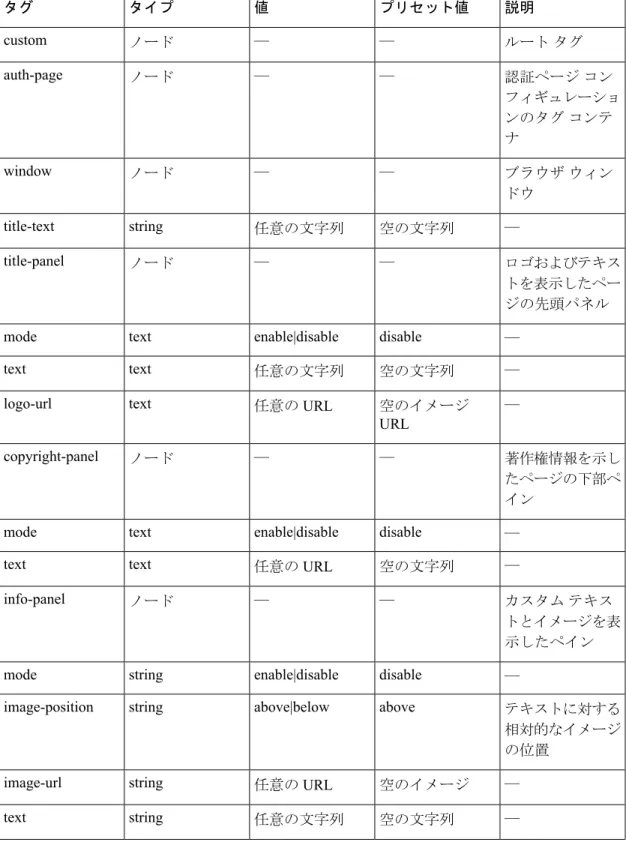
の文字列であってもパラメータ/タグ値が設定されます。
(注) クライアントレス SSL VPN のカスタマイズ カスタマイゼーション オブジェクトのインポートおよびエクスポート表 1 : XML ベース カスタマイゼーション ファイルの構成
説明
プリセット値
値
タイプ
タグ
ルート タグ
—
—
ノード
custom
認証ページ コン
フィギュレーショ
ンのタグ コンテ
ナ
—
—
ノード
auth-page
ブラウザ ウィン
ドウ
—
—
ノード
window
—
空の文字列
任意の文字列
string
title-text
ロゴおよびテキス
トを表示したペー
ジの先頭パネル
—
—
ノード
title-panel
—
disable
enable|disable
text
mode
—
空の文字列
任意の文字列
text
text
—
空のイメージ
URL
任意の URL
text
logo-url
著作権情報を示し
たページの下部ペ
イン
—
—
ノード
copyright-panel
—
disable
enable|disable
text
mode
—
空の文字列
任意の URL
text
text
カスタム テキス
トとイメージを表
示したペイン
—
—
ノード
info-panel
—
disable
enable|disable
string
mode
テキストに対する
相対的なイメージ
の位置
above
above|below
string
image-position
—
空のイメージ
任意の URL
string
image-url
—
空の文字列
任意の文字列
string
text
クライアントレス SSL VPN のカスタマイズ XML カスタマイゼーション ファイルの構成についてユーザ名、パス
ワード、グループ
プロンプトの
フォーム
—
—
ノード
logon-form
—
Logon
任意の文字列
string
title-text
—
空の文字列
任意の文字列
string
message-text
—
ユーザ名
任意の文字列
string
username-prompt-text
—
パスワード
任意の文字列
string
password-prompt-text
—
Internal Password
任意の文字列
string
internal-password-prompt-text
—
グループ
任意の文字列
string
group-prompt-text
Logon
任意の文字列
string
submit-button-text
ログアウト メッ
セージと、ログイ
ンまたはウィンド
ウを閉じるための
ボタンを表示した
フォーム
—
—
ノード
logout-form
—
Logout
任意の文字列
string
title-text
—
空の文字列
任意の文字列
string
message-text
ログイン
任意の文字列
string
login-button-text
—
Close window
任意の文字列
string
close-button-text
言語を選択するド
ロップダウン リ
スト
—
—
ノード
language-selector
—
disable
enable|disable
string
mode
言語を選択するよ
う求めるプロンプ
ト テキスト
言語
—
text
title
—
—
—
ノード(複数)
language
—
—
—
string
code
—
—
—
string
text
クライアントレス SSL VPN のカスタマイズ XML カスタマイゼーション ファイルの構成についてポータル ページ
コンフィギュレー
ションのタグコン
テナ
—
—
ノード
portal
認証ページの説明
を参照
—
—
ノード
window
—
空の文字列
任意の文字列
string
title-text
認証ページの説明
を参照
—
—
ノード
title-panel
—
Disable
enable|disable
string
mode
—
空の文字列
任意の文字列
string
text
—
空のイメージ
URL
任意の URL
string
logo-url
アプリケーション
タブの左側のペイ
ン
—
—
ノード
navigation-panel
—
イネーブル化
enable|disable
string
mode
ノードは(ID に
よって)設定され
ているアプリケー
ションのデフォル
トを変更する
該当なし
—
ノード(複数)
アプリケーション
—
該当なし
ストック アプリ
ケーションの場
合:
web-access
file-access
app-access
net-access
help
ins の場合:
固有のプラグイン
string
id
—
該当なし
—
string
tab-title
クライアントレス SSL VPN のカスタマイズ XML カスタマイゼーション ファイルの構成についてエレメントの並べ
替えで使用する
値。デフォルトの
エレメント順の値
には、1000、
2000、3000 など
の段階がありま
す。たとえば、最
初と 2 番目のエレ
メントの間にエレ
メントを挿入する
には、1001 ~
1999 の値を使用
します。
該当なし
—
number
order
アプリケーション
にブックマークが
ある場合は、グ
ループ化された
ブックマークを表
示したパネルのタ
イトル
該当なし
—
string
url-list-title
v
該当なし
enable|disable
string
mode
—
—
—
ノード
toolbar
—
Enable
enable|disable
string
mode
URL プロンプト
リストのタイトル
住所
任意の文字列
string
prompt-box-title
[Browse] ボタンの
テキスト
ブラウズ
任意の文字列
string
browse-button-text
—
Logout
任意の文字列
string
logout-prompt-text
デフォルトで 1 列
を表示
—
—
ノード(複数)
column
—
該当なし
—
string
width
エレメントの並べ
替えで使用する
値。
該当なし
—
number
order
クライアントレス SSL VPN のカスタマイズ XML カスタマイゼーション ファイルの構成についてURL リストは、
明示的にオフに切
り替えられていな
い場合、ポータル
ホーム ページの
デフォルト エレ
メントと見なされ
る
—
—
ノード
url-lists
モード:
group:Web
Bookmarks や File
Bookmarks などの
アプリケーション
タイプによってグ
ループ化されたエ
レメント
no-group:URL リ
ストを別々のペイ
ンに表示する
disable:デフォル
トで URL リスト
を表示しない
group
group | nogroup
string
mode
追加ペインの設定
を許可
—
—
ノード
(複数)
パネル
コンフィギュレー
ションを削除せず
にパネルを一時的
にオフに切り替え
る場合に使用する
—
enable|disable
string
mode
—
—
—
string
title
Supported types:
RSS
IMAGE
TEXT
HTML
—
—
string
type
クライアントレス SSL VPN のカスタマイズ XML カスタマイゼーション ファイルの構成についてRSS、IMAGE、ま
たは HTML タイ
プのペインの
URL
—
—
string
url
モード:mangle、
no-mangle
—
—
string
url-mode
TEXT タイプ ペイ
ンのテキスト
—
—
string
text
—
—
—
number
column
カスタマイゼーションの設定例
次の例は、次のカスタマイゼーション オプションを示しています。
• File アクセス アプリケーションのタブを非表示にする。
• Web Access アプリケーションのタイトルと順序を変更する。
• ホーム ページで 2 つのカラムを定義する。
• RSS ペインを追加する。
• 2 番目のペインの上部に 3 つのペイン(テキスト、イメージ、および html)を追加する。
<custom name="Default"> <auth-page> <window><title-text l10n="yes">title WebVPN Logon</title> </window>
<title-panel>
<mode>enable</mode>
<text l10n="yes">EXAMPLE WebVPN</text>
<logo-url>http://www.example.com/images/EXAMPLE.gif</logo-url> </title-panel>
<copyright>
<mode>enable</mode>
<text l10n="yes">(c)Copyright, EXAMPLE Inc., 2006</text> </copyright> <info-panel> <mode>enable</mode> <image-url>/+CSCOE+/custom/EXAMPLE.jpg</image-url> <text l10n="yes"> <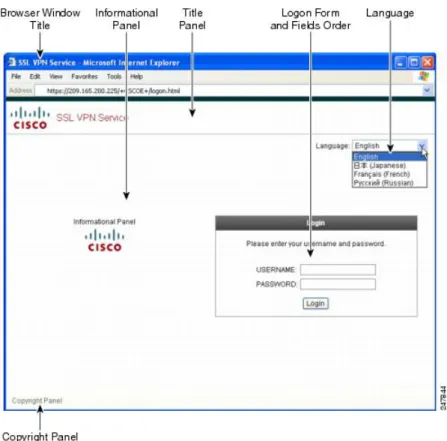

![図 6 : [Login] 画面の [Information Panel] と関連 XML タグ 次の図に、ポータル ページとこの機能をカスタマイズするための XML タグを示します。これ らのタグは、上位レベルの <auth-page> タグにネストされています。 図 7 : [Portal] ページと関連 XML タグ ログイン画面の高度なカスタマイゼーション 提供されるログイン画面の特定の画面要素を変更するのではなく、独自のカスタム ログイン画 面を使用する場合は、フル カスタマイゼーショ](https://thumb-ap.123doks.com/thumbv2/123deta/6815182.1700641/14.918.217.748.488.856/ポータルカスタマイズカスタマイゼーションカスタマイゼーショ.webp)

![図 11 : ポータル ページのカスタマイズ可能なコンポーネント ページのコンポーネントをカスタマイズする以外に、ポータル ページを、テキスト、イメー ジ、RSS フィード、または HTML を表示するカスタム ペインに分割できます。 ポータル ページをカスタマイズするには、次の手順を実行します。[Preview] ボタンをクリッ クすると、各コンポーネントに対する変更をプレビューできます。 手順](https://thumb-ap.123doks.com/thumbv2/123deta/6815182.1700641/19.918.235.885.149.544/コンポーネントコンポーネントテキストイメーコンポーネント.webp)