
C H A P T E R
1
Prime Fulfillment GUI
の概要
この章では、Cisco Prime Fulfillment の使用を開始する方法に関する詳細と、本書の構成について説明 します。次の事項について説明します。 • 「システム推奨事項」(P.1-1) • 「概要」(P.1-1) • 「構成概要」(P.1-2) • 「[Operate]」(P.1-8) • 「[Inventory]」(P.1-9) • 「[Service Design]」(P.1-10) • 「[Traffic Engineering]」(P.1-11) • 「[Diagnostics]」(P.1-11) • 「[Administration]」(P.1-12)
システム推奨事項
システム推奨事項および要件は、『Cisco Prime Fulfillment Installation Guide 6.1』の第 1 章「System Recommendations」および『Release Notes for Cisco Prime Fulfillment 6.1』で説明されています。イ ンストールを計画する前に、このリストを十分に確認し、インストールを正常に完了させるために必要 なハードウェアおよびソフトウェアがすべて用意できているかどうかを確認することを推奨します。
概要
Cisco Prime Fulfillment 6.1 は、Cisco IP Solution Center(ISC)を進化させたもので、このオファリ ングの持つ高い能力に加えて、ユーザインターフェイス、増強され最新化されたデバイスとテクノロ ジー、および拡大する高性能な診断ワークフローに対する大幅な機能向上を組み合わせたものです。
Prime Fulfillment の変更点については、『Release Notes for Cisco Prime Fulfillment 6.1』で説明されて います。
このマニュアルでは、個別に販売されライセンス供与されている複数のアプリケーションで共通してい る多くの機能を説明しています。アプリケーションおよびその各ユーザ ガイドは、ポリシーを作成し アプリケーションおよびその他の共通機能に固有のサービス要求を作成する前に必要となる設定ステッ プについて、このマニュアルを参照しています。
第 1 章 Prime Fulfillment GUI の概要 構成概要
Graphical User Interface(GUI; グラフィカルユーザインターフェイス)内のタブを説明する前に、
「構成概要」(P.1-2)を参照してください。ここでは、Prime Fulfillment 内の多くのウィンドウに共通 の要素について説明しています。 GUI は、次の大きなセクション(タブ)にわかれています。 • 「[Operate]」(P.1-8) • 「[Inventory]」(P.1-9) • 「[Service Design]」(P.1-10) • 「[Traffic Engineering]」(P.1-11) • 「[Diagnostics]」(P.1-11) • 「[Administration]」(P.1-12) 本章のこの後の項では、これらのタブで利用可能な機能を説明する、このマニュアル内の各項について 説明します。 (注) このマニュアルおよび本製品で使用されている用語は、他の用語に置き換えることも、他の用語に優先 して使用することもできます。
構成概要
Cisco Prime Fulfillment にログインした後最初に [Home] ウィンドウが表示されます(図 1-1の 「[Home] ウィンドウ」を参照)。
図 1-1 [Home] ウィンドウ
(注) タブと、タブ内に表示される選択肢については、(第 70 章「セキュリティの管理」[Administration] > [Security] > [User Roles] で説明しているように)ユーザの権限に依存しています。このマニュアルで 示す選択肢は、フル権限(admin)を対象にしたものです。 ホーム画面で使用可能な新しいグラフが 2 つあります。異なる状態にある SR のカウントを示すもの と、過去 7 日間に展開された SR を一覧表示するものです。 • 円グラフ:円グラフは、さまざまな状態にある ISC 内のサービス要求の全体像を示します。円グ ラフ内の状態部分をクリックすると、サービスマネージャ画面にリダイレクトされ、選択された 状態のすべてのサービス要求のリストが表示されます。
• 棒グラフ:棒グラフには、過去 7 日間 Prime Fulfillment で追加、変更、または削除されたサービ ス要求が表示されます。棒部分をクリックすると、サービスマネージャ画面にリダイレクトされ て、選択された曜日のすべてのサービス要求のリストが表示されます。 この概要には、次の事項が含まれます。 • 「リンク」(P.1-3) • 「共通 GUI コンポーネント」(P.1-5)
リンク
追加のリンクが [Home] ウィンドウの右上部(図 1-1)に表示され、次のように機能します。 • 「[User]」(P.1-3) • 「[Customer]」(P.1-4) • 「[TE Provider]」(P.1-4) • 「[Logout]」(P.1-5) • 「[Feedback]」(P.1-5) • 「[About]」(P.1-5) • 「[Help]」(P.1-5)[User]
[Home] ページにある [User] は、[User:] の後ろに admin(デフォルト)またはユーザ名が続きます。
[User: admin] をクリックすると、次のウィンドウが表示されます。
第 1 章 Prime Fulfillment GUI の概要 構成概要
[Edit] ボタンをクリックすると、SysAdmin または UserAdmin 特権なしでパスワードを変更できます。 これにより、パスワード変更など、ユーザプロファイルを編集できるようになります。
[Customer]
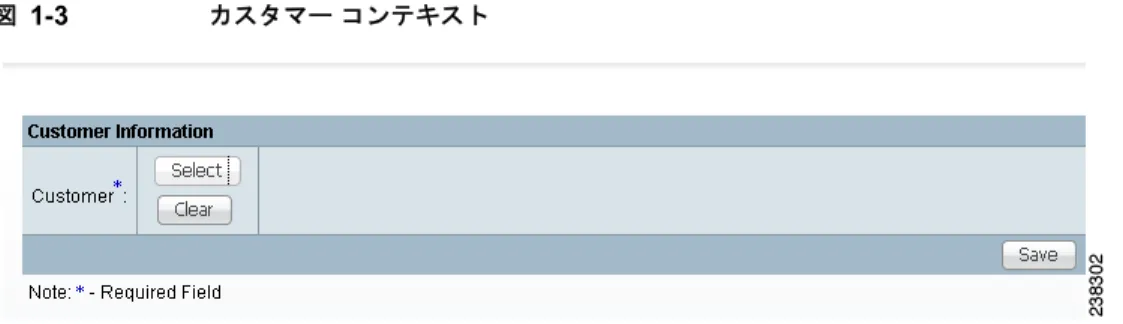
[Home] ページの [Customer] は、[Customer:] の後ろに [None](デフォルト)またはカスタマー名が続 きます。これは、カスタマーコンテキストといいます。カスタマーコンテキストの利点は、特定のカ スタマーの情報だけに焦点を当てることです。カスタマーコンテキストを設定するには、次のステッ プを実行します。 ステップ 1 [Customer: None] の後ろにある名前をクリックすると、次のウィンドウが表示されます。 図 1-3 カスタマーコンテキスト ステップ 2 [Select] ボタンをクリックすると、現在作成されたすべてのカスタマーのリストが表示されます。 ステップ 3 情報が必要なカスタマーのオプションボタンをクリックして、[Select] をクリックします。 図 1-3が、選択されたカスタマー名で再表示されます。[Save] をクリックするか、カスタマー名を強 調表示して [Clear] をクリックして、情報が必要なカスタマーをリセットします。 選択したカスタマーは [Home] ウィンドウの [Customer:] の後ろに表示され、このカスタマーの情報だ けが表示されます。 ステップ 4 これをクリアし再選択することでカスタマーコンテキストをリセットできます。
[TE Provider]
[Home] ページの [TE Provider] は、[TE Provider:] の後ろに [None](デフォルト)または TE プロバ イダー名が続きます。これは、TE プロバイダーコンテキストといいます。TE プロバイダーコンテキ ストの利点は、指定されたプロバイダーの情報だけに焦点があてられることです。プロバイダーコン テキストを設定するには、次のステップを実行します。
ステップ 1 [TE Provider: None] の後にある名前をクリックすると、次のウィンドウが表示されます。
ステップ 2 [Select] ボタンをクリックすると、現在作成されているすべてのプロバイダーのリストが表示されま す。
ステップ 3 情報が必要なカスタマーのオプションボタンをクリックして、[Select] をクリックします。
図 1-4が、選択された TE プロバイダー名で再表示されます。[Save] をクリックするか、TE プロバイ ダー名を強調表示して [Clear] をクリックして、情報が必要な TE プロバイダーをリセットします。 現在選択した TE プロバイダーが [Home] ウィンドウの [TE Provider:] の後ろに表示され、この TE プ ロバイダーの情報だけが表示されます。 ステップ 4 これをクリアし再選択することで TE プロバイダーコンテキストをリセットできます。
[Logout]
[Logout] をクリックすると、この製品からログアウトします。[Feedback]
[Feedback] をクリックすると、フィードバックウィンドウが表示され、この製品のフィードバックが 得られます。[About]
[About] をクリックすると、製品名とバージョンが表示されます。[Help]
[Help] をクリックすると、Prime Fulfillment マニュアルへのポインタが表示されます。
http://www.cisco.com/en/US/products/sw/netmgtsw/ps4748/tsd_products_support_series_home.html この場所から、参照する Prime Fulfillment のマニュアルのタイプを選択します。
共通
GUI
コンポーネント
多くのウィンドウで共通の GUI コンポーネントは次のとおりです。 • 「フィルタ」(P.1-6) • 「ヘッダー行チェックボックス」(P.1-6)• 「[Rows per page]」(P.1-6)
• 「ページ指定」(P.1-6)
• 「[Auto Refresh]」(P.1-6)
• 「カラーコーディング」(P.1-7)
第 1 章 Prime Fulfillment GUI の概要 構成概要
フィルタ
多くのウィンドウの最上部で、ウィンドウで表示される情報をフィルタリングできます。カテゴリのド ロップダウンリストをクリックして、[matching] フィールドに検索条件を入力します(図 1-5を参 照)。その際、任意の文字列を指定する場合は * を使用します(* は、単独で入力することも、文字の 先頭、文字間、または文字の最後に入力することも可能で、複数の場所に入力することもできます)。 入力後、[Find] をクリックします。場合によっては [matching] フィールドの後ろにフィールドが表示 されることもあり、ここには検索結果をさらに絞り込むための条件を選択または入力できます。ヘッダー行チェックボックス
多くのウィンドウには、カラム名のあるヘッダー行にチェックボックスが表示されています(図 1-5を 参照)。このチェックボックスをオンにすると、ウィンドウ内のすべてのチェックボックスがオンに設 定されます。[Rows per page]
多くのウィンドウの左下隅には [Rows per page] が表示されていて、このウィンドウ内に表示される行 数を変更できます(図 1-5を参照)。ドロップダウンリストをクリックして、5、10、20、30、40、 50、100、500、1000、2500 のいずれかから選択できます。
ページ指定
多くのウィンドウの右下隅には、y ページの中からページを指定するためのフィールドがあります (図 1-5を参照)。このフィールドには、選択するページを入力することができ、入力後に [Go] ボタン をクリックするとそのページに進むことができます。y は、そのトピックの最終ページを示します。特 定ページを選択する場合、矢印ボタンを使用する方法もあります。> 矢印をクリックすると次のペー ジ、>| 矢印をクリックすると最終ページを選択できます。< 矢印をクリックすると前のページ、|< 矢印 をクリックすると最初のページを選択できます。図 1-5 フィルタリング、ヘッダー行チェックボックス、[Rows per Page]、ページ変更の例
[Auto Refresh]
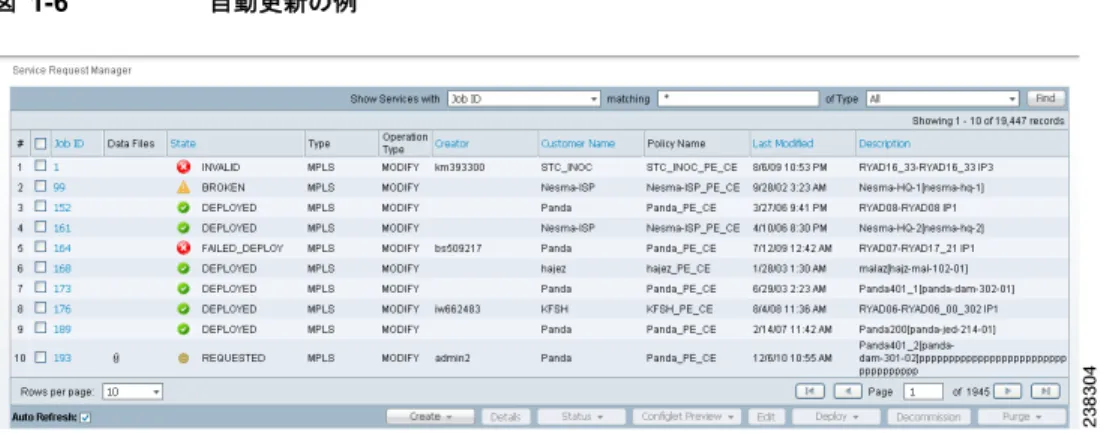
一部のウィンドウの左下隅には、自動更新機能をイネーブルまたはディセーブルにする [Auto Refresh]
チェックボックスがあります(図 1-6を参照)。このチェックボックスをオンにすると、n ミリ秒ごと にウィンドウとデータが更新されます。更新サイクルの時間は [DCPL property: GUI.srRefreshRate] で 設定できます。デフォルトで、自動更新機能は 30000 ミリ秒に設定されています。
図 1-6 自動更新の例
カラー
コーディング
[Service Request] テーブル、[Task] テーブル、および [Device] テーブルは、項目の状態を示す色で表 示されます(図 1-7を参照)。 [Service Request] テーブルでは、次のような色で状態を表します。 • [BROKEN]:鮮黄色 • [CLOSED]:無色 • [DEPLOYED]:鮮緑色 • [FAILED AUDIT]:鮮黄色 • [FAILED DEPLOY]:鮮赤色 • [FUNCTIONAL]:鮮緑色 • [INVALID]:鮮赤色 • [LOST]:鮮黄色 • [PENDING]:鮮緑色 • [IN-PROGRESS]:鮮黄色 • [REQUESTED]:クリーム色 • [WAIT DEPLOYED]:クリーム色 [Task] テーブルでは、次のような色で状態を表します。 • [ABORTED]:橙色 • [RUNNING]:鮮緑色 • [WAITING_TO_RUN]:クリーム色 • エラー:鮮赤色 • 成功:鮮緑色 • 警告:シアン [devices] テーブルでは、次のような色で状態を表します。
• デバイスが [success] または [no result] 以外を返す場合、色は鮮赤色です。
• デバイスが [success] を返す場合、色は鮮緑色です。
第 1 章 Prime Fulfillment GUI の概要 [Operate] 図 1-7 識別用の色
アイコン
情報テーブルのある一部のウィンドウでは、デバイスのタイプを示すアイコンが表示されます(図 1-8 を参照)。 (注) 表示されるアイコンの一覧については、第 64 章「トポロジツールの使用」の「トポロジツールの起 動」の項にある表 64-1を参照してください。 図 1-8 デバイス:アイコン[Operate]
[Operate] には、サービス要求および Prime Fulfillment のさまざまなタスクを作成し管理するための ツールが含まれています。
ログイン時に表示される [Home] ウィンドウで [Operate] タブをクリックすると、ウィンドウが表示さ れます(図 1-9を参照)。
図 1-9 [Operate] の選択
選択は次のとおりです。
• [Service Requests]:Service Request(SR; サービス要求)を作成、展開、および管理します。こ れについての詳細な説明は、第 47 章「サービス要求の管理」にあります。
• [Tasks] :Prime Fulfillment に関連するタスクを作成し管理します。これについての詳細な説明は、
第 52 章「タスクマネージャ」にあります。
[Inventory]
[Inventory] には、物理および論理インベントリエレメント、リソース、デバイスツール、およびレ ポートを管理するためのツールが含まれています。 ログイン時に表示される [Home] ウィンドウで [Inventory] タブをクリックすると、ウィンドウが表示 されます(図 1-10を参照)。 図 1-10 [Inventory] の選択 選択は次のとおりです。 • [Physical Inventory]:デバイス、デバイスグループ、インベントリマネージャ、およびディスカ バリを作成し管理します。 – [Devices]:(第 4 章「物理インベントリの設定」で詳細に説明しているように)デバイスを作 成し管理します。第 1 章 Prime Fulfillment GUI の概要 [Service Design] – [Device Groups]:(第 4 章「物理インベントリの設定」で詳細に説明しているように)デバイ スグループを作成し管理します。 – [Inventory Manager]:(第 65 章「インベントリマネージャ」で詳細に説明しているように) インベントリエレメントを一括管理します。 – [Discovery]:(第 2 章「インベントリ - ディスカバリ」で詳細に説明しているように)デバイ ス、接続、サービスを検出します。 • [Logical Inventory]:VRF、VPN、指定物理回線、物理リング、および擬似回線クラスを作成し管 理します。これについての詳細な説明は第 3 章「論理インベントリの設定」にあります。 • [Resources]:カスタマーサイトとデバイス、プロバイダーリージョンとデバイス、およびアクセ スドメインを作成し管理します。これについての詳細な説明は第 5 章「リソースの設定」にあり ます。 • [Device Tools]:次の中から選択します。
– [Ping]:(第 50 章「ping」で詳細に説明しているように)ping 接続性テストを実行します。
– [SLA]:(第 51 章「SLA」で詳細に説明しているように)Service Level Agreement(SLA;
サービスレベル契約)プローブを管理します。
– [Device Console]:(第 66 章「インベントリ - デバイスコンソール」で詳細に説明しているよ うに)デバイスにコマンドとコンフィグレットをダウンロードし、デバイス設定を表示しま す。
• [Reports]:Prime Fulfillment の詳細なレポートを作成し管理します。これについては、第 53 章 「レポート」、第 54 章「L2 および VPLS のレポートの生成」、第 55 章「MPLS レポートの生成」、
および第 56 章「TEM レポートおよびログの生成」で説明されています。
[Service Design]
[Service Design] には、リソース、ポリシー、およびテンプレートを作成および管理するための管理 ツールが含まれています。
ログイン時に表示される [Home] ウィンドウで [Service Design] タブをクリックするとウィンドウが表 示されます(図 1-11を参照)。
選択は次のとおりです。 • [Resources]:カスタマー、プロバイダー、リソースプール、およびルートターゲットを作成し管 理します。次の選択が第 5 章「リソースの設定」で詳細に説明されています。 – [Customers]:カスタマーを作成し管理します。 – [Providers]:プロバイダーを作成し管理します。 – [Resource Pools]:IP アドレス、マルチキャストアドレス、ルート識別子、ルートターゲッ ト、オリジンサイト、VC ID および VLAN のプールを作成し管理します。
– [CE Routing Communities]:CE ルーティングコミュニティを作成し管理します。
• [Policies]:ライセンス供与されたサービスのポリシーを作成し管理します。
• [Templates]:(第 49 章「ポリシーおよびサービス要求でのテンプレートおよびデータファイルの 使用」で詳細に説明しているように)テンプレートおよび関連データを作成し管理します。
[Traffic Engineering]
[Traffic Engineering] には、Traffic Engineering Management のエレメントを作成、展開、および管理 するためのツールが含まれています。この詳細については、第 7 部「MPLS トラフィック エンジニア
リング サービスの管理」の第 35 章「スタートアップ」~第 46 章「Document Type Definition(DTD)
ファイル」で説明されています。
ログイン時に表示される [Home] ウィンドウで [Traffic Engineering] タブをクリックすると、ウィンド ウが表示されます(図 1-12を参照)。 図 1-12 [Traffic Engineering] の選択
[Diagnostics]
[Diagnostics] には、MPLS VPN の自動トラブルシューティングおよび診断が含まれています。この詳 細については、第 6 部「MPLS VPN サービスの管理」の第 20 章「MPLS VPN の開始」~第 34 章 「MPLS VPN のトラブルシューティング」で説明されています。 ログイン時に表示される [Home] ウィンドウで [Diagnostic] タブをクリックすると、ウィンドウが表示 されます(図 1-13を参照)。第 1 章 Prime Fulfillment GUI の概要 [Administration]
図 1-13 [Diagnostic] の選択
[Administration]
[Administration] には、ユーザ、Prime Fulfillment 設定、サーバ、およびライセンスを管理し、ユーザ およびユーザアクセスログを表示し、一部のメッセージの属性を指定するためのツールが含まれてい ます。 ログイン時に表示される [Home] ウィンドウで [Administration] タブをクリックすると、ウィンドウが 表示されます(図 1-14を参照)。 図 1-14 [Administration] の選択 選択は次のとおりです。 • [Security]:ユーザ、ユーザグループ、ユーザロール、およびオブジェクトグループを作成し管理 します。次の選択が第 70 章「セキュリティの管理」で詳細に説明されています。
– [Users]:インベントリマネージャ、トポロジ、および Northbound API にもアクセスするた めにユーザを作成し管理します。 – [User Groups]:ユーザグループを作成および管理します。グループは、グループ内にあるす べてのロールの特権を結合するために使用します。 – [User Roles]:権限セットを定義するユーザロールを作成し管理します。 – [Object Groups]:デバイス、インターフェイス、および指定物理回線など、オブジェクトグ ループを作成し管理します。
• [Control Center]:Prime Fulfillment 設定、サーバ、およびライセンスを管理します。次の選択が
第 68 章「コントロールセンターの管理」で詳細に説明されています。
– [Hosts]
(注) カスタムインストールを行う場合、『Cisco Prime Fulfillment Installation Guide 6.1』で説明している インストール手順を使用してのみ利用可能です。
– [Collection Zones] – [Licensing]
• [Active Users]:現在 Prime Fulfillment に接続されているユーザを表示します。(第 67 章「アク
ティブユーザとユーザアカウントの管理」で詳細に説明しているように)ユーザを切断します。
• [User Access Log]:(第 71 章「ユーザアクセスログ」で詳細に説明しているように)ユーザアク セスログを表示します。
• [Manage TIBCO Rendezvous]:すべての Java Web Start 分散アプリケーション内の適切なメッ セージングの属性を指定します。これについての詳細な説明は、第 69 章「TIBCO Rendezvous の 管理」にあります。
第 1 章 Prime Fulfillment GUI の概要 [Administration]
![図 1-1 [Home] ウィンドウ](https://thumb-ap.123doks.com/thumbv2/123deta/7715078.1710215/2.918.176.773.620.936/図11Homeウィンドウ.webp)
![図 1-2 [User: admin] ウィンドウ](https://thumb-ap.123doks.com/thumbv2/123deta/7715078.1710215/3.918.216.764.648.1050/図12Useradminウィンドウ.webp)
![図 1-5 フィルタリング、ヘッダー行チェックボックス、 [Rows per Page] 、ページ変更の例](https://thumb-ap.123doks.com/thumbv2/123deta/7715078.1710215/6.918.198.751.721.918/図15フィルタリングヘッダー行チェックボックスRowsperページ変更.webp)
![図 1-9 [Operate] の選択](https://thumb-ap.123doks.com/thumbv2/123deta/7715078.1710215/9.918.218.768.127.359/図19Operateの選択.webp)
![図 1-11 [Service Design] の選択](https://thumb-ap.123doks.com/thumbv2/123deta/7715078.1710215/10.918.196.769.757.1003/図111ServiceDesignの選択.webp)
![図 1-13 [Diagnostic] の選択](https://thumb-ap.123doks.com/thumbv2/123deta/7715078.1710215/12.918.191.757.133.364/図113Diagnosticの選択.webp)
