〈8 9〉 専修大学 心理科学研究センター年報 第 1 号 2012年3月
Ubuntu, Octave, Psychtoolboxによる
フリーウェア実験環境の構築
小林 晃洋
大久保 街亜
要約
無償OSであるUbuntu上で, OctaveとPsychtoolboxを利用した実験環境の構築方法について 紹介した。商用ソフトウェアはサポートの終了やプログラムの改変に対する制約, 価格の問題など を抱えており, 無償かつ改変可能な実験環境を構築できることがのぞましい。ただし無償ソフト ウェアを用いた実験環境を構築するためのドキュメントは未だ少ないため, 本稿では基本的な設 定手順や注意すべき点について説明した。またサンプルプログラムを掲載し, Psychtoolbox上で のプログラミング方法を紹介した。はじめに
人間の視覚プロセスや認知プロセスを探るうえで, 現在コンピュータを用いて多くの実験が行 われている。実験プログラムを作成するため様々なソフトウェアが公開され(e.g., Brainard, 1997; Pierce, 2006), その中には商業的な成功を収めているものもある。たとえばPsychology Software Tools 社のE-Prime や, Cedrus 社のSuperLabなどは多くの研究者が使用している。 実際, これらの商用ソフトウェアを使うと比較的容易に実験プログラムを作成できる。しかしながら商 用ソフトウェアの多くは改変を制限しており, 不具合が発見されても実験者個人では修正できないこ とが多い。またソフトウェアのサポート終了や, 学生個人が購入するには高額なものがあるといった 問題点を抱えている。したがって, 無償で, 必要な改変やプログラム環境を構築できることがのぞま しい。 無償かつ改変可能で広く用いられているソフトウェアとしてPsychtoolbox(Brainard, 1997) があげられる。しかしこれを使用するには商用ソフトウェアであるMATLABが必要であった。こう した状況のなかで制限にとらわれない実験環境を構築することは, 研究資源を有効に使い自由に 研究を行ううえで重要であると考えられる。 Ubuntu, Octave とPsychtoolbox実験プログラムを作成するためのソフトウェアは, これまででWindows, Mac OSといったオペレー ション・システム(OS)を対象として開発されてきたものがほとんどであった。これまで述べてきた ようにWindowsやMac OS自体も, 改変の制約, サポートの終了や, アップデートに関わる継続的な 投資などの問題を抱えている。これらの問題点を克服するため, 無償のOSやソフトウェアを利用
する方法が考えられる。2004年に公開され現在も開発が続けられているUbuntu(http://www. ubuntu.com)は, 改変再配布自由なGNU/Linuxと呼ばれるOSの一種であり, 商用ソフトウェアが 抱える問題が解決されている。これに加え, 最新のPsychtoolbox (Kleiner et al., 2007)では 画面制御にOpenGLが使われるようになったことで, OS非依存の開発が可能となった(Kleiner et al., 2007)。Psychtoolboxは現 在も公 式フォーラム(http://tech.groups.yahoo.com/group/ psychtoolbox/messages/)で活発な開発が続けられている。そしてMatlab互換のソフトウェア であるGNU Octave(以下Octave)でのPsychtoolbox動作がサポートされたことにより, OS, ソフ トウェア両者において改変や金額の制約が生じない自由な実験環境が構築できるようになった。こ れによりMatlab上でPsychtoolboxを利用するのと同様に実験用プログラムの開発が行えるように なったといえる, ただし現在UbuntuはWindowsやMac OSに比べ普及しておらず, 環境を構築す る十分なドキュメントがあるとはいえない。そこで本稿ではUbuntu, Octave Psychtoolboxを用い た実験環境の構築について, 動作するサンプルプログラムの説明もまじえて紹介する。なお今回用 いたPC環境は次の通りである。
1. デスクトップPC
・マザーボード: ASUS P5Q-EM
・CPU: Intel Core 2 Duo E8400 (3.0GHz) ・メモリ: DDR2-SDRAM 8GB
・ビデオカード: AMD RADEON HD5770 (VRAM 1GB) 2. ノートPC(EeePC1000H-X)
・チップセット: Intel 945GSE/ICH7M ・CPU: Intel Atom 1.6GHz
・メモリ: 1GB ・ビデオ機能: チップセットに内蔵 Ubuntuの入手とインストール 今回は2011年12月22日現在で最新のバージョンであるUbuntu 11.10を用いて環境構築を 行った。Ubuntuの入手には, 主に日本語版公式サイト(http://www.ubuntulinux.jp/News/ ubuntu1110-desktop-ja-remix)からisoイメージ(CDイメージ)をダウンロードする方法と, Linux 関連雑誌に付録として収録されているCDを用いる方法の2種類の方法がある。公式サイトからダ ウンロードする場合, isoイメージのファイル名はubuntu-ja-11.10-desktop-i386.isoである。またiso イメージをダウンロードした場合は, 入手したイメージをCD-RまたはCD-RWに書き込むか, USBメモ リに書き込む作業のいずれかを行いインストール手続きに進む。CD-RまたはCD-RWに書き込む作 業は, ImgBurn(http://www.imgburn.com/)やDeepBurner(http://www.deepburner. com/)などisoイメージからの書き込み機能をもつフリーのライティングソフトを利用して行う。USBメ モリはCD-ROMドライブやDVD-ROMドライブをもたないノートPCなどにインストールする際に必要
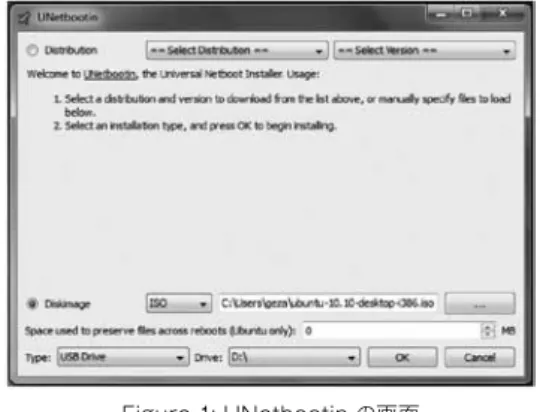
〈91〉 専修大学 心理科学研究センター年報 第 1 号 2012年3月 となる。この方法については次節で説明する。 USBメモリへの書き込み この作業を行う場合, 使用するUSBメモリ内のデータは全て消去される。くれぐれも重要な文書な どが入ったUSBメモリを使うことがないよう注意する。 USBメモリにisoイメージを書き込む際に, 今回はUNetbootinを利用した方法を紹介する。USBメ モリはフォーマットしたものを用いる。UNetbootinの公式サイト(http://unetbootin.sourceforge. net/)からUNetbootinをダウンロードし起動するとFigure 1のような画面が現れる。Discimageを 選び“...”をクリックするとisoイメージを指定する画面が現れるので, ダウンロードしたisoイメージを指 定する。“Type: USB Drive”の隣に, どこにUSBメモリがあるかを指定する欄があるので, USB メモリが割り当てられているドライブを指定する(Figure 1の例ではDドライブにUSBメモリが割り当 てられている)。OKをクリックするとUSBメモリへの書き込みが始まり, 終了のメッセージが出たら成 功である。 Ubuntuのインストール Ubuntuのデータが入ったCD-ROMかUSBメモリが入った状態でPCを再起動すると, 画面が チョコレート色になる。このときEscキーを押すと起動時のオプションが表示される(Figure 2)。 Escキーを押さずしばらく待つとインストールメニューが表示される(Figure 3)。 Figure 1: UNetbootin の画面 (出典:http://sourceforge.net/dbimage.php?id=300347)
CD-ROM,USBメモリから起動されないとき
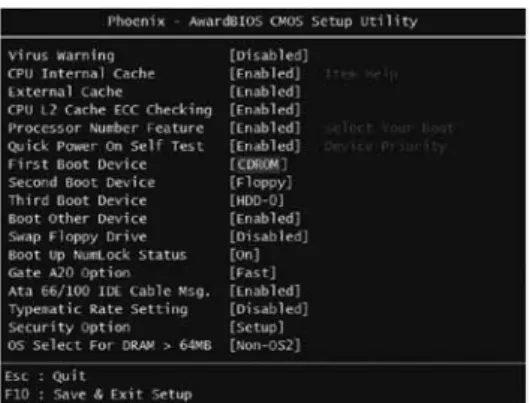
CD-ROMやUSBメモリから起動されないときは,ブート時にハードディスクよりもCD-ROMや USBメモリを優先するようBIOSの設定を変更する必要がある。電源を入れたときにDelキーや F12キーを何度か押しているとFigure 4,5のような画面が表示される。次節では一般的なBIOS であるAMI BIOSとAward BIOSの設定方法について説明する。
__
AMI BIOSの場合(Figure 4)
画面下部にAmerican Megatrends, Inc. と表示されている場合, 左右キーでBoot メニューを選 び, 上下キーでBoot Device Priority を選びEnter キーを押す。1st Boot Device にCD-ROMを選 択しF10 を押すと設定を保存するかどうか聞かれるので, y を押すと再起動する。USBメモリから 起動したい場合, Boot Device Priority の下にあるHard Disk Drives を選びEnterキーを押すとど のハードディスクから起動するか選べるので, USB HDDがHDD よりも上になるようにしF10を押す。
Award BIOSの場合(Figure 5, 6)
画 面 上 部 にPhoenix-Award BIOS CMOS Setup Utilityと表示されている場合, 上下キーで Advanced BIOS Featuresを選びEnterキーを押 すとFigure6のような画 面 が 現れる。First Boot DeviceをCD-ROM(USBメ モ リ の 場 合 はUSB HDD)を選びF10を押すと設定を保存するかどうか 聞かれるので, yを押すと再起動する。
Figure 4:AMI BIOS の設定画面
(出典:http://www.prime-expert.com/ebcd/getting started.php)
Figure 5:Award BIOS の設定画面1 (出典:http://www.prime-expert.com/ebcd/getting_
started.php)
Figure 6:Award BIOS の設定画面2 (出典:http://www.prime-expert.com/ebcd/
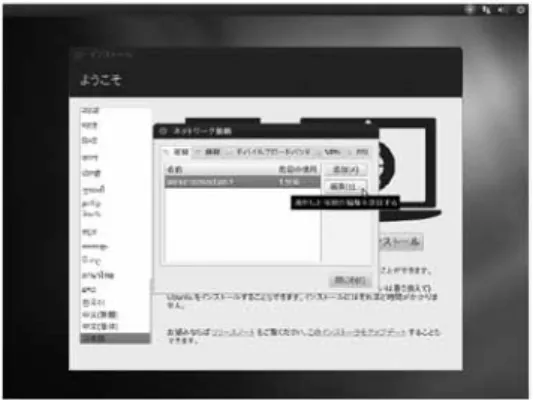
〈93〉 専修大学 心理科学研究センター年報 第 1 号 2012年3月 その他の場合 富士通やDellなどいくつかのメーカーのPCは, 電源を入れた時にF12キーを何度か押すと, どのド ライブから起動するか選べるメニューが現れる。その際CD-ROMやUSBメモリを選択することで Ubuntuのインストールディスクから起動できる。 Ubuntuインストール時の注意点 インストールの指示や公式サイト(https://wiki.ubuntulinux.jp/UbuntuTips/Install/InstallUbuntu) などの説明に従い, インストール時のオプション, 地域, キーボードの設定, アカウント名などを入力す れば数十分程度でインストール作業は終了する。ここではUbuntuをインストールする際に注意すべ き点として, ネットワーク接続・ハードディスクの割り当てについて説明する。 ネットワーク接続 Ubuntuはインストールの際に必要なファイルを自動でダウンロードしインストールを行う。そのため PCがインターネットに接続されている必要があり, インターネットに接続されていない場合はインストー ル終了後にあらためて必要なファイルをダウンロードしなければならなくなる。これは予期せぬ不具合 の素ともなるので, PCがインターネットに接続しているかどうかわからない場合は確認を行う。インス トール画面左上の×をクリックしてインストール画面を閉じるとUbuntuのデスクトップ画面が表示される (Figure 7)。左のパネルにあるFirefoxを起動しウェブ検索を行えるかどうかでインターネットに接 続しているか確認ができる。接続できた場合はデスクトップにあるインストールアイコンをクリックしイン ストール作業を行う。 インターネットに接続できていない場合, Figure 3の画面右上のように, 上下の矢印が書かれた アイコンをクリックし「接続を編集する」を選ぶとネットワーク接続の設定画面が現れる(Figure 8)。 「編集」を選ぶとFigure 9のように具体的な設定が行えるので, 学内のPCなどIPやゲートウェイ 等を指定する必要がある場合は必要に応じて入力を行い, 先ほどと同じようにFirefoxでインター ネットに接続しているかどうかを確認する。 Figure 7:Ubuntu のデスクトップ画面
自宅で無線LANを利用している場合,らくらく無線スタートやAOSSなどで自動設定されている ことが多く,具体的な設定内容がわからないことがある。その場合は一時的に有線LANケーブル でつなぐか,各無線LANルーターのSSIDとパスワードを表示する方法を調べ,Figure 8の設定画 面に入力する。らくらく無線スタートのSSID・パスワードは無線LANルータ親機の側面に記載され ている。またAOSSのSSID・パスワードの確認方法はhttp://buffalo.jp/download/manual/html/ air9/router/whrg54s/chapter110y.htmlを参考にする。 ハードディスクの割り当て インストールの指示に従っていると, Figure 10, 11のような画面が現れる。購入したばかりなど, データの無いハードディスクの場合Figure 10の通り「ディスクを削除してUbuntuをインストール」 を選ぶ。Windowsなど他のOSが既にインストールされているハードディスクの場合はFigure 11の ようになる。既にインストールされたOSを削除せずUbuntuをインストールしたいときは「Ubuntuを ○○(OS名)とは別にインストール」を選び指示に従ってインストール作業を続ける。この際パー ティションの作成に数十分程度かかる。他のOSをデータごと消去してもよい場合は「○○(OS名) をUbuntuで置き換える」を選ぶ。なおすでに他のOSがインストールされていて, Ubuntuが不要に なり削除したい場合がある。そのときはWindowsのfixmbrなど, ブートレコードを修復する作業を 行ったうえでUbuntuパーティションを削除しないと, 単にUbuntuのパーティションを削除するだけで は他のOSも起動しなくなってしまうので注意する。 Figure 8:ネットワーク接続の設定1 Figure 9:ネットワーク接続の設定2
Figure 11:他のOS (Windows 7) がインストールされ たハードディスクの場合
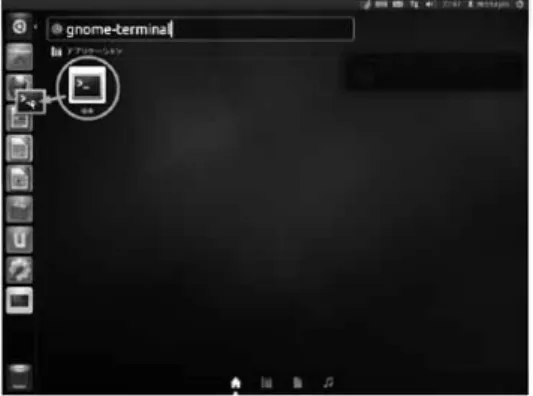
〈9 5〉 専修大学 心理科学研究センター年報 第 1 号 2012年3月 インストール後の設定 インストールが完了し再起動するとFigure 7の画面が現れる。今回OctaveやPsychtoolboxの インストールと使用に関してGNOME端末を利用するため, 画面左のパネルにGNOME端末のアイ コンを登録する。Figure 7のように画面左上のアイコンをクリックするとソフトウェアの検索ウインドウ が現れる。検索欄にgnome-terminalと入力するとアイコンが現れるので, そのアイコンを左のパネ ルにドラッグアンドドロップする(Figure 12)。また今回, Octaveのファイルはgeditを用いて編集を 行うため同様の手順でパネルに登録する。最後にGNOME端末を起動して
$ sudo apt-get update $ sudo apt-get upgrade
と入力するとアップデートが行われ($は端末への 入力を示すものなので入力不要), インストールは完 了となる。 ブートメニューでの順序を入れ替える 起動時にUbuntuと他OSのどちらを起動するか 選べるようになっている。標準ではUbuntuが最上 位に来ているが, メインで使用しない場合は他OSを 優先的に起動するよう設定を変更することができる。 GNOME端末で $ cd/etc/grub.d/ls とすると, 00_headerなどいくつかのファイルが表示される。このうち30_os-proberが他のOSを示 す。他OSの優先度を上げるには, 前についている数字を10_linuxよりも先にすればよい(07_os-proberなど)。
$sudo mv 30_os-prober 07_os-prober $sudo update-grub これで他OSが最上位に来る。 インストール後, HDDから起動しないとき 正しくインストールが行われたにも関わらず, HDDからUbuntuが起動しないことがある。この原 因として, HDDの拡張オプションであるAHCI機能が無効であることが考えられる。AHCI機能は BIOSで設定を変更できる。ただし有効にする方法は各マザーボードごとに異なるため, 説明書を
参照する必要がある。BIOSでは一般に“ SATA Mode” “OnChip SATA Type”といった項
目名になっており, IDEまたはAHCIのどちらかを選べるようになっている。この場合AHCIを選ぶと AHCI機能が有効になる。
Octave, Psychtoolboxのインストール
Octave, PsychtoolboxのインストールはGNOME端末で行う。具体的にはOctaveと関連ソフトの インストール, Psychtoolboxのファイル取得, Octave上でのPsychtoolboxインストールの順に行う。
まずGNOME端末を起動し,
$ sudo apt-get install octave3.2 subversion
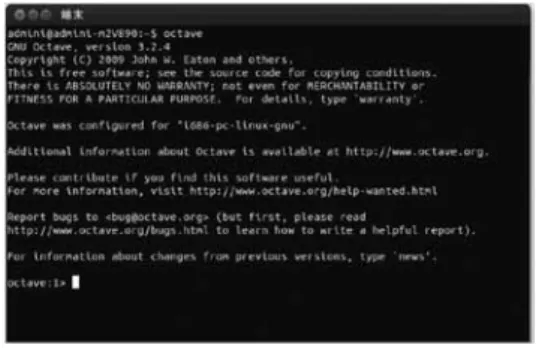
と入力し, ユーザーのパスワードを入力してEnterキーを押す。関連パッケージも含めインストールの 許可を求められるのでyを入力し, Octaveのインストールを行う。 次にPsychtoolboxのインストールを行う。まずGNOME端末のアイコンをクリックし, GNOME端 末を起動する。公式ページ(http://psychtoolbox.org/wikka.php?wakka=PsychtoolboxDo wnloadLinux)を参考に $ svn co http://psychtoolbox-3.googlecode.com/svn/beta/Psychtoolbox Psychtoolbox と入力すると, ホームフォルダにPsychtoolboxのファイルがダウンロードされる。 $ cd Psychtoolbox と入力してPsychtoolboxフォルダ内に移動し, $ octave と入力してOctaveを起動する(Figure 13)。そして octave:1> SetupPsychtoolbox と入力するとPsychtoolboxのインストール手続きが行われる(octave:1>は入力不要)。インストー ルに成功するとメッセージが表示されるので下キーでスクロールして確認するかqキーでメッセージを 終了する。 最後にPsychtoolboxが正しくインストールされたか確認を行う。まず一旦ログアウトしたあとログイ ンし直す。GNOME端末でOctaveを起動して octave:1> GratingDemoと入力し, 灰色の背景に縞模様が現れたらインストール成功である。 縞模様が出現せず“ ! PTB - ERROR: SYNCHRONIZATION FAILURE ! ”と表示された 場合, そのPC環境でPsychtoolboxは正しく動作しない。
〈9 7〉 専修大学 心理科学研究センター年報 第 1 号 2012年3月
Psychtoolboxでの刺激提示・反応取得
今回付録として, 図形提示・文字提示・画像提示実験のサンプルプログラムを掲載した。こ こではこれらのサンプルプログラムを基に, 基本的な刺激提示・反応取得の方法を説明する。な おUbuntu上のOctaveは大文字・小文字を区別するので, プログラムを作成する際には注意する (e.g., screenとScreenは別の変数として扱われる)。 全てのプログラムで共通する設定(Grating.m) 1−4行目 ListenChar(2); AssertOpenGL; %OSで共通のキー配置にする KbName(’UnifyKeyNames’); 17−20行目 %提示画面の設定 whichScreen = max(Screen(’Screens’));[window, ScreenRect] = Screen(’Openwindow’, whichScreen);
[FontName, FontNumber] = Screen(’TextFont’, window,’ Takao Pゴシック’)
この部分はほぼ全てのプログラムで使用する記述である。18行目でモニタを指定し, 19行目でそ のモニタにwindowという名前をつけている。20行目は日本語を画面に提示する際に必要となる。 Takao PゴシックはUbuntuの標準日本語フォントであり, 他のフォントに変更することができる。 刺激の作成・読み込み(Grating.m, Picture.m) Grating.mでは32−43行目で提示刺激を一から作成しており, Picture.mでは38−43行目で画像刺 激を読み込んでいる。注意すべき点は, どちらの刺激もOpenOffScreenWindowという関数を利用 していることである。画像など描画に時間がかかる刺激を提示する際, 試行ごとにハードディスクか ら読み込むと提示による遅延や誤差が生じる。これを減らすため, OpenOffScreenWindow関数を 用いて事前に刺激をメモリ上に読み込んでおく。これにより遅延や誤差の少ない刺激提示が行え る。 Picture.m 38−43行目 for i=1:2; stmname=[’pict’num2str(i)’.jpg’]; yy=imread(stmname,’ jpg’); ow(i)=Screen(’OpenOffscreenWindow’, window,gray); Screen(’PutImage’,ow(i), yy, defRect);
39行目で画像ファイルを示す変数を作り, 40行目で該当する画像ファイルを読み込む。41行目でメ モリ上の仮想画面を作成し, その画面に42行目で画像を提示している。
刺激の提示(Grating.m)
注視点や刺激などを実際に提示するときはFlip関数を用いる。69−70行目 Screen(’PutImage’, window, white,fixRect); %注視点の提示
Screen(’Flip’, window);
3×3の大きさの白色注視点を69行目に記述し, 70行目で画面に反映させている。注視点 は遅延や誤差が問題とならないためPutImage関数で試行ごとに提示している。一方先ほど OpenOffScreenで読み込んだ画像は, 遅延や誤差を防ぐためCopyWindow関数を使って提示する (76−77行目)。
Screen(’CopyWindow’, ow(oriCond(trCond(i))), window, defRect, defRect); Screen(’Flip’, window); 文字の提示(Letter.m) 通常文字の表示はDrawText関数を用いる。44行目−45行目がその例である。 Screen(’DrawText’, window, [’”ひだり”が出たら”F”, ”みぎ”が出たら”J”を押す。’], 330, 300, black); 教示文の後にある330, 300という数字は開始地点のX座標, Y座標を示している。 画面中央に提示したい場合はTextBoundsとRectWidthを用いる。75−76行目 txBox=Screen(’TextBounds’, window, targ);
txWidth=RectWidth(txBox); それぞれの文字刺激(ここでは“ひだり”“みぎ”)の文字幅を取得し, 79行目で中央に提示している。 提示時間(Grating.m) 提示時間の調整にはWaitBlanking関数を用いる。Screen(’WaitBlanking’, window)が 1フレームのため, リフレッシュレート60Hzであれば1フレームの提示時間16.67msとなる。10フレーム 提示する場合はScreen(’WaitBlanking’, window, 10)である。同様に提示時間を調整する ものとしてWaitSecsがあるが, これは誤差が大きいため, 刺激の提示時間など精度が求められる場 合には極力使用しないようにする。 反応の取得(Grating.m) 反応の取得は85−87行目のKbCheck関数で行う。 while keyIsDown == 0 & GetSecs<StartSecs+1.5;
[keyIsDown, t, keyCode] = KbCheck; end;
〈9 9〉 専修大学 心理科学研究センター年報 第 1 号 2012年3月 を取得することを示している。KbCheckによって取得したキー情報(keyCode)は, 後述する正 誤判断で用いる。なお今回は1500ms以上を時間切れとするためGetSecs<StartSecs+1.5という 記述を追加している。時間切れを設定する必要のない場合は, KbWaitを用いて, 85−87行目を [t, keyCode]=KbWait; と置き換えることができる。 反応時間の取得(Grating.m) 反応時間は79行目から計測を開始している。 StartSecs = GetSecs; GetSecs関数によって現在の時間をStartSecsという変数に保存する。85行目の GetSecs<StartSecs+1.5 は,反応時間(GetSecs−StartSecs)がStartSecs+1500ms未満の間, KbCheckによる反応 を取得するようにしている。キー反応を取得したときの反応時間は90行目 ReactionTime=(GetSecs - StartSecs)*1000; のように算出する。GetSecs,StartSecsどちらも単位が秒であるため, 今回は値を1000倍してミリ 秒に変換している。 反応の正誤, ファイルへの記録(Grating.m) 取得したキー反応の正誤判断は96−102行目, 105−111行目で行っている。 if KbName(keyCode) == ’f’; iforiCond(trCond(i)) == 1; ans = ’x’ else ans = ’o’ end; end; 取得したキー情報が “f”であったとき, 課題要求と一致しているかどうかを判断し, 正答であれ ばo, 誤答であればxとなる。 試行番号や刺激情報, 反応時間, 反応結果などをファイルに記録するため, 10, 49, 114−116行目に 設定が記述されている。10行目 Filename=’result.dat’; これは結果を記録するファイル名をresult.datとしていることを示す。49行目 fid=fopen(Filename,’a’); fidはresult.datを開くための記述である。114-116行目 %d: 整数, %f: 浮動小数点, %c: 文字 fprintf(fid,’
ReactionTime, ans); これはfidでファイルを開き, 記述する変数の種類を指定したあとどの変数を記録するかを示して いる。この場合, 試行番号, 刺激番号, 反応時間, 反応結果の順で記録するように記述されている。 終了の記述 実験を終了するときの記述は 125−127行目にある。 fclose(fid); Screen(’CloseAll’); clear all; 結果のファイルを閉じ,画面を終了する設定となっている。 画面がフリーズしたときの対処 はじめから完全なプログラムを作成することは難しく, 実行した際にエラーによって画面がフリー ズすることがある。この画面からは, Ctrlキーを押しながら Cキーを何回か押すことで Octaveを終 了させ抜け出せる。
終わりに
本 稿では Ubuntu, Octave, Psychtoolboxによるフリーウェア実 験 環 境の構 築について 紹介した。今回紹介した構築方法は Windowsや Mac OSに比べ複雑であるが, 最近では Psychtoolboxの動作に絞った NeuroDebian (http://neuro.debian.net/)というプロジェクトも 発足しており, ソフトウェアの成熟によって商用ソフトウェアにとらわれない実験環境の構築がより行い やすくなるかもしれない。 2011年12月22日現在, 公式ページにて Psychtoolboxの動作がサポート されている GNU/Linuxは Ubuntuに限られているが, 公式フォーラムにおいて Ubuntu以外での
動作報告もあり, 今後の発展が期待される。
引用文献
Brainard, D. H. (1997). The psychophysics toolbox. Spatial Vision, 10, 433-436.
Kleiner, M., Brainard, D.H., & Pelli, D. (2007). What’s new in Psychtoolbox-3? Perception,
36, Supplement.
Pierce,J. W. (2007). PsychoPy−Psychophysics software in Python. Journal of neuroscience methods, 162, 8-13.
〈101〉 専修大学 心理科学研究センター年報 第 1 号 2012年3月
付録
〈10 3〉 専修大学 心理科学研究センター年報 第 1 号 2012年3月
〈10 5〉 専修大学 心理科学研究センター年報 第 1 号 2012年3月
〈10 7〉 専修大学 心理科学研究センター年報 第 1 号 2012年3月