有山 圭二 著
図: Android Studioではじめる 簡単Androidアプリ開発
なお、「Android Studioではじめる 簡単Androidアプリ開発」については現在、改訂版*2が発売
しています。そちらも併せてよろしくお願いいたします
表記関係について
本文書に記載されている会社名、製品名などは、一般に各社の登録商標または商標、商品名です。
最新情報の提供
本文書に関する最新情報は引き続き、以下のURLで提供します。 • Android Studioセットアップガイド – HTML版https://keiji.github.io/the-androidstudio-book/ – PDF 版 https://keiji.github.io/the-androidstudio-book/archives/book. pdf • 正誤情報 – 初版第1刷向け https://keiji.github.io/the-androidstudio-book/archives/ errata.pdf – 初版第2刷向け https://keiji.github.io/the-androidstudio-book/archives/ errata_2nd.pdf – 改訂版2刷向け https://keiji.github.io/the-androidstudio-book/archives/ errata2.pdf • GitHubhttps://github.com/keiji/the-androidstudio-book *3https://creativecommons.org/licenses/by-nd/4.0/deed.ja第1章 JDKのセットアップ 1 1.1 ダウンロード . . . 1 1.2 インストール . . . 3 1.2.1 Windowsの場合 . . . 3 1.2.2 Mac OS Xの場合 . . . 7 第2章 Android Studioのセットアップ 11 2.1 Android Studioのインストール. . . 11 2.1.1 サイトの言語設定を「英語」に変更する . . . 11 2.1.2 ダウンロード. . . 12 2.1.3 インストール. . . 13 2.2 Android Studioの実行 . . . 18 2.2.1 Windowsの場合 . . . 18 2.2.2 Mac OS Xの場合 . . . 18 2.3 Android SDKのセットアップ. . . 20 2.3.1 Windowsの場合 . . . 22 2.3.2 Mac OS Xの場合 . . . 26 2.3.3 Android SDKの場所を設定する . . . 28
1.1
ダウンロード
JDK 8のインストール用パッケージをダウンロードします。ブラウザから、次のURLにアクセ スします。
http://www.oracle.com/technetwork/java/javase/downloads/index.html
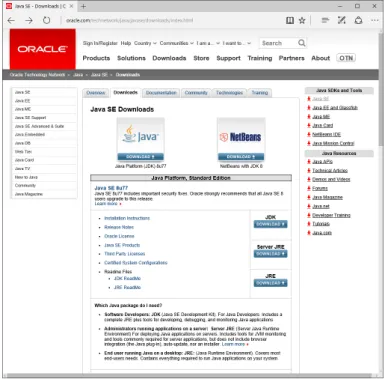
図1.1 Java SE Development Kit 8 Downloads
JDKのダウンロードページ(図1.1)が表示されます。"Java SE Downloads"の左側にある"Java"
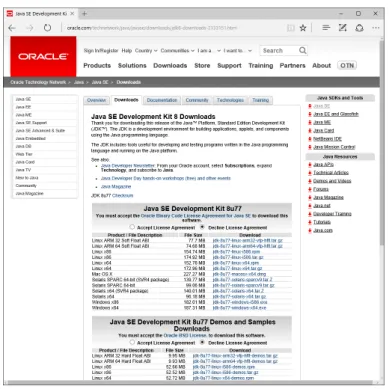
図1.2 Java SE Development Kit 8 Downloads
JDKをダウンロードするにはLicense
Agreement(利用許諾)に同意する必要があります。"Or-acle Binary Code License Agreement for Java SE"を読み、同意する場合は"Accept License Agreement"の左側の丸をクリックします。 利用許諾に同意をしたら、右側のリンクをクリックして、お使いのプラットフォームにあった JDKを選択すると、インストールパッケージがダウンロードされます。
■コラム
: 32bit? 64bit?
JDKには、32bit対応と64bit対応のバージョンが用意されています。 本文書では64bit版をインストールしますが、お使いのPCによって32bit版が必要になる場 合があります。もし、64bit版のJDKがインストールできない場合は、32bit版をインストー ルしてください。■コラム
:
ダウンロード後の表示は?
ダウンロード後の手順は、使用しているブラウザによって異なります。例えばMicrosoft Edgeの場合、「実行」するか「ダウンロードしたファイルのあるフォルダをエクスプローラーJDKをインストールします。ダウンロードしたインストールパッケージをダブルクリックで実行 します。
図1.3 起動確認
インストーラーの起動確認が表示されるので、発行元が"Oracle America, Inc."になっているこ
とを確認してから「はい(Y)」をクリックします。
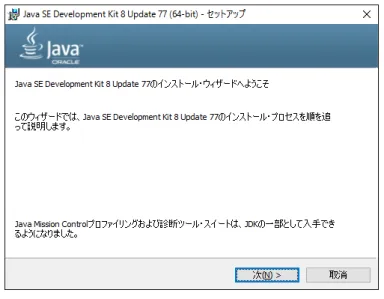
図1.4 JDKセットアップ
図1.5 JDKセットアップ インストールするパッケージの選択と、インストール先のディレクトリを設定します。インス トールパッケージのうち、「ソース・コード」は対象から外しても問題ありません。インストール先 のディレクトリは、あとで環境変数を設定するときに必要になるので、必ずメモをしておいてくだ さい。 「次(N) >」をクリックすると、JDKのインストールがはじまります(図1.6)。 図1.6 JREセットアップ
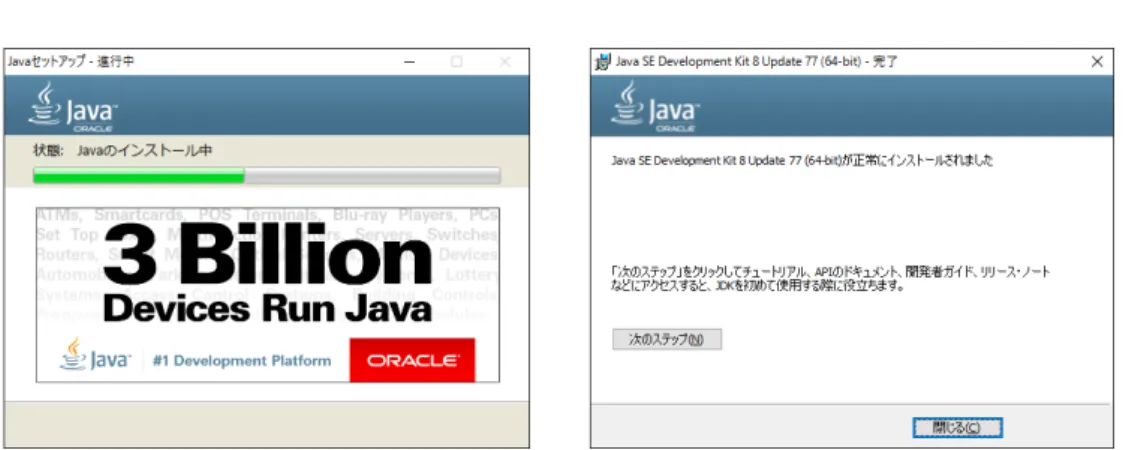
JDKのインストールが終わると、続いてJava実行環境JRE(Java Runtime Environment)を
図1.7 JREセットアップ
「次>」をクリックするとインストールがはじまります。完了したら「閉じる(C)」をクリックし て、インストーラーを終了します。
環境変数の追加
引き続き、環境変数JAVA_HOMEを設定します。これはAndroid Studioに、どこにJDKを
インストールしたのかを伝える作業です。
デスクトップ左下のスタートメニューで右クリックをして表示されるメニューから「システム」を 選択します。
左側のメニューから「システムの詳細設定」をクリックします。
上部のユーザー環境変数の「新規」をクリックします。 変数名にJAVA_HOME。変数値に、JDKをインストールしたディレクトリ*1を設定します。 入力を終えたら「OK」をクリックし、これまで開いたウィンドウを全て閉じます。 以上で、JDKのセットアップは完了です。
1.2.2
Mac OS X
の場合
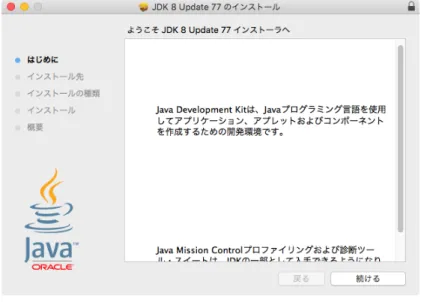
ダウンロードしたインストールパッケージをダブルクリックするなどして実行すると、JDKのイ ンストーラーが表示されます。 *1JDK は、標準で C:\Program Files\Java\jdk1.8.0_77\にインストールされます図1.8 起動確認
表示された"JDK 8 Update 60.pkg"をダブルクリックするなどして実行すると、インストーラー が起動します。
図1.9 はじめに
図1.10 JDKセットアップ
「インストール」をクリックします。
図1.11 JDKセットアップ
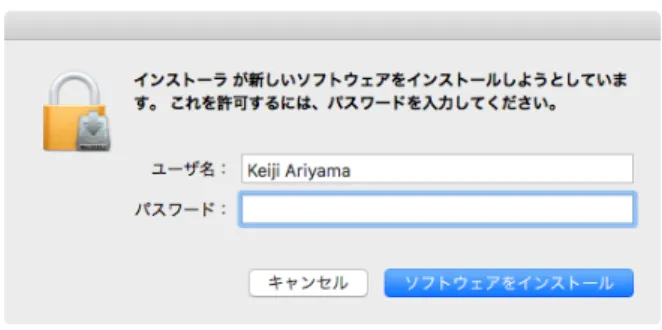
パスワードを入力して「ソフトウェアをインストール」をクリックすると、インストール処理を 開始します。
図1.12 JDKセットアップ
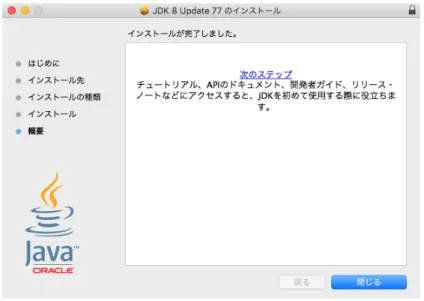
インストールが終わると、「閉じる」をクリックしてインストーラーを終了します。
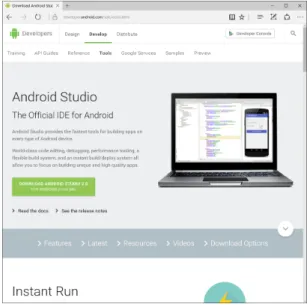
https://developer.android.com/sdk/index.html
図2.1 Android Studio 2.0
2.1.1
サイトの言語設定を「英語」に変更する
Android Developersサイトの日本語版にアクセスすると、古いバージョンのAndroid Studioを ダウンロードしてしまう可能性があります。
それを防ぐために、ダウンロードの前にサイトの言語を「日本語」から「英語」に変更します。
2.1.2
ダウンロード
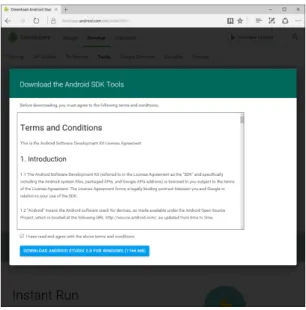
図2.1に表示されている緑色のボタン「DOWNLOAD ANDROID STUDIO 2.0 ...」をクリック
します。 図2.3 Android Studio 2.0 Android Studioをダウンロードするには、ライセンスに合意する必要があります(図2.3)。表示さ れるライセンスを読み、合意する場合は下のチェックボックスをクリックしてから「DOWNLOAD ANDROID STUDIO 2.0 ...」をクリックします。 画面が切り替わり、Android Studioのパッケージがダウンロードされます。 ダウンロードするパッケージはMac版で約280MB、Windows版では約1.2GBと非常に大きい ため、必ずWi-Fiなどの高速で安定した通信が確保できる状況で実行してください。
2.1.3
インストール
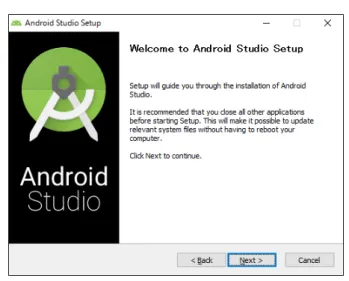
Windowsの場合 ダウンロードしたパッケージは、実行可能な形式です*1。ダブルクリックで実行すると、インス トーラーが起動します。 この際「ユーザーアカウント制御」が警告を出す場合があります。発行元がGoogleになっている ことを確認した後「はい」をクリックします。 図2.4 発行元がGoogleであることを確認する *1時期によってファイル名は異なります図2.5 インストーラー
「Next」をクリックします。なお、JDK(Java Development Kit)がインストールされていない
場合、図2.6の画面が表示されます。
図2.6 System Check
JDKをインストール済みで図2.6が表示された場合、JDKをインストールした場所を指定して
図2.7 Choose Components インストールするコンポーネントを選択する画面です。標準の選択のまま「Next」をクリックし ます。 図2.8 Lisence Agreement Android Studioをインストールするにはライセンス規約への合意が必要です。表示される規約を 読んで、合意する場合は「I Agree」をクリックします。
図2.9 Install Locations
Android StudioとAndroid SDKをインストールする場所を設定します。ここではなにも変更せ ず「Next」をクリックします。
図2.10 Choose Start Menu Folder
スタートメニューの名前を設定します。「Install」をクリックするとAndroid Studioのインス
トールを開始します。コンピュータの性能にも依りますが、インストールには10分から20分程度
かかります。
図2.11 Completing the Android Studio Setup
インストールが完了した画面です。「Next」をクリックすると最終確認画面が表示され、そのまま
「Finish」をクリックとAndroid Studioが起動します。
Mac OS Xの場合 ダウンロードしたファイルはDMG(ディスクイメージ)形式です*2。ダブルクリックで開くと、 インストールを促す画面が表示されます。表示されているAndroid Studioのアイコンを、ドラッグ &ドロップで「アプリケーション」に移動します。 図: Android Studioをドラッグ&ドロップで移動 *2時期によってファイル名は異なります
図: スタートメニューからAndroid Studioのアイコンをクリック スタートメニューを表示して「すべてのアプリ」から「Android Studio」のアイコンをクリック して実行します。
2.2.2
Mac OS X
の場合
図2.12 アプリケーション 「アプリケーション」にインストールした「Android Studio」をクリックして実行します(図2.12)。図2.13のようなダイアログが表示されて実行できない場合は、セキュリティの設定が必要です。
図2.14 アプリケーション
「アプリケーション」から「システム環境設定」をクリックして実行します(図 2.14)。
図2.16 セキュリティとプライバシー 下に表示されている「"Android Studio"は開発元を確認できないため...」の右側の「このまま開 く」をクリックします。 図2.17 セキュリティ確認 起動の確認が表示されるので「開く」をクリックします。
2.3
Android SDK
のセットアップ
Android Studioを最初に起動するとき、既にあるAndroid Studioの設定を引き継ぐかの確認が 表示されます。
ここでは「I do not have...」が選択されていることを確認して「OK」をクリックすると、セット アップウィザードが表示されます。 図2.18 セットアップウィザード(Windows版)
■コラム
:
セットアップウィザードのキャンセル
セットアップでは、非常に大きなパッケージをダウンロードします。必ずWi-Fiなどの高速 で安定した通信が確保できる状況で実行してください。 今はセットアップしたくない人、既にAndroid SDKのセットアップを完了している人は、 「閉じる」をクリックしてキャンセルできます。 図2.19 次回もセットアップウィザードを起動するか確認するダイアログ2.3.1
Windows
の場合
図2.20 Welcome
図2.22 SDK Component Setup 追加でインストール可能なコンポーネントを選択します(表示されない場合もあります)。「Next」 をクリックします。 図2.23 Verify Setting インストールの最終確認が表示されます。「Finish」をクリックすると、パッケージのダウンロー ドとインストールが始まります。
図2.24 Downloading Components
図2.25 ユーザーアカウント制御
インストールの途中でユーザーアカウント制御による許可が求められた場合、「はい」をクリック します。
図2.26 Download Components
完了後、「Finish」をクリックすると、Android Studioが起動します。
図2.27 Android Studio 2.0
引き続き「[改訂版]Android Studioではじめる 簡単Androidアプリ開発」のChapter 4『ア プリを実行しよう』を参照して、アプリを実行する環境を整えてください。
図2.28 Welcome
「Next」をクリックするとセットアップを開始します。
図2.29 セットアップタイプの選択
セットアップのタイプを選択します。"Standard"を選択していることを確認してから「Next」を クリックします。
図2.30 Verify Settings
「Finish」をクリックすると、パッケージのダウンロードとインストールを開始します。
図2.31 Downloading Components
インストールの途中でパスワードが求められた場合、パスワードを入力して「OK」をクリックし ます。
図2.32 Downloading Components
ダウンロードとインストールを完了後、「Finish」をクリックすると、Android Studioが起動し
ます。
図2.33 Android Studio 2.0
引き続き「[改訂版]Android Studioではじめる 簡単Androidアプリ開発」のChapter 4『ア プリを実行しよう』を参照して、アプリを実行する環境を整えてください。
2.3.3
Android SDK
の場所を設定する
「Android SDKのセットアップ」でセットアップウィザードをキャンセルした人は、キャンセル
図: Configure
Android Studioのスタートメニューから「Configure」→「Project Default」→「Project Structure」 をクリックします。
図: Project Structure
「Android SDK Location」に、SDKをインストールしたディレクトリ(フォルダー)のパスを入
力し、入力が終わったら「OK」をクリックして設定を終了します。
図: Android Studioではじめる 簡単Androidアプリ開発
本書は,新しいAndroidアプリケーション開発用ソフトウェア“Android Studio”を使った
入門書です。 セットアップ方法からエミュレータや実機での実行手順を説明し,初版で好評だった「天気 予報」「シューティングゲーム」「迷路ゲーム」をさらに工夫して,実際に動かせるプログラム を改良しながら作っていきます。なお,「Android Studio 1.5」をベースに解説しています。 [技術評論社 書籍紹介*1より] 目次 • Chapter 1 Androidアプリ開発のはじめの一歩 *1http://gihyo.jp/book/2016/978-4-7741-7859-2