C H A P T E R
5
ユーザ
ログイン
ページとゲスト
アクセスの設
定
この章では、すべてのユーザが認証に必要とするデフォルトログインページの追加方法および Web ロ グインユーザ用のログインページのカスタマイズ方法を説明します。また、「ゲストユーザアクセス」 (P.5-18)の設定方法についても説明します。次の内容について説明します。 • 「ユーザログインページ」(P.5-2) • 「デフォルトログインページの追加」(P.5-3) • 「ページタイプの(フレームベースまたは小型画面への)変更」(P.5-4) • 「ログインページ用に Web クライアントをイネーブル化」(P.5-5) • 「ログインページのコンテンツのカスタマイズ」(P.5-8) • 「右フレームのコンテンツの作成」(P.5-12) • 「リソースファイルのアップロード」(P.5-13) • 「ログインページのスタイルのカスタマイズ」(P.5-15) • 「その他のログインプロパティの設定」(P.5-16) • 「ゲストユーザアクセス」(P.5-18) Web ログインユーザのユーザ同意ページの設定に関する詳細は、「ユーザ同意ページのカスタマイズ」 (P.12-20)を参照してください。Agent ユーザの Acceptable Use Policy ページの設定に関する詳細は、「Agent ユーザ用の [Network Policy] ページ(AUP)の設定」(P.9-11)を参照してください。 ユーザロールおよびローカルユーザの設定に関する詳細は、第 6 章「ユーザ管理:ユーザロールと ローカルユーザの設定」を参照してください。 認証サービスの設定に関する詳細は、第 7 章「ユーザ管理:認証サーバの設定」を参照してください。 ユーザロールのトラフィックポリシーの設定に関する詳細は、第 8 章「ユーザ管理:トラフィック制 御、帯域幅、スケジュール」を参照してください。
第 5 章 ユーザ ログイン ページとゲスト アクセスの設定 ユーザ ログイン ページ
ユーザ
ログイン
ページ
ログインページは、Cisco NAC アプライアンスによって生成され、ロール別にエンドユーザに表示さ れます。ユーザが初めて Web ブラウザからネットワークへのアクセスを試行すると、HTML ログイン ページが表示され、ユーザ名とパスワードの入力をユーザに求めます。Cisco NAC アプライアンスは、 選択された認証プロバイダーにこの資格情報を提出し、これを使用してユーザに割り当てるロールを判 断します。この Web ログインページは、ユーザの VLAN ID、サブネット、OS に基づいて特定のユー ザ用にカスタマイズできます。 注意 Web ログインと Agent のいずれの場合も、ユーザを認証するためには、システム内にログイン ページが追加され、存在していなければなりません。デフォルトログインページがない場合、Agent ユーザには、ログイン試行時にエラーダイアログが表示されます(「Clean Access Server is not properly configured, please report to your administrator.」)。デフォルトログインページの簡単
な追加方法については、「デフォルトログインページの追加」(P.5-3)を参照してください。
Cisco NAC アプライアンスは、Windows、Mac OS X、Linux、Solaris、Unix、Palm、Windows CE
など、いくつかのクライアント OS(オペレーティングシステム)を検出します。Cisco NAC アプラ
イアンスは、クライアントで稼動している OS を、HTTP GET 要求内の OS ID から判断します。これ
は最も信頼性が高くスケーラブルな方法です。Windows XP など、検出された OS からユーザが Web
要求を実行した場合、Clean Access Server(CAS)はその OS 専用のページで応答できます。
ログインページのカスタマイズには、次のようないくつかのスタイルを使用できます。 • フレームベースのログインページ(左側のフレームにログインフィールドが表示される)。このス タイルでは、ページの右側のフレームで、ロゴ、ファイル、または URL を参照できます。 • フレームなしのログインページ(図 5-6を参照)。 • フレームなしの小さいログインページ。小さいログインページは Palm や Windows CE デバイス に適しています。ページの寸法は、約 300 × 430 ピクセルです。 さらに、画像、テキスト、色など、ページのほとんどのプロパティをカスタマイズできます。
ここでは、Clean Access Manager のグローバルフォームを使用して、すべての Clean Access Server 用
のログインページを追加およびカスタマイズする方法を説明します。グローバル設定を無効にし、特
定の Clean Access Server 用にログインページをカスタマイズする場合は、[Device Management] > [CCA Servers] > [Manage [CAS_IP]] > [Misc] > [Login Page] のローカル設定ページを使用します。詳 細については、『Cisco NAC Appliance - Clean Access Server Configuration Guide, Release 4.9』を参照 してください。
認証されないロール
トラフィック
ポリシー
外部 URL やサーバリソースを参照するようにログインページをカスタマイズする場合は、その URL やサーバへのユーザ HTTP アクセスを許可するような Unauthenticated ロールのトラフィックポリ シーを作成する必要があります。ユーザロールのトラフィックポリシーの設定に関する詳細は、第 8 章「ユーザ管理:トラフィック制御、帯域幅、スケジュール」を参照してください。 (注) ログインページで参照される要素へのアクセスを許可するように Unauthenticated ロールポリシーが 設定されていない場合、または参照 Web ページが何らか理由で利用できなくなった場合、ログイン資 格情報が送信されたあとに、ログインページがリダイレクトを続けるなどのエラーが見られる可能性 があります。第 5 章 ユーザ ログイン ページとゲスト アクセスの設定
デフォルト ログイン ページの追加
プロキシの設定
デフォルトでは、Clean Access Server はポート 80 および 443 のクライアントトラフィックをログイ
ンページにリダイレクトします。非信頼ネットワーク上のユーザがプロキシサーバや別のポートを使 用する必要がある場合、適切に(Unauthenticated ユーザの)HTTP/HTTPS クライアントトラフィッ クをログインページにリダイレクトしたり、(Quarantine または Temporary ロールユーザの) HTTP/HTTPS/FTP トラフィックを許可されたホストにリダイレクトしたりするために、対応プロキシ サーバ情報を使用して CAS を設定することができます。次を指定することができます。 • プロキシサーバポートだけ(たとえば、8080、8000)。ユーザがプロキシサーバを利用できるも ののその IP アドレスを知らないような(大学などの)環境で、有効です。 • プロキシサーバの IP アドレスとポートのペア(たとえば、10.10.10.2:80)。使用されるプロキシ サーバの IP とポートがわかっているような環境(企業など)で、有効です。
(注) プロキシ設定は、CAS 上に設定されたローカルポリシーであり、[Device Management] > [Clean Access Servers] > [Manage [CAS_IP]] > [Advanced] > [Proxy] で設定します。詳細については、『Cisco NAC Appliance - Clean Access Server Configuration Guide, Release 4.9』を参照してください。 また、「プロキシサーバとホストポリシー」(P.8-13)も参照してください。
デフォルト
ログイン
ページの追加
ユーザがログインできるようにするために、デフォルトのログインページをシステムに追加しなけれ
ばなりません。初期テストの場合は、次の手順に従い、すべてのデフォルト設定(*)をそのままに
し、デフォルトのログインページに追加できます。その後、目的のサブネットやユーザ OS 専用のロ
グインページを定義できます。すべての Clean Access Server 用のログインページを Clean Access Manager に追加する手順は、次のとおりです。
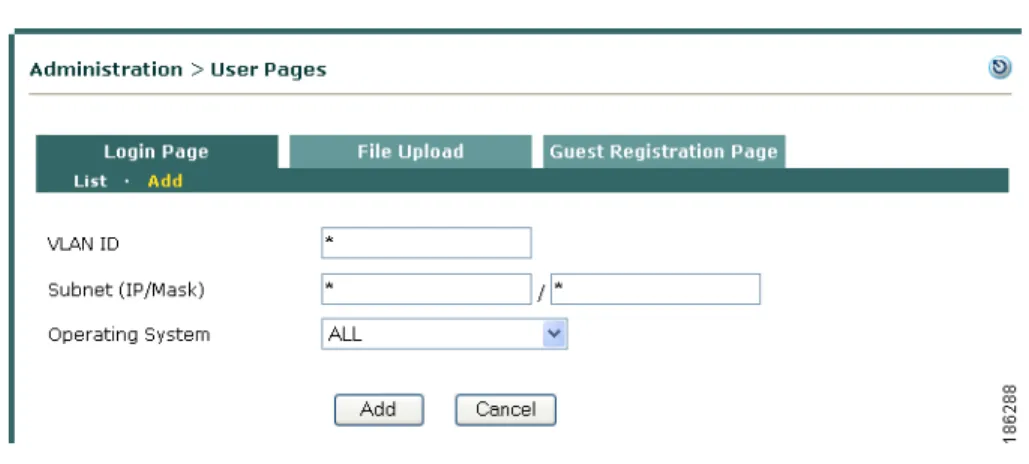
1. [Administration] > [User Pages] > [Login Page] に進みます。
2. [Add] サブメニューリンクをクリックします。
3. ページの対象として、[VLAN ID]、[Subnet (IP/Mask)]、または [Operating System] を指定しま
す。あらゆる VLAN ID またはサブネットを指定する場合は、フィールドにアスタリスク(*)を
使用します。あらゆる OS を指定する場合は、[ALL] を選択します。
図 5-1 ログインページの追加
第 5 章 ユーザ ログイン ページとゲスト アクセスの設定
ページ タイプの(フレームベースまたは小型画面への)変更
5. [Administartor] >[User Pages] >[Login Page] > [List] に新しいページが追加されます。
図 5-2 ログインページリスト ログインページの追加後、他のすべての属性を設定するためにログインページを編集する必要があり ます。詳細については、次の項目を参照してください。 • 「ページタイプの(フレームベースまたは小型画面への)変更」(P.5-4) • 「ログインページ用に Web クライアントをイネーブル化」(P.5-5) • 「ログインページのコンテンツのカスタマイズ」(P.5-8) • 「右フレームのコンテンツの作成」(P.5-12) • 「ログインページのスタイルのカスタマイズ」(P.5-15) • 「その他のログインプロパティの設定」(P.5-16)
ページ
タイプの(フレームベースまたは小型画面への)変更
ログインページを追加したあと、その General プロパティを編集してこれをイネーブル/ディセーブル にし、ターゲット VLAN ID/サブネットやオペレーティングシステムを変更して、フレームベースま たは小型画面にページタイプを変更するか、ActiveX/Java アプレット制御の使用をイネーブルにしま す(詳細については、「ログインページ用に Web クライアントをイネーブル化」(P.5-5)を参照してく ださい)。 デフォルトのフレームなしフォーマットからページのフォーマットを変更するには、次の手順を行います。 1. [Administration] > [User Pages] > [Login Page] > [List] から、カスタマイズするページの横にある[Edit] ボタンをクリックします。
第 5 章 ユーザ ログイン ページとゲスト アクセスの設定 ログイン ページ用に Web クライアントをイネーブル化 図 5-3 [General] ログインページのプロパティ - ページタイプの設定 3. [PageType] ドロップダウンメニューから、次のいずれかのオプションを選択します。 – [Frameless](デフォルト)。 – [Frame-based]:ページの左フレームに表示されるログイン フィールドを設定します。また独 自にカスタマイズされたコンテンツ(組織のロゴ、ファイル、参照 URL など)を持つ右フ レームを設定することができます。詳細については、「右フレームのコンテンツの作成」 (P.5-12)を参照してください。
– [Small Screen (frameless)]:小型ページが Palm や Windows CE デバイスでうまく機能するよ
うにログインページを設定します。ページの寸法は、約 300 × 430 ピクセルです。 4. 他の設定はデフォルトのままにしておきます。 5. [Update] をクリックして変更を保存します。
ログイン
ページ用に
Web
クライアントをイネーブル化
すべての構成に対して Web コンテンツオプションをイネーブルにすることができますが、このオプ ションは L3 Out-of-Band(OOB;アウトオブバンド)で必須です。L3 OOB 配置の Cisco NAC アプライアンスを設定するには、ログインページをイネーブルにして、 CAS から複数の L3 ホップ離れているユーザに ActiveX コントロールまたは Java アプレットのいずれ
かを配布する必要があります。ユーザが Web ログインを実行する際に ActiveX コントロール/Java ア
プレットがダウンロードされ、クライアントの正しい MAC アドレスを取得するために使用されます。
OOB 配置では、Certified Devices List または Port Profile のデバイスフィルタ設定、またはその両方 に従ってポートを管理するために、Clean Access Manager(CAM)には正しいクライアント MAC ア ドレスが必要です。
第 5 章 ユーザ ログイン ページとゲスト アクセスの設定 ログイン ページ用に Web クライアントをイネーブル化
(注) Agent をインストールすると、Agent が自動的にクライアント上にあるすべてのネットワークアダプタ の MAC アドレスを CAS に送信します。詳細については、『Cisco NAC Appliance - Clean Access
Server Configuration Guide, Release 4.9』を参照してください。
DHCP
リリースまたは
Agent/ActiveX/Java
アプレットでの更新
クライアントマシンの DHCP IP アドレスは、Agent または ActiveX コントロール、または Java アプ
レットを使用してリフレッシュされ、認証およびポスチャ評価後のポートバウンスは必要ありません。
この機能は、IP 電話環境で NAC アプライアンス OOB 配置を簡単に行えるようにすることを目的とし
ています。
(デフォルトのアクセス VLAN がポートプロファイル内のアクセス VLAN である L2 OOB 仮想ゲート
ウェイを除いて)ほとんどの OOB 配置で、ポスチャ評価後、クライアントはアクセス VLAN から別
の IP アドレスを取得する必要があります。
クライアントが新しい IP アドレスを取得する方法が 2 種類あります。
• [Bounce the port after VLAN is changed] ポートプロファイルオプションのイネーブル化。この場
合、アクセス VLAN に割り当て後クライアントに接続されているスイッチポートがバウンスさ れ、DHCP を使用しているクライアントが IP アドレスを更新しようとします。この手法には、次 のような制限があります。 – IP 電話配置では、ポートバウンスが同じスイッチポートに接続されている IP 電話を切断して から再接続するため、進行中の通信が中断されます。 – スイッチポートがバウンスされても、クライアントのオペレーティングシステムの中には自 動的に DHCP IP アドレスを更新しないものがあります。 – スイッチポートのシャットダウンと復帰プロセス、およびクライアントのオペレーティング システムでのポートバウンスの検出と IP アドレスの更新には時間が掛かる場合があります。
• Agent、ActiveX 制御、または Java アプレットを使用した、ポートバウンスなしでのクライアン
ト DHCP IP アドレスの更新。これにより、クライアントはアクセス VLAN 内の新しい IP アドレ スを取得することが可能になり、ポートプロファイルの [Bounce the switch port after VLAN is changed] オプションはディセーブルのままにしておくことができます。 (注) このオプションは、ご使用の特定のネットワークトポロジについて正しく設定されない と、OOB クライアントに予想できない結果をもたらす可能性があります。認証 VLAN 変 更検出にアクセスする方法については、「認証 VLAN 変更設定へのアクセスの設定」 (P.3-65)を参照してください。
Agent
ログイン クライアントが Agent を使用してログインする際、クライアントがアクセス VLAN で新しい IP アドレ スが必要な場合、Agent は DHCP IP アドレスを自動的に更新します。Web
ログイン必要なときに ActiveX/Java アプレットがクライアントの IP アドレスを更新するには、次の User Login Page 設定で Web クライアントの使用をイネーブルにする必要があります。
• [Administration] > [User Pages] > [Login Page] > [Edit] > [General]
第 5 章 ユーザ ログイン ページとゲスト アクセスの設定
ログイン ページ用に Web クライアントをイネーブル化
[Login Page] 設定で、クライアントの IP アドレスの更新に Active X/アプレット Web クライアントを
使用するためには 2 つのオプションを検査する必要があります。 • Web クライアントを使用して、クライアント MAC アドレスとオペレーティングシステムを検出 します。 • Web クライアントを使用して、必要なときに IP アドレスをリリースし更新します(OOB)。 同じ設定ページで、ネットワーク管理者は Web クライアントプリファレンスを設定することができま す。通常、Linux/Mac OS X クライアントは、クライアントユーザに更新権限がない場合、IP アドレ スを更新するときに、ルート/管理者パスワードの入力を要求されます。Linux/Mac OS X クライアン トの IP アドレス更新をさせるルート/管理者パスワードのプロンプトを回避するために、別のオプショ
ン([Install DHCP Refresh tool into Linux/Mac OS system directory] オプション)を使用します。
(注) DHCP Release、VLAN Change、DHCP Renew Delays for OOB の設定に関する詳細については、「高 度な設定」(P.3-44)を参照してください。
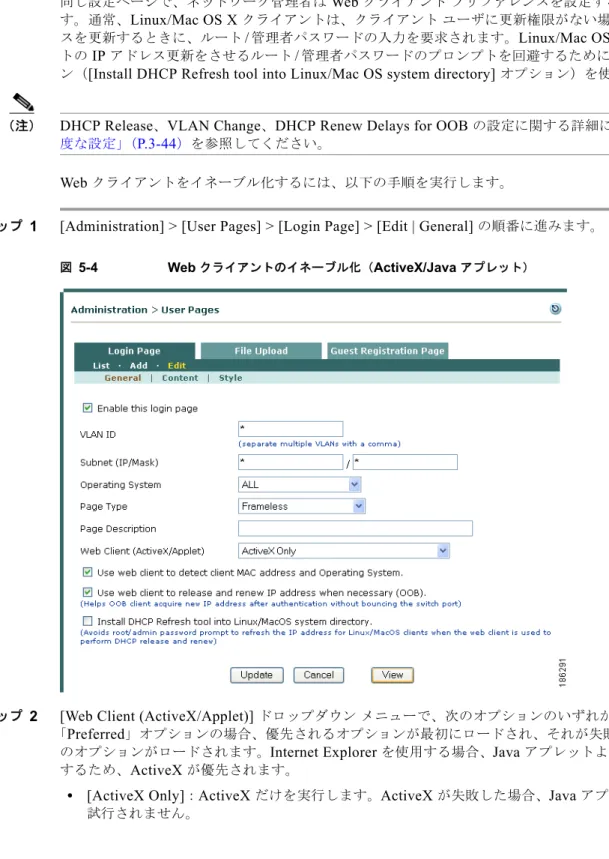
Web クライアントをイネーブル化するには、以下の手順を実行します。
ステップ 1 [Administration] > [User Pages] > [Login Page] > [Edit | General] の順番に進みます。
図 5-4 Web クライアントのイネーブル化(ActiveX/Java アプレット)
ステップ 2 [Web Client (ActiveX/Applet)] ドロップダウンメニューで、次のオプションのいずれかを選択します。 「Preferred」オプションの場合、優先されるオプションが最初にロードされ、それが失敗した場合は別
のオプションがロードされます。Internet Explorer を使用する場合、Java アプレットよりも高速に動作
するため、ActiveX が優先されます。
• [ActiveX Only]:ActiveX だけを実行します。ActiveX が失敗した場合、Java アプレットの実行は 試行されません。
第 5 章 ユーザ ログイン ページとゲスト アクセスの設定
ログイン ページのコンテンツのカスタマイズ
• [Java Applet Only]:Java アプレットだけを実行します。Java アプレットが失敗した場合、
ActiveX の実行は試行されません。
• [ActiveX Preferred]:最初に ActiveX を実行します。ActiveX が失敗した場合、Java アプレットの 実行が試行されます。
• [Java Applet Preferred]:最初に Java アプレットを実行します。Java アプレットが失敗した場合、
ActiveX の実行が試行されます。
• [ActiveX on IE, Java Applet on non-IE Browser](デフォルト):Internet Explorer が検出された場 合は ActiveX を実行します。別の(IE 以外の)ブラウザが検出された場合は Java アプレットを実 行します。ActiveX が IE 上で失敗した場合、CAS は Java アプレットを実行しようとします。IE
以外のブラウザの場合、Java アプレットだけが実行されます。
クライアントの IP アドレスの更新に Active X/Java アプレット Web クライアントを使用するために、
次の 2 つのオプションをチェックする必要があります。
ステップ 3 [Use web client to detect client MAC address and Operating System] のチェックボックスをオンにします。 ステップ 4 [Use web client to release and renew IP address when necessary (OOB)] のチェックボックスをオンにし
て、スイッチポートをバウンスすることなく、認証後に OOB クライアントの IP アドレスをリリース および更新します。 (注) このオプションは、ご使用の特定のネットワークトポロジについて正しく設定されないと、 OOB クライアントに予想できない結果をもたらす可能性があります。認証 VLAN 変更検出に アクセスする方法については、「認証 VLAN 変更設定へのアクセスの設定」(P.3-65)を参照し てください。 ステップ 5 Linux/Mac OS X クライアントの IP アドレスリリース/更新で Web クライアントの使用がイネーブル の場合、任意で [Install DHCP Refresh tool into Linux/Mac OS system directory] のチェックボックス
をオンにできます。これにより、クライアントに DHCP 更新ツールがインストールされ、IP アドレス
更新時にルート/管理者パスワードを要求するプロンプトが回避されます。
ステップ 6 [Update] をクリックして設定値を保存します。
(注) この機能を使用するには、[Device Management] > [CCA Servers] > [Manage[CAS_IP]] > [Network] > [IP] で [Enable L3 support] をイネーブルにする必要があります。
詳細については、『Cisco NAC Appliance - Clean Access Server Configuration Guide, Release 4.9』の 「Configuring Layer 3 Out-of Band (L3 OOB)」を参照してください。
ログイン
ページのコンテンツのカスタマイズ
ログインページの追加後、ページに表示されるコンテンツを編集することができます。
1. [Administration] > [User Pages] > [Login Page] > [List] から、カスタマイズするページの横にある [Edit] ボタンをクリックします。
2. [Content] サブメニューリンクをクリックします。ログインページの [Content] フォームが表示さ
第 5 章 ユーザ ログイン ページとゲスト アクセスの設定 ログイン ページのコンテンツのカスタマイズ 図 5-5 ログインページのコンテンツ 3. 次のテキストフィールドおよびオプションを使用して、このページのログインページ制御値を設 定します。 – [Image]:ログイン ページに表示したい画像ファイル(ロゴなど)。使用するロゴを参照でき るように、まずロゴの画像をアップロードします。「リソースファイルのアップロード」 (P.5-13)を参照してください。 – [Title]:ページのタイトル。ブラウザ ウィンドウのタイトルバーとログインフィールドの上 に表示されます。 – [Username Label]:ユーザ名入力フィールドのラベル。 – [Password Label]:パスワード入力フィールドのラベル。 – [Login Label]:ログイン資格情報提出用のボタンのラベル。 – [Provider Label]:認証プロバイダーのドロップダウンリストの横に表示されるラベル。 – [Default Provider]:ユーザに提示されるデフォルトプロバイダー。
– [Available Providers]:このチェックボックスを使用して、ログインページの [Providers] オプ
ションから使用できる認証ソースを指定します。[Provider Label] とこれらのオプションのど
ちらも選択しないと、ログインページにプロバイダーメニューは表示されず、デフォルトプ
ロバイダーが使用されます。関連付けられているメニューを使用して、ユーザのための次の 2
つの表示方法のどちらかを指定します。選択したプロバイダがリストされているドロップダウ
第 5 章 ユーザ ログイン ページとゲスト アクセスの設定 ログイン ページのコンテンツのカスタマイズ (注) プリセットされた「Guest」ユーザアカウント(「プリセット「ゲスト」ユーザアカウ ントのイネーブル化」(P.5-23)を参照)を使用して Cisco NAC アプライアンスシス テムにアクセスしているゲストユーザは「Local DB」プロバイダオプションを使用す る必要があります。
Guest User Registration 機能を使用している場合は、最初に Guest プロバイダの種類 (「Guest」(P.7-25)を参照)を設定し、そのプロバイダの種類をイネーブルにし、
Guest User Registration 機能をイネーブルにする必要があります。
– [Instructions]:ユーザへの通知メッセージ。ログイン フィールドの下に表示されます(この フィールドはテキスト専用のフィールドです。このフィールドには、カスタマイズしたログイ ンページに表示する HTML コードや画像ファイルの場所を入力しないでください)。 – [Guest Label]:ゲストアカウントボタンがページに表示され、関連付けられたフィールドに テキストがラベルとして示されるかどうかを決定します。このオプションは、次の 2 つの機能 に役立ちます。 このオプションを選択すると、ログインアカウントを持たないユーザがゲストユーザとして ネットワークにアクセスできるようになります。「プリセット「ゲスト」ユーザアカウントの イネーブル化」(P.5-23)のガイドラインを参照してください。
このオプションを次の [Guest Registration Required] オプションと組み合わせると、個別のゲ
ストユーザ用にユーザ別資格情報を使用する Cisco NAC アプライアンスシステムにユーザが ログインできるようになります。 (注) プリセットされた「Guest」ユーザアカウント(「プリセット「ゲスト」ユーザアカウ ントのイネーブル化」(P.5-23)を参照)を使用して Cisco NAC アプライアンスシス テムにアクセスしているゲストユーザは「Local DB」プロバイダオプションを使用す る必要があります。
– [Guest Registration Required]:ユーザ ID と所属をゲストログイン資格情報画面に指定するこ
とで、ユーザが Cisco NAC アプライアンスシステムにログインできるようにします。このオ
プションをオンにすると、ゲストユーザログインと登録フレームワークをイネーブルにしま
す(「ゲストユーザ登録の設定」(P.5-18)を参照)。
(注) Cisco NAC アプライアンスシステムで Guest User Registration 機能を使用するには、 [Guest Label] オプションと [Guest Registration Required] オプションの両方をイネー ブルにする必要があります。 – [Help Label]:ページ上にヘルプボタンとそのラベルを表示するかどうかを決定します。 – [Help Contents]:ポップアップヘルプウィンドウのテキスト(ヘルプボタンをイネーブルに した場合)。このフィールドに入力できるのは HTML コンテンツだけです(URL は参照でき ません)。 – [Root CA Label]:ルート CA 証明書ファイルをインストールするためにユーザがクリックで きるボタンをページに表示します。インストールされると、ユーザはネットワークアクセス 時に明示的に証明書に同意する必要はありません。 – [Root CA File]:使用するルート CA 証明書ファイル。 4. [Update] をクリックして変更を保存します。
第 5 章 ユーザ ログイン ページとゲスト アクセスの設定 ログイン ページのコンテンツのカスタマイズ 5. 変更を保存したら、[View] をクリックして、カスタマイズしたページがユーザにどのように表示 されるのかを確認します。図 5-6は、各フィールドと、作成されたログインページの要素の対応 を示したものです。 図 5-6 ログインページの要素
第 5 章 ユーザ ログイン ページとゲスト アクセスの設定 右フレームのコンテンツの作成
右フレームのコンテンツの作成
1. [Administration] > [User Pages] > [Login Page] > [List] から、カスタマイズするページの横にある [Edit] ボタンをクリックします。(「ページタイプの(フレームベースまたは小型画面への)変更」 (P.5-4)で説明されているように)ログインページをフレームベースに設定した場合は、[Right
Frame] サブメニューリンクが表示されます。
2. [Edit] フォームから、[Right Frame] サブリンクをクリックすると [Right Frame Content] フォーム
(図 5-7)が表示されます。
図 5-7 [Login Page] - [Right Frame Content]
3. 右フレームには URL または HTML コンテンツを入力できます。
a. URL を入力する:(右フレームに表示される単一の Web ページについて)
外部 URL の場合は、http://www.webpage.com形式を使用します。 Clean Access Manager 上の URL の場合は、次の形式を使用します。 [Uploaded File]:file_name.htm
イメージの場合は、次の形式を使用します。 [Uploaded File]:file_name.jpg
(注) 外部 URL または Clean Access Manager の URL を指定する場合は、その外部サーバまたは CAM へのユーザ HTTP アクセスを許可する Unauthenticated ロールのトラフィックポリシー
が作成されていることを確認してください。さらに、ログインページで参照される外部 URL
を変更または更新する場合、Unauthenticated ロールポリシーも更新されていることを確認し
ます。詳細については、「認証されないロールトラフィックポリシー」(P.5-2)および「デ
第 5 章 ユーザ ログイン ページとゲスト アクセスの設定
リソース ファイルのアップロード
b. HTML を入力する:(ロゴと HTML リンクなど、リソースファイルの組み合わせを追加する
場合)
[Right Frame Content] フィールドに、直接、HTML コンテンツを入力します。
HTML コンテンツ(画像、JavaScript ファイル、CSS ファイルを含む)の一部として、[File Upload] タブでアップロード済みのリソースファイルを参照する場合は、次の形式を使用しま す。
アップロードされた HTML ファイルへのリンクを参照する場合は、次の形式を使用します。
<a href=”file_name.html”> file_name.html </a>
画像ファイル(JPEG ファイルなど)を参照する場合は、次のように入力します。 <img src=”file_name.jpg”> 詳細について、「リソースファイルのアップロード」(P.5-13)も参照してください。 4. [Update] をクリックして変更を保存します。 5. 変更を保存したら、[View] をクリックして、カスタマイズしたページがユーザにどのように表示 されるのかを確認します。
リソース
ファイルのアップロード
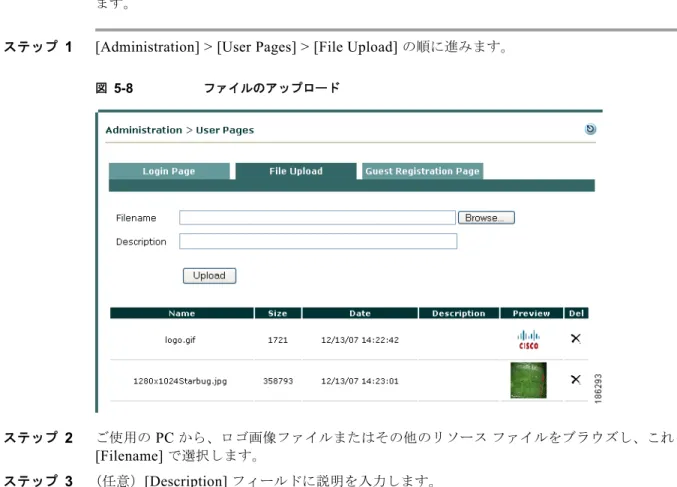
[Content] フォームの [Image] フィールドのロゴなどのリソースファイルを追加したり、HTML ペー ジ、画像、ロゴ、JavaScript ファイル、CSS ファイルなど、フレームベースのログインページ用のリ ソースを追加するには、次の手順を実行します。サイズが最高 10MB のファイルをアップロードでき ます。ステップ 1 [Administration] > [User Pages] > [File Upload] の順に進みます。
図 5-8 ファイルのアップロード
ステップ 2 ご使用の PC から、ロゴ画像ファイルまたはその他のリソースファイルをブラウズし、これを
第 5 章 ユーザ ログイン ページとゲスト アクセスの設定 リソース ファイルのアップロード
ステップ 4 [Upload] をクリックします。そのファイルがリソースリストに表示されることを確認します。
(注) • [Administration] > [User Pages] > [File Upload] を使用して Clean Access Manager にアップロード されたファイルは、Clean Access Manager とすべての Clean Access Server で使用可能です。これ らのファイルは、CAM の/perfigo/control/data/uploadに保存されます。
• 3.6(2)+ 以前の CAM にアップロードされたファイルは、削除されず、
/perfigo/control/tomcat/normal-webapps/adminに保存されます。
• [Device Management] > [CCA Servers] > [Manage [CAS_IP]] > [Authentication] > [Login Page] > [File Upload] を使用して、特定の Clean Access Server にアップロードされたファイルは、Clean Access Manager とそのローカル Clean Access Server でだけ使用できます。Clean Access Server では、アップロードされたファイルは、/perfigo/access/tomcat/webapps/authに保存されま す。詳細については、『Cisco NAC Appliance - Clean Access Server Configuration Guide, Release
4.9』を参照してください。
User Agreement Page(Web ログイン/ネットワークスキャンユーザ用)のコンテンツのアップロード
については、「ユーザ同意ページのカスタマイズ」(P.12-20)も参照してください。
CAM に保存されたファイルへのクライアントアクセスを許可するようなトラフィックポリシーの設
第 5 章 ユーザ ログイン ページとゲスト アクセスの設定
ログイン ページのスタイルのカスタマイズ
ログイン
ページのスタイルのカスタマイズ
1. ページの CSS プロパティを変更するには、[Login Page] > [Edit] > [Style] の順番に進みます。
図 5-9 [Login Page] のスタイル
2. BG(バックグラウンド)と FG(フォアグラウンド)の色およびプロパティを変更できます。
[Form] プロパティはログインフィールドが含まれているページ部分に適用される点に注意してく ださい(図 5-6(P.5-11)のグレーの網掛け部分)。
– [Left Frame Width]:ログインフィールドが含まれる左側のフレームの幅
– [Body BG_Color]、[Body FG_Color]:ログインページの本体部分のバックグラウンドおよび
フォアグラウンドの色
– [Form BG_Color]、[Form FG_Color]:フォーム部分のバックグラウンドおよびフォアグラウ
ンドの色
– [Misc BG_Color]、[Misc FG_Color]:ログインページのその他の部分のバックグラウンドお
よびフォアグラウンドの色 – [Body CSS]:ログインページ本体部分の書式設定用の CSS タグ – [Title CSS]:ログインページのタイトル部分の書式設定用 CSS タグ – [Form CSS]:ログインページのフォーム部分の書式設定用 CSS タグ – [Instruction CSS]:ログインページのインストラクション部分の書式設定用 CSS タグ – [Misc CSS]:ログインページのその他の部分の書式設定用の CSS タグ
3. [Update] をクリックして [Style] ページでの変更を実行してから、[View] をクリックして、変更さ
第 5 章 ユーザ ログイン ページとゲスト アクセスの設定 その他のログイン プロパティの設定
その他のログイン
プロパティの設定
• 「ログインサクセスページのリダイレクト」(P.5-16) • 「ログアウトページ情報の指定」(P.5-17)ログイン
サクセス
ページのリダイレクト
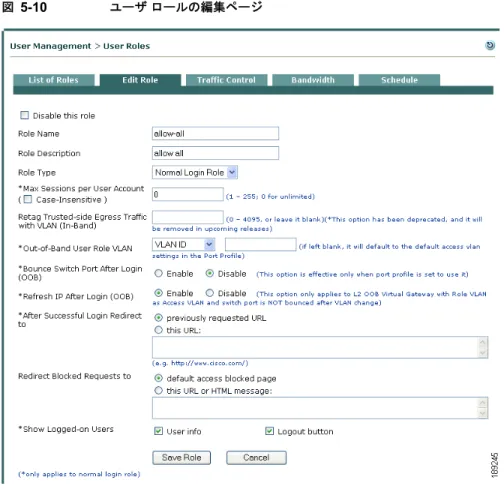
デフォルトでは、CAM は認証済みの Web ログインユーザを元の要求ページに導きます。ロール別に 認証済みユーザが別の場所にリダイレクトされるように指定することも可能です。リダイレクションの 宛先を設定する手順は次のとおりです。1. [User Management] > [User Roles] > [List of Roles] に進みます。
2. ログイン成功ページを設定するロールの横の [Edit] ボタンをクリックします(図 5-10)。
図 5-10 ユーザロールの編集ページ
3. [After Successful Login Redirect to] オプションで、[this URL:] をクリックし、テキストフィール ドに宛先 URL を入力します。URL には必ず「http://」を入力してください。その Web ページに
ユーザが到達できるように、HTTP アクセスを許可するトラフィックポリシーがそのロール用に
作成されていることを確認してください(「IP ベースのグローバルトラフィックポリシー」
(P.8-4)を参照)。
第 5 章 ユーザ ログイン ページとゲスト アクセスの設定 その他のログイン プロパティの設定 (注) 通常、リダイレクトページが指定されている場合は、新しいブラウザが開きます。クライアント上で ポップアップブロッカーがイネーブルになっていると、Cisco NAC アプライアンスは、ログインス テータス、ログアウト情報、VPN 情報(ある場合)を表示するために、ログアウトページとしてメイ ンブラウザウィンドウを使用します。 (注) Web ログインおよび Agent の認証には、クライアントブラウザに高度暗号化(64 ビットまたは 128 ビット)が必要です。
ログアウト
ページ情報の指定
正常なログイン後、クライアントマシン(図 5-11)上のブラウザ内、通常、ログインサクセスブラウ ザの背後に、ログアウトページがポップアップします。 図 5-11 [Logout] ページ ロール別にログアウトページに表示される情報を指定することができます。手順は次のとおりです。1. [User Management] > [User Roles] > [List of Roles] ページに進みます。
2. ログアウトページを指定するロールの横にある [Edit] ボタンをクリックします。
3. [Edit Role] ページ(図 5-10)で、該当する [Show Logged on Users] オプションをクリックする
と、それらがログアウトページに表示されます。
– [User info]:ユーザ名など、そのユーザについての情報
– [Logout] ボタン:ネットワークログオフ用のボタン
(注) 1 つもオプションを選択しないと、ログアウトページは表示されません。
第 5 章 ユーザ ログイン ページとゲスト アクセスの設定 ゲスト ユーザ アクセス
ゲスト
ユーザ
アクセス
ゲストアクセスを使用すると、ビジターや一時的なユーザに限定されたネットワークアクセス権を簡 単に提供できます。ゲストアクセスを実装するために、次の 2 つの方法があります。 ゲストユーザ登録の設定:ゲストユーザセッションの間に、CAM で特定のユーザを識別する資格情 報のセットを提供して、ゲストユーザにネットワークに登録するよう要求できます。登録済みゲスト ユーザは、認証済みユーザとネットワークを共有しますが、ゲストユーザ認証ロールで指定された ネットワークリソースにだけアクセスできます。 プリセット「ゲスト」ユーザアカウントのイネーブル化:ゲストアカウント方式では、ゲストユーザ は認証済みユーザとネットワークを共有します。イベントログでは、すべてのゲストユーザをユーザ 名「guest」で表示しますが、各ゲストユーザはログインタイムスタンプと MAC/IP アドレス(L2 の 場合)または IP アドレス(L3 の場合)によって識別されます。(注) プリセットされた「Guest」ユーザアカウントを使用して Cisco NAC アプライアンスシステム
にアクセスしているゲストユーザは「Local DB」プロバイダオプションを使用する必要があ ります。詳細については、「ログインページのコンテンツのカスタマイズ」(P.5-8)を参照して ください。
ゲスト
ユーザ登録の設定
ゲストユーザ登録によって、ゲストユーザは、既存のローカルユーザアカウントに独立に専用の個別 ログイン ID を使用してログインできます。ゲストユーザは、NAC アプライアンスシステムでユーザ のセッションを識別するログイン資格情報を入力し、それらの資格情報はゲストユーザセッションの 間、CAM 上のそのユーザを識別します。ユーザは、ID 番号、電子メールアドレス、名前、または CAM でゲストユーザ登録パラメータを設定するときに指定する識別子の番号を入力できます。この方 式では、ゲストユーザが固有のユーザ ID ストリングを送信できるので、管理者は、意味のある識別子 でユーザセッションを追跡、管理、および表示できます。ログインページでユーザが送信する識別子は、ゲストユーザがログインしている間、[Online Users] ページと [User Management] > [Guest Users]
ページに表示されます(プリセット「ゲスト」ユーザアカウントのイネーブル化に説明する代わりの
ゲストアカウント方式では、どのユーザの特定の個別の情報も記録されず、システムのすべてのユー
ザが「ゲスト」として表示されます)。
NAC アプライアンスシステムでゲスト登録をイネーブルにする操作手順
1. [User Management] > [User Roles] > [New Role] ページを使用して他のユーザログインロールで
作成するのと同じように、新しい Guest ユーザロールを作成します(「ユーザロールの作成」
(P.6-2)を参照)。
2. Guest 認証プロバイダの種類を設定し、それを Guest ロールにマップします(「Guest」(P.7-25)
を参照)。
3. 「ログインページのコンテンツのカスタマイズ」(P.5-8)の説明に従って、[Administration] > [User Pages] > [Login Page] > [List] | [Edit] > [Content] ページを使用して、ゲスト登録を要求する
ようにユーザログインページを設定します。
– [Provider Label] をイネーブルし、[Available Providers] で設定したゲスト認証プロバイダの種
類に対応するチェックボックスをオンにし、ログインページでユーザに表示される
[Providers] オプションの利用できる認証ソースのリストにその種類が表示されるようにしま す。
– [Guest Label] オプションと [Guest Registration Required] オプションの両方をオンにし、オプ
第 5 章 ユーザ ログイン ページとゲスト アクセスの設定
ゲスト ユーザ アクセス
(注) [Administration] > [User Pages] > [Login Page] でこれらのオプションをすべてイネー
ブルにしておかないと、ゲストとしてログインするオプションが Guest User
Registration ユーザに表示されません。
– 変更を保存したら、[View] をクリックして、カスタマイズしたページがユーザにどのように
表示されるのかを確認します。図 5-6(P.5-11)は、各フィールドと、作成されたログイン
ページの要素の対応を示したものです。
4. 次に、[Guest User Access] ページを[Guest User Access] ページの設定の説明にしたがって設定し
ます(これはゲストユーザ登録を設定するオプションの一部です。ゲスト登録についてデフォル
トの NAC アプライアンス動作をそのまま使用することもできます)。
[Guest User Access]
ページの設定
[Guest User Access] ページを設定する操作手順
ステップ 1 「ゲストユーザ登録の設定」(P.5-18)の予備手順を行ってから、この手順で説明するゲスト登録オプ ションを設定してください。
ステップ 2 [Administration] > [User Pages] > [Guest Registration Page] > [Content] に進みます。
図 5-12 [Administration] > [user Pages] > [Guest Registration Page] > [Content]
ステップ 3 [Guest Registration Page] のログイン設定のパラメータを指定するか、またはデフォルト値をそのまま 使用します。
• [Title]:見出しのゲスト ユーザは、ゲスト登録と資格情報ダイアログの一番上に表示されます。 • [Instruction]:ネットワークにアクセスする前にゲスト ユーザに見てほしい、追加の指示、メッ
セージ、注意、または警告。ユーザ資格情報ダイアログの資格情報入力フィールドに指定したテキ
第 5 章 ユーザ ログイン ページとゲスト アクセスの設定 ゲスト ユーザ アクセス
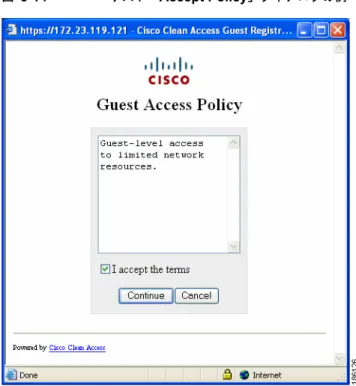
• [Policy] および [Accept Policy Label]:(任意)[Policy] および [Accept Policy Label] 設定をイネー
ブルにし、テキストが指定してある場合、ユーザが [Continue] をクリックする前に、チェック
ボックスをクリックして入力したゲストアクセスポリシー(図 5-14を参照))を「受け入れる」
よう促すゲストログインダイアログが表示されます。そうでない場合、NAC アプライアンスシ
ステムに最初にログインしようとしたとき、ゲストユーザには資格情報ダイアログが表示されま
す(図 5-15)。
• [Continue Label]:ユーザは、ゲストアクセスダイアログでユーザに表示される「log in」ボタン
のテキストを指定できます(たとえば、「Log In」、「Sign In」、または「Connect」の使用を選択で きます)。
• [Cancel Label]:ゲストアクセスダイアログに表示される [cancel] ボタンのテキストを指定できます。
ステップ 4 [Update] をクリックして、アップデートした設定に従って [Guest Registration Page] の表示を変更する
か、または [Reset] をクリックして以前に保存したページパラメータ/値に戻します。
ステップ 5 [Administration] > [User Pages] > [Guest Registration Page] > [Guest Info] に進みます。
図 5-13 [Administration] > [user Pages] > [Guest Registration Page] > [Guest Info]
ステップ 6 [Guest Registration Page] のゲスト情報を指定するか(図 5-15を参照)、またはデフォルト値をそのま ま使用します。
• [Login ID Label] および [Login ID Type]:ゲストユーザに対して資格情報ダイアログのユーザ ID
入力フィールドに表示されるテキストであり、NAC アプライアンスシステムがゲストユーザから 検索する入力の種類。[Login ID Type] ドロップダウンメニューで利用できるオプションは次のと おりです。 表 5-1 [Login ID Type] 設定 Login ID のタイプ 説明 ゲストユーザ入力の例 Email 有効な Email アドレス(「@」が含まれている必要 がある) [email protected] AlphaNumeric 文字と数字だけから構成される名前またはその他 の識別子を定義するテキスト入力 Jane Doe Contractor 12345
第 5 章 ユーザ ログイン ページとゲスト アクセスの設定
ゲスト ユーザ アクセス
• [Affiliation Label]:ゲストユーザの資格情報ダイアログの所属入力フィールドに表示されるテキ
スト(他の例には、「Company」、「Vendor」、「Contractor」、「Guest of」がある)
• [Password Label]:ゲストユーザの資格情報ダイアログのパスワード入力フィールドに表示される
テキスト
• [Confirm Password Label]:ゲストユーザの資格情報ダイアログの確認パスワード入力フィールド
に表示されるテキスト
ステップ 7 (任意)[Additional Guest Registration Labels] で、ゲストユーザがログイン資格情報を入力するときに 表示される追加の個人テキスト入力フィールドの設定を行い、指定できます。 a. 青い「プラス」+ シンボルをクリックし、新しいテキストフィールド入力を作成します。 b. Registration Label のタイプを指定するには、ドロップダウンリストからオプションの 1 つを選択 します。利用できる種類と動作には、表 5-1および次に定義されたものが含まれます。 c. テキストフィールドの [Label] を指定します(たとえば、追加入力を日付にする必要があると指定 する場合は、「Today' s Date」というラベルを使用できます)。 d. 必要に応じ、対応するチェックボックスをオンまたはオフにして、新しい追加テキスト入力フィー ルドが [Required] かどうかを指定します。
ステップ 8 [Update] をクリックして、アップデートした設定に従って [Guest Registration Page] の表示を変更する
か、または [Reset] をクリックして以前に保存したページパラメータ/値に戻します。
[Guest Registration] をイネーブルにし、[Guest Registration Content] ページと [Guest Info] ページの設
定をアップデートすると、ゲストユーザが NAC アプライアンスシステムにサインインしたとき、 図 5-14と図 5-15のようなログインダイアログが表示されます。 LatinNumeric 特殊文字を含む名前またはその他の識別子を定義 するテキスト入力 £100-500¥ no @#($&!^] way Numeric ユーザ ID を定義する数字ベースだけのストリング 543212345 SSN ゲストユーザの社会保障番号 123-45-6789 表 5-1 [Login ID Type] 設定(続き) Login ID のタイプ 説明 ゲストユーザ入力の例 表 5-2 追加の登録ラベル種類設定 ラベル ID のタイプ 説明 ゲストユーザ入力の例 US Phone Number 10 桁の米国の地域的標準電話番号(区切りのハイ フンあり、またはなし) 555-555-5555 5555555555 Date 文字と数字だけから構成される名前またはその他 の識別子を定義するテキスト入力 11/11/2000 11-11-2000 ANY テキスト入力(特殊文字を含む) £100-500¥ @#($&!^] UsEr-00-$@#*(MyID]
第 5 章 ユーザ ログイン ページとゲスト アクセスの設定 ゲスト ユーザ アクセス
図 5-14 ゲスト「Accept Policy」ダイアログの例
第 5 章 ユーザ ログイン ページとゲスト アクセスの設定
ゲスト ユーザ アクセス
プリセット「ゲスト」ユーザ
アカウントのイネーブル化
インストール時に、Clean Access Manager にはゲストユーザアカウントが組み込まれています。デ
フォルトでは、ローカルユーザ「guest」は、Unauthenticated ロールに属し、Clean Access Manager
自体(プロバイダ:LocalDB)によって検証されます。ゲストユーザに対して別のロールを指定して、
ネットワークのゲストユーザに最適であるように、ログインリダイレクション、トラフィック制御、
タイムアウトポリシーについてそのロールを設定します。
この方法では、[Guest Access] ボタンがユーザログインページでイネーブルになります。訪問者がこ
のボタンをクリックすると、ユーザ名とパスワードguest/guestが認証用に CAM に送信され、ゲスト
ユーザが即座に希望する Web ページにリダイレクトされます。ゲストユーザに関連付けるための新規
ユーザロールを設定する必要があることに注意してください。
1. [User Management] > [User Roles] > [New Role] ページを使用して他のユーザログインロールで
作成するのと同じように、新しい Guest ユーザロールを作成します(「ユーザロールの作成」 (P.6-2)を参照)。 2. Guest ユーザを Guest ロールに関連付けます(「ローカルユーザの作成または編集」(P.6-16)を参 照)。 3. Guest ロール用のトラフィックポリシーを設定します(第 8 章「ユーザ管理:トラフィック制御、 帯域幅、スケジュール」を参照)。
4. Guest アクセスをイネーブルにするユーザログインページを設定します(「[Guest User Access]
ページの設定」(P.5-19)を参照)。
(注) ゲストログイン方式を使用することを推奨します。「ゲストユーザ登録の設定」(P.5-18)に、この
「Enable Login Page Guest Access」オプションと Allow All 方式の両方の説明があります。(Cisco
NAC アプライアンスの以前のリリースでは、ゲストユーザは、Email アドレスを送信することでログ
インし、Allow All プロバイダ種類でネットワークにアクセスすることもできました。ログインページ
でゲストユーザが送信したユーザ ID(たとえば、Email アドレス)は、ユーザがログインしている間
第 5 章 ユーザ ログイン ページとゲスト アクセスの設定 ゲスト ユーザ アクセス

![図 5-9 [Login Page] のスタイル](https://thumb-ap.123doks.com/thumbv2/123deta/5637229.502898/15.918.214.742.239.826/図59LoginPageのスタイル.webp)