EMC
NetWorker
リリース 8.0
クラスタ インストール ガイド
P/N 300-013-561
発行日:2012 年 8 月 EMC Corporation は、この資料に記載される情報が、発行日時点で正確であるとみなしています。この情報は予告なく変更さ れることがあります。 この資料に記載される情報は、「現状有姿」の条件で提供されています。EMC Corporation は、この資料に記載された情報に関 していかなる種類の表明または保証をするものではなく、特に市場性の暗黙の保証や特定の目的の適合性を保証していませ ん。この資料に記載される、いかなる EMC ソフトウェアの使用、複製、頒布も、当該ソフトウェア ライセンスが必要です。 EMC2、EMC 、および EMC のロゴは、EMC Corporation の登録商標または商標です。記載されている他のすべての商標は、各 社の所有物です。
製品ラインの最新規制のドキュメントについては、EMC オンライン サポート用 Web サイトの「Technical Documentation and Advisories」セクションにアクセスしてください。
EMC NetWorker リリース 8.0 クラスタ インストール ガイド 3
改訂履歴
はじめに
第 1 章
はじめに NetWorker 製品について ... 15 NetWorker クライアント... 15 NetWorker ストレージ ノード... 16 NetWorker サーバ... 16 NetWorker 管理コンソール サーバ ... 17 NetWorker データゾーン... 17 NetWorker デーモン ... 17 サポートされているストレージ デバイス ... 18 NetWorker クラスタ デバイス... 19 イネーブラ コード... 19第 2 章
EMC AutoStart for Microsoft Windows のインストール ソフトウェアのインストール ロードマップ... 22 インストール要件... 22 ソフトウェア要件... 22 ハードウェアの要件 ... 23 構成オプション ... 23 システム情報の要件 ... 24 NetWorker ソフトウェアの更新 ... 25 AutoStart 5.4 以降のクラスタでの NetWorker ソフトウェアの更新.... 25 NetWorker 仮想サーバのインストール ... 26 タスク 1 EMC AutoStart ソフトウェアがインストールされている ことの確認... 26 タスク 2 NetWorker ソフトウェアをクラスタにインストール ... 26 タスク 3 少なくとも 1 つのセカンダリ クラスタ ノードをプライマリ に昇格 ... 27 タスク 4 管理された共有ディスクになるリソースの作成... 27 タスク 5 NetWorker サーバを高可用性アプリケーションとして定義 27 タスク 6: NetWorker 仮想サーバの構成 ... 29 タスク 7 NetWorker クラスタ サーバのクラスタの構成... 30 タスク 8 クラスタ サーバのフェイルオーバー用に NetWorker ライセンスを登録... 31 NetWorker クライアント ソフトウェアのみをクラスタにインストール .. 32 タスク 1 NetWorker クラスタ クライアント ソフトウェアの インストール ... 32 タスク 2 NetWorker クライアント ソフトウェアをクラスタ アウェア として構成... 32 NetWorker ソフトウェアのアンインストール ... 33 NetWorker 仮想サーバのバックアップ デバイスの構成... 34 NetWorker ソフトウェアのトラブルシューティング ... 35 シャットダウンの待ちタイムアウトの値を設定する ... 35NetWorker 仮想サーバが nsrmmd の起動に失敗する ... 35
NetWorker サーバが仮想クラスタ クライアントのバックアップに 失敗する ... 35
クラスタ構成ファイルの変更内容を元に戻す ... 36
第 3 章
EMC AutoStart for UNIX のインストール ソフトウェアのインストール ロードマップ... 38 インストール要件... 38 ソフトウェア要件... 38 ハードウェアの要件 ... 38 構成オプション ... 39 システム情報の要件 ... 39 AutoStart 5.4 以降のクラスタでの NetWorker ソフトウェアの更新... 40 NetWorker 仮想サーバのインストール ... 41 タスク 1 AutoStart ソフトウェアがインストールされていることの 確認... 41 タスク 2 NetWorker ソフトウェアをクラスタにインストール ... 41 タスク 3 NetWorker サーバを高可用性アプリケーションとして定義 42 タスク 4 NetWorker 仮想サーバへのアクセスを許可 ... 45 タスク 5 NetWorker サーバの構成 ... 46 タスク 6: NetWorker 仮想サーバ下のクライアントの構成 ... 46 タスク 7 仮想サーバのフェイルオーバー用に NetWorker ライセンス を登録 ... 48 仮想 NetWorker コンソール サーバのインストール ... 48 タスク 1 NetWorker 管理ソフトウェアをクラスタにインストール .... 48 タスク 2 NetWorker コンソール サーバを高可用性アプリケーション として定義... 49 NetWorker クライアント ソフトウェアのみをクラスタにインストール .. 50 タスク 1 NetWorker クラスタ クライアント ソフトウェアの インストール ... 51 タスク 2 NetWorker クライアント ソフトウェアをクラスタ アウェアとして構成 ... 51 タスク 3 信頼できる NetWorker サーバのリストの定義 ... 52 タスク 4 NetWorker サーバ下のクライアントの構成 ... 52 NetWorker ソフトウェアのアンインストール ... 53 AIX バージョン... 54 HP-UX バージョン ... 54 Linux のバージョン ... 54 Solaris バージョン ... 54 仮想サーバにバックアップするように外部クライアントを構成... 55 仮想クライアントの RAW パーティションの所有権の定義 ... 55第 4 章
HACMP for AIX または PowerHA SystemMirror for AIX のインストール ソフトウェアのインストール ロードマップ... 58 インストール要件... 58 ソフトウェア要件... 58 ハードウェアの要件 ... 58 構成オプション ... 59 システム情報の要件 ... 59 NetWorker 仮想サーバのインストール ... 60 タスク 1 NetWorker ソフトウェアをクラスタにインストール ... 61 タスク 2 サーバを高可用性アプリケーションとして定義... 61 タスク 3 NetWorker 仮想サーバの定義 ... 62 タスク 4 NetWorker 仮想サーバへのアクセスを許可 ... 62EMC NetWorker リリース 8.0 クラスタ インストール ガイド 5 タスク 5 NetWorker クラスタ サーバの構成... 64 タスク 6: NetWorker クラスタ サーバ下のクライアントの構成... 64 タスク 7 仮想サーバのフェイルオーバー用に NetWorker ライセンス を登録 ... 65 NetWorker クライアント ソフトウェアのみをクラスタにインストール .. 66 タスク 1 NetWorker クラスタ クライアント ソフトウェアの インストール ... 66 タスク 2 NetWorker クライアント ソフトウェアをクラスタ アウェア として構成... 66 タスク 3 信頼できる NetWorker サーバのリストの定義 ... 67 タスク 4 NetWorker サーバ下のクライアントの構成 ... 67 NetWorker ソフトウェアのアンインストール ... 68 仮想サーバへの外部クライアントの構成 ... 69 未フォーマット ボリュームのスケジュール セーブ... 70 スケジュール セーブのトラッキング... 70
第 5 章
MC/ServiceGuard と MC/LockManager のインストール ソフトウェアのインストール ロードマップ... 74 インストール要件... 74 HP-UX のソフトウェア要件... 74 ハードウェアの要件 ... 75 システム情報の要件 ... 75 NetWorker のインストールに向けたシステムの準備 ... 76NetWorker サーバを HP-UX MC/ServiceGuard に高可用性アプリケーション としてインストール... 76 タスク 1 NetWorker サーバ ソフトウェアのインストール ... 76 タスク 2 NetWorker ソフトウェアの構成 ... 77 タスク 3 NetWorker ソフトウェアを高可用性アプリケーション として定義... 78 タスク 4 クライアントにアクセスできる NetWorker サーバの変更 ... 81 タスク 5 クラスタ ノードを NetWorker 仮想サーバのクライアント にする ... 82 タスク 6: NetWorker クラスタ サーバのフェイルオーバー用に ライセンスを登録... 82 HP ServiceGuard クラスタ上の VxVM... 83 NetWorker クライアント ソフトウェアのみをクラスタにインストール .. 87 タスク 1: NetWorker ソフトウェアのインストール ... 87 タスク 2 クラスタで NetWorker クライアント ソフトウェアを構成 .. 87 タスク 3 クライアントにアクセスできる NetWorker サーバの変更 ... 89 タスク 4 NetWorker サーバでクラスタ クライアントを構成 ... 89 NetWorker ソフトウェアのアンインストール ... 90 スケジュール セーブのトラッキング... 91
第 6 章
MSCS(Microsoft Cluster Server)のインストール クラスタ用語... 94 インストール要件... 94 NetWorker ソフトウェアの更新 ... 95 NetWorker サーバのインストール ... 96 非クラスタ モードの NetWorker サーバのインストール... 96 クラスタ モードの NetWorker サーバのインストール ... 96 NetWorker 仮想サーバのバックアップ デバイスの構成... 104 クラスタ ノードをストレージ ノードとして定義... 105 NetWorker サーバを別のノードに移動 ... 105 クラスタのフェイルオーバー用に NetWorker ライセンスを登録... 106NetWorker サーバ サービスを再開します。... 106 NetWorker クライアント ソフトウェアのみをクラスタにインストール 107 MSCS から NetWorker ソフトウェアをアンインストール... 107 クラスタ内のすべてのノードからソフトウェアを アンインストール... 108 クラスタ内の 1 つのノードだけからソフトウェアを アンインストール... 108 MSCS 環境での NetWorker ソフトウェアのトラブルシューティング... 109 NetWorker 仮想サーバが nsrmmd の起動に失敗する ... 109 NetWorker サーバが仮想クラスタ クライアントのバックアップに 失敗する ... 109 MSCS 環境で NetWorker サービスが起動できない... 110
第 7 章
Windows Server 2008 上での Microsoft フェイルオーバー クラスタ インストール要件... 111 NetWorker ソフトウェアの更新 ... 111 Microsoft フェイルオーバー クラスタ環境への NetWorker ソフトウェアの インストール... 112 NetWorker サーバを高可用性アプリケーションとしてインストール... 112 NetWorker クライアント ソフトウェアのみをインストール ... 119 Microsoft フェイルオーバー クラスタ環境での NetWorker ソフトウェアのアンインストール ... 122第 8 章
Sun Cluster バージョン 3.2 のインストール ソフトウェアのインストール ロードマップ... 126 インストール要件... 126 ソフトウェア要件... 126 ハードウェアの要件 ... 126 構成オプション ... 127 システム情報の要件 ... 127 ソフトウェアの以前のリリースからの更新 ... 128 クラスタへの NetWorker ソフトウェアのインストール... 129 NetWorker 仮想サーバのインストール ... 129 仮想 NetWorker コンソール サーバのインストール ... 141 NetWorker クライアント ソフトウェアのみをクラスタに インストール ... 143 ゾーン クラスタ内での NetWorker ソフトウェアのインストール ... 148 完全ルート ゾーン クラスタへの NetWorker ソフトウェアの インストール ... 149 疎ルート ゾーン クラスタへの NetWorker ソフトウェアの インストール ... 150 NetWorker ソフトウェアのアンインストール ... 151 仮想サーバへの外部クライアントの構成 ... 153 仮想クライアントの RAW パーティションの所有権の定義 ... 154第 9 章
VERITAS Cluster Server のインストール クラスタ構成... 156 ソフトウェア要件... 157 NetWorker サーバのクラスタへのインストール ... 157 タスク 1 NetWorker ソフトウェアのインストール... 157 タスク 2 NetWorker サーバを高可用性アプリケーションとして 定義... 158EMC NetWorker リリース 8.0 クラスタ インストール ガイド 7 タスク 3 NetWorker サービス グループの定義 ... 160 タスク 4(オプション) NetWorker クライアント リソース インスタンスの作成 ... 162 タスク 5 高可用性 NetWorker サーバへのアクセスを許可... 165 タスク 6: NetWorker 仮想サーバの構成 ... 166 タスク 7 NetWorker 仮想サーバ下のクライアントの構成... 167 タスク 8 高可用性 NetWorker サーバのライセンスの登録... 168 タスク 9 ソフトウェアの認証 ... 169 NetWorker クライアント ソフトウェアのみをクラスタにインストール 170 タスク 1 NetWorker クラスタ クライアント ソフトウェアの インストール ... 170 タスク 2 NetWorker クライアント ソフトウェアをクラスタ アウェアとして構成 ... 171 タスク 3(オプション) NetWorker クライアント リソース インスタンスの作成 ... 173 タスク 4 信頼できる NetWorker サーバのリストの定義 ... 173 タスク 5 NetWorker サーバ下のクライアントの構成 ... 174 スケジュール セーブのトラッキング... 174 NetWorker ソフトウェアのアンインストール ... 175 Solaris および Linux でのソフトウェアのアンインストール ... 175 Windows でのソフトウェアのアンインストール ... 176
EMC NetWorker リリース 8.0 クラスタ インストール ガイド 9 本書についての説明要求またはご意見は、以下のメール アドレスにお送りください。 [email protected] 次の表に、このドキュメントの改訂履歴を示します。 バージョン 日付 追加または変更されたセクションの説明 03 2012 年 8 月 10 日 次の内容を更新。• Windows 上の22 ページの「ソフトウェア要件」用 AutoStart • UNIX 上の38 ページの「ソフトウェア要件」用 AutoStart 02 2012 年 7 月 20 日 次の内容を更新。• 各章に、servers ファイルを変更するときに考慮する情報 を追加。 • Powerlink の参照を EMC オンライン サポート サイトに置 き換え。 01 2012 年 6 月
EMC NetWorker リリース 8.0 クラスタ インストール ガイド 11 製品ラインを改善するための努力の一環として、EMC ではソフトウェアおよびハー ドウェアのリビジョンを定期的にリリースしています。そのため、このドキュメン トで説明されている機能の中には、現在お使いのソフトウェアまたはハードウェア のバージョンによっては、サポートされていないものもあります。製品のリリース ノートには、製品の機能に関する最新情報が掲載されています。 製品が正常に機能しない、またはこのマニュアルの説明どおりに動作しない場合に は、EMC の担当者にお問い合わせください。 このマニュアルには、発行時点で正確だった情報が記載されています。EMC オンラ イン サポート Web サイトでは、このマニュアルの新しいバージョンがリリースされ ている可能性があります。EMC オンライン サポート Web サイトをチェックし、この マニュアルの最新バージョンを使用していることを確認してください。
用途
このドキュメントでは、NetWorker ソフトウェアをクラスタ環境でインストール、更 新、およびアンインストールする方法を説明します。対象
このドキュメントは NetWorker マニュアル セットの一部であり、システム管理者が NetWorker ソフトウェアをクラスタ環境でインストールおよび構成する際に使用する ことを目的としています。関連ドキュメント
次に示す EMC 関連の資料に補足情報が記載されています。 ◆ EMC NetWorker 管理者ガイド NetWorker ソフトウェアの構成および使用方法がが記載されています。 ◆ EMC NetWorker インストール ガイド サポートされるすべてのシステム上でクライアント、ストレージ ノード、サー バー用の NetWorker ソフトウェアをインストール、アンインストール、更新する 方法に関する情報が記載されています。 ◆ EMC NetWorker リリース ノート 最新の NetWorker ソフトウェアの新機能と変更内容、修正された問題、既知の制 限、環境とシステム要件に関する情報が記載されています。◆ EMC NetWorker Avamar デバイス統合ガイド
NetWorker 環境で Avamar デバイスを使用する計画および構成に関する情報が記 載されています。 ◆ 「EMC NetWorker クローン作成統合ガイド」 NetWorker、NMM、および NMDA のクローン作成機能を使用するための計画、実 践、および構成に関する情報が記載されています。 ◆ EMC NetWorker コマンド リファレンス ガイド NetWorker のコマンドおよびオプションに関する参照情報が記載されています。
◆ 「EMC NetWorker Data Domain Deduplication Device 統合ガイド」
NetWorker 環境での Data Domain デバイスを使用したデータ重複排除バックアッ プおよびストレージの計画および構成に関する情報が記載されています。 ◆ EMC NetWorker 災害復旧ガイド 災害発生時に NetWorker サーバ、ストレージ ノード、クライアントを復旧する ための準備に関する情報が記載されています。 ◆ 「EMC NetWorker エラー メッセージ ガイド」 一般的な NetWorker エラー メッセージに関する情報が記載されています。 ◆ EMC NetWorker ライセンス ガイド NetWorker 製品および機能のライセンスに関する情報が記載されています。 ◆ EMC NetWorker パフォーマンス最適化計画ガイド NetWorker 環境の基本的なパフォーマンスのサイズ設定、計画、最適化に関する 情報が記載されています。 ◆ EMC NetWorker 管理コンソール オンライン ヘルプ NetWorker 管理コンソールと NetWorker の[管理]ウィンドウで日常の管理タス クを実行する方法を説明しています。ヘルプを表示するには、メイン メニュー で[Help]をクリックします。
◆ EMC NetWorker User オンライン ヘルプ
NetWorker User プログラムは、Windows クライアント インタフェースです。 ネットワーク経由でファイルのバックアップ、リカバリ、アーカイブ、リトリー ブを行うためにサーバに接続する Windows クライアント インタフェースである NetWorker User プログラムの使用方法について説明します。
◆ NetWorker Procedure Generator
NPG(NetWorker Procedure Generator)は、ユーザー、サポート担当者、フィー ルド担当者が実行する高需要タスクについて、正確なユーザー主導の手順を生成 するために使用するスタンドアロンの Windows アプリケーションです。NPG で は、各プロシージャはユーザーが選択できるプロンプトに基づいて作成および生 成されます。この生成されたプロシージャにより、NetWorker 製品ガイドの最も 重要な部分を収集してエキスパートのアドバイスと組み合わせ、標準化形式で 1 つのマニュアルが生成されます。NetWorker Procedure Generator にアクセスする には、以下にログオンしてください。 http://support.emc.com このサイトのご利用には有効なサービス契約が必要です。 ◆ テクニカル ノート / ホワイト ペーパー テクニカル ノートおよびホワイト ペーパーには、ビジネス上の重要な問題や要 件に適用される 1 つまたは複数の製品について、詳細な技術的展望が記載され ています。テクニカル ノートとホワイト ペーパーの種類には、テクノロジーお よびビジネスの考慮事項、応用テクノロジー、詳細な論評、およびベスト プラ クティスの計画が含まれます。
本書で使用する表記規則
EMC では、注記および警告に以下の表記規則を使用します。 注意は、ソフトウェアまたはハードウェアの操作に不可欠な情報を示すために使用 されます。EMC NetWorker リリース 8.0 クラスタ インストール ガイド 13 注記: 注は、重要だが障害には結びつかない情報を示します。表内で使用します。 表記上の凡例 本書では次の文字スタイル表記規則が使用されています。
情報およびサービス
EMC のサポート情報、製品情報、ライセンス情報は、以下の場所で入手できます。 製品情報 — ドキュメント、リリース ノート、ソフトウェアの更新、または EMC 製 品、ライセンス、サービスに関しては、以下の EMC オンライン サポート Web サイ トをご覧ください(登録が必要です)。 http://support.emc.com テクニカル サポート — テクニカル サポートが必要な場合は、EMC オンライン サ ポート用 Web サイトにアクセスし、[サポート]を選択します。[Support]ページに は複数のオプションがあり、その中にサービス クエストを作成できるオプションが あります。サービス リクエストを利用するには、有効なサポート契約が結ばれてい る必要があります。有効なサポート契約の入手方法の詳細や、アカウントに関する 質問については、EMC 販売担当者にお問い合わせください。 標準 次に示す通常の(手順説明以外の)テキストに使用する。 • インタフェース要素の名前(ウィンドウ、ダイアログ ボックス、 ボタン、フィールド、メニューの名前) • リソース、属性、プール、論理式、ボタン、DQL ステートメント、 キーワード、節、環境変数、関数、ユーティリティの名前 • URL、パス名、ファイル名、ディレクトリ名、コンピュータ名、リ ンク、グループ、サービス キー、ファイル システム、通知 太字 処理手順を除く本文で、以下の場合に使用 : コマンド、デーモン、オ プション、プログラム、プロセス、サービス、アプリケーション、 ユーティリティ、カーネル、通知、システム コール、マニュアル ページの名前 次の手順説明のテキストに使用する。 • インタフェース要素の名前(ウィンドウ、ダイアログ ボックス、 ボタン、フィールド、メニューの名前) • ユーザーが具体的に選択、クリック、押す、入力する対象 斜体 次のすべての(手順説明を含む)テキストに使用する。 • 参照先のマニュアルのタイトル • 強調(新規用語など) • 変数 Courier 次の場合に使用する。 • エラー メッセージやスクリプトなどのシステム出力 • URL、完全パス、ファイル名、プロンプト、構文(本文以外で掲載 される場合) Courier、太字 特定のユーザー入力に使用(コマンドなど) Courier、斜体 次の手順説明のテキストに使用する。 • コマンド ラインの変数 • ユーザー入力の変数 < > 山括弧は、ユーザーが入力したパラメータ値または変数値を囲み ます。 [ ] 角括弧は、オプションの値を囲みます。 | 縦棒は、他の選択を示す「OR」を意味する { } 中括弧内は、ユーザーが指定する必要のある内容を示す (例 : x、y、z) ... 省略記号は例の中で省略した重要でない情報を示すお客様のご意見
ソフトウェアの機能、インストール手順、製品マニュアルに関するご意見またはご 提案がございましたら、 本書についてのご意見を以下のメール アドレスにお送りく ださい。
はじめに 15
はじめに
この章では、次のトピックについて説明します。 ◆ 「NetWorker 製品について」... 15 ◆ 「NetWorker クライアント」... 15 ◆ 「NetWorker ストレージ ノード」... 16 ◆ 「NetWorker サーバ」... 16 ◆ 「NetWorker 管理コンソール サーバ」... 17 ◆ 「NetWorker データゾーン」... 17 ◆ 「NetWorker デーモン」... 17 ◆ 「サポートされているストレージ デバイス」... 18 ◆ 「NetWorker クラスタ デバイス」... 19 ◆ 「イネーブラ コード」... 19NetWorker 製品について
EMC® NetWorker®製品は、さまざまなオペレーティング システムやデータ タイプの マシンに、バックアップやリカバリなどのサービスを提供するストレージ管理ソフ トウェアのパッケージです。 NetWorker 製品は、さまざまなオぺレーティング システ ム間で相互運用でき、 現在のコンピュータ環境にとって最適なストレージ管理システ ムを設計する際に柔軟に対応できます。 NetWorker ソフトウェアは、次の形式で配布されます。 ◆ NetWorker 製品に関するソフトウェアおよび電子マニュアルを含むメディア キット ◆ EMCオンライン サポート サイトのWebサイトからダウンロードして使用するアー カイブ ファイル NetWorker 製品は、次のコンポーネントで構成されています。 ◆ NetWorker クライアント ◆ NetWorker ストレージ ノード ◆ NetWorker サーバ ◆ NetWorker 管理コンソール サーバ ◆ NetWorker 言語パック◆ NetWorker License Manager
NetWorker クライアント
NetWorker クライアント ソフトウェアは、NetWorker サーバと通信し、クライアント 起動のバックアップとリカバリ機能を提供します。NetWorker クライアント ソフト ウェアは、NetWorker サーバにバックアップされるすべてのマシンにインストールさ れます。
NetWorker ストレージ ノード
データは、NetWorker サーバのローカル デバイスに直接バックアップされるか、 NetWorker ストレージ ノードにリモートにバックアップされます。ストレージ ノー ドは、テープ ドライブ、ディスク デバイス、オートチェンジャ、サイロなどのスト レージ デバイスを制御します。NetWorker サーバは、ローカル ストレージ ノード です。 リモート NetWorker ストレージ ノードの場合、次のようになります。 ◆ バックアップまたはリカバリ操作に伴う NetWorker サーバからのデータ移動の負 荷が、大きく削減されます。 ◆ パフォーマンスが向上します。 ◆ ローカル クライアントまたはネットワーク クライアントからターゲット デバイ スへのデータ転送を管理するために、広い I/O 帯域幅が必要です。 ◆ NetWorker サーバとは異なるオペレーティング システムを使用できます。NetWorker サーバ
NetWorker サーバは、データゾーン内の NetWorker クライアント マシンにデータの バックアップおよびリカバリのサービスを提供します。NetWorker サーバはストレー ジ ノードとしても機能し、複数のリモート ストレージ ノードを制御できます。 インデックスとメディア管理の操作は、NetWorker サーバの主要な処理です。 ◆ セーブセットに属するファイルは、クライアント ファイル インデックスによっ てトラッキングされます。各クライアントにクライアント ファイル インデック スが 1 つあります。 ◆ メディア データベースによって、次のものがトラッキングされます。 • ボリューム名。 • 物理メディア上の各セーブセット フラグメントの場所(ファイル番号 / ファ イル レコード)。 • ボリューム上のセーブセットのバックアップ日付。 • 各セーブセットのファイル システム。 ◆ クライアント ファイル インデックスとは異なり、サーバごとのメディア データ ベースは 1 つだけです。 ◆ クライアント ファイル インデックスとメディア データベースは、時間の経過と ともに非常に大きくなり、バックアップ パフォーマンスに悪影響を及ぼす場合 があります。 ◆ NetWorker サーバはすべてのバックアップ操作のスケジュールとキューイング、 リアルタイム バックアップのトラッキング、関連するアクティビティおよびす べてのコンソール サーバ通信のリストアを行います。 この情報は jobsdb データベースに制限された時間保存され、リアルタイム操作 の場合、バックアップ サーバに最も重要なパフォーマンス インパクトを与えま す。jobsdb データベースに格納されたデータは、リストア操作には必要ありま せん。「NetWorker 管理コンソール サーバ」 17
NetWorker 管理コンソール サーバ
NMC(NetWorker 管理コンソール)サーバまたはコンソール サーバは、次のような 一元化を提供する Java ベースの Web アプリケーション サーバです。 ◆ 複数のデータゾーンにまたがる複数の NetWorker サーバの管理。 ◆ 複数のデータゾーンにまたがる複数の NetWorker サーバの監視。 ◆ 複数のデータゾーンにまたがる複数の NetWorker サーバのバックアップ レポート 作成。 コンソール サーバは、次のように操作されます。 ◆ AIX、Linux、Solaris、Microsoft Windows ホストにインストールされる。◆ 搭載されている Web 対応ブラウザで指定したバージョンの Java Runtime が構成さ
れているホストから、グラフィカル ユーザー インタフェースを介してアクセス される。 複数のユーザーが異なるブラウザ セッションで同時にコンソール サーバにアク セスできます。Web 対応ブラウザが搭載されているマシンを、NetWorker クライ アント、サーバ、ストレージ ノードとして使用することもできます。 ◆ Apache サーバ 2.2.21 ソフトウェアが組み込まれる。 Apache ソフトウェアは、次の目的で使用されます。 • コンソール jar ファイルのダウンロード。 • コンソール サーバのデーモンまたはサービスの起動。 ◆ Sybase SQL Anywhere ソフトウェアが組み込まれる。 コンソール サーバのデータベースは Sybase SQL Anywhere データベースです。
NetWorker データゾーン
NetWorker データゾーンは、1 台の NetWorker サーバとそのクライアントおよびスト レージ ノード マシンで構成されます。NetWorker デーモン
NetWorker ソフトウェアをシステム上で実行し、データゾーン内の NetWorker 操作を 円滑に進めるには、Windows のプロセスまたは UNIX のデーモンが必要です。18 ページの表 1に、各ソフトウェア コンポーネントの NetWorker デーモンを示し ます。 以下の点を考慮してください。 ◆ nsrmmd プロセスまたはデーモンは、1 つまたは複数のデバイスが有効化されてい る場合に存在する。 ◆ nsrmmgd プロセスまたはデーモンは、ライブラリが有効化されている場合に NetWorker サーバ上に存在する。 ◆ nsrlcpd プロセスまたはデーモンは、NetWorker サーバとライブラリが接続された ストレージ ノードに存在する。 ◆ nsrcpd プロセスまたはデーモンは、クライアントへのソフトウェア アップグレー ドのプッシュ送信時に NetWorker サーバに存在する。 ◆ コンソール サーバ デーモンである gstd は、次のプロセスを開始する。 • dbsrv12:SQL Anywhere データベース プロセス。 • httpd:2 個以上の httpd プロセスが存在する可能性がある。 gstsnmptrapd:SNMP トラップ モニタリングがデータ ドメイン システム用に構成さ れている場合に、コンソール サーバに存在するオプションのプロセス。
サポートされているストレージ デバイス
ストレージデバイスは、NetWorker サーバまたは指定したストレージ ノードに接続 されます。 NetWorker ソフトウェアは、さまざまなメディア タイプと次のようなデバイスをサ ポートしています。 ◆ ディスク デバイス ◆ スタンドアロン テープ デバイス ◆ オートチェンジャまたはサイロ テープ ライブラリのテープ デバイス 「オートチェンジャ」という用語は、以下の各種バックアップ デバイスを指し ます。 • オートローダ • カルーセル 表 1 NetWorker デーモン NetWorker パッケージ NetWorker デーモン NetWorker サーバ nsrd、nsrexecd、nsrindexd、nsrmmdbd、nsrmmd、nsrjobd、 nsrmmgd、nsrlcpd、nsrlogd NetWorker クライアント nsrexecd NetWorker ストレージ ノード nsrexecd、nsrmmd、nsrlcpd、nsrsnmd NetWorker Management Console サーバ gstd、httpd、dbsrv12「NetWorker クラスタ デバイス」 19 • データホイール • ジュークボックス • ライブラリ • ニアライン ストレージ サポートされているデバイスの最新のリストについては、NetWorker 7.3(以降)の 「ハードウェア コンパティビリティ ガイド」を参照してください。
NetWorker クラスタ デバイス
サポートされているすべてのクラスタ プラットフォーム上のクラスタ構成で、 NetWorker サービスの開始前にクラスタ サービスが実行している必要があります。 クラスタ サービスが NetWorker の後に開始された場合、NetWorker ソフトウェアは好 ましくない動作を示す可能性があります。イネーブラ コード
Enabler またはライセンスは NetWorker ソフトウェアの機能をアクティブ化するため のもので、通常は個別に販売されています。詳細については、「NetWorker 8.0 ライセ ンス ガイド」を参照してください。EMC AutoStart for Microsoft Windows のインストール 21
EMC AutoStart for Microsoft Windows のインス
トール
この章では、次のトピックについて説明します。 ◆ 「ソフトウェアのインストール ロードマップ」 ... 22 ◆ 「インストール要件」 ... 22 ◆ 「NetWorker ソフトウェアの更新」 ... 25 ◆ 「NetWorker 仮想サーバのインストール」 ... 26 ◆ 「NetWorker クライアント ソフトウェアのみをクラスタにインストール」 ... 32 ◆ 「NetWorker ソフトウェアのアンインストール」 ... 33 ◆ 「NetWorker 仮想サーバのバックアップ デバイスの構成」 ... 34 ◆ 「NetWorker ソフトウェアのトラブルシューティング」 ... 35ソフトウェアのインストール ロードマップ
NetWorker ソフトウェアをインストールする際のロードマップは次のとおりです。 1. 22 ページの「インストール要件」を参照し、デフォルト ディレクトリの場所を 確認します。 2. 次のいずれかの処理手順に従って、必要な NetWorker ソフトウェアをインストー ルします。 • 26 ページの「NetWorker 仮想サーバのインストール」 • 32 ページの「NetWorker クライアント ソフトウェアのみをクラスタにインス トール」 3. すべての NetWorker 製品を有効化して登録します。詳細については、「EMC NetWorker ライセンス ガイド」を参照してください。インストール要件
ここでは、NetWorker サーバまたはクライアント ソフトウェアを AutoStartTMクラス タ環境にインストールして構成する場合に必要な、ソフトウェアとハードウェアに ついて説明します。 クラスタ内の各ノードに次のソフトウェアをインストールする必要があります。 ◆ 22 ページの「ソフトウェア要件」 ◆ 23 ページの「ハードウェアの要件」 ◆ 23 ページの「構成オプション」 ◆ 24 ページの「システム情報の要件」ソフトウェア要件
クラスタ サーバ
このソフトウェアは、次の条件を満たすクラスタ サーバにインストールする必要が あります。 ◆ NetWorker 8.0 以降のソフトウェア。「EMC 情報保護ソフトウェア コンパティビリ ティ ガイド」にソフトウェア要件およびサポートされているオペレーティング システムごとにサポートされている Autostart のバージョン関する最新情報が記 載されています。 ◆ NetWorker ストレージ ディスクとして使用される専用の共有ディスク(nsr フォル ダ用)がクラスタ内のすべてのノードに接続されていること ◆ ローカル ブートストラップのバックアップ用のローカル関係を持つデバイス 使用するオペレーティング システム用の最新のクラスタ パッチがインストールされ ていることを確認します。「インストール要件」 23
クラスタ クライアント
このソフトウェアは、クラスタ内の各ノードのプライベート ディスクにインストー ルする必要があります。 ◆ EMC AutoStart ◆ NetWorker リリース 8.0 以降「EMC Information Protection Software Compatibility Guide」にソフトウェア要件および サポートされているオペレーティング システムごとにサポートされている Autostart のバージョン関する最新情報が記載されています。
ハードウェアの要件
クラスタ クライアントの場合、ハードウェアの要件はありません。サーバ インス トールのみの場合は、次のハードウェア要件を満たす必要があります。 ◆ NetWorker ストレージ ディスクとして使用される専用の共有ディスク(/nsr ディ レクトリ用)がクラスタ内のすべてのノードに接続されていること。 ◆ ローカル ブートストラップのバックアップ用のローカル関係を持つデバイスが クラスタ内のすべてのノードに接続されていること。構成オプション
次の項目の構成方法については、「NetWorker 管理ガイド」を参照してください。 ◆ NetWorker 仮想サーバを持つテープ ライブラリ ◆ NetWorker 仮想サーバを持つリモートの物理ストレージ ノードシステム情報の要件
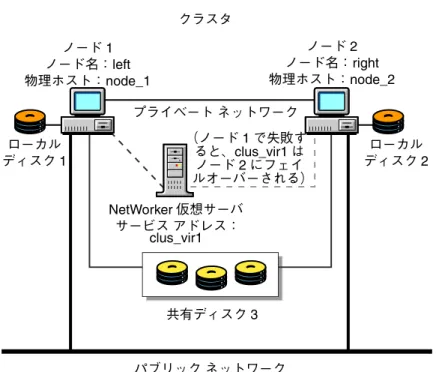
24 ページの図 1および24 ページの表 2は、AutoStart 環境で NetWorker ソフトウェ アをインストールする場合に必要なシステム情報を示しています。 同じクラスタの概念でも、プラットフォームが異なると使用する用語も異なります。 AutoStart では次の用語を使用しています。 ◆ 物理ホストを「ノード」と呼ぶ ◆ 仮想サーバを「リソース グループ(アプリケーション サービス)」と呼ぶ 図 1 クラスタ構成の例Node 1 clus_phys1 Node 2 clus_phys2
プライベートネットワーク ローカル ディスク ローカルディスク clus_log1 NetWorker論理ホスト Node1が失敗する と、clus_log1は Node2でフェイル オーバーします パブリックネットワーク ボリューム管理された共有ディスク 端末集信装置 管理用ワークス テーション 表 2 NetWorker 仮想サーバのインストール時に必要な情報 必要な情報 例 共有 nsr ディレクトリのパス名 s:\nsr NetWorker 仮想サーバのサーバ名 jupiter サーバのネットマスク 255.255.255.0 AutoStart サーバのドメイン名(ドメイン名は大文 字 小文字が区別される) galaxy インストール ディレクトリのパス名 C:\Program Files\EMC\AutoStart\galaxy AutoStart クラスタの 1 つ目と 2 つ目の物理ホスト のサーバ名。サーバ名は長さが 15 文字を超えて はいけない。 mars saturn
「NetWorker ソフトウェアの更新」 25
NetWorker ソフトウェアの更新
AutoStart 環境で NetWorker サーバ ソフトウェアを更新するには、次の手順を実行し ます。
1. EMC AutoStart Console を起動し、NetWorker サーバのクラスタ リソース グループ をオフラインにします。
2. NetWorker.clustersvr ファイルを名称変更して NetWorker.nocluster にします。 このファイルは、通常、%SystemDrive%\Program Files\EMC NetWorker\nsr\bin に 存在します。 3. NetWorker ソフトウェアをアップグレードします。方法については、「EMC NetWorker インストール ガイド」を参照してください。 4. NetWorker バックアップ / リカバリ サーバ サービスを停止します。 5. NetWorker バックアップ / リカバリ サーバサービスのプロパティを開き、[起動] タイプを[自動]から[手動]に変更します。 6. NetWorker.nocluster ファイルを名称変更して、NetWorker.clustersvr にします。 7. クラスタ内の 2 番目のノードについても、ステップ 2 ∼ステップ 6 までを繰り返 します。 8. NetWorker サーバのクラスタ リソース グループをオンラインに戻します。
AutoStart 5.4 以降のクラスタでの NetWorker ソフトウェアの更新
AutoStart リリース 5.4 から、AutoStart では nwclust.pl スクリプトが提供されなくな りました。NetWorker ソフトウェアにはスクリプトが含まれているため、結果的にス クリプトの場所が変更されています。lcmap スクリプトは、新しい場所を指すよう に更新する必要があります。 AutoStart 5.4 以降のクラスタ環境で NetWorker ソフトウェアを更新する場合は、生成 された lcmap スクリプトが nwclust.pl スクリプトの場所を正しく指すように、 AutoStart クラスタを再構成します。 1. lc_config -r を実行します。 2. lc_config を実行します。 次の例に、クラスタ構成後に Windows で生成される lcmap スクリプトを示します。 SET FT_DIR=C:\Program Files\EMC\AutoStart\eas54
SET FT_DOMAIN=eas54
"C:\Program Files\EMC\AutoStart\eas54\bin\ftPerl" "C:\Program Files\EMC NetWorker\nsr\bin\nwclust.pl"
NetWorker ソフトウェアを新規にインストールする場合、これらのアップグレード ステップは適用されません。AutoStart クラスタ環境に NetWorker ソフトウェアをイ ンストールする方法については、 32 ページの「NetWorker クライアント ソフトウェ
NetWorker 仮想サーバのインストール
クラスタ内で NetWorker ソフトウェアを高可用性サービスとしてインストールして 構成するには、以下のタスクを完了します。 ◆ 26 ページの「タスク 1 EMC AutoStart ソフトウェアがインストールされていること の確認」 ◆ 26 ページの「タスク 2 NetWorker ソフトウェアをクラスタにインストール」 ◆ 27 ページの「タスク 3 少なくとも 1 つのセカンダリ クラスタ ノードをプライマリ に昇格」 ◆ 27 ページの「タスク 4 管理された共有ディスクになるリソースの作成」 ◆ 27 ページの「タスク 5 NetWorker サーバを高可用性アプリケーションとして定義」 ◆ 29 ページの「タスク 6: NetWorker 仮想サーバの構成」 ◆ 30 ページの「タスク 7 NetWorker クラスタ サーバのクラスタの構成」 ◆ 31 ページの「タスク 8 クラスタ サーバのフェイルオーバー用に NetWorker ライセ ンスを登録」タスク 1 EMC AutoStart ソフトウェアがインストールされていることの確認
AutoStart ソフトウェアがインストールされていることを確認します。AutoStart のマ ニュアルにインストール方法が詳細に記載されています。タスク 2 NetWorker ソフトウェアをクラスタにインストール
クラスタの各ノードで、プライベート ディスクの同じ場所、たとえば、%SystemDrive%\Program Files\EMC NetWorker\nsr に、NetWorker サーバ ソフトウェア をインストールします。 NetWorker ソフトウェアをインストールするには、次の手順を実行します。 1. 1 つのノードで管理者としてログインします。 2. クラスタ内のそれぞれのノードに次の NetWorker ソフトウェア パッケージをイン ストールします。 • Client • ストレージ ノード • サーバ • マニュアル ページ インストール方法の詳細については、「EMC NetWorker 8.0 インストール ガイド」 を参照してください。 3. NetWorker ホスト ID を取得します。 a. NetWorker 管理コンソール ソフトウェアを起動します。 b. [管理]ウィンドウで、[構成]メニューから[登録]を選択します。 c. [NetWorker/10 評価版]を右クリックして、[プロパティ]を選択します。
「NetWorker 仮想サーバのインストール」 27 [ホスト ID]フィールドに表示される値が、NetWorker サーバを実行している ノードのホスト ID です。このホスト ID は、インストールの後半で必要になり ます。 4. 2 番目のノードについても、ステップ 1 ∼ステップ 3 までを繰り返します。
タスク 3 少なくとも 1 つのセカンダリ クラスタ ノードをプライマリに昇格
常に 2 つのプライマリ コントローラを実行する必要があります。AutoStart Console を使用して、少なくとも 1 つのセカンダリ ノードをプライマリに昇格します。一方 のノードに障害が発生しても、もう一方を自動的にオンラインにしてデータをすべ て利用できます。AutoStart のマニュアルに詳細な方法が記載されています。タスク 4 管理された共有ディスクになるリソースの作成
クラスタ ノードの 1 つで、管理された共有ディスクとして後で使用するフォルダを 作成します。たとえば、フォルダ s:\nsr を作成します。 この時点でフォルダを共有しないでください。そのようにしないと、インストール に失敗します。AutoStart ソフトウェアをすでにインストールしていて、管理された 共有ディスクがすでに存在する場合は、ここで共有プロパティを削除します。タスク 5 NetWorker サーバを高可用性アプリケーションとして定義
NetWorker サーバを高可用性アプリケーションとして定義するには、各ノードで lc_config スクリプトを実行します。NetWorker サーバを高可用性アプリケーションと して構成すると、NetWorker クラスタ グループ リソースが作成されます。これによ り、NetWorker サーバはクラスタ モードで(つまりフェイルオーバー機能付きで) 実行できるようになります。 lc_config スクリプトを実行するには、次の手順を実行します。 1. 管理者としてログインします。 2. 各クラスタ ノードのホスト ファイル(%SystemRoot%\system32 # # \drivers\etc に存在)に仮想ホスト名を追加します。 3. クラスタで使用するすべてのノード名が、物理ノードも仮想ノードも、DNS で解 決できることを確認します。ノード名が DNS で解決できることを確認するには、 次のように入力します。 nslookup node_name 4. NetWorker バックアップ / リカバリ サーバ サービスを開始します。 NetWorker ソフトウェアをアップグレードしているか、NetWorker ソフトウェア を部分的にアンインストールした後、再インストールしている場合、lc_config ス クリプトを実行すると、古いサーバ構成ファイルを残すか、名称変更するか、削 除するコマンドを要求するプロンプトが表示されます。古いファイルを削除する ことが安全策です。 ファイルを削除するには、プロンプトが表示されたときに d を入力します。古い 構成ファイルのそれぞれについて応答入力を完了したら、ステップ 5 に進み ます。5. lc_config スクリプトを実行します。
lc_config スクリプトを実行すると、24 ページの表 2に示す情報を入力すること を求めるプロンプトが表示されます。
lc_config
C:\Program Files\EMC NetWorker\nsr\bin>lc_config Checking for C:\Program
Files\EMC NetWorker\nsr\bin\lcmap.bat Checking for C:\Program Files\EMC NetWorker\nsr\bin\NetWorker.clustersvr Enter shared nsr dir:s:\nsr
Enter the EMC Fulltime Autostart domain name:galaxy
Enter the directory in which your EMC Fulltime Autostart software is installed (typically something like C:\galaxy):
C:\Program Files\EMC\AutoStart\galaxy 6. 「y」と入力して、情報が正しいことを確認します。
情報を修正する必要がある場合は、「n」と入力します。lc_config スクリプトが再 実行されたら、情報を再入力します。
You entered the following data: Nsr Dir = s:\nsr,
EMC Fulltime Autostart domain = galaxy
EMC Fulltime Autostart software location = C:\Program Files\EMC\AutoStart\galaxy Is this OK [y/n]y 7. NetWorker バックアップ / リカバリ サーバ サービスを停止します。 8. nw_nt.aam5.imp ファイルを編集して、次のフィールドを変更します。 • 仮想ホスト名 • 物理クラスタ ノード名 • 共有ドライブ名 変更が必要な各フィールドの前には、#NW customise label タグが表示されます。 9. 1 つのノードだけで、%SystemDrive%\Program Files\EMC NetWorker\nsr\bin に移
動して、次のコマンドを実行します。たとえば、AutoStart ドメイン名が galaxy である場合は、次のように入力します。
“C:\Program Files\EMC\AutoStart\galaxy\bin\ftcli” -d galaxy -c "import nw_nt.lc.imp"
次の情報が表示されます。
C:\Program Files\EMC NetWorker\nsr\bin>"C:\Program
Files\EMC\AutoStart\galaxy\bin\ftcli" -domain galaxy -c "import nw_nt.aam5.imp"IP Address "guiro" Created
Process Class "nsrd" Created Process "NSRserver" Created Configuration "NSRserver" Created Process Class "nsrexecd" Created Process "NSRexecd" Created Configuration "NSRexecd" Created Data Source "networker_ds" Created Resource Group "networker" Created OK
「NetWorker 仮想サーバのインストール」 29 10. AutoStart Console を使用して、次の処理を実行します。 a. NetWorker サーバ リソースが作成されたことを確認します。 b. 管理された共有ディスクを共有します(たとえば、s:\nsr)。 c. NetWorker 仮想サーバをオンラインに戻します。 d. NetWorker 仮想サーバ ストレージに使用するディスクを選択し、そのディス クがクラスタの各物理ノードの共有ストレージとして管理されるように設定 します。 11. クラスタの各物理ノードで、AutoStart Console のユーザー アカウントである NT AUTHORITY\SYSTEM が有効なユーザー リストに管理者アクセス権限で含まれてい ることを確認します。 12. 管理ユーザーの環境変数 FT_DOMAIN の値が AutoStart ドメイン名に設定されてい ることを確認します。 13. クラスタ内のノードで、次の手順に従います。 a. 管理者としてログインします。
b. NetWorker 仮想サーバのデータ ソースが AutoStart Management Console で管理 されていることを確認します。 NetWorker 仮想サーバのデータ ソースは、NetWorker リソース グループの networker_ds として定義されます。 c. NetWorker ソフトウェアがインストールされたディレクトリから次のスクリプ トを実行します。 nwinst.bat
AutoStart のマニュアルに AutoStart Console の使用方法が記載されています。
nwinst.bat スクリプトを実行すると、AutoStart 警告メッセージが生成されます。 メッセージは、AutoStart の機能が影響を受けることを示すものではないため、無視 してください。
次に、Autostart 警告メッセージの例を示します。
Connecting to AutoStart domain autostar...Backbone warning on primrose (pid 135) Wed Mar 31 01:52:34 2010 in
ISIS_MGT_INTERCL_MODULE .\cl_inter.c/intercl_accept(), line 1927 ID00005235 Intercl IO Queue NULL/IO_DEAD calling
resurrect.Process from=1/612 nd dest=1/1352. Backbone warning on primrose (pid 1352) Wed Mar 31 01:52:34 2010 in
ISIS_MGT_INTERCL_MODULE .\cl_inter.c/intercl_accept(), line 1927 ID00005235 Intercl IO Queue NULL/IO_DEAD calling
resurrect.Process from=2/1868 and dest=1/1352.
タスク 6: NetWorker 仮想サーバの構成
NetWorker サーバを構成するには、次の手順を実行します。
1. 現在 NetWorker サーバ リソース グループを実行しているクラスタ ノードに、管 理者としてログインします。
2. NetWorker コンソール ソフトウェアを起動します。 3. [管理]ウィンドウで、[ファイル]メニューから[プロパティ]を選択します。 a. [管理者]属性に、登録していないクラスタ ノードのエントリーを追加しま す。たとえば、次のような変更が可能です。 root@hostname b. [Ok]をクリックします。 4. 特定のクライアントをバックアップできる NetWorker サーバ セットを制限しま す。%SystemDrive%\Program Files\EMC NetWorker\nsr\res\servers ファイルを編集 し、NetWorker 仮想ホストと各クラスタ ノードをサーバのリストに追加します。 以下の点を考慮してください。 • サーバが指定されていない場合、どの NetWorker サーバでもこのクライアン トをバックアップできる。 • サーバが指定されていない場合、どの NetWorker サーバでもクライアントに 対してダイレクト リカバリを実行できる。 • NetWorker サーバを追加する場合は、NetWorker サーバごとに短い名前と完全 修飾ドメイン名の両方を指定します。
タスク 7 NetWorker クラスタ サーバのクラスタの構成
NetWorker サーバの下にクライアントを構成するには、次の手順を実行します。 1. (オプション)セーブ グループを定義します。 仮想クライアントまたは NetWorker サーバのフェイルオーバー後にセーブセット を再開するには、セーブ グループの[自動再開]属性を有効化し、[手動再開] オプションを無効化する必要があります。 2. クラスタ内の各物理クライアントを NetWorker サーバのクライアントにします。 クラスタ内の物理クライアントについて次の操作を行います。 a. 新しい NetWorker クライアントを作成します。 b. [名前]属性に、物理クライアントの名前を入力します。 3. クラスタ内の各仮想クライアントを仮想 NetWorker サーバのクライアントにし ます。 クラスタ内の各仮想クライアントについて、次の操作を行います。 a. 新しい NetWorker クライアントを作成します。 b. [名前]属性に、仮想クライアントの名前を入力します。 c. [リモート アクセス]属性で、クラスタの各物理クライアントにエントリー を追加します。たとえば、次のような変更が可能です。 root@clus_phys1 d.[Group]属性で、グループを選択します。 NetWorker アプリケーションを最初に起動したときに、NetWorker 仮想サーバの クライアント リソースが作成されます。詳細については、「NetWorker 8.0 管理ガ イド」を参照してください。「NetWorker 仮想サーバのインストール」 31 4. 検証テストを実行して、クライアントおよびグループのリソースが正しく構成さ れていることを確認します。NetWorker サーバが常駐するノード上で、次のよう に入力します。
savegrp -pv -c client_name group_name
このテストで期待されるスケジュール バックアップとインデックスが表示され ない場合は、pathownerignore という名前の空のファイルを NetWorker savefs コ マンドがインストールされたディレクトリに作成します。 これにより、 NetWorker クライアントの有効なセーブセットをバックアップ用にスケジュール できます。たとえば、次のような変更が可能です。 クラスタ内の各ノードで、次のように入力します。 echo NUL:networker_bin_dir\pathownerignore NetWorker のスケジュール セーブで、指定されたクライアント インデックス名 ではなく、デフォルトが使用されることがあります。このデフォルト設定を無効 化するには、-c オプションを指定して手動セーブを実行します。 save -c client_name 5. 特定のクライアントをバックアップできる NetWorker サーバ セットを制限しま す。%SystemDrive%\Program Files\EMC NetWorker\nsr\res\servers ファイルを編集 し、NetWorker 仮想ホストと各クラスタ ノードをサーバのリストに追加します。 以下の点を考慮してください。 • サーバが指定されていない場合、どの NetWorker サーバでもこのクライアン トをバックアップできる。 • サーバが指定されていない場合、どの NetWorker サーバでもクライアントに 対してダイレクト リカバリを実行できる。 • NetWorker サーバを追加する場合は、NetWorker サーバごとに短い名前と完全 修飾ドメイン名の両方を指定します。 クライアント構成が完了すると、システムは次のように設定されます。 ◆ NetWorker クラスタ サーバでは、現在、どのクラスタ ノードが NetWorker 仮想 サーバを制御しているかに関係なく、NetWorker 仮想ホストの IP アドレスが使用 されます。 ◆ NetWorker クラスタ サーバでは、現在どのクラスタ ノードが NetWorker サービス を実行しているかに関係なく、NetWorker 仮想サーバのホスト名の ID が使用さ れます。 ◆ NetWorker ソフトウェアを最初に実行したときに、NetWorker 仮想ホストのクライ アント リソースが作成されます。NetWorker 仮想ホストを使用してバックアップ するクラスタ ノードに、クライアント リソースを手動で作成する必要があり ます。
タスク 8 クラスタ サーバのフェイルオーバー用に NetWorker ライセンスを登録
クラスタ フェイルオーバー用の NetWorker ライセンスを登録するには、次の手順を 実行します。 1. NetWorker 仮想サーバがクラスタの一部として定義されていることを確認し ます。2. NetWorker サービスが実行中であることを確認します。 3. NetWorker 仮想サーバが実行中のクラスタ ノードにログインします。 4. nsr\res ディレクトリに、hostids という名前のファイルを作成します。 5. hostids ファイルを開いて、1 行追加します。ホスト ID の値には、26 ページの 「タスク 2 NetWorker ソフトウェアをクラスタにインストール」で確認した NetWorker ホスト ID の値を使用します。 hostid1:hostid2 6. NetWorker 仮想サーバをオフラインにした後、再度オンラインにして、再開し ます。 7. NetWorker ソフトウェアを無期限で使用できるように登録します。詳細について は、「EMC NetWorker ライセンス ガイド」を参照してください。
NetWorker クライアント ソフトウェアのみをクラスタにインス
トール
NetWorker クラスタ クライアントをインストールするには、次のタスクの処理手順 に従います。 ◆ 32 ページの「タスク 1 NetWorker クラスタ クライアント ソフトウェアのインス トール」 ◆ 32 ページの「タスク 2 NetWorker クライアント ソフトウェアをクラスタ アウェア として構成」 バックアップするクラスタ内の各ノードに NetWorker クライアント ソフトウェアが インストールされていることを確認してください。タスク 1 NetWorker クラスタ クライアント ソフトウェアのインストール
クラスタ内の各ノードに NetWorker クライアント ソフトウェアをインストールする には、次の手順を実行します。 ◆ 使用するオペレーティング システムに最新のクラスタ パッチが適用されている ことを確認します。 ◆ クラスタ内のバックアップする各ノードの物理ディスクに、NetWorker クライア ント ソフトウェアをインストールします。詳細については、「EMC NetWorker ラ イセンス ガイド」を参照してください。タスク 2 NetWorker クライアント ソフトウェアをクラスタ アウェアとして構成
NetWorker クライアント ソフトウェアをクラスタ アウェアとして構成するには、次 の手順を実行します。 1. クラスタ内の各物理クライアントを NetWorker サーバのクライアントにします。 クラスタ内の物理クライアントについて次の操作を行います。 a. 新しいクライアントを作成します。「NetWorker ソフトウェアのアンインストール」 33 b. [名前]属性に、物理クライアントの名前を入力します。 物理クライアントをクラスタ外の NetWorker サーバにバックアップする場合、物 理ノード上で実行可能なすべての仮想サービスの名前を物理クライアント リ ソースの[リモート アクセス]リストに追加する必要があります。 2. 各クラスタ ノードのホスト ファイル(%SystemRoot%\system32 # # \drivers\etc に存在)に仮想ホスト名を追加します。 3. クラスタ内の各仮想クライアントを NetWorker サーバのクライアントにします。 クラスタ内の各仮想クライアントについて、次の操作を行います。 a. 新しいクライアントを作成します。 b. [名前]属性に、NetWorker サーバの名前を入力します。 c. [リモート アクセス]属性で、クラスタの各物理クライアントにエントリー を追加します。たとえば、次のような変更が可能です。 root@clus_phys1 d.[Group]属性で、グループを選択します。 4. NetWorker アプリケーションを使用してバックアップをスケジュールします。 5. クラスタ内のそれぞれのノードで、クラスタ構成プログラム lc_config を実行し ます。 a. 各ノードに管理者としてログインします。 b. lc_config プログラムを実行します。 lc_config 共有 nsr ディレクトリの指定は、空白のままにしておくことができます。 c. 「y」と入力して、情報が正しいことを確認します。 6. クラスタの各物理ノードで、AutoStart Console のユーザー アカウントである NT AUTHORITY\SYSTEM が有効なユーザー リストに管理者アクセス権限で含まれてい ることを確認します。
NetWorker ソフトウェアのアンインストール
AutoStart 環境から NetWorker ソフトウェアをアンインストールするには、次の手順 を実行します。 1. NetWorker リソース グループをオフラインにします。 2. NetWorker リソース グループを[現在のリソース グループ]リストから選択して 削除します。 3. NSRserver サービスと NSRexecd サービスを選択して削除します。 4. networker_ds リソースを選択して削除します。 5. NetWorker 仮想サーバ IP アドレスを選択して削除します。 6. クラスタ内の各ノードで、次の手順に従います。a. ソフトウェアを削除するコンピュータに、管理者としてログインします。 b. 構成に加えたすべての変更を元に戻すには、次のコマンドを実行します。 lc_config.exe -r 7. NetWorker サーバ ソフトウェアを各ノードからアンインストールします。方法に ついては、「EMC NetWorker インストール ガイド」を参照してください。 NetWorker ソフトウェアを同じ場所に再インストールする場合は、/bin サブディレク トリから次の必要なファイルが削除されていることを確認します。 NetWorker.clustersvr、lcmap.bat、winst.bat。
NetWorker 仮想サーバのバックアップ デバイスの構成
NetWorker 仮想サーバは、ストレージ ノード バックアップ デバイスとともに構成す る必要があります。NetWorker 仮想サーバで使用されるストレージ ノードは、リ モート システム(クラスタ外部のシステム)に接続されているデバイスとして構成 できます。また、クラスタ内のいずれかの物理ノードにローカル接続されているデ バイスも、ストレージ ノードとして構成できます。ストレージ ノード デバイスとし て構成できるのは、スタンドアロンのテープ ドライブまたはオートチェンジャです。 ストレージ ノードの構成方法については、「NetWorker 管理ガイド」を参照してくだ さい。 NetWorker サーバで、ブートストラップおよびサーバ インデックスを保存するには、 ローカルのバックアップ デバイスが必要です。 これは、2 ノード AutoStart クラスタを実行している NetWorker 仮想サーバ、リリー ス 6.0 以降で推奨されるデバイス構成です。 ◆ 各クラスタ ノードを、NetWorker 仮想サーバ用のストレージ ノードとして定義す る必要があります。◆ AutoStart Console では、NetWorker 仮想サーバのクライアント リソースの[プリ
ファレンス]タブにある[ストレージ ノード]属性に、クライアントのデータ を格納できるストレージ ノードが表示されます。 ストレージ ノードはそれぞれ、nsrserverhost の前にリストされている必要があ ります。 1. 1 つのクラスタ ノード 2. 他のクラスタ ノード 3. nsrserverhost nsrserverhost が常に各クライアントのストレージ ノード リストの最後にあることを 確認してください。 NetWorker ソフトウェアでは、NetWorker サーバ バイナリが実行中のクラスタ ノード 上に、ストレージ ノードを構成することはできません。 そのため、クラスタ ノード をストレージ ノードとして構成する前に、NetWorker 仮想サーバをクラスタ内の別 のノードに移動しておく必要があります。
「NetWorker ソフトウェアのトラブルシューティング」 35
NetWorker ソフトウェアのトラブルシューティング
以降のセクションには、AutoStart 環境で NetWorker ソフトウェアの問題をトラブル シューティングするためのヒントが記載されています。シャットダウンの待ちタイムアウトの値を設定する
フェイルオーバー中のタイミングの問題を防止するために、この処理手順を実行し て、NSRserver サービス用のシャットダウン待ちタイムアウトの値を増やします。 1. EMC AutoStart Console を起動してドメインを選択します。2. [リソース グループ]>[NetWorker リソース]グループを選択します。 3. [設定]タブを選択します。 4. リスト ボックスから NSRserver を選択して、[編集]をクリックします。 5. [サービスが停止するまで待つ]アイテムの値を増やします。
NetWorker 仮想サーバが nsrmmd の起動に失敗する
NetWorker 仮想サーバが、NetWorker ストレージ ノード上で nsrmmd の起動に失敗し た場合は、NetWorker サーバのデーモン ログに次のメッセージが送られます。06/08/00 10:00:11 nsrmon #217:`uranus'のnsrexecプログラム390113バー ジョン1への接続に失敗しました:RPCエラー: Remote system error
06/08/00 10:00:11 nsrd:media notice:ストレージ ノード確認:uranus(RPC
エラー:リモート システム エラー)
06/08/00 10:00:11 nsrd:media info:restarting nsrmmd #1 on uranus in 2 minute(s)
06/08/00 10:02:12 nsrd:media info:restarting nsrmmd #1 on uranus now
06/08/00 10:02:42 nsrmon #183:connect to nsrexec prog 390113 vers 1 on `
このエラーは、NetWorker Remote Exec サービスがストレージ ノード上で実行されて いないために発生した可能性があります。 サービスが実行されていない場合は、次 の手順に従ってサービスを再開します。 1. ストレージ ノードの[コントロール パネル]から[サービス]を選択します。 2. サービスを再開します。
NetWorker サーバが仮想クラスタ クライアントのバックアップに失敗する
NetWorker サーバが仮想クラスタ クライアントのバックアップに失敗した場合は、 次のようなエラー メッセージが表示される場合があります。 この例では、次の名前を使用します。 ◆ charon:pluto 上で動作する仮想クラスタ クライアント ◆ pluto:物理クラスタ ノード ◆ neptune:NetWorker サーバ06/19/00 12:56:57 nsrd:savegroup alert:テスト完了、1クライアント(charon
は失敗しました)charon:Q:\:No save sets with this name were found in the media database; performing a full backup
* charon:Q:\ save:RAPエラー:pluto.legato.comクライアント%sのリソース情 報を抽出できません。
* charon:Q:\ save:Cannot open save session with neptune.legato.com * charon:Q:\ 1 retry attempted
* charon:Q:\:No save sets with this name were found in the media database; performing a full backup
* charon:Q:\ save:RAPエラー:pluto.legato.comクライアント%sのリソース情 報を抽出できません。
* charon:Q:\ save:Cannot open save session with neptune.legato.com 06/19/00 12:56:57 nsrd:runq:NSR group test exited with return code 1. このエラーは、クラスタに含まれる各物理ノードの NetWorker クライアント リソー スが見つからないために発生した可能性があります。その場合は、次の手順に従っ てエラーを修正します。 1. 仮想クラスタ クライアントを保有できる物理ノードごとに、クライアント リ ソースを作成します。 2. バックアップを再実行します。
クラスタ構成ファイルの変更内容を元に戻す
クラスタ構成ファイル(lc_config)の変更内容を元に戻すには、次の手順で行い ます。 1. NetWorker リソース グループをオフラインにします。 2. NetWorker Remote Exec サービスを停止します。3. NetWorker インストール ディレクトリから次のファイルを削除するか名称変更し ます。 • NetWorker.clustersvr • lcmap.bat • nwinst.bat. 4. AutoStart Console で、次の項目を選択して削除します。 • NetWorker リソース グループ • NSRserver • NSRexecd サービス • networker_ds データ ソース • NetWorker 仮想サーバの IP アドレス