SigmaSystemCenter 1.3
インストレーションガイド
-
第 2 版 -
I
著作権
SigmaSystemCenter は日本電気株式会社の商標です。
Microsoft、Windows、MS-DOS は米国 Microsoft Corporation の米国およびその他の国に おける登録商標または商標です
Linux は Linus Torvalds 氏の米国およびその他の国における登録商標または商標です。 Red Hat は米国およびその他の国で Red Hat,Inc.の登録商標または商標です。
HP-UX は米国 Hewlett-Packard 社の登録商標です。 EMC、Symmetrix は EMC Corporation の登録商標です。
VMware、GSX Server、ESX Server および VMotion は、VMware, Inc.の登録商標もしく は商標です。
LANDesk はアメリカ合衆国及びその他の国における LANDesk Software Ltd. またはその 子会社の商標または登録商標です。
Java およびすべての Java 関連の商標は、米国およびその他の国における米国 Sun Microsystems,Inc.の商標または登録商標です。
このソフトウェアを含む商品はApache Software Foundation(http://www.apache.org/)に より開発された商品です。
本製品には、Sun Microsystems 社が無償で配布している JRE(Java Runtime
Environment)、および、Apache Software Foundation が無償で配布している TOMCAT を含んでいます。これらの製品については、それぞれの製品の使用許諾に同意したうえで ご利用願います。著作権、所有権の詳細につきましては以下のLICENSE ファイルを参照 してください。
TOMCAT:<TOMCAT をインストールしたフォルダ>¥LICENSE JRE:<JRE をインストールしたフォルダ>¥LICENSE
PXE Software Copyright (C) 1997 - 2000 Intel Corporation.
その他、本書に記載のシステム名、会社名、製品名は、各社の登録商標もしくは商標です。 なお、® マーク、TM マークは本書に明記しておりません。
II
もくじ
まえがき
... 1
各種ドキュメントをお読みください
... 1
1.
はじめに
... 3
1.1. 動作環境... 3 1.2. 連携ソフトウェア ... 52.
インストールを始める前に
... 9
2.1. 事前にインストールが必要なソフトウェア... 9 2.2. DHCP サーバを使用する際の注意点 ... 9 2.3. 管理対象サーバ(HP-UX)のネットワーク構成に関する注意点 ... 10 2.4. 管理サーバ for DPM をインストールする際の注意点 ... 10 2.5. 性能監視用ログインアカウントを用意するにあたって... 11 2.6. MSDE2000 に関する注意 ... 12 2.7. ESMPRO/ServerManager ユーザグループの設定... 13 2.8. VMware VirtualCenter のインストールに関する注意... 13 2.9. ネットワークポートの利用確認... 133.
SigmaSystemCenter インストーラ... 14
4.
管理サーバコンポーネントのインストール
... 16
4.1. 管理サーバへのマニュアルインストール ... 16 4.1.1. Common ... 19III
4.1.1.1. Java 2 Runtime Environment... 19
4.1.1.2. Apache Tomcat ... 19 4.1.2. Server Management... 20 4.1.2.1. ESMPRO/ServerManager... 20 4.1.2.2. Server Monitoring... 25 4.1.3. DeploymentManager ... 26 4.1.3.1. Web サーバ for DPM ... 26 4.1.3.2. 管理サーバ for DPM ... 28 4.1.4. DeploymentManager (HP-UX) ... 31 4.1.4.1. 管理サーバ for DPM (HP-UX) ... 31 4.1.5. System Monitor... 32 4.1.5.1. SystemMonitor 性能監視... 32 4.1.5.2. SystemMonitor 障害監視... 37 4.1.6. SystemProvisioning... 39 4.1.6.1. SystemProvisioning ... 39
4.1.6.2. SystemProvisioning Web Components... 44
4.1.7. SIGMABLADE controller ... 50 4.2. 管理サーバへのサイレントインストール ... 51
5.
管理対象サーバコンポーネントのインストール
... 55
5.1. Windows 管理対象サーバへのマニュアルインストール... 55 5.1.1. DeploymentManager ... 57 5.1.1.1. クライアントサービス for DPM... 57 5.2. Windows 管理対象サーバへのサイレントインストール... 59 5.3. Linux 管理対象サーバへのインストール... 61 5.3.1. DeploymentManager ... 61 5.3.1.1. クライアントサービス for DPM... 61 5.4. HP-UX 管理対象サーバへのインストール ... 64 5.4.1. DeploymentManager (HP-UX) ... 64 5.4.1.1. クライアント... 64 5.4.1.2. Ignite-UX ... 646.
管理サーバコンポーネントのアンインストール
... 65
IV
6.1. 管理サーバからのマニュアルアンインストール... 65
6.1.1. SystemProvisioning... 68
6.1.1.1. SystemProvisioning Web Components... 68
6.1.1.2. SystemProvisioning ... 70 6.1.2. SystemMonitor... 72 6.1.2.1. SystemMonitor 障害監視... 72 6.1.2.2. SystemMonitor 性能監視... 74 6.1.3. DeploymentManager ... 77 6.1.3.1. 管理サーバ for DPM ... 77 6.1.3.2. Web サーバ for DPM ... 79 6.1.4. DeploymentManager (HP-UX) ... 81 6.1.4.1. 管理サーバ for DPM (HP-UX) ... 81 6.1.5. Server Management... 82 6.1.5.1. Server Monitoring... 82 6.1.5.2. ESMPRO/ServerManager... 83 6.1.6. Common ... 84 6.1.6.1. Apache Tomcat ... 84
6.1.6.2. Java 2 Runtime Environment... 84
6.1.7. SIGMABLADE controller ... 84 6.2. 管理サーバからのサイレントアンインストール... 85
7.
管理対象サーバコンポーネントのアンインストール
... 87
7.1. Windows 管理対象サーバからのマニュアルアンインストール... 87 7.1.1. DeploymentManager ... 89 7.1.1.1. クライアントサービス for DPM... 89 7.2. Windows 管理対象サーバからのサイレントアンインストール... 91 7.3. Linux 管理対象サーバからのアンインストール ... 92 7.3.1. DeploymentManager ... 92 7.3.1.1. クライアントサービス for DPM... 92 7.4. HP-UX 管理対象サーバからのアンインストール ... 93 7.4.1. DeploymentManager (HP-UX) ... 93 7.4.1.1. クライアント... 93V
8.
アップグレードインストール
... 94
8.1. BladeSystemCenter、ExpressSystemCenter、SigmaSystemCenter 1.1 以前のコ ンポーネントのアンインストール... 94 8.1.1. Web サーバ for DPM のアンインストール... 94 8.1.2. Apache Tomcat のアンインストール ... 96 8.1.3. SystemMonitor 障害監視のアンインストール... 978.1.4. SystemProvisioning Connector Framework のアンインストール ... 99
8.2. SigmaSystemCenter 1.2 のコンポーネントのアンインストール ... 101 8.2.1. SigmaSystemCenter 1.2 マネージャインストーラの起動... 101 8.2.2. SystemMonitor 障害監視のアンインストール... 102 8.2.3. Web サーバ for DPM のアンインストール... 104 8.2.4. Apache Tomcat のアンインストール ... 105 8.3. SigmaSystemCenter 1.3 インストール (アップグレードインストール) ... 106 8.3.1. SigmaSystemCenter 1.3 マネージャインストーラの起動... 106
8.3.2. Java 2 Runtime Environment ... 108
8.3.3. Apache Tomcat... 108 8.3.4. ESMPRO/ServerManager のアップグレードインストール ... 109 8.3.5. Server Monitoring のアップグレードインストール ... 112 8.3.6. Web サーバ for DPM のインストール ... 113 8.3.7. 管理サーバ for DPM のアップグレードインストール... 116 8.3.8. 管理サーバ for DPM (HP-UX)のアップグレードインストール ... 118 8.3.9. SystemMonitor 性能監視のアップグレードインストール ... 119 8.3.10. SystemMonitor 障害監視のインストール... 124 8.3.11. SystemProvisioning のアップグレードインストール ... 126
8.3.12. SystemProvisioning Web Components のアップグレードインストール ... 132
9.
ライセンスキーの登録
... 134
10.
オプション設定
... 138
11.
SystemProvisioning ユーザの登録 ... 140
VI
12.1. ネットワークポートとプロトコル ... 141
12.1.1. 管理サーバ... 141
12.1.2. 管理対象サーバ ... 142
1
まえがき
本書ではSigmaSystemCenter のインストール方法について説明します。 SigmaSystemCenter のインストールや構築を行うシステム管理者の方向けに記述されて います。SigmaSystemCenter をご使用になる前に必ずお読みください。各種ドキュメントをお読みください
SigmaSystemCenter の各機能をご使用になる前に、ご利用中の環境に関連する各ドキュ メントをお読みください。各ドキュメントはSigmaSystemCenter 1.3 Documentation CD-ROM に収録されていま す。 ドキュメント名 収録先 SigmaSystemCenter インストレーションガイド ¥InstallationGuide.pdf SigmaSystemCenter SystemProvisioning ユーザーズガイド ¥UsersGuide.pdf ESMPRO/ServerManager Ver4.2 インストレーションガイド ¥SMM¥index.htm ESMPRO サーバ管理ガイド ¥ESMPRO¥ESMPRO.pdf WebSAM DeploymentManager Ver4.3
for SSC
ユーザーズガイド 導入編
¥DPM¥users_guide(Introduction).pdf
WebSAM DeploymentManager Ver4.3 for SSC
ユーザーズガイド 基本操作編
¥DPM¥users_guide(BasicOperation).pdf
WebSAM DeploymentManager Ver4.3 for SSC
ユーザーズガイド 応用編
¥DPM¥users_guide(Advanced).pdf
WebSAM DeploymentManager Ver4.3 for SSC
ユーザーズガイド PackageDescriber 編
¥DPM¥users_guide(PackageDescriber).pdf
WebSAM DeploymentManager Ver4.3 for SSC パッケージビルダマニュアル ¥DPM¥PackageBuilderManual.pdf WebSAM DeploymentManager (HP-UX 版) R1.4.1 ユーザーズガイド (導入編) ¥DPMHPUX¥dpm_users_intro.pdf WebSAM DeploymentManager (HP-UX 版) R1.4.1 ユーザーズガイド (機能編) ¥DPMHPUX¥dpm_users_func.pdf
2 ドキュメント名 収録先 WebSAM DeploymentManager (HP-UX 版) R1.4.1 操作マニュアル ¥DPMHPUX¥dpm_gui_manual.pdf WebSAM DeploymentManager (HP-UX 版) R1.4.1 ユーザーズガイド エラーメッセージ集 ¥DPMHPUX¥dpm_message.pdf SystemMonitor 性能監視 ユーザーズガイド ¥RMP¥ SystemMonitor 性能監視ユーザーズガイド.pdf SigmaSystemCenter Web コンソール ユーザーズガイド ¥WebComponent¥WebConsoleGuide.pdf NEC SystemProvisioning
Product Connector for
Microsoft Operations Manager Ver1.0 ユーザーズガイド
3
1. はじめに
SigmaSystemCenter 動作環境の必須条件 SigmaSystemCenter は、下記の環境で動作します。インストールの前にご利用の環境に 適応しているか確認してください。 1.1. 動作環境 SigmaSystemCenter を動作させるために、以下の条件が必要です。 管理サーバCPU Intel Compatible Pentium III/600MHz 以上
メモリ 1GB 以上 ディスク容量 *1 400MB 以上 ネットワーク インターフェースカード 100Mbps 以上 オペレーティングシステム Windows 2000 Server SP4 *2
Windows 2000 Advanced Server SP4 *2
Windows Server 2003, Standard Edition (SP1,SP2 含む) Windows Server 2003, Enterprise Edition (SP1,SP2 含む) Windows Server 2003 R2, Standard Edition (SP2 含む) Windows Server 2003 R2, Enterprise Edition (SP2 含む)
ディスプレイ解像度 1024 × 768 ピクセル以上
その他 管理サーバと同一ネットワーク上にDHCP サーバが必要
*1 インストールデータ、バックアップイメージを格納するディスク容量が別途必要です。
*2 DeploymentManager (HP-UX)、Oracle 連携オプション、SIGMABLADE controller は、Windows 2000 はサ ポートしていません。
4 管理対象サーバ *1*2
オペレーティングシステム *3
Windows 2000 Server SP4
Windows 2000 Advanced Server SP4
Windows Server 2003, Standard Edition (SP1,SP2 含む) Windows Server 2003, Enterprise Edition (SP1,SP2 含む) Windows Server 2003, Standard x64 Edition (SP2 含む) Windows Server 2003, Enterprise x64 Edition (SP2 含む) Windows Server 2003 R2, Standard Edition (SP2 含む) Windows Server 2003 R2, Enterprise Edition (SP2 含む) Windows Server 2003 R2, Standard x64 Edition (SP2 含む) Windows Server 2003 R2, Enterprise x64 Edition
(SP2 含む)
Windows Server 2003, Enterprise Edition for Itanium-based systems (SP1 含む)
Red Hat Enterprise Linux ES 2.1 Red Hat Enterprise Linux AS 2.1 Red Hat Enterprise Linux ES 3 (32bit) Red Hat Enterprise Linux AS 3 (32bit) Red Hat Enterprise Linux AS 3 (EM64T) Red Hat Enterprise Linux ES 4 (32bit) Red Hat Enterprise Linux ES 4 (EM64T) Red Hat Enterprise Linux AS 4 (32bit) Red Hat Enterprise Linux AS 4 (EM64T)
SUSE Linux Enterprise Server 9 Service Pack 3 VMware ESX Server 2.5.2
VMware ESX Server 3.0.1 HP-UX 11i v2(IPF) *4 *1 提供機能は、ご利用のハードウェア、OS により異なります。
*2 管理対象サーバにインストール可能なOS は、ご購入いただいたターゲットライセンスの種類により規定されま
す。
*3 対象ハードウェアがOS をサポートしている必要があります。
5 1.2. 連携ソフトウェア
z WebSAM iStorageManager
- WebSAM iStorageManager Integration Base - SystemGlobe iStorage 基本制御
SigmaSystemCenter は、iStorage 管理ソフトウェア「WebSAM
iStorageManager」、「WebSAM iStorageManager Integration Base」と連携し iStorage のディスクアレイを管理します。
インストール方法については、各製品のマニュアルを参照してください。
z EMC Symmetrix 管理ソフトウェア - EMC Solutions Enabler
EMC CLARiX 管理ソフトウェア - EMC Navisphere SigmaSystemCenter は、EMC ディスクアレイ管理ソフトウェアと連携し、 Symmetrix ディスクアレイと CLARiX ディスクアレイを管理します。 インストール方法については、各製品のマニュアルを参照してください。 z WebSAM NetvisorPro - WebSAM NetvisorPro
- WebSAM NetvisorPro Device Configuration
SigmaSystemCenter は、ネットワーク管理ソフトウェア「WebSAM NetvisorPro」 と連携し、スイッチ、ロードバランサのネットワーク構成を管理します。
インストール方法については、各製品のマニュアルを参照してください。
z VMware VirtualCenter
SigmaSystemCenter は、VMware VirtualCenter、VMware ESX Server と連携 し、仮想サーバの構成制御、情報取得を行います。 インストール方法については、各製品マニュアルを参照してください。 SigmaSystemCenter は上記のソフトウェアと連携することで、さまざまな 機能を実現しています。 SigmaSystemCenter を安心してご利用していただくために、各製品は最新 の状態にしておくことを推奨します。 各製品のサポート内容、アップデート情報については、各製品のマニュアル を参照するか、購入元へお問い合わせください。 注意
6 SigmaSystemCenter のコンポーネント構成 SigmaSystemCenter は、管理対象サーバの構成制御、情報取得、構成情報管理を行いま す。下記はSigmaSystemCenter の主要ソフトウェアコンポーネントです。 z SystemProvisioning SigmaSystemCenter の各コンポーネントを制御する機能です。SigmaSystemCenter のほとんどの機能は、SystemProvisioning の運用管理ツールで操作可能です。 SystemProvisioning は、管理対象サーバの構築、構成変更、サーバ障害時の自律復旧 などを実行します。 詳細については、「SigmaSystemCenter SystemProvisioning ユーザーズガイド」の 1 章を参照してください。 z DeploymentManager 管理対象サーバへWindows/Linux オペレーティングシステムやアプリケーション、パ ッチなどのソフトウェアの配布を行い、管理対象サーバの電源制御、シャットダウン を行う機能です。 SigmaSystemCenter は、サーバの追加や障害発生時の代替サーバの構築などにおいて、 DeploymentManager にソフトウェア配布の指示を行います。
詳細については「DeploymentManager Ver4.3 for SSC ユーザーズガイド 基本操作 編」を参照してください。 z DeploymentManager (HP-UX) 管理対象サーバへHP-UX オペレーティングシステムやアプリケーション、パッチなど のソフトウェアの配布を行い、管理対象サーバの電源制御、シャットダウンを行う機 能です。 SigmaSystemCenter は、サーバの追加や障害発生時の代替サーバの構築などにおいて、 DeploymentManager (HP-UX)にソフトウェア配布の指示を行います。
詳細については「WebSAM DeploymentManager (HP-UX 版) R1.4.1 ユーザーズガイ ド (導入編)」、「WebSAM DeploymentManager (HP-UX 版) R1.4.1 ユーザーズガイド (機能編)」を参照してください。 z Server Management 管理対象サーバの状態を監視する機能で、ESMPRO/ServerManager と ESMPRO/ServerAgent により構成されています。 SigmaSystemCenter からの指示により、管理対象サーバの構成情報の収集や、サーバ 障害時のイベント通知の通報を実行します。 詳細については「ESMPRO サーバ管理ガイド」を参照してください。
7 z SystemMonitor 性能監視 Windows/Linux OS が動作している管理対象サーバの CPU 使用率などの性能情報をグ ラフ表示したり、ファイル出力したりする機能です。複数サーバの情報をまとめて表 示することができます。性能情報の閾値監視により管理対象サーバの負荷状態の異常 を検出、通報することができます。性能障害イベントをSystemProvisioning に通知し、 SystemProvisioning ではこの通報を受けて、ポリシーに従ったサーバ追加などのアク ションを実行します。 詳細については「SystemMonitor 性能監視 ユーザーズガイド」を参照してください。 z SystemMonitor 障害監視 ESMPRO/ServerManager より障害イベントを受信し、検出障害一覧で事前に定義さ れた復旧処理が必要なイベントをSystemProvisioning へ通報します。また、 SystemProvisioning へ通報する前に、障害イベントを通報区分に分類します。必要に 応じて、他のイベントをSystemProvisioning に通報するよう設定することもできます。 さらに、SystemMonitor 障害監視は、SystemMonitor 性能監視や他のプラットフォ ーム管理ソフトウェアからの障害イベントも受信し、SystemProvisioning に通報しま す。 SystemProvisioning は、障害イベントの通報区分に対応したポリシーに従い、復旧処 理を実行します。 z SIGMABALDE controller SIGMABLADE controller は、ブレード収納ユニット内の各モジュールを管理する EM カード(マネジメントモジュール)を経由して、SIGMABLADE の情報取得、CPU ブレ ードへのI/O 仮想化ブレードの割り当て、CPU ブレードの電源制御などを行い、 SIGMABLADE を統合的に管理、制御します。 SigmaSystemCenter との連携によって、SIGMABLADE 内の管理対象サーバの構築、 構成変更、サーバ障害時の自律復旧などを実現します。 なお、SIGMABLADE controller が管理対象とするブレード収納ユニットは
SIGMABLADE-H のみとなります。SIGMABLADE-M は、SIGMABLADE controller の管理対象ではありません。
詳細については、「SigmaSystemCenter SIGMABLADE controller 1.0 ユーザーズガ イド」を参照してください。
8
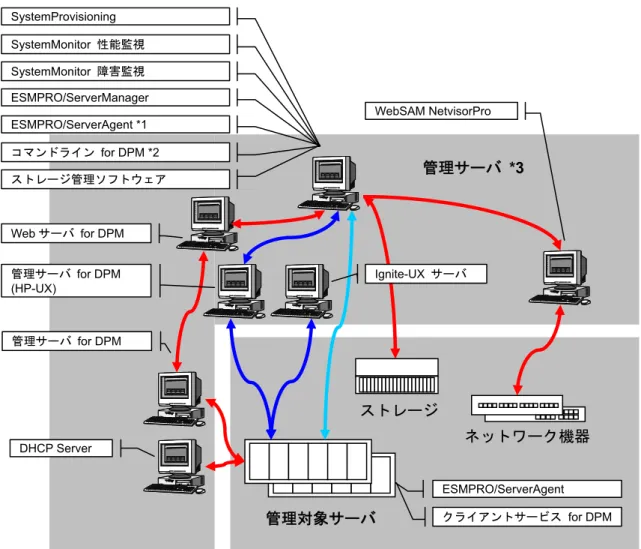
SigmaSystemCenter を利用して、以下のようにシステム構成の管理ができます。
図1: System Configuration Using SigmaSystemCenter
*1 SystemProvisioning のイベントを ESMPRO/ServerManager へ通知させるには ESMPRO/ServerAgent をインストールする必要があります。 *2 管理サーバ for DPM を管理サーバ以外のサーバにインストールする場合、コマン ドライン for DPM を管理サーバにインストールする必要があります。 *3 SigmaSystemCenter の連携ソフトウェアと管理サーバコンポーネントを同一管理 サーバ上にインストールすることも複数の管理サーバ上にインストールすること もできます。 ESMPRO/ServerManager Web サーバ for DPM 管理サーバ for DPM DHCP Server ESMPRO/ServerAgent クライアントサービス for DPM 管理対象サーバ WebSAM NetvisorPro ネットワーク機器 ストレージ ESMPRO/ServerAgent *1 ストレージ管理ソフトウェア SystemProvisioning SystemMonitor 障害監視 コマンドライン for DPM *2 SystemMonitor 性能監視 管理サーバ *3 Ignite-UX サーバ 管理サーバ for DPM (HP-UX)
9
2. インストールを始める前に
2.1. 事前にインストールが必要なソフトウェア
SigmaSystemCenter をインストールする前に下記のソフトウェアをインストールして ください。
z Microsoft .NET Framework 1.1 z ASP.NET 1.1 z IIS バージョン 5.0 もしくはそれ以降のバージョン z Internet Explorer 6 2.2. DHCP サーバを使用する際の注意点 DeploymentManager と DHCP サーバを共に使用している場合、PXE 仕様に従い、ネッ トワーク経由でコンピュータのブートを行うようにDHCP サーバを設定しておく必要があ ります。 DHCP サーバは、管理サーバ for DPM と同じコンピュータに設置することも別のコンピ ュータにも設置することもできますが、設置方法については下記に従ってください。 − DHCP サーバが管理サーバ for DPM と同じコンピュータに設置されている場合、 そのDHCP サーバが同一ネットワークセグメント内で唯一の DHCP サーバでな ければなりません。 − DHCP サーバが管理サーバ for DPM と別のコンピュータに設置されている場合 は、同一ネットワークセグメント内に複数のDHCP サーバを設置しても問題あり ません。 − 管理サーバ for DPM がインストールされているコンピュータにサードパーティ 製DHCP ソフトウェアをインストールして使用することはできません。DHCP サ ーバを管理サーバ for DPM と同じコンピュータにインストールする場合は、 Windows OS 標準の DHCP サーバを使用してください。
10 2.3. 管理対象サーバ(HP-UX)のネットワーク構成に関する注意点 管理対象サーバとしてHP-UX を管理する場合、ネットワーク構成については下記に従っ てください。 − 管理対象サーバ(HP-UX)と同一セグメント内に Ignite-UX サーバを設置してくだ さい。 − Windows/Linux も管理対象サーバにする場合、Windows/Linux 管理用ネットワー クとHP-UX 管理用ネットワークは別ネットワークセグメントとして構成してく ださい。 z Windows/Linux 管理用ネットワーク 管理サーバ for DPM、DHCP サーバおよび管理対象サーバ(Windows/Linux) を含むネットワーク。 z HP-UX 管理用ネットワーク Ignite-UX サーバおよび管理対象サーバ(HP-UX)を含むネットワーク。 ※管理サーバ for DPM (HP-UX)は Ignite-UX サーバおよび管理対象サーバ (HP-UX)と同一ネットワークセグメントである必要はありません。 2.4. 管理サーバ for DPM をインストールする際の注意点 z 同一ネットワークセグメント内の複数のコンピュータに管理サーバ for DPM をイン ストールしないでください。 ソフトウェアのバージョンが違っていても正常に機能しない可能性があります。 z 管理サーバ for DPM と NetvisorPro を同一マシンにインストールする場合は、
「DeploymentManager Ver4.3 for SSC ユーザーズガイド 導入編」および NetvisorPro のユーザーズガイドの手順を参照してインストールしてください。 管理サーバ for DPM のインストールを行う際には、管理用 LAN とのネット ワークが接続されていることを確認して行ってください。 ネットワークが接続されていない状態でインストールを行った場合は、初期 設定に失敗し、Web コンソールから管理サーバ for DPM を登録する際に接 続エラーとなる可能性があります。 インストール完了後、管理サーバを登録する際に接続エラーが起きた場合は、 管理サーバをインストールしたマシンのシステムドライブ配下に「Deploy」 フォルダが存在するか確認してください。 フォルダが存在しない場合は、初期設定が正しく完了していませんので、下 記の手順に従って初期設定を行ってください。 注意
11 フォルダが存在する場合は、Web サーバ-管理サーバ間の接続問題の可能性 がありますので、ネットワーク環境を確認してください。 (1) 管理用 LAN と接続されていることを確認してください。 (2) サービスコントロールマネージャから、以下のサービスを停止してくだ さい。(一部のサービスが開始していない場合がありますが、それらにつ いてはそのまま手順を続けてください。)
DeploymentManager API Service
DeploymentManager Backup/Restore Management DeploymentManager Client Management
DeploymentManager client start
DeploymentManager Get Client Information DeploymentManager PXE Management DeploymentManager PXE Mtftp
DeploymentManager Remote Update Service DeploymentManager Scenario Management DeploymentManager Schedule Management DeploymentManager Transfer Management
(3) エクスプローラから以下のプログラムを起動し、[OK]をクリックしてく ださい。初期設定が実施されます。 [管理サーバ for DPM インストールフォルダ]¥DepInit.exe (4) システムドライブ配下に「Deploy」フォルダが作成されたことを確認し、 手順(2)の全サービスを開始してください。 2.5. 性能監視用ログインアカウントを用意するにあたって 性能監視機能(SystemMonitor 性能監視)を使用する際、性能監視サービスが監視対象サ ーバにアクセスするためのログインアカウントを用意してください。 ログインアカウントの条件は、監視対象サーバのオペレーティングシステムにより異な ります。 z 監視対象サーバでWindows OS を利用している場合、すべての Windows 監視対象サ ーバにSystemMonitor 性能監視が接続するためのアカウントを用意してください。ま た、本アカウントは監視対象サーバの管理者権限(Administrator 権限)を保持している 必要があります。 z 監視対象サーバでLinux OS を利用している場合、もしくは監視対象サーバが VMware ESX Server の場合、下記の条件に従ってください。 z すべての監視対象サーバにSystemMonitor 性能監視が接続するためのアカウン トを用意してください。
12
z VMware ESX Server 2.5 を監視対象サーバとする場合、ログインアカウントとし て“root”を使用してください。
z VMware ESX Server 3.0 を監視対象サーバとする場合、接続用のアカウントに "No Access"以外の"Role"を割り当ててください。 z Telnet を使用し接続する場合は、各監視対象サーバに Telnet サーバをインストー ルし、サービスを有効にしてください。Telnet サーバのインストール方法および サービスの起動方法については、各オペレーティングシステムのドキュメントを 参照してください。 z SSH を使用して接続する場合は、SSH サービスを有効にしてください。パスワー ド認証を使用する場合は、パスワード認証サービスを有効にしてください。サー ビスを有効にする方法については、オペレーティングシステムのドキュメントを 参照してください。 メモ:接続方法の選択については「SystemMonitor 性能監視 ユーザーズガイド」を 参照してください。 2.6. MSDE2000 に関する注意 SystemProvisioning および SystemMonitor 性能監視は、データベースエンジンとして MSDE2000 を使用します。 MSDE2000 では 1 台のコンピュータに 16 個までインスタンスをインストールできます。 既に16 個のインスタンスが管理サーバにインストールされている場合、 SystemProvisioning あるいは SystemMonitor 性能監視はインストールできません。 サイレントインストールが行われる場合、MSDE2000 は SystemProvisioning および SystemMonitor 性能監視の既定のインスタンス名を使用してインストールされます。 既定のインスタンス名は以下のとおりです。 z SystemProvisioning: PVMINF_INSTANCE z SystemMonitor 性能監視: RM_PFMDBIS これらのインスタンスが既にインストールされている場合、MSDE2000 はインストール されません。
13 2.7. ESMPRO/ServerManager ユーザグループの設定 セキュリティ上の理由から、ESMPRO/ServerManager を使用するユーザは、「ESMPRO ユーザグループ」と呼ばれるグループに属していなければなりません。 「ESMPRO ユーザグループ」は ESMPRO/ServerManager のインストール時に決定さ れ、デフォルトではAdministrators グループが指定されますが、任意のグループを指定す ることもできます。 任意のグループを指定する場合は、ESMPRO/ServerManager をインストールする前に、 Windows のユーザ/グループ管理機能を使用してユーザグループを作成しておき、インスト ール時にそのグループを指定してください。 なお、このセキュリティ機能をより有効にするために、ESMPRO/ServerManager は NTFS のドライブにインストールすることを推奨します。 メモ:「ESMPRO ユーザグループ」をグローバルグループとして登録する場合は、同じ 名前のローカルグループが存在しないようにしてください。また、バックアップドメ インコントローラの場合は、必ずグローバルグループ指定するようにしてください。 2.8. VMware VirtualCenter のインストールに関する注意
SystemProvisioning は、VirtualCenter 1.x Web サービスを利用して VMware VirtualCenter に接続します。
VMware VirtualCenter 2.0 をインストールする際に、「Maintain backward
compatibility with VirtualCenter 1.x Web Service」オプションが選択されていることを確 認してください。 このオプションが選択されていない場合、SystemProvisioning は VMware VirtualCenter と連携できません。 2.9. ネットワークポートの利用確認 ネットワークセキュリティを確認し、ネットワークポートが利用可能であることを確認 してください。ネットワークポートについては、「12.1 ネットワークポートとプロトコル」 に記載しています。
14
3. SigmaSystemCenter インストーラ
SigmaSystemCenter は、SigmaSystemCenter インストーラによりインストール、アン インストールができます。 SigmaSystemCenter には、次の 2 つのインストーラがあります。 z 管理サーバへインストールするためのマネージャインストーラ z 管理対象サーバへインストールするためのエージェントインストーラ マネージャインストーラ、エージェントインストーラおよび各ソフトウェアコンポーネ ントは、次のとおりSigmaSystemCenter CD-ROM に収納されています。 SigmaSystemCenter 1.3 CD-ROM (1/2) ├ ManagerSetup.exe マネージャインストーラ ├ ManagerSetup.ini マネージャインストーラの設定ファイル ├ ManagerSetup-ja.ini マネージャインストーラの設定ファイル ├ AgentSetup.exe エージェントインストーラ ├ AgentSetup.ini エージェントインストーラの設定ファイル ├ AgentSetup-ja.ini エージェントインストーラの設定ファイル ├ Common¥ │ └ MSDE¥ MSDE 2000 SP3├ DPM¥ DeploymentManager, JRE, Apache Tomcat ├ EMclient¥ Oracle 連携オプション
├ PVM¥ SystemProvisioning ├ Module¥
│ └ RM¥ SystemMonitor 障害監視 ├ RMP¥ SystemMonitor 性能監視
├ SMM¥ ESMPRO/ServerManager, Server Monitoring ├ WebComponent¥ SystemProvisioning Web Components
├ SPConnector¥ SystemProvisioning Product Connector for Microsoft Operations Manager
├ Tool¥ SystemProvisioning の追加モジュール ├ dotNet Framework¥ .NET Framework 1.1 再頒布パッケージ └ dotNet Framework20¥ .NET Framework 2.0 再頒布パッケージ
15
SigmaSystemCenter 1.3 CD-ROM (2/2) (Enterprise Edition のみ)
└ dpm_hpux¥ DeploymentManager (HP-UX)
SigmaSystemCenter SIGMABLADE controller 1.0 CD-ROM (Enterprise Edition のみ)
├ Setup.exe SIGMABLADE controller セットアッププログラム ├ doc¥ マニュアル
├ SQLExpress2005 SQL Server 2005 Express Edition ├ cluster クラスタ環境構築サンプルスクリプト ├ dotnet .NET Framework 2.0
└ WinInstaller Windows Installer 3.1
Oracle 連携オプションのコンポーネントについては、SigmaSystemCenter インストーラによるインストール、アンインストールはできません。Oracle 連携オプションのライセンスをご購入後、個別にインストール、アンインス トールしてください。 また、Oracle 連携オプションに関する情報はご購入時に別途添付される 「SigmaSystemCenter 1.3 Oracle 連携オプション」を参照してください。 DeploymentManager (HP-UX)のコンポーネントについては、 SigmaSystemCenter インストーラによるインストール、アンインストール はできません。 個別にインストール、アンインストールを行ってください。 SIGMABLADE controller のコンポーネントについては、 SigmaSystemCenter インストーラによるインストール、アンインストール はできません。 個別にインストール、アンインストールを行ってください。 マネージャインストーラとエージェントインストーラには以下の2 種類のインストール モードがあります。 z マニュアルインスール/マニュアルアンインストールモード z サイレントインストール/サイレントアンインストールモード 注意 注意 注意
16
4. 管理サーバコンポーネントのインストール
管理サーバコンポーネントをインストールするには、以下の2 つの方法があります。 − マニュアルインストール-SigmaSystemCenter の各コンポーネントを個別にイ ンストールします。インストール方法については、「4.1 管理サーバへのマニュア ルインストール」を参照してください。 − サイレントインストール-SigmaSystemCenter のすべてのコンポーネントをイ ンストール画面表示なしでインストールします。サイレントインストールの実行 方法については、「4.2 管理サーバへのサイレントインストール」を参照してくだ さい。 4.1. 管理サーバへのマニュアルインストール この章では、SigmaSystemCenter の各コンポーネントを管理サーバへ個別にインストー ルする方法について説明します。 オプション、パラメータを指定せずにマネージャインストーラ (ManagerSetup.exe)を開 始すると、各コンポーネントをインストール、アンインストールするためのインストール メニューを表示します。下記の手順に従ってください。(1) SigmaSystemCenter 1.3 CD-ROM (1/2)を CD-ROM ドライブに挿入してください。
(2) マネージャインストーラを開始するには、CD-ROM から“¥ManagerSetup.exe”を実 行してください。
(3) 下記の画面が表示されます。コンポーネントをインストールするには、最初に左下の 「インストール」オプションが選択されていることを確認してください。
17
(4) インストールする各コンポーネントの横のチェックボックスをチェックしてください。 本バージョンのコンポーネントが既にインストールされている場合は選択できません。
(5) 選択したコンポーネントのインストールを開始するには、[実行]をクリックしてくださ い。自動で順番に各コンポーネントのインストールが開始されます。
Windows Installer 3.1 および.NET Framework 2.0 がインストールされていない場合、 最初にWindows Installer 3.1 および.NET Framework 2.0 をインストールします。こ のインストールは完了まで数分かかります。
Windows Installer 3.1 および.NET Framework 2.0 のインストール完了後、各コンポ ーネントのインストールを開始します。各コンポーネントのインストールの詳細につ いては、次のサブセクションを参照してください。
Windows Installer 3.1 および.NET Framework 2.0 のインストール終了後、 システムの再起動が必要な場合は以下のメッセージが表示されます。すぐに 再起動する場合は[はい(Y)]をクリックしてください。システムの再起動が実 施されます。後で手動で再起動する場合は[いいえ(N)]をクリックしてくださ い。マネージャインストーラが終了しますので、手動でシステムの再起動を 行ってください。コンポーネントをインストールする前には必ずシステムの 再起動を行ってください。 システムの再起動後、マネージャインストーラの画面で、再度コンポーネン トを選択してください。 ヒント
18 [DPM オプション]で、コマンドライン for DPM などの DeploymentManager のサブコ ンポーネントをインストールすることができます。 マネージャインストーラ画面の下部にある[DPM オプション]をクリックしてください。 「DeploymentManager Ver4.3 セットアップ」画面が表示されます。 インストーラを開始するには、コンポーネント名の横のボタンをクリックしてください。 各サブコンポーネントのインストールの詳細に関しては、「DeploymentManager Ver4.3 for SSC ユーザーズガイド 導入編」および「DeploymentManager Ver4.3 for SSC ユーザー ズガイド 基本操作編」を参照してください。
19 4.1.1. Common
本バージョンのJRE および Tomcat を既にインストールしている場合は、 「DeploymentManager Ver4.3 for SSC ユーザーズガイド 導入編」の「2.1.2 Web サーバ for DPM のカスタムインストール」を参照してください。
4.1.1.1. Java 2 Runtime Environment
Java 2 Runtime Environment をインストールするには、SigmaSystemCenter マネージ ャインストーラ上で「Common」カテゴリの「Java 2 Runtime Environment」のチェック ボックスをチェックしてください。
ソフトウェアがインストールされる間、しばらくお待ちください。
4.1.1.2. Apache Tomcat
Apache Tomcat をインストールするには、SigmaSystemCenter マネージャインストー ラ上で「Common」カテゴリの「Apache Tomcat」のチェックボックスをチェックしてく ださい。
ソフトウェアがインストールされる間、しばらくお待ちください。 ヒント
20 4.1.2. Server Management 4.1.2.1. ESMPRO/ServerManager ESMPRO/ServerManager を個別にインストールするには、SigmaSystemCenter マネー ジャインストーラの「Server Management」カテゴリの「ESMPRO/ServerManager」チ ェックボックスをチェックしてください。 (1) 「情報」画面が表示されます。内容を確認して[次へ(N)]をクリックしてください。 (2) 「ユーザ情報」画面が表示されます。ユーザ名と会社名を入力して、[次へ(N)]をクリ ックしてください。
21 (3) 環境によっては、インストールする機能を選択するためのダイアログボックスが表示 されることがあります。インストールする機能を選択し、[次へ(N)]をクリックしてく ださい。 [機能の選択] z ServerManager(必須): ESMPRO/ServerManager の基本コンポーネントです。必須です。 z Web コンポーネント: Web ブラウザから ESMPRO/ServerManager へのアクセスを有効にします。 インストールする前に、Internet Information Services がインストールされ ていることを確認してください。
z HP OpenView 連携:
HP OpenView との連携を行います。HP OpenView Network Node Manager が管理サーバにインストールされている場合に選択可能です。
22
(4) 前の画面で「Web コンポーネント」を選択した場合、「情報」画面が表示されます。 [次へ(N)]をクリックしてください。
(5) 「インストール先の選択」画面が表示されます。インストール先のフォルダを指定し、 [次へ(N)]をクリックしてください。
23 (6) 「ファイルコピーの開始」画面が表示されます。[次へ(N)]をクリックしてください。 (7) 「テキストの入力」画面が表示されます。ESMPRO ユーザグループを入力し、[次へ(N)] をクリックしてください。 しばらくお待ちください。ソフトウェアのインストール中に、自動でウィンドウがい くつか開き、閉じます。 (8) インストール完了画面が表示されます。[OK]をクリックしてください。
24 以上でESMPRO/ServerManager のインストールは完了です。 ESMPRO/ServerManager のインストール中に表示されていたプログラムメニューの画面 を閉じてください。 インストールしたいすべてのコンポーネントのインストール終了後、コンピュータを再 起動してください。 環境によって、[OK]をクリックした後もセットアップウィンドウが画面に残 る場合があります。この場合、以下の手順を行ってください。 1.セットアップウィンドウのタイトルバーの[閉じる]をクリックしてくださ い。 2.プログラム終了ダイアログが表示されます。[すぐに終了]をクリックしてく ださい。 3.エラー報告の確認ダイアログが表示されます。[送信しない]をクリックして ください。 4.「1628: スクリプトベースのインストールを完了できませんでした。」のダ イアログが表示されます。[OK]をクリックしてください。 ESMPRO/ServerManager のインストールは正常に完了しており、以降の操 作には問題はありません。 注意
25 4.1.2.2. Server Monitoring
Server Monitoring を個別でインストールするには、SigmaSystemCenter マネージャイ ンストーラの「Server Management」カテゴリの「Server Monitoring」チェックボックス をチェックしてください。 (1) インストール確認画面が表示されます。インストールを開始するには、[はい]をクリッ クしてください。 (2) インストールが完了すると、インストール完了画面が表示されます。[OK]をクリック してください。 以上でServer Monitoring のインストールは完了です。
26 4.1.3. DeploymentManager
4.1.3.1. Web サーバ for DPM
Web サーバ for DPM を個別にインストールするには、SigmaSystemCenter マネージャ インストーラの「DeploymentManager」カテゴリの「Web サーバ for DPM」チェックボ ックスをチェックしてください。
(1) 「インストール先の選択」画面が表示されます。[次へ(N)]をクリックしてください。
インストール先のフォルダを変更しないでください。
(2) インストール中に「Web サーバ for DPM 環境設定ツール」画面が表示されます。Web サーバ for DPM が使用するメモリを 64~256MB の範囲で入力し、[OK]をクリックし てください。
27
インストールの完了後、使用メモリ容量は、Web サーバの[スタート]メニュ ー - [すべてのプログラム] - [DeploymentManager] - [webconfig]で変更でき ます。
(3) Web サーバサービス(Apache Tomcat)の再起動を要求するメッセージが表示されます。 [はい(Y)]をクリックしてください。
(4) 「Web サーバサービス(Apache Tomcat)の起動に成功しました。」というメッセージが 表示されます。[OK]をクリックしてください。
(5) インストールが完了すると、「InstallShield Wizard の完了」画面が表示されます。[完 了]をクリックしてください。
以上でWeb サーバ for DPM のインストールは完了です。 ヒント
28 4.1.3.2. 管理サーバ for DPM 管理サーバ for DPM を個別にインストールするには、SigmaSystemCenter マネージャ インストーラの「DeploymentManager」カテゴリの「管理サーバ for DPM」チェックボ ックスをチェックしてください。 z 管理サーバ for DPM の管理者パスワードには既定値の“dpmmgr”が設 定されます。 z 管理サーバが複数IP を持っている場合、インストール時にオペレーティ ングシステム上で最初に発見されるIP アドレスが自動的に選択されま す。これ以外のIP アドレスを使用する場合は、DPM Web コンソールの [設定] - [詳細設定]から[IP アドレス]を設定してください。 z 管理サーバ for DPM のインストールを行う際には、管理用 LAN とのネ ットワークが接続されていることを確認して行ってください。 ネットワークが接続されていない状態でインストールを行った場合は、 初期設定に失敗し、Web コンソールから管理サーバ for DPM を登録す る際に接続エラーとなる可能性があります。 インストール完了後、管理サーバを登録する際に接続エラーが起きた場 合は、管理サーバをインストールしたマシンのシステムドライブ配下に 「Deploy」フォルダが存在するか確認してください。 フォルダが存在しない場合は、初期設定が正しく完了していませんので、 下記の手順に従って初期設定を行ってください。 フォルダが存在する場合は、Web サーバ-管理サーバ間の接続問題の可 能性がありますので、ネットワーク環境を確認してください。 (1) 管理用 LAN と接続されていることを確認してください。 (2) サービスコントロールマネージャから、以下のサービスを停止して ください。(一部のサービスが開始していない場合がありますが、そ れらについてはそのまま手順を続けてください。)
DeploymentManager API Service
DeploymentManager Backup/Restore Management DeploymentManager Client Management
DeploymentManager client start
DeploymentManager Get Client Information DeploymentManager PXE Management DeploymentManager PXE Mtftp
DeploymentManager Remote Update Service DeploymentManager Scenario Management DeploymentManager Schedule Management DeploymentManager Transfer Management
(3) エクスプローラから以下のプログラムを起動し、[OK]をクリックし 重要
29 てください。初期設定が実施されます。 [管理サーバ for DPM インストールフォルダ]¥DepInit.exe (4) システムドライブ配下に「Deploy」フォルダが作成されたことを確 認し、手順(2)の全サービスを開始してください。 (1) 「DeploymentManager セットアップへようこそ」画面が表示されます。[次へ(N)]を クリックしてください。 (2) 「使用許諾契約」画面が表示されます。「使用許諾契約」の内容を確認のうえ、同意さ れる場合は、[はい(Y)]をクリックしてください。
30 (3) 「インストール先の選択」画面が表示されます。インストール先のフォルダを設定し、 [次へ(N)]をクリックしてください。 (4) 「InstallShield Wizard の完了」画面が表示されます。[完了]をクリックしてください。 以上で管理サーバ for DPM のインストールは完了です。 z ネットワークに接続されている別のコンピュータの共有フォルダにバッ クアップファイルを保存する場合、管理者権限に加え、共有フォルダへ のアクセス権が必要です。この場合、“Administrator”以外のユーザ名 を作成し、管理者権限を設定することを推奨します。 z 管理サーバ for DPM をインストールする前に、DHCP サーバを構築す ることを推奨します。 z 同一ネットワーク内の複数のコンピュータに管理サーバ for DPM をイ ンストールしないでください。ソフトウェアのバージョンが違っていて も、正常に作動しない可能性があります。 重要
31 4.1.4. DeploymentManager (HP-UX) 4.1.4.1. 管理サーバ for DPM (HP-UX) DeploymentManager (HP-UX)は、マネージャインストーラからインストールすること はできません。 SigmaSystemCenter 1.3 CD-ROM (2/2)から個別にインストールする必要があります。 インストール手順の詳細については、「WebSAM DeploymentManager (HP-UX 版) R1.4.1 ユーザーズガイド (導入編)」の「2.2 セットアップ (Windows プラットフォーム編)」 を参照してください。
管理サーバ for DPM (HP-UX)は SigmaSystemCenter 管理サーバ上、ある いは、SigmaSystemCenter 管理サーバとは別のサーバにインストールする ことができます。
32 4.1.5. System Monitor 4.1.5.1. SystemMonitor 性能監視 SystemMonitor 性能監視を個別にインストールするには、SigmaSystemCenter マネー ジャインストーラの「SystemMonitor」カテゴリの「SystemMonitor 性能監視」チェック ボックスをチェックしてください。 (1) 「SystemMonitor 性能監視 セットアップ」画面が表示されます。MSDE2000 のイン スタンス名とインストール先フォルダ、データベース構築先フォルダの各既定値が表 示されます。データベース構築先の既定値は、MSDE2000 のインストール先フォルダ 配下です。インスタンス名、インストール先フォルダ、データベース構築先フォルダ を既定値から変更する場合は、本ダイアログより指定してください。インスタンス名 は必ず指定してください。有効なインスタンス名については、次のMicrosoft 社のウェ ブページを参照してください。 http://support.microsoft.com/kb/257716/ja 既存のデータベースを利用する場合は、[データベースを構築する(D)]のチェックをは ずしてください。 [OK]をクリックし、MSDE2000 のインストールを開始してください。 指定されたインスタンス名で既にMSDE2000 がインストールされている場 合は、インストールは実施されません。この場合、MSDE2000 のインストー ル先フォルダが指定されていても無視されます。ただし、[データベースを構 築する(D)]チェックボックスがチェックされている場合は、データベース構 築先フォルダにデータベースファイルが作成されます。既存のデータベース ファイルは、削除されます。 注意
33
(2) コンピュータの環境によっては、MSDE2000 のインストール中に「再起動が必要」の メッセージが表示される場合があります。この場合は、コンピュータを再起動後、イ ンストールを再度実行してください。
34 (4) 「セットアップタイプ」画面が表示されます。「すべて(C)」を選択し、[次へ(N)]をク リックしてください。 (5) 「インストール先のフォルダ」画面が表示されます。インストール先のフォルダを変 更する場合は[変更(C)]をクリックしてください。インストール先のフォルダを決定し たら、[次へ(N)]をクリックしてください。
35
(6) インストール確認画面が表示されます。インストールを開始するには[インストール(I)] をクリックしてください。
36
(8) 次の画面は Windows Server 2003 SP1 以降のサーバで、Windows Firewall が有効な 場合に表示されます。[はい]をクリックしてください。
SystemMonitor 性能監視がインストールされた後でも登録は可能です。詳細について は「SystemMonitor 性能監視 ユーザーズガイド」を参照してください。
(9) セットアップ完了画面が表示されます。[OK]をクリックしてください。
37 4.1.5.2. SystemMonitor 障害監視 SystemMonitor 障害監視を個別にインストールするには、SigmaSystemCenter マネー ジャインストーラの「SystemMonitor」カテゴリの「SystemMonitor 障害監視」チェック ボックスをチェックしてください。 (1) インストールを開始すると InstallShield ウィザード画面が表示されます。[次へ(N)]を クリックしてください。 (2) 「インストール先の選択」画面が表示されます。インストール先のフォルダを選択し、 [次へ(N)]をクリックしてください。
38
(3) インストールが開始します。インストールが完了すると、「InstallShield ウィザードの 完了」画面が表示されます。[完了]をクリックしてください。
39 4.1.6. SystemProvisioning 4.1.6.1. SystemProvisioning SystemProvisioning を個別にインストールするには、SigmaSystemCenter マネージャ インストーラの「SystemProvisioning」カテゴリの「SystemProvisioning」チェックボッ クスをチェックしてください。 (1) 「MSDE のセットアップ」画面が表示されます。インストールフォルダを変更するに は[変更]を、MSDE をインストールするには[OK]をクリックしてください。 コンピュータの環境によっては、MSDE のインストール中に「再起動が必要」のメッ セージが表示される場合があります。この場合は、システムを再起動後、インストー ルを再度実行してください。 (2) SystemProvisioning の設定画面が表示されます。環境に応じて各項目を入力し、[OK] をクリックするとインストールが開始します。
40 z SNMP 設定 SNMP のコミュニティ名を設定してください。既定では「public」が設定されて います。 z ポート番号 ポート番号を設定してください。SystemProvisioning はポート番号の既定値とし て26101 から 26109 を使用します。 (3) InstallShield ウィザード画面が表示されます。[次へ(N)]をクリックしてください。 InstallShield ウィザード画面にて、[キャンセル]をクリックして SystemProvisioning のインストールを中断した場合は、次のコンポーネント をWindows コントロールパネルの[プログラムの追加と削除]よりアンインス トールしてください。
Microsoft SQL Server Desktop Engine (PVMINF_INSTANCE) 注意
41
(4) インストール先のフォルダ選択の画面が表示されます。必要に応じて[変更(C)]をクリ ックし、インストール先フォルダを設定してください。[次へ(N)]をクリックしてくだ さい。
42 (6) インストール中に「ライセンス管理」画面が表示されます。[新規ライセンスキー]ボッ クスにエディションライセンスキーを入力し、[追加(A)]をクリックしてください。ラ イセンスが登録されます。同様に、オプションライセンスキーを入力してください。 すべてのライセンスキー入力が完了したら、[終了(X)]をクリックしてください。 (7) インストール中に「連携設定」画面が表示されます。各項目を設定し、[OK]をクリッ クしてください。 z iStorageManager 連携を有効にする iStorageManager と連携設定を有効もしくは無効にします。 連携設定を有効にする場合は、チェックボックスをチェックしてください。
43 z その他Storage 連携を有効にする iStorage 以外のストレージとの連携設定を有効もしくは無効にします。 連携設定を有効にする場合は、チェックボックスをチェックしてください。 z NetvisorPro 連携を有効にする NetvisorPro とのネットワーク管理を有効もしくは無効にします。 連携設定を有効にする場合は、チェックボックスをチェックしてください。 z NetvisorPro のサーバ名もしくは IP アドレス NetvisorPro との連携設定を有効にする場合、NetvisorPro をインストールしたサ ーバのコンピュータ名もしくはIP アドレスを入力してください。 手順(6)で Storage、Network のオプションライセンスが入力された場合のみ、 「連携設定」画面でチェックが可能になります。
また、「iStorageManager 連携を有効にする」は、WebSAM iStorageManager Integration Base がインストールされている場合のみチェック可能です。 エディションライセンスを入力していない場合、次のメッセージが表示され ます。その場合は、SigmaSystemCenter のインストール後、[スタート] - [す べてのプログラム] - [SystemProvisioning] - [ライセンス管理ツール]でエデ ィションライセンスの入力を行ってください。 (8) インストール完了画面が表示されます。[OK]をクリックしてください。 以上でSystemProvisioning のインストールは完了です。 各設定を有効にするため、インストールの完了後、必ずシステムを再起動し てください。システムが再起動されることなく起動された場合の動作は保証 できません。 ヒント 注意 注意
44 4.1.6.2. SystemProvisioning Web Components
SystemProvisioning Web Components を個別にインストールするには、
SigmaSystemCenter マネージャインストーラの「SystemProvisioning」カテゴリの 「SystemProvisioning Web Components」チェックボックスをチェックしてください。
z BladeSystemCenter、ExpressSystemCenter、SigmaSystemCenter 1.1 以前のバージョンがインストールされている場合は、必ず旧バージョン をアンインストールした後に、インストールを行ってください。 上記の旧バージョンがインストールされている状態で、本バージョンの インストールを行った場合は、本バージョンのセットアップを実行し、 本バージョンおよび旧バージョンのWebComponent をすべてアンイン ストールしてください。 その後、再度、本バージョンのセットアップを実行してください。 SigmaSystemCenter 1.2 からのアップグレードインストールは可能で す。
z SystemProvisioning Web Components をインストールする前に、 ASP.NET と IIS バージョン 5.0 もしくはそれ以降のバージョンがインス トールされていることを確認してください。 インストーラは、インストールを行うコンピュータにIIS があるかどうかチ ェックし、IIS がインストールされていない場合は以下の画面を表示します。 以下の画面が表示された場合は、インストールが中止されます。 その場合は、IIS のバージョン 5.0 以降をインストールし、再度
SystemProvisioning Web Components のインストールを行ってください。 SystemProvisioning Web Components のインストーラがサポートしている IIS のバージョンが 4.0 以降であるため、警告ダイアログは以下の画面のよう に表示されます。ただし、SystemProvisioning Web Components は、IIS の バージョン5.0 以降が対象となりますので、ご注意ください。 IIS をインストールするには、下記の手順に従ってください。 1. [スタート] - [コントロールパネル] - [プログラムの追加と削除]を選択して ください。 2. [Windows コンポーネント追加と削除]を選択すると、Windows コンポー ネントウィザードが表示されます。 3. 画面の指示に従ってください。 重要 注意
45
SystemProvisioning Web Components は IIS の「規定の Web サイト」にイ ンストールされ、ASP.NET 1.1 で動作します。この為、実行環境に ASP.NET 2.0 がインストールされている場合は、IIS の設定を確認してください。 IIS の設定の確認は、IIS マネージャにて行います。詳細な設定方法について は、IIS マネージャのヘルプを参照してください。 重要 次の手順を実行するには、ローカル コンピュータの Administrators グ ループのメンバであるか、適切な権限を与えられている必要があります。 (1) [スタート] - [管理ツール] - [インターネット インフォメーション サー ビス (IIS) マネージャ]を選択して IIS マネージャを起動してください。 (2) ローカルコンピュータを展開し、[Web サイト] - [規定の Web サイト]を 右クリックし、「規定のWeb サイトのプロパティ」を表示してください。 (3) 「ASP.NET」タブを表示し、ASP.NET のバージョンを確認してくださ い。 ASP.NET のバージョンが 2.0 に設定されている場合は、SystemProvisioning Web Components は動作することができません。 以下の方法により、ASP.NET のバージョンを変更する必要があります。 実行環境のOS が Windows Server 2003 の場合は、ASP.NET のバージョン 変更の際に、アプリケーションプールを分割する事によりASP.NET 2.0 で動 作する他のアプリケーションとの共存が可能になります。
(1) IIS マネージャでローカルコンピュータを展開し、「アプリケーション プ ール」を右クリックしてください。[新規作成] - [アプリケーションプー ル] を選択し、新しいアプリケーションプールを作成してください。 (2) [Web サイト] - [規定の Web サイト] - [Provisioning] を右クリックし、
「Provisioning のプロパティ」を表示してください。
(3) 「Provisioning のプロパティ」の「仮想ディレクトリ」タブの「アプリ ケーション プール」のドロップダウンリストで、1 で作成したアプリケ 注意
46
ーションプールを選択してください。
(4) 「Provisioning のプロパティ」の「ASP.NET」タブの「ASP.NET バー ジョン」のドロップダウンリストで1.1 を選択してください。
(5) [Web サイト] - [NEC SystemProvisioning Connector Framework] - [NecSystemProvisioning] を右クリックし、「NecSystemProvisioning のプロパティ」を表示してください。
(6) 「NecSystemProvisioning のプロパティ」の「仮想ディレクトリ」タブ の「アプリケーション プール」のドロップダウンリストで、1 で作成し たアプリケーションプールを選択してください。
実行環境のOS が Windows 2000 Server の場合は、「規定の Web サイト」の ASP.NET のバージョンを 1.1 に変更する以外、動作可能な方法がありません。 ただし、アプリケーションプールが分割できないため、アプリケーションプ ール全体がASP.NET1.1 に変更され、ASP.NET 2.0 で動作する他のアプリケ ーションは、動作しなくなる可能性があります。
(1) 「SystemProvisioning Web Components セットアップへようこそ」画面が表示され ます。[次へ(N)]をクリックしてください。
47 (2) 「セットアップタイプ」画面が表示されます。プログラムのすべての機能をインスト ールする場合は[すべて(C)]を、プログラムの機能を選択する場合は[カスタム(S)]を選 択し、[次へ(N)]をクリックしてください。 メモ:Web Console を利用する場合は[すべて(C)]を選択してください。 (3) 「インストール先の選択」画面が表示されます。インストール先のフォルダを選択し、 [次へ(N)]をクリックしてください。
48 (4) メモ:手順(2)で[すべて(C)]を選択した場合は、次の手順(5)に進んでください。 手順(2)の「セットアップタイプ」画面で[カスタム(S)]を選択した場合は、「機能の選択」 画面が表示されます。インストールする機能を選択して、[次へ(N)]をクリックしてく ださい。 (5) 「インストール準備の完了」画面が表示されます。インストールを開始するには[イン ストール]をクリックしてください。
49
(6) インストールが正常に終了すると、「InstallShield Wizard の完了」画面が表示されま す。[完了]をクリックしてください。
以上でSystemProvisioning Web Components のインストールは完了です。
Web コンソールをご利用になる場合、Web コンソール画面からマニュアルを 表示する事が出来ます。その場合は、以下の操作が必要になります。 SigmaSystemCenter 1.3 Documentation CD-ROM からドキュメントの最新 バージョンをコピーしてください。
コピー元 (CD-ROM)
¥WebComponent¥WebConsoleGuide.pdf コピー先
(Web Console インストールフォルダ)¥Doc¥WebConsoleGuide.pdf ヒント
50 4.1.7. SIGMABLADE controller
SIGMABLADE controller は、マネージャインストーラからインストールすることはで きません。
SigmaSystemCenter SIGMABLADE controller 1.0 CD-ROM から個別にインストール する必要があります。
インストール手順の詳細については、「SigmaSystemCenter SIGMABLADE controller 1.0 セットアップカード」を参照してください。