HPE Primera Red Hat Enterprise Linux 実装ガイド
部品番号: P23952-191 発行: 2019年9月 版数: 1
摘要
このガイドでは、HPE PrimeraストレージシステムとRed Hat Enterprise Linuxを実行するホ ストの間で通信を確立するための手順について説明します。本書は、HPE Primeraストレージ システムのシステム構成とリソース割り当てを管理するシステムおよびストレージ管理者を 対象としています。
© Copyright 2019, Hewlett Packard Enterprise Development LP
ご注意
本書の内容は、将来予告なしに変更されることがあります。Hewlett Packard Enterprise製品およびサー ビスに対する保証については、当該製品およびサービスの保証規定書に記載されています。本書のいかな る内容も、新たな保証を追加するものではありません。本書の内容につきましては万全を期しております が、本書中の技術的あるいは校正上の誤り、脱落に対して、責任を負いかねますのでご了承ください。
本書で取り扱っているコンピューターソフトウェアは秘密情報であり、 その保有、使用、または複製に は、Hewlett Packard Enterprise から使用許諾を得る必要があります。 FAR 12.211 および 12.212 に従っ て、商業用コンピューターソフトウェア、コンピューターソフトウェアドキュメンテーション、および商 業用製品の技術データ(Commercial Computer Software, Computer Software Documentation, and Technical Data for Commercial Items)は、ベンダー標準の商業用使用許諾のもとで、米国政府に使用許 諾が付与されます。
他社の Web サイトへのリンクは、Hewlett Packard Enterprise の Web サイトの外に移動します。
Hewlett Packard Enterprise は、Hewlett Packard Enterprise の Web サイト以外の情報を管理する権限を 持たず、また責任を負いません。
商標
Intel®、Itanium®、Pentium®、Xeon®、Intel Inside®、およびIntel Insideロゴは、アメリカ合衆国およびそ の他の国における Intel Corporationの商標です。
Microsoft®およびWindows®は、米国および/またはその他の国におけるMicrosoft Corporationの登録商標 または商標です。
Adobe®およびAcrobat®は、米国Adobe Systems Incorporatedの登録商標です。
Java®およびOracle®は、Oracleおよび/またはその関連会社の登録商標です。
UNIX®は、The Open Groupの登録商標です。
改訂履歴
部品番号 発行日 Edition 変更の概要
P23952-191 2019年9月 1 初回リリース
目次
HPE Primera Red Hat Enterprise Linux 実装ガイドの概要...5
対象者... 5
Linuxホストの要件... 5
HPE Primeraドキュメント...6
RHEL のクイック接続... 7
HPE Primera ストレージシステムおよびホストの構成—FC...11
ターゲットポートの制限と仕様—FC...11
HPE Persistent Ports—FC...12
HPE Primera Persistent Portsのセットアップおよび接続性のガイドライン—FC...13
HPE Smart SAN for FC...13
HPE Persistent Checksum—FC... 13
HPE Primeraストレージシステムをホストに接続—FC... 14
ファブリックのセットアップとゾーニング—FC...15
スイッチベンダーの構成ガイドライン—FC...16
ストレージシステムでのポートの構成...19
直接接続の構成... 20
ファブリック接続の構成...20
ホストの構成—FC... 21
Emulex HBAの使用... 21
QLogic HBAの使用 - FC... 24
ストレージ機能特有のホストドライバーパラメーターの有効化(オプション)... 28
FCでのHPE Persistent Checksum... 30
ホストへのマルチパスソフトウェアのセットアップ... 37
デバイスマッパーマルチパス(DMマルチパス)のセットアップ... 37
必要なソフトウェアパッケージのインストール...37
DMマルチパス構成ファイルの修正... 37
DMマルチパスの有効化と起動...42
initramfsファイルシステムでのマルチパスのセットアップ...42
Host Personaの変更(オプション)...42
ストレージのプロビジョニングおよびホスト LUN の検出... 44
ホスト定義の作成... 44
HPE Primeraストレージシステム上のストレージの作成...45
HPE Primera仮想ボリュームの作成... 45
HPE Priority Optimizationのセットアップ(オプション)... 45
ボリュームのサイズと数の制限...46
仮想ボリュームとしての、ホストへのLUNのエクスポート...46
ホストでのデバイスの検出...47
ホスト上の HPE Primera デバイスの使用... 51
デバイスマッパー用デバイスの作成...51
詳細なデバイスマッパーノード情報の表示...51
デバイスマッパーノードのパーティショニング...53
ホストからのストレージボリュームの削除...58
ファイルシステムスペース回収のサポートの考慮事項...59
その他のファイルシステムの留意事項...61
HPE Primera からのホストの起動... 62
追加の HPE Primera ソフトウェア機能の構成... 64
HPE Primeraオールフラッシュアレイ...64
HPE Peer Persistenceの構成...64
仮想化とクラスター...65
Web サイト... 66
サポートと他のリソース...67
Hewlett Packard Enterpriseサポートへのアクセス...67
アップデートへのアクセス...67
カスタマーセルフリペア(CSR)...68
リモートサポート(HPE通報サービス)... 68
保証情報...68
規定に関する情報... 68
ドキュメントに関するご意見、ご指摘...69
HPE Primera Red Hat Enterprise Linux 実装ガ イドの概要
このHewlett Packard Enterprise(HPE)実装ガイドは、FC(ファイバーチャネル)を使用してHPE
PrimeraストレージシステムとLinuxホストの間の通信を確立するための情報を提供します。
注記: RHELの参照は、特に明記しない限り、バージョン6.x、7.x、および8.xに適用されます。
• お使いのHPE Primeraストレージシステムから期待どおりのパフォーマンスや成果を得るためには、
Hewlett Packard Enterpriseが提供するドキュメントや、各製品のベンダーが提供するドキュメントと
ともに、このガイドの情報を使用してください。
• 本書で説明するOSパッチの他に、SPOCKにパッチが記載されていることがあります。
• ファイバーチャネル接続は、ファブリック接続トポロジと直接接続トポロジの双方が、HPE Primera とRHELホストの間でサポートされています。
サポートされるハードウェアとソフトウェアのプラットフォームについては、SPOCKを参照してくださ い。
対象者
この実装ガイドは、HPE Primeraストレージシステムのシステム構成とリソース割り当てを監視および管 理するシステム管理者およびストレージ管理者を対象にしています。管理者はホストOSとHPE
Primera OSに精通していることを前提としています。
Linux ホストの要件
アダプターベンダーが提供するドキュメントに従って、HBA/CNAを取り付けます。
• サポートされているレベルのHBA/CNA BIOSおよびファームウェアを、Service Pack for ProLiant
(SPP)のWebサイトで入手します。
• サポートされているレベルのHBA/CNAドライバーを、Hewlett Packard Enterpriseサポートセン ターWebサイトから入手します。
次のHBA/CNA管理ツールのいずれかをインストールします。
• Emulex OneCommand Manager(/usr/sbin/ocmanager/hbacmd)
• QLogic QConvergeConsole Manager (/opt/QLogic_Corporation/QConvergeConsoleCLI/
qaucli)
• Broadcom Advanced Control Suite(/opt/Broadcom/BACScli)(構成タスクのヘルプ)
HPE Primera ドキュメント
ドキュメントの種類 以下のドキュメントを参照してください。
この実装ガイドの最新バージョンと、その
他のHPE Primeraストレージのドキュメ
ント:
Hewlett Packard Enterpriseサポートセンターhttps://
www.hpe.com/info/Primera600docs
サポートされているハードウェアとソフト ウェアのプラットフォーム:
Single Point of Connectivity Knowledge(SPOCK)
カスタマーセルフリペア手順(メディア): Hewlett Packard Enterpriseカスタマーセルフリペアサー ビスメディアライブラリ
1. Product categoryの下のStorageを選択します。
2. Product familyの下のHPE Primeraを選択します。
3. Product seriesの下で、ご使用の製品シリーズを選択し ます。
Hewlett Packard Enterpriseのすべての製 品:
Hewlett Packard Enterpriseサポートセンター HPEサポー トセンター
RHEL のクイック接続
次の手順により、FCプロトコルを使用してHPE Primeraストレージシステムターゲットポートをホスト にすばやく接続できます。このプロセスの各ステップについては、この実装ガイドの後の部分で詳しく説 明します。
手順
1. ストレージシステムのFCポートを構成します。
ポイント接続:
cli% controlport config host –ct point 0:1:4 1:1:4
2. OSを起動します。ローカルサーバーディスクまたはSANから起動できます。
ローカルサーバーディスクからの起動。
a. OSをインストールします。
b. SPOCK上の相互運用性に関する情報に基づいてホストドライバー、BIOS、およびファームウェア
を更新します。
SAN(BFS)から起動します。Point(ファブリック)とLoop(直接接続)の両方のモードで、SANブー
トをサポートします。
a. ホストとストレージシステム間のゾーン構成を作成します。HBAのBIOSから、ホストのWWNを取 得します。
b. ホストのGeneric-ALUA Persona 2を使用するホスト定義を、ホストWWNを持つストレージシステム
上に作成します。
c. インストールするOS用のストレージボリュームを作成し、LUN(論理ユニット番号)をエクスポー トします。HPEは、最小のLUN番号(LUN 0)を使用することをお勧めします。
d. ホストの電源を投入し、HBA/CNA BIOSを有効にし、ブートLUNデバイスを構成します。
e. HBA/CNAから起動するサーバーのブート順序を変更します。
f. OSをインストールします。起動中にマルチパスを有効にするため、RHELではboot: linux mpathを使 用します。
g. インストールが完了した後、HPE Primeraの特定のデバイス構成用/etc/multipath.confを構成 し、ホストドライバーのパラメーターをチューニングします。
h. initramfsイメージを再構築し、ブートデバイス上で、マルチパス構成を反映できるように、再起動 します。
i. SPOCK上の相互運用性に関する情報に基づいてホストドライバー、BIOS、およびファームウェアを
更新します。
3. ホストドライバーパラメーターをチューニングします。
a. システムにロードされているアダプターとドライバーを見つけるには:
lspci -vv
b. /etc/modprobe.d/modprobe.confで次のドライバーパラメーターをチューニングし、
initramfsイメージを以下のように再構築します。
QLogic:
options qla2xxx ql2xmaxqdepth=16 qlport_down_retry=14 Emulex:
lpfc_lun_queue_depthパラメーターはオプションであり、サイト固有の構成になります。
options lpfc lpfc_devloss_tmo=14 lpfc_lun_queue_depth=16 lpfc_discovery_threads=32 4. ファブリックゾーニング。1ゾーンあたり1つのイニシエーターに対し1つのターゲット、または1
ゾーンあたり1つのイニシエーターに対し複数のターゲットのいずれかを作成します。複数のター
ゲットはHPE Primeraと他のHPEストレージシステムの混在が可能です。
Smart SANのTarget Driven Peer Zoning(TDPZ)機能を使用すると、FCスイッチインターフェイス ではなくストレージシステムインターフェイスからゾーニングを作成することができます。追加のオ プションのホストアダプターパラメーターql2xsmartsanおよびlpfc_enable_SmartSANは、最 新のドライバーで使用でき、ストレージシステムCLIでホスト情報を表示します。詳しくは、ホスト アダプターでのHPE Smart SANの有効化を参照してください。
5. ホストのGeneric-ALUA Persona 2を使用するホスト定義を作成します。
cli% createhost -persona 2 redhathost 1122334455667788 1122334455667799 cli% showhost
Id Name Persona ---WWN/iSCSI_Name--- Port 1 redhathost Generic-ALUA 1122334455667788 1:1:4 1122334455667788 1:1:4 1122334455667788 0:1:4 1122334455667788 0:1:4 Generic-ALUA Persona 2:
• 単一VVデータ移行用のHPE Peer Motionで必要です。
• RHEL 6.1以降、RHEL 7以降、RHEL 8.0以降でサポートされています。
• ALUAは、RHEL 7以降、RHEL 8以降で有効です。
6. Generic-ALUA Persona 2を使用するストレージシステム用にデバイスマッパーパラメーターを構成
します。
defaults {
polling_interval 10 user_friendly_names no find_multipaths yes }devices {
device {
vendor "3PARdata"
product "VV"
path_grouping_policy group_by_prio path_selector "round-robin 0"
path_checker tur features "0"
hardware_handler "1 alua"
prio alua
failback immediate rr_weight uniform no_path_retry 18 rr_min_io_rq 1 detect_prio yes fast_io_fail_tmo 10 dev_loss_tmo "infinity"
} }
HPE Primera OSは、Red Hatがサポートしている他のpath_selector I/Oポリシーをサポートしま す。現在サポートされているポリシーは、queue-lengthとservice-timeです。service-time
はRed Hat 7以降のデフォルトとして使用してください。提供されるパラメーターは、RHEL 6および
RHEL 7の最新バージョンに基づいています。
7. LUNのプロビジョニングと検出:
a. ストレージの仮想ボリュームを作成し、ホストにエクスポートします。
cli% createcpg testcpg
cli% createvv –tpvv -cnt 5 testcpg TESTLUNS 20G cli% createvlun –cnt 5 TESTLUNS.0 0 redhathost b. ホストをスキャンして新しいLUNを検出します。
# /usr/bin/rescan-scsi-bus.sh ––nooptscan
# echo “- - -“ > /sys/class/scsi_host/host2/scan c. 検出されたSCSIデバイスを表示します。
# lsscsi -tig
8. デバイスマッパーコマンドとパーティション a. マルチパスデバイスを検出します。
# multipath
b. マルチパスデバイスを表示します。
# multipath –ll および
# multipath –v 3
c. デバイスをパーティショニングします。
# parted /dev/sdh
d. デバイスをマルチパスに追加します。
# kpartx -a -p p /dev/mapper/350002ac001b40031
9. ファイルシステムの留意事項。TPVVまたはTDVVでは、ストレージボリュームから削除されたファ イルシステム領域を回収してストレージCPGに戻します。
a. 有効にするには:
# mkfs.ext4 -E nodiscard /dev/mapper/350002ac00002021p1 続いて、次のように入力します。
# mkfs.xfs -K /dev/mapper/350002ac00002021p1 b. マウント:
# mount -t ext4 -o discard /dev/mapper/350002ac000020121p1 /mnt
続いて、次のように入力します。
# mount -t xfs -o discard /dev/mapper/350002ac000020121p1 /mnt
HPE Primera ストレージシステムおよびホス トの構成— FC
以下のトピックでは、HPE PrimeraストレージシステムとRHELホスト間のFC接続の確立について詳し く説明します。
HPE Primeraストレージシステムとホストの構成のワークフロー
図1: HPE Primeraストレージシステムおよびホストの構成—FC 構成のプランニングについての留意事項
ご使用の構成を計画する場合は、以下の情報を確認してください。
• ターゲットポートの制限と仕様—FC
• HPE Persistent Ports—FC
• HPE Smart SAN for FC
• HPE Persistent Checksum—FC
ターゲットポートの制限と仕様— FC
ターゲットポートが過負荷にならず連続的なI/O処理を行えるように、以下のターゲットポートに対する 制限に従ってください。
• ストレージシステムポートごと、ストレージシステムノードペアごと、およびストレージシステムご とにサポートされるイニシエーター接続の最大数を設定する必要があります。SPOCK Webサイト
(SPOCK Home > Other Hardware > HPE Primera)にあるHPE Primera OSサポートマトリックス ドキュメントを参照してください。
• 各HPE PrimeraストレージシステムHBAモデルのポートあたりの最大I/Oキュー深度は次のとおり
です。
HBA プロト
コル
ストレージシステム バス 速度 ポー ト
最大 キュー 深度 Emulex
LPE32004-32G
FC HPE Primera 600 PCIe 32Gb/秒 4 6144
Emulex
LPE32004-16G
FC HPE Primera 600 PCIe 16Gb/秒 4 6144
• I/Oキューは接続されているホストのHBAポート間で共有され、先着順で処理されます。
• すべてのキューが使用中で、ホストのHBAポートがI/Oを開始しようとすると、そのポートはHPE
Primeraストレージシステムのポートからtarget queue full応答を受け取ります。この状態は、各ホス
トのI/Oパフォーマンスを不安定にさせる可能性があります。このような状態になった場合には、各ホ ストの動作を制限して、すべてのホストが最大数のI/O要求を発信している場合でもストレージシステ ムのポートのキューがオーバーランしないようにします。
注記:
◦ HPE Primera OSは、16 Gbおよび32 Gb FCターゲットアダプターに対してマルチキュー処理を
使用します。この処理により、CPUの使用状況のバランスがとれ、パフォーマンスが改善されま す。
◦ ホストのポートがファブリックゾーン上の複数のターゲットにアクセスできる場合、検出された ターゲットごとにホストドライバーによって割り当てられたターゲット番号は、ホストの起動時に 一部のターゲットがゾーン内に存在しないと変更されることがあります。この状況によって、ホス トの再起動中に、デバイスに対するデバイスノードのアクセスポイントが変わることがあります。
この問題は、ファブリック接続のすべてのストレージで発生することがあり、HPE Primeraスト レージシステムに特有の問題ではありません。
◦ サポートされているI/Oパスの最大数は、16です。
HPE Persistent Ports — FC
HPE Persistent Ports(仮想ポート)機能を使用すると、HPE Primeraのオンライン更新やノードダウン 中のI/Oの中断が最小限になります。アレイストレージシステムポートのシャットダウンまたはリセッ トでは、この機能は実行されません。
各FCターゲットストレージシステムのポートには、パートナーポートがシステムによって自動的に割り 当てられます。パートナーポートは、ストレージノードのペア間で割り当てられます。
HPE Persistent Ports機能を使用すると、HPE PrimeraのFCポートが、自身のIDを保持しながら、障害 が発生したポートのID(WWNポート)を引き継ぐことができます。指定された物理ポートがパートナー ポートのIDを引き継ぐ場合、引き継がれたポートはPersistent Portsとして指定されます。ストレージシ ステムポートの、HPE Persistent Portsとのフェイルオーバーおよびフェイルバックは、ホストベースの 大半のマルチパスソフトウェアから意識されることなく、そのすべてのI/Oパスをアクティブに保ち続け ることができます。
注記: HPE Persistent Portsの機能により、ホストマルチパスソフトウェアの適切なインストール、構成、
維持が不要になるわけではありません。
HPE Persistent Ports機能、その運用、必要なセットアップおよび接続に関するガイドラインの完全なセッ
トについては、Hewlett Packard EnterpriseサポートセンターWebサイトにあるHPE Persistent Ports のテクニカルホワイトペーパーを参照してください。
HPE Primera Persistent Ports のセットアップおよび接続性のガイドライン—
FC
HPE Persistent Ports機能が、FCターゲットポートでサポートされています。
HPE Persistent Ports機能には、ファブリックへのアレイポートの接続が失われたことによって起動され
るアレイポートloss_syncイベント中に、I/Oの中断を最小限に抑える、追加の機能があります。
HPE Persistent Ports機能が正常に機能するように、特定のケーブル接続のセットアップと接続のガイド
ラインに従ってください。
• HPE Primera ストレージシステムのFCパートナーポートは同じFCファブリックに接続する必要が
あり、できるだけファブリック上の異なるFCスイッチに接続することをお勧めします。
• FCファブリックはNPIVをサポートしている必要があり、NPIVは有効になっている必要があります。
• ホスト側HBAを、ポイントツーポイントファブリック接続用に構成します(直接接続「ループ」はサ ポートされていません)。
• Hewlett Packard Enterpriseでは、ストレージシステムターゲットポートが接続されているファブリッ
クまたはスイッチ上の動的FCID割り当ては、オフ/無効にすることをお勧めします。この推奨により、
Persistent Portsのフェイルオーバー/フェイルバックが発生した場合に、ホストがI/Oをより早く再開
することができます。「動的FCID割り当て」をオフ/無効にする方法については、スイッチの製造者の ドキュメントを参照してください。
• HPE Persistent Portsが動作するには、WWNのゾーニングが必要です。
HPE Smart SAN for FC
HPE Primera OSは、32 Gbおよび16Gb FCターゲットポートに対してHPE Smart SANをサポートしま す。
HPE PrimeraのHPE Smart SANのTDPZ(Target Driven Peer Zoning)機能を使用すると、Peerゾーニ ングを自動化することができます。その結果、作成されるゾーンが少なくなり、ゾーンの構成を数分で行 うことが可能になります。自動化により、エラーが発生する可能性およびダウンタイムの可能性が低くな ります。Smart SANがない場合、管理者は、HPE Primeraストレージシステム上のホストおよびVLUN を構成する前に、FCスイッチ上のゾーンを事前構成する必要があります。Smart SANがある場合、管理 者は、HPE Primera CLIからゾーニングを直接構成および制御することができます。
HPE Smart SANを使用すると、ターゲットポートはFDMI(Fabric Device Management Interface)プロ トコルを使用して、ファブリック上のデバイス登録をサポートします。CLIコマンドswitchを使用して、
ターゲットポート管理情報を含むFDMIデータを表示することができます。より多くのSmart SAN HBA 属性を登録できるのは、Smart SAN対応のスイッチだけです。
HPE PrimeraのHPE Smart SANでサポートされているFCスイッチおよびそのファームウェアのリビ
ジョンについては、SPOCKのWebサイトを参照してください。
HPE Persistent Checksum — FC
HPE Primeraストレージシステムで利用可能なHPE Persistent Checksum機能は、ストレージシステム のバックエンドドライブへのデータネットワークを介して、ホストイニシエーターHBAからの、エンド ツーエンドのデータ整合性の保護を提供します。この機能は、SCSI T10 committeeで定義されたDIF保
護モデルに基づいています。この機能は、任意のメディアのサイレントデータ破壊、およびデータネット ワーク内のI/Oスタックにあるコンポーネントにより発生した転送エラーからデータを保護します。こ の機能によって検出された問題を解決するために、HPE Primera OSに検出およびリカバリ機能が組み込 まれています。
HPE Persistent Checksumのホストからアレイへの部分には、以下の2つの形式があります。
• 第1形式—HPE Primeraストレージシステムに独自の実装で、特定のHPE StoreFabricアダプターと ともにHPE提供のドライバーを使用すると有効になります。この機能は、ホストおよびストレージシ ステムではデフォルトで有効になり、アクティブ化しなければならない構成はありません。
• 第2形式—完全にSCSI T10 committeeをベースとしており、Red Hatディストリビューションに付属 している特定のアダプタードライバーによりサポートされます。この機能は、HPEによって正常にテ ストされたRed Hatバージョンおよびドライバーでのみ使用する必要があります。この機能を有効に するには、ホストとストレージシステムで特定の構成手順が必要です。
ホストからストレージシステムへのHPE Persistent Checksumの両方の形式の実装についての詳細は、
FCでのHPE Primera Persistent Checksumを参照してください。
HPE Persistent Checksum(DIF対応)をサポートしている、サポート対象のHBA、ドライバーのバー
ジョン、およびサポート対象のホストOSは、SPOCKを参照してください。
HPE Persistent Checksumについて詳しくは、Hewlett Packard Enterprise Information Libraryにある
HPE Primera Architectureのテクニカルホワイトペーパーを参照してください。
HPE Primera ストレージシステムをホストに接続— FC
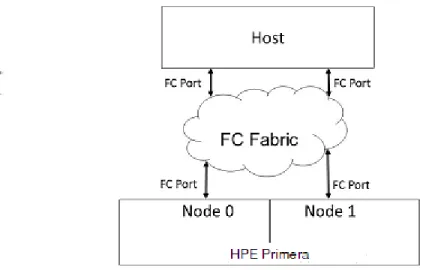
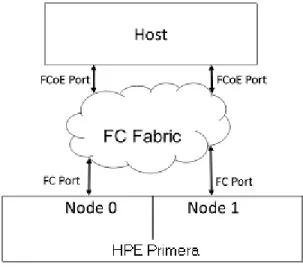
この段階で、HPE Primeraストレージシステムをホストに直接接続するか、またはファブリックに接続し ます。これらのタスクには、ストレージシステムをホストまたはファブリックに物理的にケーブル接続す る手順が含まれています。以下の図は、FC-to-FC接続またはFCoE-to-FC接続を確立するためのケーブ ル接続を示しています。
FC-to-FC接続
RHELホスト(FCイニシエーター)ポートをFCスイッチに接続し、次にHPE Primeraストレージシス テム(FCターゲット)ポートをFCスイッチに接続します。
図2: FC-to-FC接続の基本図
FCoE-to-FC接続
RHELホスト(FCoEイニシエーター)ポートをFCoE-enabledスイッチに接続し、HPE Primeraストレー ジシステム(FCターゲット)のポートをFCスイッチに接続します。
図3: FCoE-to-FC接続の基本図
注記: FCoEスイッチは、FCoEの通信をFCに変換し、通信をHPE Primeraストレージシステムのター ゲットポートが接続されているファブリックにトランクできるようにする必要があります。FCoEス イッチVLANおよびルーティング、セットアップ、構成については、スイッチの製造元のガイドを参照し てください。
ファブリックのセットアップとゾーニング—FC
このトピックは、HPE c-Class BladeSystemまたはSynergyのVirtual Connect FlexFabricインターコネ クトモジュール上のFCアップリンクポートがHPE Primeraストレージシステムに直接ケーブル接続さ れているHPE Virtual Connect Flat SANには適用されません。
• ゾーニングは、Virtual Connect SANファブリックに基づいて、自動的に構成されます。サーバープロ ファイルの定義は、HPE BladeSystem管理ツールを通じて作成されます。
Virtual Connect、Virtual Connectインターコネクトモジュール、Virtual Connect直接接続ファイバー チャネル機能について詳しくは、また、HPE SAN Design Reference Guideについては、SPOCK
(SPOCK Home > Design Guides > SAN Design Guide)を参照してください。
• Smart SAN Target Driven Peer Zoning(TDPZ)ゾーンがHPE Primera OSインターフェイスを使用し て作成されている場合、このトピックは適用されません。
ファブリックゾーニングは、FCエンドデバイスのうちどのデバイスをファブリック上で相互にアクセス できるようにするかを制御します。また、ゾーニングはホストとHPE Primeraストレージシステムの ポートを、それらのポートと無関係な登録状態変更通知(Registered State Change Notifications、RSCN)
から隔離します。
ファブリックゾーニングのセットアップ
デバイスのWorld Wide Name(WWN)またはスイッチポートを、ファブリック内の指定したゾーンに関 連付けることで、ファブリックゾーニングをセットアップします。HPE Primeraストレージシステムで は、WWNの方法またはHPE Smart SANゾーニングを使用することをお勧めします。これらのゾーニン
グ方法では、ケーブルがファブリック上で移動したときにスイッチポートが変更してもゾーンが永続で き、HPE Persistent Port機能との互換性も保持されます。ポートゾーニングやハードゾーニングはHPE
Persistent Port機能との互換性がないため推奨されません。
ファブリックゾーニングの実施
スイッチベンダーが提供する説明に従ってファブリックゾーニングを導入します。ホストHBAポートと
HPE Primeraストレージシステムポート間の関係を、ホストHBAポートまたはストレージシステムポー
トをファブリックに接続する前に作成します。
ゾーニング構成の選択
ファイバーチャネルスイッチのベンダーは、さまざまなゾーニング構成でのファブリックエンドデバイス のゾーニングをサポートしています。それぞれのゾーニング構成には、異なる長所と短所があります。必 要に応じて、適切なゾーニング構成を選択してください。
HPE Primeraストレージシステムは、次のゾーニング構成をサポートしています。
• 1ゾーンあたり1イニシエーター、1ターゲット
• 1ゾーンあたり1イニシエーター、複数のターゲット(HBAによるゾーニング)。ストレージシステム には、このゾーニング構成をお勧めします。HBAによるゾーニングは、他のHPEストレージシステム と共存するために必要です。
同じセットのターゲットポートにアクセスする複数のイニシエーターが必要なハイアベイラビリティお よびクラスター環境では、同じセットのターゲットポートを持つ各々のイニシエーターに対して、個別の ゾーンを作成することをお勧めします。
ゾーン内のストレージターゲットは、以下と同じものから選択できます。
• HPE Primeraストレージシステム
• 複数のHPE Primeraストレージシステム。
• HPE Primeraと他のHPEストレージシステムの組み合わせ
1ゾーンあたり複数ターゲットに対して1イニシエーターを使用する方法についての詳しくは、SPOCK
(SPOCK Home > Design Guides > SAN Design Guide)にあるHPE SAN Design Reference Guideを 参照してください。
サポートされていないゾーニング構成を使用して問題が発生した場合、Hewlett Packard Enterpriseはサ ポートされているゾーニング構成のいずれかの実装を求める場合があります。
各イニシエーターが正しいターゲットとゾーニングされていることの確認
各イニシエーターが正しいターゲットとゾーン設定されていることを確認する前に、以下のタスクを実行 します。
• ホストへのストレージポートを構成し、スイッチへ接続します。
• HPE SAN Design Reference Guideに従ってスイッチのゾーン構成を作成し、ゾーンセット構成を有効
にします。
構成、ゾーニング、およびファブリックへの各ホストHBAポートおよびHPE Primeraストレージシステ ムポートの接続後、HPE Primera OSのshowhostコマンドを使用してスイッチおよびゾーンの構成を確 認し、各イニシエーターが正しいターゲットとゾーニングされていることを確認します。
スイッチベンダーの構成ガイドライン—FC
HPE Primeraストレージシステムを接続するファブリックのポートを構成する前に、以下の各FCスイッ
チベンダーのガイドラインを参照してください。
• HPE B-Series Brocadeスイッチでは、ホストのHBAポートまたはHPE Primeraストレージシステム のポートに接続するスイッチのポートは、デフォルトモードに設定する必要があります。Brocade ファームウェア3.0.2以降を実行しているBrocade 3xxxスイッチでは、Brocadeのtelnetインター フェイスおよびportcfgshowコマンドを次のように使用して、スイッチの各ポートが正しいモード になっていることを確認します。
brocade2_1:admin> portcfgshow
Ports 0 1 2 3 4 5 6 7 ---+--+--+--+--+----+--+--+-- Speed AN AN AN AN AN AN AN AN Trunk Port ON ON ON ON ON ON ON ON Locked L_Port .. .. .. .. .. .. .. ..
Locked G_Port .. .. .. .. .. .. .. ..
Disabled E_Port .. .. .. .. .. .. .. ..
where AN:AutoNegotiate, ..:OFF, ??:INVALID.
FOSファームウェア6.3.1a以降を実行しているBrocade 8Gbスイッチでは、以下のフィルワード モードがサポートされています。
admin> portcfgfillword
Usage: portCfgFillWord PortNumber Mode [Passive]
Mode: 0/-idle-idle - IDLE in Link Init, IDLE as fill word (default) 1/-arbff-arbff - ARBFF in Link Init, ARBFF as fill word 2/-idle-arbff - IDLE in Link Init, ARBFF as fill word (SW) 3/-aa-then-ia - If ARBFF/ARBFF failed, then do IDLE/ARBFF 注記:
◦ Hewlett Packard Enterpriseでは、portcfgfillwordを使用してフィルワードを優先モードであ るモード3(aa-then-ia)に設定することをお勧めします。フィルワードが正しく設定されてい ない場合、8Gb HBAポートへの接続時にportstatsshowコマンドを使用すると、er_bad_osカ ウンター(invalid ordered set)が増加します。これらのHBAポートではARBFF-ARBFFフィルワー ドが必要です。詳しくは、BrocadeのWebサイトにある、Fabric OS Command Reference Manual およびFOSのリリースノートを参照してください。
◦ 一部のHewlett Packard Enterpriseスイッチ(HPE SN8000B 8スロットSAN Backbone Directorス イッチ、HPE SN8000B 4スロットSAN Directorスイッチ、HPE SN6000B 16Gb FCスイッチ、ま
たはHPE SN3000B 16Gb FCスイッチなど)は、適切なフィルワードモード3をデフォルト設定
として自動的に選択します。
• Ciscoインターフェイスで、HPE Persistent Portsが確実に機能するためには、HPE Primeraアレイ ポートに接続するときに管理モードがファブリックポート(Fポート)として構成されている必要があ ります。デフォルトでは、Ciscoインターフェイスの管理モードはAutoに設定されており、インター フェイスの初期化中にポートモードを決定します。インターフェイスをFポートモードに構成する と、アレイポートの同期喪失状態の間、スイッチインターフェイスはオフラインになりません。同期 喪失状態は、ケーブルが取り外されて再接続されたとき、または接続されたスイッチポートが無効に なってから再度有効になったときにトリガーされます。
次の例は、NX-OS Cisco CLIからCiscoインターフェイス(FC 1/1)を構成および確認する方法を示 しています。
cisco-switch# config terminal
Enter configuration commands, one per line. End with CNTL/Z.
cisco-switch(config)# interface fc 1/1 cisco-switch(config-if)# switchport mode F cisco-switch(config-if)# exit
cisco-switch(config)# exit
cisco-switch# show interface brief | head lines 7
--- Interface Vsan Admin Admin Status SFP Oper Oper Port Logical
Mode Trunk Mode Speed Channel Type Mode (Gbps)
--- fc1/1 1 F on up swl F 32 -- edge
HPE Persistent Portsが正しく機能するためには、物理接続を行う前に、CiscoスイッチでNPIVがグ
ローバルで有効になっている必要があります。ポートが物理的に接続された後でこの機能が有効に なった場合、各ポートはスイッチに再度ログインしてこの機能を認識する必要があります。ログイン するには、NPIVが有効になる前に接続された各ポートでのポートリセットが必要です。
次の例は、NPIVを有効にし、ストレージシステムポートが物理的に接続された後に有効になったかど うかを確認する方法を示しています。また、NPIVを認識するために再度ログインする方法も示してい ます。
CiscoスイッチでNPIVを有効にするには、以下を入力します。
cisco-switch# feature npiv
NPIVが有効になっていることを確認するには、以下を入力します。
# show feature | include npiv npiv 1 enabled
物理接続を確立した後でスイッチでNPIVを有効にする場合、ストレージシステムがNPIVを認識して いないかどうかを確認できます。各ストレージシステムポートでリセットを実行すると、ポートが再 度ログインし、NPIVが認識されます。
スイッチで、以下のコマンドを入力します。
cisco-switch# show flogi database
fc1/21 1 0xb201c0 20:34:00:02:ac:07:e9:f8 2f:f7:00:02:ac:07:e9:f8 fc1/22 1 0xb20182 21:34:00:02:ac:07:e9:f8 2f:f7:00:02:ac:07:e9:f8
# show feature | include npiv
npiv 1 enabled
ストレージシステムで、以下のCLIコマンドを入力します。
cli% checkhealth -d host Checking host
Component ---Summary Description--- Qty Host Host ports not configured for virtual port support 2 --- 1 total 2
Component -Identifier- ---Detailed Description--- Host port:0:3:4 Host port connected to FC Fabric switch port without NPIV support Host port:1:3:4 Host port connected to FC Fabric switch port without NPIV support --- 2 total
cli% controlport –f rst 0:3:4 1:3:4 cli% checkhealth –d host
Checking host
The following components are healthy: host
HPE FlexFabric 5900スイッチ設定のFCoE - FCストレージ接続用の構成については、 HPEサポートセ
ンター にあるHPE FlexFabric Switch Series Storage Solutions Configuration Guideを参照してくださ い。
ストレージシステムでのポートの構成
デフォルトでは、RHELサーバー向けのQLogicおよびEmulexのドライバーはフェイルオーバーをサ ポートします。QLogicまたはEmulexのドライバーを使用するフェイルオーバーサポートを活用するに は、仮想ボリュームをホストに対して複数のパスで同時にエクスポートします。ホスト上に複数HBA
ポートのWWNがあるHPE Primeraストレージシステムにホスト定義を作成し、VLUNをそのホスト定
義にエクスポートします。クラスター内の各RHELサーバーが専用のホスト定義を持っている場合は、
VLUNを複数のホスト定義にエクスポートします。ストレージシステムポートをホストへ接続するには、
以下を参照してください。
• 直接接続の構成
• ファブリック接続の構成
Virtual Connect Flat SANファイバーチャネルをHPE Primeraストレージシステム用に展開するとき、つ まり、ストレージのポートがHPE c-ClassまたはSynergy HPE BladeSystem用Virtual Connect
FlexFabricインターコネクトモジュールのアップリンクポートにケーブルで直接接続される場合は、直接
接続を構成します。
注記: Virtual Connect、Virtual Connectインターコネクトモジュール、Virtual Connect直接接続ファイバー チャネル機能、およびHPE SAN Design Reference Guideについて詳しくは、 HPEサポートセンター を 参照してください。
HPE PrimeraのHPE OSバージョン、ストレージシステムのターゲットポートタイプ、およびストレー
ジシステムに直接接続されているホストFCアダプターの速度によっては、別のFCアレイターゲット ポート接続タイプが必要です。
ストレージシステムターゲットポートのアダプターのタイプを識別するには、showport -parコマンド を使用して、直接接続を予定しているポートに対してリストされたMaxRateを参照してください。たと えば、ストレージシステムのターゲットポート0:3:1は32Gbpsとしてリストされます。
cli% showport -par
N:S:P Connmode ConnType CfgRate MaxRate Class2 UniqNodeWwn VCN IntCoal TMWO Smart_SAN 0:3:1 host point auto 32Gbps disabled disabled disabled disabled disabled unknown 1:3:1 host point auto 32Gbps disabled disabled disabled disabled disabled unknown
FCのHPE Primeraストレージシステムのターゲットインターフェイスへの直接接続のサポートは、特定
のホストアダプターに限定されています。詳しくは、SPOCK(SPOCK Home > Explore HPE Primera Storage interoperability > Explore HPE Primera Block Persona Interoperability)を参照してくださ い。サポートされているアダプターがご使用中のホストに存在していることを確認した後、直接接続のサ ポートの表を使用して、ストレージシステム上に設定する必要がある接続タイプを調べてください。
表 1: 直接接続のサポート
OS ストレージシステ
ムのFCターゲッ トポート
サポートされてい るホストアダプ ターポート
接続タイプ リンク速度
HPE Primera OS 16Gbps 8Gb/秒 直接 サポートなし
16Gb/秒 ポイント 16Gb/秒
32Gb/秒 ポイント 16Gb/秒
32Gbps 8Gb/秒 直接 サポートなし
表は続く
OS ストレージシステ ムのFCターゲッ トポート
サポートされてい るホストアダプ ターポート
接続タイプ リンク速度
16Gb/秒 ポイント 16Gb/秒
32Gb/秒 ポイント 32Gb/秒
直接接続の構成
HPE Primeraストレージシステムポートを直接接続用に構成するには、次の手順を実行します。
手順
1. ポートをオフラインにします。
cli% controlport offline 0:1:1 2. ポートを構成します。
cli% controlport config host -ct point 0:1:1 3. ポートをリセットします。
cli% controlport rst 0:1:1
すべてのポートを構成したら、ホストへの直接接続が構成されていることを確認します。
cli% showport -par
N:S:P Connmode ConnType CfgRate MaxRate Class2 UniqNodeWwn VCN IntCoal TMWO Smart_SAN 0:3:1 host point auto 32Gbps disabled disabled disabled disabled disabled unknown
ファブリック接続の構成
HPE Primeraストレージシステムポートをファブリック接続用に構成するには、各ポートのHPE Primera
CLIから次の手順を実行します。
注意: ファブリック接続に備えてポートをオフラインにする前に、既存のホスト接続を中断すること がないように、対象のポートが定義済みではないこと、およびホストに接続済みではないことを確 認してください。
手順
1. ポートの構成方法を確認します。
cli% showport -par
N:S:P Connmode ConnType CfgRate MaxRate Class2 UniqNodeWwn VCN IntCoal TMWO Smart_SAN 0:3:1 host point auto 32Gbps disabled disabled disabled disabled disabled unknown
接続タイプ(ConnType)値がpointの場合、ポートはすでにファブリック接続用に構成されていま す。それ以上の構成は必要ありません。
ConnType値がloopの場合、ポートは直接接続であり、ファブリック接続用には再構成されていま せん。
2. ポートをオフラインにします。
cli% controlport offline 1:5:1 3. ポートを構成します。
cli% controlport config host -ct point 1:5:1 4. ポートをリセットします。
cli% controlport rst 1:5:1
ホストの構成— FC
SANブート構成—HPE Primeraストレージシステムから起動するようにFCホストをセットアップする
前に、HPE Primeraストレージシステムからのホストの起動のタスクを完了します。
PCI-HBAおよびドライバーの情報の特定
カードおよび接続されているドライバーの情報を特定するには、lspci -vvコマンドを使用します。
# lspci -vv | egrep "Fibre|Vendor|driver"
出力例には以下の詳細が表示されます。
05:00.1 Fibre Channel: Emulex Corporation Lancer-X: LightPulse Fibre Channel Host Adapter (rev 30) Capabilities: [54] Vendor Specific Information: Len=08 <?>
[V0] Vendor specific: FC54124622 [VA] Vendor specific: 5545
[VB] Vendor specific: PW=13.3W; PCIE X8 GEN 3 [V1] Vendor specific: HP SN1100E2P 16Gb 2P FC HBA [V2] Vendor specific: SN1100E2P
[V5] Vendor specific: LPe16002B-M6-HP [V6] Vendor specific: A0:1, D0:1
[V7] Vendor specific: ID:0103,V:04.04.06.01
Capabilities: [228 v1] Vendor Specific Information: ID=ba5d Rev=1 Len=020 <?>
Kernel driver in use: lpfc
• アダプターカード: 05:00.1 Fibre Channel: Emulex Corporation Lancer-X:
LightPulse Fibre Channel Host Adapter (rev 30)
• モデル番号 [V2]: SN1100E2P
• ドライバー (Kernel driver in use): lpfc
Emulex HBA の使用
HPEは、EmulexのOOB(Out of Box)ドライバーか、OSで提供されるインボックスドライバーの使用 をお勧めします。Emulex OOBドライバーはhttps://www.hpe.com/info/Primera600docsからダウン ロードできます。
サポートされているドライバーの一覧は、SPOCK(SPOCK Home > Explore HPE Primera Storage interoperability > Explore HPE Primera Block Persona Interoperability)を参照してください。
Emulex HBAドライバーの使用の準備
サポートされるHBAおよびドライバー、ファームウェア、BIOSの組み合わせを確認します。
• HBAポートWWNを確認して、HBAインスタンスを取得します。
# systool -c fc_host -A port_name -m lpfc ..
Class Device = "host7"
Class Device path = "/sys/devices/pci0000:11/0000:11:02.0/0000:13:00.0/host7/fc_host/host7"
port_name = "0x1000e0071bce3b3e"
• 属性セットを含むHBAの詳細を取得します。
# udevadm info --attribute-walk --path=/sys/class/scsi_host/host7 ...
ATTR{fwrev}=="11.4.225.21, sli-4:2:c"
ATTR{modeldesc}=="HPE SN1600E2P 32Gb 2p FC HBA"
ATTR{modelname}=="SN1600E2P"
ATTR{lpfc_drvr_version}=="Emulex LightPulse Fibre Channel SCSI driver 11.4.0.4"
ATTR{option_rom_version}=="11.4.225.21"
modprobe.conf 構成ファイルの作成および initramfs ファイルのビルド
この手順では、modprobe.confファイルを変更し、initramfsファイルシステムをビルドしてEmulex HBAパラメーターを設定する方法について説明します。
注記: /etc/modprobe.confファイルは、RHEL 6およびRHEL 7で非推奨になりました。initramfs を変更するには、/etc/modprobe.d/modprobe.confファイルを作成してください。
手順
1. 次の行を/etc/modprobe.d/modprobe.confファイルにHPE Primera OSから追加します。
options lpfc lpfc_devloss_tmo=14 lpfc_lun_queue_depth=16 lpfc_discovery_threads=32 ターゲットポートのキューの深さと、ホストおよび各ホスト間のLUNの数を計算して、
lpfc_lun_queue_depth値を調整します。
Emulexドライバーパラメーターlpfc_max_lunsのデフォルト設定は255です。この設定により、
イニシエーターとターゲットの各接続でのLUNの最大数が決まります。LUNの数を増やす場合は、設 定を511まで増やすことができます。
2. OSが検出できるLUNの最大数を増加または変更してから、SCSIレイヤーパラメーターを追加しま す。パラメーター値は、新しいOSカーネルバージョンではより高くなる可能性があります。または、
非推奨の場合があります。
たとえば、ターゲットポートあたり256個のLUNを古いOSでサポートするには、次のように設定し ます。
options scsi_mod max_luns=256
ヒント: カーネルは、modprobe.confファイルで定義されている順序で、SCSIドライバーを initramfsファイルシステムからロードします。ロード後、SCSIデバイスエントリー(sda、 sdb)を、SCSIデバイスが存在する各エントリーに対して最初のエントリーから昇順で割り当て ます。SCSIブートディスクがある場合は、デバイスエントリーsdaを取得する必要があります。
これは、エントリーがbootloadersにハードコーディングされているためです。
3. ドライバートポロジを変更した後で、etc/modprobe.d/modprobe.confファイルを変更します。
例:
# cat modprobe.conf
options lpfc lpfc_devloss_tmo=14 lpfc_lun_queue_depth=16 lpfc_discovery_threads=32
HPE Primeraストレージシステムポートがファブリックを通じて多数のホストに接続されているHBA
によるゾーニング構成では、ターゲットポートでI/Oバッファーが使い果たされ、そのポート上の他の ホストから受信したI/O要求に対し、QUEUE FULL SCSIステータスメッセージが発行される可能性 があります。ホストポートのキュー深度とLUNのキュー深度をスロットル調整すると、ターゲット ポートでのI/Oバッファーの不足が防止されます。Emulexドライバーポートのキュー深度はドライ バーパラメーターlpfc_hba_queue_depthで定義されており、LUNのキュー深度は
lpfc_lun_queue_depthで定義されています。スロットリングが必要な場合はデフォルト値を変更 します。
重要: スロットリングの構成値を計算するためには、HPE Primeraストレージシステムポートに 接続されているホストの数とLUNエクスポートの数を慎重に検討します。設定した値が大きす ぎると、パフォーマンス低下とSCSIタイムアウトの問題が発生する原因となります。
キュー深度の計算とポートのキューの監視についての説明は、How to calculate suitable LUN queue depthsのホワイトペーパーを参照してください。
4. initramfsファイルシステムを再ビルドします。
• modprobe.conf設定を変更した後、initramfsファイルシステムを再構築します。
• initramfsファイルシステムを再構築する前に、マルチパスソフトウェアをセットアップします。
• RHEL 6またはRHEL 7では、dracutコマンドを使用してinitramfsファイルシステムを再構
築します。
# /sbin/dracut -v --force --add multipath
--include /etc/multipath.conf /etc/multipath.conf 5. ホストを再起動します。
# reboot
6. 再起動後、Emulex HBAドライバーのパラメーターの変更が有効になっていることを確認します。
lpfcについて次のコマンドのいずれかを使用します。一部のパラメーターは複数の場所にある可能 性があるため、両方の場所を確認してください。
例:
# cat /sys/module/lpfc/parameters/lpfc_devloss_tmo 14# cat /sys/class/scsi_host/host4/lpfc_devloss_tmo
14# cat /sys/module/lpfc/parameters/lpfc_discovery_threads 32
sysfsutilsオプションパッケージでは、systoolコマンドを使用して、ドライバーのパラメーター 値を見つけることができます。systoolを使用するには、ドライバーモジュールをlsmodの出力に ロードします。
ドライバーのパラメーターを見つけるには、以下のコマンドを実行します。
# systool -m lpfc -v
...lpfc_devloss_tmo = "14"
lpfc_discovery_threads= "32"
lpfc_lun_queue_depth= "16"
ホストアダプターのインスタンスを見つけるには、以下のコマンドを実行します。
# systool -c fc_host -A port_name -m lpfc Class = "fc_host"
Class Device = "host2"
Class Device path = "/sys/devices/pci0000:00/0000:00:1c.0/0000:0a:00.0/host2/fc_host/host2"
port_name = "0x100028924aaf29ce"
Device = "host2"
Device path = "/sys/devices/pci0000:00/0000:00:1c.0/0000:0a:00.0/host2"
Module = "lpfc"
7. /etc/grub.confまたは/boot/grub/grub.confファイルの内容を調べます。bootloaderなど grubファイルの内容を調べて、initrdが正しい画像にマップされていることを確認します。
注記: RHEL 7.0の新規のbootloaderはgrub2です。RHEL 7.0でのgrub2のカスタマイズについ ては、Red Hat Administration Guideを参照してください。
RHEL 6.5以前のバージョンの場合
# vi /etc/grub.conf default=<label number>
timeout=5
…
hiddenmenuf
title RedHat Enterprise Linux Server (2.6.18-8.el5) root (hd0,2)
kernel /boot/vmlinuz-2.6.18-8.el5 ro root=LABEL=/ rhgb quiet initrd /boot/initrd-2.6.18-8.el5.img
…
QLogic HBA の使用 - FC
HPEは、QLogicのOOB(Out of Box)ドライバーか、OSで提供されるインボックスドライバーの使用 をお勧めします。QLogic OOBドライバーはhttps://www.hpe.com/info/Primera600docsからダウン ロードできます。
サポートされているドライバーの一覧は、SPOCK(SPOCK Home > Explore HPE Primera Storage interoperability > Explore HPE Primera Block Persona Interoperability)を参照してください。
QLogic HBAドライバーの使用の準備
サポートされるHBAおよびドライバー、ファームウェア、BIOSの組み合わせを確認します。
• HBAポートWWNを確認して、HBAインスタンスを取得します。
# systool -c fc_host -A port_name -m qla2xxx Class Device = "host7"
Class Device path = "/sys/devices/pci0000:00/0000:00:03.0/0000:08:00.0/host7/fc_host/host7"
port_name = "0x50014380231f18c0"
• 属性セットを含むHBAの詳細を取得します。
# udevadm info --attribute-walk --path=/sys/class/scsi_host/host7 ...ATTR{fw_version}=="8.05.63 (d0d5)"
ATTR{driver_version}=="8.07.00.38.07.4-k1"
ATTR{optrom_bios_version}=="3.43"
ATTR{model_desc}=="HP SN1000Q 16Gb 2P FC HBA"
ATTR{model_name}=="SN1000Q"
modprobe.conf 構成ファイルの作成および initramfs ファイルシステムのビルド
この手順では、modprobe.confファイルを変更し、initramfsファイルシステムをビルドしてQLogic HBAパラメーターを設定する方法について説明します。
注記: /etc/modprobe.confファイルは、RHEL 6およびRHEL 7で非推奨になりました。initramfs を変更するには、/etc/modprobe.d/modprobe.confファイルを作成してください。
手順
1. options qla2xxx行をqlport_down_retry=14を含むように変更します。例では、
ql2xmaxqdepthが16に設定されています。
# cat modprobe.conf
options qla2xxx qlport_down_retry=14 ql2xmaxqdepth=16
HPE Primeraストレージシステムポートがファブリックを介して多数のホストに接続されているファ
ンアウト構成では、
HPE Primeraストレージシステムポートがファブリックを通じて多数のホストに接続されているファ
ンアウト構成では、ターゲットポートでI/Oバッファーが使い果たされ、受信したI/O要求に対し、
QUEUE FULL SCSIステータスメッセージが発行される可能性があります。ホストポートのキュー深 度とLUNのキュー深度をスロットル調整すると、ターゲットポートでのI/Oバッファーの不足が防止 されます。QLogicドライバーは、デフォルトでポートのキュー深度(実行スロットル)をFFFF
(65535)に設定します。この設定は、デフォルトのBIOS実行値32をオーバーライドし、LUNの
キュー深度を32(デフォルト)に設定します。ql2xmaxqdepthパラメーターを使用して、LUNの キュー深度の値を小さい値に絞り込みます。QLogicには、ポートキューの深さや実行スロットルを変 更するためのドライバー設定がありません。スロットリングが必要な場合はデフォルト値を変更しま す。
重要: スロットリングの構成値を計算するためには、HPE Primeraストレージシステムポートに 接続されているホストの数とLUNエクスポートの数を慎重に検討します。設定した値が大きす ぎると、パフォーマンス低下とSCSIタイムアウトの問題が発生する原因となります。
キュー深度の計算とポートのキューの監視についての説明は、How to calculate suitable LUN queue depthsのホワイトペーパーを参照してください。
2. initramfsファイルシステムを再ビルドします。
• modprobe.conf設定を変更した後、initramfsファイルシステムを再構築します。
• initramfsファイルシステムを再構築する前に、マルチパスソフトウェアをセットアップします。
• RHEL 6またはRHEL 7では、dracutコマンドを使用してinitramfsファイルシステムを再構
築します。
# /sbin/dracut -v --force --add multipath
--include /etc/multipath.conf /etc/multipath.conf 3. ホストを再起動します。
# reboot
4. 再起動後、QLogic HBAドライバーのパラメーターの変更が有効になっていることを確認します。
例:
# cat /sys/module/qla2xxx/parameters/ql2xmaxqdepth 16# cat /sys/module/qla2xxx/parameters/qlport_down_retry 14
sysfsutilsオプションパッケージでは、systoolコマンドを使用して、ドライバーのパラメーター 値を見つけることができます。systoolを使用するには、ドライバーモジュールをlsmodの出力に ロードします。
ドライバーのパラメーターを見つけるには、以下のコマンドを実行します。
# systool -m qla2xxx -v ...ql2xmaxqdepth = "16"
qlport_down_retry = "14"
ホストアダプターのインスタンスを見つけるには、以下のコマンドを実行します。
# systool -c fc_host -A port_name -m qla2xxx Class = "fc_host"
Class Device = "host0"
Class Device path = "/sys/devices/pci0000:00/0000:00:1c.0/0000:0a:00.0/host0/fc_host/host0"
port_name = "0x50014380231c4a3c"
Device = "host0"
Device path = "/sys/devices/pci0000:00/0000:00:1c.0/0000:0a:00.0/host0"
Module = "qla2xxx"
5. /etc/grub.confまたは/boot/grub/grub.confファイルの内容を調べます。bootloaderなど grubファイルの内容を調べて、initrdが正しい画像にマップされていることを確認します。
注記: RHEL 7.0の新規のbootloaderはgrub2です。RHEL 7.0でのgrub2のカスタマイズについ ては、Red Hat Administration Guideを参照してください。
RHEL 6.5以前のバージョンの場合
# vi /etc/grub.conf default=<label number>
timeout=5
…
hiddenmenu
title RedHat Enterprise Linux Server (kernel name) root (hd0,0)
kernel /<kernel name> ro root=LABEL=/ rhgb quiet initrd /<RamDisImage>
NVRAM と BIOS のセットアップ
QLogic HBA上のNVRAM設定は、HBAがインストールされたサーバーから変更可能です。これらの設定
は、HBAがサーバーから取り外された後でも、HBA向けに維持されます。この構成の正しい設定を取得 できるように、すべてのNVRAM設定をデフォルトに戻す手順が提供されています。
注記: 各HBAポートがホストバスアダプターとして報告され、リストされた各ポートについて以下の設定 を適用します。
QLogic Fast!UTILを使用して、QLogicカード用のNVRAM構成を行います。Fast!UTILユーティリティに アクセスするには、サーバーをハードブートし、プロンプトが表示されたら以下の手順を実行します。
手順
1. プロンプトでCtrl+Qを入力して、Fast!UTILを起動します。
2. メインメニューからホストアダプターを選択します。
3. HBAのデフォルト設定を、Configuration Settings > Restore Default Settingsで復元します。
4. 以下の設定変更を実行します。
注記: これらのメニューオプションで提供されるパラメーターは、QLogic HBAのモデルによって異な る場合があり、示されているとおりに表示されない場合があります。
a. Configuration Settings > Advanced Adapter Settings > Execution Throttle: 256 b. Configuration Settings > Advanced Adapter Settings > LUNs per Target: 256
c. Configuration Settings > Extended Firmware Settings > Data Rate: 2 (AutoNegotiate)
5. HPE Primeraのターゲットインターフェイスをベースとして、接続のオプションを指定します。デ フォルトの接続オプションがループトポロジとポイントトポロジのいずれでも自動的に機能しない場 合を除き、変更しないでください。
注記:
• BIOSメニューは、インストールされているアダプターのモデルとBIOSのバージョンによって異 なるため、ここに示すとおりに表示されない可能性があります。使用しているアダプターのドキュ メントを参照してください。
• ホストへのHPE Primera 16Gbおよび32Gbターゲットインターフェイス接続には、直接接続の
Pointトポロジが必要です。
• ファブリック接続のホストへのHPE Primeraターゲットインターフェイス接続には、Pointトポロ ジが必要です。
a. 直接接続構成の場合はLoopトポロジを指定します。Configuration Settings > Extended Firmware Settings > Connection Options: 0 (Loop Only)
b. ファブリック構成の場合は、Point-to-Pointトポロジを指定します。Configuration Settings >
Extended Firmware Settings > Connection Options: 1 (Point to Point Only) 6. 個別のHBAポートとして一覧表示される各ポートについて繰り返します。
SANsurfer FC CLI ユーティリティを使用した QLogic HBA の構成
Extensible Firmware Interface(EFI)をシステムファームウェア(BIOS)として使用しているIntel Itanium サーバーでQLogic HBAに対してトポロジを変更するには、QLogic SCLIユーティリティを使用します。
最新版のSCLIユーティリティをQLogicのWebサイトからダウンロードするか、ドライバーインストー ルパッケージに含まれているバージョンを使用します。
注意: QLogic HBAを構成するための推奨される方法は、Fast!UTIL HBA BIOSによる方法です。他 のツールは、インボックスドライバーと互換性がない可能性があります。
Itaniumサーバーの場合は、この方法が使用できる唯一の構成方法です。他のIntelプラットフォー
ムサーバーの場合は、SANsurfer FC CLI(SCLI)ユーティリティを使用するかFast!UTIL HBA BIOS による方法を使用します。
各HBAポートにQLogic SCLIユーティリティをインストールした後、次のようにポート接続タイプ(直
接-ループまたはファブリック-ポイント)を設定します。
手順
• SCLIユーティリティを使用してファブリックポート接続を設定します。ここで、XはHBA FCポート 番号です。
# /opt/QLogic_Corporation/SANsurferCLI/scli -n X CO 1 HBAポート1と3をPoint-to-Point/Fabricトポロジに設定する例:
# /opt/QLogic_Corporation/SANsurferCLI/scli -n 1 CO 1
# /opt/QLogic_Corporation/SANsurferCLI/scli -n 3 CO 1
• SCLIユーティリティを使用して直接ポート接続を設定します。ここで、XはHBA FCポート番号で す。
# /opt/QLogic_Corporation/SANsurferCLI/scli -n X CO 0