PRIMERGY TX140 S2
サーバ
著作権および商標
認証を取得
高い品質とお客様の使いやすさが常に確保されるように、 このマニュアルは、DIN EN ISO 9001:2008 基準の要件に準拠した品質管理システムの規定を 満たすように作成されました。cognitas. Gesellschaft für Technik-Dokumentation mbH www.cognitas.de
Copyright © 2014 Fujitsu Technology Solutions GmbH. All rights reserved.
お届けまでの日数は在庫状況によって異なります。技術的修正の権利を有します。 使用されているハードウェア名およびソフトウェア名は、各社の商標です。 – 本書の内容は、改善のため事前連絡なしに変更することがあります。 – 本書に記載されたデータの使用に起因する、第三者の特許権およびその他の権利の侵害に ついては、当社はその責を負いません。 – 無断転載を禁じます。
Microsoft、Windows、Windows Server、および Hyper V は、米国およびその他の国における Microsoft Corporation の商標または登録商標です。
インテル および Xeon は、米国およびその他の国における インテル Corporation またはその子 会社の商標または登録商標です。
安全にお使いいただくために 本書には、本製品を安全に正しくお使いいただくための重要な情報が記載さ れています。 本製品をお使いになる前に、本書を熟読してください。特に、添付の『安全 上のご注意』をよくお読みになり、理解されたうえで本製品をお使いくださ い。また、『安全上のご注意』および当マニュアルは、本製品の使用中にいつ でもご覧になれるよう大切に保管してください。 電波障害対策について この装置は、クラスA 情報技術装置です。この装置を家庭環境で使用すると 電波妨害を引き起こすことがあります。この場合には使用者が適切な対策を 講ずるよう要求されることがあります。 VCCI-A アルミ電解コンデンサについて 本製品のプリント板ユニットやマウス、キーボードに使用しているアルミ電 解コンデンサは寿命部品であり、寿命が尽きた状態で使用し続けると、電解 液の漏れや枯渇が生じ、異臭の発生や発煙の原因になる場合があります。 目安として、通常のオフィス環境(25 ℃)で使用された場合には、保守サ ポート期間内(5 年)には寿命に至らないものと想定していますが、高温環 境下での稼働等、お客様のご使用環境によっては、より短期間で寿命に至る 場合があります。寿命を超えた部品について、交換が可能な場合は、有償に て対応させていただきます。なお、上記はあくまで目安であり、保守サポー ト期間内に故障しないことをお約束するものではありません。 ハイセイフティ用途での使用について 本製品は、一般事務用、パーソナル用、家庭用、通常の産業用等の一般的用 途を想定して設計・製造されているものであり、原子力施設における核反応 制御、航空機自動飛行制御、航空交通管制、大量輸送システムにおける運行 制御、生命維持のための医療器具、兵器システムにおけるミサイル発射制御 など、極めて高度な安全性が要求され、仮に当該安全性が確保されない場合、 直接生命・身体に対する重大な危険性を伴う用途(以下「ハイセイフティ用 途」という)に使用されるよう設計・製造されたものではございません。お 客様は、当該ハイセイフティ用途に要する安全性を確保する措置を施すこと なく、本製品を使用しないでください。ハイセイフティ用途に使用される場 合は、弊社の担当営業までご相談ください。
本製品は、落雷などによる電源の瞬時電圧低下に対し不都合が生じることが あります。電源の瞬時電圧低下対策としては、交流無停電電源装置などを使 用されることをお勧めします。 (社団法人電子情報技術産業協会(JEITA) のパーソナルコンピュータの瞬時電 圧低下対策ガイドラインに基づく表示) 外国為替及び外国貿易法に基づく特定技術について 当社のドキュメントには「外国為替及び外国貿易法」に基づく特定技術が含 まれていることがあります。特定技術が含まれている場合は、当該ドキュメ ントを輸出または非居住者に提供するとき、同法に基づく許可が必要となり ます。 高調波電流規格について 本製品は、高調波電流規格 JIS C 61000-3-2 適合品です。 日本市場のみ : SATA ハードディスクドライブについて このサーバの SATA バージョンは、SATA/BC-SATA ストレージインター フェースを搭載したハードディスクドライブをサポートしています。 ご使用 のハードディスクドライブのタイプによって使用方法と動作条件が異なりま すので、ご注意ください。 使用できるタイプのハードディスクドライブの使用方法と動作条件の詳細は、 以下の Web サイトを参照してください。 http://jp.fujitsu.com/platform/server/primergy/harddisk/ 日本市場の場合のみ :
I
本書に記載されていても日本市場には適用されない項があります。 以 下のオプションおよび作業がこれに該当します。– USB Flash Module(UFM) – CSS(Customer Self Service)
1 はじめに . . . 11 1.1 このマニュアルの概念と対象読者 . . . 11 1.2 ドキュメントの概要 . . . 12 1.3 表記規定 . . . 13 2 機能の概要 . . . 15 2.1 特長 . . . 15 2.2 サーバの仕様 . . . 25 3 設置手順の概要 . . . 31 4 注意事項 . . . 33 4.1 安全について . . . 33 4.2 ENERGY STAR . . . 41 4.3 CE 準拠 . . . 41 4.4 FCC クラス A 適合性宣言 . . . 42 4.5 サーバの輸送 . . . 43 4.6 ラックへのサーバの設置についての注意 . . . 44 4.7 環境保護 . . . 45 5 ハードウェアの設置 . . . 47 5.1 梱包箱の開梱 . . . 48 5.2 タワーモデルの設置 . . . 49 5.3 ラックモデルの取り付け/ 取り外し . . . 50 5.4 デバイスのサーバへの接続 . . . 52
5.5 主電源へのサーバの接続 . . . 53 5.5.1 リリースタイの使用(標準 PSU) . . . 54 5.5.2 リリースタイの使用(ホットプラグ PSU ) . . . 55 5.6 ケーブルの接続と取り外し . . . 56 6 起動と操作 . . . 59 6.1 ドライブへのアクセス(タワーモデル) . . . 59 6.1.1 アクセス可能なドライブへのアクセス . . . 59 6.1.2 HDD モジュールへのアクセス . . . 61 6.2 各部名称と表示ランプ . . . 62 6.2.1 サーバの前面 . . . 62 6.2.1.1 ID カード . . . 63 6.2.1.2 各部名称 . . . 64 6.2.1.3 コントロールパネルの表示ランプ . . . 65 6.2.1.4 ドライブの表示ランプ . . . 67 6.2.2 サーバの背面 . . . 68 6.2.2.1 コネクタパネルの表示ランプ . . . 68 6.3 サーバの電源オン/ オフ . . . 72 6.4 サーバの設定 . . . 74 6.4.1 オンボード SATA コントローラの設定 . . . 74 6.4.2 SAS/SATA RAID コントローラの設定 . . . 75
6.4.3 ServerView Installation Manager を使用したサーバ の設定と OS のインストール . . . 76
6.4.4 ServerView Installation Manager を使用しないサーバ の設定と OS のインストール . . . 77 6.5 サーバのお手入れ . . . 78 7 資産とデータの保護 . . . 79 7.1 BIOS セットアップのセキュリティ機能 . . . 79 8 トラブルシューティングとヒント . . . 81 8.1 電源ボタンが点灯しない . . . 81 8.2 サーバのスイッチが自動的に切れる . . . 82
8.4 モニタ画面に、縞模様のちらつきが表示される . . . . 83 8.5 画面が表示されない、または表示がずれる . . . 83 8.6 画面にマウスポインタが表示されない . . . 83 8.7 日時が正しくない . . . 84 8.8 システムの起動時に、ドライブが「dead」と表示される . 84 8.9 追加したドライブに異常があると報告される . . . 84 8.10 画面上のエラーメッセージ . . . 85 8.11 拡張カードまたはオンボードデバイスが認識されない . . 85 8.12 温度の警告 . . . 85 8.13 キーボードまたはマウスが機能しない . . . 86 8.14 光ディスクドライブでデータが読み取れない . . . 86
1
PRIMERGY TX140 S2 は、中小規模ビジネス(SMB)や支店に最適な、費用 効果の高い堅牢なサーバです。ホットプラグストレージドライブにより、 最 高の Intel® Xeon® E3 パフォーマンスを実現します。 また、オプションの冗長電源ユニットおよび各種 RAID コントローラ選択に より、高可用性と安心感が得られます。このサーバは本体がコンパクトで動 作音が非常に小さいため、ショールームやオフィスの机の下などに最適です。 レガシー PCI アダプタカードをオプションでサポートするため、PRIMERGY TX140 S2 は、電話やセキュリティシステムなどの特殊ソリューションに最適 です。さらに 包括的な Fujitsu ServerView ® Suite は、管理者をサーバの設置、配 備、管理の間サポートします。PRIMERGY TX140 S2 は優れた長期投資で す。 このサーバには、タワーモデルとラックモデルがあります。 タワーモデルは、 オプションの変換キットを使用してラックモデルに変換できます。ラックモ デルのサイズは、4U です。
1.1
このマニュアルの概念と対象読者
このオペレーティングマニュアルには、サーバの設置方法、セットアップ方 法、操作方法が記載されています。 このオペレーティングマニュアルの対象読者は、ハードウェアを設置して、 システムをスムーズに動作させる作業を担当している方々です。 ご購入いた だきました PRIMERGY TX140 S2 を動作させるために必要なすべての情報が 記載されています。 さまざまな拡張オプションを理解するには、ハードウェア分野およびデータ 伝送分野に精通している必要があり、根幹である OS の基礎知識が必要です。1.2
ドキュメントの概要
PRIMERGY TX140 S2 についての詳細は、以下のドキュメントに記載されて います。
– 『Quick Start Hardware - PRIMERGY TX140 S2』 – 『ServerView クイックスタートガイド』
– 『Safety Notes and Regulations』マニュアル 『安全上のご注意』(日本市場向け)
– 『Warranty』マニュアル 『保証書』(日本市場向け)
– 『ServerView Suite Local Service Concept - LSC』マニュアル
– 『Returning used devices』マニュアルおよび『Service Desk』リーフレッ ト 『サポート&サービス』(日本市場向け) – 『PRIMERGY TX140 S2 サーバ アップグレード&メンテナンスマニュア ル』 – 『PRIMERGY TX140 S2 用システムボード D3239 テクニカルマニュアル』 – 『PRIMERGY TX140 S2 用 D3239 BIOS セットアップユーティリティリ ファレンスマニュアル』
I
PRIMERGY ハードウェアおよび ServerView ソフトウェアのすべての ドキュメントは、Fujitsu マニュアルサーバからオンラインで入手でき ます: – 世界市場 : http://manuals.ts.fujitsu.com – 日本市場 : http://jp.fujitsu.com/platform/server/primergy/manual PRIMERGY のドキュメント一式は、DVD ISO イメージとしてダウン ロードすることもできます: – 世界市場 : ftp://ftp.ts.fujitsu.com/images/serverview/manuals – 日本市場 : http://jp.fujitsu.com/primergy/downloadsI
日本市場の場合 : この製品を使用する前に、次の URL で参照可能な追加情報を確認して ください。 http://jp.fujitsu.com/platform/server/primergy/products/note/その他の情報源
– ServerView Suite Glossary – モニタのマニュアル – ボードおよびドライブのドキュメント – OS のドキュメント – OS 内にある情報ファイル
1.3
表記規定
このマニュアルでは、以下の表記規定が使用されています。 斜体のテキスト コマンドまたはメニューアイテムを示します。 かぎ括弧(「 」) 章の名前や強調されている用語を示します。 二重かぎ括弧(『 』) 他のマニュアル名などを示しています。 Ê 記載されている順序で行う必要がある作業です。V
注意 ! この記号が付いている文章には、特に注意してくださ い。 この表示を無視して、誤った取り扱いをすると、生 命が危険にさらされたり、システムが破壊されたり、 データが失われる可能性があります。I
追加情報、注記、ヒントを示しています。2
この項では、PRIMERGY TX140 S2 サーバの機能と技術仕様を説明します。 システムボードの主な特性とレイアウトについては、『PRIMERGY TX140 S2 サーバ アップグレード&メンテナンスマニュアル』を参照してください。
2.1
特長
インテル® Xeon®、Pentium®、または Core i3 プロセッサ
高速データ処理を行う インテル® Xeon®、Pentium®、または Core i3 プロ セッサを搭載しています。
Customer Self Service(CSS)
PRIMERGY の Customer Self Service(CSS)のコンセプトにより、特定のエ ラーが発生した場合に影響を受けたコンポーネントをお客様自身で特定して 交換することができます。 CSS のコンセプトでは、エラー発生時に以下のコンポーネントをお客様自身 で交換できます。 – ホットプラグ HDD/SSD モジュール – ホットプラグ電源ユニット – メモリモジュール – 拡張カード これらのコンポーネントの交換方法については、『PRIMERGY TX140 S2 サーバアップグレード&メンテナンスマニュアル』を参照してください。 PRIMERGY サーバのコントロールパネルおよび背面にある CSS 表示ランプ は、CSS イベントが発生しているか同化を示します。
また、ご使用のサーバに ServerView Local Service Panel を取り付けることも できます。これにより、エラーの影響を直接受けたサーバ上のコンポーネン トのタイプを特定することができます。
また、CSS エラーは、Fujitsu のサーバ管理ソフトウェア ServerView Operations Manager に表示されます。
エラーが発生すると、ServerView Operations Manager では、影響を受けたコ ンポーネントとオーダー情報が、問題になっているサーバのイラスト入り部 品カタログに即座に表示されます(日本市場の場合は、この機能はご利用に なれません)。
I
CSS のコンセプトについての詳細は、Fujitsu マニュアルダウンロード サイト(http://jp.fujitsu.com/platform/server/primergy/manual)の『ServerView Suite Local Service Concept - LSC』マニュアルを参照し てください。 TX140 S2 サーバで提供されるオプション製品の最新情報については、 以下のサーバのシステム構成図を参照してください。 http://ts.fujitsu.com/products/standard_servers/index.html (EMEA 市場向け) http://jp.fujitsu.com/platform/server/primergy/system/ (日本市場向け) システムボード
システムボードの機能については『FUJITSU Server PRIMERGY TX140 S2 サーバ アップグレード&メンテナンスマニュアル』、セットアップの方法に ついては『FUJITSU Server PRIMERGY TX140 S2 用 D3239 BIOS セットアッ プユーティリティ』にそれぞれ記載しています。
Trusted Platform Module (TPM)
キーをより安全に保存するための Trusted Platform Module(TPM)は、オプ ションとして導入できます。このモジュールは、他メーカーのプログラムに よるキー情報の保存を可能にします(Windows Bitlocker Drive Encryption を 使用したドライブの暗号化など)。
TPM は、BIOS システムでアクティブ化されます(詳細は、『FUJITSU Server PRIMERGY TX140 S2 用 D3239 BIOS セットアップユーティリティ』 を参照)。
V
注意 ! – TPM を使用する場合は、他メーカーが提供しているプログラム説 明に留意してください。 – TPM の内容のバックアップを作成することも必要です。内容の バックアップの作成は、他メーカーの説明書に従ってください。こ のバックアップがないと、TPM またはシステムボードが故障して いる場合に、データにアクセスできなくなります。– 故障が発生した場合は、作業を止め、TPM で行った作業をメー カーに報告し、TPM 内容のバックアップコピーを提供してくださ い。 ハードディスクドライブ サーバには以下のドライブケージのいずれかが付属しています。 – 最大 4 台の 3.5 インチ SAS/SATA ハードディスクドライブの場合 : 最大 4 台までの 3.5 インチ SAS/SATA HDD モジュールをドライブケージ で使用できます。 各 HDD モジュールは 1 インチまでの高さの SAS/SATA ハードディスクドライブに対応できます。 HDD モジュールはケーブル接続 なしで SAS/SATA バックプレーンに接続されます。 これにより、HDD モ ジュールの抜き差しが簡単になります。
I
最大 4 台の SATA ハードディスクドライブがオンボード SATA コン トローラで制御されます。 SATA ハードディスクドライブまたは SAS ハードディスクドライブを追加するには、SAS/SATA RAID コ ントローラを追加して設置する必要があります。I
Eco SATA を使用する構成は、BC SATA HDD タイプとのみ混在さ せることができます。同じサイズの SAS ドライブと BC SATA ドラ イブは混在させることができますが、同じ論理 RAID ボリュームで 使用することはできません – 最大 8 台の 2.5 インチ SAS/SATA ハードディスクドライブまたは 2.5 イン チ SATA SSD ドライブの場合 : 最大 8 台までの 2.5 インチ HDD/SSD モジュールをドライブケージで使用 できます。 各モジュールは 2.5 インチまでの高さの SAS/SATA ハードディ スクドライブまたは SATA SSD ドライブに対応できます。 HDD/SSD モ ジュールはケーブル接続なしで SAS/SATA バックプレーンに接続されま す。 これにより、モジュールの抜き差しが簡単になります。I
最大 8 台の SAS/SATA ハードディスクドライブがインストール済み の SAS/SATA RAID コントローラで制御されます。I
Eco SATA を使用する構成は、BC SATA HDD タイプとのみ混在さ せることができます。同じサイズの SAS ドライブと BC SATA ドラ イブは混在させることができますが、同じ論理 RAID ボリュームで 使用することはできません SATA の HDD と SATA の SSD モジュールは混在させることができます。 サーバに対応する RAID 構成がある場合は、HDD モジュールを動作中に交換 することもできます。オンボード SATA コントローラ
システムボードには、SATA コントローラが組み込まれています。このコン トローラには、最大 4 台の SATA ハードディスクドライブを接続できます。 LSI Embedded MegaRAID ソフトウェア(SATA Software RAID)は、RAID レベル 0、1、10 に対応しています。 コントローラの構成の詳細は、74 ページ の「オンボード SATA コントローラ の設定」の項を参照してください。 SAS/SATA RAID コントローラ このサーバは、内蔵 SAS/SATA ハードディスクドライブを動作させるための 以下の SAS/SATA RAID コントローラで使用できます。
– SAS1.0 用「Integrated Mirroring Enhanced」(SAS IME)機能を搭載する Modular RAID 0/1 コントローラ
内蔵ハードディスクドライブ構成として、RAID レベル 0、1、1E がサ ポートされています。
– SAS1.0 および SAS2.0 用「MegaRAID 機能」
(SAS MegaRAID)搭載の Modular RAID 0/1 コントローラ。
内蔵ハードディスクドライブ構成として、RAID レベル 0、1、10、1E が サポートされています。
– SAS1.0 および SAS2.0 に対応した「MegaRAID 機能」(SAS MegaRAID) 搭載の Modular RAID 5/6 コントローラ 内蔵ハードディスクドライブ設定には、RAID レベル 0、1、10、1E、5、 50、6、60 がサポートされています。オプションとしてバッテリーバック アップユニット(BBU)があり、停電が発生しても、メモリ内容を保存で きます。512 MB または 1 GB のキャッシュメモリを使用できます。
I
コントローラの構成の詳細は、75 ページ の「SAS/SATA RAID コント ローラの設定」の項を参照してください。SATA RAID コントローラの詳細は、『Modular RAID Controller Installation Guide』(場所は Fujitsu マニュアルダウンロードサイト (http://jp.fujitsu.com/platform/server/primergy/manual)の Industry Standard
Servers - Expansion Cards - Storage Adapters - LSI RAID / SCSI Controllers)
に記載されています。
他の SAS/SATA RAID コントローラ(たとえば、外部 SAS/SATA ハー ドディスクドライブまたはテープドライブを動作させるためのコント ローラ)についての詳細は、Fujitsu マニュアルダウンロードサイト
(http://jp.fujitsu.com/platform/server/primergy/manual)の Industry Standard
Servers - Expansion Cards - Storage Adapters - LSI RAID / SCSI Controllers で
参照できます。
アクセス可能なドライブ
サーバには 3 つの 5.25 インチベイがあり、さまざまな用途に使用できます。 それぞれのベイには 3.5 インチドライブを装着できます(高さ 1.6 インチ)。 最上部のベイにはマルチベイ(DVD-LSD/LSP)を取り付けられます。 薄型 DVD ドライブと ServerView Local Service Display または ServerView Local Service Panel をマルチベイ(DVD-LSD/LSP)に取り付けることができます。
I
以下の点に注意してください。 – サーバを動作させるには、DVD ドライブを取り付けておく必要が あります。 – アクセス可能なドライブは、動作中に交換できません。 – 5.25 インチドライブにアクセスするには、システムのドライブカ バーを開ける必要があります。 電源ユニット 基本構成では、サーバには標準の電源ユニットまたはホットプラグ電源ユ ニットが取り付けられ、100 V ~ 240 V の範囲の主電源電圧に自動的に調整し ます。ホットプラグ電源ユニットのほか、オプションで 2 台目のホットプラ グ電源ユニットを取り付けて、冗長電源ユニットとして機能させることがで きます。1 台の電源ユニットが故障しても、冗長構成の 2 台目の電源ユニッ トにより、動作が停止せず、続行されます。ハイレベルの可用性とデータセキュリティ
メモリデータへのアクセスが行われ、メインメモリーの 1bit エラーが認識さ れた場合、ECC(エラー修正コード)方式で自動的に修正されます。 ASR&R(サーバ自動再構成 / サーバ自動再起動 : Automatic Server
Reconfiguration and Restart)は、エラー発生時にシステムを再起動し、故障 のあるシステムコンポーネントを自動的に使用不能にします。 Fujitsu の PDA(故障前の検出と解析)技術は、システム信頼性のために重要 なすべてのコンポーネントを分析/ 監視します。 RAID コントローラは異なる RAID レベルをサポートし、システムの可用性と データセキュリティを向上させます。 ホットプラグ HDD モジュールによって、より高度な可用性が提供されます。
内蔵 Management LAN コネクタを持つ iRMC S4
iRMC S4(リモートマネジメントコントローラ integrated Remote
Management Controller)は、内蔵 Management LAN ポートと、以前は追加
のプラグインカードを使用しないと利用できなかった拡張機能を搭載した Baseboard Management Controller(BMC)です。iRMC S4 はシステムス テータスに関係なく PRIMERGY サーバの完全な制御を可能にし、とりわけ、 システムステータスが「out-of-band」の PRIMERGY サーバのコントロール を可能にします。 iRMC S4 がサポートしている主な機能には、以下のものがあります。 ● iRMC S4 の独自の Web サーバを介したブラウザアクセス ● セキュアな通信(SSH、SSL) ● 管理するサーバの電源管理(システム状態に依存) ● 消費電力管理 ● リモートストレージとしての仮想ドライブへの接続 ● テキストベースおよびグラフィカルコンソールへの接続(ビデオリダイレ クション) ● リモートストレージ ● コマンドラインインターフェース(CLI) ● シンプル/ インタラクティブ / スクリプトベース iRMC S4 の設定 ● Customer Self Service(CSS)
● iRMC S4 の独自のユーザ管理 ● LDAP ディレクトリサービスを使用したマルチコンピュータ / グローバル iRMC S4 ユーザ管理 ● DNS/DHCP を使用した自動ネットワーク設定 ● サーバのスタンバイ電源を使用しての iRMC S4 の稼働 ● 全体にわたるアラーム管理 ● システムイベントログ(SEL)の読み取りと処理 ● IPMI サポート ● CIM/WS-MAN サポート ● ユーザログイン / ログアウト監査の内部イベントログ
iRMC S4 の詳細は、『iRMC S4 - integrated Remote Management Controller』 ユーザガイド(Fujitsu マニュアルサーバ上の x86 Servers - Software -
ServerView Suite - Out-Of-Band Management)に記載されています。
サーバ管理
サーバ管理は、Fujitsu が提供する ServerView Operations Manager と PDA (故障前の検出と解析)を使用して実現します。 PDA は、システムエラーや
過負荷の危険な兆候を初期段階で報告し、予防措置を講じられるようにしま す。
ServerView Operations Manager を使用すると、ネットワーク内のすべての PRIMERGY サーバを管理端末で管理できます。 ServerView Operations Manager は、次の機能をサポートしています。 ● サーバのステータスには関係なく 24 時間の監視 ● HTTPS/SSL(128 ビット)で保護された高性能グラフィカルコンソール への接続(AVR) ● USB を使用したリモートストレージ ● リモート電源投入 ● タワーモデルの侵入検知 ● CPU および周辺の温度監視 ● プロセッサとメインメモリーについてのステータスおよびエラーの詳細レ ポート ● メモリモジュールまたはプロセッサで故障が発生した場合の、サーバ自動 再構成/ サーバ自動再起動(ASR&R : Automatic Server Reconfiguration and Restart)用 watchdog タイマー
● 電力監視
● ファンの寿命監視(故障する前に通知)
● ASR&R で OS を監視するための watchdog タイマー
ServerView Operations Manager についての詳細は、関連ドキュメントに記載 されています。
ServerView Installation Manager
添付の ServerView Installation Manager ソフトウェアですばやく正確に PRIMERGY サーバを設定できます。 サーバ OS のインストールに、ガイドメ ニューを使用できます(詳細は74 ページ の「サーバの設定」の項を参照)。 サービス&サポート PRIMERGY サーバはモジュール化されていてメンテナンスが容易なため、簡 単で迅速な保守が可能です。 コンポーネントの交換に使用するハンドルとロック(タッチポイント)は、 すぐにわかるように緑色になっています。 取り付けおよび取り外し時に不正な取り扱いによってコンポーネントが破損 しないように、触れても損傷を受けないすべてのコンポーネント部分にも、 緑色で印を付けてあります。 システムボード上の PRIMERGY 診断 LED は、どのコンポーネント(メモリ モジュール、プロセッサ、ファン、拡張カード)が正常に動作していないこ とを示します。
Fujitsu のユーティリティに付属の Flash EPROM プログラムは、高速 BIOS アップデートに対応しています。 システムボード上の iRMC S4(リモートマネジメントコントローラ)を使用 して、PRIMERGY TX140 S2 サーバをリモートで保守およびサービスするこ ともできます。 したがって、OS やハードウェアに故障が発生したとしても、 システム分析のためのリモート診断、リモート設定、およびリモート再起動 を行うことができます。
ServerView Remote Management
ServerView Remote Management は、Fujitsu の PRIMERGY サーバ用リモー トマネジメントソリューションです。ServerView Remote Management およ びシステムボードに組み込まれた関連のハードウェアコンポーネントにより、 リモート監視および保守、並びにエラー発生時の運用高速復旧が可能です。 リモート監視および保守では、時間とコストのかかるオンサイト修理を回避 して、サービスコストを削減することができます。これにより総保有コスト が削減され、リモート管理ソリューションに対する優れた費用対効果を得る ことができます。 管理者は、iRMC S4 の Web インタフェースを介してすべてのシステム情報、 およびファン速度や電圧などのセンサからの情報にアクセスできます
(21 ページ の「内蔵 Management LAN コネクタを持つ iRMC S4」の項を参 照)。また、テキストベース/ グラフィックコンソールの接続(AVR : ビデオ リダイレクション)を起動して、リモートストレージとして仮想ドライブに 接続することもできます。
I
iRMC S4 の詳細は、『iRMC S4 - integrated Remote Management Controller』ユーザガイド(Fujitsu マニュアルサーバ上の x86 Servers -Software - ServerView Suite - Out-Of-Band Management)に記載されていま
2.2
サーバの仕様
この項では、サーバの仕様を説明します。 このサーバの仕様は、通告なしに 更新されることがあります。 ご了承ください。 システムボード プロセッサ メモリモジュール構成 インタフェース システムボードタイプ D3239 チップセット インテル® C224 プロセッサの数とタイ プ1 x インテル® Xeon®/Pentium®/Core i3 プロセッサ
メモリスロット 4 メモリスロットタイプ DIMM(DDR3) メモリ容量 (最小 ~ 最大) 2 GB ~ 32 GB メモリ保護 ECC メモリの注記 容量が 2、4、8 GB の 1333/1600 MHz メモリモ ジュール
USB 2.0 コネクタ 6 x USB 2.0(4 x 背面、2 x 内蔵(UFM および バッ クアップデバイス)、USB ウェイクアップはサポー トされていません)。 USB 3.0 コネクタ 4 (2 x 前面、2 x 背面) グラフィック(15 ピ ン) 1 x VGA Serial 1(9 ピン) 1 x シリアル RS-232-C、iRMC またはシステムまた は共有で使用可能
オンボードまたは内蔵コントローラ
スロット
Service LAN(RJ45) 1 x iRMC S4 専用 Service LAN ポート
(10/100/1000 Mbit/s)。Service LAN トラフィック は共有オンボード Gbit LAN ポートに切り替えられ ます。
RAID コントローラ SAS1.0 に対応した「Integrated Mirroring
Enhanced」(SAS IME)搭載の Modular RAID 0/1 コントローラ。
内蔵ハードディスクドライブ設定には、RAID レベ ル 0、1、1E がサポートされています。
SAS1.2 および SAS2.0 に対応した「MegaRAID 機 能」(SAS MegaRAID)搭載の Modular RAID 0/1 コ ントローラ。
内蔵ハードディスクドライブ設定には、RAID レベ ル 0、1、10、1E がサポートされています。 SAS1.0 および SAS2.0 に対応した「MegaRAID 機 能」(SAS MegaRAID)搭載の Modular RAID 5/6 コ ントローラ。 内蔵ハードディスクドライブ構成とし て、RAID レベル 0、1、10、1E、5、50、6、60 が サポートされています。 SATA コントローラ システムボードには、6 ポート SATA コントローラ が組み込まれています。このコントローラには、 最大 4 台の SATA ハードディスクドライブを接続で きます。 LSI Embedded MegaRAID ソフトウェア (SATA Software RAID)は、RAID レベル 0、1、10
に対応しています。 リモートマネジメント コントローラ リモートマネジメントコントローラ (iRMC S4、 256 MB DDR3-800 SRAM( ビデオ用 ))、 IPMI 2.0 互換 Trusted Platform Module(TPM) Infineon/1.2(オプション) PCI-Express Gen 2 x1 1x( 最大長 167 mm) PCI-Express Gen 2 x4 1x( 最大長 167 mm)
ドライブベイ
操作パネル
PCI-Express Gen 3 x8 2x( 最大長 240 mm)
スロットの注記 SAS 構成では、Modular RAID コントローラが 1x PCI-Express を占有します。インテル Core i3 また はインテル Pentium ®プロセッサを搭載する構成で は、スロットは PCI-Express 2.0 を使用して運用し ます。 ハードディスクベイ構 成 4 x 3.5 インチ(SAS/SATA)、または 8 x 2.5 インチ (SAS/SATA/SSD オプション) アクセス可能なドライ ブベイ 3 x 5.25/1.6 インチ アクセス可能なドライ ブの注記 使用できるすべてのオプションを、対応するシス テム構成図に記載しています 操作ボタン 電源ボタン NMI ボタン リセットボタン ID ボタン ステータス LED システムステータス(オレンジ色/ 黄色) システムID(青色) ハードディスクアクセス(緑色) 電源(オレンジ色/ 緑色) CSS(黄色) HDD(オレンジ色) PSU(オレンジ色) TEMP(オレンジ色) CPU(オレンジ色) MEM(オレンジ色) FAN(オレンジ色)
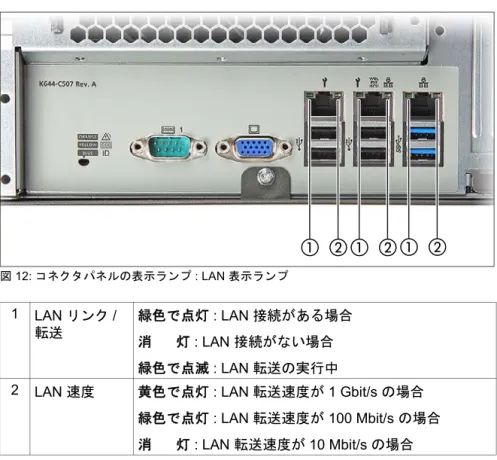
寸法/ 質量 換気クリアランス 前面/ 背面ともに最低 200 mm 周囲の環境 動作中の結露は絶対に避けてください。 システム背面のステー タス LED : システムステータス(オレンジ色/ 黄色) システムID(青色) LAN 接続(緑色) LAN 速度(緑色 / 黄色) CSS(黄色) タワー(W x D x H) 177 x 560 x 455 mm ラック(W x D x H) 483 x 495 x 177 mm(突き出し部分を除く) ラックでの取り付け時 の奥行き 543 mm 質量 約 12.5 ~ 23 kg 質量の注記 質量は実際の構成によって異なります。 ラック取り付けキット ラック取り付けキットはオプションです。 環境クラス 3K2 環境クラス 2K2 EN 60721 / IEC 721 Part 3-3 EN 60721 / IEC 721 Part 3-2 温度: 動作時(3K2) 10 °C ~ 35 °C 運送時(2K2) -25 °C ~ 60 °C 湿度 10% ~ 85%(結露なきこと)
騒音値(構成によって異なる) 電気的仕様 SATA システム SAS システム 音量レベル LWAd(ISO 9296) < 4.2 B(待機時) < 4.2 B(動作時) < 4.9 B(待機時) < 5.1 B(動作時) 隣接するワークステーショ ンにおける音圧レベル LpAm(ISO 9296) < 25 dB (A)(待機時) < 25 dB (A)(動作時) < 31 dB (A)(待機時) < 33 dB (A)(動作時) 電源構成 1 x 標準電源ユニットまたは 1 x ホットプラグ電源 ユニットまたは 2 x ホットプラグ電源ユニット(冗 長) 最大 出力 300 W (標準電源ユニット) 450 W (ホットプラグ電源ユニット) 定格電圧範囲 100 ~ 240 V 定格周波数範囲 50 Hz ~ 60 Hz 定格電流 最大 4 A ~ 2A(100 V/240 V)
規則および基準の遵守
製品の安全性とエルゴノミクス
全世界 IEC 60950-1 2ed; am1 ヨーロッパ 安全 EN 60950-1 2ed.; am1 EN 62479 EN 62311 エルゴノミクス ISO 9241-3 EN 2941-3 EK1-ITB2000:2013
米国/ カナダ CSA-C22.2 No. 60950-1-07 2nd Edition UL 60950-1 2nd Edition 台湾 CNS 14336 中国 Gb 4943 電磁環境適合性 全世界 CISPR 22 ヨーロッパ EN 55022 クラス A EN 55024 EN 61000-3-2 EN 61000-3-3 ETSI 300386 米国/ カナダ 47CFR Part 15 クラス A/ICES-003 台湾 CNS 13438 クラス A 中国 GB 9245 / GB 17625 日本 VCCI クラス A/JEITA 韓国 KN 22 / KN 24 EU ガイドラインの CE マーク 低電圧指令 2006/95/EC 電磁環境適合性 2004/108/EC 危険な物質の制約 2011/65/EU
3
この章には、サーバの設置に必要な手順の概要が記載されています。 リンク をクリックすると各項が表示され、個々の手順についての詳細を説明を参照 できます。 Ê 最初に、33 ページ の「注意事項」の章に記載されている安全についての 注意事項を熟読することが重要です。 Ê 設置する場所にサーバを運びます。 Ê すべての部品を開梱し、輸送中に受けた目に見える損傷がないかどうか パッケージの中身を確認して、配達された商品が納品書に記載されている 詳細と一致しているかどうかを確認します(48 ページ の「梱包箱の開梱」 の項を参照)。 Ê 必要なマニュアル(12 ページ の「ドキュメントの概要」 を参照)がすべ て揃っていることを確認し、必要に応じて PDF ファイルを印刷します。 Ê 追加注文したコンポーネントは、サーバとは別個に配達される場合があり ます。 これらのコンポーネントを、添付のドキュメントに記載されてとお りにサーバに取り付けます。 Ê タワーモデルを設置(49 ページ の「タワーモデルの設置」の項を参照) するか、ラックモデルをラックに取り付けます(50 ページ の「ラックモ デルの取り付け/ 取り外し」の項を参照)。 Ê サーバの配線を行います。52 ページ の「デバイスのサーバへの接続」お よび56 ページ の「ケーブルの接続と取り外し」の項に記載されている指 示に従います。 Ê サーバを主電源に接続します(53 ページ の「主電源へのサーバの接続」 の項を参照)。 Ê サーバの前面および背面にあるコントロールと表示ランプの意味を把握し ておきます(62 ページ の「各部名称と表示ランプ」の項を参照)。 Ê サーバを設定し、使用する OS とアプリケーションをインストールしま す。以下のオプションを使用できます。– ServerView Installation Manager を使用したリモートインストール : 添付されている ServerView Suite DVD を使用すると、サーバの設定と OS のインストールを簡単に行えます。
ServerView Installation Manager の操作方法と追加情報についての詳細 は、『ServerView Suite Installation Manager』ユーザガイド(下 Fujitsu マニュアルサーバ上 の x86 Servers - Software - ServerView Suite - Server
Installation and Deployment)に記載されています。
構成情報はまた、セクションで見つけることができます 76 ページ の 「ServerView Installation Manager を使用したサーバの設定と OS のイ
ンストール」.
– ServerView Installation Manager を使用した、または使用しないローカ ル設定およびインストール(76 ページ の「ServerView Installation Manager を使用したサーバの設定と OS のインストール」の項、また は77 ページ の「ServerView Installation Manager を使用しないサーバ の設定と OS のインストール」の項を参照)
I
サーバノードのリモートインストールまたはローカルインストール についての詳細は、『ServerView Suite Installation Manager』の ユーザガイド(下Fujitsu マニュアルサーバ上 の x86 Servers -Software - ServerView Suite - Server Installation and Deployment)に記載
4
この章では、サーバを取り扱う際の安全性についての基本情報を示します。
4.1
安全について
I
以下の安全上についての注意事項は、『Safety Notes and Regulations』 および『安全上のご注意』マニュアルにも記載されています。 このデバイスは、IT 機器関連の安全規則に適合しています。 目的の環境に サーバを設置できるかどうかについてご質問がある場合は、販売店または弊 社カスタマサービス部門にお問い合わせください。V
注意 ! ● このマニュアルに記載されている作業は、技術担当者が行うものと します。 技術担当者とは、ハードウェアおよびソフトウェアを含 め、サーバを設置するための訓練を受けている要員のことです。 ● CSS 障害に関係のないデバイスの修理は、サービス要員が行うも のとします。 許可されていない作業をシステムに対して行った場合 は、保証は無効となり、メーカーの責任は免除されますので、ご注 意ください。 ● このマニュアルのガイドラインを遵守しなかったり、不適切な修理 を行うと、ユーザーが危険(感電、エネルギーハザード、火災)に さらされたり、装置が破損する可能性があります。 ● サーバで内部オプションの取り付け、取り外しを行う前に、サー バ、すべての周辺装置、および接続されているその他すべてのデバ イスの電源を切ってください。 また、電源ケーブルをすべてコンセ ントから抜いてください。 ケーブルを抜かなかった場合、感電の恐 れがあります。作業を始める前に
V
注意 ! ● デバイスを設置する際、および操作する前に、お使いのデバイスの 環境条件についての指示を守ってください(28 ページ の「周囲の 環境」を参照)。 ● サーバを低温環境から移動した場合は、マシンの内部/ 外部の両方 で結露が発生することがあります。 サーバが室温に順応し、完全に乾燥した状態になってから、作業を 始めてください。 この要件が満たされないと、サーバが破損する場 合があります。 ● サーバを輸送する際は、必ず元の梱包材に入れるか、あるいは、衝 撃からサーバを保護するように梱包してください。 設置と操作V
注意 ! ● この装置は、周辺温度が 35 °C を超える環境で動作させないでくだ さい。 ● IEC309 コネクタ付き工業用電源回路網から電力を供給する設置に この装置が組み込まれている場合は、電源ユニットのフューズ保護 が、A 型コネクタの非工業用電源回路網の要件に準拠している必要 があります。 ● この装置は、主電源の電圧が 100 V ~ 240 V の範囲内になるように 自動調整されます。 所在地の主電源電圧が、この範囲内にあること を確認してください。 ● このデバイスは、適切に接地されたコンセント、または、ラックの 内部電源ユニットの絶縁ソケット(電源コードは試験を受けて承認 済み)以外には接続しないでください。 ● デバイスが、デバイス近くに適切に接地されたコンセントに接続さ れていることを確認してください。V
注意 ! ● デバイスの電源ソケットと、接地されたコンセントに自由に近づけ ることを確認してください。 ● 電源ボタンまたは電源スイッチの操作では、デバイスは完全に電源 が切断されません。 電源を完全に切断する時はコンセントをすべて 抜いてください。 ● サーバとその周辺装置は、必ず同じ電源回路に接続してください。 これを守らないと、停電時にサーバが動作していても、周辺装置 (メモリサブシステムなど)が機能しなくなった場合などに、デー タを失う危険性があります。 ● データケーブルには、適切なシールドを施してください。 ● Ethernet ケーブルは EN 50173 および EN 50174-1/2 規格、または ISO/IEC 11801 規格にそれぞれ従う必要があります。 最低要件は、 10/100 Mbit/s Ethernet ではカテゴリ 5 のシールドケーブル、 Gigabit Ethernet ではカテゴリ 5e のケーブルを使用します。 ● 潜在的危険性を発生させず(誰もつまずかないことを確認)、ケー ブルが破損することのないようにケーブルを配線します。 サーバの 接続時には、このマニュアルのサーバの接続についての指示を参照 してください。 ● 荒天時には、データ伝送路の接続または切断は行わないでください (落雷の危険性があります)。 ● 宝飾品やペーパークリップなどの物や液体がサーバ内部に入る可能 性がないことを確認します(感電やショートの危険性があります)。 ● 緊急時(たとえば、ケーシング、コントロール、ケーブルの破損 や、液体や異物の侵入)には、サーバの電源を直ちに切り、電源プ ラグをすべて抜いて、販売店または弊社カスタマサービス部門に連 絡してください。V
注意 ! ● ケーシングが完全に組み立てられ、取り付けスロットの背面カバー が取り付けられている(感電、冷却、防火、干渉抑制)場合のみ、 (IEC 60950-1/2、EN 60950-1/2 に従って)システムの正しい動作 が保証されます。 ● 安全性と電磁環境適合性を規定する要件および規則を満たした電気 通信端末のみ取り付けることができます。それ以外の拡張機器を取 り付けると、システムが破損したり、安全規定に違反する場合があ ります。 取り付けが認可されるシステム拡張機器についての情報 は、弊社カスタマサービスセンターまたは販売店で入手できます。 ● 警告マーク(稲妻マークなど)が付いているコンポーネントを開け たり、取り外したり、交換する作業は、認可された資格を持つ要員 以外は行わないでください。 例外 : CSS コンポーネントは交換でき ます。 ● システム拡張機器の取り付けや交換中にサーバが破損した場合は、 保証は無効となります。 ● モニタのオペレーティングマニュアルに規定されているスクリーン 解像度とリフレッシュレートを設定してください。 これを守らな かった場合は、モニタが破損する可能性があります。 何かわからな いことがございましたら、販売店または弊社カスタマサービスセン ターにお問い合わせください。 ● サーバで内部オプションの取り付け、取り外しを行う前に、サー バ、すべての周辺装置、および接続されているその他すべてのデバ イスの電源を切ってください。 また、電源コードをすべてコンセン トから抜いてください。 ケーブルを抜かなかった場合、感電の恐れ があります。 ● 内部のケーブルやデバイスを傷つけたり、加工したりしないでくだ さい。 傷つけたり、加工したりすると、部品を傷め、火災、感電の 原因となります。 ● サーバ内のデバイスはシャットダウン後もしばらくは高温の状態が 続きます。 内部オプションの取り付けまたは取り外しを行うとき は、シャットダウンしてからしばらくお待ちください。 ● 内部オプションの回路とはんだ付け部品は露出しているため、静電 気の影響を受けやすくなっています。 これらを取り扱う前に、サー バの金属部分を触り、静電気を放電してください。V
注意 ! ● ボードやはんだ付け部品の電気回路に触れないでください。 金具部 分またはボードのふちを持つようにしてください。 ● 内蔵オプションの取り付けや取り外し作業で取り外したネジは、必 ず同じ装置/ 位置に取り付けてください。異なる種類のネジを使用 すると、装置の故障の原因となります。 ● ここに示す取り付けは、通知なく可能なオプションに変更される場 合があります。 バッテリーV
注意 ! ● バッテリーの交換を正しく行わないと、破裂の危険性があります。 バッテリーの交換では、まったく同じバッテリーか、またはメー カー推奨バッテリー以外は使用しないでください(『PRIMERGY TX140 S2 サーバ アップグレード&メンテナンスマニュアル』を参 照)。 ● バッテリーはゴミ箱に捨てないでください。 特別廃棄物についての自治体の規制に従って、廃棄する必要があり ます。 ● 『PRIMERGY TX140 S2 サーバ アップグレード&メンテナンスマ ニュアル』に記載されている指示に従って、システムボードのリチ ウムバッテリーを交換してください。 ● 汚染物質が含まれているバッテリーには、すべてマーク(ゴミ箱の 絵に× 印)が付いています。 また、以下のような汚染物質として分 類されている重金属の化学記号も記載されます。 Cd カドミウム Hg 水銀 Pb 鉛CD/DVD/BD および光ディスクドライブの使い方 光ディスクドライブが搭載されているデバイスを使用する場合は、以下の指 示に従ってください。
V
注意 ! ● データの損失や装置の破損を防止するために、完全な状態にある CD/DVD/BD のみを使用してください。 ● 破損、亀裂、損傷などがないかどうか、それぞれの CD/DVD/BD を 確認してから、ドライブに挿入してください。 他にラベルを貼ると、CD/DVD/BD の機械的特性が変わり、バラン スが悪くなる場合があるため、注意してください。 破損してバランスが悪くなった CD/DVD/BD は、ドライブの速度が 高速になったときに割れる(データ損失)可能性があります。 特定の状況下で、CD/DVD/BD の鋭い破片が光ディスクドライブの カバーに穴を開け(装置の破損)、デバイスから飛び出す可能性が あります(特に顔や首などの衣服で覆われていない身体部分に怪我 をする危険性があります)。 ● 高湿度およびほこりが多い場所での使用は避けてください。 感電お よびサーバ故障は、水などの液体、またはペーパークリップなどの 金属製品がドライブ内に混入することで発生する場合があります。 ● 衝撃と振動を防止してください。 ● 指定された CD/DVD/BD 以外の物体を挿入しないでください。 ● CD/DVD/BD トレイを引っ張る、強く押すなど、乱暴に取り扱わな いでください。 ● 光ディスクドライブを分解しないでください。 ● 使用前に、柔らかい乾いた布で CD/DVD/BD トレイを拭いてくださ い。 ● 長期間ドライブを使用しない場合は、ディスクを光ディスクドライ ブから取り出します。 また、塵埃などの異物が光ディスクドライブ に入り込まないように、光ディスクトレイを閉じておきます。 ● ディスク記憶面に触れないように、CD/DVD/BD ディスク は端を 持ってください。● CD/DVD/BD の表面に、指紋、皮脂、塵埃などが付着しないように してください。汚れた場合は、柔らかい乾いた布で中心から端に向 かって拭いてください。 ベンジン、シンナー、水、レコードスプ レー、帯電防止剤、シリコン含浸クロスは使用しないでください。 ● CD/DVD/BD の表面を破損しないよう注意してください。 ● CD/DVD/BD は熱源に近づけないでください。 ● CD/DVD/BD を曲げたり、上に重い物を載せたりしないでくださ い。 ● ラベル(印刷)面にボールペンや鉛筆で書き込まないでください。 ● ラベル面にステッカーなどを貼り付けないでください。 回転にゆが みが生じ、異常な振動が発生する原因となります。 ● CD/DVD/BD を低温の場所から高温の場所に移動すると、 CD/DVD/BD の表面に結露が生じてデータ読み取りエラーの原因と なる場合があります。 この場合、CD/DVD/BD を柔らかい乾いた布 で中心から外側に向かって拭き取って、自然乾燥させます。 ヘアド ライヤーなどの器具を使って CD/DVD/BD を乾燥させないでくださ い。 ● 塵埃、破損、変形から保護するには、使用しないときは常に CD/DVD/BD をケースに保管してください。 ● CD/DVD/BD を低温の場所から高温の場所に移動すると、または発 熱器具のそばに保管しないでください。
I
以下の指示を守ることにより、光ディスクドライブや CD/DVD/BD ド ライブの損傷だけではなく、ディスクの早期磨耗も防止できます。 – ディスクをドライブに挿入するのは必要なときだけにして、使い終 わったら取り出す。 – 適切なスリーブにディスクを保管する。 – ディスクが高温や直射日光にさらされないようにする。 レーザについて 光ディスクドライブは、IEC 60825-1 レーザクラス 1 に準拠しています。V
注意 ! 光ディスクドライブには、特定の状況下でレーザクラス 1 よりも強力 なレーザ光線を発する発光ダイオード(LED)が含まれています。 こ の光線を直接見るのは危険です。光ディスクドライブのケーシングの部品は絶対に取り外さないでくだ さい ! 静電気に非常に弱いデバイスが搭載されたモジュール 静電気に非常に弱いデバイスが搭載されたモジュールは、以下のステッカー で識別されます。 図 1: ESD ラベル ESD ラベル が装着されているコンポーネントを取り扱う際は、必ず以下のポ イントを守ってください。 ● ESD ラベル が装着されているコンポーネントの取り付けや取り外しを行 う場合は、事前にシステムの電源を切り、コンセントから電源プラグを抜 く。 ● このようなコンポーネントを取り扱う前に、接地された物に触れるなどし て静電気の帯電を常に放電する必要がある。 ● 使用するデバイスまたはツールはすべて、非帯電である必要がある。 ● 自分とシステムユニットの外部シャーシをつなぐ適切な接地ケーブルを手 首に巻く。 ● ESD ラベル が装着されているコンポーネントを持つ場合は、端または緑 色の部分(タッチポイント)を握る。 ● ESD のコネクタや伝導経路には触れない。 ● 非帯電のパッドの上に、すべてのコンポーネントを置く。
I
ESD コンポーネントの取り扱い方法についての詳細は、欧州規格およ び国際規格(EN 61340-5-1、ANSI/ESD S20.20)を参照してくださ い。その他の注意事項 : ● お手入れの際は、78 ページ の「サーバのお手入れ」の項に従ってくださ い。 ● このオペレーティングマニュアルとその他のドキュメント(テクニカルマ ニュアルやドキュメント DVD など)はデバイスの近くに保管してくださ い。 他メーカーに機器を譲渡する場合は、すべてのドキュメントを同梱し てください。
4.2
ENERGY STAR
4.3
CE 準拠
ENERGY STAR の適合認定を取得し、当該製品として識別され ている製品は、出荷時点で仕様に完全に準拠しています。 エネ ルギー消費は、インストールされているソフトウェアや、後で ハードウェア構成や BIOS またはエネルギーのオプションに 行った変更の影響を受けることがあります。 この場合、 ENERGY STAR によって保証される特性は保証されなくなりま す。『ServerView Operations Manager』ユーザーガイドには、現在 のエネルギー消費と室温などの測定値の取得に関する手順が記 載されています。 パフォーマンスモニタまたはタスクマネー ジャを使用して CPU 使用レベルを読み取ることができます。 システムは、「電磁環境適合性」に関する2004/108/EC および 「低電圧指令」に関する 2006/95/EC の EC 指令、および 欧州議 会及び理事会指令 2011/65/EU の要件に適合しています。この ことは、CE マーク(CE = Communauté Européenne)で示さ れます。
4.4
FCC クラス A 適合性宣言
デバイスに FCC 宣言の表示がある場合は、本書に別段の規定がない限り、以 下の宣言は本書に記載される製品に適用されます。 その他の製品に関する宣 言は、付属のドキュメントに記載されます。 注 : この機器は、FCC 規則の Part 15 で規定されている 「クラス A」デジタル装 置の条件に準拠していることが、試験を通じて検証されていて、デジタル装 置についてのカナダ干渉発生機器標準 ICES-003 のすべての要件を満たして います。 これらの条件は、この機器を住宅地域に設置する場合に、有害な干 渉に対して保護するための妥当な手段です。 この機器は無線周波エネルギー を生成および使用し、また放射することもあるため、取扱説明書に従って正 しく設置および使用しないと、無線通信に悪影響を与える恐れがあります。 ただし、特定の設置条件で干渉が発生しないという保証はありません。 この 機器が、無線やテレビの受信に対して有害な干渉の原因となる場合(これは 機器の電源をオン/ オフすることによって確認することができます)、以下の 方法のいずれか 1 つ以上を使用して、干渉をなくすことを推奨します。 ● 受信アンテナの方向を変えるか設置場所を変える。 ● この機器と受信機器との距離を離す。 ● 受信機を接続しているコンセントと別系統回路のコンセントにこの機器を 接続する。 ● 販売代理店、またはラジオやテレビに詳しい経験豊富な技術者に相談す る。 この機器を許可なく改造したり、Fujitsu が指定する以外の接続ケーブルや機 器の代替使用または接続を行った場合は、これによって生じたラジオまたは テレビの干渉について、Fujitsu は、一切の責任を負わないものとします。 こ のような許可のない改造、代替使用、接続によって生じた干渉は、ユーザー の責任で修正するものとします。 この機器をいかなるオプション周辺装置やホストデバイスに接続する場合も、 遮蔽 I/O ケーブルの使用が必要です。 遮蔽 I/O ケーブルを使用しないと、FCC および ICES 規則に違反する場合があります。 警告 : この製品はクラス A 製品です。 この製品を家庭環境で使用すると電波妨害を 引き起こすことがあります。この場合にはユーザーが適切な対策を取る必要 のあることがあります。4.5
サーバの輸送
V
注意 ! サーバを輸送する際は、必ず元の梱包材に入れるか、あるいは、衝撃 からサーバを保護するように梱包してください。設置場所に着くまで、 梱包箱を開梱しないでください。 サーバを持ち上げたり運んだりする場合は、他の人に手伝ってもらっ てください。 絶対に、フロントパネルのクイックリリースレバー(QRL)をつかん で持ち上げたり、運んだりしないでください。4.6
ラックへのサーバの設置についての注意
V
注意 ! ● サーバの質量とサイズを考慮して、安全上の理由からサーバへの ラックの設置は 2 名以上で行ってください。 (日本市場の場合は『安全上のご注意』を参照してください) ● 絶対に、フロントパネルの QRL(クイックリリースレバー)をつ かんでサーバをラックに設置しないでください。 ● ケーブルの接続および取り外しの際は、該当するラックのテクニカ ルマニュアルの「注意事項」の章に記載されている指示に従ってく ださい。対応するラックのテクニカルマニュアルが付属します。 ● ラックを設置する際は、傾き防止機構が正しく取り付けられている か確認してください。 ● 転倒保護が施されている場合でも、複数のユニットをラックから同 時に引き出さないでください。複数のユニットを同時に引き出す と、ラックが転倒する危険があります。ラックに関する安全上の注 意事項と警告ラベルを参照してください。 ● EMEA 市場にのみ適用 : ラックは認定技術者(電気技術者)が電源ユニットに接続する必要 があります。 ● IEC309 タイプコネクタ付き工業用電源回路網から電力を供給する 設置にこのサーバが組み込まれている場合は、電源ユニットの フューズ保護が、A 型コネクタの非工業用電源回路網の要件に準拠 している必要があります。4.7
環境保護
環境に優しい製品の設計と開発 この製品は、「環境に優しい製品の設計と開発」のための Fujitsu の基準に 従って設計された製品です。つまり、耐久性、資材の選択とラベリング、排 出物、梱包材、廃棄とリサイクルの容易さなどの鍵となる要因が配慮されて います。 これによって資源が節約され、環境への負荷が軽減されます。詳細は以下に 記載されています。 – http://ts.fujitsu.com/products/standard_servers/index.html (EMEA 市場向け) – http://jp.fujitsu.com/platform/server/primergy/concept/ (日本市場向け) エネルギーの節約について 常に電源を入れておく必要のないデバイスは、必要になるまで電源を切るこ とはもとより、長期間使用しない場合や、作業の完了後も電源を切る必要が あります。 梱包材について この梱包材に関する情報は、日本市場には適用されません。 梱包材は捨てないでください。システムを輸送するために、梱包材が後日必 要になる場合があります。装置を輸送する際は、できれば元の梱包材に入れ てください。 消耗品の取り扱いについて プリンタの消耗品やバッテリーを廃棄する際は、該当する国の規制に従って ください。 EU ガイドラインに基づき、分別されていない一般廃棄物と一緒にバッテリー を廃棄することはできません。バッテリーは、メーカー、販売店、委任代理 店が無料で回収し、リサイクルや廃棄を行っています。 汚染物質が含まれているバッテリーには、すべてマーク(ゴミ箱の絵に× 印) が付いています。また、以下のような重金属の化学記号も記載されます。こ の記号が付いているバッテリーは、汚染物質を含むバッテリーとして分類さ れます。 Cd カドミウム Hg 水銀プラスチックのケース部分に貼られたラベル プラスチック部分には、お客様独自のラベルをできる限り貼らないでくださ い。リサイクルが困難になります。 返却、リサイクルおよび廃棄 返却、リサイクル、廃棄を行う場合は、各自治体の規制に従ってください。 ヨーロッパでのデバイスおよび消耗品の返却とリサイクルに関する詳細は、 『Returning used devices』マニュアルにも記載しています。このマニュアル
は、最寄の Fujitsu の支店、または Paderborn のリサイクルセンター (Recycling Center)で入手できます。
Fujitsu Technology Solutions Recycling Center D-33106 Paderborn 電話 +49 5251 525 1410 ファックス +49 5251 525 32 1410 一般廃棄物と一緒にデバイスを廃棄することはできません。この デバイスには、欧州指令 2002/96/EC の電気・電子機器廃棄物指 令(WEEE)に従ってラベルが貼られています。 この指令によって、使用済み機器の返却およびリサイクルの枠組 みが設定され、EU 全土で有効です。使用済みデバイスを返却す る際は、利用可能な返却および収集方式をご使用ください。詳細 は以下に記載されています http://ts.fujitsu.com/recycling。