無線 LAN
JRL-710/720 シリーズ
ファームウェアバージョンアップマニュアル
G l o b a l C o m m u n i c a t i o n s
1.バージョンアップをする前に...2
1.1 用意するもの...2
1.2 接続の確認...2
本書は、無線 LAN JRL-710/720 シリーズのファームウェアをバージョンアップするため の操作マニュアルです。
1.バージョンアップをする前に
1.1 用意するもの 作業用 PC(Windows XP / 2000、ネットワーク I/F あり、VB スクリプト実行可能) ・バージョンアップ用ファイル [update_init フォルダ] jrl-710_system.bin put.cmd start.bat update.vbs [update_new フォルダ] jrl-710_2nd.bin jrl-710_file1.bin jrl-710_system.bin put.cmd start.bat update.vbs 1.2 接続の確認 ファームウェアのバージョンアップを開始する前に、無線 LAN と作業用 PC がネットワーク で正しく接続され通信できることを確認してください。 ・接続例 ②バージョンアップ Ethernet ネットワーク Ethernet 作業用PC 無線LAN JRL-7xx ①通信確認 図 1-2-1.接続例・通信確認 作業用 PC のコマンドプロンプトから「ping コマンド」を実行し、無線 LAN と正しく通信 できることを確認してください。 Windows2000 の場合、[スタート]メニューから[プログラム(P)]→[アクセサリ]→ [コマンドプロンプト]を選択してください。 WindowsXP の場合、[スタート]メニューから[すべてのプログラム(P)]→[アクセサリ] →[コマンドプロンプト]を選択してください。 (IP アドレスが「192.168.1.1」の場合) コマンドプロンプト画面で“ping 192.168.1.1”と入力してください。 ※「192.168.1.1」は無線 LAN のデフォルト IP アドレスです。IP アドレスを変更している 場合は、適宜読みかえてください。 正しく通信できると、下図のような応答が表示されます。 図 1-2-2.ping による通信確認-正しく通信できる場合
正しく通信できない場合、下図のような応答が表示されます。
図 1-2-3.ping による通信確認-正しく通信できない場合1
図 1-2-4.ping による通信確認-正しく通信できない場合2
正しく通信できない場合は、無線 LAN の「E-LINK」LED 状態や、コンピュータの IP アドレス 等を確認してください。
2.バージョンアップ手順
ご使用の無線 LAN に書き込まれているファームウェアバージョンにより、バージョンアップ 手順が異なります。 また、バージョンアップ後の無線 LAN 設定に関して、IP アドレス設定のみ引き継がれますが、 それ以外の設定は工場出荷設定に戻ります。再度設定を行ってからご使用ください。 現在のファームウェアバージョンを確認 初期化モードの起動 release0301以前 の場合 初期化モードソフトウェアの書込み 初期化モードの起動 新しいファームウェアの書込み release0302以降 の場合 図 2.バージョンアップの流れ 初期化モードとは、ファームウェアをバージョンアップするための動作モードです。 このモードでは、無線 LAN の「W-LINK」LED が 1 秒間隔で低速点滅します。 以降の手順にしたがって、バージョンアップを行ってください。【手順1】: 現在のファームウェアバージョンを確認する手順です。 作業用 PC から無線 LAN の IP アドレスに対して、telnet ログインします。 (IP アドレスが「192.168.1.1」の場合) コマンドプロンプト画面で“telnet 192.168.1.1”と入力してください。 ※「192.168.1.1」は無線 LAN のデフォルト IP アドレスです。IP アドレスを変更している 場合は、適宜読みかえてください。 図 2-1.telnet 実行 【手順 2】: ログイン画面では、ユーザ名「admin」とパスワードを入力してください。 ※工場出荷時、「admin」アカウントのパスワードは「admin」です。 図 2-2.ログイン画面 ユーザ名「admin」と パスワードを入力して ください。
【手順 3】:
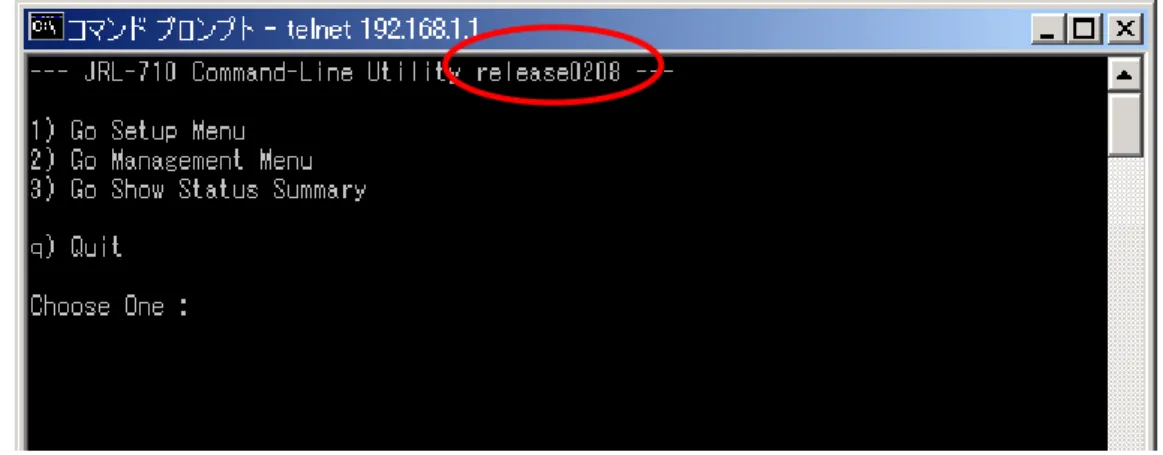
ログインに成功すると、Command Line Utility のメニュー画面が表示されます。 メニューの1行目に現在のファームウェアバージョン番号が表示されます。
図 2-3.Command Line Utility のメニュー画面
ここで、表示されるファームウェアバージョンにより、以降の手順が異なります。 ・“release0301”以前の場合、【手順 4】にお進みください。
・“release0302”以降の場合で、
初期化モードソフトウェアの更新が不要ならば【手順 9】にお進みください。 初期化モードソフトウェアの更新が必要ならば【手順4】にお進みください。
【手順 4】: 初期化モードのソフトウェアを書込み・起動する手順です。 作業用 PC 上で、update_init フォルダを開き、「update.vbs」を実行してください。 ※「update.vbs」は VB スクリプトです。作業用 PC が VB スクリプトを実行可能な必要 があります。 図 2-4.update_init フォルダ画面 【手順 5】: 表示されたダイアログに無線 LAN の IP アドレスを入力し、「OK」ボタンを押してください。 自動的にバージョンアップの準備に必要なファイルが無線 LAN に転送されます。 図 2-5.update.vbs 実行 画面
【手順 6】:
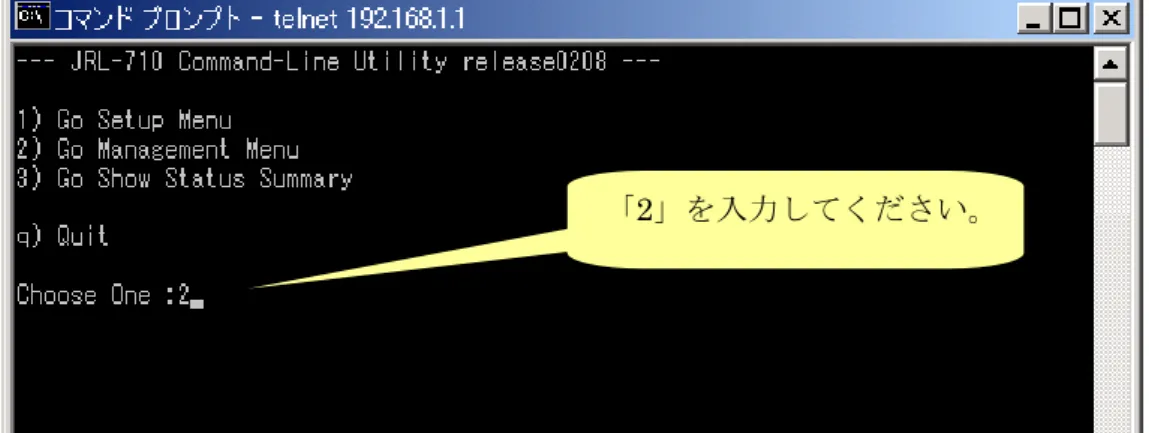
先ほどの telnet 画面に戻り、Command Line Utility メニュー画面上で「2」を入力し、 Management メニューを表示してください。
図 2-6.Command Line Utility のメニュー画面
【手順 7】:
Management メニュー画面上で「3」を入力し、Version Up 画面を表示してください。
図 2-7.Management メニュー画面
「2」を入力してください。
【手順 8】: 対話メニューに答え、先ほど無線 LAN に転送したファイルの書込みを行います。 書込みには2分ほどかかります。 図 2-8-1.ファイルの書込み画面 「1」を入力してください。 「1」を入力してください。
ファイルの書込みが完了した後、「Enter」キーを押してください。 これにより、無線 LAN は初期化モードで再起動します。 (再起動には、約 30 秒程かかります。) 初期化モードとは、ファームウェアをバージョンアップするための動作モードです。 このモードでは、無線 LAN の「W-LINK」LED が 1 秒間隔で低速点滅します。 次は、【手順 12】にお進みください。 図 2-8-2.ファイルの書込み完了 画面 書込みが完了すると、 表示されるメッセージです。
【手順 9】:
初期化モードを起動する手順です。
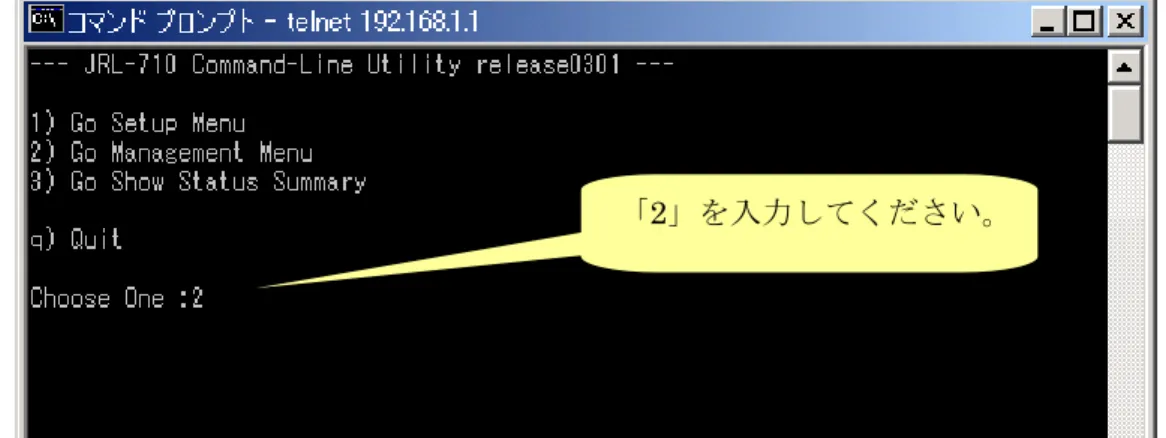
メニュー画面上で「2」を入力し、Management メニューを表示してください。
図 2-9.Command Line Utility のメニュー画面
【手順 10】:
Management メニュー画面上で「4」を入力し、Restart Init 画面を表示してください。
図 2-10.Management メニュー画面
「2」を入力してください。
【手順 11】: 対話メニューに答え、無線 LAN を初期化モードで再起動します。 (再起動には、約 30 秒程かかります。) 初期化モードとは、ファームウェアをバージョンアップするための動作モードです。 このモードでは、無線 LAN の「W-LINK」LED が 1 秒間隔で低速点滅します。 図 2-11.Restart Init 画面 「1」を入力してください。 「1」を入力してください。
【手順 12】: ここまでの手順により、無線 LAN が初期化モードで起動しています。 初期化モードで起動していない場合は、以降の手順に進まないでください。 これより、新しいファームウェアを書き込む手順です。 作業用 PC 上で、update_new フォルダを開き、「update.vbs」を実行してください。 ※「update.vbs」は VB スクリプトです。作業用 PC が VB スクリプトを実行可能な 必要があります。 図 2-12.update_new フォルダ画面
【手順 13】: 表示されたダイアログに無線 LAN の IP アドレスを入力し、「OK」ボタンを押してください。 図 2-13.update.vbs 実行 画面 自動的にプログラムファイルの転送、およびバージョンアップが行われます。 バージョンアップ中は、無線 LAN の「W-LINK」LED が 0.5 秒間隔で高速点滅します。 (バージョンアップには、約 4 分程かかります。) バージョンアップ完了後、自動的に新しいファームウェアで再起動します。 (再起動には、約 30 秒程かかります。無線 LAN の「W-LINK」LED の点滅は終了します。) 最後に、無線 LAN の IP アドレスに対して telnet ログインし、新しいバージョンに更新 されたことをご確認ください。 バージョンアップ後の無線 LAN 設定に関して、IP アドレス,サブネットマスク, ゲートウェイ設定は引き継がれますが、それ以外の設定は工場出荷設定に戻ります。 再度設定を行ってからご使用ください。