表計算ソフトの基本操作
Microsoft Excel
2013
明治大学
教育の情報化推進本部
2
はじめに
Microsoft Office Excel 2013(以下、本テキストでは Excel と記します)は、スプレッドシートソフトの代 表的なソフトです。スプレッドシートとは、自由に拡げることが出来る集計表です。集計表とは、縦横の合 計を出したりするときに使う、格子状の表のことです。日本ではこれらのソフトは「表計算ソフト」といわ れていますが、現在のスプレッドシートソフトは、表計算だけでなく、グラフの描画やデータベース機能(検 索やソート)もできます。また、ワープロのように文書や画像、音声までも統合して扱えます。 今回の講習会では、Excel の基本的な使い方を学びます。 1 EXCEL の基本 ... 4 1.1 EXCELの起動 ... 4 1.2 画面の説明 ... 5 2 データ入力 ... 6 3 数式の利用 ... 7 3.1 計算式の決まり ... 7 3.2 数式の入力 ... 7 3.3 数式のコピー ... 8 3.3.1 相対参照 ... 8 3.3.2 絶対参照 ... 9 4 データの装飾とレイアウト ... 10 4.1 セル幅の変更 ... 10 4.2 セルの結合 ... 10 4.3 文字の位置の変更 ... 10 4.4 数値のスタイル ... 11 4.5 セルの色 ... 12 4.6 罫線 ... 12 5 関数 ... 13 5.1 オートSUM ... 13 5.2 AVERAGE 関数 ... 13 5.3 MIN 関数 ... 14 6 ファイルの保存 ... 15 7 グラフ ... 16 7.1 グラフを描く ... 16 7.2 グラフの各種設定 ... 18
3 7.2.1 グラフの種類 ... 18 7.2.2 系列の削除 ... 22 8 データベース ... 23 8.1 データベースの準備... 23 8.2 ソート ... 23 8.3 抽出 ... 24 9 印刷とファイルの保存・読み込み ... 26 9.1 印刷 ... 26 9.2 ファイルの保存と読み込み ... 27 10 終了 ... 27 11 付録 ... 28 11.1 間違った操作をしてしまったとき ... 28 11.2 セルのデータのコピー、移動 ... 28 11.3 ウィンドウ枠の固定 ... 28 11.4 印刷タイトルの設定 ... 29 11.5 セルの書式設定1 ... 30 11.5.1 罫線 ... 30 11.5.2 配置・フォント・塗りつぶし ... 31 11.6 セルの書式設定2(表示形式) ... 32 11.6.1 小数点以下1 桁までパーセント表示する ... 32 11.6.2 数値の単位に「円」をつける ... 32 11.6.3 日付の書式設定 ... 33 11.7 近似曲線の追加 ... 34 11.8 対数目盛 ... 35 11.9 補助目盛 ... 35 11.10 操作方法がわからないとき ... 36 11.11 [ファイル]メニュー ... 37 11.12 アドインを追加する ... 38
4
1 Excel の基本
1.1 Excel の起動
Excel の起動は以下の手順で行います。 ① [スタート]ボタンをクリックし、[すべてのプログラム]をクリックします。 ② すべてのプログラムが表示されますので「Microsoft Office」のフォルダをクリックして開き、 「Microsoft Excel 2013」をクリックします。 ③ Excel が起動し、白紙のワークシートが表示されました。 ※オフィススタート画面が表示される場合は、[空白のブック]をクリックします。①
図1 Excel の起動5
1.2 画面の説明
下記のようなワークシート画面が表示されます。 ① タイトルバー: 編集中のワークシートのファイル名と使用中のソフト名が表示される ② リボン: 作業に必要なタブ(a)・グループ(b)・ボタン(c)が配置されている (例として、下の図で囲っているのは[ホーム]タブ・[フォント]グループ・[下線]ボタン) ③ [ファイル]メニュー: 新規作成・開く・名前を付けて保存・印刷など基本的コマンドを使う ときにクリックする(付録参照) 編集画面に戻るときは画面左上の←をクリック、またはESC キーを押す ④ 数式バー: 入力中のデータ、及びアクティブセルのデータの内容を表示する ⑤ アクティブセル: 作業の対象になっているセルを太い枠線で表示する ⑥ 表示ボタン: 現在のワークシートの表示方法を目的に応じて変更する ⑦ 列番号: ワークシートの横方向の番号(通常アルファベット) ⑧ 行番号: ワークシートの縦方向の番号 ⑨ スクロールバー: ワークシート画面の上下左右のスクロール ⑩ シート見出し: 表示するワークシートを選択する⑤アクティブセル
⑦列番号
⑨
②リボン
②(a)タブ
②(b)グループ
②(c)ボタン
③ [ フ
⑥表示ボタン
⑩シート見出し
①タイトルバー
図2 EXCEL 2013 の画面⑨
ス
ク
ロ
ー
ル
バ
ー
⑧
行
番
号
③[ファイル]メニュー
④数式バー
6
2 データ入力
それでは、Excel の実習を始めます。まずは、データを入力しましょう。 今回の練習課題は、「農学部一般入試結果」の表を完成させることです。 図3 を参考にしてデータを入力します。競争率や合格最低得点率は入力しません。後ほど、数式や関数を 入力して計算させます。 ① まずは、タイトルから入力します。Excel を起動した画面では、アクティブセルは、[A1]になっていま す。もし、名前ボックスの値が[A1]でなければ、マウスで左上のセル[A1]をクリックして選択します。 ② 次に、漢字を入力するので、日本語入力システムを[全角/半角]キーでオンにします。そして、「農学 部 一般入試結果」と入力したら、[Enter]キーを押し入力を確定します。 ③ 同じ要領で学科、計、平均、最小値、受験者数、合格者数、競争率、合格最低点、合格最低得点率、 満点を入力します。 データを入力する際、[Enter]キーを押すと、自動的にアクティブセルは真下のセルに移動します。[Enter] キーの代わりに[Tab]キーを押すと入力を確定し、カーソルは右に移動します。また、カーソルキー(矢印キ ー)を押すと、その方向にアクティブセルが移動します。数字を入れるときにはもう一度[全角/半角]キーを 押して、日本語入力システムをオフにしましょう。 もしくは、テンキーを利用して数字を入力しましょう。 図3 農学部 一般入試結果7
3 数式の利用
3.1 計算式の決まり
Excel では、計算結果を表示させたいセルに計算式を入れると、自動的に計算してくれます。ここで注意し なくてはならないのは、Excel には独自の決まりがあることです。3.2 数式の入力
それでは、前述の決まりに注意して、農学科の「競争率」を計算してみましょう。競争率は「受験者数」と 「合格者数」から計算します。式で表すと「競争率」=「受験者数」÷「合格者数」になります。 以下の手順で計算式を入力します。 ① [D3]をアクティブセルにし、「=」を入力します。 ② セル[B3]をクリックします。 ③ 「/」を入力します。 ④ セル[C3]をクリックします。この時点で数式バーに は「=B3/C3」と表示されます。 ⑤ [Enter]キーを押します。 これで、セル[D3]には競争率「2.927336」が表示されているはずです。 このように、数式を入れているときに別のセルをクリックすると、そのセルの番地が数式の中に入ります。 もちろんセルの番地を直接キーボードから入力してもかまいません。 続いて農学科の「合格最低得点率」を計算してみましょう。合格最低得点率は「満点」と「合格最低点」か ら計算します。式で表すと「合格最低得点率」=「合格最低得点」÷「満点(300 点)」になります。 以下の手順で計算式を入力します。 ① [F3]をアクティブセルにし、「=」を入力します。 ② セル[E3]をクリックします。 ③ 「/」を入力します。 ④ セル[H3]をクリックします。この時点で数式バーには「=E3/H3」が表示されます。 ⑤ [Enter]キーを押します。 セル[F3]には合格最低得点率「0.606667」が表示されているはずです。 ・計算式は全て半角で記入する ・計算式の前に必ず「=」を入れる ・演算記号は足し算「+」、引き算「-」、掛け算「*」、割り算「/」、べき乗「^」 ・計算式の中にセルの番地を入れておくと、そのセルの値が計算式に代入される 図4 競争率の数式入力8
3.3 数式のコピー
3.3.1 相対参照 他の学科についても、競争率の計算式を入力します。しかし、先程の手順で入力していると、大量のデー タの時には困ります。そこで、計算式の入ったセルのコピーを行います。 ① セル[D3]をアクティブにして、[ホーム]タブ→[クリップボード]グループの[コピー]を選択します。 ② セル[D4]から[D6]までをドラッグで選択して、[Enter]キーを押します。 オートフィルを使ったもっと簡単な方法もあります。 ① セル[D3]をアクティブにします。右下の角にマウスを合わせると、マウスポインタが図 6 のよう な十字の形(フィルハンドル )になります。 ② そのままコピーしたいセルまでドラッグします。 それぞれの「競争率」が自動的に計算されましたね(図7)。ここで、[D4]から[D6]の数式を見てみましょ う。自動的にセルの番地が変化しています。これが「相対参照」による結果です。 図5 数式のコピー 図 6 オートフィル機能 図 7 数式がコピーされた 相対参照とは 数式をコピーしたとき、コピー先のセル範囲に合わせて行番号と列番号が自動的に変化する参照の仕方9 3.3.2 絶対参照 合格最低得点率についてもオートフィル機能を使って数式のコピーをしてみましょう。 図 8 のように、計算結果が正しくありませんね。セル[F4]の数式バーには「=E4/H4」と表示されていま す。「合格最低得点率」=「合格最低点」÷「満点」ですから、「=E4/H3」とならなければいけません。 このようなとき、「絶対参照」を使います。 セル[F3]の数式を絶対参照に直しましょう。 ① セル[F3]をダブルクリックして、矢印キーを使い、カーソルを H と 3 の間に移動します。 ② ここでキーボード左上部にある[F4]キーを 1 回押すと、「$」が付きます(図 9)。 これで絶対参照になりました。 ③ [Enter]キーを押します。 [F3]の数式が「=E3/$H$3」になりました。 先ほどコピーしたセルを消去し、もう一度数式をコピーしましょう。今度は計算結果が正しいですね(図 10)。 [F4]から[F6]の数式を確認してみましょう。 図 8 間違った計算結果 図 9 絶対参照にする 図 10 正しく計算された 絶対参照とは 数式がどこのセルにコピーされても、必ず特定のセルを参照する方法。 相対参照とは異なり、数式をコピー・移動しても、常に参照先のセルが固定される。
10
4 データの装飾とレイアウト
4.1 セル幅の変更
セルからはみ出している文字がありますね。セル幅の変更をしましょう。列番号E と F の間にマウスを置 くと、マウスポインタが図11 の形になります。そのままドラッグすると、セル幅を変更できます。 また、図11 の状態でダブルクリックをすると、自動でセル幅を調整してくれます。同様に、F 列のセル幅 も変更しましょう。4.2 セルの結合
文字の位置を変えましょう。マウスでセル[A1]から[F1]までドラッグします。画面では、横に 6 つのセル が選択されていますね。ここで、[ホーム]タブ→[配置]グループにある、図 12 の[セルを結合して中央揃え]を クリックします。結合されたセルの番地は一番左上の番地になります。4.3 文字の位置の変更
次に、マウスでセル[A2]から[F2]までドラッグします。画面では、横に 6 つのセルが選択されています。 ここで、[ホーム]タブ→[配置]グループから図 13 の[中央揃え]をクリックします。 図 11 セル幅の変更 図12 セルを結合して中央揃え 図13 中央揃え11
4.4 数値のスタイル
数値を見やすくしましょう。競争率は小数点表示桁下げ、合格最低得点率はパーセントスタイルで表示し ます。 まずは、マウスでセル[D3]から[D6]までドラッグします。ここで、[ホーム]タブ→[数値]グループから図 14 の[小数点以下の表示桁数を減らす]をクリックします。1 回クリックするごとに表示される桁数が下がりま す。小数点一桁表示にしましょう。 次に、マウスでセル[F3]から[F6]までドラッグします。ここで、[ホーム]タブ→[数値]グループから図 15 の [パーセントスタイル]をクリックします。 すると、下図のようになります。 図15 パーセントスタイル 図14 小数点表示桁下げ 図16 数値のスタイルを変更した12
4.5 セルの色
セルに色をつけてみましょう。色をつけたいセルをクリックして選択します。今回は、セル[A1]をクリッ クします。 [ホーム]タブ→[フォント]グループの[塗りつぶしの色]をクリックします(図 17)。黄色になりましたね。 色を変えたい場合は、右側の三角ボタン▼をクリックすると、色を選択できます(図18)。4.6 罫線
表に罫線を引いてみましょう。次の手順で罫線を引きます。 ① セル[A2]から[F6]までをドラッグして選択します。 ② [ホーム]タブをクリックし、[フォント]グループの[罫線]の横に ある▼をクリックします。 ③ 罫線メニューが表示されますから、ここで、図 19 のように[格 子]を選択します。 見やすい表になりました(図20)。 図17 塗りつぶしの色 図18 色の選択 図20 罫線が格子状に引かれた 図19 罫線の種類13
5 関数
次に関数を使ってみましょう。関数とは、ある複雑な計算式を定義した数式です。 関数を使うことで計算がより簡単になります。5.1 オート SUM
受験者数合計を計算しましょう。[SUM]関数を使います。以下の手順で関数を入力してください。 ① セル[B8]を選択して、[数式]タブ→[関数ライブ ラリ]グループから図 21 の[オート SUM]をク リックします。 ② 計算範囲が[B3]から[B7]になっていますので、 [B3]から[B6]までドラッグして範囲を修正し、 [Enter]キーを押します。 すると、[B8]に合計値「3512」が表示されます。 このように、[オート SUM]をクリックした時に計算したい範囲が指定されない場合は、自分で正しい範囲 をドラッグして選択します。 同様に、合格者数合計も計算しましょう。 ① セル[C8]をアクティブにして、[数式]タブ→[関数ライブラリ]グループから図 21 の[オート SUM] をクリックします。 ② 計算範囲をドラッグで[C3]から[C6]に修正して、[Enter]キーを押します。 すると、セル[C8]に合計値「987」が表示されます。5.2 AVERAGE 関数
平均競争率を計算しましょう。AVERAGE 関数を使います。以下の手順で関数を入力してください。 ① セル[D9]をアクティブにして、[数式]タブ→[関数ライブラリ]グループから [オート SUM](図 22)の▼をクリックし、[平均]を選択します。 ② セル範囲が[D3]から[D8]になっているので、先ほどと同じようにセル[D3] から[D6]までドラッグして正しい範囲を指定し、[Enter]キーを押します。 すると、[D9]に平均競争率「3.7」が表示されます。 図21 オート SUM 図22 AVERAGE 関数14
5.3 MIN 関数
今度は、合格最低点の最小値を計算しましょう。MIN 関数を使います。以下の手順で関数を入力してくだ さい。 ① セル[E10]をアクティブにして、[数式]タブから[オート SUM]の▼をクリックし、[最小値]を選択 します。 ② セル範囲が[E3]から[E9]になっているので、セル[E3]から[E6]までドラッグして正しい範囲を指 定し、[Enter]キーを押します。 すると、セル[E10]に最小値「176」が表示されます。15
6 ファイルの保存
ここで、データをデスクトップに保存しましょう。 ① [ファイル]メニュー→[名前を付けて保存]を選びます。 ② コンピューターをダブルクリックし、[名前を付けて保存]ダイアログボックスの保存先をダイア ログボックスの左側から「デスクトップ」(USB メモリに保存する場合は「コンピューター」か ら「リムーバブルディスク」)を選択し、[ファイル名]の欄には「練習」と入力して、[保存]をク リックします。 図23 ファイルの保存16
7 グラフ
7.1 グラフを描く
次に、グラフ機能の実習をします。データは、先ほど入力した「農学部 一般入試結果」の表を使います。 グラフを描くには、[挿入]タブの中の[グラフ]グループを使用します。 以下にその手順を示します。 ① グラフにしたいデータの項目名を含めてセルを選択します。ここでは、セル[A2]から[D6]までを ドラッグで選択します。 ② [挿入]タブをクリックして、[グラフ]グループから作成したいグラフの種類をクリックします(図 24)。[縦棒] - [2-D 縦棒] - [集合縦棒]をクリックすると、図 25 のようなグラフが作成されます。 このグラフにおいて、競争率の値を表すグラフは受験者数や合格者数のグラフと比べて、値の差 が大きすぎるため見にくくなってしまっています。この点については次節「7.2.1 グラフの種類」 で変更していきます。 図24 グラフの選択 図25 作成されたグラフ17 ③ グラフタイトルを入力します。作成したグラフの「グラフタイトル」部分をクリックし、「農学 部 一般入試結果」と入力して下さい。 これで、以下のようなグラフが描かれました(図 26)。表示されたグラフが小さくて、グラフや目盛りの数 値などが見づらいときには、ウィンドウの大きさを変える時と同様の操作でグラフのサイズを変えます。 参考:グラフの構成要素 図26 グラフ完成
18
7.2 グラフの各種設定
7.2.1 グラフの種類 ここでは、先程作成したグラフの競争率を「折れ線グラフ」に変更します。以下にその手順を示します。 ① 表示されているグラフのうち競争率のグラフをクリックして、選択されている状態にします。 ※グラフが細すぎて選択できないときは[グラフツール]の[書式]タブの[現在の選択範囲]グルー プから[系列“競争率”]を選択できます(図 27)。 ② 競争率のグラフを折れ線グラフに変更します。①の状態で[挿入]タブをクリックし、[グラフ]グル ープから[折れ線] - [2-D 折れ線] - [マーカー付き折れ線]を選択します(図 28)。すると、図 29 のようなグラフに変更されます。 折れ線(競争率)が追加されましたが、何だか変ですね。 正しく表示するためには折れ線グラフ用に新しい軸の設定を追加しなければなりません。 図28 マーカー付き折れ線グラフを選択 図27 競争率のグラフを選択 1回だけクリック19 ③ 次に軸を追加します。まず、作成した競争率の折れ線グラフの値である●をクリックし、選択状 態にします。[グラフツール]の[書式]タブをクリックして、[現在の選択範囲]グループから[選択対 象の書式設定]をクリックします(図 30)。 右側に表示される[データ系列の書式設定]ウィンドウ(図 31)から[系列のオプション]をクリッ クし、その中の「使用する軸」から「第2 軸(上/右側)」を選択し、[データ系列の書式設定]ウ ィンドウ右上の[閉じる]をクリックします。 図29 グラフの種類が変更された 図30 選択対象の書式設定 図31 データ系列の書式設定
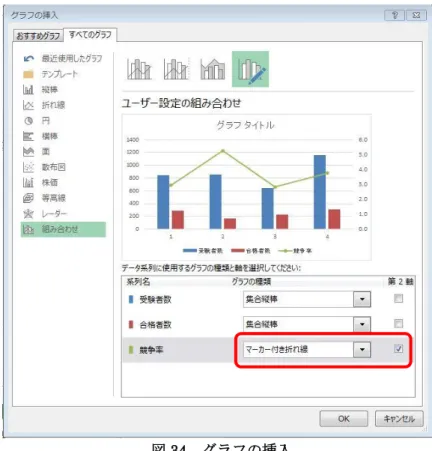
20 ④ 以下のような複合グラフが描かれました。図 29 のグラフと比較してください。 ※また、Excel2013 では[グラフ]グループに[複合グラフ]が追加されました。その中の[ユーザー設定の複合 グラフを設定する]からも同様のグラフを作成することができます(図 33)。 図32 第 2 軸が表示された 図33 ユーザー設定の複合グラフを作成する
21
右側に表示される[グラフの挿入]ウィンドウ(図 34)から「競争率」のグラフの種類をプルダウンメニュ ーから[マーカー付き折れ線]に変更し、第 2 軸にチェックを入れる。結果は先に示した図 32 と同じものに なります(図34)。
22 7.2.2 系列の削除 系列とは、データのグループのことです。グラフを作成した後で、系列を削除することができます。では、 競争率の系列を削除してみます。 ① 表示されているグラフの上で競争率のグラフを選択した状態で右クリックしてメニューを開き、 [削除]をクリックします(図 35)。 これで競争率の系列が削除されました。 図35 系列の削除 まずクリックして選択
図36 系列削除後のグラフ
23
8 データベース
8.1 データベースの準備
最後にデータベース機能の実習をします。今回は、先程作成した表のデータをそのまま使い、並べ替え(ソ ート)と抽出を行います。 しかし、その前に準備することがあります。それは、どの範囲のデータに対して処理をするかを設定する ことです。必ず最初にデータベースの範囲をドラッグで指定しましょう。8.2 ソート
今回は「受験者数」の多い順にデータを並べ替えてみます。それには、次の手順で行います。 ① セル[A2]から[F6]までを選択します。 ② [データ]タブ→[並べ替えとフィルター]グループから[並べ替え]をクリックします(図 37)。 ③ [並べ替え]ダイアログボックスが表示されるので、項目のうち、[最優先されるキー]のプルダウン リストから「受験者数」、[順序]のリストから「降順」を選択して[OK]をクリックします(図 38)。 すると、受験者数の多い順に表が並び替わりました。[並べ替え]ダイアログボックスでは複数のキーで並べ 替えをするなど色々な設定ができます。各自で試してみましょう。 図37 並び替え図38 「並び替え」ダイアログボックス
24
8.3 抽出
指定した条件に対して該当する行を抽出します。それには「オートフィルター」機能を使うと簡単です。 まずは「農業経済」学科の行だけを抽出してみましょう。 ① セル[A2]から[F6]までを選択した状態で、[データ]タブ→[並べ替えとフィルター]グループの[フ ィルター]をクリックします(図 39)。 ② 各項目の見出しにプルダウンリストを表示させる ボタンが表示されるので、「学科」の見 出し(セル[A2])にあるボ タンを押してリストの「農業経済」以外のチェックを外し、[OK] をクリックします(図40)。 すると、「農業経済」学科の行だけが抽出され、表示されました(図41)。 図39 [フィルター]ボタン図40「学科」のプルダウンボタン
図41 「農業経済」学科の行抽出
25 次に、「合格最低得点率」が「60%」以上の行を抽出します。表が今の状態のままだと「農業経済」学科の みが抽出の対象になってしまうので、もう一度全ての行を表示させます。それでは、以下の手順で「合格最 低得点率」に関する抽出を行います。 ③ 「学科」の項目のプルダウンリストを表示させ、 チェックボックスの一番上にある[”学科”からフ ィルターをクリア]をクリックし、 [OK]を押しま す。表が全て表示されましたね。 ④ 次に「合格最低得点率」の項目のプルダウンリス トを表示させ、[数値フィルター]から[指定の値以 上]をクリックします(図 42)。 ⑤ [オートフィルターオプション]ダイアログボックスが表示されたら、[抽出条件の指定:]の下にあ るボックスに「60%」と入力します。 ⑥ その横の欄で[以上]を選択したら、[OK]をクリックします。 ⑦ すると、「農」、「農業経済」、「生命科学」の3つが抽出されましたね。このように様々な細 かい条件を設定することができます。抽出の作業が終わったので、もう1度[データ]タブ→[並べ 替えとフィルター]グループから[フィルター]をクリックし、「オートフィルター」を解除しまし ょう。 図43 オートフィルターオプション 図42 数値フィルター
26
9 印刷とファイルの保存・読み込み
9.1 印刷
せっかく作成した表とグラフですから、印刷してみましょう。このとき、グラフは表の真下に移動させて おきましょう。そうしないと、1ページに収まらないときがあります。それには、グラフをマウスでクリッ クして、そのままドラッグで移動させます。そして、以下の手順で印刷を行います。 まず、任意のセルをクリックしてグラフの選択を解除しておきましょう。 ※グラフが選択された状態だと、グラフのみが印刷対象になります。 ① [ファイル]タブの[印刷]をクリックします。 ② 表示された右のメニューの[印刷]をクリックします。図44 印刷メニュー
27
9.2 ファイルの保存と読み込み
最後にもう1度ファイルを保存しておきます。それには、[ファイル]タブから[上書き保存]を選択します。 作成したファイルを読み込むには、[ファイル]タブから[開く]を選択し、[コンピューター]をダブルクリッ クします。すると[ファイルを開く]ダイアログボックスが表示されるので、読み込みたいファイルを選択し、 [開く]をクリックします(図 45)。10 終了
最後にExcel を終了させます。以下の手順で行います。 ① Excel ウィンドウの右上にある、閉じるボタンをクリックします。 ② ファイルを保存していないと、図 45 のようなメッセージが表示されますので、[はい]をクリック します。ファイル名をつけていないデータであれば、ファイル名を付けて保存します。 ③ Excel の画面が閉じ、アプリケーションが終了しました。 図45 ファイルを読み込む 図46 終了時のメッセージ28
11 付録
Excel の便利な機能を紹介します。11.1 間違った操作をしてしまったとき
左上の「クイックアクセスツールバー」の元に戻すボタンをクリックすると、今行った作業をキャンセル できます。11.2 セルのデータのコピー、移動
セルのデータをそのまま他のセルに移動したいときは、そのセルをアクティブにして、セルの端にマウス を移動して、カーソルが矢印に変わったら、そのまま移動したいセルまでドラッグアンドドロップします。 また、他のセルにコピーしたいときには、コピー元のセルをアクティブに した状態で、右クリックします。するとショートカットメニューが表示(図 47)されるので、そこから[コピー]を選びます。そして今度はコピー先のセル をアクティブにしてから、もう一度右ボタンをクリックして、ショートカッ トメニューから[貼り付け]を選択します。11.3 ウィンドウ枠の固定
一画面に表示しきれないほどのデータの多い表だと、スクロールしたときに見出し行が見えなくなってし まいます。そんな時、見出し行を固定することができます。 ① 固定する行の 1 つ下の行を選択します。 ② [表示]タブをクリックします。 ③ [ウィンドウ]グループの[ウィンドウ枠の固定]をクリックし、メニューを表示させます。 ④ [ウィンドウ枠の固定]をクリックします(図 49)。 図47 作業のキャンセル 図48 ショートカットメニュー29 解除するときは、[ウィンドウ枠の固定]のメニューから、[ウィンドウ枠の固定解除]を選択します(図 49)。 ウィンドウ枠を固定するときは、選択したセルの左側の列と上側の行を固定して、行と列を同時に固定す ることもできます。
11.4 印刷タイトルの設定
データの多い表は、印刷すると複数ページに分かれて印刷されます。その場合、2 ページ以降には行または 列の見出しがない表になってしまいます。 [印刷タイトル]を設定すると、各ページに共通の見出しを付けて表を印刷できます。 ① [ページレイアウト]タブをクリックします。 ② [ページ設定]グループの[印刷タイトル]をクリックします。 ③ [ページ設定]ダイアログボックスから、 [シート]タブを選択します(図 50)。 ④ [印刷タイトル]の[タイトル行]で見出しにしたい行をクリ ックまたはドラッグで選択します。 列のタイトルを見出しにしたいときは、[タイトル列]で上記と同様の操作をします。どのようになるか、印 刷プレビューで確認してみましょう。 図49 ウィンドウ枠の固定 図50 ウィンドウ枠固定の解除 図51 印刷タイトルの設定30
11.5 セルの書式設定 1
11.5.1 罫線 罫線を入れたいセルを選択しておきます。 その後、選択範囲の中で右クリックをして[セルの 書式設定]をクリックします(図 51)。 すると、[セルの書式設定]ダイアログボックスが表 示されます。 線のスタイルを選択します。 [罫線]タブを選択し、罫線プレビュー枠内の線を引きたい部分 をクリックし罫線を引きます。点線や太線などは、ここで一度に 作成することが出来ます。 プレビュー枠内は実際に選択しているセルを表しています。(3 行選択していれば3 行分を表しています) セルの書式設定を使うと斜めの線も入れることができます(図 53)。 練習 下図のような実線と点線と二重線が混ざっている表を「セルの書式設定」を利用して作成してみましょう。 図54 練習 図52 右クリックメニュー 図53 右クリックメニュー31 11.5.2 配置・フォント・塗りつぶし [セルの書式設定]ダイアログボックスで[配置]タブを選択すると、下記のような縦書きや文字の位置、セ ルの結合を一度に設定することが出来ます(図55・図 56)。 [フォント]タブや[塗りつぶし]タブを選択すると、文字サイズの変更やセル色の変更もすることが出来ます。 (図55・図 56) 図55 セルの書式設定(配置) 図56 セルに書式が設定された 図57 セルの書式設定(フォント) 図58 セルの書式設定(塗りつぶし)
32
11.6 セルの書式設定 2(表示形式)
11.6.1 小数点以下 1 桁までパーセント表示する 「0.423 」 と 表 示 さ れ て い る 数 値 を パ ー セ ン ト 表 示 (42.3%)させたい場合、[ホーム]タブにある ボタン(パ ーセントスタイル)をクリックすれば簡単です。 しかし、小数点以下の数値が表示されないので困ることもあります(図58)。 こんな時には、書式設定の変更を行います。 変更したいセルを選択したら右クリック、ショートカットメニューから[セルの書式設定]をクリックしま す。 [セルの書式設定]ダイアログボックスの[表示形式]タブの[分類]からパーセンテージを選び、小数点以下の 桁数を「1」にし、[OK]ボタンをクリックします(図 60)。 すると小数点以下1桁までパーセント表示されるようになりました(図61)。 11.6.2 数値の単位に「円」をつける セルに入力した数値に「円」という単位をつけたい場合、セルにそのまま「3500 円」と入力すると、その データは文字列として扱われ、計算ができません(図62)。 図60 表示形式(パーセンテージ) 図61 小数点以下1桁まで%表示 図62 文字列として扱われ計算できない 図59 パーセントスタイル33 そこでデータは数値扱いのまま、「円」を表示させる方法を紹介します。 「円」をつけたいセルを選択します(図 62 の例では[C1]セ ルから[C2]セルを選択)。 右クリックし、ショートカットメニューから[セルの書式設 定]をクリックすると、[セルの書式設定]ダイアログボックスが 開きます。 [表示形式]タブの[分類]から「ユーザー定義」を選び、[種類] に「#,##0 円」と入力します(図 63)。 データは数値扱いのまま、「3,500 円」というように単位付で 表示されるようになり、計算も正しく行われるようになります (図64)。 このように「円」だけではなく、「人」や「個」などいろいろな単位を自由に表示させることができますの で、用途に応じてこの機能を使ってみましょう。 11.6.3 日付の書式設定 セルに「4/1」と入力し、入力を確定させると「4 月 1 日」と表示され ます(図65)。 この表示スタイルを変えたい場合、対象セルを選んで右クリック し、ショートカットメニューから[セルの書式設定]を選択するとダイ アログボックスが表示されます。 [表示形式]タブの[分類]から日付を選び、[種類]でスタイルを指定 します。 ここではまず[カレンダーの種類]で「和暦」を選択し、[種類]から 「平成13 年 3 月 14 日」を選んでみました(図 66)。 図64 単位「円」付で計算もできる 図63 表示形式(ユーザー定義) 図65 「4/1」と入力 図66 表示形式(日付)
34
11.7 近似曲線の追加
グラフ上データに近似曲線を追加したいときは、以下の手順で行います。 ① グラフを選択して、リボンから[グラフツール]の[デザイン]タブをクリックします。 ② [グラフ要素を追加]ボタンをクリックして表示されるプルダウンメニューから[近似曲線]をクリ ックし、追加する近似曲線の種類を選択します(図67)。 また、 追加された近似曲線を右クリックして[近似曲線の書式設定]を選択し、右側に表示されるメニュー の[近似曲線のオプション]で[グラフに数式を表示する]にチェックをつけると、近似曲線の数式が表示されま す。 図67 近似曲線の追加 図68 近似曲線を追加したグラフ 図69 数式の表示の追加 図70 数式が表示されたグラフ35
11.8 対数目盛
グラフを対数目盛表示にしたい場合は、以下の手順で行います。 ① グラフの数値軸を選択し、右クリックして[軸の書式設定]を選択します ② 左メニューの[軸のオプション]を選択し、[対数目盛を表示する]にチェックを入れます。11.9 補助目盛
補助目盛線をつける場合は、以下の手順で行います。 ① グラフの数値軸を右クリックします。 ② 表示されたメニューから[補助目盛線の追加]をクリックします。 図71 対数目盛の追加 図72 軸のオプションダイアログ数値軸を右クリック
図73 補助目盛線の追加 図74 補助目盛線を追加したグラフ数値軸を右クリック
36
11.10
操作方法がわからないとき
メニューバーの右端に[Microsoft Excel ヘルプ]があります。これをクリックすると、質問項目を入力する ダイアログボックスが表示されます。それを利用してわからないところを見つけましょう。
37
11.11
[ファイル]メニュー
画面左上にある[ファイル]メニューは下記のような[新規]、[開く]、[名前を付けて保存]、[印刷]、[閉じる] などの、基本的な機能をひとまとめにしたボタンです。
38
11.12
アドインを追加する
必要に応じてコマンドや機能を追加する機能です。ここでは分析ツールの追加について説明します。 [ファイル]メニューの [オプション]をクリックします。 次の画面で[アドイン]をクリックしたら、 [管理]で[Excel アドイン]を選択し、[設定]を クリックします。39 次の画面で[分析ツール]にチェックを入れ、 [OK]をクリックします。 以上の操作をしたうえで[データ]タブをクリックすると下記のように[分析]というグループが追加されま す。 [データ分析]をクリックすると、[データ分析]ダイアログが開きます。 必要なツールを選択して[OK]をクリックします。 以降は画面の指示に従ってください。
40 Memo