JPN
ユーザーズガイド
ユーザーズガイド
ご使用前に必ず本書をお読みください。
将来いつでも使用できるように大切に保管してください。
レーザビームプリンタ
本製品の取扱説明書は、次のような構成になっています。目的に応じてお読みいただき、本製品を十 分にご活用ください。
別売の取扱説明書
お求めについては販売店にご相談ください。取扱説明書の分冊構成について
このマークが 付いているガイドは、製品に同 梱されている紙マ ニュアルです。 このマークが付いているガイドは、付属の取扱説明書 CD-ROM に収められている PDF マニュアルです。 CD-ROM • プリンタを設置するには • パソコンと接続するには • オプション品を取り付けるには設置ガイド
CD-ROM • トラブルの簡単な解決方法を知るには • プリンタの簡単な使いかたを知るにはかんたん操作ガイド
• 基本的な使いかたを知るには • 困ったときにはユーザーズガイド
(本書)
CD-ROM • プリンタドライバのインストール方法を知るにはLIPS ソフトウェアガイド
/スタート編
• プリンタドライバのインストール方法を知るには • 印刷するには • 添付ソフトウェアの使いかたを知るにはLIPS ソフトウェアガイド
/本編
CD-ROM • プリントサーバの取り付けかたを知るには • TCP/IP ネットワーク(Windows)の設定方法を知 るには LBP3800 の場合のみネットワークガイド
/スタート編
• いろいろなネットワークの設定方法を知るには LBP3800 の場合のみネットワークガイド/本編
CD-ROM • 操作パネルを使ってプリンタを設定するにはLIPS 機能ガイド
CD-ROM • Web ブラウザからプリンタを操作・設定するには LBP3800 の場合のみリモート UI ガイド
CD-ROMプログラマーズマニュアル
LIPS対応のプリンタドライバや印刷の設定プログラムなどを作成するプログラマー用の取扱説明書です。オプション品に付属の取扱説明書
オプション品の設置のしかたや使いかたを説明しています。 •PDF 形式のマニュ アルを表示する には、Adobe Reader/Adobe Acrobat Reader が必 要です。ご使用のシ ステムに Adobe Reader/AdobeAcrobat Reader がインストールされていない場合は、アドビシステムズ社のホームページからダウンロードし、インストールしてください。
必ずお読みください
第 1 章
お使いになる前に
必ずお読みください第 2 章
プリンタの使いかた
必ずお読みください第 3 章
給紙・排紙のしかた
第 4 章
日常のメンテナンス
第 5 章
困ったときには
第 6 章
付録
おもな仕様、ソフトウェアのバージョンアップ方法、保守サービスのご案内、索引な どを掲載しています。本書の構成について
•本書に記載されている内容は、予告なく変更されることがあります。あらかじめ、ご了承ください。 •本書に万一ご不審な点や誤り、または記載漏れなどお気付きのことがありましたら、ご連絡ください。 •本書の内容を無断で転載することは禁止されています。ii
目次
はじめに . . . vii 本書の読みかた . . . vii マークについて . . . vii キー・ボタンについて. . . vii イラストについて . . . viii 略称について . . . viii 規制について. . . .ix 電波障害規制について. . . ix 国際エネルギースタープログラムについて . . . ix 商標について . . . ix 原稿などを読み込む際の注意事項 . . . xi 安全にお使いいただくために . . . xii 設置について . . . xii 電源について . . . xiii 取り扱いについて . . . xiv 保守/点検について . . . xv 消耗品について . . . xvi その他 . . . xvi第 1 章
お使いになる前に
製品の特長 . . . 1-2 各部の名称と機能 . . . 1-5 本体 . . . 1-5 前面 . . . 1-5 背面 . . . 1-6 プリンタ内部 . . . 1-7 両面ユニット . . . 1-8 250 枚ペーパーフィーダ . . . 1-9 操作パネル . . . 1-10 ディスプレイ . . . 1-12第 2 章
プリンタの使いかた
ソフトウェアをインストールする . . . 2-3 Windows の場合 . . . 2-3 DOS の場合 . . . 2-4 Macintosh の場合 . . . 2-4 ネットワークに接続している場合 . . . 2-5iii 電源のオン、オフ . . . 2-6 電源をオンにする . . . 2-6 電源をオフにする . . . 2-7 消費電力の節約(パネルオフモード)について . . . 2-9 オンラインとオフライン . . . 2-10 オンラインにする . . . 2-10 オフラインにする . . . 2-11 プリンタの機能と設定方法について. . . 2-12 代表的な機能 . . . 2-12 設定のしかた . . . 2-13 設定の優先順位 . . . 2-14 BMLinkS について . . . 2-15 BMLinkS とは . . . 2-15 BMLinkS プリンタドライバについて . . . 2-16 プリンタで行う BMLinkS の設定について . . . 2-17 ネットワークの設定をする . . . 2-17 プリンタの動作モードの設定をする . . . 2-21 プリント時の注意事項 . . . 2-22 プリント画質について . . . 2-24 解像度モードの種類 . . . 2-24 階調モードの種類 . . . 2-25 解像度モードを設定する. . . 2-25 階調モードを設定する . . . 2-26 動作モードについて . . . 2-28 動作モードの種類 . . . 2-28 自動切り替えがうまくできないとき . . . 2-29 専用プリンタと同じ動作で使う(動作モード固定). . . 2-30 エミュレーションモードで使うとき . . . 2-31 N201 のページフォーマット設定 . . . 2-31 ESC/P のページフォーマット設定 . . . 2-32 プリントを中止したいときは . . . 2-33 データを排出する(強制排出). . . 2-33 プリントをキャンセルする(ジョブキャンセル). . . 2-34 現在実行中の処理を中止する(ソフトリセット). . . 2-35 すべての作業を中止する(ハードリセット). . . 2-36
第 3 章
給紙・排紙のしかた
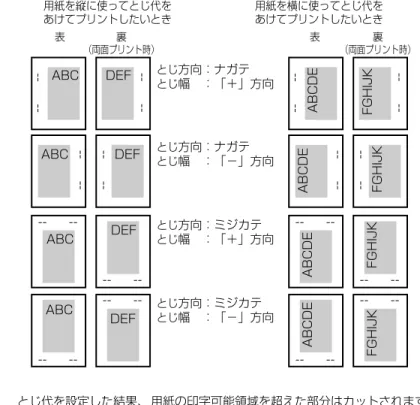
用紙について. . . 3-2 使用できる用紙 . . . 3-2 用紙サイズ . . . 3-3iv 給紙元の積載枚数 . . . 3-4 排紙先の積載枚数 . . . 3-5 プリントできる範囲 . . . 3-8 使用できない用紙 . . . 3-9 用紙の保管について . . . 3-10 プリントの保管について . . . 3-10 給紙元を選択する . . . 3-11 給紙元の種類 . . . 3-12 給紙元の選択 . . . 3-12 排紙先について . . . 3-14 排紙トレイ . . . 3-14 給紙カセットからプリントする . . . 3-16 用紙をセットするときの注意. . . 3-16 給紙カセットに用紙をセットする . . . 3-18 カセット 1 に用紙をセットする . . . 3-19 カセット 2、カセット 3、カセット 4 に用紙をセットする . . . 3-30 手差しトレイからプリントする . . . 3-37 手差しトレイに用紙をセットする . . . 3-38 用紙(ハガキ、封筒以外)をセットする . . . 3-39 ハガキをセットする . . . 3-43 封筒をセットする . . . 3-49 手差しトレイの用紙サイズを設定する . . . 3-54 手差しトレイの用紙タイプを設定する . . . 3-56 両面にプリントする . . . 3-58 自動両面プリントと片面プリントを切り替える . . . 3-58 自動両面プリントするときの用紙のセットのしかた . . . 3-60 給紙カセットから給紙する場合 . . . 3-60 手差しトレイから給紙する場合 . . . 3-63 手動で両面にプリントする . . . 3-64 とじ代を付けてプリントする . . . 3-65 とじ代を設定する . . . 3-66
第 4 章
日常のメンテナンス
トナーカートリッジを交換する . . . 4-2 「トナー チェック/コウカン」が表示されたときは . . . 4-2 トナーを使い切るには. . . 4-3 トナーカートリッジの交換 . . . 4-8 使用済みトナーカートリッジ回収のお願い . . . 4-17 トナーカートリッジの取り扱いのご注意 . . . 4-17 トナーカートリッジの保管について . . . 4-19v 印字濃度を調整する . . . 4-20 定着ローラを清掃する . . . 4-22 転写ローラと感光ドラムを清掃する. . . 4-26 印字位置を調整する . . . 4-27 印字位置の確認 . . . 4-28 印字位置の調整 . . . 4-30 プリンタを清掃する . . . 4-33 プリンタを移動する . . . 4-35 プリンタの取り扱いについて . . . 4-43 プリンタの取り扱いのご注意 . . . 4-43 プリンタ保管時のご注意. . . 4-44
第 5 章
困ったときには
トラブル解決マップ . . . 5-2 紙づまりが起こったときには(紙づまりの除去). . . 5-4 紙づまりの除去手順 . . . 5-4 プリンタ本体の紙づまり . . . 5-5 ペーパーフィーダの紙づまり . . . 5-20 両面ユニットの紙づまり . . . 5-24 紙づまりのメッセージが消えないときは . . . 5-29 メッセージ一覧 . . . 5-39 サービスコール表示 . . . 5-55 正しいプリント結果が得られないときには. . . 5-57 電源やプリンタ動作のトラブル. . . 5-57 プリント結果のトラブル. . . 5-60 印字品質のトラブル . . . 5-66 プリンタの機能を確認したいときには . . . 5-70 ステータスプリント . . . 5-70 フォントリスト . . . 5-72 プリントサーバをリセットしたいときには(LBP3800 のみ). . . 5-74第 6 章
付録
おもな仕様 . . . 6-2 インタフェース仕様 . . . 6-6 パラレルインタフェース(IEEE1284 準拠). . . 6-6 索引 . . . 6-8vi 設置サービスのご案内 . . . 6-11 保守サービスのご案内 . . . 6-12 キヤノン保守契約制度とは . . . 6-12 キヤノン保守契約制度のメリット . . . 6-12 キヤノンサービスパックとは. . . 6-13 キヤノンサービスパックのメリット . . . 6-13 補修用性能部品 . . . 6-13 無償保証について . . . 6-14 シリアルナンバーの表示位置について . . . 6-15 ソフトウェアのバージョンアップについて. . . 6-16 情報の入手方法 . . . 6-16 ソフトウェアの入手方法 . . . 6-16
vii このたびはキヤノン LBP3800/3700 をお買い上げいただき、誠にありがとうございます。本製品 の機能を十分にご理解いただき、より効果的にご利用いただくために、ご使用前にこの取扱説明書を よくお読みください。また、お読みいただきました後も大切に保管してください。
マークについて
本書では、安全 のためにお守りいただきたいことや取り扱い上の制 限・注意などの説明に、 下記のマークを付けています。 取り扱いを誤った場合に、死亡または重傷を負う恐れのある警告事項が書かれて います。安全に使用していただくために、必ずこの警告事項をお守りください。 取り扱いを誤った場合に、傷害を負う恐れや物的損害が発生する恐れのある注意 事項が書かれています。安全に使用していただくために、必ずこの注意事項をお 守りください。 操作上、必ず守っていただきたい重要事項や制限事項が書かれています。誤った 操作によるトラブルを防ぐために、必ずお読みください。 操作の参考となることや補足説明が書かれています。お読みになることをおすす めします。キー・ボタンについて
本書では、キー・ボタン名称を以下のように表しています。 •操作パネル上のキー:[キー名称] •コンピュータ画面上のボタン:[ボタン名称]はじめに
本書の読みかた
例:[オンライン] [ユーティリティ] 例:[OK] [変更]viii
イラストについて
本 書で使われてい るイラストは、特に お断りが無い限 り、LBP3800 の場合のも のです。 LBP3700 の標準状態では、プリントサーバおよび LAN コネクタはありません。(ただし、 オプションで装着可能です。)略称について
本書に記載されている名称は、下記の略称を使用しています。Microsoft® Windows NT®operating system 日本語版: Windows NT
Microsoft®
Windows®
2000 operating system 日本語版: Windows 2000
Microsoft® Windows®XP operating system 日本語版: Windows XP
Microsoft®Windows ServerTM2003 operating system日本語版:Windows Server 2003
Microsoft® Windows®operating system: Windows
ix
電波障害規制について
この装置は、情報処理装置等電波障害自主規制協議会 (VCCI) の基準に基づくクラス B 情報 技術装置です。この装置は、家庭環境で使用することを目的としていますが、この装置がラ ジオ やテレビジョ ン受信機に近 接して使用さ れると、受信障害 を引き起こす ことがありま す。取扱説明書に従って正しい取り扱いをしてください。国際エネルギースタープログラムについて
商標について
Canon、Canon ロゴ、LBP、LIPS、NetSpot は、キヤノン株式会社の商標です。 FontComposer、FontGallery、TypeWing は、キヤノン株式会社の日本における登録商 標です。Adobe、Adobe Acrobat、Adobe Reader は、Adobe Systems Incorporated(アド ビ システムズ社)の商標です。
Apple、AppleTalk、EtherTalk、Macintosh、TrueType は、米国 Apple Computer, Inc. の商標です。
HP、HP-GL は、米国 Hewlett-Packard Company の米国の商標です。
IBM、AT、PowerPC、PS/55 シリーズ、PS/V シリーズは、米国 International Business Machines Corporation の商標です。
Microsoft、MS-DOS、Windows、Windows NT は、米国 Microsoft Corporation の 米国および他の国における登録商標です。
Windows Server は、米国 Microsoft Corporation の商標です。
規制について
当 社は 国際エ ネルギ ース タープ ログラ ムの 参加事 業者と して、本製品が国際エネルギースタープログラムの基準に 適合していると判断します。 国際エネルギースタープログラムは、コンピュータをはじ め とし たオフ ィス機 器の 省エネ ルギー 化推 進のた めの国 際的なプログラムです。このプログラムは、エネルギー消 費を効率的に抑えるための機能を備えた製品の開発、普及 の促進を目的としたもので、事業者の自主判断により参加 することができる任意制度となっています。対象となる製 品はコンピュータ、ディスプレイ、プリンタ、ファクシミ リおよび複写機等のオフィス機器で、それぞれの基準なら びにマーク(ロゴ)は参加各国の間で統一されています。x
Novell、NetWare®は、米国 Novell, Inc. の商標です。
UNIX は、The Open Group の米国およびその他の国における登録商標です。 Ethernet は、米国 Xerox Corporation の商標です。
ESC/P、ESC/P-J84 は、セイコーエプソン株式会社の商標です。 N5200 シリーズ、PC-9800 シリーズ、PC-PR201/80A は、日本電気株式会社の商標 です。 BMLinkS は、社団法人ビジネス機械・情報システム産業協会(JBMIA)の商標です。 FMR シリーズは、富士通株式会社の商標です。 下記の書体は米国 Bitstream Inc. よりライセンスを受けています。
Dutch 801 Bold, Dutch 801 Bold Italic, Dutch 801 Italic, Dutch 801 Roman, Swiss 721, Swiss 721 Bold, Swiss 721 Bold Oblique, Swiss 721 Oblique, Symbol, Fixed Pitch 810 Courier 10 Pitch/Text, Fixed Pitch 810 Courier Oblique 10 Pitch/Text, Fixed Pitch 810 Courier Bold 10 Pitch/Text, Fixed Pitch 810 Courier Bold Oblique 10 Pitch/Text
Century 702 Century Schoolbook, Century 702 Century Schoolbook Bold, Century 702 Century Schoolbook Bold Italic, Century 702 Century Schoolbook Italic, Chancery 801 ITC Zapf Chancery Medium Italic, Geometric 711 ITC Avant Garde Gothic Book, Geometric 711 ITC Avant Garde Gothic Book Oblique, Geometric 711 ITC Avant Garde Gothic Demi, Geometric 711 ITC Avant Garde Gothic Demi Oblique, ITC Zapf Dingbats, Revival 711 ITC Bookman Demi, Revival 711 ITC Bookman Demi Italic, Revival 711 ITC Bookman Light, Revival 711 ITC Bookman Light Italic, Swiss 721 Narrow, Swiss 721 Narrow Bold, Swiss 721 Narrow Bold Oblique, Swiss 721 Narrow Oblique, Zapf Calligraphic 801, Zapf Calligraphic 801 Bold, Zapf Calligraphic 801 Bold Italic, Zapf Calligraphic 801 Italic, Zapf Humanist 601, Zapf Humanist 601 Bold, Zapf Humanist 601 Italic
下記の書体は米国 Bitstream Inc. の商標です。 Dutch 801, Swiss 721
© Copyright 1987, Bitstream Inc., Cambridge Massachusetts USA. All rights
reserved.
下記の書体は International Typeface Corporation の商標です。
ITC Avant Garde Gothic, ITC Bookman, ITC Zapf Chancery, ITC Zapf Dingbats
本製 品で使用している明朝体、ゴシ ック体のフォントは、それぞ れ平成明朝体TMW3、平 成明朝体TMW5、平成明朝体TMW7、平成明朝体TMW9、平成角ゴシック体TMW3、平成 角ゴシック体TMW5、平成角ゴシック体TMW7、平成角ゴシック体TMW9 を使用していま す。これらのフォントは(財)日本規格協会文字フォント開発・普及センターと使用契約を 締結し使用しているものです。フォントとして無断複製することは禁止されています。 その他、本書中の社名や商品名は、各社の登録商標または商標です。
xi
原稿などを読み込む際の注意事項
以下を原稿として読み込むか、あるいは複製し加工すると、法律により罰せられる場合があ りますのでご注意ください。 ■ 著作物など 他人の著作物を権利 者に無断で複製などす ることは、個人的または家 庭内その他これに 準ずる限られた範囲 においての使用を目 的とする場合を除き 違法となります。また、人 物の写真などを複製などする場合には肖像権が問題となることがあります。 ■ 通貨、有価証券など 以下のものを本物と 偽って使用する目的で 複製すること、またはその 本物と紛らわしい ものを作成することは法律により罰せられます。 ■ 公文書など 以下のものを本物と偽って使用する目的で偽造することは法律により罰せられます。 •公務員または役所が作成した免許証、登記簿謄本その他の証明書や文書 •私人が作成した契約書その他権利義務や事実証明に関する文書 •役所または公務員の印影、署名または記号 •私人の印影または署名 •紙幣、貨幣、銀行券(外国のものを含む) •株券、社債券 •国債証券、地方債証券 •手形、小切手 •郵便為替証書 •定期券、回数券、乗車券 •郵便切手、印紙 •その他の有価証券 関係法律 •刑法 •郵便法 •著作権法 •郵便切手類模造等取締法 •通貨及証券模造取締法 •印紙犯罪処罰法 •外国ニ於テ流 通スル貨幣紙 幣銀行券証券 偽 造変造及模造ニ関スル法律 • 印紙等模造取締法xii 本製品 をお使いになる前に、この「安全にお使いいただくために」を よくお読みいただき、 正しくご使用ください。ここに書かれている警告・注意事項は、お使いになる人や他の人へ の危害、財産への損害を未然に防ぐための内容ですので、必ずお守りください。また、本書 に記載されていること以外は行わないでください。
設置について
• アルコール、シンナーなどの引火性溶剤の近くに設置しないでください。引火性溶剤が製品 内部の電気部品などに接触すると、火災や感電の原因になります。 • 製品の上に次のような物を置かないでください。これらが製品内部の電気部品などに接触す ると、火災や感電の原因になります。 製品内部に入った場合は、直ちに電源をオフにし a、電源プラグを抜いて b、お買い求め の販売店にご連絡ください。 ・ アクセサリーなどの金属物 ・ コップや花瓶、植木鉢などの水や液体が入った容器 • ぐらついた台の上や傾いた所などの不安定な場所、振動の多い場所に設置しないでくださ い。落ちたり倒れたりして、けがの原因になることがあります。 • 製品には通気口がありますので、壁や物でふさがないように設置してください。またベッド やソファー、毛足の長いじゅうたんなどの上に設置しないでください。通気口をふさがれる と製品内部に熱がこもり、火災の原因になることがあります。 • 製品を次のような場所に設置しないでください。火災や感電の原因になることがあります。 ・ 湿気やほこりの多い場所 ・ 調理台や加湿器のそばなど油煙や湯気があたる場所 ・ 雨や雪が降りかかるような場所 ・ 水道の蛇口付近などの水気のある場所安全にお使いいただくために
OFF ONa
b
xiii ・ 直射日光のあたる場所 ・ 高温になる場所 ・ 火気に近い場所 • 製品を設置する場合は、製品と床面、製品と製品の間に手などを挟まないように、ゆっくり と慎重に行ってください。手などを挟むと、けがの原因になることがあります。 • インタフェースケーブルを接続する場合は、本書の指示に従って正しく接続してください。 正しく接続しないと、製品の故障や感電の原因になることがあります。 • 製品を持ち運ぶ場合は、本書の指示に従って正しく持ってください。製品を落としたりし て、けがの原因になることがあります。(→プリンタを移動する:P.4-35)
電源について
• 電源コードを傷つけたり、破損したり、加工したりしないでください。また重いものを置い たり、引っぱったり、無理に曲げたりしないでください。傷ついた部分から漏電して、火災 や感電の原因になります。 • 電源コードを熱器具に近づけないでください。コードの被覆が溶けて、火災や感電の原因に なります。 • 濡れた手で電源プラグを抜き差ししないでください。感電の原因になります。 • タコ足配線はしないでください。火災や感電の原因になります。 • 電源コードを束ねたり、結んだりしないでください。火災や感電の原因になります。 • 電源プラグは電源コンセントの奥までしっかりと差し込んでください。しっかりと差し込ま ないと、火災や感電の原因になります。 • 付属の電源コード以外は使用しないでください。火災や感電の原因になります。 • アース線を接続してください。アース線を接続しないで万一漏電した場合は、火災や感電の 原因になります。 • アース線を接続するときは、以下の点にご注意ください。 [アース線を接続してもよいもの] ・ 電源コンセントのアース線端子 ・ 接地工事(D 種)が行われているアース線端子 [アース線を接続してはいけないもの] ・ 水道管・・・配管の途中でプラスティックになっている場合があり、その場合にはアースの役 目を果たしません。ただし、水道局がアース対象物として許可した水道管にはアース線を 接続できます。 ・ ガス管・・・ガス爆発や火災の原因になります。 ・ 電話線のアース や避雷針・・・落雷の ときに大きな電流 が流れ、火災や感電 の原因になりま す。 • 原則的に延長コードを使用しての接続やタコ足配線はしないでください。やむを得ず延長 コードを使用したり、タコ足配線をする場合は使用者の責任において、以下の点に注意して ご使用ください。誤った使いかたをすると、火災や感電の原因になります。 ・ 延長コードに延長コードの接続はしないでください。 ・ 製品を使用した状態で、電源プラグの接続部分の電圧が、定格銘版ラベル(製品背面に記 載)に明示されている電圧になっているかを確認してください。 ・ 延長コードは定格銘版ラベル(製品背面に記載)に明示されている製品に必要な電流値に 比べて十分に余裕のあるものをご使用ください。xiv ・ 使用時は束ねをほどき、電源コードと延長コードの接続が確実になるように奥まで電源プ ラグを差し込んでください。 ・ 延長コードが異常に発熱していないか、定期的に確認してください。 • アース線を接続する場合は、必ず電源プラグを電源コンセントに接続する前に行ってくださ い。また、アース線を取り外す場合は、必ず電源プラグを電源コンセントから抜いて行って ください。 • 表示された以外の電源電圧で使用しないでください。火災や感電の原因になることがありま す。 • 電源プラグを抜くときは、必ずプラグを持って抜いてください。電源コードを引っぱると、 電源コードの芯線の露出、断線など電源コードが傷つき、その部分から漏電して、火災や感 電の原因になることがあります。 • いつでも電源プラグが抜けるように、電源プラグの周りには物を置かないでください。非常 時に電源プラグが抜けなくなります。
取り扱いについて
• 製品を分解したり、改造したりしないでください。内部には高圧・高温の部分があり、火災 や感電の原因になります。 • 電気部品は誤って取り扱うと思わぬけがをして危険です。電源コードやケーブル類、製品内 部のギアや電気部品に子供が触れないように注意してください。 • 異常な音がしたり、煙が出たり、熱が出たり、変なにおいがした場合は、直ちに電源をオフ にし、電源プラグを抜いてお買い求めの販売店にご連絡ください。そのまま使用すると、火 災や感電の原因になります。 • 製品の近くでは可燃性のスプレーなどは使用しないでください。スプレーのガスなどが製品 内部の電気部品などに接触すると、火災や感電の原因になります。 • 製品を移動させる場合は、必ず電源をオフにし、電源プラグを抜き、インタフェースケーブ ルを取り外してください。そのまま移動すると、電源コードやインタフェースケーブルが傷 つき、火災や感電の原因になります。 • 製品内部にクリップやホッチキスの針などの金属片を落とさないでください。また、水、液 体や引火性溶剤(アルコール、ベンジン、シンナーなど)をこぼさないでください。これら が製品 内部の電気部 分に接触す ると、火災や感電 の原因にな ります。これらが 製品内部に 入った場合は、直ちに電源をオフにし、電源プラグを抜いてお買い求めの販売店にご連絡く ださい。 • 電源をオンにした状態で USB ケーブル接続するときは、アース線が接続されていることを 確認してから行ってください。アース線が接続されていない状態で行うと、感電の原因にな ります。 • 電源をオンにした状態で USB ケーブルを抜き差しするときは、コネクタの金属部分に触れ ないでください。感電の原因になります。xv • 製品の上に重いものを置かないでください。置いたものが倒れたり、落ちてけがの原因にな ることがあります。 • メインボードや拡張ボード、RAM、ROM の取り扱いには注意してください。メインボード や拡張ボード、RAM、ROM の角や部品の鋭利な部分に触れると、けがの原因になることが あります。 • 夜間などで長時間ご使用にならない場合は、安全のため電源をオフにしてください。また、 連休などで長時間ご使用にならない場合は、安全のため電源をオフにし、電源プラグを抜い てください。 • レーザー光は、人体に有害となる恐れがあります。そのため本製品では、レーザー光はレー ザースキ ャナユニッ ト内にカバー で密閉されて おり、お客様が通 常の操作をす る場合には レーザー光が漏れる心配は全くありません。安全のために以下の注意事項を必ずお守りくだ さい。 ・ 本書で指示された以外のカバーは、絶対に開けないでください。 ・ レーザースキャナユニットのカバーに貼ってある注意ラベルをはがさないでください。 ・ 万一レーザー光が漏れて目に入った場合、目に障害が起こる原因になることがあります。 • この製品は IEC60825-1:1993 においてクラス 1 レーザ製品であることを確認していま す。
保守/点検について
• 清掃のときは、電源をオフにし、電源プラグを抜いてください。火災や感電の原因になりま す。 • 電源プラグを定期的に抜き、その周辺およびコンセントにたまったほこりや汚れを、乾いた 布で拭き取ってください。ほこり、湿気、油煙の多いところで、電源プラグを長期間差した ままにすると、その周囲にたまったほこりが湿気を吸って絶縁不良となり、火災の原因にな ります。 • 清掃のときは、必ず水または水で薄めた中性洗剤を含ませて固く絞った布を使用してくださ い。アルコール、ベンジン、シンナーなどの引火性溶剤は使用しないでください。引火性溶 剤が製品内部の電気部品などに接触すると、火災や感電の原因になります。 • 製品内部には高圧になる部分があります。紙づまりの処理など内部を点検するときは、ネッ クレス、ブレスレットなどの金属物が製品内部に触れないように点検してください。やけど や感電の原因になります。xvi • 使用済みのトナーカートリッジを火中に投じないでください。トナーカートリッジ内に残っ たトナーに引火して、やけどや火災の原因になります。 • 製品内部の定着器周辺は、使用中に高温になります。紙づまりの処理など内部を点検すると きは、定着器周辺に触れないように点検してください。やけどの原因になることがあります。 • 紙づまり処理やトナーカートリッジを交換するときは、トナーで衣服や手を汚さないように 注意してください。衣服や手が汚れた場合は、直ちに水で洗い流してください。温水で洗う とトナーが定着し、汚れがとれなくなることがあります。 • 紙づまりで用紙を製品内部から取り除くときは、紙づまりしている用紙の上にのっているト ナーが飛び散らないように、丁寧に取り除いてください。トナーが目や口などに入ることが あります。トナーが目や口に入った場合は、直ちに水で洗い流し、医師と相談してください。 • 用紙を補給するときや紙づまりを取り除くときは、用紙の端で手を切ったりしないように、 注意して扱ってください。
消耗品について
• トナーカートリッジを火中に投じないでください。トナーに引火して、やけどや火災の原因 になります。 • トナーカートリッジ、用紙は火気のある場所に保管しないでください。トナーや用紙に引火 して、やけどや火災の原因になります。 トナーカートリッジなどの消耗品は幼児の手が届かないところへ保管してください。もしト ナーカートリッジ内のトナーを飲んだ場合は、直ちに医師と相談してください。その他
トナーカートリッジから微弱な磁気が出ています。心臓ペースメーカーをご使用の方は、異 常を感じたらトナーカートリッジから離れてください。すぐに、医師にご相談ください。1-1 CHAPTER
1
お使いになる前に
この章では、本プリンタのおもな特長と基本的な機能について説明しています。 製品の特長. . . 1-2 各部の名称と機能. . . 1-5 本体 . . . 1-5 両面ユニット . . . 1-8 250 枚ペーパーフィーダ . . . 1-9 操作パネル . . . 1-10 ディスプレイ . . . 1-12製品の特長 1-2 お 使 い に な る 前 に
1
製品の特長
本プリンタのおもな特長を説明しています。 ■ 高速プリント 30ppm(LBP3800)/ 26ppm(LBP3700)の高速エンジンに高性能 RISC プロ セッサ PowerPC とスーパー・レーザショット・チップで構成された新開発の高速コン トローラを搭載して超高速処理を実現しました。ウォームアップ 0 秒(電源投入時は 11 秒以下)のクイックスタート、高画質 1200dpi 時のフルスピード出力や TrueType フォ ントを高速出力す る「TypeWing」機能の強化により、コピーモー ドのみならずファー ストプリントや複 数ページ印刷も印字速 度が向上し、快適な高速プ リントを可能にしま した。 ■ エコロジー 「資源エネルギー庁長官賞」受賞経験のある低消費電力を実現したオンデマンド定着方式 を採用。オフィス機器 における省エネルギー 化推進のための国際的 なプログラムである 「国際エネルギースタープログラム」の基準に適合しています。さらにスタンバイ時の消 費電力を抑える「パ ネルオフモード」機能を 搭載することで、低消費 電力化を追求して います。また、トナーの使用量を約半分*に抑えて印刷するトナー節約モード等の機能を 備える優れたエコロジープリンタです。 *注 データによって異なります。 ■ 超高精細画質 印字機構に 1200dpi エンジンを搭載し、文字はもちろん写真データやグラデーション の印刷において超高精細画質を可能にしました。LIPS プリンタドライバもデータ解像度 1200dpi 処理に対応することで「スーパーファインモード」を実現し、鮮明な画質の表 現力を高めました。また、「ファインモード」時には、より豊かな階調表現を可能にした 「高階調 モード」に対応。さらに、すべ ての解像度において フルスピード出力 を実現し、 高画質プリントと超高速プリントの両立を可能にしました。 ■ 多彩なペーパーハンドリング 標準の 手差し トレイ とユニ バーサル カセッ トに加 え、オプシ ョンで 250 枚ペ ーパー フィーダを用意。最大 1100 枚、5 種類の用紙サイズの連続自動給紙を可能にしました。 また、手差しトレイは、手差し両面プリントが可能で、用紙サイズもハガキから最大 A3 にまで対応して おり、多様な用途に応じ た使いかたを可能に しています。さらに、オプ ションの両面ユニットを装着することで、手差しトレイ(定形用紙サイズ)や給紙カセッ トにセットした用 紙を自動両面プリン トできます。これにより、用 紙の節約やファイル スペースの効率化が図れます。製品の特長 1-3 お 使 い に な る 前 に
1
■ ネットワークプリンタ LBP3800 は 10BASE-T/100BASE-TX 対応のプリントサーバを標準装備(LBP3700 はオプション)。TCP/IP、NetBIOS/NetBEUI、AppleTalk、IPX/SPX のプロトコルに 対応しており、多様なホスト/ OS 環境に対応するネットワークプリンタとして、すぐにお 使いになれます。また、高速 DMA 転送(プリンタのメモリに直接データを送る)や自動イ ンタフェース切り替え、自動エミュレーション切り替え機能によって、ネットワーク環境下 での快適なプリンティングを実現しています。 標準装備のプリントサーバには、ブラウザを使ってプリンタの機能が設定できる「リモー ト UI」を内蔵しており、プリンタの設定・管理をネットワーク上のパソコンから行えま す。また、ジョブが終了し たり、消耗品の残量不足 または少なくなっ た状態が発生した ときに E-mail にて通知する E-mail 通知機能があります。 本プリンタに内蔵のプリントサーバの対応 OS、設定のしかた、詳細については「ネット ワークガイド/本編」 を参照してください。 ■ ユーザフレンドリー高速な USB2.0 インタフェースを標準装備し、Windows のみでなく Mac OS にも対 応可能となった簡単操作が自慢の LIPS プリンタドライバを用意しました。
印刷したい設定を アイコンで簡単に選 択できる「お気に入り」メ ニューや、複数ページ 印刷機能、製本作業を容易にした「仕上げ」等の便利なプリント機能を使用できます。 さらに、パソコン上でネ ットワークに接続され たプリンタの設定や管 理を行うプリンタ
管理ユーティリティ「NetSpot Device Installer」、「NetSpot Console」を提供しま
す。プリンタの使用状況や出力総量の集計・分析が可能な「NetSpot Accountant」(有
償)やプリンタの状態や 印刷状態、自分の印刷が 終わったかどうかを パソコン画面に知 ら せて く れ る 印 刷 終 了通 知 等 の 機 能 を 持っ た 印 刷 ユ ー テ ィリ テ ィ ソ フ ト ウ ェア の 「NetSpot Job Monitor」等を同梱しています。
本プリンタに付属されているソフトウェアの対応 OS、インストールのしかた、詳細につ いては、「LIPS ソフトウェアガイド/本編」を参照してください。 ■ TrueType フォント「FontGallery」同梱 和文 20 書体、かな 31 書体、欧文 100 書体を標準で CD-ROM に収録しています。プ リンタ内蔵の「平成明朝体 W3」「平成角ゴシック体 W5」フォントと組み合わせてお使 いいただくことで、WYSIWYG 環境を実現できます。 また、かなフォント組み替えユーティリティ「FontComposer」により、FontGallery の各種 TrueType フォントのかな部分(ひらがな、カタカナ、記号文字等)との組み替 えが簡単に行え、より豊かな文章表現が可能です。 同梱のプリンタドライバや各種ユーティリティソフトウェアの対応 OS につきましては、 「LIPS ソフトウェアガイド/本編」を参照してください。 ■ BMLinkS 対応 LBP3800 は、ネット ワーク上に ある様々 なメーカー のプリンタ やスキャナ を共通の フォ ー マッ ト を 用い て 接続 す る こと が でき る BMLinkS に標 準 で 対応 し てい ま す。 LBP3700 は、オプションのキヤノン製プリントサーバ NB-5F を装着することにより
BMLinkS に対応することができます。BMLinkS の詳細については、「BMLinkS につい
製品の特長 1-4 お 使 い に な る 前 に
1
■ LIPS V に対応 LBP3800/3700 は、LIPS の資産を継承した、最新テクノロジーである「LIPS V」に対応しています。LIPS V は、LIPS IV(LIPS II+、LIPS III を含む)および LIPS LX か
ら構成されています。
LIPS LX は、最新の OS に最適化されたプリンティングシステムで、印刷処理をパソコ ンとプリンタで 分散させて行なうた め、高速なプリント出力 が行なえます。また、プリ ンタのメモリ追加を行なわない場合でも、高速なプリント出力が可能です。
各部の名称と機能 1-5 お 使 い に な る 前 に
1
各部の名称と機能
本プ リンタは、いろい ろな機能を 持つ部品で構 成されていま す。本プリンタを 正しく使用 し、機能を十分に活用していただくために、各部の名称と機能を覚えてください。本体
プリンタ本体の各部の名称と機能を説明しています。 本プリンタには通気口がありますので、壁や物でふさがないように設置してください。通 気口をふさがれるとプリンタ内部に熱がこもり、 火災の原因になることがあります。前面
前面の各部の名称と機能を説明しています。 操作パネルに貼られているフィルムは、 ご使用前にはがしてください。 a操作パネル プ リンタの動 作や状態を 表示したり、 機能の設 定をします。( → P.1-10) b上カバー 排 紙部の紙づ まりを除去 するときに、 ここを開 けて作業します。紙づまりを除去する場合は、上 カ バーをゆっ くりと強く 押し上げ、必 ず止まる 位置まで完全に開けてから行ってください。(→ P. 5-6) c排紙トレイ プリントされた用紙が下向き(フェースダウン) で排紙されます。(→ P.3-14) d電源スイッチ プリンタの電源をオン/オフします。(→ P.2-6) e運搬用取っ手 プリ ンタ を 運ぶ とき は、ここ を持 ちま す。(→ P.4-40)a
k
j
i
h
g
f
e
d
c
b
各部の名称と機能 1-6 お 使 い に な る 前 に
1
f用紙サイズ表示 給紙カセット にセットし た用紙サイズ の用紙サ イズ表示板を差し込みます。(→ P.3-27) g給紙カセット 最大 250 枚までの A3、 B4、A4、B5、A5、 レジャー、リ ーガル、レタ ー、エグゼク ティブ サイズの普通紙がセットできます。(→ P.3 -16) h手差しトレイ 用紙を手差 しトレイか ら給紙する ときに、用紙 をセットします。(→ P.3-38) また、トナーカ ートリッジ の交換や紙 づまりを 除去するときに、ここを開けて作業します。(→ P.5-7) i用紙押さえレバー 手差し トレイにセ ットした用紙 を固定する ため のレバーです。(→ P.3-39) j用紙ガイド 手差し トレイにセ ットした用紙 の幅に合わ せて ガイド の位置を調 整します。積 載制限マー クが 付いて おり、このマー クまで用 紙をセット でき ます。 k補助トレイ A3 や B4 サイズなど大きい用紙を排紙するとき に、用紙が垂れ下がらないように引き出します。 (→ P.3-14)背面
背面の各部の名称と機能を説明しています。 両面ユニット用コネクタには絶対に手を触れないでください。故障や動作不良の原因にな ります。 a 後上カバー オプ ショ ン の両 面ユ ニ ット を 取り 付け る とき に、取り外しま す。両面ユニ ットを取 り付けて いない場合 は、後上カバー を正しく取 り付けて おいてくだ さい。後上カバ ーが正しく 取り付け られ てい な いと、デ ィス プ レイ に「OF オプ ション カクニン」や「12 カバーガ アイテ イマス」という エラーメッ セージが表 示されま す。 b USB コネクタ USB ケーブルの接続部です。パソコンが USB インタ フェースに 対応してい るときに、こ こへ 接続します。 c パラレルコネクタ IEEE1284 準 拠の 8 ビ ット パラ レル イン タ フェー スケーブル の接続部で す。パソコン のプ リンタ ポートがパ ラレルインタ フェースに 対応 しているときに、ここへ接続します。(→ P.6-6)a
p
q
o
n
m
l
k
j
i
h
g
f
e
d
c
b
各部の名称と機能 1-7 お 使 い に な る 前 に
1
dLAN コネクタ(LBP3800 のみ) 10BASE-T/100BASE-TX の LANケーブル接 続部です。 e100 ランプ(緑色)(LBP3800 のみ) プリントサーバが 100BASE-TX でネットワー ク に 接 続 さ れ て い る と き に、点 灯 し ま す。 10BASE-T 接続の場合は、点灯しません。 fLNK ランプ(緑色)(LBP3800 のみ) プ リントサー バがネットワ ークに正し く接続さ れているときに、 点灯します。 gERR ランプ(オレンジ色)(LBP3800 の み) プ リ ント サ ーバ が正 常 に動 作し て いな いと き に、点灯または点滅します。 h拡張ボードスロット オ プションの 内蔵型プリン トサーバな どを取り 付けます。(→設置ガイド「 第 3 章 オプション 品の取り付け」) i左カバー オプションの RAM や ROM を取り付けるとき に、ここを開けて作業します。 j定格銘板ラベル プ リ ン タ 識 別 の た め の シ リ ア ル ナ ン バ ー (SerialNo.)が記載 されていま す。サービス や 修理を 受けるとき に必要にな ります。明示さ れ ている電流値(LBP3800:7.3A、LBP3700: 7.1A)は、平均消費電流です。(→ P. 6-15) k吸気口 プリンタ内部冷却用の吸気口です。 l吸排気口 プリンタ内部冷却用の吸排気口です。 m後下カバー オ プシ ョン の 両面 ユニ ッ トを 取 り付 ける と き に、取り外します。 n両面ユニット用コネクタ オプシ ョンの両面ユ ニット取り 付け用のコネ ク タです。 o電源コード差し込み口 付属の電源コードをここに接続します。 pアース線端子 付属のアース線をこの端子に接続します。 q排気口 プリンタ内部冷却用の排気口です。プリンタ内部
プリンタ内部の各部の名称と機能を説明しています。 転写ローラには、 絶対に手を触れないでください。印字品質が低下することがあります。c
b
a
f
e
d
各部の名称と機能 1-8 お 使 い に な る 前 に
1
aトナーカバーオープンボタン トナーカバーを開けるときに、ここを押します。 (→ P.4-9、P.5-9) b手差し搬送カバー(開けた状態) トナ ーカ バ ー内 部の 紙 づま り を除 去す る とき に、ここを開けて作業します。 c用紙サイズ登録ダイヤル 給紙カ セッ トの 用紙 サイズ を設 定し ます。(→ P.3-26) dトナーカバー(開けた状態) トナー カートリッ ジの交換や紙 づまりを除 去す るときに、ここを開けて作業します。(→ P.4-4、 P.5-9) e転写ローラ プリン ト時にトナ ーを用紙に転 写させる重 要な 部品です。 fトナーカートリッジガイド トナー カートリッ ジをセット するときは 、両端 の突 起を このガ イド に合わ せて 押し 込みま す。 (→ P.4-6)両面ユニット
両面ユニットの各部の名称と機能を説明しています。 a両面上カバー 紙づまりを 除去すると きに、ここを開 けて作業 します。(→ P.5-25) bロック解除レバー 両面ユニット を取り付け るときや取り 外すとき に操作するレバーです。 c両面後部ユニット 両面ユ ニットを取 り外すときや 紙づまりを 除去 す る と き に、こ こ を 開 け て 作 業 し ま す。(→ P.5-24)a
c
b
各部の名称と機能 1-9 お 使 い に な る 前 に
1
250 枚ペーパーフィーダ
250 枚ペーパーフィーダの各部の名称と機能を説明しています。 a搬送ガイド 紙 づまりを除 去するとき に、ここを開 けて作業 します。(→ P.5-20) b給紙カセット 最大 250 枚までの A3、B4、A4、B5、A5、 レジャ ー、リーガ ル、レター、エグ ゼクティ ブ サイズの普通紙がセットできます。(→ P.3-30)a
b
250枚ペーパーフィーダユニットPF-66 250枚ペーパーフィーダユニットPF-66E各部の名称と機能 1-10 お 使 い に な る 前 に
1
操作パネル
本プリンタの上部には下図のような操作パネルがあり、この操作パネルで本プリンタの状態 を知ったり、本プリンタの持つ各種の機能を使うことができます。 aディスプレイ プリンタの 状態やメッ セージ、メニュ ー機能の 設定項目や設定値を表示します。(→ P.1-12) bメッセージランプ(オレンジ色) 点灯: プリンタに何 かトラブル が起きてプリ ントでき ない状 態。(オフ ライ ンで パネル オフ モー ドに 入った場合は、メッセージランプ(オレンジ)の み点灯し、その他のランプは全て消灯します。) 消灯: プリンタが正常な状態。 cジョブランプ(緑色) 点灯: プリントデ ータ受信中 または、プリン タのメモ リにプリントデータが残っている状態。 点滅: プリントデータを処理している状態。 消灯: プリンタのメ モリにプリ ントデータが 何もない 状態。 d印刷可ランプ(緑色) 点灯: プリント可能な状態。(オンラインでパネルオフ モー ドに入っ た場合は、印 刷可ラン プ(緑)の み点灯し、その他のランプは全て消灯します。) 点滅: 自己診断中。ウォーミングアップ中。 消灯: プリントできない状態。 e[実行]キー オフライン時: オフラインの状態では動作しません。 オンライン時: オンラインの状態では動作しません。 メニュー操作時: 次の メニュー(下 の階層)へ進 みます。一番 下 のメ ニュー(設定値 が表示さ れている状 態)で は、設定値を確定します。 印刷可 メッセージ ジョブ オンライン ユーティリティ ジョブ リセット セットアップ 実行 ジョブキャンセル 給紙選択 00 イ ン サ ツ カ ノ ウ A4 a m l k j i h g f e d c b各部の名称と機能 1-11 お 使 い に な る 前 に
1
f[給紙選択]キー オフライン時: 給紙選択メニューを表示します。 オンライン時: オンラインの状態では動作しません。 給紙選択メニュー時: 給 紙元やトレ イ用紙サイズ の設定値が 順に切り 替わります。 g[ジョブキャンセル]キー オフライン時: ジ ョブランプ 点灯または点 滅時はジョ ブキャン セ ルを行い ます。ジョブ ランプ消灯 時は、動作 しません。 オンライン時: オンラインの状態では動作しません。 h[オンライン]キー/オンラインランプ(緑 色) パ ソコンと の接続をオ ン(オンライ ン)/オフ (オフライン) します。 他 のキーを操 作するとき には、このキ ーを押し てオフラインにします。 ま た、エラーが発 生してプリ ンタが停 止したと き に、そのエラー を一時的に 解除して プリント を 続行させ る機能も持 っていま す。ただし、エ ラ ーによって は、このキーを 押しても 解除でき ないことがあります。 キ ー内部にオ ンラインラ ンプがあり、 点滅によ り次の状態を表示します。 点灯: オ ンライン状 態(パソコンか らプリン トデータ を受信できる状態) 点滅: オ ンラインか らオフライン への切り替 え途中の 状態。自己診断中。 ウォーミングアップ中。 消灯: オ フライン状 態(パソコンか らのプリ ントデー タ を受信せず、操 作パネルの キー操作 を受け付 ける状態)。 た だし、プリンタ がパネルオ フモード に移行し て いるときは、オ ンラインの 状態にな っていて も オンライン ランプは消 灯し、印刷可 ランプの み点灯します。(→ P.2-9) i給紙元表示ランプ(緑色) 点灯: 現在選 択されている 給紙元のラ ンプが点灯し ま す。 点滅: 現在選 択されてい る給紙元の 用紙がない、ま た は給紙カセットが装着されていない状態。 消灯: 現在選 択されてい ない状態。オプ ション品を 含 む給紙 カセットまた はペーパー フィーダが装 着 されていない状態。 j[リセット]( )キー オフライン時: リセットメニューを表示します。 オンライン時: オンラインの状態では動作しません。 メニュー操作時: 次のメ ニュー(下 の階層)へ進 みます。一番 下 のメニ ュー(設定値 が表示され ている状 態)で は、設定値を確定します。 k[セットアップ]( )キー オフライン時: セットアップメニューを表示します。 オンライン時: オンラインの状態では動作しません。 メニュー操作時: メニュ ーの右側の 項目を表示 します。設定値 を 増やします。 l[ユーティリティ]( )キー オフライン時: ユーティリティメニューを表示します。 オンライン時: オンラインの状態では動作しません。 メニュー操作時: メニュ ーの左側の 項目を表示 します。設定値 を 減らします。 m[ジョブ]( )キー オフライン時: ジョブメニューを表示します。 オンライン時: オンラインの状態では動作しません。 メニュー操作時: ひとつ前のメニュー(上の階層)へ戻します。各部の名称と機能 1-12 お 使 い に な る 前 に
1
ディスプレイ
本プリンタの操作パネルには下図のようなディスプレイがあり、プリンタの状態やメッセー ジ、メニュー機能の設定項目や設定値を表示します。 a 状態、動作欄 プリンタの状態や動作モードを表示します。 b 給紙元、用紙サイズ欄 現在選 択されてい る給紙元の用 紙サイズを 略号 で表示します。次の用紙は略号で表示されます。 (B5 縦:B5R、A4 縦:A4R、レジャー:LD、 リーガル:LG、レター:LT、レター縦:LTR、 エグ ゼクティ ブ:EX、ハガキ:HG、往復ハ ガ キ:HG2、4 面ハガキ:HG4、洋形 4 号封筒: Y4、洋形 2 号封筒:Y2、角形 2 号封筒:K2、 ユーザペーパー:80 ∼ 99、フリー:FR)00 イ ン サ ツ カ ノ ウ A4
a
b
プリント可能な状態 操作パネルでメニュー操作中の状態カ ク チ ョ ウ キ ノ ウ →
2-1 CHAPTER
2
プリンタの使いかた
この章では、本プリンタの基本的な使用方法について説明しています。 ソフトウェアをインストールする . . . 2-3 Windows の場合 . . . 2-3 DOS の場合 . . . 2-4 Macintosh の場合. . . 2-4 ネットワークに接続している場合 . . . 2-5 電源のオン、オフ. . . 2-6 電源をオンにする . . . 2-6 電源をオフにする . . . 2-7 消費電力の節約(パネルオフモード)について . . . 2-9 オンラインとオフライン . . . .2-10 オンラインにする . . . 2-10 オフラインにする . . . 2-11 プリンタの機能と設定方法について . . . .2-12 代表的な機能 . . . 2-12 設定のしかた . . . 2-13 設定の優先順位 . . . 2-14 BMLinkS について . . . .2-15 BMLinkS とは . . . 2-15 BMLinkS プリンタドライバについて . . . 2-16 プリンタで行う BMLinkS の設定について . . . 2-17 プリント時の注意事項 . . . 2-22 プリント画質について . . . .2-24 解像度モードの種類 . . . 2-24 階調モードの種類 . . . 2-25 解像度モードを設定する . . . 2-25 階調モードを設定する . . . 2-26 動作モードについて . . . .2-28 動作モードの種類 . . . 2-28 自動切り替えがうまくできないとき . . . 2-29 専用プリンタと同じ動作で使う(動作モード固定). . . 2-302-2
2. プリンタの使いかた
プ リ ン タ の 使 い か た2
エミュレーションモードで使うとき . . . 2-31 プリントを中止したいときは . . . 2-33 データを排出する(強制排出). . . 2-33 プリントをキャンセルする(ジョブキャンセル). . . 2-34 現在実行中の処理を中止する(ソフトリセット). . . 2-35 すべての作業を中止する(ハードリセット) . . . 2-36ソフトウェアをインストールする 2-3 プ リ ン タ の 使 い か た
2
ソフトウェアをインストールする
パソ コンからプリ ントするには、プ リンタドライ バやユーティ リティソフト などのソフト ウェアをインストールする必要があります。お使いのパソコンやネットワークに合ったソフ トウェアをインストールしてください。Windows の場合
Windows からプリントするときは、本プリンタに付属の CD-ROM からプリンタドライバ やユーティリティソフトをインストールします。 本プリンタには、次のソフトウェアが添付されています。BMLinkS プリンタドライバは、付属の CD-ROM には同梱されていません。以下の URL にアクセスし、BMLinkS プリンタドライバをダウンロードしてインストールしてくださ い。インストールのしかたや詳細については、BMLinkS プリンタドライバに添付されて いる「 ユーザーズマニュアル」を参照してください。 http://www.jbmia.or.jp/bmlinks/ プリンタドライバやユーティリティソフトの対応 OS、インストールのしかたや詳細につ いては、「LIPS ソフトウェアガイド/本編」を参照してください。 ■ LIPS プリンタドライバ Windows アプリケーションからプリントするときに必要なソフトウェアです。必ずイン ストールしてください。
■ NetSpot Device Installer
パソコンからネットワ ークで接続したプリン タのネットワークプロ トコルの初期設定を
行うユーティリティソフトです。NetSpot Device Installer はパソコンへインストール
することなく使用できるので、簡単にプリンタの初期設定を行うことができます。 ■ NetSpot Console パソコ ンから ネット ワーク で接続 したプ リンタ の管 理を行 うユー ティリ ティソ フトで す。デバイスの一覧表 示やマップ表示、プロト コルの詳細な設定、デ バイスの状態の表 示や 通知、ジ ョブ の操 作な ど、さ まざ まな 情報 の設 定や 表示 を 行う こと がで きま す。 NetSpot Console は 1 台のパソコンにインストールすることで、ネットワークに接続 されているパソコンから Web ブラウザを使用して利用できるようになります。 ■ NetSpot Job Monitor
プリンタの状態をパ ソコンの画面に表示し たり、処理中の印刷データ を操作するための ユーティリティソフトです。必要に応じてインストールしてください。
「NetSpot Job Monitor」は双方向パラレルインタフェースに対応しています。 「NetSpot Job Monitor」で双方向通信を行う 場合は、双方向対応の プリンタケーブル
ソフトウェアをインストールする 2-4 プ リ ン タ の 使 い か た
2
DOS の場合
DOS のアプリケーションソフトで本プリンタを使用する場合、各アプリケーションソフト のプリンタ設定で本プリンタまたは互換性のあるプリンタを選択してプリントします。本プ リンタは、キヤノン独自の LIPS モードのほか、PC-9800 シリーズの N201 エミュレー ションモード、IBM PC/AT 互換機(DOS/V パソコン)の ESC/P エミュレーションモー ド な ど の 動 作 モ ー ドを 内 蔵 し て い ま す の で、キヤ ノ ン 製 LIPS プ リン タ や NEC 製 PC-PR201/80A プリンタ、ESC/P 準拠プリンタを、互換性のあるプリンタとして選択 できます。互換性のあるプリンタの詳細については、「LIPS ソフトウェアガイド/本編」を 参照してください。また、オプションのコントロール ROM と拡張 RAM を装着することに より、PS/55 シリーズ用、FMR シリーズ用、N5200 シリーズ用のプリンタを、互換プ リンタとして選択できるようになります。 • エミュレーションモードのプリントについては、「動作モードについて」(→ P.2-28)を 参照してください。 • プリンタ設定の方法については、ご使用のアプリケーションソフトに付属の取扱説明書を 参照してください。 • オプションのコントロール ROM、拡張 RAM については、設置ガイド「第 1 章 設置する前 に」を参照してください。Macintosh の場合
Macintosh からプリントするときは、本プリンタに付属の CD-ROM からプリンタドライ バやユーティリティソフトをインストールします。 本プリンタには、次のソフトウェアが添付されています。 プリンタドライバやユーティリティソフトの対応 OS、インストールのしかたや詳細につ いては、「LIPS ソフトウェアガイド/本編」を参照してください。 ■ LIPS プリンタドライバ Macintosh アプリケーションソフトからプリントするときに必要なソフトウェアです。 EtherTalk 接続用プリンタドライバと USB 接続用プリンタドライバの 2 種類がありま す。接続方法に合わせて、いずれかを必ずインストールしてください。 ■ プリントモニタ プリンタの状態を パソコンの画面に表示 したり、処理中の印刷デー タを操作するための ユーティリティソフトです。プリンタドライバと一緒にインストールされます。 ■ NetSpot Device Installerパソコンからネット ワークで接続したプリ ンタのネットワークプ ロトコルの初期設定を
行うユーティリティソフトです。NetSpot Device Installer はパソコンへインストール
ソフトウェアをインストールする 2-5 プ リ ン タ の 使 い か た
2
ネットワークに接続している場合
ネットワークに接続している場合は、本プリンタに付属の CD-ROM から、ネットワーク管 理ソ フトとプリン タドライバ を、各クライアン トパソコンに インストール します。インス トールのしかたや詳細については、「LIPS ソフトウェアガイド/本編」や「ネットワークガ イド/本編」またはオプションのプリントサーバに付属の取扱説明書を参照してください。 • 本プリンタをネットワークに接続した場合、ステータスプリントを行ってプリントサーバ の MAC アドレスなどを確認し、ネットワーク OS(NetWare、UNIX など)の設定や プリントサーバの設定を行ってください。これらの設定については「ネットワークガイド /本編」 またはオプションのプリントサーバに付属の取扱説明書を参照してください。 • ネットワークに接続して使う場合のプリントサーバについては、設置ガイド「第 2 章 プリ ンタの設置」 を参照してください。電源のオン、オフ 2-6 プ リ ン タ の 使 い か た
2
電源のオン、オフ
本プリンタの電源は、本体右側面の電源スイッチでオン、オフを行います。思わぬトラブル を避けるため、正しい手順を覚えてください。電源をオンにする
本プリンタを使用するには、電源スイッチの“I”側を押し、オンにします。本体やオプショ ン品の状態チェックを実行した後、プリント可能な状態になります。 • 電源をオフにした直後に、再度電源をオンにしないでください。電源をオフにした後に再 度電源をオンにするときは、電源をオフにしてから 10 秒以上経ったあと、電源をオンに してください。 • 正しく動作しなかったり、エラーメッセージが表示されたときは、「メッセージ一覧」(→ P.5-39)、「サービスコール表示 」(→ P.5-55)を参照してください。 • プリンタを設置後、初めて電源をオンにするときは、電源を入れる前に必ず給紙カセット を本体にセットしてからプリンタの電源を入れてください。 お使いの Macintosh パソコンの機種によっては、次のような場合にパソコンの電源が自 動的にオンになることがあります。 ・ パソコンとプリンタが USB ケーブルで接続されている状態で、プリンタの電源をオン にした場合 ・ プリンタの電源をオンにした状態で、パソコンとプリンタを USB ケーブルで接続した 場合1
本体の電源スイッチの“I”側を押します。
操作パネルのラ ンプやディスプレイが点 灯し、本体やオプション品 の状態を自己診断しま す。 OFF ON電源のオン、オフ 2-7 プ リ ン タ の 使 い か た
2
自己診断の結果に 異常がなければ、オンラ インランプと印刷可ラン プ、選択されている給 紙元表示 ランプが点灯 し、ディスプレ イに「00 インサツ カ ノウ」や「00 LIPS」、 「00 N201」、「00 ESC/P」と表示されてプリント可能な状態になります。 ディスプレイには、次の情報が表示されます。電源をオフにする
本プリンタは、次の手順で電源をオフにします。 • ネットワークに接続している場合は、他のパソコンからプリントしていないか確認してか ら、電源をオフにしてください。 • ジョブランプが点灯している状態で電源をオフにすると、プリンタのメモリに残っている プリントデータは消去されます。必要なプリントデータは、出力し終わるまで待つかオフ ラインの状態で[リセット]を押して「ハイシュツ」を選択し、出力してから電源をオフ にしてください。(→ P.2-33) • プリンタが以下の状態のときに電源をオフにしないでください。 ・ プリント中 ・ プリンタの電源をオンにした直後の自己診断中 ・ ディスプレイに NVRAM 初期化中や NVRAM 書き込み中のメッセージが表示されてい るとき 印刷可 メッセージ ジョブ オンライン ユーティリティ ジョブ リセット セットアップ 実行 ジョブキャンセル 給紙選択 00 イ ン サ ツ カ ノ ウ A400 イ ン サ ツ カ ノ ウ A4
プリント可能で処理中の プリントデータがない状態 現在選択されている給 紙元の用紙サイズ電源のオン、オフ 2-8 プ リ ン タ の 使 い か た
2
1
ジョブランプが消灯していることを確認します。
2
本体の電源スイッチの“○”側を押します。
印刷可 メッセージ ジョブ オンライン ユーティリティ ジョブ リセット セットアップ 実行 ジョブキャンセル 給紙選択 00 イ ン サ ツ カ ノ ウ A4 消灯 OFF ON電源のオン、オフ 2-9 プ リ ン タ の 使 い か た