API
取扱説明書
HMI
プログラミングパッケージ
インストールガイド
資料番号NCSI-SP02-15
Yaskawa Siemens CNC
シリーズ
安川シーメンス NC 株式会社はシーメンス株式会社に統合の後,2010 年 8 月より シーメンス・ジャパン株式会社へ社名を変更いたしました。本書に記載の「安川 シーメンス NC 株式会社」などの社名に類する名称は「シーメンス・ジャパン株式 会社」へ読み替えをお願いします。
本マニュアルは Yaskawa Siemens 840DI,Yaskawa Siemens 830DI 両モデル用に 作成されています。本文中の記述では両モデルの機能差は区別されておりませんの で,それぞれのモデルにどの機能が標準装備されているか,どの機能がオプション で装備可能かについては別途,機能一覧表をご参照ください。また,本文中に 840DI と言った表現が出て来ますが,830DI も意味していることがあるとご理解 ください。
目次 iii
目次
1 インストール - - - 1-1
1.1 インストールガイドの目的 - - - 1-2
1.2 システム要件 - - - 1-3
1.3 HMI プログラミングパッケージの供給品の範囲 - - - 1-4
1.4 HMI プログラミングパッケージのサーバおよびソース - - 1-5
1.5 インストール - - - 1-6
1.6 ” 文書 ” のインストール - - - 1-7
1.7 “DDE/COM/OPC – サーバ,コントロール ” のインストール 1-8
1.8 “HMI – 環境 ” のインストール - - - 1-9
1.9 ”HMI – PC 用拡張機能 ” のインストール- - - 1-10
1.10 ”WinNT® サービスパック 6” のインストール - - - 1-10
1.11 ファイル構造とスタートメニューの概要 - - - 1-11
1.12 提供されているユーザサンプル - - - 1-13
1.13 DDE/COM/OPC – サーバ/コントロールの
インストール中にエラーが生じた場合の問題の処理 - - - 1-14
1-1
インストール 1.1 インストールガイドの目的 1-2
1.1 インストールガイドの目的
CD から HMI プログラミングパッケージの SETUP を呼び出す前に,このインストー ルガイドをお読みください。 このインストールガイドでは,以下の事柄について説明します。 • システム要件 • 供給品の範囲 • 以下のもののインストール方法 - ” 文書 ” - ”DDE/COM/OPC サーバ,コントロール ” - ”HMI – 環境 ” - ”HMI – PC 用拡張機能 ” - ”WinNT® サービスパック 6” • 提供するユーザサンプルに関する注釈インストール 1.2 システム要件 1-3
1.2 システム要件
HMI プログラミングパッケージのシステム要件に関する以下の説明は,プログラミン グ用のソフトウェアがPC にインストールされていることを前提にしています。 このPC には,840DI とリンクしている MPI インタフェースが必要です。 次の表で,HMI プログラミングパッケージ全体をインストールするのに必要なシステ ム要件をリストします。 表 1.1 システム要件 構成 推奨 CPU Pentium 133MHz ユーザメモリ 64MB ハードディスクの空き容量 140 MB ドライブ(インストール用) CD - ROM オペレーティングシステム WindowsNT® サービスパック 6 ソフトウェア COMおよびOPCクライアント用のHMIプログ ラミングパッケージの場合,開発ツール(た とえば,Microsoft 社の Developer Studio 6.0) を準備する必要があります。インストール 1.3 HMI プログラミングパッケージの供給品の範囲 1-4
1.3 HMI プログラミングパッケージの供給品の範囲
HMI プログラミングパッケージは,5 つのパーツで構成されています。詳細について は,次の表で説明します。 表 1.2 HMI プログラミングパッケージの供給品の範囲 注 注注 注 1) これらのソフトウェアは,以下のような順番でインストールするようお勧めします。 1. ”HMI – PC 用拡張機能 ” 2. ”HMI – 環境 ” ソフトウェア 範囲 ” 文書 ” 文書全体。変数やPI サービスに関するオンラインヘルプを含 む ”DDE/COM/OPC – サーバ, コントロール” DDE/COM/OPC サーバ,コントロール,マスターコントロール, OEM フレーム,およびサンプル ”HMI – 環境 ”1) ソース,サンプル,シーケンス制御 ”HMI – PC 用拡張機能 ”1) PC で実行可能な HMI 基本ソフトウェア ”WinNT®サービスパック 5” オペレーティング・システムWinNT®,サービスパック6インストール 1.4 HMI プログラミングパッケージのサーバおよびソース 1-5
1.4 HMI プログラミングパッケージのサーバおよびソース
次の表では,対応するパッケージでインストールされるサーバおよびソースを示しま す。 表 1.3 インストールされるサーバおよびソース ”DDE/COM/OPC – サーバ, コントロール” ”HMI – 環境 ” ”HMI – PC 用 拡張機能” DDE サーバ ○ ○ ○ IMC サーバ ○ ○ ○ OPC サーバ ○ – – OEM フレームのマス ターコントロール ○ – ○ シーケンス制御 – ○ – ヘッダ用のソース ファイル – ○ – サンプル ○ ○ ○インストール 1.5 インストール 1-6
1.5 インストール
次の表では,HMI プログラミングパッケージを PC にインストールするのに必要な 個々のステップについて説明します。 表 1.4 CD からのインストール ステップ 手順 1 Windows を起動する。 2 CD–ROM ドライブにインストール CD を挿入する。 3 エクスプローラからCD–ROM ドライブを選択し,インストールプログラム ”setup.exe” をダブルクリックして起動する。 4 これで,インストールするコンポーネントを選択できます(個々のインストー ル可能オプションに関する説明は,以下のセクションを参照してください)。 5 インストールプログラムのセットアップ手順に従う。インストール 1.6 ” 文書 ” のインストール 1-7
1.6 ” 文書 ” のインストール
[Documentation]ボタンをクリックします。以下のいずれかを選択できます。 • (CD から)文書を読む • (PC への)文書のインストール • Adobe® Acrobat Reader のインストール次の図で示されているように,3 つの異なるボタンを使用して,これらのオプション をアクティブにすることができます。 図 1.1 セットアップ 注 注注 注
文書を読むには,Adobe® Acrobat Reader が必要です。
[Install Documentation]ボタンを使用して,PC に文書をインストールし終えると, [スタート]–>[プログラム]–>[SINUMERIK]–>[HMI–Programming Package]メ
インストール 1.7 “DDE/COM/OPC – サーバ,コントロール ” のインストール 1-8
1.7 “DDE/COM/OPC – サーバ,コントロール ” のインストール
”DDE/COM/OPC – サーバ,コントロール ” のインストールが完了すると,[スタート] –>[プログラム]–>[SINUMERIK]–>[HMI–Programming Package]メニューに,以 下のオプションへのリンクが表示されます。 • IMC サンプル このメニューは,SINUMERIK–COM サーバインタフェース用のアプリケー ションのサンプルを呼び出すために使用します。 • OPC サンプル このメニューは,OPC サーバインタフェース用のアプリケーションのサンプ ルを呼び出すために使用します。 • ツール このメニューには,ヘルププログラムが用意されています。 ヘルププログラム”OPC–Scout” は,以下の目的で使用できます。 - インストールされているサーバを表示する - OPC データアクセス用にサーバをテストする。 これらの目的で,OPC データアクセス用のアプリケーションを作成する際に 使用できます。 注 注注 注 アプリケーション作成用のソースコードファイルは, ”...\SIEMENS\SINUMERIK\HMI–Programming–Package\SourceFiles” に格納されます。 注 注注 注 サーバについては,機能に関する記述で説明されています。インストール 1.8 “HMI – 環境 ” のインストール 1-9
1.8 “HMI – 環境 ” のインストール
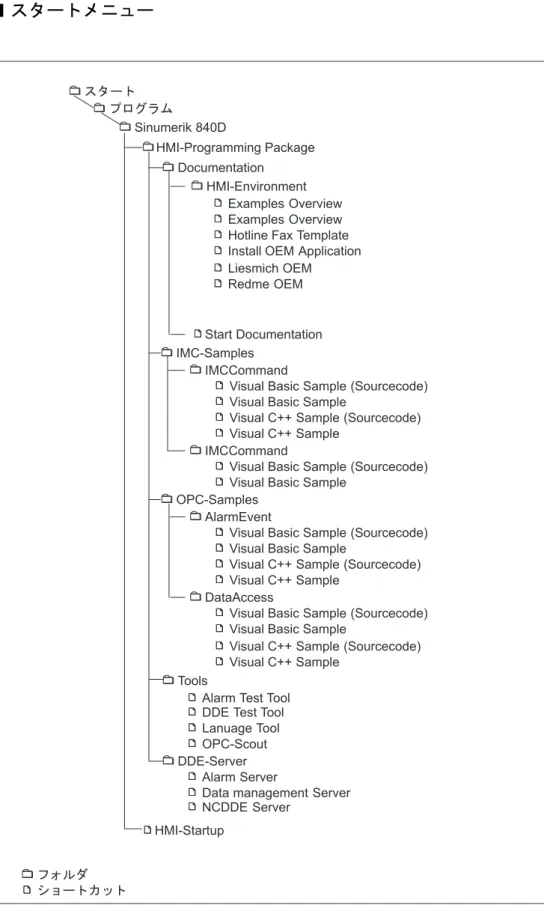
”HMI – 環境 ” のインストールが完了すると,[スタート]–>[プログラム]–> [SINUMERIK]–>[HMI–Programmimg Package]–>[Documentation]–>[HMI– Environment]メニューに,以下のオプションへのリンクが表示されます。 • サンプルの概要 用意されているサンプルアプリケーションの概要 • サンプルの概要 • アップグレードの指示 • アップグレードマニュアル • ホットライン FAX のテンプレート • OEM アプリケーションのインストール • Liesmich OEM 新しいまたは変更された機能の概説,文書への最新情報の追加 • Readme OEM さらに,[スタート]–>[プログラム]–>[SINUMERIK]–>[HMI–Programmimg Package]–>[DDE]–>[Server]メニューには,以下のオプションへのリンクが表示 されます。 • NCDDE サーバ データアクセスユーティリティ • アラームサーバ アラーム履歴表示ユーティリティ • データ管理サーバ データ管理ユーティリティ■ インストールの検査
次のようにして,”HMI – 環境 ” が正常にインストールされたかどうか検査することが できます。C:\Siemens\SINUMERIK\HMI–Programming Package\HMI–Environment\OEMSamples
ディレクトリから,Visual Basic を使用してサンプル 0 を呼び出します。 プロジェクトファイルを開いて起動します。こうするには,NCDDE サーバが稼働し ている必要があります。 注 注注 注 詳しい説明は,HMI – 環境の操作ガイドを参照してください。
インストール 1.9 ”HMI – PC 用拡張機能 ” のインストール 1-10
1.9 ”HMI – PC 用拡張機能 ” のインストール
HMI 基本ソフトウェア(MMC)が,完全に PC にインストールされます。 MMC ソフトウェアを PC に完全にインストールし終えたら,以下のメニューから HMI – 拡張機能の標準ユーザインタフェースを起動できます。 [スタート]–>[プログラム]–>[SINUMERIK]–>[Startup] 注 注注 注 以下の順番で,ソフトウェアコンポーネントをインストールすることが前提となりま す。 1. ”HMI – PC 用拡張機能 ” 2. ”HMI – 環境 ”1.10 ”WinNT® サービスパック 6” のインストール
HMI プログラミングパッケージには,”WinNT® サービスパック 6” のオペレーティン グシステムが必要です。これが,オペレーティングシステムをインストールする唯一 の方法です。インストール 1.11 ファイル構造とスタートメニューの概要 1-11
1.11 ファイル構造とスタートメニューの概要
以下の図により,次の事柄の概要を示します。 • ハードディスクのファイル構造 • Windows NT のスタートメニューの構造■ ファイル構造
図 1.2 ハードディスクのファイル構造インストール
1.11 ファイル構造とスタートメニューの概要
1-12
■ スタートメニュー
インストール 1.12 提供されているユーザサンプル 1-13
1.12 提供されているユーザサンプル
インストールパッケージには,ユーザサンプルが含まれています。 プログラミングパッケージをインストールすると,ユーザサンプルを使って,アプリ ケーションの作成に親しむことができます。■ “DDE/COM/OPC – サーバ,コントロール ” のアプリケーションサンプ
ル
[スタート]–>[プログラム]–>[SINUMERIK]–>[HMI–Programming Package]メ ニューで提供されているユーザサンプルに加え,”...\SIEMENS\SINUMERIK\HMI– Programming–Package\” ディレクトリにも,さらにサンプルが用意されています。 • SINUMERIK–COM サーバインタフェースのサンプルは,”..\IMCSamples” ディ レクトリにあります。 • OPC サーバインタフェースのサンプルは,”..\OPCSamples” ディレクトリにあ ります。 注 注注 注 個々のサンプルに関する説明は,対応するディレクトリの*.doc ファイルに入ってい ます。■ “HMI – 環境 ” および ”HMI – PC 用拡張機能 ” のアプリケーションサン
プル
“ サンプルの概要 ” ファイルは,[スタート]–>[プログラム]–>[SINUMERIK]–> [HMI–Programming Package]–>[Documentation]–>[HMI–Environment]メニューに あります。このファイルには,既存のアプリケーションサンプルに関する説明があり ます。 これらのサンプルは,”...\SIEMENS\SINUMERIK\HMI–Programming–Package\HMI– Evironment\OEMSamples\” ディレクトリにあります。 注 注注 注 個々のサンプルに関する説明は,対応するディレクトリの*.wri ファイルに入ってい ます。インストール 1.13 DDE/COM/OPC – サーバ/コントロールのインストール中にエラーが生じた場合の問題の処理 1-14
1.13 DDE/COM/OPC – サーバ/コントロールのインストール中
にエラーが生じた場合の問題の処理
“DDE/COM/OPC – サーバ/コントロール ” のインストール中に,理由が分からないエ ラーまたは問題が生じる場合には,セットアップを一種のデバッグモードに切り替え ることができます。 これで,セットアップ中にログファイルが作成されます。 このログファイルは, • インストールの開発者,または • ホットラインが より早くエラーを突き止める上で助けになります。■ セットアップのデバッグモードのオン/オフ
セットアッププログラムのデバッグモードをオンまたはオフにするため,2 つのプロ グラムがインストールCD に入っています。 • DebugSetupOn.exe(デバッグモードをオンにする場合) • DebugSetupOff.exe(デバッグモードをオフにする場合) インストールCD–ROM を挿入した CD–ROM ドライブに移動して,[ドライブ]: \hmipp\Disk1 ディレクトリ(ここで,[ドライブ]は CD–ROM ドライブのドライブ 名)に移動します。■ セットアッププログラムのデバッグモードをオンにする
セットアッププログラムのデバッグモードをオンにするには,DebugSetupOn.exe アプ リケーションを起動します。 デバッグモードがオンになると,セットアップはその活動のログファイルを作成しま す。 このログファイルは,C:\Temp ディレクトリにあります。 ファイル名は,”LogHMIPPSetup.txt” です。■ セットアッププログラムのデバッグモードをオフにする
セットアップのデバッグモードをオフにするには,”DebugSetupOff.exe” アプリケー ションを起動します。資料番号 NCSI-SP02-12D 11-9-12 製造 http://www.siemens.co.jp 株式会社