Dr.Web
Dr.Web
Dr.Web
Dr.Web Anti
Anti
Anti
Anti----Virus
Virus
Virus for
Virus
for
for W
for
Wiiiin
W
W
n
n
nd
d
d
doooow
w
w
wssss
ライセンス更新手順書
ライセンス更新手順書
ライセンス更新手順書
ライセンス更新手順書
(
(
(
(
Version1
Version11
Version1
Version1
1
1
1
用
用
用
用)
)
)
)
Doctor Web Pacific 2016年8月(初版)
はじめに
はじめに
はじめに
はじめに
本書では、インテリジェントウェイブ社(以下IWI社)の株主のお客様に、IWI社から株主優待として 配布されたDoctor Web社のアンチウイルス製品において、ライセンスを更新する手順をご案内します。 お手元にシリアル番号をご用意の上、手順書の内容に従って作業を実行してください。
前提
前提
前提
前提条件
条件
条件
条件
IWI社の株主のお客様で、ご利用のPCにてDr.Web Anti-Virusバージョン11が動作中であること IWI社から株主優待でライセンスを受領されている方
ご利用の
ご利用の
ご利用の
ご利用の
PC
PC
PC
PC
に
に
に
に
Dr.Web
Dr.Web
Dr.Web
Dr.Web
アンチウイルスをインストールしていないお客様へ
アンチウイルスをインストールしていないお客様へ
アンチウイルスをインストールしていないお客様へ
アンチウイルスをインストールしていないお客様へ
「Dr.Web Anti-Virus for Windowsバージョン11アップグレード手順書」の11ページ以降をご確認の上、 インストールを行ってください。
ライセンスの登録は、インストールの途中で実施されます。
ご利用の
ご利用の
ご利用の
ご利用の
PC
PC
PC
PC
に
に
に
に
Dr.Web Anti----Virus
Dr.Web Anti
Dr.Web Anti
Dr.Web Anti
Virus
Virus
Virus
をインストールしているお客様へ
をインストールしているお客様へ
をインストールしているお客様へ
をインストールしているお客様へ
※
※※
※Dr.WebDr.WebDr.WebDr.Webバージョンバージョンバージョンバージョン7777・・・・バージョンバージョンバージョンバージョン8888・バージョン・・・バージョンバージョンバージョン9999のいずれかのいずれかのいずれかのいずれかをご利用中で、バージョンをご利用中で、バージョンをご利用中で、バージョンをご利用中で、バージョン11111111にににに アップ
アップアップ
アップグレードグレードグレードグレードを行う予定のお客様を行う予定のお客様を行う予定のお客様を行う予定のお客様
本書の手順を実施する前に、「Dr.Web Anti-Virus for Windowsバージョン11アップグレード手順書」を ご確認の上、手順書の内容に従い、先にバージョンアップを実施してください。
【 【【
【 VerVerVerVer11111111アップグレード手順書アップグレード手順書アップグレード手順書アップグレード手順書 】】】】 (
( (
( Dr.Web AntiDr.Web AntiDr.Web Anti----Virus for WindowsDr.Web AntiVirus for WindowsVirus for WindowsVirus for Windowsバージョンバージョンバージョンバージョン11111111アップグレード手順書アップグレード手順書アップグレード手順書アップグレード手順書 )))) http://dwp.support/guide/docs/iwi/Drweb-Windows-update-to-Ver11.pdf ※ ※※ ※注意注意注意注意※※※※ ■ ■■
■「Dr.Web Anti-Virus for Windowsバージョン11アップグレード手順書」は、Doctor Web社のHP
(http://www.drweb.co.jp)上の「Ver11アップグレード手順書」からもご確認いただけます。 ■ ■■ ■本書における「クリック」とは、『マウスの左ボタンを1回押す』ことを意味しております。 ■ ■■
■本手順書は、Windows7のPCに『Dr.Web Anti-Virusがインストールされている』ことを前提として 記載しています。Windows Vista、Windows 8、Windows 8.1、Windows10がインストールされてい るPCでは、表示される文言や画面表示などが多少異なる場合がございますが、操作手順の概要は同じ になりますので、予めご了承いただけますようお願いいたします。
ライセンス
ライセンス
ライセンス
ライセンス更新手順
更新手順
更新手順
更新手順
ステップは1~3まで、全部で18手順となります。 お手元にシリアル番号をご用意の上、手順書の記載内容に従って作業を実行してください。
ステ
ステ
ステ
ステップ
ップ
ップ
ップ
1
1
1
1
---- Dr.Web
Dr.Web
Dr.Web
Dr.Web
を
を
を
を管理モードに変更します
管理モードに変更します
管理モードに変更します
管理モードに変更します
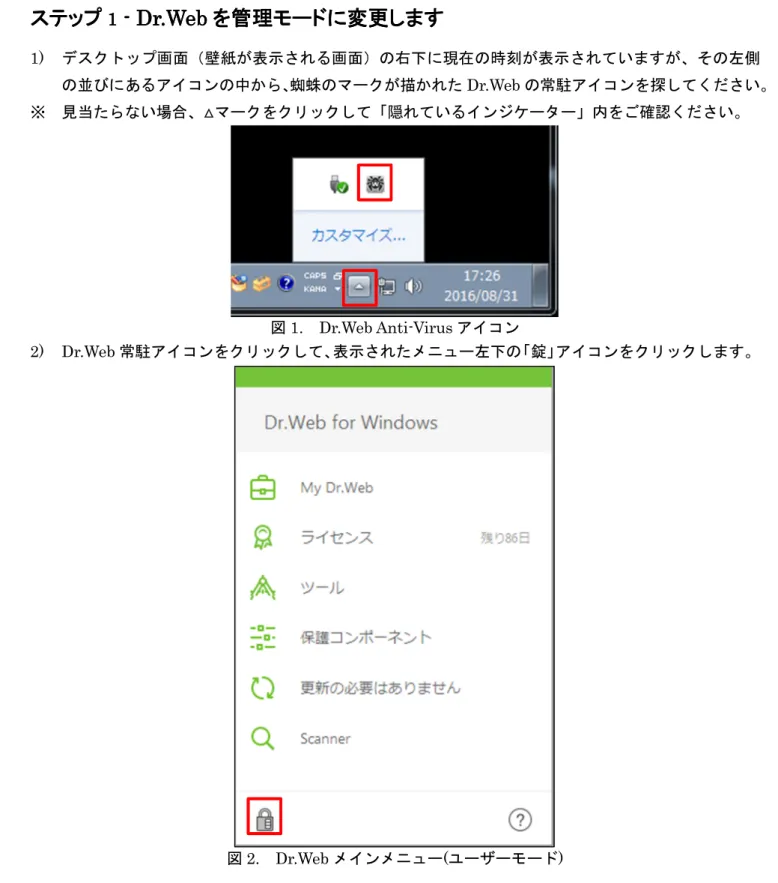
1) デスクトップ画面(壁紙が表示される画面)の右下に現在の時刻が表示されていますが、その左側 の並びにあるアイコンの中から、蜘蛛のマークが描かれたDr.Webの常駐アイコンを探してください。 ※ 見当たらない場合、△マークをクリックして「隠れているインジケーター」内をご確認ください。
図1. Dr.Web Anti-Virusアイコン
3) ユーザーアカウント制御画面が表示されますので、「はい」をクリックします。 図3. ユーザーアカウント制御 4) 再度Dr.Web常駐アイコンをクリックし、表示されたメニュー左下の「錠」アイコンが、開いた状態 になっていることを確認します。 ※ 「錠」アイコンが開いている状態ですと、Dr.Webを「管理者モード」で操作・設定することができ ます。 図4. Dr.Webメインメニュー(管理者モード)
ステップ
ステップ
ステップ
ステップ
2
2 ----
2
2
新しい
新しい
新しい
新しいシリアル番号を登録します
シリアル番号を登録します
シリアル番号を登録します
シリアル番号を登録します
5) 表示されたメニュー内にある「ライセンス」をクリックします。 図5. Dr.Webメインメニュー(ライセンス項選択) 6) ライセンスマネージャー画面が表示されます。 ※ ライセンスマネージャーには、現在登録されているライセンスの情報が表示されています。 7) 「新しいライセンスを新しいライセンスを新しいライセンスを購入または有効化新しいライセンスを購入または有効化購入または有効化購入または有効化」ボタンをクリックします。8) 「ライセンスの有効化」画面が表示されたら、お手元のシリアル番号を正確に入力します。 ※ シリアル番号は、必ず、半角の英数字で入力してください。シリアル番号は、必ず、半角の英数字で入力してください。シリアル番号は、必ず、半角の英数字で入力してください。シリアル番号は、必ず、半角の英数字で入力してください。 その際、4 文字×4 個の英数字の間にある”‐”(ハイフン)を入れずに、次のブロックの英数字を続け て入力されても問題ございません。16 桁すべてを入力されますと、自動的に”‐”が入力されます。 ※ シリアル番号が正しく入力されますと、「有効化」のボタンがアクティブになります。 図7. [登録ウィザード]-[ライセンスの有効化](1) 9) 「有効化有効化有効化」をクリックします。有効化 ※ シリアル番号が正しく入力されますと、「次へ次へ次へ次へ」のボタンがアクティブになります。 図8. [登録ウィザード]-[ライセンスの有効化](2)
10) 「お持ちのライセンスを150日延長!」画面が表示された場合、「以前使用していたライセンスはあ りません」を選択した後、「次へ」をクリックします。 図9. [お持ちのライセンスを150日延長] ※ IWI社優待製品のシリアル番号ではご利用いただけません。 ※ Dr.Webを再インストールした場合には、表示されません。 11) 「ユーザー情報」画面が表示されたら、下記の項目を入力して、「次へ次へ次へ次へ」をクリックしてください。 名前 : お客様の氏名 地域 : Japanを選択 メールアドレス : メールアドレス(半角英数字で入力) 図10. [ユーザー情報] ※ こちらで入力された情報は、シリアル番号を紛失した場合などに必要となりますので、忘れること
12) 「ライセンスが有効化されました。」と画面に表示されたら「完了」をクリックしてください。 図11. [登録ウィザード]-[ライセンスの有効化](3) 13) 「ライセンスマネージャー」画面にて、新しいライセンスが登録されたことを確認します。 ※ 「終了日」に表示されている日付と「残り」に表示されている日数が変更されたことをご確認くだ さい。 図12. ライセンスマネージャー(2)
ステップ
ステップ
ステップ
ステップ
3
3 ----
3
3
古いライセンス
古いライセンス
古いライセンス
古いライセンスを
を
を削除
を
削除し
削除
削除
し
し
しま
ま
ま
ます
す
す
す
※ 誤って誤って誤って誤って更新されたライセンスを削除しないよう更新されたライセンスを削除しないよう更新されたライセンスを削除しないように更新されたライセンスを削除しないように、にに、、ご、ごご注意ください。ご注意ください。注意ください。注意ください。 14) 「選択されたライセンス」欄に表示されている数字の部分をクリックして、表示されたリストの中 から古いライセンス(別の数字)を選択します。 ※ 数字の横に「✔」マークがついているものが更新されたライセンスです。 図13. ライセンスマネージャー(3) 15) 終了日を確認し、「ごみ箱」アイコンをクリックします。 図14. ライセンスマネージャー(4)16) 「確認」画面が表示されたら、「OK」ボタンをクリックしてください。 図15. 削除確認(ライセンスマネージャー) 17) 「ライセンスマネージャー」画面が表示されたら、表示されている以下の内容を確認します。 ライセンスの「終了日」 「ごみ箱」アイコンがグレーになっていること 図16. ライセンスマネージャー(5) 18) ライセンスマネージャー内の表示内容に問題が無いことを確認したら、画面を閉じます。 以上で作業は終了となります。 お疲れ様でした。