KaleidaGraph による簡単なグラフ作成方法
2002/01/11 大阪大学 桑原進 KaleidaGraphは作成したグラフをコピーペーストするときにグラフの大きさを指定することができ るため,Excel のようにグラフィックソフト(クラリスドローや FreeHand)を使って改めてグラフの 書式を整える必要がない.結果としてかなりの時間短縮が可能となる. 以下では,KaleidaGraph によるグラフ作成の方法を以下に簡単に紹介する.なお,ここで使用する ソフトウェア・バージョンは以下の通り.・Microsoft Excel : mac 2001 ・Kaleida Graph 3.5J ・PageMaker 6.53J, 7.0J 1.Excel によるグラフデータの整理 KaleidaGraphでグラフを作成するためには以下のような書式でデータをまとめる必要がある.この データ整理,特に表計算が必要になる場合には使い慣れた Excel を用いた方が効率がよい. a. グラフの X 軸,Y 軸に対応するデータ(例えば,荷重と変形など)をそれぞれ「列」にまとめ る.グラフに表すデータに表計算が必要な場合にはこの段階で済ませておく. b. 一枚のシートに対してデータ列は複数存在していても良い. c. 一つの Excel ファイルに複数のシートがあってもかなわない. d. 関係ないデータはなるべく削除しておいた方が,グラフ作成時のデータ指定の手間が減る. e. X 軸・Y 軸の順番も任意でかまわない. f. データ列の一行目にはデータ名を入力する.(入力を省略することも可能だが,グラフ作成時の データ指定の際にわかりにくくなる) なお,数値解析において上記のような書式でテキストデータが出力される場合は, 改めてExcel で整理 し, Excel ファイルに変換する必要はない. 以上のような整理をした例を図 1 に示す.この「エクセルサンプル」には2枚のシート「評価式の 結果」と「数値計算」があり,それぞれ「A」・「B」・「C」の3列のデータが存在する.以下ではこのサ ンプルデータを用いて説明を進める. 図1 Excel によるデータ整理例
2.KaleidaGraph で Excel ファイルを読み込む 1.で作成した Excel ファイルを KaleidaGraph で読み込むために,以下のプルダウンメニューを実 行する. 「ファイル」−「読み込み」−「Excel」 また,テキストファイルの場合は以下のメニューを実行する. 「ファイル」−「読み込み」−「テキスト」 テキストファイルの場合には,図 2 のようなダイアログが表示されるので,データの区切り方に応じ て読み込み型式を指定する. 上記の方法で読み込むと図 3 のように KaleidaGraph にデータシートが現れる.また,このとき読 み込んだ Excel ファイルに複数のシートが存在する場合,それぞれのシートが一枚のデータシートとし て読み込まれる.KaleidaGraph のデータシートの名前には,Excel のデータシートの名前が自動的に 付けられる.ここでは,「評価式の結果」と「数値計算」が表示される.また,データシートの一番上 の「行」には Excel シートの一番上に入力されていた「データ名」が「データ項目」として入力される. 図 2 テキストファイル読み込み時の入力形式の指定 図 3 KaleidaGraph に読み込まれたデータシート
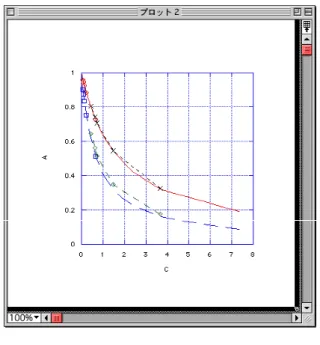
3.グラフを作成する. KaleidaGraph ではいろいろなグラフを作成することができるが,ここでは,我々の研究分野でよく 用いられる散布図の作り方を例として紹介する.Excel でグラフを作成する場合には「散布図」を指定 するが, KaleidaGraph では,以下のように「折れ線グラフ」を指定する.「散布図」も存在するが,こ れを使ってグラフを作成するとプロットを結ぶ線が表示できない. 「ギャラリー」−「線形」−「折れ線グラフ」 上記のメニューを実行すると図 4 左のようなダイアログが表示される.画面上に複数のデータシー トが存在する場合には,図 4 左の赤丸部分をクリックすることでデータシートを切り替えることがで きる(図 4 右). ここでは,「評価式の結果」の「C」を X 軸に,「A」と「B」をそれぞれ Y 軸にとって2本の線を書 き,さらに「数値計算」の「C」を X 軸に,「A」と「B」をそれぞれ Y 軸にとって2種類のプロット を表示することを考える.上記のように一つの X 軸に対して,複数の Y 軸の値を表示する場合には, 図 5 のような指定をする.グラフのデータが二つのシートにまたがる場合には図 4 左赤丸の部分をク リックし,データシートを変更した後,同様に X, Y 軸を指定する(図 5 右参照). 一方,一つのグラフに複数の X 軸データが存在する場合には,図 5 左赤丸部分をクリックし,X 軸 データを複数指定することができる.赤丸部分でX1からX8までを指定できるので,ここを変更しなが ら X 軸, Y 軸に使用するデータ項目の組み合わせを指定する. 図 6 に X 軸を X4 に変更した例を示す. このように同じグラフに表示したいデータの組み合わせを指定していく.最後に「新規プロット」を 押すと図 7 のようなグラフが表示される. 図 4 グラフのデータ指定ダイアログ 図 5 X 軸・Y 軸データの指定
図 6 複数の X 軸データを指定する場合
4.グラフの書式を整える. 4.1 グラフの大きさを設定する. まず,グラフの大きさを指定する.なお,ここで指定する大きさは PageMaker にグラフを貼り込む ときの大きさになる.大きさを指定するためには以下のメニューを実行する. 「プロット」−「プロットサイズ設定」 実行すると図 8 のようなダイアログが表示される.ここで,単位が「センチ」であることを確認して, 自分が設定したい「軸サイズ」を指定する.図の例では 8 × 8 cm のグラフになるように設定している. 最後は「OK」を押すとグラフのサイズが変更される( 図 9 を参照).また,グラフの端をクリックし, 四隅をクリック&ドラッグすることでグラフの大きさを任意に指定することも可能である( 図 10 を参 照). (注) 重要!!!! 著者は,KaleidaGraphでグラフを作成するときには,PageMakerに貼り付ける大きさの2倍で作成 し,PageMaker 上で 50% 縮小するようにしている.これは,印刷時に点線・破線を美しく見せること ができるように試行錯誤の末,考え出した方法である.以下では,この方法にしたがって,サンプルグ ラフを作成する過程を紹介するが,PageMaker 上で縮小するのが面倒だったり,破線の・点線の美し さを求めない方は,これから紹介する値を半分の値として考えていただきたい. 4.1 の「軸サイズ」を 8 × 8 cm としているが,実際には PageMaker 上で 50% 縮小するので,印刷 時には 4 × 4 cm のグラフとなる. 図 9 軸サイズ変更後のグラフ 図 10 画面上でのサイズ変更 図 8 プロットサイズ設定ダイアログ
4.2 グラフの軸を設定する. グラフの軸を設定するためにはグラフの4辺のいずれかをダブルクリックするか,下記のメニューを 実行することで図 11 のようなダイアログが現れる. 「プロット」−「軸オプション」 軸に関するほとんどの設定はこのダイアログから行うことができる.設定の対象となる軸は図 11 一番 上の赤丸部分で変更することができる.さらに,図 11上から2番目の図の赤丸部分を変更することで, 「極限」・「目盛り」・「グリッド」・「ラベル」の設定(図 11 の4つの図に対応)を変更することができ る.変更内容の詳細についてはマニュアル・オンラインヘルプを読んでいただくか,実際に触って体験 していただきたい.今回のサンプルでは 図 11 のように X 軸の最大値を 5 に変更する. 図 11 軸の設定ダイアログ
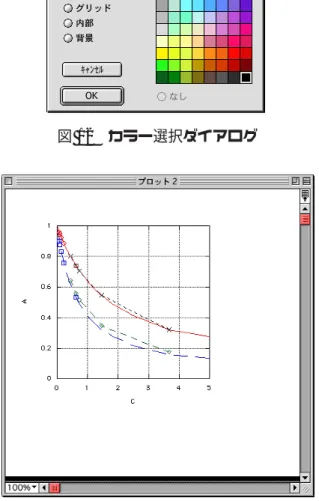
図 13 軸最大値・カラー変更後のグラフ 次に枠線やグリッドなどのカラーを変更する.変更するためには,図 11 のダイアログの「カラー」 ボタンを押すか,以下のメニューを実行する. 「形式」−「プロットカラー」 実行すると図 12 のようなダイアログが現れる.ここで,グラフの「枠線」・「グリッド」・「内部」・「背 景」のカラーを設定できる.サンプルでは枠線とグリッドを黒に変更する. 変更後のグラフを図 13 に示す. 図 12 カラー選択ダイアログ 次に軸ラベル(数字のこと)の書式を設定する.ラベルの頻度(どのメモリに数字を表記するか)は 図 11 の一番下のダイアログで変更できる.また,この軸ラベルの書式(桁数や表示形式など)を設定 する場合には図 11 の一番下のダイアログの「形式」ボタンを押すか,プルダウンメニューから下記の メニューを実行する. 「形式」−「X ラベルの形式・・・」 「形式」−「Y ラベルの形式・・・」 実行すると図 14 のようなダイアログが表示される.ダイアログの「形式」では実数表示や指数表示の 変更が,「小数点(桁数)」は桁数を指定することができる.設定の詳細に付いてはオンラインマニュア ルの「数値形式ダイアログ」を参照のこと.サンプルでは実数表示の2桁固定(1.0 や 0.0 と表記)に
設定している(図 14 を参照).
次に軸ラベルのフォントを設定する.変更したい部分の軸ラベルをダブルクリックすると図 15 のよ
うなフォント設定ダイアログが現れる.ダイアログ内に表示されるプルダウンメニューからフォントや
フォントサイズなどを選択して,最後に「OK」ボタンを押す.今回のサンプルでは,フォントを NewCenturySchbk,フォントサイズを 20 point (印刷時には 10 point)に設定している.
なお,軸ラベルの位置は軸ラベルをクリック&ドラッグすることで任意の位置に移動させることがで きる. 設定後のグラフを図 16 に示す. 図 14 数値設定ダイアログ 図 15 フォント設定ダイアログ 図 16 設定後のグラフ
4.3 グラフのプロット・線を設定する. グラフのプロットや線を変更するためには,プロット設定ダイアログ(図 17 参照)を表示させる必 要がある.下記のメニュー 「プロット」−「プロットスタイル」 を選択するか,次の方法を実行する. まず,下記のメニューで凡例を表示させる. 「プロット」−「凡例表示」 凡例のプロットが表示されている部分(図 18 の赤丸部分)をダブルクリックすると,プロット設定ダ イアログが表示され,ダブルクリックしたプロットの表示を変更することができる. また,どのプロット・線を変更するのかは図 17 の赤丸の部分の矢印をクリックすることで変更する ことができる.著者は凡例をクリックして変更対象を変更する方法をおすすめする. サンプルでは図 18 に示す凡例のように変更をする. 図 17 プロット設定ダイアログ 図 18 プロット変更後のグラフ
4.4 凡例の文字列の設定 凡例に表示されている文字列を変更するためには,図 19 に示す KaleidaGraph のツールボックスの 「T」を選択し,変更したい凡例の文字列(例えば,図 18 の赤丸部分)をダブルクリックする.すると, 図 20 のような文字列を変更するためのダイアログが表示されるので任意の文字列に置き換えればよい. 同時にフォントやフォントサイズなども変更することができる.凡例全部のフォントやサイズを同時に 変更したい場合には,ツールボックスより矢印を選択し,凡例をダブルクリックすると,図 15 のフォ ント設定ダイアログが表示されるので,これを使って変更すればよい. 凡例を変更した後のグラフを図 21 に示す. 図 19 Kaleida Graph のツールボックス 図 20 文字列変更ダイアログ 図 21 凡例変更後のグラフ
4.5 文字列の追加(MathEQ との連携) 任意の文字列を追加するためには,図 19 に示すツールボックスの「T」を選択し,グラフ内の任意 の部分をクリックする.すると,図 20 のダイアログが開くので,任意の文字列を入力,フォント・フォ ントサイズなどの設定をし,「OK」ボタンを押す. ただし,上記の方法では複雑な数式などは入力できないので,そのような場合には M a t h E Q (Expressionist)を使って作成する.MathEQ で作成した文字列はコピーペーストで KaleidaGraph の ファイルに貼り込むことができる.ただし,貼り込んでから数式を拡大縮小することはさけた方がよい. 所定の大きさにするのは,MathEQ 上で行った方がよい.印刷時に変形する場合があるためである.な お,貼り込んだ数式を修正したい場合には,コピーペーストにて MathEQ に戻し,修正することが可 能である. 軸の表示を MathEQ で貼り込んだグラフを図 22 に示す. 図 22 数式を貼り込んだグラフ 4.6 図の追加(FreeHand との連携) KaleidaGraph のファイルには図を貼り込むことも可能である.ここでは,グラフィックソフトとし て FreeHand を取りあげるが,マックドローなどのソフトでも同様なことができる. 図を貼り込む場合には,印刷時に PostScript プリンターを使うのか,非 PostScript プリンターを使 うのかによって,図のフォーマットが変わってくる. ○ PostScript プリンターの場合・・・FreeHand で作成した図を「ファイル」−「書き出し」で「形 式」を「Macintosh EPS」として保存する.KaleidaGraph への読み込みは「ファイル」−「読み込み」 −「EPSF」を選択し,対象ファイルをダイアログより選択する. ○非 PostScript プリンターの場合・・・FreeHand で作成した図を「ファイル」−「書き出し」で「形 式」を「PICT」として保存する.KaleidaGraph への読み込みは「ファイル」−「読み込み」−「PICT」 を選択し,対象ファイルをダイアログより選択する. いずれの場合も貼り込んだファイルをもう一度修正することはできないので,元の FreeHand ファ イルを別に保存しておかなければならない.
5.同じ書式のグラフを作成する. 同じ書式のグラフを複数作成するには,以下の方法を用いる. a. 書式の元となるグラフを開く. b.「プロット」−「レイアウト定義」を選択する.でてきたダイアログで「OK」ボタンを押す. c. 同じ書式で作るグラフのデータシートを開く. d. 書式の元となるグラフのウィンドウを一番前に持ってくる(ウィンドウをクリックすればよい) e. 「ギャラリー」−「テンプレート」を選択する. f. 図4 のようなデータの指定ダイアログが表示されるので,通常のグラフ作成と同様にデータ項目 を選択する. g. 「OK」ボタンを押すと同じ書式のグラフが作成される. 注意 f. でデータ項目を指定する場合には書式の元となるグラフを作成したときと同じ順番で選択する こと.さもなければ,プロットの書式が入れ替わってしまう. 6.PageMaker に貼り込む できあがったKaleidaGraphのグラフはコピーペーストでPageMakerに貼り込むことができます.た だし,コピーするときには以下の手順で行う. a. コピーしたいグラフを開く. b. グラフの中にあるものがどれも選択されていないことを確認して,コピーをする. c. 図 23 に示すダイアログが現れる.b. で何かが指定されていると,指定されているものだけが単 純にコピーされてしまうので注意が必要である. d. ダイアログ内の「プロットウインドウに同じ」・「ポストスクリプト PICT」・「余白の最小化」に チェックが入っていることを確認して「OK」ボタンを押す. e. PageMaker にペーストで貼り付ける. f. PageMaker 上で貼り付けた図を任意の大きさに変更する(著者は 50% 縮小). 以上のようにしてできたグラフを図 24 に示す. 図 23 グラフコピー時のダイアログ 0.0 0.2 0.4 0.6 0.8 1.0 0 1 2 3 4 5 評価式A 評価式B 数値解析A 数値解析B Q Qp Q Qp R Rp 図 24 完成図
FAQ
Q1. できあがった2つのグラフを Excel のように重ねることができますか?
A1. 残念ながら,Excel のようにコピーペーストでグラフを重ねることはできません.改めてグラフ
を作成し直すか,書式を完全に揃えておいて,PageMaker に貼り込むときと同様にもう一つの KaleidaGraph のファイルに絵として貼り込む方法があります.