NEC A Series LED ポスター
Fine Pitch LED Video Display Indoor
ユーザーガイド
対象モデル:
LED-A019i
LED-A025i
目次
1 このユーザーガイドについて ... 5
2 本製品について ... 12
2.1 付属品 ... 12
2.2 仕様 ... 14
2.2.1 LEDポスターの仕様 ... 14
2.2.2 オーディオ/ビデオデコーダーの仕様 ... 15
2.3 部品の説明 ... 16
2.4 据付条件 ... 17
2.4.1 熱放散 ... 17
2.4.2 冷却 ... 18
2.5 電源 ... 18
3 LED ポスターの取り付け ... 19
3.1 LEDポスターを取り付ける前に ... 20
3.1.1 取付場所 ... 20
3.1.2 壁掛け設置および吊り下げ設置に関するご注意 ... 21
3.2 自立設置(台座スタンドへの設置) ... 22
3.2.1 転倒防止 – 落下防止用ワイヤーの使用 ... 23
3.2.2 転倒防止 – アンカーボルトの使用 ... 24
3.3 壁掛け設置 ... 24
3.4 吊り下げ設置 ... 26
3.5 ビデオウォールの構築 ... 27
3.5.1 自立設置(台座スタンドへの設置) ... 27
3.5.2 壁掛け設置 ... 28
3.5.3 吊り下げ設置 ... 28
4 LED ポスターを使う ... 30
4.1 LEDポスターの配線 ... 30
4.3.3 ViPlex Expressのインストール ... 33
4.4 LEDポスターをソフトウェアで接続する ... 33
4.4.1 LANケーブルを介した接続 ... 34
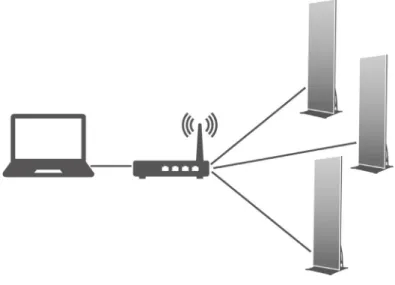
4.4.2 ローカルエリアネットワーク(LAN)を介した接続 ... 34
4.4.3 無線LANを介した接続 ... 35
4.4.4 ViPlex Express(PCクライアント)を使用してLEDポスターに接続する ... 36
4.5 LEDポスターへのログイン ... 37
4.5.1 ViPlex Handyを使用したログイン ... 37
4.5.2 ViPlex Expressを使用したログイン ... 38
4.6 コンフィギュレーションファイルの読み込み/パラメーターの設定 ... 39
4.6.1 ViPlex Handyを使用してコンフィギュレーションファイルを読み込む(Androidのみ) ... 39
4.6.2 NovaLCT-Taurusを使用してコンフィギュレーションファイルを読み込む ... 39
4.7 スクリーンの設定 ... 40
4.7.1 ViPlex Handyを使用したスクリーンの設定 ... 40
5 VIPLEX ソフトウェア ... 41
5.1 ソフトウェアについて ... 41
5.1.1 ViPlex Handy ... 41
5.1.2 ViPlex Express ... 41
5.2 ViPlex Handy ... 42
5.2.1 機能の概要 ... 42
5.2.2 マルチスクリーン ... 45
5.2.3 ソリューションリスト ... 47
5.2.4 Settings ... 47
5.2.5 Media ... 47
5.3 ViPlex Express ... 48
5.3.1 機能の概要 ... 48
5.3.2 Solutions ... 49
5.3.3 Advanced Solutions ... 54
5.3.4 Screen control ... 57
5.4 よくある質問 ... 74
6 メンテナンス ... 75
6.1 日常のメンテナンス ... 75
6.2 定期的なお手入れ ... 75
6.3 電源システムのメンテナンス ... 76
8 廃棄 ... 78
9 保証とアフターサービス ... 79
10 著作権と免責事項 ... 80
10.1 著作権およびライセンス ... 80
10.2 免責事項 ... 80
1 このユーザーガイドについて
このたびは、LEDポスターをお買い上げいただきありがとうございます。
このユーザーガイドは、本製品の詳細および設置、保守、点検の方法を説明しています。
本製品を正しくお使いいただくため、このユーザーガイドをよくお読みください。
2 本製品について
2.1 付属品
2.2 仕様
LEDポスターの仕様 表 1:LED ポスターの仕様
モデル LED-A019i/LED-AX019i LED-A025i/LED-AX25i
LED/ピクセルカード
画素構成 SMD 3-in-1
ピクセルピッチ [mm] 1,944 2,500 ピクセル数(幅 ×高さ) 144 × 108 112 × 84 ピクセルカードのサイズ [mm] 280 × 210 280 × 210
モジュール
ピクセルカードの構成 2 × 9 2 × 9
ピクセル数(幅 ×高さ) 288 × 972 224 × 756 モジュール面積 [m2] 1.09 1.09 モジュールサイズ(幅 x 高さ x 奥行き)
[mm] 572 × 1,902 × 35
重量(スタンドを除く正味重量) [kg] 29.5
電源 AC100V、50Hz / 60Hz
保護等級(前面/背面) IP20
メンテナンス 背面
ディスプレイ
平均電力 [W] 220 210
最大電力 [W] 520 520
視野角(H / V) 150°/140° 150°/140°
明るさ [cd/m2] 1,000 1,000
コントラスト比 4,500:1 4,500:1
動作温度 -10°C~35°C
動作湿度 10% ~ 80%(結露のないこと)
使用環境条件 高度5,000m未満
保管環境温度 -20~45°C
保管環境湿度 10% ~ 85%(結露のないこと)
寿命(輝度50%) 100,000時間
グレースケール処理 13ビット
色数 281兆色
リフレッシュレート(最大) ≥ 2,880Hz
フレームレート 50/60 Hz
輝度レベル 手動調整および自動調整、256段階
色温度 3,000~9,500K(調整可能)
デジタル入力(HDMI)
オーディオ/ビデオデコーダーの仕様 ご注意
• 一部のファイルは、以下の条件を満たしていても再生できないことがあります。
• USBメモリーのタイプ、動画ファイルのビットレートおよび参照フレーム数によっては、正常に再生で
きない動画ファイルがあります。
2.2.2.1 画像
表 2:技術仕様:画像 - デコーダー
コーデック サポートされている画像サイズ 拡張子 説明
JPEG 48 × 48ピクセル~8176 × 8176ピクセル JPG
JPEG
BMP 制限なし BMP 該当なし
GIF 制限なし GIF 該当なし
PNG 制限なし PNG 該当なし
WEBP 制限なし WEBP 該当なし
2.2.2.2 動画
表 3:技術仕様:動画 - デコーダー
コーデック 拡張子 ビデオコーデック *1) オーディオコーデック *2)
3GP .3gp H.264 AAC
MOV .mov H.264、H.265、MPEG4 Visual AAC
MP4 .mp4 H.264、H.265、MPEG4 Visual AAC
TS .ts H.264、MPEG4 Visual AAC
WEBM .webm VP8, VP9 Vorbis
*1) ビデオ
*2) オーディオ
表 4:技術仕様:ビデオ - デコーダー
コーデック 最大フレームレート 最大ビットレート
(理想的ケース)
H.264 4K@30fps、1080P@60fps 100Mbps
H.265 4K@30fps、1080P@60fps 100Mbps
MPEG-4 Visual 1080p@30fps 15Mbps
VP8 1080p@30fps 38.4Mbps
VP9 4K@30fps、1080P@60fps 38.4Mbps
表 5:技術仕様:オーディオ - デコーダー
コーデック チャンネル 最大サンプリングレート
AAC 2 48 kHz
PCM 2 48 kHz
Vorbis 2 48 kHz
2.3 部品の説明
図 1:LED ポスターの部品
1 ディスプレイ部 5 無線LANアンテナ 2 吊り下げ器具取り付け部 6 電源接続とスイッチ
3 メインフレーム 7 台座スタンド
4 ポート部
2.4 据付条件
警告
火災および製品損傷の危険性があります。
絶対に通気口をふさがないでください。常に通気口がふさがれていない状態を保ってくださ い。
周囲温度が35 °Cを超える場所でLEDポスターを使用しないでください。
LEDポスターの適切な換気を確保し、過熱を防止するために、以下に示す距離を保ってください。
表 6:自立設置および壁掛け設置の換気スペース
自立設置(台座スタンド) 壁掛け設置
A B C D
距離 100mm 100mm 280mm 30mm
熱放散
LEDポスターに搭載されている高効率LEDチップにより、消費電力と熱生成が低く抑えられ、製品の寿命が 向上しています。
モジュールはファンを使用しない設計になっており、動作音が非常に静かです。熱放散のため裏面カバーの中 央に穴が設けられています。これらの穴を絶対にふさがないでください。
冷却
システムの使用条件によってどの程度の通風が必要になるかが異なります。システムの構造および周囲温度に よっては、外部の冷却装置が必要になります。
適切な空調装置を選択するには、その容量(サイズ)にご注意ください。サイズが小さすぎると酷暑の環境で LEDディスプレイを十分冷却することができません。また、サイズが大きすぎても設置場所を快適に保つこと ができません。さらに、LEDディスプレイの除湿や周囲の空間のムラのない冷却がおこなわれないまま空調装 置のスイッチがオン、オフする場合があります。さらに、電力を必要以上に消費します。
注意
空調装置の冷気をLEDポスターに直接当てないでください。LEDポスターの寿命が短く なったり、結露が生じたりするおそれがあります。結露が生じた場合は、LEDポスターの 電源プラグをコンセントから抜き、結露が蒸発するまでLEDポスターを使用しないでくだ さい。
参考
LEDディスプレイに最適な環境温度は25°Cです。
2.5 電源
以下の表に従って、本製品に付属の電源コードを使用してください。本製品に電源コードが付属していない場 合は、当社にご連絡ください。その他の国/地域においては、本製品を使用する場所の電源ソケットに合うプラ グが付いている電源コードを使用してください。各国/地域に対応した電源コードはその国/地域のAC電源電 圧に対応しており、安全規格に準拠しています。
プラグのアース端子は必ず接地してください。接地しないと感電するおそれがあります。
表 7:各国/地域ごとのプラグの形状と電源コードの仕様
プラグタイプ 北米 ヨーロッパ 英国 日本
プラグの形状
地域 アメリカ/
カナダ 台湾 EU
(英国を除く) 英国 日本
電圧 120V* 110V 230V 230V 100V
ピン数 3 3 2 3 3
ご注意
本製品に関するアフターサービスはお買い上げの国/地域でのみ有効です。
3 LED ポスターの取り付け
当社標準の設置手順に従わないと、本機の損傷や、お客様および設置担当者のけがの原因となることがありま す。不適切な設置による損傷は保証書の対象となりません。また、保証書が無効になることもあります。
設置に関する一般的な注意事項:
• LEDポスターの設置および運搬は、必ず2人の要員でおこなってください。
• LEDポスターを押したり、LEDポスターにもたれかかったりして過大な力を加えないようご注意ください。
モニターが歪んだり損傷したりするおそれがあります。
• 必ず、LEDポスターを支える台座スタンドなどの取付器具とともにご使用ください。
ご注意
LEDポスターを運搬する必要が生じたときのため、木箱を含む梱包容器を保存してください。
アフターサービスでLEDポスターを輸送する場合にも必要になります。
表 8:LED ポスターの設置のタイプ
設置のタイプ 参照先
自立設置
(台座スタンド使用)
3.2 自立設置(台座スタンドへの設置)
壁掛け設置 3.3 壁掛け設置
吊り下げ設置 3.4 吊り下げ設置 注意
設置作業は、訓練を受けた有資格の技術者がおこなうようにしてください。適切な設置担当 者にお心当たりがない場合は販売店にご相談ください。設置および担当技術者との契約は、
お客様の責任においておこなってください。
3.1 LED ポスターを取り付ける前に
LEDポスターを安全にご使用いただくため、設置の前に以下の点を確認してください。
取付場所 表 9:取付場所
考慮の対象 守ること してはいけないこと
使用環境 本機を屋内に設置し、使用すること。 本機を屋外で使用しないこと。
通風のスペースが十分にある場所に
本機を設置すること。 ドアまたはゲートのそばに本機を設 置しないこと。
乾燥し、振動やほこりがない場所を選 ぶこと。
本機が湿気、強い振動およびほこり にさらされるような場所に設置しな いこと。
水の近くに本機を設置し、使用しな いこと。
人が本機や取付器具をつかんだり、ぶ ら下がったりできないことを確認す ること。
人が容易に本機や取付器具をつかん だり、ぶら下がったりできる場所に 本機を設置しないこと。
取り付け 通風の仕様を遵守すること。詳細につ いては、「2.4 据付条件」(17ページ)
を参照してください。
LEDポスターの裏面パネルの通気口
を覆ったりふさいだりしないこと。
LEDポスターを暖房機やその他の熱 源のそばに置かないこと。
高温、多湿、ほこりや油分の多い場 所でLEDポスターを使用しないこ と。
本機と取付器具を保持するのに十分 な強度を持った天井または壁にのみ 本機を取り付けること。
吊り下げ器具に本機を取り付けない こと。
支持梁など、天井内部の頑丈な構造物 に本機を取り付けること。
ディスプレイが垂直位置で直立し、底 面が上面より低くなるようにLEDポ スターを取り付けること。
本製品を長期間にわたって表向き、
裏向きまたは上下逆さまに取り付け ないこと。(画面が常に損傷の危険性 にさらされます。)
電源の接続 アクセスしやすい電源コンセントの そばにLEDポスターを設置するこ と。
主電源が建物に供給される場所に隣 接して本機を設置しないこと。
壁掛け設置および吊り下げ設置に関するご注意
注意
設置が不適切な場合、LEDポスターの落下による人身傷害や製品損傷の危険性があります。
• 取り付けの前に設置場所を点検し、天井が地震、予期せぬ振動、その他の外力に耐えて 長期間にわたって本機および取付器具の重量を支えるのに十分な強度を持っていること を確認してください。壁や天井によっては本機の重量を支えられないことがあります。
LEDポスターの重量については、「2.2 仕様」を参照してください。
• 必ず支持梁など、天井内部の頑丈な構造物に本機を取り付けてください。
• ボルト、スプリングロックワッシャー、ワッシャー、ナットを使用して本機を固定しま
• す。木ネジまたはアンカーネジを取り付けに使用しないでください。壁の状態およびLEDポ スターの重量に適した工具、ネジ、合いくぎなどの設置器具をお使いください。
• 設置作業を安全かつ確実におこなうために、使用する追加のコンポーネントや工具は詳 細な計算によって選択してください。
• LEDポスターの吊り下げにアイボルトや落下防止用ワイヤーは使用しないでください。
安定性に関する危険性:
装置が落下し、重大な人身傷害または死亡を招くおそれがあります。傷害を防止するために、
本装置は設置手順に従って床/壁にしっかりと取り付けてください。
3.2 自立設置(台座スタンドへの設置)
取り付け要件
作業人数 2人以上
工具 ネジ回し
装置 台座スタンド ネジ
• M6 × 30mm(ワッシャー付き)4本
• M6 × 16mm 4本
「2.1 付属品」(12ページ)を参照し てください。
取り付け方法
台座スタンドを組み立てます。
Step 1)
M6 x 16mmネジ(4本)で取付金具(2個)をベースプレートに取り付けます。
275~314 N·cmの範囲の締付トルクでネジを締めます。
Step 2)
M6 x 30mmネジ(4本)とワッシャー(4個)で台座スタンドをLEDポスターに取り付けます。
Step 3)
275~314 N·cmの範囲の締付トルクでネジを締めます。
Step 4)
注意
指を挟む危険性があります。
台座スタンドの設置に際しては、十分にご注意ください。
転倒防止 – 落下防止用ワイヤーの使用
LEDポスターが台座スタンドとともに転倒しないように対策を講じてください。当社は、落下防止用ワイヤー の使用を強くおすすめします。
作業人数 2人以上
機材 ワイヤーまたはチェーン(転倒防止用) 製品に付属していません。
フックなど、壁用の取付金具 以下の条件を考慮してください。
• LEDポスターの重量
• 取付表面、壁の材質/状態
アイボルト2本(転倒防止用) 「2.1 付属品」(12ページ)を参照し てください。
取り付け方法
LEDポスターの適切な位置にアイボルトを取り付けます。
Step 1)
落下防止用ワイヤーをLEDポスターのアイボルトに取り付けます。
Step 2)
LEDポスターを取り付ける壁にフックなどの取付金具を取り付けます。
Step 3)
LEDポスターと壁に落下防止用ワイヤーを取り付け、LEDポスターを固定します。
Step 4)
注意
設置が不適切な場合、LEDポスターの落下による人身傷害や製品損傷の危険性があります。
• LEDポスターの吊り下げに落下防止用ワイヤーを使用しないでください。
• LEDポスターの吊り下げにアイボルトを使用しないでください。
• 落下防止用ワイヤーは付属していません。落下防止用に使用するワイヤーまたはチェーン はお客様でご用意ください。
• 壁または天井がLEDポスターの重量を支えられることを確認してください。
注意
製品損傷の危険性があります。
LEDポスターを移動する前に、コードやチェーンを壁から取り外してください。
転倒防止 – アンカーボルトの使用
LEDポスターが台座スタンドとともに転倒することを防止するために、市販のアンカーボルトを使用して台座 スタンドを床にボルト止めすることができます。
図 2:床にボルト止めされた LED ポスター
3.3 壁掛け設置
取り付け要件
作業人数 2人以上
工具 はしご/高所作業台
取付工具(ハンマー、ネジ回し、六角棒スパナ、
オープンレンチなど)
穴開け工具(電気ドリルおよびドリルチャック) 取付表面、壁の材質/状態による 取付手段(ネジ、合いくぎなど) 以下の条件を考慮してください。
• LEDポスターの重量
• 取付表面、壁の材質/状態 測定機器(定規、アルコール水準器など)
装置 壁掛け用取付金具
壁掛け用取付金具固定ネジ2本
2.1 付属品」(12ページ)を参照して ください。
ご注意
LEDポスターを壁に取り付ける前に、「3.1.2 壁掛け設置および吊り下げ設置」をよくお読みください。
取り付け方法
壁掛け用取付金具(下図の1)を壁(下図の3)の適切な位置に取り付けます。
Step 1)
LEDポスターのサイズと重量を考慮してください。適切なネジ(下図の2)とアンカーを使用します。
壁掛け用ネジ(2本)をLEDポスターに取り付けます。
Step 2)
締付トルクは275~314 N·cmの範囲です。
壁掛け用取付金具のキーホール吊り金具にLEDポスターを引っ掛けて慎重に下ろし、壁に取り付け Step 3)
ます。
3.4 吊り下げ設置
ご注意
LEDポスターを天井に取り付ける前に、「3.1.2 壁掛け設置および吊り下げ設置」をよくお読みください。
取り付け要件
作業人数 2人以上
工具 はしご/高所作業台
取付工具(ハンマー、ネジ回し、六角棒スパナ、
オープンレンチなど)
穴開け工具(電気ドリルおよびドリルチャック) 取付表面、壁の材質/状態による 取付手段(ネジ、合いくぎなど) 以下の条件を考慮してください。
• LEDポスターの重量
• 取付表面、壁の材質/状態 測定機器(定規、アルコール水準器など)
機材 吊り下げ金具 2個
M6 × 16mm(ワッシャー付き)6本 「2.1 付属品」(12ページ)を参照し
てください。
取り付け方法
LEDポスター用の適切な取付金具(フックなど)を天井に取り付けます。
Step 1)
ネジ(3本)でLEDポスターの両側に吊り下げ金具を取り付けます。
Step 2)
締付トルクは275~314 N·cmの範囲です。
天井に取り付けたワイヤーをLEDポスターの吊り下げ金具に取り付けます。
Step 3)
3.5 ビデオウォールの構築
LEDポスターを複数台並べて配置し、ビデオウォールを構築することができます。ビデオウォールを構築する 場合は、この項をよくお読みの上、LEDポスターの性能が十分に発揮されるようにしてください。
自立設置(台座スタンドへの設置)
取り付け要件
作業人数 2人以上 2
工具 ネジ回し
ワイヤーまたはチェーン(転倒防止用)
フックなど、壁用の取付金具(転倒防止用) 以下の条件を考慮してください。
• LEDポスターの重量
• 取付表面、壁の材質/状態 機材 台座スタンド
転倒防止用ネジ 接続金具と接続ネジ ネジ
• M6 × 30mm(ワッシャー付き)4本
• M6 × 16mm 4本
「2.1 付属品」(12ページ)を参照し てください。
取り付け方法
LEDポスターを台座スタンドに取り付けます(「3.2 自立設置(台座スタンドへの設置)」
Step 1)
(22ページ)を参照)。
付属の接続ネジ(下図の2)を使って最初のLEDポスターの裏面パネルに接続金具(下図の1)を取 Step 2)
り付けます。接続金具が回転するように、ネジを軽く締めます。
2番目のLEDポスターを最初のLEDポスターの隣に配置します。
Step 3) ご注意
長期間にわたってビデオウォール構成でLEDポスターを使用すると、温度変化によってLEDポスターがわ ずかに膨張することがあります。隣り合うLEDポスターの間に1mm以上の隙間を空けておくことをおす すめします。
付属の接続ネジを使って2番目のLEDポスターに接続金具を固定します。
Step 4)
LEDポスターが転倒しないよう安全に固定します。「3.2.1 転倒防止 – 落下防止用ワイヤーの使用」
Step 5)
(23ページ)を参照してください。
壁掛け設置
壁掛け設置によりLEDポスターでビデオウォールを構築するには、壁掛け用取付金具(下図の1)用のアンカー ポイントを壁にマークします。2つの金具の間に73mmの間隔(下図のA)を空けます。
図 3:2 つの隣り合うキャビネットを壁に取り付ける
続いて、「3.3 壁掛け設置」(24ページ)の説明に従って壁への取り付けをおこないます。
吊り下げ設置 取り付け要件
作業人数 2人以上
工具 はしご/高所作業台
取付工具(ハンマー、ネジ回し、六角棒スパナ、
オープンレンチなど)
穴開け工具(電気ドリルおよびドリルチャック) 取付表面、壁の材質/状態による 取付手段(ネジ、合いくぎなど) 以下の条件を考慮してください。
• LEDポスターの重量
• 取付表面、壁の材質/状態 測定機器(定規、アルコール水準器など)
機材 吊り下げ金具4個 M6 × 16mmネジ12本 ワッシャー12個
「2.1 付属品」(12ページ)を参照し てください。
取り付け方法
LEDポートの裏面に吊り下げ金具を取り付けます。1つの吊り下げ金具につきM6 × 12mmネジ3本
Step 1)
とワッシャー3個を使用します。
締付トルクは275~314 N·cmの範囲です。
付属の接続ネジ(下図の2)を使って最初のLEDポスターの裏面パネルに接続金具(下図の1)を取 Step 2)
り付けます。接続金具が回転するように、ネジを軽く締めます。
2番目のLEDポスターを最初のLEDポスターの隣に配置します。
Step 3)
付属の接続ネジを使って2番目のLEDポスターに接続金具を固定します。
Step 4)
天井に取り付けたワイヤーをLEDポスターの吊り下げ金具に取り付けます。
Step 5)
4 LED ポスターを使う
4.1 LED ポスターの配線
図 4:LED ポスター背面の接続
① 電源ケーブル ③ 入力ポートと出力ポート(表9を参照)
② 電源スイッチ
表 10:LED ポスターの入力ポートと出力ポート
ポート 説明
LAN 1000M LAN接続
USB 1 USBメモリーなどのUSBデバイス
USB 2 USBメモリーなどのUSBデバイス
1 2
3
接続の要件
• 必要なケーブルを準備します。
必要なケーブルは、使用地域、設置の状況、ソフトウェアとの関連によって異なります。
接続方法
電源ケーブルをLEDポスターと電源コンセントに接続します。
Step 1)
HDMIケーブルを入力ポートに接続します。
Step 2)
USBデバイスを接続します。
Step 3)
必要に応じて、AUDIOポートに機器を接続します。
Step 4)
4.2 LED ポスターの電源のオン、オフ
電源オン、オフの要件
• LEDポスターが正しく配線されていること。
• LEDポスターを設置する場所の温度と通風の状態が許容範囲内であること。
電源のオン、オフ
電源スイッチを押し下げて通電します。
Step 1)
オフ オン
4.3 ViPlex ソフトウェアのダウンロードとインストール
ViPlex HandyはLANを介してスクリーンを管理するソフトウェアです。このソフトウェアによりLEDポス
ターのプレーヤーを管理することができます。
ViPlex ExpressはLANベースのスクリーン管理ソフトウェアです。ViPlex ExpressはLEDポスターのマルチ
メディアプレーヤー用のクライアントソフトウェアとしてPC上で動作します。このソフトウェアは同じロー カルエリアネットワーク(LAN)上の端末を自動的に検出し、検出した端末に接続します。ViPlex Expressを 使用してスクリーンを構成し、ソリューションをパブリッシュし、ソリューションの再生を制御します。最新 バージョンはWindows PCでのみ利用できます。
詳細については、ViPlex Expressのマニュアルを参照してください。
www.novastar.techから最新バージョンのマニュアルをダウンロードすることができます。
ご注意
LEDポスターは、ビデオと制御用入力を処理するための内部ユニットを備えています。このユニットを Taurus T6またはTaurusと呼びます。すべてのデータ入出力はTaurusに接続されます。
ViPlexソフトウェアについて 表 11:ViPlex ソフトウェアのバージョン
名称 タイプ 説明 アドレス 参照先
ViPlex Handy モバイルクライアント 主にスクリーン管理、
ソリューションの編集 とパブリッシュに使用 されるLANベースのス クリーン管理ソフト ウェア。Androidおよび iOS上で動作。
5.1.1、5.2
ViPlex Express PCクライアント 主にスクリーン管理、
ソリューションの編集 とパブリッシュに使用 されるLANベースのス クリーン管理ソフト
ウェア。Windows上で
動作。
https://www.nec-display.
com/dl/en/dp_soft/led_d isplay/index.html?
5.1.2、5.3
表 12:LED ポスターのアカウント情報
項目 アカウント名 デフォルトのパスワード
LEDポスターの無線LAN AP
への接続 "AP"+ SNの末尾8桁
例:AP10000033
12345678
LEDポスターへのログイン admin 123456
ViPlex Handy(Android/iOS)のインストール
ViPlex Handyのインストールファイルをダウンロードします。
Step 1)
リンク QRコード
Android https://play.google.com/store/apps/details?id=nova.priv.ha nd.easypluto.google
iOS https://apps.apple.com/us/app/viplexhandy/id1241302188
インストール手順に従って、スマートフォンなどのモバイルデバイスにソフトウェアをインストール Step 2)
します。
ViPlex Expressのインストール
ViPlex Expressのインストールファイルをダウンロードします:
Step 1)
https://www.nec-display.com/dl/en/dp_soft/led_display/index.html?
インストールファイルViPlex Express V1.x.x Setup.exeをクリックします。
Step 2)
インストールウィザードの指示に従ってインストールをおこないます。
Step 3)
図 5:ViPlex Express – ホーム画面
4.4 LED ポスターをソフトウェアで接続する
以下の方法でLEDポスターをインターネットに接続できます。優先順位の高い順に記載されています。
• 有線ネットワーク:
o LANケーブルを介した直接接続 o ルーターを介したLAN接続
• 無線ネットワーク:
o 無線LANアクセスポイントを介した直接接続
o 無線LANステーションモードを介したルーター経由の接続
LANケーブルを介した接続
LEDポスターがLANケーブルを介して接続されているときは、LEDポスターに直接アクセスできます。
図 6:LAN ケーブルを介した接続 ViPlex Expressを使用した設定
LEDポスターにログインします(4.5.2項を参照)。
Step 1)
Screen control、Network configurationを選択します。
Step 2)
DHCPをオフにして、LEDポスターの固定IPアドレスを設定します。
Step 3)
ローカルエリアネットワーク(LAN)を介した接続
LEDポスターがLANを介して接続されているときは、LANを介してLEDポスターにアクセスできます。その 場合、設定をおこなう必要はありません。
図 7:LAN を介した接続
無線LANを介した接続
LEDポスターは、無線LANのホットスポットとして、また無線LANステーションとして機能します。
4.4.3.1 無線LANアクセスポイントモード
LEDポスターが無線LANアクセスポイント(AP)を介して接続されているときは、LEDポスターに直接アク セスできます。
設定の必要はありません。LEDポスターの無線LANアクセスポイントに接続します。SSIDは"AP" + SNの末 尾8桁です。たとえば"AP10000033"となります。
#
図 8:無線 LAN アクセスポイントモードを介した接続 4.4.3.2 無線LANステーションモード
LEDポスターが無線LANステーションモードを介して接続されているときは、外部ルーターを経由してLED ポスターにアクセスできます。
ViPlex Handyを使用した設定
LEDポスターにログインします(4.5.1項を参照)。
Step 1)
Screen名をタッチし、Network Setting、Wireless LAN Settingを選択します。
Step 2)
無線LANステーションモードをオンにします。外部ルーターの無線LAN名をクリックし、無線LAN Step 3)
のパスワードを入力します。
ViPlex Expressを使用した設定
LEDポスターにログインします(4.5.2項を参照)。
Step 1)
Screen control、Network configurationを選択します。
Step 2)
無線LANステーションモードをオンにします。外部ルーターの無線LAN名をクリックし、無線LAN Step 3)
のパスワードを入力します。
4.4.3.3 無線LANアクセスポイント + ステーションモード
無線LANアクセスポイントおよびステーションモードを使用することにより、LEDポスターに直接アクセス するか、ブリッジ接続を経由してインターネットにアクセスすることができます。
図 9:無線 LAN アクセスポイントおよびステーションモードによる接続 ViPlex Handyを使用した設定
LEDポスターにログインします(4.5.1項を参照)。
Step 1)
Screen managementページでNetwork Setting、Wireless LAN Settingを選択します。
Step 2)
無線LANステーションモードをオンにします。外部ルーターの無線LAN名をクリックし、無線LAN Step 3)
のパスワードを入力します。
ViPlex Expressを使用した設定
LEDポスターにログインします(4.5.2項を参照)。
Step 1)
Screen control、Network configurationを選択します。
Step 2)
無線LANステーションモードをオンにします。外部ルーターの無線LAN名をクリックし、無線LAN Step 3)
のパスワードを入力します。
ViPlex Express(PCクライアント)を使用してLEDポスターに接続する PCでネットワーク接続を開きます。
Step 1)
LEDポスターから無線LANを見つけます。例:Wireless LAN AP60000040
Step 2)
Connectボタンをクリックします。
Step 3)
パスワードを入力します。OKボタンをクリックします。
Step 4)
PCが無線LANを介してLEDポスターに接続されると、以下の画面が表示されます。
図 10:ホーム画面 – 無線 LAN で接続 自動ログインが開始されます。
Step 5)
スクリーン情報の隣のConnectボタンをクリックします。
Step 6)
図 11:ホーム画面 – 無線 LAN 接続へのログイン
ユーザー名とパスワードを入力し、OKボタンをクリックします。
Step 7)
4.5 LED ポスターへのログイン
LEDポスターのアカウント情報 表 13:LED ポスターのアカウント情報
項目 アカウント名 デフォルトのパスワード
LEDポスターの無線LANアクセスポイン
トへの接続 "AP"+ SNの末尾8桁 例:AP10000033
12345678
LEDポスターへのログイン admin 123456 ViPlex Handyを使用したログイン
モバイルデバイスをLEDポスターまたは外部ルーターに接続します。
Step 1)
ViPlex Handyを起動します。
Step 2)
システムが自動的にLEDポスターを検出し、Screen listをリフレッシュします。Screen listをスラ イドダウンして、手動でリストをリフレッシュすることもできます。
LEDポスターはオンラインで、ログイン可能
LEDポスターはオフラインで、ログイン不可能
LEDポスターへのログインに成功
スクリーン名の後のConnectボタンをクリックします。
Step 3)
ユーザー名とパスワードを入力し、Log Inボタンをクリックします。
Step 4)
パスワードを変更しない場合はIgnore Onceを、変更する場合は Change Passwordを選択します。
ログインに成功すると、システムが現在のユーザー名とパスワードを自動的に保存します。
ViPlex Expressを使用したログイン
以下のいずれかの方法でPCをLEDポスターに接続します(4.4項を参照)。
• LEDポスターの無線LANアクセスポイント
• 外部ルーター
• LANケーブル ご注意
PCとLEDポスターのIPアドレスが同じネットワークセグメント上に存在せず、問題なくpingできる場合 は、RefreshボタンをクリックしてSpecify IPを選択し、手動でLEDポスターに接続します。
PCとLEDポスターがLANケーブルを介して接続されており、ネットワーク上に他のDHCPサーバーが存 在しない場合は、ページの右上隅にある ボタンをクリックして、DHCP Serviceを選択します。次に、
ローカルIPアドレスを選択し、DHCP serviceをオンにしてLEDポスターに自動的に接続します。
ViPlex Expressを起動します。
Step 1)
Refreshボタンをクリックします。
Step 2)
スクリーンリストが表示されます。
LEDポスターはオンラインで、ログイン可能
LEDポスターはオフラインで、ログイン不可能
LEDポスターへのログインに成功
ViPlex ExpressがLEDポスターを検出すると、ViPlex Expressはデフォルトアカウントまたは最後
のログインで使用されたアカウントを使ってLEDポスターへの自動ログインを試みます。
自動ログインが開始します。
Step 3)
ログインに成功すると、YESが表示され、操作が終了します。
ログインに失敗すると、NOが表示されます。Step 4に進みます。
スクリーン情報の隣のConnectボタンをクリックします。
Step 4)
ユーザー名とパスワードを入力し、OKボタンをクリックします。
Step 5)
関連する操作
スクリーン情報を右クリックして関連する操作を表示します。
• Logout: LEDポスターからログアウトします。
• Rename: LEDポスターの名前を変更します。
• Change Password: LEDポスターへのログイン時の、ユーザー名"admin"のパスワードを変更します。
• Forget password: 最後のログインに使用されたユーザー名とパスワードを削除します。
4.6 コンフィギュレーションファイルの読み込み / パラメーターの設定
レシービングカードパラメーターが既に設定されている場合は、以下の操作は不要です。「5.3.4.13 ViPlex
Expressを使用したネットワークの設定」の操作を実行してください。
ViPlex Handyを使用してコンフィギュレーションファイルを読み込む(Androidのみ)
レシービングカードコンフィギュレーションファイルをモバイルデバイスに保存します。
Step 1)
LEDポスターにログインします。
Step 2)
スクリーン名をクリックしてScreen managementページに移動します。
Step 3)
Screen Setting、Receiving card configurationを選択してReceiving card configurationページに Step 4)
移動します。
レシービングカードコンフィギュレーションファイルを選択し、Sendボタンをクリックします。
Step 5)
NovaLCT-Taurusを使用してコンフィギュレーションファイルを読み込む
NovaLCT-Taurusを起動します。
Step 1)
Systemメニューボタンを選択し、Search All Displayを選択します。
Step 2)
スクリーン情報リストが表示されます。
スクリーン情報をクリックし、Connect Systemをクリックします。
Step 3)
ページ上のグレーのボタンが通常の表示に変わります。
User、Advanced loginを選択します。
Step 4)
パスワードを入力し、Loginボタンをクリックします。
Step 5)
デフォルトのパスワードは"admin"です。
メニューボタンの をクリックして、Screen Configページに移動します。
Step 6)
ローカルPCに、必要なレシービングカードコンフィギュレーションファイルがあるかどうかを確認 Step 7)
します。
a) ある場合:Load Configuration Fileを実行します。
b) 無い場合:Manual Configurationを実行してください。
コンフィギュレーションファイルの読み込み
Cascading scan boardとLoad Configuration Fileを選択します。
Step 1)
Browseボタンをクリックして、ローカルPC上のコンフィギュレーションファイルを選択します。
Step 2)
Nextボタンをクリックして、コンフィギュレーションファイルを読み込みます。
Step 3) 手動設定
Cascading scan boardをクリックし、Nextボタンをクリックします。
Step 1)
実際の状態に基づいてレシービングカードパラメーターを設定します。
Step 2)
Send to HWボタンをクリックします。
Step 3)
実際の状態に基づいてパラメーターを設定し、Sendボタンをクリックします。
Step 4)
スクリーンの表示が正常になるまでパラメーターを調整します。Save to Screenボタンをクリック Step 5)
します。
必要に応じて、Save Config Fileボタンをクリックして、レシービングカードコンフィギュレーション Step 6)
ファイルをローカルPCにバックアップします。
4.7 スクリーンの設定
ViPlex Handyを使用したスクリーンの設定
ViPlex Handyを起動します。settingsからModeを選択し、Screen Configuration Modeに変更します。
Step 1)
LEDポスターにログインします(4.5項を参照)。
Step 2)
Screen nameをクリックしてScreen managementページに移動します。
Step 3)
Screen Setting、Screen configurationを選択してScreen configurationに移動します。
Step 4)
実際の状態に基づいてスクリーン情報を設定し、OKをクリックします。
Step 5)
5 VIPLEX ソフトウェア
ViPlexは、以下のクライアントが利用できるLANベースのスクリーン管理ソフトウェアです。
表 14:ViPlex ソフトウェアのバージョン
名称 タイプ 説明 アドレス 参照先
ViPlex Handy モバイルクライアント 主にスクリーン管理、
ソリューションの編 集とパブリッシュに 使用されるLANベー スのスクリーン管理 ソフトウェア。
AndroidおよびiOS上 で動作。
5.1.1、5.2
ViPlex Express PCクライアント 主にスクリーン管理、
ソリューションの編 集とパブリッシュに 使用されるLANベー スのスクリーン管理 ソフトウェア。
Windows上で動作。
https://www.nec-display.
com/dl/en/dp_soft/led_d isplay/index.html?
5.1.2、5.3
詳細については、ViPlex Expressのマニュアルを参照してください。
www.novastar.techから最新バージョンのマニュアルをダウンロードすることができます。
5.1 ソフトウェアについて
ご注意
LEDポスターは、ビデオと制御用入力を処理するための内部ユニットを備えています。このユニットを Taurus T6またはTaurusと呼びます。すべてのデータ入出力はTaurusに接続されます。
VNNOXは、リモートLEDディスプレイコンテンツ管理と端末制御をおこないます。NovaStarによる、
クラウドベースの安全なパブリッシングサービスです。
ViPlex Handy
ViPlex Handyは無線LANを介してスクリーンを管理するソフトウェアです。このソフトウェアによりLEDポ
スターを管理することができます。ViPlex HandyはAndroidとiOSをサポートしています。
ViPlex Express
ViPlex ExpressはLANベースのスクリーン管理ソフトウェアです。このソフトウェアは同じローカルエリア
ネットワーク(LAN)上の端末を自動的に検出し、検出した端末に接続します。ViPlex Expressは複数のLED ポスターに接続可能です。
ViPlex ExpressはLEDポスター用のクライアントソフトウェアとしてPC上で動作します。ViPlex Expressを
使用してスクリーンを設定し、ソリューションをパブリッシュし、ソリューションの再生を制御します。
最新バージョンはWindows PCでのみ利用できます。
5.2 ViPlex Handy
機能の概要
メニュー サブメニュー
Quick Control Sync Time UTC時刻を設定します
Adjust Volume ボリュームを設定します
Color Temperature 色温度を設定します
Screen Configuration
(Screen Configuration
Modeのみ)
- スクリーンの読み込みに使用されるレシービングカードの 情報を設定します。
パラメーターの意味:
• Ethernet Port Quantity:スクリーンの読み込みに使用さ れるLANポートの数
• RV Card Size:1つのレシービングカードの解像度
• RV Card Quantity:スクリーンの読み込みに使用される レシービングカードの数
• Offset coordinate:画像のオフセット
• Cabinet Connection:レシービングカードの接続順位
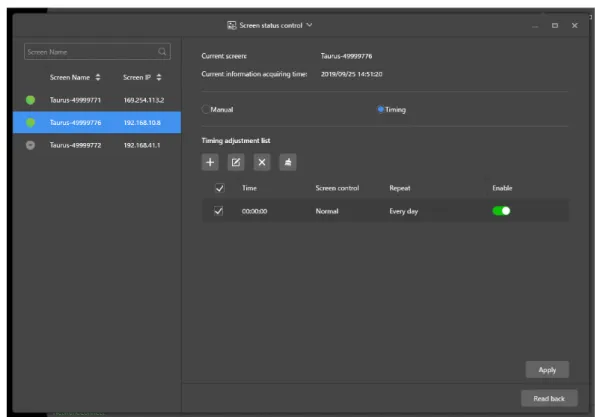
Screen Settings Screen status control 手動スクリーンのオン、オフとタイムド・スクリーンのオ
ン、オフの規則を設定します。
• Manual:スクリーンを手動でオン、オフします。
• Timed:必要に応じて自動的にスクリーンをオン、オフ
します。
Brightness Control • Manual:手動で輝度を調整します。
• Smart:自動輝度調整と時刻を指定しての輝度調整の規
則を設定します。
スマート輝度調整モードでAuto Brightness Adjustment が選択されている場合は、Auto Brightness Adjustment
Parametersを設定する必要があります。予定された有効
時間中はスクリーン輝度が自動輝度調整パラメーターに 従って調整されます。
Timed Brightness Adjustmentを選択し、輝度を固定値に 設定します。指定したオープニング時間中はスクリーン輝 度が固定値に設定されます。
Auto Brightness Adjustment Parameters:周囲の明るさの 範囲を最大値から最小値の間の複数の均等な区間に分割 し、各区間のスクリーン輝度を設定します。Auto
Brightness Adjustmentを選択します。現在の周囲の明る さに従ってスクリーン輝度が自動的に調整されます。
RV Card Configuration
(Androidのみ) 拡張子が".rcfgx"のレシービングカードコンフィギュレー
ションファイルをLEDポスター(Taurus)に送信します。
ファイルを送信する前にコンフィギュレーションファイル をモバイルデバイスに保存してください。ViPlex Handyは 自動的にコンフィギュレーションファイルを識別し、それ をRV Card Configurationページに表示します。
Timed Restart タイムド・スクリーンリブートの規則を設定します。
メニュー サブメニュー Advanced
Settings Password LEDポスターのログインパスワードを変更します。デフォ
ルトはユーザー名"admin"、パスワード"123456"です。
最初のログイン後、パスワードを変更することをおすすめ します。
Upgrade
(Androidのみ) 端末ソフトウェアと端末システムを含むLEDポスターの
ソフトウェアをアップグレードします。端末ソフトウェア には端末アプリケーションソフトウェアとFPGAプログラ ムが含まれています。
ソフトウェアをアップグレードする前に、ソフトウェア アップグレードパッケージをモバイルデバイスに保存して ください。ViPlex Handyはソフトウェアアップグレード パッケージを自動的に識別し、それをUpgradeページに 表示します。
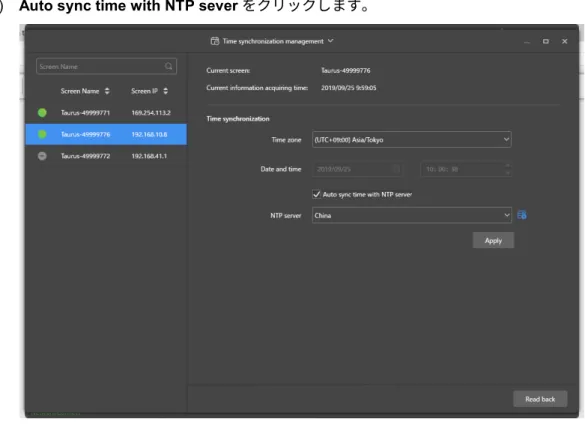
Time Synchronization 時刻同期の規則を設定します。
時刻の同期を保つことにより、異なるLEDポスターでの同 時再生が可能になります。
実際の状況に応じて以下の時刻同期方法を選択することが できます。
• OFF:時刻を同期させません。
• NTP:LEDポスターをインターネットに接続した後、
NTPサーバーに従って時刻を同期させます。
• RF:同期モジュールを介してLEDポスターの時刻を同
期させます。現在のLEDポスターをマスターデバイス に設定し、Auto Time Synchronizationを有効にして、
マスターデバイスの時刻をNTPサーバーに同期させま す。現在のLEDポスターがスレーブデバイスに設定さ れている場合、スレーブデバイスの時刻はRFネット ワークを介してマスターデバイスに同期します。
RFの時刻パラメーター:
• Group ID:時刻を同期させたい複数のLEDポスターに
対して同じグループIDを入力し、同じグループに割り 当てる必要があります。
• Device type:現在のLEDポスターをマスターデバイス またはスレーブデバイスに設定します。
• RFネットワークを介してスレーブデバイスの時刻をマ
スターデバイスに同期させます。
• Auto Time Synchronization:NTPサーバーを経由してマ スターデバイスの時刻を同期させるには、Auto Time Synchronizationを有効にしてNTPサーバーを設定す る必要があります。
• NTP server:NTPサーバーに基づいてマスターデバイス の時刻が同期されます。
Advanced Function • Synchronous Playing:Synchronous Playing機能をオ ンまたはオフにします。この機能がオンになっている と、異なるスクリーンが時刻を同期させ、同じコンテン ツを再生している限り、それらのスクリーンの同期表示 を有効にすることができます。
• Resolution:LEDポスターの解像度を設定します。
• Restart:LEDポスターをリブートします。
メニュー サブメニュー Network Settings Wireless Network
Settings LEDポスターの無線LANステーションモードをオン、オ
フします。LEDポスターが外部ルーター経由で接続されて いる場合は、無線LANステーションモードをオンにし、外 部ルーターの無線LAN名をクリックして、無線LANのパ スワードを入力します。
Wired Network Settings DHCPをオン、オフします。
LEDポスターがLANケーブルを介して接続されている場 合は、DHCPをオフにし、固定IPアドレスおよびその他 の関連情報を設定してください。
Mobile Data Settings LEDポスターをモバイルネットワークに接続することは
できません。
Monitoring Ambient Brightness 周囲の明るさを表示します。この項目は光センサーがLED
ポスターに接続されている場合にのみ利用できます。
Temperature レシービングカードの温度を表示します。
Playback Screenshot 現在のスクリーンをキャプチャーします。
System Parameter CPU使用率、ストレージ空き容量、外部ストレージを表示
します。
Time Parameter LEDポスターの時間帯と時刻を表示します。
Video Controller - ビデオ入力モード、ビデオソース、ズームおよびオフセッ
ト位置を調整します(T6/TB6およびTaurusの後期バー ジョンのみ)。
Modeの値の意味:
• Manual:直ちに同期モードと非同期モードを切り替えま
• Timingす。 :設定に従って同期モードと非同期モードを切り
替えます。
• HDMI preferred:同期モードでのビデオ再生でHDMIを 優先します。
外部HDMI入力信号にZoomを利用できます。
Zoomの値の意味:
• On:自動的にスクリーンサイズに適合するように画像が
拡大・縮小され、表示されます。
• Off:元のサイズに従って画像が表示されます。
• Prompt:オフセット範囲をスクリーン幅より大きくする
ことはできません。
Playback
Management - LEDポスターで再生されているソリューションをリード
バックしたり、ソリューションを再生、停止または削除し たりします。
• Cloud Solutionに属するソリューションはVNNOXか らLEDポスターに送信されます。
• LAN Solutionに属するソリューションはViPlex Handy
(iOS)、ViPlex Handy(Android)、ViPlex Expressから LEDポスターに送信されます。
Remote
Management VNNOX VNNOXの非同期プレーヤーをLEDポスターにバインドし
ます。非同期プレーヤーとLEDポスターがバインドされる
マルチスクリーン 開始する前に
• マルチスクリーンにする場合、すべて同じピッチサイズのLEDポスターを使用してください。
• LED-A019iは全6台、LED-A025iは全8台までマルチ接続できます。
• マルチ接続はスクリーン側から見て、左から右へのみ連結できます。
• LEDポスター同士を接続します。
1台目となるPosterの「HDMI OUT」と2台目の「HDMI IN」をHDMIケーブルで接続します。
3台以上接続させる場合はさらに、2台目の「HDMI OUT」と3台目の「HDMI IN」をHDMIケーブルで接 続させます。同じように連結させる分だけHDMIケーブルでつないでいきます。(図12を参照)。
• 対応するLEDポスターにログインします。
図 12:LED ポスターの接続例
5.2.2.1 マルチスクリーンの設定
Screensを選択します。
Step 1)
Screen Listページで、右上の ボタンをクリックします。
Step 2)
Single Unit Capacityに下記表から対応するLEDポ Step 3)
スターに合わせて解像度を入力してください(図 13を参照)。
Queryボタンをクリックして接続しているLEDポ
スターを検索します。
接続しているLEDポスターが緑色のマーク、他の LEDポスターが赤色のマークで表示されます。
LED-A019i LED-A025i
width 288 224
Height 972 756 図 13:Handy 画面 1
Total Terminalsにマルチ接続するLEDポスターの Step 5)
総数を入力してください(図14参照)。
Mosaic orderに、接続しているLEDポスターがマ
Step 6)
ルチ接続した際に、何番目に該当するかの値を入 力してください。(図14参照)。
図 14:Handy 画面 2 ビデオソースの出力方法をInternalまたはHDMI
Step 7)
から設定します(図15参照)。
Internal : LEDポスター内に保存されているコン
テンツを再生
HDMI : HDMIケーブルを接続し外部から出力
(step 7は1番目に該当するLEDポスターでのみ
行います。)
図 15:Handy 画面 3 右上のOKを押して設定完了です。
Step 8)
マルチ接続させたい他のLEDポスターをここまでの流れと同様に、それぞれ設定すればマルチ接続 Step 9)
完了です。
5.2.2.2 マルチスクリーンのキャンセル
マルチ接続している全てのスクリーンのMosaic orderで ボタンをクリックします(図15参照)。
Step 1)
これでマルチスクリーンのキャンセル完了です。
ソリューションリスト
ソリューションの編集とパブリッシングおよびカスタムソリューションテンプレートの管理に使用します。
ご注意
ソリューションを正常に編集、パブリッシュ、再生するには、あらかじめiOS 11.0以降で以下の設定をお こなう必要があります。
• 写真の設定:設定 > 写真 > オリジナルをダウンロード
• カメラの設定:設定 > カメラ > フォーマット > 互換性優先
ViPlex Handyは以下のメディアタイプをサポートしています(表15を参照):
表 15:ViPlex Handy がサポートしているメディアタイプ
メニュー フォーマット
Image 画像を追加し、ディスプレイエフェクト、再生時間、画像のトランジションを設定しま
す。画像をトリミングして追加することもできます。
エントランスエフェクトとプレイバックエフェクトの2種類のエフェクトがあります。
現在はどちらか一方のみを設定できます。
以下の2つの方法で画像を追加することができます。
• ローカルメディアライブラリから画像を追加
• カメラを介して画像を追加(Androidのみ)
サポートされているフォーマット:JPEG、BMP、GIF、PNG、WEBP
Video ビデオを追加し、ビデオの表示エフェクトを設定します。
サポートされているフォーマット:MPEG-4、H.264、H.265、Google VP8
AndroidではGIFビデオの追加も可能です。
GIF(iOSのみ) GIFフォーマットのビデオを追加します。
Text 1行以上のテキストを追加し、テキストのプロパティ、再生時間およびテキストのトラ
ンジションを設定します。
Analog clock アナログ時計を追加し、アナログ時計のスタイル、テキスト、再生時間を設定します。
Weather (Android
のみ) 天気ウィジェットを追加し、表示内容、温度単位およびアニメーションエフェクトなど を設定します。
Digital clock デジタル時計を追加し、デジタル時計のスタイルと再生時間を設定します。
Settings
表 16:ViPlex Handy – 設定
メニュー 説明
Help ソフトウェアバージョン、著作権情報、電子メールアドレスおよびユーザーガイドへの
リンクを表示します。
Language ソフトウェアの言語を設定します。
(LED ポスターにログインしている間は変更できません。)
Mode ソフトウェアのモードを設定します(デフォルト:User Mode)。
• User Mode:主に一般ユーザー向けに設計されています。
• Screen Configuration Mode:主に技術サポートエンジニア向けに設計されています。
User Modeと異なり、専門知識と経験が無いと利用できないScreen Configuration
Modeでは、Screen Configuration機能とMosaic機能が追加されています。
Media
5.3 ViPlex Express
機能の概要
表 17:ViPlex Express – 機能の概要
メニュー 説明
Screens Total 接続されているスクリーンの数
Online LEDポスターへのログインに成功しました。
ViPlex ExpressがLEDポスターを検出すると、
ViPlex Expressはデフォルトアカウントまたは
最後のログインで使用されたアカウントを 使ってLEDポスターへの自動ログインを試み ます。
Not Login LEDポスターはオンラインであり、ログイン可
能です。
Offline LEDポスターはオフラインであり、ログイン不
可能です。
Refresh スクリーンをリフレッシュします。
Solutions New 新しいソリューションを作成します。
Edit 既存のソリューションを編集します。
Delete 既存のソリューションを削除します。
Import ソリューションをインポートします。
Export ソリューションをエクスポートします。
Publish ソリューションをパブリッシュします。
Advanced
Solutions New 新しいAdvanced Solutionを作成します。
Edit 既存のAdvanced Solutionを編集します。
Delete 既存のAdvanced Solutionを削除します。
Import Advanced Solutionをインポートします。
Export Advanced Solutionをエクスポートします。
Publish Advanced Solutionをパブリッシュします。
Screen control 5.3.4項を参照して ください。
メニュー 説明
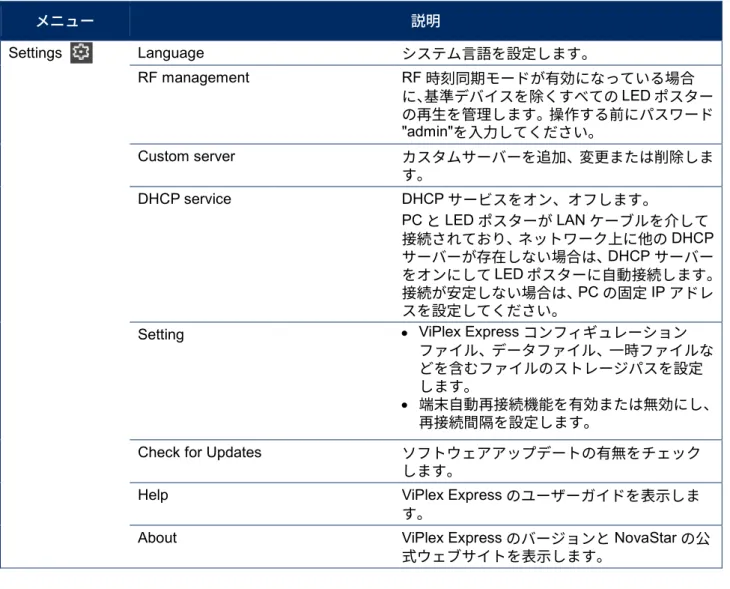
Settings Language システム言語を設定します。
RF management RF時刻同期モードが有効になっている場合
に、基準デバイスを除くすべてのLEDポスター の再生を管理します。操作する前にパスワード
"admin"を入力してください。
Custom server カスタムサーバーを追加、変更または削除しま
す。
DHCP service DHCPサービスをオン、オフします。
PCとLEDポスターがLANケーブルを介して 接続されており、ネットワーク上に他のDHCP サーバーが存在しない場合は、DHCPサーバー をオンにしてLEDポスターに自動接続します。
接続が安定しない場合は、PCの固定IPアドレ スを設定してください。
Setting • ViPlex Expressコンフィギュレーション
ファイル、データファイル、一時ファイルな どを含むファイルのストレージパスを設定
• します。端末自動再接続機能を有効または無効にし、
再接続間隔を設定します。
Check for Updates ソフトウェアアップデートの有無をチェック
します。
Help ViPlex Expressのユーザーガイドを表示しま
す。
About ViPlex ExpressのバージョンとNovaStarの公
式ウェブサイトを表示します。
Solutions
Solutions機能では、ソリューションの作成、編集、削除、インポート、エクスポート、パブリッシュをおこ
ないます。
図 16:Solutions のスタート画面
5.3.2.1 機能の概要
編集ページの構成は以下のとおりです。
図 17:編集ページのスタート画面
表 18:編集ページのスタート画面 – 説明と機能
# エリア/機能 アイコン 説明
1 ソリューションページ
の編集エリア ページを作成します。
ページをコピーします。
ページを削除します。
ページ順を調整します。
2 ページメディアの編集
エリア ページをズームイン、ズームアウトします。
メディアを削除/消去/トリミングします。
メディアレイアウトを調整します。
3 プロパティ編集エリア ウィジェットプロパティとページプロパティを編集 します。
# エリア/機能 アイコン 説明
4 Saving ソリューションを保存します。またはソリューション
を別のソリューションとして保存します。
5 Setting ソリューション名と解像度を設定します。
6 Adding media 図17を参照してく
ださい。 ソリューションページにメディアを追加します。
7 Preview 現在のページをプレビューします。
8 Publish ソリューションをパブリッシュします。
編集ページでサポートされているメディアタイプと機能 表 19:ソリューションへのメディアの追加 – 機能の概要
アイコン 説明 サポートされているフォーマット/コメント
Text テキストを追加します。
File ファイルを追加します。
Digital clock デジタル時計を追加します。
Analog clock アナログ時計を追加します。
Temperature 温度フィールドを追加します。
Weather widget 天気ウィジェットを追加します。
RSS ウェブサイトの読み込み/追加をおこないます。
Timer タイマーの設定を追加します。
Colorful Word テキストにエフェクトを追加します。
Window 新しいエリアを追加します。