チュートリアル
リリース9.0.2
2002年 1 1月 部品番号:J05986-01
原本名:Oracle9iAS Discoverer Plus Tutorial, Version 9.0.2 原本部品番号:A90880-01
Copyright © 2000, 2001, 2002, Oracle Corporation. All rights reserved.
Printed in Japan.
制限付権利の説明
プログラム(ソフトウェアおよびドキュメントを含む)の使用、複製または開示は、オラクル社との契 約に記された制約条件に従うものとします。著作権、特許権およびその他の知的財産権に関する法律に より保護されています。
当プログラムのリバース・エンジニアリング等は禁止されております。
このドキュメントの情報は、予告なしに変更されることがあります。オラクル社は本ドキュメントの無 謬性を保証しません。
* オラクル社とは、Oracle Corporation(米国オラクル)または日本オラクル株式会社(日本オラクル)
を指します。
危険な用途への使用について
オラクル社製品は、原子力、航空産業、大量輸送、医療あるいはその他の危険が伴うアプリケーション を用途として開発されておりません。オラクル社製品を上述のようなアプリケーションに使用すること についての安全確保は、顧客各位の責任と費用により行ってください。万一かかる用途での使用により クレームや損害が発生いたしましても、日本オラクル株式会社と開発元であるOracle Corporation(米 国オラクル)およびその関連会社は一切責任を負いかねます。 当プログラムを米国国防総省の米国政府 機関に提供する際には、『Restricted Rights』と共に提供してください。この場合次のNoticeが適用され ます。
Restricted Rights Notice
Programs delivered subject to the DOD FAR Supplement are "commercial computer software" and use, duplication, and disclosure of the Programs, including documentation, shall be subject to the licensing restrictions set forth in the applicable Oracle license agreement. Otherwise, Programs delivered subject to the Federal Acquisition Regulations are "restricted computer software" and use, duplication, and disclosure of the Programs shall be subject to the restrictions in FAR 52.227-19, Commercial Computer Software - Restricted Rights (June, 1987). Oracle Corporation, 500 Oracle Parkway, Redwood City, CA 94065.
このドキュメントに記載されているその他の会社名および製品名は、あくまでその製品および会社を識 別する目的にのみ使用されており、それぞれの所有者の商標または登録商標です。
はじめに はじめに はじめに
はじめに
... v対象読者 ... vi
このマニュアルの構成 ... vi
関連文書 ... vi
表記規則 ... vii
Oracle9iAS Discovererのナビゲーションおよびアクセス可能性 ... vii
キーボード・ナビゲーション ... vii
読みやすくするためのフォント・サイズおよび色の変更 ... viii
1 Discoverer の概要 の概要 の概要 の概要
Discovererの概要の概要の概要の概要 ... 1-2 Discovererを使用したビジネス上の意思決定支援を使用したビジネス上の意思決定支援を使用したビジネス上の意思決定支援を使用したビジネス上の意思決定支援 ... 1-3 チュートリアルの概要
チュートリアルの概要チュートリアルの概要
チュートリアルの概要 ... 1-3 チュートリアルの構成
チュートリアルの構成チュートリアルの構成
チュートリアルの構成 ... 1-3 チュートリアル使用上の推奨事項
チュートリアル使用上の推奨事項チュートリアル使用上の推奨事項
チュートリアル使用上の推奨事項 ... 1-4 Discoverer Plusヘルプ・システムの概要ヘルプ・システムの概要ヘルプ・システムの概要ヘルプ・システムの概要 ... 1-4
2 レッスン レッスン レッスン レッスン 1: スタート・ガイド スタート・ガイド スタート・ガイド スタート・ガイド
ワークシートのページ間でナビゲートする方法 ... 2-11 ワークブックのワークシート間で切り替える方法 ... 2-11 チュートリアル・データベースへのアクセスに使用するDiscoverer接続の作成方法 ... 2-11
3 レッスン レッスン レッスン レッスン 2: 必要なデータの取得 必要なデータの取得 必要なデータの取得 必要なデータの取得
レッスン レッスンレッスン
レッスン2: 必要なデータの取得必要なデータの取得必要なデータの取得必要なデータの取得 ... 3-2 演習1: ワークシートのデフォルト設定の指定 ... 3-2 演習2: 新規ワークブックの作成 ... 3-6 演習3: ワークブックの保存 ... 3-14 演習4: ページ・アイテムの作成 ... 3-15 演習5: クロス集計ワークシートとしてのテーブル・ワークシートの複製 ... 3-19 演習6: 条件を使用したデータのフィルタ処理 ... 3-23 演習7: 他のユーザー用のパラメータの作成 ... 3-28 演習8: ワークシートへのアイテムの追加 ... 3-34 レッスンのまとめ ... 3-38 よくある質問 ... 3-38 デフォルト設定の変更が既存のワークブックに与える影響 ... 3-38 ワークブック上でのワークブック名の表示場所 ... 3-38 条件とパラメータの違い ... 3-38 条件のオンとオフを切り替える方法 ... 3-39 アイテムとページ・アイテムの違い ... 3-39
「ワークブックウィザード」とは ... 3-39
4 レッスン レッスン レッスン レッスン 3: データの分析 データの分析 データの分析 データの分析
レッスンレッスンレッスン
レッスン3: データの分析データの分析データの分析データの分析 ... 4-2 演習1: 行と列のソート ... 4-2 演習2: 行と列のピボット ... 4-6 演習3: 詳細のドリル・インとドリル・アウト ... 4-9 演習4: ワークシートへの総計の追加 ... 4-11 演習5: ワークシートへのパーセント記号の追加 ... 4-14 演習6: ワークシートへの演算ユーザー定義アイテムの追加 ... 4-17 演習7: ワークシートへのランク付けユーザー定義アイテムの追加 ... 4-22
5 レッスン レッスン レッスン レッスン 4: データの共有 データの共有 データの共有 データの共有
レッスンレッスンレッスン
レッスン4: データの共有データの共有データの共有データの共有 ... 5-2 演習1: ワークシートの印刷 ... 5-2 演習2: Microsoft Excelスプレッドシート形式によるデータのエクスポート ... 5-7 演習3:ワークブックの共有 ... 5-13 レッスンのまとめ ... 5-15 チュートリアルのまとめ ... 5-15
用語集
用語集 用語集
用語集
索引
索引 索引
索引
Discoverer Plusへようこそ。Discoverer Plusはインターネット上で動作する、様々な機能 を備えたビジネス・インテリジェンス(BI)分析ツールです。
Discoverer Plusを使用すると、データベース言語であるSQL(Structured Query Language)
についての知識がなくても、複雑なデータベースへの問合せを実行できます。Discoverer Plusを使用して、データの取出しや分析を行ったり、レポートを印刷形式や様々な電子形式 で生成できます。
このチュートリアルは、Discovererの新規ユーザーが基本的な使用方法を短時間で習得でき るように設計されています。データ分析に必要となる最も一般的なビジネス・インテリジェ ンス・タスクについて、段階的に説明しています。
インテリジェンス・データを表示し、操作する方法を学習するユーザーを対象としていま す。
このマニュアルの構成 このマニュアルの構成 このマニュアルの構成 このマニュアルの構成
このチュートリアルは、次の章で構成されています。
■ 「Discovererの概要」
■ 「レッスン1: スタート・ガイド」
■ 「レッスン2: 必要なデータの取得」
■ 「レッスン3: データの分析」
■ 「レッスン4: データの共有」
関連文書 関連文書 関連文書 関連文書
詳細は、次のマニュアルを参照してください。
■ 『Oracle9iAS Discoverer Plusユーザーズ・ガイド』
■ 『Oracle9i Discoverer Administrator管理ガイド』
■ 『Oracle9i Discoverer Administratorチュートリアル』
■ 『Oracle9iAS Discoverer構成ガイド』
Discovererでは、操作の実行方法が複数ある場合があります。たとえば、新規条件を作成す る場合、次の2つの方法があります。
■ 「ツール」→「条件」を選択する。
■ ツールバーの「条件」ボタンをクリックする。
Discovererのマニュアルでは、マウスを使用しないユーザーのために、選択するメニューお
よびメニュー・オプションが示されます。
Oracle9iAS Discoverer のナビゲーションおよびアクセス可能性 のナビゲーションおよびアクセス可能性 のナビゲーションおよびアクセス可能性 のナビゲーションおよびアクセス可能性 キーボード・ナビゲーション
キーボード・ナビゲーション キーボード・ナビゲーション キーボード・ナビゲーション
Oracle9iAS Discovererでは、標準のキーボード・ナビゲーションがサポートされています。
キーボード・ナビゲーションとは、[Tab]キー、ニーモニック([Alt]キーおよび下線付きの 文字を使用)およびアクセラレータ([Alt]キーを押しながら[F4]キーを押してウィンドウ を終了させるなど)を使用することです。
表 表表
表1 表記規則表記規則表記規則表記規則 規則
規則規則
規則 意味意味意味意味
「ファイル」→「新規」 メニュー・オプションは、メニューとオプション名を矢印で区 切って表されています。たとえば、「ファイル」→「新規」は、
「ファイル」メニューから「新規」オプションを選択することを示 します。
太字 太字太字
太字 太字は、Discovererのダイアログ・ボックス内のフィールド名を 識別するために使用されます。
< > 山カッコは、ユーザー指定の名前を囲みます。
固定幅フォント ユーザーが入力する文字は、固定幅フォントで表示されます。
イズおよび色を変更できます。
新規ワークシートのアイテム、ヘッダーおよび総計のデフォルトのフォント・サイズと色を 変更するには、「ツール」→「オプション」を選択し、「オプション」ダイアログ・ボックス の「デフォルト書式」タブで適切に設定します。既存のワークシートのアイテム、ヘッダー および総計のフォント・サイズと色を変更するには、「シート」→「書式」を選択し、「ワー クシートの編集」ダイアログ・ボックスの「書式設定」タブで適切に設定します。
1
Discoverer の概要 の概要 の概要 の概要
Discoverer の概要 の概要 の概要 の概要
Discoverer Plusは、インターネット上で動作するビジネス・インテリジェンス(BI)分析
ツールです。
このレッスンの内容は、次のとおりです。
■ 「Discovererを使用したビジネス上の意思決定支援」
■ 「チュートリアルの概要」
■ 「チュートリアルの構成」
■ 「チュートリアル使用上の推奨事項」
■ 「Discoverer Plusヘルプ・システムの概要」
次の図は、Discoverer Plusのメイン画面です。全地域のビデオ販売店の利益高を分析する ワークシートが作業領域に表示されています。
図図図
図 1-1 Discoverer Plusのメイン画面のメイン画面のメイン画面のメイン画面
Discoverer を使用したビジネス上の意思決定支援 を使用したビジネス上の意思決定支援 を使用したビジネス上の意思決定支援 を使用したビジネス上の意思決定支援
Discovererを使用すると、データベースの複雑な概念を理解していなくても、会社のデータ
ベース内のデータにアクセスし、分析することができます。 Discovererの直感的なウィザー ドとメニューを使用して、ビジネス上の意思決定を支援するデータを取得し、分析できま す。難しい作業は、Discovererが行います。
チュートリアルの概要 チュートリアルの概要 チュートリアルの概要 チュートリアルの概要
このチュートリアルでは、Discoverer Plusを使用してビジネス・インテリジェンス・データ を分析する方法について、最も一般的で基本的なタスクのみを説明します。高度なトピック の詳細情報や手順は、Oracle9iAS Discoverer Plusのオンライン・ヘルプまたは
『Oracle9iAS Discoverer Plusユーザーズ・ガイド』を参照してください。
このチュートリアルでは、架空のビデオ販売店チェーンに関する情報を含むデータベースを 使用します。このデータベースには、所在地、在庫および売上など、ビデオ販売店に関する 情報が含まれています。チュートリアルでは、このデータベースを使用してデータを取得、
分析し、Excelスプレッドシート形式とHTMLページ形式でデータを共有します。
企業や組織の実体はビデオ販売店とは異なる場合がありますが、基本的な概念は同じです。
ビデオ販売店の使用例が用意されているのは、Discovererの使用を現実的な例によって示す ためです。
このチュートリアルは、Webブラウザの使用方法と、ウィンドウの最大化と最小化および ファイルの印刷など、オペレーティング・システムの標準的操作について知識を持っている ことを前提としています。ただし、データベースの概念、SQL言語、データベースからデー タを取得する方法などを理解している必要はありません。
チュートリアルの構成 チュートリアルの構成 チュートリアルの構成 チュートリアルの構成
このチュートリアルは次のレッスンで構成されています。
■ 「レッスン1: スタート・ガイド」では、Discovererの作業領域、ウィザードのダイアロ グ・ボックスとメニュー、Discovererの使用時に役立つ基本用語の定義について説明し ます。
「レッスン2: 必要なデータの取得」では、必要なデータを会社のデータベースから取得
注意 注意 注意 注意 :
■ チュートリアルでは、Video Tutorial Workbookのコピーを使用して作業します。最初に
Video Tutorial Workbookを開いたときに、作業用にワークブックのコピーを作成しま
す(詳細は、「演習3: チュートリアル・ワークブックのコピーの保存」を参照)。
チュートリアル使用上の推奨事項 チュートリアル使用上の推奨事項 チュートリアル使用上の推奨事項 チュートリアル使用上の推奨事項
コンピュータのモニターが大型の場合は、チュートリアルとDiscovererを同時に表示できま す。 WebブラウザのウィンドウとDiscovererウィンドウを最小化すると、両者間で簡単に切 り替えることができます。コンピュータのモニターが小型の場合は、各演習を印刷し、モニ
ターにはDiscovererウィンドウのみを表示することを検討してください。
Discoverer Plus ヘルプ・システムの概要 ヘルプ・システムの概要 ヘルプ・システムの概要 ヘルプ・システムの概要
ヘルプ・システムを起動するには、Discovererダイアログ・ボックスで「ヘルプ」をクリッ クするか、「ヘルプ」→「ヘルプトピック」を選択します。
ヘルプ・システムのトピックを検索する手順は、次のとおりです。
■ 各ヘルプ・ページの上部にある「目次」アイコンをクリックするか、「ヘルプ」→「ヘ ルプトピック」を選択します(ヘルプ・システムのトピック一覧が表示されます)。
■ 各ヘルプ・ページの上部にある「索引」アイコンをクリックして索引項目の一覧を表示 します。
2
レッスン レッスン
レッスン レッスン 1: スタート・ガイド スタート・ガイド スタート・ガイド スタート・ガイド
レッスン レッスン レッスン
レッスン 1: スタート・ガイド スタート・ガイド スタート・ガイド スタート・ガイド
このレッスンの所要時間は約30分です。
このレッスンでは、Discovererを開始してチュートリアル・ワークブックを開く方法を学習 します。
このレッスンの内容は、次のとおりです。
■ 「前提条件」
■ 「演習1: Discoverer Plusの開始」
■ 「演習2: チュートリアル・ワークブックを開く」
■ 「演習3: チュートリアル・ワークブックのコピーの保存」
■ 「レッスンのまとめ」
■ 「よくある質問」
前提条件 前提条件 前提条件 前提条件
このチュートリアルを開始するには、次のいずれかが必要です。
■ Discovererチュートリアル・データベースへのアクセス用にDiscoverer管理者により作
成されたパブリック接続'Start tutorial'
■ Discovererチュートリアル・データベースへのアクセス用に自分で作成したプライベー
ト接続 注意 注意注意
注意: チュートリアル・データベースへのアクセス用にDiscovererプライベート接続 を作成する方法の詳細は、「チュートリアル・データベースへのアクセスに使用する
Discoverer接続の作成方法」を参照してください。
演習 演習 演習
演習 1: Discoverer Plus の開始 の開始 の開始 の開始
この演習では、Discoverer Plusの開始方法を学習します。
Discoverer Plusを開始する手順は、次のとおりです。
1. Webブラウザを起動します。
2. Discoverer管理者が指示したDiscoverer Webサイトのアドレスに移動します。
注意 注意注意
注意: Discoverer Webサイトのアドレスは、次のいずれかの可能性があります。
■ ブラウザを起動したときにアクセスするデフォルトのWebページ
■ ブラウザのURLフィールドに入力するURL
アクセス権があるポータル・サイト、あるいは他のインターネット・サイトまたは
注意注意注意
注意: Discovererを初めて実行する場合に、必要なプラグインがなければ自動的にイン
ストールされます。
「接続先Discoverer Plus」ページが表示されます(次の図を参照)。
図 図 図
図 2-1「接続先「接続先「接続先「接続先Discoverer Plus」ページ」ページ」ページ」ページ
「接続」
「接続」「接続」
「接続」列に既存のDiscoverer接続のリストが表示されます。
3. 「接続」「接続」列でチュートリアル用の接続名をクリックし、「接続」「接続」 Discovererを開始します。
たとえば、接続'Start tutorial'を使用してDiscovererを開始するには、「接続」「接続」「接続」列で「接続」
「Start tutorial」をクリックします。
注意注意注意
注意: どの接続を使用するかについては、Discoverer管理者から指示があります。
図 図図
図 2-2「ワークブック「ワークブック「ワークブック「ワークブック ウィザードウィザードウィザードウィザード: ワークブックを作成ワークブックを作成ワークブックを作成ワークブックを作成/開く」ダイアログ・ボックス開く」ダイアログ・ボックス開く」ダイアログ・ボックス開く」ダイアログ・ボックス
「ワークブックウィザード」に表示される指示に従って、データベースから必要なデータを 取得できます。
これでデータベースに接続され、Discovererの強力なビジネス分析ツールを使用できます。
この演習では、Discovererの開始方法を学習しました。次の演習では、データベースから ワークブックを開く方法について学習します。
演習 演習 演習
演習 2: チュートリアル・ワークブックを開く チュートリアル・ワークブックを開く チュートリアル・ワークブックを開く チュートリアル・ワークブックを開く
この演習では、データベースからチュートリアル・ワークブックを開きます。
Discovererでは、ワークブックはデータベースに格納されています。 Discoverer管理者から、
開く必要のあるチュートリアル・ワークブックの名前が指示されます。このチュートリアル では、ワークブック名はVideo Tutorial Workbookです。
注意 注意注意
注意: ワークブックを開く前に、Discovererを開始する必要があります(詳細は、「演習1:
Discoverer Plusの開始」を参照)。
チュートリアル・ワークブックを開く手順は、次のとおりです。
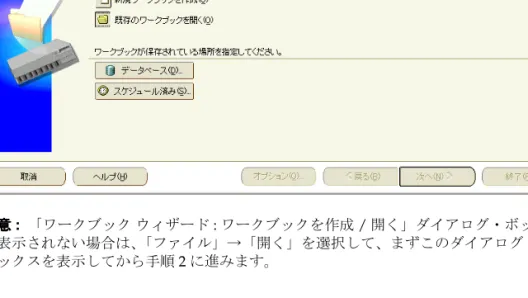
1. 「ワークブックウィザード」で、「既存のワークブックを開く」「既存のワークブックを開く」「既存のワークブックを開く」「既存のワークブックを開く」ボタンをクリックして
「ワークブックウィザード: ワークブックを作成/開く」ダイアログ・ボックスを表示 します。
図図
図図 2-3「ワークブック「ワークブック「ワークブック「ワークブック ウィザードウィザードウィザードウィザード: ワークブックを作成ワークブックを作成ワークブックを作成ワークブックを作成/開く」ダイアログ・ボックス開く」ダイアログ・ボックス開く」ダイアログ・ボックス開く」ダイアログ・ボックス
注意注意注意
注意: 「ワークブックウィザード: ワークブックを作成/開く」ダイアログ・ボックス が表示されない場合は、「ファイル」→「開く」を選択して、まずこのダイアログ・
ボックスを表示してから手順2に進みます。
2. 「データベース「データベース「データベース「データベース...」」ボタンをクリックし、「データベースからワークブックを開く」ダイ」」 アログ・ボックスを表示します。このダイアログ・ボックスには、使用可能なワーク ブックがすべて表示されます。
図 図図
図 2-4「データベースからワークブックを開く」ダイアログ・ボックス「データベースからワークブックを開く」ダイアログ・ボックス「データベースからワークブックを開く」ダイアログ・ボックス「データベースからワークブックを開く」ダイアログ・ボックス
3. 「開くワークブックを選択してください:」「開くワークブックを選択してください:」リストから「「開くワークブックを選択してください:」「開くワークブックを選択してください:」 Video Tutorial Workbook」を 選択します。
注意注意注意
注意: 以前にVideo Tutorial Workbookのコピーを保存した場合は、コピーの方を開い
てください。コピーのワークブック名は、Video Tutorial Workbookにユーザーのイニ シャルを付けたものになっています。
4. 「開く」をクリックして選択したワークブックを開きます。
5. ワークシートの問合せを実行するかどうかを確認するウィンドウが表示される場合は、
「はい」をクリックします。
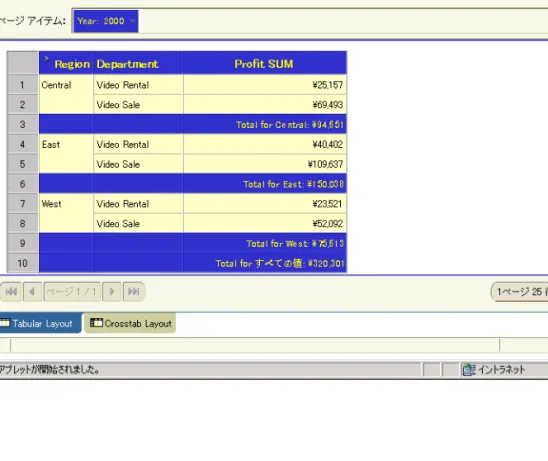
チュートリアル・ワークブックが表示されます。
図図図
図 2-5 Video Tutorial Workbook
演習 演習 演習
演習 3: チュートリアル・ワークブックのコピーの保存 チュートリアル・ワークブックのコピーの保存 チュートリアル・ワークブックのコピーの保存 チュートリアル・ワークブックのコピーの保存
先に進む前に、作業中のVideo Tutorial Workbookのコピーを保存する必要があります。
1. 「ファイル」→「名前を付けて保存」を選択し、「データベースにワークブックを保存す る」ダイアログ・ボックスを表示します。
2. 「新しい名前:」「新しい名前:」フィールドに、Video Tutorial Workbook「新しい名前:」「新しい名前:」 に続けてイニシャルを 入力します。
たとえば、イニシャルがA.Bの場合は、「新しい名前:」「新しい名前:」「新しい名前:」フィールドに「Video 「新しい名前:」
Tutorial Workbook AB」と入力します。
3. 「保存」をクリックしてワークブックを保存し、「データベースにワークブックを保存す る」ダイアログ・ボックスを閉じます。
作業用のVideo Tutorial Workbookのコピーを保存したため、これでDiscoverer作業領
域の詳細を調べる準備ができたことになります。
Discoverer Plusでは、ワークブックに格納されているデータを分析できます。ワークブック
は、データベースから取り出したデータを表示するワークシートが含まれたDiscovererファ イルです。
ヒントヒントヒント
ヒント: 表計算アプリケーション(Microsoft Excelなどの)を使い慣れている場合は、ワー クブックを表計算ファイル、ワークシートをその表計算ファイル内の各シートと考えてくだ さい。
ワークシートには、分析するデータと、そのデータの分析に役立つ様々なDiscovererコン ポーネントが含まれています。たとえば、ワークシートには、パラメータ、総計、比率、例 外およびユーザー定義アイテムを含めることができます(詳細は、次の図を参照)。
図図図
図 2-6 Discoverer Plusの作業領域の作業領域の作業領域の作業領域
図の要点:
a. メニューバー-メニューバーをクリックすると、ドロップダウン・メニューが表 示されます。
b. ツールバー-ツールバー・オプションは、メニュー・オプションへのショート カットとして使用します。
c. タイトルバー-ワークブックのタイトルが表示されます。
d. 「ページアイテム:」領域。この例のワークシートには、3年分、つまり1998年、
1999年および2000年のデータが含まれています。このページは2000年のデータの
g. データ・ポイント-データがスプレッドシートと同様に行と列で編成されている ことがわかります。このワークシートには、データベースからの4つのアイテムで
ある「Year」、「Region」、「Department」、「Profit SUM」が含まれています。アイテ
ム「Region」、「Department」、「Profit SUM」はワークシートの列で、「Year」アイ
テムはページ・アイテムです。これは、一度に1年分(2000年など)のデータが表 示されることを意味します。
h. ワークシート・ナビゲーション・ボタン-これらのボタンを使用して、ワーク シートの他のページへの移動を制御します。たとえば、Discovererが一度に25行を 表示するように構成されている場合は、「次ページ」ボタンをクリックするとデー タベースから次の25行が表示されます。
i. ワークシート・タブ-タブをクリックすると、ワークブックの他のワークシート をすばやく表示できます。このチュートリアル・ワークブックには、2つのワーク
シートTabular LayoutおよびCrosstab Layoutが含まれています。
j. スクロール・バー-ワークシートのデータをスクロール・アップおよびスクロー ル・ダウンするために使用します。
k. ワークシートの副総計と総計-このワークシートには、ワークシート上のデータ を集計する総計が含まれています。各地域の副総計と、最下部にある総計(「Total for すべての値:」)に注意してください。
l. シート書式ボタン-クリックすると、各ページに表示される行数が変わります。
レッスンのまとめ レッスンのまとめ レッスンのまとめ レッスンのまとめ
これでレッスン1は終了です。このレッスンの学習内容は、次のとおりです。
■ Discovererからデータベースに接続する方法
■ データベースからワークブックを開く方法
■ ワークブックのコピーを保存する方法
■ ワークシート、アイテムおよびページ・アイテムなど、ワークブックの主な機能 これでレッスン2に進む準備ができました。「レッスン2: 必要なデータの取得」では、
Discovererで独自のワークブックを簡単に作成する方法について説明します。
よくある質問 よくある質問 よくある質問 よくある質問
ワークブックとワークシートの違い ワークブックとワークシートの違い ワークブックとワークシートの違い ワークブックとワークシートの違い
ワークブックとは、Discovererファイルのことです。このワークブックには、データベース から取り出した関連データを表示するワークシートが含まれています。表計算アプリケー
ション(Microsoft Excelなど)を使い慣れている場合は、ワークブックを表計算ファイルと
考えてください。
たとえば、ワークブックにワークシート「Sales by Region」、「Sales by Department」および
「Sales by Product」を含め、各ワークシートに地域別、部門別および製品別の売上情報を含
めることができます。
ワークシートには、分析するデータと、そのデータの分析に役立つ様々なDiscovererコン ポーネントが含まれています。表計算アプリケーション(Microsoft Excelなど)を使い慣れ ている場合は、ワークシートを表計算ファイルの各シートと考えてください。
ワークシートのページ間でナビゲートする方法 ワークシートのページ間でナビゲートする方法 ワークシートのページ間でナビゲートする方法 ワークシートのページ間でナビゲートする方法
ワークシートの行数が多すぎて1画面分のページに収まらない場合は、ワークシートの下に あるナビゲーション・ツール・バーを使用してページ間でナビゲートできます。たとえば、
右向き矢印をクリックすると、ワークシートの次の行セットが表示されます。
注意注意注意
注意: 画面ページのページは行に関連していますが、「ページアイテム」領域に表示される ページ・アイテムは様々なデータ領域に関連しています。両者を混同しないでください。
ワークブックのワークシート間で切り替える方法 ワークブックのワークシート間で切り替える方法 ワークブックのワークシート間で切り替える方法 ワークブックのワークシート間で切り替える方法
ワークブックに複数のワークシートが含まれている場合は、ワークブック下部にあるタブを クリックすると、そのタブに対応するワークシートに切り替わります。タブを初めてクリッ クすると、そのワークシートの問合せを実行するかどうかを確認するウィンドウが(「ツー ル」→「オプション」→「一般」タブでのDiscovererの構成内容に応じて)表示されること があります。「はい」を選択するか、Discovererが問合せを自動的に実行するように構成さ れている場合は、そのワークシートの最新情報がデータベースから取り出されます。
チュートリアル・データベースへのアクセスに使用する チュートリアル・データベースへのアクセスに使用する チュートリアル・データベースへのアクセスに使用する
チュートリアル・データベースへのアクセスに使用する Discoverer 接続 接続 接続 接続 の作成方法
の作成方法 の作成方法
の作成方法
■ アクセス権があるポータル・サイト、あるいは他のインターネット・サイトまたは イントラネット・サイトからのリンク
「接続先Discoverer Plus」ページが表示されます(次の図を参照)。
図図図
図 2-7「接続先「接続先「接続先「接続先Discoverer Plus」ページ」ページ」ページ」ページ
「接続」
「接続」「接続」
「接続」列に既存の接続のリストが表示されます。
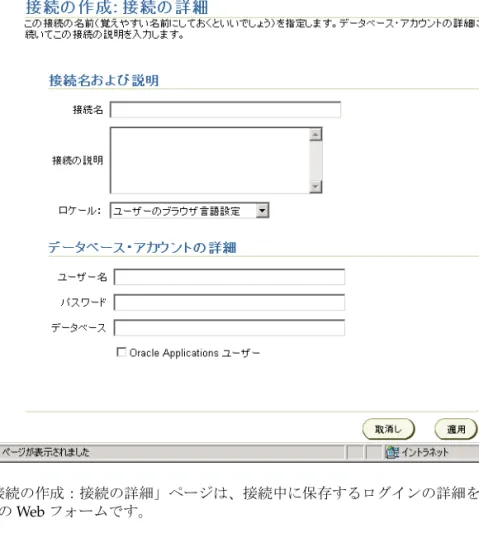
3. 「接続の作成」をクリックして、「接続の作成:接続の詳細」ページを表示します。
図図
図図 2-8「接続の作成:接続の詳細」ページ「接続の作成:接続の詳細」ページ「接続の作成:接続の詳細」ページ「接続の作成:接続の詳細」ページ
6. 「ロケール:」「ロケール:」ドロップダウン・リストから、使用する言語を選択します。「ロケール:」「ロケール:」
7. 「ユーザー名」「ユーザー名」フィールドに「VIDEO5」と入力します。「ユーザー名」「ユーザー名」
8. 「パスワード」「パスワード」フィールドに「VIDEO5」と入力します。「パスワード」「パスワード」
9. 「データベース」「データベース」フィールドに、「データベース」「データベース」 Discoverer管理者から指示されたデータベース名を入 力します。
10.「「「「Oracle Applicationsユーザー」ユーザー」チェックボックスの選択を解除します。ユーザー」ユーザー」
11.「適用」をクリックして入力した詳細を保存します。
「接続先Discoverer Plus」ページが表示されます。作成した新規接続は「接続」「接続」「接続」「接続」リストに組
み込まれます。「Start tutorial」をクリックしてDiscovererを開始し、チュートリアル・
データベースに接続します。
3
レッスン レッスン
レッスン レッスン 2: 必要なデータの取得 必要なデータの取得 必要なデータの取得 必要なデータの取得
レッスン レッスン レッスン
レッスン 2: 必要なデータの取得 必要なデータの取得 必要なデータの取得 必要なデータの取得
このレッスンの所要時間は約30分です。
レッスン1では、Discovererの作業領域について学習し、Video Tutorial Workbookを調べ
ました。レッスン2では、独自のワークブックを作成し、Discoverer分析ツールを使用して ワークシート・データを分析する方法を学習します。
このレッスンの内容は、次のとおりです。
■ 「演習1: ワークシートのデフォルト設定の指定」
■ 「演習2: 新規ワークブックの作成」
■ 「演習3: ワークブックの保存」
■ 「演習4: ページ・アイテムの作成」
■ 「演習5: クロス集計ワークシートとしてのテーブル・ワークシートの複製」
■ 「演習6: 条件を使用したデータのフィルタ処理」
■ 「演習7: 他のユーザー用のパラメータの作成」
■ 「演習8: ワークシートへのアイテムの追加」
■ 「レッスンのまとめ」
演習 演習 演習
演習 1: ワークシートのデフォルト設定の指定 ワークシートのデフォルト設定の指定 ワークシートのデフォルト設定の指定 ワークシートのデフォルト設定の指定
この演習では、ワークシートのフォント・サイズ、背景色およびテキストの文字位置の設定
など、Discovererのデフォルト設定を変更して、ワークシート・データの表示方法を指定す
る方法を学習します。指定したデフォルト設定は、新しく作成するワークブックのデフォル ト設定になります。
デフォルト設定を指定する手順は、次のとおりです。
1. Video Store Tutorialデータベースに接続します。
ヒントヒントヒント
ヒント: レッスン1の「演習1: Discoverer Plusの開始」を参照してください。
2. 「キャンセル」をクリックして「ワークブックウィザード」を閉じます。
3. 「ツール」→「オプション」を選択して、「オプション」ダイアログ・ボックスを表示し ます。
「オプション」ダイアログ・ボックスを使用して、ワークシートのデフォルト設定を指 定します。
4. 「デフォルト書式」タブを表示します。
図図図
図 3-1「オプション」ダイアログ・ボックスの「デフォルト書式」タブ「オプション」ダイアログ・ボックスの「デフォルト書式」タブ「オプション」ダイアログ・ボックスの「デフォルト書式」タブ「オプション」ダイアログ・ボックスの「デフォルト書式」タブ
5. 「デフォルト書式」「デフォルト書式」リストで「データ書式」を選択し、「変更「デフォルト書式」「デフォルト書式」 ...」をクリックします。
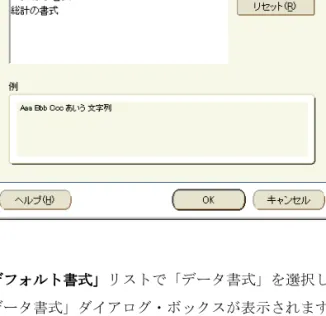
「データ書式」ダイアログ・ボックスが表示されます。このダイアログ・ボックスを使 用して、新規ワークシートのデータのフォント・スタイルを選択します。
図 図 図
図 3-2「データ書式」ダイアログ・ボックス「データ書式」ダイアログ・ボックス「データ書式」ダイアログ・ボックス「データ書式」ダイアログ・ボックス
「プレビュー
「プレビュー
「プレビュー
「プレビュー:」」ボックスに、現行のフォント設定の例を表示できます。」」 このボックスは、
設定を変更するたびに更新されます。
6. 「フォント「フォント「フォント「フォント:」」」」ドロップダウン・リストをクリックし、フォント・オプションから異なる フォント・スタイルを選択します。
7. 「スタイル「スタイル「スタイル「スタイル:」」」」オプションの「B」ボタンをクリックし、プレビュー・テキストが太字に 変化したことを確認します。
8. 「サイズ「サイズ「サイズ「サイズ:」」ドロップダウン・リストから必要なフォント・サイズを選択します。」」 9. 「色」「色」オプションからテキストの色と背景色を選択します。「色」「色」
10. 完了後は、「OK」をクリックして詳細を保存し、「データ書式」ダイアログ・ボックス を閉じます。
11.「OK」をクリックして「オプション」ダイアログ・ボックスを閉じます。
注意注意注意
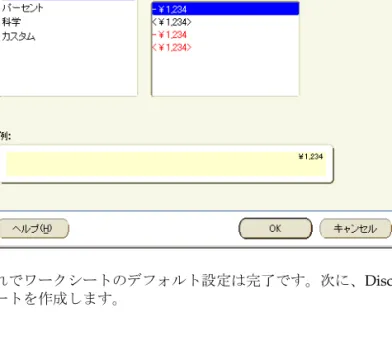
注意: 後で「ワークシートの編集」ダイアログ・ボックスの「書式設定」タブを使用し て、ワークブックのレイアウトを変更できます。たとえば、ワークシートの通貨書式を 変更できます(図3-3を参照)。
図図図
図 3-3「データの書式設定」ダイアログ・ボックスの「データの書式設定」ダイアログ・ボックスの「データの書式設定」ダイアログ・ボックスの「データの書式設定」ダイアログ・ボックスの「数値」タブ「数値」タブ「数値」タブ「数値」タブ
これでワークシートのデフォルト設定は完了です。次に、Discovererワークブックでワーク シートを作成します。
演習 演習 演習
演習 2: 新規ワークブックの作成 新規ワークブックの作成 新規ワークブックの作成 新規ワークブックの作成
この演習では、チュートリアル・ワークブックVideo Tutorial Workbookはそのままにし て、独自のワークブックを作成します。
Discovererの「ワークブックウィザード」を使用して、ビデオ販売店データベースからワー
クブックに表示するアイテムを選択します。
新規ワークブックを作成する手順は、次のとおりです。
1. 「ファイル」→「新規作成」を選択し、「ワークブックウィザード:ワークブックを作 成」ダイアログ・ボックスを表示します。
図 図図
図 3-4「ワークブック「ワークブック「ワークブック「ワークブック ウィザードウィザードウィザードウィザード: ワークブックを作成」ダイアログ・ボックスワークブックを作成」ダイアログ・ボックスワークブックを作成」ダイアログ・ボックスワークブックを作成」ダイアログ・ボックス
「ワークシートウィザード: ワークブックを作成」ダイアログ・ボックスでは、ワーク シートのスタイルを指定できます。データを表示するには、テーブル形式を使用するの が最も簡単な方法です。テーブルには、各列のデータと列ヘッダーが表示されます。
2. 「テーブル」ラジオ・ボタンを選択してテーブル・レイアウトを選択します。
3. 「次へ」をクリックして「ワークブックウィザード: アイテムの選択」ダイアログ・
ボックスを表示します。
図図図
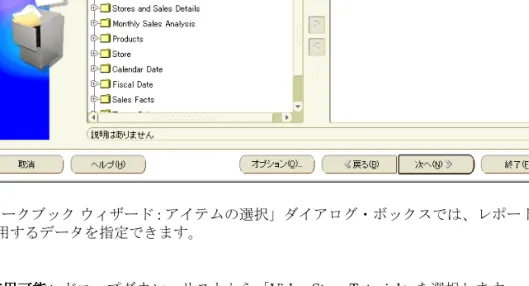
図 3-5 「ワークブック「ワークブック「ワークブック「ワークブック ウィザードウィザードウィザードウィザード: アイテムの選択」ダイアログ・ボックスアイテムの選択」ダイアログ・ボックスアイテムの選択」ダイアログ・ボックスアイテムの選択」ダイアログ・ボックス
「ワークブックウィザード: アイテムの選択」ダイアログ・ボックスでは、レポートに 使用するデータを指定できます。
4. 「使用可能」「使用可能」ドロップダウン・リストから「「使用可能」「使用可能」 Video Store Tutorial」を選択します。
「使用可能」ドロップダウン・リストには、組織のデータベース内でDiscoverer管理者 により定義されている各部分がオプションとして表示されます。組織のデータベースの これらの部分は、ビジネスエリアと呼ばれます。
ビジネスエリアには、特定の関連分野のデータが含まれています。たとえば、Accounts
Payableビジネスエリア、SalesビジネスエリアおよびOperationsビジネスエリアがあ
ります。
「使用可能」
「使用可能」「使用可能」
「使用可能」リストの下にあるアイテム・ナビゲータ・ボックスには、Video Store
Tutorialビジネスエリアのフォルダとアイテムが表示されます。
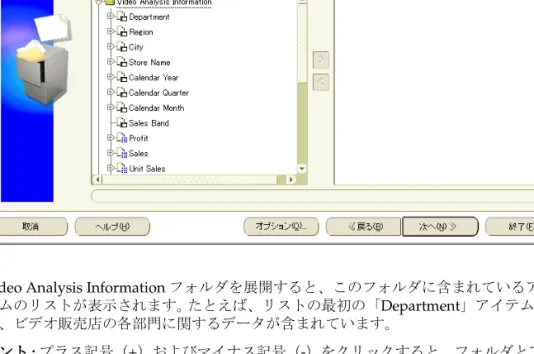
5. アイテム・ナビゲータ・ボックスで、Video Analysis Informationフォルダの左のプラ ス記号(+)をクリックしてフォルダを展開します。
図 図図
図 3-6 Video Analysis Informationフォルダを示す「ワークブックフォルダを示す「ワークブックフォルダを示す「ワークブックフォルダを示す「ワークブック ウィザードウィザードウィザードウィザード: アイテムアイテムアイテムアイテム の選択」ダイアログ・ボックス
の選択」ダイアログ・ボックスの選択」ダイアログ・ボックス の選択」ダイアログ・ボックス
Video Analysis Informationフォルダを展開すると、このフォルダに含まれているアイ
テムのリストが表示されます。たとえば、リストの最初の「Department」アイテムに は、ビデオ販売店の各部門に関するデータが含まれています。
ヒント ヒントヒント
ヒント: プラス記号(+)およびマイナス記号(-)をクリックすると、フォルダとアイ テムを開いたり閉じたりすることができます。
6. 「Department」アイテムを「使用可能」「使用可能」「使用可能」「使用可能」リストから「選択済み」「選択済み」「選択済み」「選択済み」リストに移動します。
ヒント ヒントヒント
ヒント: アイテムを追加するには、「選択済み」「選択済み」「選択済み」「選択済み」リストにドラッグ・アンド・ドロップす るか、右矢印ボタンをクリックします。
7. 「Region」アイテムの左のプラス記号(+)をクリックして展開します。
3つの地域「Central」、「East」および「West」があることがわかります。地域を個別に 選択するか、選択可能な地域をすべて選択できます。
8. 「Region」アイテムを「使用可能」「使用可能」「使用可能」「使用可能」リストから「選択済み」「選択済み」「選択済み」「選択済み」リストに移動します。
3つの地域がすべて選択されたことがわかります。
9. 「選択可能」「選択可能」リストで、「「選択可能」「選択可能」 Profit」アイテムの左のプラス記号(+)をクリックし、その他 のアイテムのリストが表示されるように展開します。
10.「Profit SUM」アイテムを「使用可能」「使用可能」「使用可能」「使用可能」リストから「選択済み」「選択済み」「選択済み」「選択済み」リストに移動します。
売上、原価および利益のような数値データの場合は、集計(合計値、平均値、最小値な ど)用のオプションが用意されています。たとえば、特定地域の合計収益を知るには、
「SUM」を選択します。同じ地域の平均収益を知るには、「AVG」を選択します。
11.「Calendar Year」アイテムを「使用可能」「使用可能」「使用可能」リストから「選択済み」「使用可能」 「選択済み」「選択済み」「選択済み」リストに移動しま す。
「選択済み」
「選択済み」「選択済み」
「選択済み」リストに次のアイテムが表示されます。
■ Department
■ Region
■ Calendar Year
■ Profit SUM
12.「次へ」をクリックして「ワークブックウィザード: テーブルレイアウト」ダイアログ・
ボックスを表示します。
図 図図
図 3-7「ワークブック「ワークブック「ワークブック「ワークブック ウィザードウィザードウィザードウィザード: テーブルレイアウト」ダイアログ・ボックステーブルレイアウト」ダイアログ・ボックステーブルレイアウト」ダイアログ・ボックステーブルレイアウト」ダイアログ・ボックス
Departmentが「ページアイテム:」領域に表示されていることがわかります。
「Region」、「Profit SUM」および「Calendar Year」は、ワークシート本体にあります。
ここで、「Calendar Year」アイテムが「Region」アイテムの左に表示されるように、各
アイテムの順序を変更するとします。
13.「Calendar Year」アイテムを「Region」アイテムの左へドラッグ・アンド・ドロップし
ます。
列を区切る黒い線は、カーソルを離した時点でのアイテムの位置を示します。
図 図図
図 3-8 ワークシート・アイテムの順序変更ワークシート・アイテムの順序変更ワークシート・アイテムの順序変更ワークシート・アイテムの順序変更
図図図
図 3-9 順序変更後のワークシート・アイテム順序変更後のワークシート・アイテム順序変更後のワークシート・アイテム順序変更後のワークシート・アイテム
14.「次へ」をクリックして「ワークシートウィザード: 書式設定」ダイアログ・ボックス を表示します。
以前にデフォルト設定を指定しているため、ここでは書式を変更しません。
図図図
図 3-10「ワークブック「ワークブック「ワークブック「ワークブック ウィザードウィザードウィザードウィザード: 書式設定」ダイアログ・ボックス書式設定」ダイアログ・ボックス書式設定」ダイアログ・ボックス書式設定」ダイアログ・ボックス
15.「次へ」をクリックして「ワークシートウィザード: 条件」ダイアログ・ボックスを表 示します。
図図
図図 3-11「ワークブック「ワークブック ウィザード「ワークブック「ワークブックウィザードウィザードウィザード:条件」ダイアログ・ボックス条件」ダイアログ・ボックス条件」ダイアログ・ボックス条件」ダイアログ・ボックス
新規ワークシートには、Video RentalまたはVideo Sale部門のデータのみを表示すると します。
16.「「「「Department is Video Rental or Video Sale」」」」チェックボックスを選択します。
図 図図
図 3-12「条件の表示「条件の表示「条件の表示「条件の表示:」リスト」リスト」リスト」リスト
17.「終了」をクリックして「ワークブックウィザード」を閉じます。
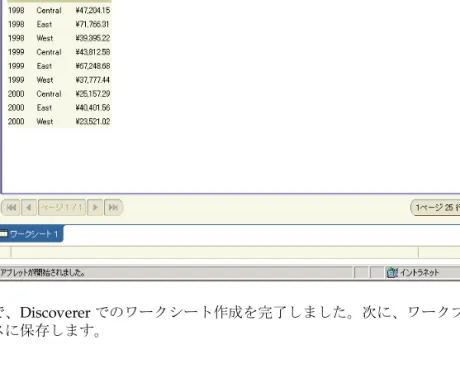
新規ワークシートのワークシート1が表示されます。ワークシート1には、選択したア イテムのデータが含まれています。アイテムのレイアウトが、「ワークブックウィザー ド」で指定したレイアウトと一致していることに注意してください。
図図図
図 3-13 ワークシートワークシートワークシートワークシート1
これで、Discovererでのワークシート作成を完了しました。次に、ワークブックをデータ
ベースに保存します。
演習 演習 演習
演習 3: ワークブックの保存 ワークブックの保存 ワークブックの保存 ワークブックの保存
この演習では、ワークブックをデータベースに保存する方法を学習します。
注意 注意注意
注意: Discoverer管理者から、データベースにワークブックを保存するための権限を付与さ
れる必要があります。
1. 「ファイル」→「名前を付けて保存」を選択し、「データベースにワークブックを保存す る」ダイアログ・ボックスを表示します。
2. 「新しい名前」「新しい名前」フィールドに、新規ワークブックの名前を入力します。「新しい名前」「新しい名前」
たとえば、「My tutorial workbook」と入力します。
図 図図
図 3-14「データベースにワークブックを保存する」ダイアログ・ボックス「データベースにワークブックを保存する」ダイアログ・ボックス「データベースにワークブックを保存する」ダイアログ・ボックス「データベースにワークブックを保存する」ダイアログ・ボックス
3. 「保存」をクリックして詳細を保存し、「データベースにワークブックを保存する」ダイ アログ・ボックスを閉じます。
これでワークブックの保存は完了です。次に、分析しやすいようにワークブックのカスタマ イズを開始します。
演習 演習 演習
演習 4: ページ・アイテムの作成 ページ・アイテムの作成 ページ・アイテムの作成 ページ・アイテムの作成
この演習では、ワークシートを分析しやすいように、Discovererのピボット機能を使用して ページ・アイテムを作成する方法を学習します。
ワークシートの「ページアイテム」領域には、「Department」アイテムが表示されていま す。これは、ワークシートに一度に1部門のデータが表示されることを意味します。特定地 域の全部門のデータを分析できるように、一度に1地域のデータを表示する必要があるとし ます。
ページ・アイテムを作成する手順は、次のとおりです。
1. 「シート」→「ワークシートの編集」を選択し、「ワークシートの編集」ダイアログ・
ボックスを表示します。
「ワークシートの編集」ダイアログ・ボックスのタブは、「ワークブックウィザード」の ページに対応しています。このため、タブをクリックするとワークシートの各部に移動 し、様々な変更ができます。
2. 「テーブルレイアウト」タブを表示します。
図 図図
図 3-15「ワークシートの編集」ダイアログ・ボックスの「ワークシートの編集」ダイアログ・ボックスの「ワークシートの編集」ダイアログ・ボックスの「ワークシートの編集」ダイアログ・ボックスの「テーブルレイアウト」タブ「テーブルレイアウト」タブ「テーブルレイアウト」タブ「テーブルレイアウト」タブ
「ページアイテムの表示」
「ページアイテムの表示」「ページアイテムの表示」
「ページアイテムの表示」チェックボックスが選択されていることに注意してください。
これは、その領域がアクティブになっていることを意味します。
3. 「Department」アイテムを、下のテーブル本体の「Calendar Year」アイテムの右へド
ラッグします。
図図図
図 3-16「ページ「ページ「ページ「ページ アイテム」領域からワークシートの本体への「アイテム」領域からワークシートの本体への「アイテム」領域からワークシートの本体への「Department」アイテムの移動アイテム」領域からワークシートの本体への「 」アイテムの移動」アイテムの移動」アイテムの移動
4. 「Department」アイテムの隣の「Region」アイテムを、「ページアイテム」領域にド ラッグします。
図図図
図 3-17「ワークシートの編集」ダイアログ・ボックスの「テーブルレイアウト」タブ「ワークシートの編集」ダイアログ・ボックスの「テーブルレイアウト」タブ「ワークシートの編集」ダイアログ・ボックスの「テーブルレイアウト」タブ「ワークシートの編集」ダイアログ・ボックスの「テーブルレイアウト」タブ
5. 「OK」をクリックして詳細を保存し、「ワークシートの編集」ダイアログ・ボックスを 閉じます。
図 図図
図 3-18「ページ「ページ「ページ「ページ アイテムアイテムアイテムアイテム:」領域に「」領域に「」領域に「」領域に「Region」が表示されているワークシート」が表示されているワークシート」が表示されているワークシート」が表示されているワークシート
ワークシートの「ページアイテム:」領域に、「Region」アイテムが表示されているこ とに注意してください。この場合、「Department」アイテムは「Year」列と「Profit SUM」列の間に表示されています。
6. 「「「「Region」」ドロップダウン・リストから「」」 East」地域を選択します。
「East」地域のデータを表示するためにワークシートがどのようにリフレッシュされる かに注意してください。
7. 「ファイル」→「保存」を選択して作業内容を保存します。
これで、分析しやすいようにするためのワークシートの再配置は完了です。次に、さら に詳細な分析ができるように、クロス集計ワークシートを作成します。
演習 演習 演習
演習 5: クロス集計ワークシートとしてのテーブル・ワークシートの複製 クロス集計ワークシートとしてのテーブル・ワークシートの複製 クロス集計ワークシートとしてのテーブル・ワークシートの複製 クロス集計ワークシートとしてのテーブル・ワークシートの複製
この演習では、既存のワークシートに基づいて新規ワークシートをすばやく作成する方法を 学習します。
ここでは、テーブル・ワークシートと同じアイテムを含む新規ワークシートを、クロス集計 形式で作成します。クロス集計では、2つのデータを関連付け、3組目のデータでそれらの相 互関係を集計します。
たとえば、ビデオ販売店の典型的なクロス集計では、各地域の月間収益が部門別に表示され ます。つまり、総売上、地域および部門という3つのデータがあります。 Discovererでは、
テーブルをクロス集計として複製することで、次のように各地域の収益の副総計が計算され ます。
図 図図
図 3-19 クロス集計ワークシートの例クロス集計ワークシートの例クロス集計ワークシートの例クロス集計ワークシートの例
このクロス集計ワークシートには、地域ごとに年度別の収益副総計が追加で含まれているこ とに注意してください。また、「Region」アイテムは行軸にあり、地域は行ヘッダーとして 左側に表示されています。
テーブル・ワークシートをクロス集計ワークシートとして複製する手順は、次のとおりで す。
1. 「シート」→「クロス集計として複製」を選択します。
アラート・ダイアログ・ボックスが表示され、クロス集計の行を定義する必要があるこ とを示します。クロス集計の各行は、行軸アイテムです。
図 図図
図 3-20 Discovererのアラート・ダイアログ・ボックスのアラート・ダイアログ・ボックスのアラート・ダイアログ・ボックスのアラート・ダイアログ・ボックス
2. 「OK」をクリックして「クロス集計として複製」ダイアログ・ボックスの「クロス集計 レイアウト」タブを表示します。
図図図
図 3-21「クロス集計として複製」ダイアログ・ボックスの「クロス集計レイアウト」タブ「クロス集計として複製」ダイアログ・ボックスの「クロス集計レイアウト」タブ「クロス集計として複製」ダイアログ・ボックスの「クロス集計レイアウト」タブ「クロス集計として複製」ダイアログ・ボックスの「クロス集計レイアウト」タブ
列軸には3つのアイテム(「Calendar Year」、「Department」および「データポイント
:Profit SUM」)がありますが、行軸にはアイテムがないことがわかります。クロス集計
ワークシートの場合は、列軸と行軸の両方にアイテムが必要であることに注意してくだ さい。
3. 「Region」アイテムを「ページアイテム:」領域から行軸にドラッグします。
図 図図
図 3-22「「「「Region」アイテムを「ページ」アイテムを「ページ」アイテムを「ページ」アイテムを「ページ アイテムアイテムアイテムアイテム:」領域から行軸にドラッグする操作」領域から行軸にドラッグする操作」領域から行軸にドラッグする操作」領域から行軸にドラッグする操作
4. 「Department」アイテムを「ページアイテム:」領域にドラッグします。
図 図図
図 3-23「「「「Department」アイテムを「ページ」アイテムを「ページ」アイテムを「ページ」アイテムを「ページ アイテムアイテムアイテムアイテム:」領域にドラッグする操作」領域にドラッグする操作」領域にドラッグする操作」領域にドラッグする操作
「Department」アイテムを「ページアイテム:」領域に配置し、「Region」アイテムを行
軸に配置する必要があります(次の図を参照)。
図 図図
図 3-24 アイテムを配置した後のワークシートのレイアウトアイテムを配置した後のワークシートのレイアウトアイテムを配置した後のワークシートのレイアウトアイテムを配置した後のワークシートのレイアウト
5. 「OK」をクリックして詳細を保存し、「クロス集計として複製」ダイアログ・ボックス の「クロス集計レイアウト」タブを閉じます。
新規ワークシートが表示されると、クロス集計が行軸の「Region」別、列軸の「Year」 別に編成されていることがわかります。
図図図
図 3-25 再配置後のワークシート再配置後のワークシート再配置後のワークシート再配置後のワークシート
これで、ワークシートのレイアウトを変更してテーブル・ワークシートとクロス集計 ワークシートを作成する操作は完了です。次に、条件を使用してワークシートのデータ をフィルタ処理する方法を学習します。
演習 演習 演習
演習 6: 条件を使用したデータのフィルタ処理 条件を使用したデータのフィルタ処理 条件を使用したデータのフィルタ処理 条件を使用したデータのフィルタ処理
この演習では、ワークシートの条件を使用して特定のデータを表示する方法を学習します。
ビデオ販売店によって、収益の大きい店舗とそうでない店舗があります。店舗によって収益 が異なる原因を考えてみます。極端に大きいデータベースからデータを取得している場合は、
取得するデータ量が多すぎるために、この質問に対する答えを見つけるのが難しいことがあ ります。収益が最大の店舗のみを分析すればよい場合、データベースから取得するデータ量 を減らすにはどうすればよいかを考えます。たとえば、「年間収益が¥20,000を超えている店 舗は」という質問があるとします。
Discovererには、データベースから取得するデータ量を減らせるように、条件と呼ばれる
ワークシート・アイテムが用意されています。条件を使用すると、必要なデータに絞り込み、
不要なデータを無視できます。
条件を使用してデータをフィルタ処理する手順は、次のとおりです。
1. ワークシート1を表示します。
図 図図
図 3-26 ワークシートワークシートワークシートワークシート1
図 図図
図 3-27「ワークシートの編集」ダイアログ・ボックスの「条件」タブ「ワークシートの編集」ダイアログ・ボックスの「条件」タブ「ワークシートの編集」ダイアログ・ボックスの「条件」タブ「ワークシートの編集」ダイアログ・ボックスの「条件」タブ
すでに2つの条件が存在することに注意してください。この2つは、Discoverer管理者 により作成された条件です。
データを、年間収益が¥50,000を超えている地域のみに限定するとします。そのために は、新規条件を作成します。
4. 「新規作成...」をクリックし、「新規条件」ダイアログ・ボックスを表示します。
図図図
図 3-28「新規条件」ダイアログ・ボックス「新規条件」ダイアログ・ボックス「新規条件」ダイアログ・ボックス「新規条件」ダイアログ・ボックス
5. 「名前の自動生成」「名前の自動生成」チェックボックスが選択解除されている場合は、このチェックボッ「名前の自動生成」「名前の自動生成」
クスを選択します。
条件名が自動的に作成されます。
6. 「条件の説明を指定」「条件の説明を指定」フィールドに「利益が「条件の説明を指定」「条件の説明を指定」 ¥50,000を超える」と入力します。
この説明は「条件」タブに表示され、他のDiscovererユーザーが条件の内容を理解する ときに役立ちます。
「式」
「式」「式」
「式」ボックスを調べます。このボックスを使用して条件を作成します。条件と一致する すべてのデータが表示され、条件と一致しないデータは無視されます。
この例では、収益が¥50,000を超えている地域のデータのみを表示します。
7. 「アイテム」「アイテム」フィールドで「「アイテム」「アイテム」 Video Analysis Information.Profit SUM」を選択します。