IWT323-DEV
2 接点 無線 LAN リレー制御モジュール 開発キット
Rev 1.3 2017-9-1 IWT323 は無線 LAN を使って制御できるリレーモジュールです。インターネットから交流 100V や直流 12V などを 簡単に ON/OFF 可能です。各リレーの電流容量は 8A で、交流 100V や直流 12V などの電源に対応します。また、 制御プロトコルは HTTP に準拠していますので、C、C#、Java、スクリプト言語、JavaScript など幅広い言語による 開発が可能です。 注意事項: 本製品は、取扱いに必要な専門的知識を持つ技術者の研究開発・実験・試作等を利用目的とし て設計されています。機器への組込や長時間運用の信頼性は未検証です。必要がある場合には十分な試 験・検証を行ってください。人命や財産に重大な損害が予想される用途には使用できません。本製品の仕様 および本文書の内容は予告なく変更される場合があります。目次
IWT323-DEV ... 1 2 接点 無線 LAN リレー制御モジュール 開発キット ... 1 1. IWT323 の概要 ... 3 2. キット内容を確認する... 3 3. チュートリアル ... 4 3.1. USB ドライバをインストールする ... 4 3.2. IWT323 設定ツールをインストールする ... 4 3.3. USB ケーブルを接続する ... 4 3.4. 設定スイッチを切り替える ... 4 3.5. 仮想シリアルポート名を確認する ... 4 3.6. IWT323 に設定を書き込む ... 5 3.7. 動作テストをする ... 6 4. IWT323 の動作モード ... 7 4.1. サーバ動作モード ... 7 4.2. クライアント動作モード ... 7 4.3. リレーの設定値 ... 8 5. リレーの使い方 ... 9 5.1. 端子仕様 ... 9 5.2. 接点の電流容量と接点寿命 ... 9 5.3. 接続例: 12V バッテリーを使って負荷を ON/OFF する ... 9 5.4. 接続例: 交流 100V の機器を ON/OFF する ... 10 6. 動作しない時は ... 11 7. 仕様 ... 12 Microsoft、Windows、Windows 2000、Windows Vista、Windows 7、Windows 8、Windows Server 2012、Windows Server またはその他の マイクロソフト製品の名称および製品名は、米国Microsoft Corporation の米国およびその他の国における商標または登録商標です。 Linux は、Linus Torvalds 氏の登録商標です。
Oracle と Java は、Oracle Corporation およびその子会社、関連会社の米国およびその他の国における登録商標です。 その他記載されている製品名などの固有名詞は、各社の商標または登録商標です。
1.
IWT323 の概要
IWT323 は、無線 LAN によって制御できる電磁リレーのモジュールです。 特徴 ・インターネットからリレーを制御 ・高圧に対応するリレーを採用しているため商用100V 機器の ON/OFF が可能 ・HTTP 準拠のため幅広いプラットフォームで簡単に開発が可能2. キット内容を確認する
以下の内容が含まれていることを確認してください。 IWT323 本体 ×1 USB ケーブル ×1 マニュアル(本誌) ×1 IWT323 本体の構成を図 1 に示します。 図1 IWT323 本体の構成3. チュートリアル
この章では、リレーをON/OFF 制御するまでの一連の手順を説明します。
最初に、東京デバイセズのサイトから「IWT323」を検索して、IWT323 製品ページにある「IWT323 設定ツール・ド ライバ」をダウンロードしてください。ファイルはZip 形式で圧縮されていますので、解凍してください。
3.1.
USB ドライバをインストールする
コンピュータに USB ドライバをインストールします。Zip ファイルを解凍すると「
USB_Driver
」フォルダがありま す。 そのフォルダの下に“Driver Installation Tool”フォルダがありますので開いてください。さらに “x86”および”x64” フォルダがあります。32 ビット OS の場合には”x86”を、64 ビット OS の場合には”x64”を開いてください。その後、” McphCdcDriverInstallationTool”をクリックして、ドライバをインストールしてください。3.2.
IWT323 設定ツールをインストールする
次に解凍されたファイルの中の「IWT323Tool」フォルダをクリックし、setup.exe をクリックして、画面の指示に従 い、IWT323 設定ツールをインストールしてください。3.3.
USB ケーブルを接続する
IWT323 とコンピュータを USB ケーブルで接続します。USB ポートの電流容量は 300mA 以上が必要です。一般 的なUSB ポートは 500mA 以上を供給できますが、一部のボード型コンピュータやバスパワー方式の USB ハブな どは、電流が不足して正常に動作しない場合があります(IWT323 設定ツールが接続できない、読出し・書き込みに 失敗するなど)。
3.4. 設定スイッチを切り替える
本体背面の設定スイッチを「設定時」側に合わせます。 (図 1 を参照してください。)3.5. 仮想シリアルポート名を確認する
IWT323 を接続した後、仮想シリアルポートの名前を確認します。仮想シリアルポートの名前を確認するには、 Windows のデバイスマネージャを起動し、”ポート(COM と LPT)”項目を開くことで確認できます(図 2)。IWT323 が使用する仮想シリアルポートには”USB Serial Port (COM***)”の記述があります。このうちカッコ の中の”COM***”の部分が仮想シリアルポート名です。
図2 デバイスマネージャで確認された仮想シリアルポートの例
3.6.
IWT323 に設定を書き込む
IWT323 設定ツールを起動してください。 「接続」ボタンをクリックし、前節で確認した仮想シリアルポート名を選択して接続します。 次に各設定項目を入力します。図3 を参考にしてください。 図3 IWT323 設定ツールの設定入力例画面左側では、「SSID」および「パスフレーズ」の欄に無線 LAN 環境に合わせた値を入力してください。「DHCP によりIP アドレスを割り当てる」のチェックをはずして、「IP アドレス」「ネットマスク」「ゲートウェイ」について入力してく ださい。IP アドレスはネットワーク内で空いている IP アドレスが必要です。これらの値が不明な場合には無線 LAN を管理するネットワーク管理者に問い合わせてください。 画面右側の「動作モードの設定」欄の「サーバ動作モード」を選択してください。次に「サーバ動作モード」欄にある 待機ポートに「80」と入力し、「IP 制限」には 0.0.0.0(ゼロを 4 つ)を入力してください。 入力が終わったら、「書き込み」ボタンをクリックして、IWT323 に設定値を書き込みます。設定値は IWT323 内部 の不揮発性メモリに書き込まれます。書き込みが終了すると自動的に設定が反映されます。
3.7. 動作テストをする
最初に、本体背面の設定スイッチを「使用時」側に切り替えてください。 (図 1 を参照してください) 次 に 、 設 定 し た 無 線 LAN と 同 じ ネ ッ ト ワ ー ク に 所 属 す る コ ン ピ ュ ー タ で Web ブ ラ ウ ザ を 起 動 し 、 http://***.***.***.***/1 という URL を開いてください。***の箇所には、IWT323 設定ツールで書き込んだ 「IP アドレス」と同じ IP アドレスを入力します。正常に動作すると、IWT323 から「カチッ」というリレーの動作音が聞こ え、以下の内容がブラウザに表示されます。x_iwt323_callback(1);
リレーをOFF にするには、http://***.***.***.***/0 という URL を開いてください。 以上でチュートリアルは終了です。より詳しい使い方については、次の章以降を参照してください。4.
IWT323 の動作モード
IWT323 を制御する方法には、サーバ動作モードとクライアント動作モードの 2 種類があります。4.1. サーバ動作モード
サーバ動作モードは、IWT323 が HTTP サーバになる動作モードです。リレーを制御するには、IWT323 に対して HTTP リクエストを送信します。 例として、IWT323 の IP アドレスが 192.168.0.1 の場合、http://192.168.0.1/3 という URL をリクエストする ことで、2 つのリレーが ON になります。URL に含まれる”3”の数字がリレーの状態に対応します。詳しくは後述の「リ レーの設定値」を参照してください。 IWT323 の URL にリクエストすると文字列が返却されます。文字列の仕様は次の通りです:_iwt323_callback(*);
文字列中の*マーク箇所には、現在のリレーの設定値の 1 文字が入ります。例えばリレーの状態を設定値 2 にリ クエストした場合、返ってくる文字列は _iwt323_callback(2); となります。なお、ルート(/)パスにリクエストする と、リレーの状態は変更されずに、現在のリレーの状態が同様に返却されます。このリプライデータの応用として、Web ブラウザ上の JavaScript から JSONP 形式で IWT323 の状態を設定・取 得することができます。詳しくはJavaScript, JSONP についての書籍・インターネットサイトをご参照ください。
4.2. クライアント動作モード
クライアント動作モードは、IWT323 が HTTP クライアントになる動作モードです。リレーを制御するには、ネットワ ーク内のWeb サーバ上に制御ファイルを設置し、IWT323 が一定時間ごとに制御ファイルの内容に従ってリレーを ON/OFF します。 制御ファイルは 4 バイトの小さなテキストファイルです。 設定ツールの設定項目 IP アドレス: Web サーバの IP アドレスを指定します。 例) 192.168.180.0 パス: 制御ファイルへのパスを指定します。 かならず”/”から記述する必要があります。例) /index.txt 取得間隔: IWT323 が制御ファイルを取得する時間間隔を秒単位で指定します。 例) 10 注意事項 1) 制御ファイルのサーバはIP アドレスで指定する必要があります。ホスト名では使用できません。 2) プロトコルはhttp のみ受け付け可能です。https, ftp 等は対応しません。ポートは 80 番固定です。BASIC 認 証等には対応しません。 3) 取得間隔は2 秒から 254 秒の間で指定できます。 4) 取得間隔は、実際には指定時間よりも長くなります(数秒)。この遅延はデータ通信や文字解析に時間がかか るためで、ネットワークやWeb サーバの状態により一定にはなりません。制御ファイルの仕様 制御ファイルの仕様を表 1 に示します。制御ファイルは ASCII テキストで記述します。データは 4 文字(4 バイト) が必要です。4 文字より後のデータは無視されます。特に、最後の改行文字(¥n)を忘れずに付与するようにしてく ださい。2 バイト目の数字がリレーの状態に対応します。詳しくは後述の「リレーの設定値」を参照してください。 表1 制御ファイルの仕様 1 バイト目 2 バイト目 3 バイト目 4 バイト目 文字仕様 $文字 設定値(1 桁数値) $文字 改行(¥n)文字
4.3. リレーの設定値
リレーの状態は設定値を与えることで変化します。設定値は0 から 3 までの数値です。表 2 に設定値とリレーの状 態の対応を示します。 表2 設定値とリレー状態の関係 設定値 CH1 リレー CH2 リレー 0 OFF OFF 1 ON OFF 2 OFF ON 3 ON ON5. リレーの使い方
5.1. 端子仕様
1 つのリレーには、3 つのターミナル端子があります(端子 a,b,c)。リレーが OFF のとき、b-c 間が導通した(c-a 間 が切断された)状態です。リレーが ON になると、b-c 間が切断され、c-a 間が導通します。
5.2. 接点の電流容量と接点寿命
リレーの接点容量は次のグラフを参照してください。(ただし、基板パターンの制限により最大電流は 8A までです) 図 4 最大電流と接点寿命5.3. 接続例: 12V バッテリーを使って負荷を ON/OFF する
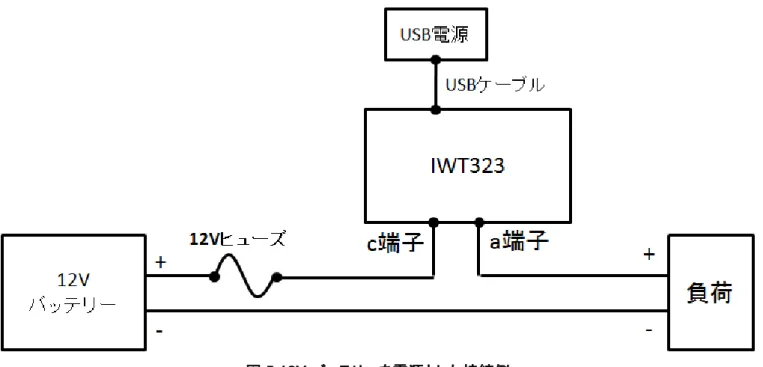
図5 を参考にして接続してください。リレーを ON にすると、負荷に 12V バッテリーから電源が供給され、負荷の 電源が入ります。USB 電源は、キットに付属の AC-USB 電源アダプタを使用することができます。また、12V バッテリーから USB 電源に変換するアダプタをご用意いただいてもかまいません。
電源ケーブルの太さは使用する電流容量により決定してください。大きな電流を扱う場合には1.25sq 程度の太い ケーブルを使用するようにしてください。
図5 12V バッテリーを電源とした接続例
5.4. 接続例: 交流 100V の機器を ON/OFF する
図6 を参考にして接続してください。リレーを ON にすると負荷に交流 100V が供給されます。高圧を取り扱いま すので、感電には十分ご注意ください。また、安全のため回路中には必ずヒューズを入れてください。
6. 動作しない時は
IWT323 の USB ケーブルをいったん抜いて、再び USB ケーブルを接続してください。 無線LAN の SSID とパスフレーズが合っているか確認してください。 無線LAN の基地局が対応する暗号規格が IWT323 に対応しているか確認してください。 無線規格が802.11b/g であることを確認してください。 ネットワーク内に同じIP アドレスが存在しないかどうか確認してください。別の IP アドレスでお試しください。 ネットマスクが正しいかどうか確認してください。 デフォルトゲートウェイの設定が正しいかどうか確認してください。
Windows/Linux 等の ping コマンドを使用して IWT323 の IP アドレスから応答があるかどうか確認してくださ い。 テストに使用するブラウザを別のブラウザで試してください。Linux の curl コマンド等をお試しください。 サーバ動作モードの場合、IP 制限がかかっていると、指定された IP アドレス以外からは反応しません。IP 制限 を解除するか、IP 制限で指定した IP アドレスからテストをお試しください。 クライアント動作モードの場合、指定した制御ファイルのURL が正しいかどうか確認してください。他のブラウザ から制御ファイルURL を開いて、正しく制御ファイルの内容が表示されるか確認してください。
電源として使用しているUSB ポートの電流容量が 300mA 以上あることを確認してください。USB ポートを変更 してお試しください。
7. 仕様
表3 IWT323 モジュール仕様 項目 仕様 リレー数 2 チャンネル リレー定格電圧 AC 250V 最大, DC 28V 最大 リレー定格電流 8A 最大 (電圧・直流交流により変動します。詳しくは図 4 を参照してください) 消費電流 300mA 最大 電源電圧 5V (USB ミニ B 型ジャックによる) 通信規格 802.11b/g 無線出力 18dBm セキュリティ・暗号化 OPEN/WEP/WPA/WPA2 制御プロトコル HTTP (サーバ/クライアント動作モード切替可能) 動作温度 0℃~70℃ 表4 IWT323 設定ツールの画面項目仕様 SSID SSID を設定します パスフレーズ パスフレーズを入力してください DHCP により IP アドレスを割 り当てる DHCP による IP アドレスの自動割り当てを有効化する場合にはチェックしてくださ い。チェックをしない場合には、IP アドレス等を手動で設定してください。 IP アドレス モジュールに割り当てるIP アドレスを設定します。 ネットマスク 参加するネットワークのネットマスクを設定します。 ゲートウェイ 参加するネットワークのデフォルトゲートウェイのIP アドレスを設定します。MAC アドレス IWT323 の個体に対して固有の MAC アドレスです。編集はできません。
デバイス名 IWT323 の個体に対して固有のデバイス名を設定します。 動作モードの設定 IWT323 の動作モードを設定します。 サーバ動作モード 待機ポート サーバ動作モードの際に、HTTP リクエストを受け付けるポート番号を設定します。 デフォルトは80 です。 サーバ動作モード IP 制限 サーバ動作モードの時、設定された IP アドレスのみからリクエストのみを受け付け るようになります。これにより、不用意なIP アドレスからのリクエストを受け付けない ようになり、セキュリティを向上できます。設定不要な場合には0.0.0.0 を入力してく ださい。
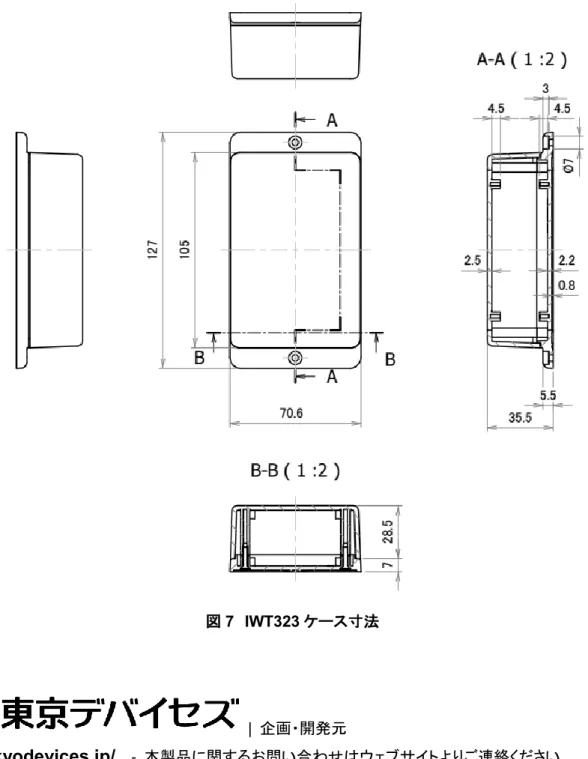
図7 IWT323 ケース寸法
| 企画・開発元
https://tokyodevices.jp/
- 本製品に関するお問い合わせはウェブサイトよりご連絡ください。| 販売元 〒305-0047 茨城県つくば市千現 2-1-6