
Symantec NetBackup™
Replication Director ソリュー
ションガイド
UNIX、Windows および Linux
Symantec NetBackup™ Replication Director ソリュー
ションガイド
マニュアルバージョン: 7.7
法的通知と登録商標
Copyright © 2015 Symantec Corporation. All rights reserved.
Symantec、Symantec ロゴ、チェックマークロゴ、NetBackup、Veritas、Veritas ロゴは Symantec Corporation またはその関連会社の、米国およびその他の国における商標または登録商標です。 その他の会社名、製品名は各社の登録商標または商標です。
本書に記載する製品は、使用、コピー、頒布、逆コンパイルおよびリバースエンジニアリングを制限 するライセンスに基づいて頒布されています。Symantec Corporation からの書面による許可なく本 書を複製することはできません。
Symantec Corporation が提供する技術文書は Symantec Corporation の著作物であり、Symantec Corporation が保有するものです。保証の免責: 技術文書は現状有姿のままで提供され、Symantec Corporation はその正確性や使用について何ら保証いたしません。技術文書またはこれに記載さ れる情報はお客様の責任にてご使用ください。本書には、技術的な誤りやその他不正確な点を含 んでいる可能性があります。Symantec は事前の通知なく本書を変更する権利を留保します。 ライセンス対象ソフトウェアおよび資料は、FAR 12.212 の規定によって商業用コンピュータソフトウェ アと見なされ、場合に応じて、FAR 52.227-19 「Commercial Computer Software - Restricted Rights」、DFARS 227.7202 「Rights in Commercial Computer Software or Commercial Computer Software Documentation」、その後継規制の規定により制限された権利の対象となります。米国政 府によるライセンス対象ソフトウェアおよび資料の使用、修正、複製のリリース、実演、表示または開 示は、本使用許諾契約の条項に従ってのみ行われるものとします。 Symantec Corporation 350 Ellis Street Mountain View, CA 94043 http://www.symantec.com
第 1 章
概要
... 8NetBackup Replication Director について ... 8
レプリケーションディレクタのプラグインの役割について ... 10
レプリケーションディレクタの使用に必要なソフトウェア ... 10
NetBackup Replication Director のための設定 ... 11
レプリケーションディレクタのトラブルシューティング用ツール ... 12
第 2 章
追加設定のトピック
... 14NetBackup Client Service の構成 ... 14
NetBackup 命名規則 ... 15 複数 NIC 環境の構成方法 ... 16
第 3 章
スナップショットレプリケーション用 NetBackup スト
レージサーバーの作成
... 18 スナップショットレプリケーション用の NetBackup ストレージサーバーの作 成 ... 18 プラグインの更新を反映するための OpenStorage ストレージサーバーの 更新 ... 29 NetBackup サーバーへのストレージサーバークレデンシャルの追加 ... 30第 4 章
スナップショットおよびレプリケーション用のディスク
プールの構成
... 32 スナップショットとスナップショットレプリケーションのディスクプールについ て ... 32 スナップショットとスナップショットレプリケーションのディスクボリューム について ... 33 スナップショットレプリケーションのディスクプールの作成 ... 35 ボリュームの追加、削除、変更後のディスクプールの更新 ... 38 プラグインの更新を反映するための OpenStorage ディスクプールの更 新 ... 41 スナップショットのディスクボリュームの変更への対応方法 ... 41 bpstsinfo を使ってデバイスのレプリケーショントポロジーを表示する ... 48 NetApp ストレージサーバーの bpstsinfo の出力例 ... 49目次
第 5 章
スナップショットおよびスナップショットレプリケーショ
ン用のストレージユニットとストレージユニットグ
ループの構成
... 53 レプリケーションディレクタ構成のためのストレージユニットの作成 ... 53 スナップショットのストレージユニットグループの作成 ... 55第 6 章
スナップショットおよびスナップショットレプリケーショ
ンのストレージライフサイクルポリシーの構
成
... 58 スナップショットおよびスナップショットレプリケーションのストレージライフサ イクルポリシーの構成について ... 58 スナップショットとスナップショットレプリケーションのストレージライフサイクル ポリシーの作成 ... 60 ストレージライフサイクルポリシーに規定する操作形式 ... 63 SLP の[スナップショット (Snapshot)]操作 ... 64 SLP の[レプリケーション (Replication)]操作 ... 69SLP の[スナップショットからのインデックス (Index From Snapshot)] 操作 ... 71
SLP の[スナップショットからのバックアップ (Backup From Snapshot)] 操作 ... 78
SLP の[複製 (Duplication)]操作 ... 80
ストレージライフサイクルポリシー操作の保持形式 ... 82
SLP 操作の[コピー後に期限切れにする (Expire after copy)]保持形 式 ... 83
SLP 操作の[固定 (Fixed)]保持形式 ... 84
SLP 操作の[スナップショットの最大限度 (Maximum snapshot limit)] 保持形式 ... 84 SLP 操作の[ミラー (Mirror)]保持形式 ... 86 SLP 操作の[ターゲットの保持 (Target retention)]形式 ... 86
第 7 章
スナップショットとスナップショットレプリケーションの
バックアップポリシーの構成
... 87 Replication Director のバックアップポリシーの設定 ... 87 NAS ホストを保護する NDMP ポリシーの構成 ... 88 データムーバーで NDMP を使用するクライアントを保護する標準または MS-Windows ポリシーの構成 ... 93 NAS ボリュームまたは SAN 接続のデバイスを保護する、標準または MS-Windows のポリシー構成 ... 96 Replication Director の NDMP サポートについて ... 100 NDMP を使用した Replication Director の制限 ... 101 4 目次NAS (NDMP) ホストへの NetBackup アクセスの認証 ... 102 ALL_FILESYSTEMS 指示句と VOLUME_EXCLUDE_LIST 指示 句 ... 105 複数のネットワーク環境にある NDMP ポリシーの設定 ... 107
第 8 章
スナップショットからのリストア
... 109 アレイベースのスナップショットからのリストアについて ... 109 アレイベースのスナップショットからのファイルとフォルダのリストア ... 111 仮想マシンのアレイベースのスナップショットからのリストアについて ... 115 仮想マシンのアレイベースのスナップショットからのリストア ... 115 OpsCenter を使ったアレイベースのスナップショットからのリストア ... 117 NetApp がボリュームレベルのロールバックのリストアをどのように実行する か ... 117 アレイベースのスナップショットからのリストア (ロールバック) ... 118第 9 章
OpsCenter レポート
... 124 Symantec OpsCenter レポート ... 124 OpenStorage イベントのアラートの構成 ... 125 ストレージライフサイクルポリシーのレポート ... 126 ディスクプールの監視 ... 126 スナップショットレプリケーションジョブの監視 ... 129 ストレージユニット、ストレージユニットグループ、ストレージライフサイクルポ リシーのレポート ... 129第 10 章
レプリケーションディレクタを使用した NetApp ディス
クアレイの使用
... 131 レプリケーションディレクタを使用した NetApp ディスクアレイの使用 ... 131 サポート対象の NetApp トポロジー ... 135Replication Director がサポートしない NetApp トポロジー ... 136
NetApp Data ONTAP 7-Mode とレプリケーションディレクタの連携 ... 138
構成概要: NetApp 7-Mode とレプリケーションディレクタ ... 138
NetApp Data ONTAP 7-Mode とレプリケーションディレクタの連携に 必要なライセンス ... 141
NetApp Data ONTAP 7-Mode とレプリケーションディレクタの連携に 必要なソフトウェア ... 144
Replication Director を使用した NetApp SAN 接続ストレージの使 用 ... 145
OnCommand Unified Manager のルートまたは管理者パスワードを 変更した場合 ... 147
NetBackup ストレージサーバーとして OnCommand Unified Manager を設定する場合の注意事項 ... 148
5 目次
NetBackup 制御用の既存 NetApp 関係のインポート ... 149
NetApp ディスクアレイでの Unicode および言語設定の有効化 ... 149
NetApp clustered Data ONTAP とレプリケーションディレクタとの連 携 ... 150
構成の概要: NetApp clustered Data ONTAP とレプリケーションディ レクタとの連携 ... 151
NetApp Clustered Data ONTAP とレプリケーションディレクタとの連 携で必要なライセンス ... 152
NetApp clustered Data ONTAP とレプリケーションディレクタの連携 に必要なソフトウェア ... 154
Clustered Data ONTAP と連携されるためのレプリケーションディレク タの設定 ... 155
Replication Director を使った Clustered Data ONTAP のバックアッ プポリシーの作成について ... 157
Clustered Data ONTAP 用の入れ子の接合が含まれるボリュームの 保護 ... 164
NetApp clustered Data ONTAP とレプリケーションディレクタとの連 携を使う場合の制限事項 ... 166
第 11 章
レプリケーションディレクタ付き EMC VNX と Celerra
の使用
... 168 レプリケーションディレクタ付き EMC VNX と Celerra の使用 ... 168 構成の概要: EMC VNX Celerra ストレージシステムとレプリケーションディ レクタ ... 169 スナップショットの作成に VNX NAS RD プラグインを使うように EMC 共有 を設定する ... 170 NetBackup がアクセスする仮想テープライブラリの作成と共有 ... 175 EMC Celerra ストレージサーバーの設定 ... 178 ローカルにスナップショットを作成してからスナップショットを複製するように NDMP ポリシーを設定する ... 184 VNX 共有のローカルスナップショットを作成するための標準または MS-Windows ポリシーの設定 ... 189第 12 章
レプリケーションディレクタ付き Oracle の使用
... 191 Oracle サポートの要件 ... 191 レプリケーションディレクタの Oracle サポートについて ... 191 Oracle インテリジェントポリシーの設定 ... 193 スクリプトまたはテンプレートに基づく Oracle ポリシーの設定 ... 198 6 目次第 13 章
レプリケーションディレクタ付き Virtual Machines の
使用
... 204 仮想マシンをサポートするための要件 ... 204 仮想マシンおよび Replication Director について ... 204 仮想マシンの Replication Director に関する注意 ... 207 Replication Director を使用した仮想マシン用ポリシーの構成 ... 209 仮想マシンにレプリケーションディレクタを使用するアクティビティモニ ターのジョブについて ... 212第 14 章
用語
... 215 レプリケーションの用語 ... 215索引
... 219 7 目次概要
この章では以下の項目について説明しています。
■ NetBackup Replication Director について
■ レプリケーションディレクタのプラグインの役割について ■ レプリケーションディレクタの使用に必要なソフトウェア ■ NetBackup Replication Director のための設定
■ レプリケーションディレクタのトラブルシューティング用ツール
NetBackup Replication Director について
レプリケーションディレクタは NetBackup OpenStorage の管理対象スナップショットおよ びスナップショットレプリケーションの実装であり、スナップショットはパートナー企業のスト レージシステムに格納されます。 OpenStorage は、Symantec API に準拠するストレー ジの実装との NetBackup の通信を可能にする API です。 レプリケーションディレクタは OpenStorage パートナーの関数を使って次のタスクを実行 します。 ■ ディスクを共有し、複数の異質メディアサーバーが同じディスクボリュームに同時にア クセスできるようにします。 ■ 負荷を分散し、パフォーマンスを調整します。NetBackup では、メディアサーバーと ディスクプール間でバックアップジョブとストレージの使用率が分散されます。 ■ 高速なストレージのプロビジョニングやほとんど無制限のストレージなど、ディスクアレ イの機能をフルに活用します。 ■ オフサイトの Vault 処理の代わりに使用します。ストレージの複製技術はディザスタリ カバリ計画の一部としてオフサイトのストレージにユーザーのデータ (ファイル、アプリ ケーション、データベース) の複製を送る効率的な手段を提供します。
1
NetBackup は、ストレージサーバーに利用可能なボリュームにあるクライアントデータの スナップショットを格納します。 スナップショットは、ストレージハードウェアによってキャプチャされた特定時点のプライマ リストレージデータを表します。NetBackup はその後、プライマリボリュームにあるスナッ プショットを、ストレージサーバーに利用可能な他のボリュームにレプリケートするよう、ス トレージサーバーに指示できます。スナップショットは、ストレージサーバー内の複数ボ リュームにレプリケートするか、テープデバイスやその他のディスクストレージのような DFM サーバー以外のストレージにレプリケートできます。レプリケーションディレクタでは、組織 の特定のデータ保護ニーズを満たすためにさまざまなシナリオを取り扱うことができます。 メモ: 現時点では、EMC VNX および Celerra のレプリケーションはサポートされていま せん。 レプリケーションディレクタは次のタスクのエンドツーエンドのデータ保護管理のための単 一の NetBackup インターフェースを提供します: ■ 統一されたポリシーの管理。 すべてのデータのライフサイクルを管理する 1 つの集中バックアップインフラとして、 NetBackup 管理コンソールを使います。 ■ スナップショットコピーの管理。 NetBackup を使ってスナップショットのライフサイクル全体を管理します。レプリケー ションディレクタでは、OpenStorage とメディアサーバーを使って、ストレージサーバー のボリュームにアクセスします。 NetBackup がストレージサーバーに指示しないかぎ り、ディスクアレイからイメージを移動、削除、または期限切れにすることはできません。 初期スナップショットを実行する手順は、NetBackup のストレージライフサイクルポリ シー (SLP) の操作に従います。初期スナップショットを作成してそのスナップショット を複数の場所にレプリケートし、各レプリケーションに異なる保持期間を指定するよう NetBackup に指示する 1 つの SLP を作成できます。 スナップショットからのバック アップの作成、スナップショットへのインデックス付けなどを行う追加の指示 (または操 作) を SLP に含めることができます。 ■ スナップショットのコピーの監視。 NetBackup OpsCenter を使用して、各データ格納場所で各コピーの作成を監視し ます。OpsCenter はレプリケーション環境全体に関する広範なレポートを提供します。 ■ グローバルな検索とリストア。 リカバリは NetBackup に定義済みの環境で任意のストレージデバイスから利用可能 です。このリカバリにはディスクのプライマリコピーまたは複製されたコピー、またはディ スクまたはテープの任意の複製コピーからのリカバリが含まれます。 9 第 1 章 概要 NetBackup Replication Director について
レプリケーションディレクタのプラグインの役割について
レプリケーションディレクタは、メディアサーバーの OpenStorage プラグインを使用して、 ディスクアレイと通信し (ストレージサーバーを介して)、データ移動を要求します。 OpenStorage パートナーは、NetBackup とディスクアレイ間の通信を可能にするソフト ウェアプラグインをホストします。 表 1-1に NetBackup と OpenStorage パートナーによって使われるプラグインを示しま す。 表 1-1 レプリケーションディレクタで使われるプラグインの名前 インストール場所 プラグインの名 前NBUPlugin は OnCommand Unified Manager と通信します。
インストール手順について詳しくは、『NetApp Plug-in for Symantec NetBackup インストールおよび管 理者ガイド』を参照してください (このマニュアルは、 NetApp サポートサイトで入手できます)。
2 つのプラグイン間の通信にはデフォルトで暗号化が使われます。 NBUPlugin 構成ファイルに変更を加 えると、暗号化を無効にできます。[暗号化 (Encryption)]ポリシー属性はプラグイン間の暗号化には影 響しません。
デフォルトでは、NetApp Plug-in for Symantec NetBackup は IPv4 を使いますが、システムを構成する と IPv6 を使うことができます。
メモ: NetApp Plug-in for cDOT support(2.0)は、OnCommand Unified Manager サーバー、マスター サーバー、すべてのメディアサーバーにインストールできません。 プラグインは個別の Windows または Linux コンピュータにインストールする必要があります。 NetApp Plug-in for Symantec NetBackup NetBackup はこのプラグインをデフォルトでインストールします。個別のインストールは必要ありません。 VNX NAS RD
レプリケーションディレクタの使用に必要なソフトウェア
すべてのマスターサーバー、メディアサーバー、および Replication Director で使用す る NetBackup クライアントに NetBackup をインストールします。次の NetBackup ライセンスは Replication Director の使用に必要です。 表 1-2 Replication Director に必要な NetBackup lライセンス ライセンス NetBackup ホ スト NetBackup レプリケーションディレクタオプション。 マスターサー バー 10 第 1 章 概要 レプリケーションディレクタのプラグインの役割について
ライセンス NetBackup ホ
スト
ディスクアレイにアクセスできる各メディアサーバーで以下をインストールします。
■ Data Protection Optimization Option は重複排除ディスクへのスナップショットバックアップを実行する 場合にのみ必要です。 ■ NDMP ライセンスは、ディスクまたは NDMP を使用したテープへのスナップショットバックアップの実行 に必要です。 メディアサー バー NetBackup クライアントライセンスはすべての非 NDMP バックアップ向けのクライアントに必要です。 クライアント 『Symantec NetBackup ハードウェア互換性リスト (HCL)』には、複製ディレクターがサ ポートされるプラットフォームをリストします。
NetBackup Replication Director のための設定
NetBackup の構成は、表 1-3 で記述されているように NetBackup の管理者が実行しま す。 表 1-3 NetBackup 構成タスクの概要 参照項目 説明 手 順 p.10 の 「レプリケーションディレクタの使用に必要な ソフトウェア」 を参照してください。 マスターサーバーとメディアサーバーに NetBackup ソフトウェアを インストールするか、アップグレードします。 1 p.18 の 「スナップショットレプリケーション用の NetBackup ストレージサーバーの作成」 を参照して ください。 ストレージサーバー構成ウィザードを実行して、OpenStorage パー トナーを NetBackup ストレージサーバーとして構成します。 このウィザードでは次の内容も設定します。 ■ ストレージサーバーにアクセスできるメディアサーバー。 ■ プライマリスナップショットを格納するディスクプール。 ■ プライマリディスクプールのストレージユニット。 2 p.35 の 「スナップショットレプリケーションのディスク プールの作成」 を参照してください。 プライマリスナップショットのスナップショットレプリケーションを含む、 各ディスクボリュームグループの追加のディスクプールを作成しま す。 ディスクプールの作成ウィザードの一部として、各ディスクプールの ストレージユニットを構成します。 3 『NetBackup 管理者ガイド Vol. 1』を参照してくださ い。 複製 (スナップショット以外のコピー) 作成操作用のストレージユ ニットを作成します。 4 11 第 1 章 概要 NetBackup Replication Director のための設定
参照項目 説明 手 順 p.60 の 「スナップショットとスナップショットレプリケー ションのストレージライフサイクルポリシーの作成」 を 参照してください。 ストレージライフサイクルポリシーを構成します。SLP が実行する 各タスクに対して SLP に新しい操作を作成します。 たとえば、初期スナップショットを実行する[スナップショット (Snapshot)]操作や、スナップショットのコピーを作成する[レプリ ケーション (Replication)]操作を作成します。 5 p.96 の 「NAS ボリュームまたは SAN 接続のデバイ スを保護する、標準または MS-Windows のポリシー 構成」 を参照してください。 p.88 の 「NAS ホストを保護する NDMP ポリシーの 構成」 を参照してください。 p.191 の 「レプリケーションディレクタの Oracle サポー トについて」 を参照してください。 p.204 の 「仮想マシンおよび Replication Director に ついて」 を参照してください。 SLP で指定されたすべての操作を実行するための NetBackup バックアップポリシーを構成します。 そのためには、ポリシー内での[ポリシーストレージ (Policy storage)]の選択によって、スナップショットとスナップショットレプリ ケーション用に構成されている SLP が表示される必要があります。 メモ: レプリケーションディレクタのポリシーを構成するのに、ポリ シーの構成ウィザードや開始ウィザードは使わないでください。 6 次の図は、スナップショットとスナップショットレプリケーションを実行するために NetBackup コンポーネントを調整する方法の概要を示しています。次のセクションでは、この処理の 各部分をどのように構成するかについて説明します。 図 1-1 NetBackup で OpenStorage パートナーストレージを使用する方法 OpenStorage パートナーは、NetBackup にストレージをボリュームとして示す。 ストレージサーバーの構成ウィザードは、 ボリュームをディスクプールにグループ化し、 次にストレージユニットにグループ化する。 SLPはスナップショット可能なストレージユニットを、 スナップショット宛先としてポイントする。 バックアップポリシーは、SLPをストレージ としてポイントして、クライアントデータの スナップショット要求する。
レプリケーションディレクタのトラブルシューティング用
ツール
NetBackup は、レプリケーションディレクタの構成を簡単にするツールおよびチェックリス トを開発しました。 それらは、適切なソフトウェアおよびライセンスがインストールされているかどうかを検証で きるスクリプトとともに、次のページにあります。 12 第 1 章 概要 レプリケーションディレクタのトラブルシューティング用ツールhttp://www.symantec.com/docs/DOC5240 次の Symantec TechNot には、レプリケーションディレクタ使用中に発生する可能性の あるさまざまな問題の解決に役立つ情報が載っています。 一般的なカテゴリ別に問題が まとめられています。 http://www.symantec.com/docs/TECH228720 13 第 1 章 概要 レプリケーションディレクタのトラブルシューティング用ツール
追加設定のトピック
この章では以下の項目について説明しています。■ NetBackup Client Service の構成
■ NetBackup 命名規則
■ 複数 NIC 環境の構成方法
NetBackup Client Service の構成
デフォルトでは、NetBackup Client Service はローカルシステムアカウントで Windows 上に構成されます。ローカルシステムアカウントには、ある特定のバックアップおよびリス トア操作を実行するのに十分な権限がありません。
たとえば、NetBackup の場合、CIFS ボリュームにアクセスするには、アカウントを[ローカ ルシステム (Local System)]から CIFS 共有へのアクセス権を持つアカウントに変更す る必要があります。
Windows コンピュータで NetBackup Client Service のログオンアカウントを変更する方 法
■ Windows のサービスアプリケーションを開始します。
■ ログオンアカウントを変更するには、NetBackup Client Service を停止します。 ■ NetBackup Client Service のプロパティを開きます。
■ 必要なアクセス権を持つアカウントの名前およびパスワードを入力します。たとえば、
ログオンを管理者のアカウントに変更します。
■ サービスを再起動します。
NetBackup Client Service のログオンのプロパティが変更されていない場合、ポリシー の検証は状態コード 4206 で失敗します。
NetBackup Client Service のログオンアカウントを変える必要の
ある状況
次のリストには、NetBackup Client Service のログオンアカウントを変える必要のある状 況が含まれています。
■ ストレージユニットの CIFS ストレージにアクセスするため。
■ UNC パスを使用するには、NetBackup Client Service がスタートアップ時にログイ
ンするサービスアカウントで、ネットワークドライブを利用可能にする必要があります。 別のコンピュータと共有しているデータのバックアップを行う各 Windows クライアント 上で、このアカウントを変更する必要があります。 ■ スナップショット中: バックアップ目的における共有への読み取りアクセス許可、および 復元中の書き込みアクセス許可を得るため。 アカウントは、共有へのアクセスと書き込みが許可されているドメインユーザーのもの であることが必要です。アカウントを検証するには、ドメインユーザーとしてログオンし、 UNC パスにアクセスを試みてください。 (例: ¥¥server_name¥share_name。) ■ データベースエージェントやオプションについては、必要なアクセス権または権限が あるログオンアカウントでサービスを構成します。詳しくはエージェントまたはオプショ ンのマニュアルを参照してください。 ■ NetApp ディスクアレイ上で VMware バックアップをサポートするデータベースエー ジェントについては、ディスクアレイへのアクセス権があるログオンアカウントを構成し ます。
NetBackup 命名規則
次の文字セットは、ディスクプールやストレージライフサイクルポリシーなどのユーザー定 義の名前に使用できます。 ■ アルファベット (A から Z、a から z) (名前では大文字と小文字が区別されます) ■ 数字 (0 から 9) ■ ピリオド (.) ■ プラス (+) ■ マイナス (-) マイナスは、文字の先頭に使用できません。 ■ アンダースコア (_) メモ: スペースは許可されません。 15 第 2 章 追加設定のトピック NetBackup 命名規則複数 NIC 環境の構成方法
NetBackup クライアントは複数のネットワークインターフェースカード (NIC) に対応する 複数のホスト名を使用できます。特定の NIC を使用してスナップショットにアクセスするに は、NetBackup のバックアップポリシーでクライアント名としてその NIC に対応したホスト 名を使用する必要があります。 ファイラへの経路がバックアップポリシーのクライアント名として定義されたものと同一のイ ンターフェースに従っていることを確認します。 メモ: NIC 情報が正しく構成されなければ、バックアップおよびリストアジョブは失敗する 場合があります。複数の NIC を使うクライアントの例
hp_nas.abc.xyz.com という名前の HP-UX 11.31 ホストを例にしてみましょう。 このホ ストはバックアップポリシーのクライアントとして構成されています。 このバックアップポリ シーはホストにマウント済みの NAS ボリュームをサポート対象とします。 ホストには IP ア ドレス 10.80.155.147 のファイラ上で作成されたマウント済みの複数の NAS ボリューム があります。 ホスト hp_nas.abc.xyz.comには、表 2-1に示すように 2 つの構成済み NIC がありま す。 表 2-1 サンプルホストの NIC NAS ボリュームへのマッピング IP アドレス NIC hp_nas.abc.xyz.com 10.80.139.208 lan0 hp_nas1.abc.xyz.com 10.80.139.210 lan1 次のルーティングテーブルの例は hp_nas.abc.xyz.com ホストに対して定義されてい ます。 netstat -nr Routing tablesDestination Gateway Flags Refs Interface Pmtu
127.0.0.1 127.0.0.1 UH 0 lo0 32808 10.80.139.210 10.80.139.210 UH 0 lan1 32808 10.80.139.208 10.80.139.208 UH 0 lan0 32808 10.80.139.0 10.80.139.210 U 2 lan1 1500 10.80.136.0 10.80.139.208 U 2 lan0 1500 127.0.0.0 127.0.0.1 U 0 lo0 32808 default 10.80.136.1 UG 0 lan0 1500 16 第 2 章 追加設定のトピック 複数 NIC 環境の構成方法
ファイラの IP アドレス / サブネットアドレスがいずれかの定義済みルーティングエントリに 該当しない場合は、ホストのネットワーク通信はデフォルトのルーティングエントリを使用し ます。 前述のとおり、デフォルト経路エントリにはクライアント名 hp_nas.abc.xyz.com(lan0) に対応するエントリと同じインターフェース (lan0) があります。 同様に、ストレージシステムの IP アドレスのサブネットに対してルーティングテーブルで 明示的に定義されたエントリがある場合は、同じインターフェースが同様に存在します。 17 第 2 章 追加設定のトピック 複数 NIC 環境の構成方法
スナップショットレプリケー
ション用 NetBackup ストレー
ジサーバーの作成
この章では以下の項目について説明しています。 ■ スナップショットレプリケーション用の NetBackup ストレージサーバーの作成 ■ プラグインの更新を反映するための OpenStorage ストレージサーバーの更新 ■ NetBackup サーバーへのストレージサーバークレデンシャルの追加スナップショットレプリケーション用の NetBackup ストレー
ジサーバーの作成
NetBackup ストレージサーバーは、OpenStorage パートナーのボリューム上のスナップ ショットを管理する、排他的アクセスを持った NetBackup のエンティティです。 この手順 では、ストレージサーバーの構成ウィザードを使用してストレージサーバーを作成します。 特定のパートナーに関する注意事項が全体を通して参照されます。3
ストレージサーバーを作成する方法
1
[ストレージサーバーの構成ウィザード (Storage Server Configuration Wizard)]を 起動する前に、OpenStorage パートナーに必要なソフトウェアがインストールされて おり、パートナーがオンライン状態であることを確認します。ディスクアレイのボリュー ムも構成する必要があります。2
NetBackup 管理コンソールのメインウィンドウで[ディスクストレージサーバーの構成 (Configure Disk Storage Servers)]をクリックし、[ストレージサーバーの構成ウィ ザード (Storage Server Configuration Wizard)]を起動します。19 第 3 章 スナップショットレプリケーション用 NetBackup ストレージサーバーの作成
3
ディスクストレージ形式として[OpenStorage]を選択します。[次へ (Next)]をクリッ クします。4
ストレージサーバーの詳細を構成します。 20 第 3 章 スナップショットレプリケーション用 NetBackup ストレージサーバーの作成 スナップショットレプリケーション用の NetBackup ストレージサーバーの作成ストレージサーバーに問い合わせるために使うメディアサーバーを選択します。 これは、ストレージサーバーのクレデンシャルが割り当てられるメディアサーバー です。クレデンシャルによって、メディアサーバーがストレージサーバーと通信 できます。 OpenStorage プラグインがインストールされていなくても、構成内のメディア サーバーすべてがリストに表示されます。OpenStorage プラグインがインストー ルされているメディアサーバーを選択します。 ■ ユーザー名を入力してストレージホストにログオンします。 ストレージホストでログオンクレデンシャルが不要な場合は、仮のクレデン シャルを入力します。 ■ ログオンアカウントのパスワードを入力します。 ■ パスワードを確認するためにパスワードを再入力します。 メディアサーバーがストレージサーバーと通信したりアクセスしたりできるように するには、メディアサーバーをレプリケーションディレクタ環境に追加する必要 があります。 p.30 の 「NetBackup サーバーへのストレージサーバークレデンシャルの追 加」 を参照してください。 メディア サーバー (Media server) 作成するストレージサーバーの種類を選択します:
■ NetApp 7 モードの構成にするには、[NetApp OnCommand サーバー(7 モード) (NetApp OnCommand server (7-mode))] (Network_NTAP) を 選択します。
■ NetApp Clustered Data ONTAP の構成にするには、[NetApp OnCommand サーバー(クラスタモード) (NetApp OnCommand server (cluster-mode))] (NTAP_CDOT) を選択します。
■ EMC VNX および Celerra の構成にするには、[ストレージサーバー形式 (Storage server type)]フィールドをクリックし、EMC_Celerra と入力しま す。 ストレージ サーバー形 式 (Storage server type) ストレージサーバーの名前を入力します。 ストレージサーバーには、NetBackup とストレージベンダーの両方の環境で同じ名前を使う必要があります。 完全修飾名であるか短縮名であるかにかかわらず、ストレージサーバーの正確 な名前を入力します。
■ NetApp 7-mode 構成では、これは OnCommand Unified Manager で す。
■ NetApp Clustered Data ONTAP 構成では、これは NBUPlugin 2.0 をホ ストするコンピュータです。OnCommand Unified Manager ではありませ ん。
■ EMC 構成では、これは EMC Celerra サーバーです。 ストレージ サーバー名 (Storage server name) [次へ (Next)]をクリックします。 21 第 3 章 スナップショットレプリケーション用 NetBackup ストレージサーバーの作成 スナップショットレプリケーション用の NetBackup ストレージサーバーの作成
5
複数のメディアサーバーが存在する環境や、マスターサーバーがメディアサーバー とは異なるホストに置かれている環境では、[OpenStorage デバイスの追加メディア サーバーの構成 (Additional Media Server Configuration for OpenStorage Devices)] パネルが表示されます。 ■ スナップショット、スナップショットレプリケーション、またはリストア用のストレージ サーバーにアクセスするために使う、すべてのメディアサーバーのチェックボック スを有効にします。 ■ リストにマスターサーバーが表示された場合は、そのマスターサーバーをホスト しているコンピュータのチェックボックスを有効にします。ロールバックとリストア操 作に対して NetBackup カタログが適切に更新されるようにするには、マスター サーバーホストを有効にする必要があります。メモ: [ストレージサーバーの追加 (Add Storage Server)]ウィザードペインの[メ ディアサーバーの選択 (Select media server)]プロパティ (ステップ 4) でマス ターサーバーをメディアサーバーとして選択済みの場合、そのマスターサーバー はリストに表示されません。
6
ウィザードによって、入力済みの構成情報を一覧化した概略パネルが表示されます。 [戻る (Back)] をクリックして変更するか、または[次へ (Next)]をクリックしてストレー ジサーバーを作成します。7
ウィザードはストレージサーバーが正常に作成されたことを宣言します。ディスクプー ルを作成するには、[作成したストレージサーバーを使用してディスクプールを作成 する (Create a disk pool using the storage server that you have just created)] というラベルの付いたチェックボックスにチェックマークを付けます。 ディスクプール はスナップショットとスナップショットレプリケーションに必要です。 [次へ (Next)]をクリックしてディスクプールの構成ウィザードを開始します。 22 第 3 章 スナップショットレプリケーション用 NetBackup ストレージサーバーの作成 スナップショットレプリケーション用の NetBackup ストレージサーバーの作成8
作成するディスクプールの形式を選択します。OpenStorage パートナーが選択肢 として表示されない場合は、ライセンスがインストール済みか、また OpenStorage ス トレージサーバーが作成済みかを確認してください。9
[ストレージサーバーの選択 (Select Storage Server)]パネルで、先ほどウィザード で作成したストレージサーバーを選択します。[次へ (Next)]をクリックします。23 第 3 章 スナップショットレプリケーション用 NetBackup ストレージサーバーの作成
10
[ディスクプールのプロパティとボリュームの選択 (Select Disk Pool Properties and Volumes)]パネルに、ストレージ管理者が OpenStorage パートナーのストレージで 構成したすべてのボリュームが表示されます。 ディスクプールには、類似のプロパティを共有するボリュームのみを含めることがで きます。異なるボリュームが一緒にならないよう、NetBackup はボリュームをフィルタ 処理によって選択します。 [プライマリ (Primary)]プロパティを選択して、スナップショットの最初のディスクプー ルを構成します。選択したプロパティと一致するボリュームすべてがリストに表示され ます。 24 第 3 章 スナップショットレプリケーション用 NetBackup ストレージサーバーの作成 スナップショットレプリケーション用の NetBackup ストレージサーバーの作成11
この最初のディスクプールの一部にするプライマリボリュームを表から選択します。 また、プライマリボリュームには[ソース (Source)]プロパティも設定されています。 プライマリボリュームのスナップショットはスナップショットレプリケーションのソースで す。[次へ (Next)]をクリックします。 25 第 3 章 スナップショットレプリケーション用 NetBackup ストレージサーバーの作成 スナップショットレプリケーション用の NetBackup ストレージサーバーの作成12
[ディスクプールの追加情報 (Additional Disk Pool Information)]パネルでディスク プールに名前を付け、ディスクプールに関するコメントを追加します。p.15 の 「NetBackup 命名規則」 を参照してください。
ディスクプールの各ボリュームの読み書きストリーム (ジョブ) の数を制限するため、 [I/O ストリーム数を制限 (Limit I/O streams)]を有効にします。ボリュームあたりの許 可する読み書きストリームの数を選択します。 制限に達すると、NetBackup は書き 込み操作に別のボリュームを (利用可能であれば) 選択します。 ボリュームが利用 不能な場合、利用可能になるまで NetBackup はジョブをキューに登録します。 [次へ (Next)]をクリックします。 26 第 3 章 スナップショットレプリケーション用 NetBackup ストレージサーバーの作成 スナップショットレプリケーション用の NetBackup ストレージサーバーの作成
13
ディスクプールの構成を一覧表示する概要画面を見直します。 [戻る (Back)] をク リックして変更するか、[次へ (Next)]をクリックしてディスクプールを作成します。14
ウィザードはディスクプールが正常に作成されたことを宣言します。 ストレージユニットを作成するには、[作成したディスクプールを使用してストレージユニットを作成す る (Create a storage unit using the disk pool that you have just created)]という ラベルの付いたチェックボックスにチェックを入れます。 ストレージユニットはスナッ プショットとスナップショットレプリケーションに必要です。
[次へ (Next)]をクリックします。
15
[ストレージユニットの作成 (Storage Unit Creation)]パネル:■ ストレージユニットの名前を指定します。 ■ ストレージユニットを使うことができるメディアサーバーを選択します。 NetBackup がストレージユニットにアクセスす るためのメディアサーバーを選択します。 [データのトランスポートに利用可能な任意の メディアサーバーを使用する (Use any available media server to transport data)]
NetBackup では、ストレージユニットへのアク セス用に指定されたメディアサーバーのみを 使います。 選択したメディアサーバーのみを使います。 このリストには、OpenStorage プラグインがインストールされているメディアサーバー のみが表示されます。メディアサーバーがストレージサーバーと通信したりアクセス したりできるようにするには、メディアサーバーをレプリケーションディレクタ環境に追 加する必要があります。 メモ: 1 つのストレージユニットによって多くの物理デバイスを表すことができます。 ストレージユニットがレプリケーションターゲットである場合、NetBackup は、ストレー ジユニット内で使用するデバイスをプラグインによって選択します。レプリケーション ジョブの場合、ストレージユニットとストレージユニットグループは[最大並列実行ジョ ブ数 (Maximum concurrent jobs)]の設定を無視します。NetBackup によるパラ メータのスロットル調整は行われません。
27 第 3 章 スナップショットレプリケーション用 NetBackup ストレージサーバーの作成
16
[次へ (Next)]をクリックします。ウィザードが完了したことを通知する、ウィザードの 最終パネルが表示されます。 ストレージサーバー、ディスクプール、およびプライマリスナップショット格納用のストレー ジユニットがこれで構成されました。プライマリスナップショットのスナップショットレプリケー ションを格納する、各ディスクボリュームグループの追加のディスクプール (およびストレー ジユニット) を構成します。 たとえば、次の図では 2 つのディスクプールが必要です。 ■ ディスクプールの 1 つは、プライマリスナップショットを保持し、他のレプリケーション のソースとして機能するボリュームを含んでいます。 ■ もう 1 つのディスクプールは、スナップショットレプリケーションのレプリケーションター ゲットとなるボリュームを含んでいます。 28 第 3 章 スナップショットレプリケーション用 NetBackup ストレージサーバーの作成 スナップショットレプリケーション用の NetBackup ストレージサーバーの作成レプリケーション スナップショット レプリケートされた スナップショット スナップショットのボリュームを含む 複製 オフサイトストレージ NetBackup はライフサイクルを通じてデータを制御 ストレージサーバー さらに多くのディスクプールやストレージユニットを作成する方法について詳しくは、以下 のトピックを参照してください。 p.35 の 「スナップショットレプリケーションのディスクプールの作成」 を参照してください。
プラグインの更新を反映するための OpenStorage スト
レージサーバーの更新
OpenStorage パートナーがプラグインを更新した場合、プラグインの新機能を反映する ために NetBackup ストレージサーバーを更新します。たとえば、Replication Director 用の NetApp プラグインは NBUPlugin です。
ストレージサーバーで OpenStorage プラグインを更新した場合は、NetBackup ストレー ジサーバーの構成に反映するために次の手順で更新します。
NetBackup 管理コンソールで NetBackup OpenStorage ストレージサーバーを更新す る方法
1
NetBackup 管理コンソールで、[メディアおよびデバイスの管理 (Media and Device Management)]>[クレデンシャル (Credentials)]>[ストレージサーバー (Storage Server)]を展開します。2
右ペインで、ストレージサーバーを右クリックします。3
[ストレージサーバーの詳細の更新 (Update Storage Server Details)]を選択しま す。4
既存のディスクプールを更新して、それぞれで新機能を使えるようにします。ストレー ジサーバーが更新された後で作成されたすべてのディスクプールは、新機能を継 承します。 p.41 の 「プラグインの更新を反映するための OpenStorage ディスクプールの更 新」 を参照してください。 29 第 3 章 スナップショットレプリケーション用 NetBackup ストレージサーバーの作成 プラグインの更新を反映するための OpenStorage ストレージサーバーの更新コマンドラインで NetBackup OpenStorage ストレージサーバーの構成を更新する方法
◆ マスターサーバーまたはメディアサーバーの 1 つで、次のコマンドを実行します。
Windows の場合:
install_path¥NetBackup¥bin¥admincmd¥nbdevconfig -updatests -storage_server storage_server -stype server_type -media_server media_server
UNIX の場合:
/usr/openv/netbackup/bin/admincmd/nbdevconfig -updatests
-storage_server storage_server -stype server_type -media_server media_server 引数を必要とするオプションの次の説明を参照してください。 ディスク装置の名前。 -storage_server storage_server ストレージベンダーからサーバー形式を識別する文字列が提供 されます。 たとえば、Network_NTAP、Network_NTAP_CDOT、 EMC_Celerra などです。 -stype server_type ストレージサーバーに接続する NetBackup メディアサーバー。 メディアサーバーは、ストレージサーバーにその機能について 問い合わせます。ベンダーのプラグインはメディアサーバーに インストールする必要があります。プラグインが複数のメディア サーバーに存在する場合、任意の 1 台のメディアサーバーを 指定できます。 -media_server media_server
NetBackup サーバーへのストレージサーバークレデン
シャルの追加
Replication Director 環境の NetBackup サーバーにストレージサーバーのクレデンシャ ルを追加するには、次の手順を使います。 メモ: クレデンシャルを追加または変更する場合、常にマスターサーバーをホストするコン ピュータが選択されていることを確認します。 30 第 3 章 スナップショットレプリケーション用 NetBackup ストレージサーバーの作成 NetBackup サーバーへのストレージサーバークレデンシャルの追加
OpenStorage サーバーのクレデンシャルを追加する方法
1
NetBackup 管理コンソールで、[メディアおよびデバイスの管理 (Media and Device Management)]>[クレデンシャル (Credentials)]>[ストレージサーバー (Storage Server)]を展開します。2
ストレージサーバーを選択してから、[編集 (Edit)]>[変更 (Change)]を選択します。3
[メディアサーバー (Media Servers)]タブを選択します。4
追加するサーバーを選択します。また、すでにクレデンシャルを与えられているサー バーが選択されていることを確認します。5
クレデンシャルを入力します。6
[設定 (Set)]をクリックして、[OK]をクリックします。 31 第 3 章 スナップショットレプリケーション用 NetBackup ストレージサーバーの作成 NetBackup サーバーへのストレージサーバークレデンシャルの追加スナップショットおよびレプリ
ケーション用のディスクプー
ルの構成
この章では以下の項目について説明しています。 ■ スナップショットとスナップショットレプリケーションのディスクプールについて ■ スナップショットレプリケーションのディスクプールの作成 ■ ボリュームの追加、削除、変更後のディスクプールの更新 ■ プラグインの更新を反映するための OpenStorage ディスクプールの更新 ■ スナップショットのディスクボリュームの変更への対応方法 ■ bpstsinfo を使ってデバイスのレプリケーショントポロジーを表示するスナップショットとスナップショットレプリケーションのディ
スクプールについて
OpenStorage ディスクプールは OpenStorage API で NetBackup に開示されるディス クストレージを表します。ディスクプールは 1 つ以上のボリュームを表すことがあります。 ディスクプールは、そのディスクプールを構成するボリュームのプロパティを継承します。 スナップショットとスナップショットレプリケーションのディスクプールは、他の NetBackup ディスクプール形式と次のように異なります。 ■ 1 つのストレージユニットのみがスナップショットまたはスナップショットレプリケーション のディスクプールにアクセスできます。
4
■ スナップショットおよびスナップショットレプリケーションのディスクプールは高水準点も
低水準点も順守しません。
スナップショットに使う 1 つのディスクプールを[ストレージサーバーの構成ウィザード (Storage Server Configuration Wizard)]の一部として構成できます。スナップショットレ プリケーションには、追加のディスクプールが 1 つ以上必要です。[ディスクプールの構 成ウィザード (Disk Pool Configuration Wizard)]を単独で起動することもできます。 p.35 の 「スナップショットレプリケーションのディスクプールの作成」 を参照してください。 NetBackup 管理者は、レプリケーション構成の個々の目的に合った複数のディスクプー ルを作成します。ディスクプール内のボリュームには意図した目的と一致するプロパティ がなければなりません。 たとえば、スナップショットボリュームを作成してターゲットボリュームにレプリケートするに は、次のディスクプールが必要です。 ■ 初回のスナップショットを作成できるボリュームを含んでいるディスクプール。このボ リュームには[スナップショット (Snapshot)]属性と[プライマリ (Primary)]属性が設定 されている必要があります。 p.66 の 「プライマリとレプリケーションソースのスナップショットのストレージユニット」 を参照してください。 ■ レプリカスナップショットのターゲットとして役立つように[スナップショット (Snapshot)] プロパティと[レプリケーションターゲット (Replication target)]プロパティが設定され ているボリュームを含んでいるディスクプール。 p.68 の 「レプリケーション先のスナップショットのストレージユニット」 を参照してくださ い。 次のトピックでは、Replication Director 構成において、ディスクプールとストレージユニッ トが果たすことができる役割について説明します。 p.58 の 「スナップショットおよびスナップショットレプリケーションのストレージライフサイク ルポリシーの構成について」 を参照してください。
スナップショットとスナップショットレプリケーションのディスクボリュームに
ついて
スナップショットとスナップショットレプリケーションでは、ディスクプール内のすべてのボ リュームが同種である必要があります。つまり、すべてのボリュームは同じプロパティを持 たなければなりません。NetBackup の [ディスクプールの構成ウィザード (Disk Pool Configuration Wizard)]は順守を強制します。また、[ディスクプールの変更 (Change Disk Pool)]ダイアログボックスも同様です。 ストレージ管理者はディスクボリュームのプロパティとレプリケーショントポロジーを定義し ます。NetBackup 管理者はボリュームのプロパティに基づいてディスクプールを作成し ます。 33 第 4 章 スナップショットおよびレプリケーション用のディスクプールの構成 スナップショットとスナップショットレプリケーションのディスクプールについて■ ボリュームのプロパティでは、使用できるボリュームの容量を次のように定義します。 デフォルトのプロパティです。スナップショットまたはスナップ ショットレプリケーションで使われるすべてのボリュームにこのプ ロパティがなければなりません。 スナップショット (Snapshot) ボリュームはスナップショットの作成で使うことができます。 プライマリ (Primary) ボリュームはスナップショットをレプリケートするためのソースとし て使うことができます。 レプリケーションソース (Replication source) ボリュームはスナップショットレプリケーションのターゲットとして 使うことができます。 レプリケーションターゲット (Replication target) ボリュームはスナップショットのミラーです。ミラースナップショッ トには元のスナップショットと同じ寿命があります。 ミラー (mirror) ■ レプリケーショントポロジーはレプリケーションのソースとターゲットのボリュームを定義 します。たとえば、ボリューム S1 をボリューム T1 にレプリケートする、ボリューム S2 をボリューム T2 にレプリケートするなどです。 NetBackup ディスクプールを構成するときに、スナップショットの作成に使用するディ スクプールにソースボリューム (Sn) を追加します。次に、レプリケーションのターゲッ トであるディスクプールにターゲットボリューム (Tn) を追加します。 ■ 元になるボリュームによっては、[ディスクプールの構成ウィザード (Disk Pool Configuration Wizard)]に一部のプロパティが表示されない場合があります。 たとえば、NetApp SnapMirror 関係がボリューム層で定義済みでない場合は、選択 のウィザードパネルに[ミラー (Mirror)]プロパティが表示されません。 表 4-1 は、NetBackup のスナップショットとスナップショットレプリケーションの処理で意 図されていた目的に応じて、スナップショットとスナップショットレプリケーションボリューム に必要になるプロパティを示しています。 表 4-1 ボリュームの目的と必要なボリュームプロパティ ミラーのプロパ ティ レプリケーション 先のプロパティ レプリケーションソー スのプロパティ プライ マリの プロパ ティ スナッ プショッ トのプ ロパ ティ ボリュームの目的 X プライマリボリュームも 常にレプリケーション ソースです。 X X プライマリデータの初期スナップショッ トを含むボリューム。 34 第 4 章 スナップショットおよびレプリケーション用のディスクプールの構成 スナップショットとスナップショットレプリケーションのディスクプールについて
ミラーのプロパ ティ レプリケーション 先のプロパティ レプリケーションソー スのプロパティ プライ マリの プロパ ティ スナッ プショッ トのプ ロパ ティ ボリュームの目的 X ターゲットボリューム では、[ミラー (Mirror)]プロパティ が有効になっていた り、[独立 (Independent)]に なっていることがあり ます。 X [ターゲット (Target)]プロパ ティでは、スナップ ショットのコピーを ボリュームに含める ことができます。 X [ソース (Source)]プロ パティでは、スナップ ショットコピーのソースと してボリュームを使うこ とができます。 X レプリケーションソースまたはレプリケー ションターゲットとして機能するボリュー ム。
スナップショットレプリケーションのディスクプールの作成
1 つのディスクプールを[ストレージサーバーの構成ウィザード (Storage Server Configuration Wizard)]の一部として構成することで、プライマリスナップショットを含める ことができます。スナップショットレプリケーションには追加のディスクプールが必要です。 bpstsinfo コマンドを実行して、ボリュームのレプリケーションプロパティを確認し、さまざ まなディスクプールに含めるボリュームを把握することができます。 p.48 の 「bpstsinfo を使ってデバイスのレプリケーショントポロジーを表示する」 を参照し てください。 ディスクプールを作成する方法1
[メディアおよびデバイスの管理 (Media and Device Management)]を選択します。 右ペインで、[ディスクプールの構成 (Configure Disk Pool)]をクリックします。2
[ディスクプールの構成ウィザード (Disk Pool Configuration Wizard)]の[ようこそ (Welcome)]パネルで、[次へ (Next)]をクリックします。3
作成するディスクプールの形式を選択します。4
[ストレージサーバーの選択 (Select Storage Server)]パネルで、ストレージサー バーを選択します。[次へ (Next)]をクリックします。35 第 4 章 スナップショットおよびレプリケーション用のディスクプールの構成
5
[ボリュームの選択 (Select Volumes)]パネルに、ストレージ管理者が OpenStorage パートナーのストレージで構成したすべてのボリュームが表示されます。[ストレージサーバーの構成ウィザード (Storage Server Configuration Wizard)]の 一環として、レプリケーションのソースとして機能できるプライマリスナップショットを含 むディスクプールをすでに 1 つ作成しました。次に、レプリケーションターゲットとし て機能するディスクプールを作成します。 レプリケーションターゲットとなるディスクプールを作成するには、[レプリケーション ターゲット (Replication target)]を選択します。異種のボリュームが結合されないよ うに、選択するボリュームが NetBackup によってフィルタされます。 [レプリケーション (Replication)]列では、すべてのボリュームに[ソース (Source)] プロパティと[ターゲット (Target)]プロパティの両方があることに注意してください。 つまり、ボリュームはレプリケーションのターゲットとして機能するとともに別のレプリ ケーションのソースとして機能することができます。 列を展開し、ボリュームの他のプロパティを表示します。たとえば、ボリュームがミラー として構成されているかなどです。 ボリュームをフィルタするもう 1 つの方法では、最初に [プライマリ (Primary)]、[レ プリケーションソース (Replication source)]、[レプリケーションターゲット (Replication target)]プロパティをクリアします。次に、特定のボリュームをクリックします。ウィザー ドのパネルでボリュームがフィルタされ、選択したボリュームのプロパティと一致する ボリュームのみが表示されます。 36 第 4 章 スナップショットおよびレプリケーション用のディスクプールの構成 スナップショットレプリケーションのディスクプールの作成
メモ: 7 モードでは、NBUPlugin が OnCommand Unified Manager にインストール されると、NetBackup グループがそのサーバーに自動的に作成されます。 リソース プールが NetBackup に開示されるように NetBackup グループにリソースプールを 追加するには、NetApp 管理コンソールを使用する必要があります。
p.149 の 「OnCommand Unified Manager ストレージサーバーのディスクプールに 関して」 を参照してください。
6
このディスクプールの一部とする 1 つ以上のボリュームを選択します。[次へ (Next)] をクリックします。7
[ディスクプールの追加情報 (Additional Disk Pool Information)]パネルで、ディス クプールに名前を付けます。 p.15 の 「NetBackup 命名規則」 を参照してください。 リストにのっている利用可能なサイズが、プールで利用可能な空き領域の合計です。 raw サイズは、ディスクプール内ストレージの未フォーマットサイズの合計です。[次 へ (Next)]をクリックします。8
ディスクプールの概略パネルに、この時点までのストレージサーバーの構成が表示 されます。 [次へ (Next)]をクリックすると、ディスクプールが構成されます。 37 第 4 章 スナップショットおよびレプリケーション用のディスクプールの構成 スナップショットレプリケーションのディスクプールの作成9
ウィザードは、ディスクプールが正常に作成されたことを通知します。[OK]をクリック します。10
ディスクプールの作成が完了したら、新しいディスクプールを使うストレージユニットを作成します。このディスクプールを使うストレージユニットは、スナップショットレプリ ケーションに必要です。
[X を使用するストレージユニットを作成する (Create a storage unit that uses X)] (X はディスクプール)を選択し、[次へ (Next)]をクリックします。
11
[ストレージユニットの作成 (Storage Unit Creation)]パネルで、ストレージユニット に名前を付けます。 ストレージユニットを使用できるメディアサーバーを選択します。 NetBackup がストレージユニットにアクセスす るためのメディアサーバーを選択します。 利用可能なメディアサーバーを使って、デー タを転送します。 NetBackup では、ストレージユニットへのアク セス用に指定されたメディアサーバーのみを 使います。 選択したメディアサーバーのみを使用してく ださい。 OpenStorage プラグインがインストール済みのメディアサーバーのみが、このリスト に表示されます。メディアサーバーがストレージサーバーと通信したりアクセスしたり できるようにするには、メディアサーバーをレプリケーションディレクタ環境に追加す る必要があります。 プライマリスナップショットのスナップショットレプリケーションを格納する、各ディスクボリュー ムグループの追加のディスクプール (およびストレージユニット) を構成します。ボリュームの追加、削除、変更後のディスクプールの更
新
ストレージ管理者は、ボリュームのトポロジーに影響する方法でボリュームのプロパティを 変更することがあります。これらのボリュームがレプリケーションディレクタ環境で使われて いる場合、変更がディスクプールの機能に影響することがあります。たとえば、ボリューム を変更すると、ディスクプール内のボリュームが NetBackup で使えなくなることがありま す。 ボリュームのプロパティが変更された場合、それらのボリュームが属するディスクプールを 更新する必要があります。ボリュームの変更内容によっては、ストレージユニット、ストレー ジユニットグループ、ストレージライフサイクルポリシーも変更する必要が生じる場合があ ります。 38 第 4 章 スナップショットおよびレプリケーション用のディスクプールの構成 ボリュームの追加、削除、変更後のディスクプールの更新メモ: OpenStorage パートナーがディスクアレイのプラグインを更新する場合、NetBackup のストレージサーバーとディスクプールを更新して、プラグインの新しい機能を反映してく ださい。 p.29 の 「プラグインの更新を反映するための OpenStorage ストレージサーバーの更新」 を参照してください。 p.41 の 「プラグインの更新を反映するための OpenStorage ディスクプールの更新」 を 参照してください。 ストレージの変更後にディスクプールのボリュームを更新する方法
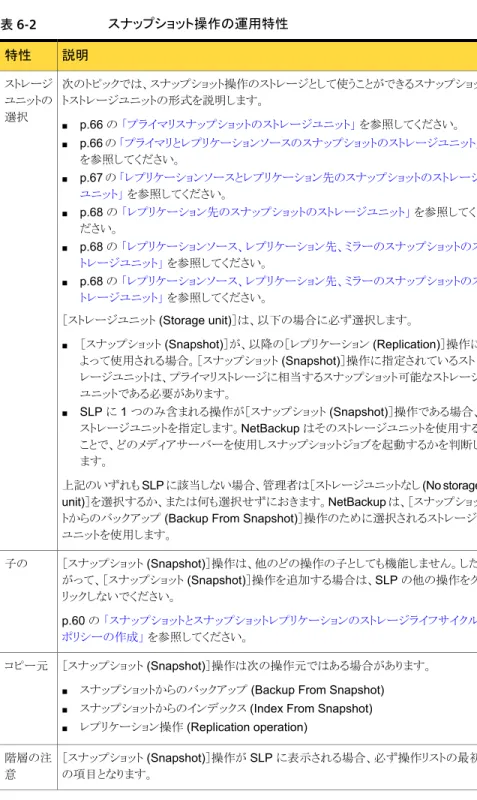
![図 6-1 [新しいストレージ操作 (New Storage Operation)]ダイアログボック スの[スナップショット (Snapshot)]操作](https://thumb-ap.123doks.com/thumbv2/123deta/5724583.521111/64.756.199.637.303.488/新しいストレージ操作ダイアログボックススナップショットSnapshot.webp)
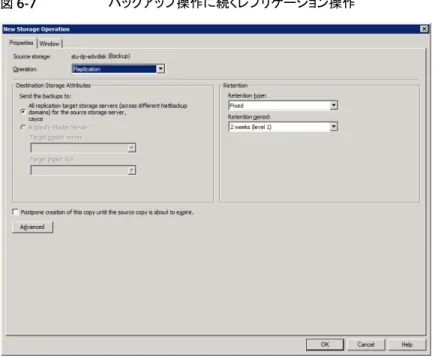
![図 6-3 には、[プライマリ (Primary)]と[レプリケーションソース (Replication source)]の スナップショットのストレージユニットを 1 つの操作として、および 1 つの[レプリケーショ ンターゲット (Replication target)]スナップショットのストレージユニットをもう 1 つの操作 として含む、SLP が示されます。[プライマリ (Primary)]と[レプリケーションソース (Replication source)]のストレージユニットは、[レプリケーシ](https://thumb-ap.123doks.com/thumbv2/123deta/5724583.521111/67.756.225.519.324.495/レプリケーションソースレプリケーションソース.webp)

![図 6-10 [新しいストレージ操作 (New Storage Operation)]ダイアログボック スの[スナップショットからのバックアップ (Backup From Snapshot)] 操作 表 6-6 スナップショットからのバックアップ操作の特性 説明特性 選択は、バックアップストレージユニットまたはバックアップストレージユニットグループ である必要があります。 選択は、スナップショットのストレージユニットまたはスナップショットのストレージユニッ トグループではいけません。ストレージユニットの選択](https://thumb-ap.123doks.com/thumbv2/123deta/5724583.521111/79.756.197.664.105.805/バックアップストレージユニットグループ.webp)
![図 6-12 [新しいストレージ操作 (New Storage Operation)]ダイアログボック スの[複製 (Duplication)]操作 表 6-7 複製操作の特性 説明特性 選択は、バックアップストレージユニットまたはバックアップストレージユニットグルー プである必要があります。 選択は、スナップショットのストレージユニットまたはスナップショットのストレージユ ニットグループではいけません。ストレージユニットの選択 [複製 (Duplication)]操作は、次の操作の子になることができます。](https://thumb-ap.123doks.com/thumbv2/123deta/5724583.521111/81.756.203.640.232.917/バックアップストレージユニットグルー.webp)
![図 6-14 [レプリケーションディレクタオプション (Replication Director Options)] ダイアログボックス](https://thumb-ap.123doks.com/thumbv2/123deta/5724583.521111/85.756.203.689.318.845/図6レプリケーションディレクタオプションReplicationダイアログボックス.webp)
![図 7-1 各クライアントのマウントを回避するアレイ上のボリュームのスナップ ショットの作成 ディスクアレイ /vol/vol1aNDMP ポリシーは[クライアント (Clients)]タブでアレイの名前を一覧表示します アレイのボリュームを同じポリシーの[バックアップ対象 (Backup Selections)]タブで一覧表示します ボリュームにはクライ アントデータが含まれ ます 次の手順は[NDMP (NDMP)]のバックアップポリシーを構成して、レプリケーションディ レクタと NDMP を使用して](https://thumb-ap.123doks.com/thumbv2/123deta/5724583.521111/89.756.206.678.158.529/ディスクアレイバックアップポリシーレプリケーションディ.webp)
