SNMP Agent Support Function
ユーザーズガイド
(
HUS100 シリーズ)
Hitachi Storage Navigator Modular 2 を使ってアレイ装置を操作する場合は、必ずこのマニュアルを読み、操作 手順、および指示事項をよく理解してから操作してください。
また、このマニュアルをいつでも利用できるよう、Hitachi Storage Navigator Modular 2 を使用するコンピュー タの近くに保管してください。
2
対象製品
P-002D-J503免責事項
このマニュアルの内容の一部または全部を無断で複製することはできません。 このマニュアルの内容については、将来予告なしに変更することがあります。 このマニュアルに基づいてソフトウェアを操作した結果、たとえ当該ソフトウェアがインストールされているお客様所有の コンピュータに何らかの障害が発生しても、当社は一切責任を負いかねますので、あらかじめご了承ください。 このマニュアルの当該ソフトウェアご購入後のサポートサービスに関する詳細は、当社営業担当にお問い合わせください。他社商標
Microsoft、Windows、および Windows Server は、米国およびその他の国における米国 Microsoft Corp.の登録商標です。 その他すべてのブランド名および製品名は個々の所有者の登録商標または商標です。 なお、本文中では、および TMは明記しておりません。
輸出管理について
本製品を輸出される場合には、外国為替及び外国貿易法の規制ならびに米国輸出管理規則など外国の輸出関連法規をご確認 のうえ、必要な手続きをお取りください。なお、ご不明な場合は、弊社担当営業にお問い合わせください。発行
2013 年 9 月(第 12 版)K6603674著作権
3
目次
はじめに ··· 5
対象読者 ··· 6 マニュアルで使用する単位について ··· 61.
1
概要 ··· 7
1.1 TRAP 発行処理 ... 8 1.2 リクエスト処理 ... 92.
2
準備 ··· 11
2.1 システム構成と必要条件 ... 12 2.1.1 ネットワーク接続機能 ··· 12 2.1.2 LAN 接続形態 ··· 12 2.1.3 必要条件 ··· 13 2.1.4 留意点 ··· 13 2.2 仕様 ... 15 2.2.1 サポートオペレーション ··· 15 2.2.2 エラーステータス ··· 16 2.3 SNMP 支援機能 ... 19 2.3.1 TRAP 報告機能 ··· 19 2.3.2 リクエスト処理機能 ··· 20 2.4 運用例 ... 213.
3
インストールとアンインストール ··· 23
3.1 インストール ... 24 3.2 アンインストール ... 26 3.3 無効化と有効化の設定 ... 284.
4
設定方法 ··· 29
4.1 セットアップ ... 30 4.1.1 アレイ装置側の設定 ··· 304 4.1.2 SNMP マネージャー側の設定 ··· 30 4.1.3 確認 ··· 30 4.2 SNMP 環境情報ファイル作成方法 ... 31 4.2.1 動作環境設定ファイル ··· 31 4.2.2 装置名称設定ファイル ··· 35 4.3 SNMP 環境情報ファイルの登録方法 ... 36 4.4 SNMP 環境情報ファイルの参照方法 ... 38 4.5 SNMP 接続確認方法 ... 39 4.6 障害検出方法 ... 40
5.
5
CLIでの操作··· 41
5.1 インストール ... 42 5.2 アンインストール ... 43 5.3 無効化と有効化 ... 44 5.4 SNMP 環境情報ファイルの登録方法 ... 45 5.5 SNMP 環境情報ファイルの参照方法 ... 46 5.6 お問い合わせ先 ... 47A 管理情報 ··· 49
A.1 サポートMIB ··· 49 A.2 MIB のアクセスモード ··· 50 A.3 オブジェクト識別子の付与体系 ··· 51A.4 サポートTRAP の種類と TRAP 発行契機 ··· 54
B MIB 実装仕様 ··· 57
B.1 MIB II··· 57 B.1.1 system グループ ··· 57 B.1.2 interfaces グループ ··· 58 B.1.3 at グループ ··· 60 B.1.4 ip グループ ··· 60 B.1.5 icmp グループ ··· 65 B.1.6 tcp グループ ··· 65 B.1.7 udp グループ ··· 65 B.1.8 egp グループ ··· 65 B.1.9 snmp グループ ··· 65 B.2 拡張MIB ··· 68 B.2.1 dfSystemParameter グループ ··· 68 B.2.2 dfWarningCondition グループ ··· 68 B.2.3 dfCommandExecutionCondition グループ ··· 71 B.2.4 dfPort グループ ··· 73 B.2.5 dfCommandExecutionInternalCondition グループ ··· 77索引 ··· 79
はじめに 5
はじめに
このマニュアルは、HUS110/130/150 アレイ装置用の「SNMP Agent Support Function ユーザー ズガイド」です。このマニュアルでは、SNMP Agent Support Function を初めて導入するとき のインストール方法やSNMP Agent Support Function の主な機能について簡単に説明していま す。また、このマニュアルでは特に断りのない限り、HUS110/130/150 アレイ装置を「アレイ 装置」と呼びます。また、TrueCopy remote replication を TrueCopy、TrueCopy Extended Distance をTCE と略します。❒ 対象読者
はじめに 6
対象読者
このマニュアルは、次の方を対象読者として記述しています。 システムの運用管理者 システムエンジニア アレイ装置の保守員 このマニュアルの内容については、万全を期しておりますが、ご不審な点や誤りなど、お気付 きのことがございましたら当社までご連絡ください。 単なる誤字・脱字などはお断りなく訂正しています。マニュアルで使用する単位について
1 k(キロ)バイトは 1,024 バイト、1 M(メガ)バイトは 1,024 キロバイト、1 G(ギガ)バイ トは1,024 メガバイト、1 T(テラ)バイトは 1,024 ギガバイトの計算値です。 1 ブロック(Block)は 512 バイトです。概要 7
1
1
概要
SNMP Agent Support Function は、オープンプラットフォームの SNMP(Simple Network Management Protocol)を介して、ネットワーク監視用ワークステーションに障害発生を報告 します。
アレイ装置のコマンド動作状態(コマンド受領回数とキャッシュヒット回数等)を報告します。 ホストからのアクセス形態によるコマンド動作状態が参照することができ、性能チューニン グの情報として利用することができます。
SNMP Agent Support Function を使用時、LAN 設備および後述の SNMP マネージャープログラ ム(以下 SNMP マネージャーと称す)を組み込んだワークステーションが必要です。
本章は以下の内容で構成されています。
❒ 1.1 TRAP 発行
処理
概要 8
1.1 TRAP 発行処理
アレイ装置内にTRAP 発行事象が発生すると、アレイ装置は、非同期に SNMP マネージャー に対してTRAP を発行し障害を 1 回のみ報告します。 例:ドライブ閉塞の場合 アレイ装置 UNIX/PC サーバ 保守用クライアント (SNMP マネージャー) ①ドライブ閉塞発生 Ethernet (10BaseT/100BaseTX/1000BaseT) ②TRAP 発行 障害をSNMP マネージャーに報告 ③画面上のアレイ装置のアイコンが点滅((注1) クリックすると、“ドライブ閉塞”を表示(注 2) TRAP は、障害発生と縮退部位のみを示すものであり、その位置(何番のドライブか等)は示 しません。 注意1:TRAP 受領時の動作は、使用している SNMP マネージャーの仕様によります。 注意2:TRAP コードの表示操作および表示仕様は、使用している SNMP マネージャーの仕様 によります。概要 9
1.2 リクエスト処理
SNMP マネージャーから要求のあった MIB の値を応答として返します。 アレイ装置 ①画面上のアレイ装置のアイコンをクリック し、参照したいMIB を選択し、要求を送信 (SNMP マネージャーの機能によります) Ethernet (10BaseT/100BaseTX/1000BaseT) 保守用クライアント (SNMP マネージャー) ②要求されたMIB の値を SNMP マネージャーに応答 UNIX/PC サーバ ③要求した MIB の値が、画面表示(注 1) 例1)装置固有情報の画面表示 dfSystemProductName = HITACHI DF600F dfSystemMicroRevision = 0910 例2)縮退部位情報の画面表示(障害なし) dfRegressionStatus = 0 例3)リードコマンド受領回数のグラフ表示(一定周期で複数回要求) 500 0 dfReadCommandNumber 注意:MIB の表示仕様は、使用している SNMP マネージャーの仕様によります。概要 10 縮退部位情報は、縮退部位のみを示し、その位置(何番のドライブか等)までは、示しません。 MIB 情報取得の周期を小さくとると、アレイ装置のホストコマンド処理能力が低下する場合 があります。 アレイ装置は、484 バイトを越えた SNMP メッセージは、送受信できません。 受信時は、無応答、送信時は、“tooBig”のエラーステータスを応答として返します。(2.2.2参 照)したがって、アレイ装置からの応答メッセージが、485 バイト以上となるような要求は、 SNMP マネージャーから送信しないでください。 SNMP メッセージ(484 バイト以下) 約35 バイト (コミュニティ名: public の場合) 6(ヘッダー部)+ オブジェクトID 長+ データ長(注 1) 6(ヘッダー部)+ オブジェクトID 長+ データ長 ・・・・・・・・ SNMP ヘッダ (コミュニティ名、エラース テータス等含む) MIB 情報 1 (オブジェクト識別子 +データ) MIB 情報 2 ・・・・・・・・ (MIB 情報は 複数要求可能) 注意:トラップ受領時の動作は、使用しているSNMP マネージャーの仕様によります。 MIB 情報 1 部分の長さは、6 + 8 + 10 = 24(バイト)です。ただし、ヘッダー部の長さは、デ ータ長により、以下のように変化します。 データ長 0~115 バイト :ヘッダー部6 バイト 116~127 バイト : 7 バイト 128~242 バイト : 8 バイト 243~255 バイト : 9 バイト 256 バイト以上 : 10 バイト
準備 11
2
2
準備
お客様がSNMP を使用するための準備について記載します。 本章は以下の内容で構成されています。 ❒ 2.1 システム構成と必要条件 ❒ 2.2 仕様 ❒ 2.3 SNMP 支援機能 ❒ 2.4 運用例準備 12
2.1 システム構成と必要条件
2.1.1 ネットワーク接続機能
表 2-1にアレイ装置におけるネットワーク接続機能を示します。 表 2-1 ネットワーク接続機能 項目 支援内容 ネットワークインターフェース 10BaseT、100BaseTX、1000BaseT (RJ45 コネクタ、ツイストペアケーブル使用)サポートフレームタイプ Ethernet Version 2 仕様(DIX 仕様)に準拠(注意)
注意:Ethernet Version 2 仕様以外のフレーム(IEEE802.3 フレーム等)は未サポートです。
2.1.2 LAN 接続形態
プライベートLAN 接続
図 2-1 プライベート LAN 接続図
アレイ装置
デュアル構成時
“Ethernet Version 2”LAN(10BaseT/100BaseTX/1000BaseT)
ワークステーション /パソコン (SNMP マネージャー) パブリックLAN 接続 アレイ装置は、コントローラーごとに1 つのゲートウェイ(デフォルトゲートウェイ)を設定 できます。 図 2-2 パブリック LAN 接続図 ゲートウェイ ゲートウェイ デュアル構成時 LAN “Ethernet Version 2”LAN(10BaseT/100BaseTX/1000BaseT)
アレイ装置 ワークステーション
/パソコン
(SNMP マネージャー)
注意:SNMP のエージェントを採取する場合、LAN 上に SNMP マネージャーを組み込んだワ ークステーションを用意する必要があります。
準備 13
2.1.3 必要条件
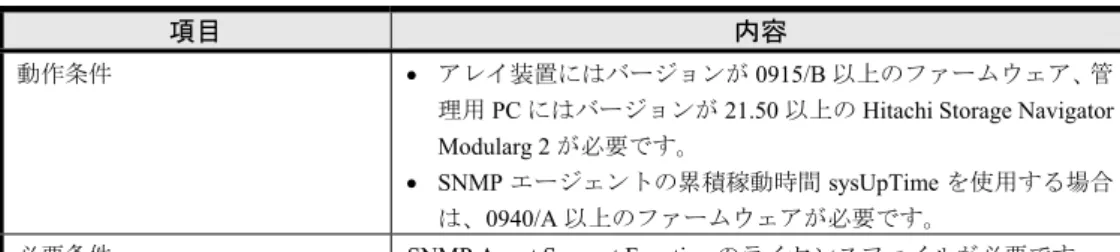
表 2-2にSNMP Agent Support Function の動作環境と必要条件を示します。 表 2-2 動作環境と必要条件
項目 内容
動作条件 アレイ装置にはバージョンが 0915/B 以上のファームウェア、管
理用PC にはバージョンが 21.50 以上の Hitachi Storage Navigator Modularg 2 が必要です。
SNMP エージェントの累積稼動時間 sysUpTime を使用する場合 は、0940/A 以上のファームウェアが必要です。
必要条件 SNMP Agent Support Function のライセンスファイルが必要です。
2.1.4 留意点
SNMP Agent Support Function をご使用になる場合は、下記の点にご留意ください。
SNMP Agent Support Function は、UDP プロトコルを使用しているため、障害発生時の TRAP がSNMP マネージャーに正しく報告されたかは保証できません。SNMP マネージャー側 から、定期的にMIB 情報を取得することを推奨します。 MIB 情報取得の周期を小さくとると、アレイ装置のホストコマンド処理能力が低下する 場合があります。 アレイ装置で障害が発生した後にSNMP マネージャーを起動した場合、SNMP マネージ ャー起動前に発生した障害はTRAP では報告されません。したがって、SNMP マネージャ ー起動後にMIB オブジェクトの dfRegressionStatus を取得し、障害の有無を確認してくだ さい。
コントローラー閉塞時は、SNMP Agent Support Function も停止します。SNMP マネージャ ーからの要求に対しては、無応答となります。 デュアルシステム構成時、電源ON から装置が READY となる前に発生したファン、バッ テリー、電源、キャッシュ障害などの構成部品の障害(前回電源OFF 時に発生していた 障害を含む)は、両コントローラーからTRAP 報告されます。 ドライブ障害、および装置READY 中に発生した障害は、障害を検知したコントローラー 側からのみTRAP 報告されます。 デュアルシステム構成時は、両コントローラーに対してSNMP マネージャーで監視する必 要があります。SNMP マネージャーで、一方のコントローラーだけを監視する場合、以下の 方法で監視してください。ただし、一方のコントローラーだけの監視であるため、監視し ていないコントローラー側からのTRAP は SNMP マネージャーに報告されません。 必ずコントローラー0 側を監視してください。 MIB オブジェクトの dfRegressionStatus はシステムの障害情報です。SNMP マネージ ャー側から、定期的にdfRegressionStatus を取得し、障害の有無を確認してください。 コントローラー0 が閉塞した後は、SNMP Agent Support Function は使用できません。
MIB オブジェクトの dfRegressionStatus の取得が失敗する場合は、コントローラー閉 塞が発生していることが考えられるため、Hitachi Storage Navigator Modular 2 を使っ て装置状態を確認してください。 アレイ装置のTCP の 199 ポートにブロードキャストやポートスキャン等のアクセスがあ った場合、SNMP マネージャーからの MIB 情報取得要求に対して応答遅延やタイムアウ トになることがあります。MIB 情報取得への応答が遅くなった場合は、TCP の 199 ポー トにアクセスしないようにネットワークの見直しをお願いします。 管理モジュール、ドライブI/O モジュール、ホスト I/O モジュール、インターフェースボ ードの障害を検出した場合、コントローラー擬似閉塞を優先して処理しているため、TRAP 発行が数分間遅れる場合があります。 SNMP エージェントの累積稼動時間 sysUpTime は、SNMP エージェントの起動/再起動時 からの時間です。以下の場合に、sysUpTime はリセットされます。
準備 14 ① SNMPエージェントの起動/再起動 装置起動、ファームウェア交換、リブート等 ② SNMP有効設定時(無効→有効操作も含む) ③ sysUpTimeの上限(約497日)を超えた場合
準備 15
2.2 仕様
ネットワークプロトコルとして、RFC1157(Simple Network Management Protocol)に準拠した エージェント機能を支援します。つまり、SNMP Ver.1 プロトコルを支援します。
アレイ装置の発行するTRAP は、RFC1157 記載の TRAP の内、特定 TRAP に限定します(A.4
を参照してください)。また、MIB については、RFC1213 に準拠する MIB-
II
を支援します。2.2.1 サポートオペレーション
表 2-3にアレイ装置でサポートするSNMP のオペレーションを示します。 表 2-3 サポートオペレーション 項番 オペレーション 意味 1 GET 特定のMIB オブジェクトの値を取得するオペレーション。 SNMP マネージャーからの要求である GET REQUEST とそれに対する エージェントからの応答であるGET RESPONSE のセットで正常なオ ペレーションとなります。 2 GETNEXT MIB オブジェクトを連続的に検索するオペレーション。 SNMP マネージャーからの要求である GETNEXT REQUEST とそれに 対するエージェントからの応答であるGET RESPONSE のセットで正 常なオペレーションとなります。 3 TRAP イベント(障害、状態遷移)をSNMP マネージャーに報告されます。 イベント発生時、SNMP マネージャーからの要求に関係なく、エージ ェントからTRAP が送信されます。 図 2-3にSNMP マネージャーと SNMP エージェント間のやりとりの概念を示します。 図 2-3 サポートオペレーションのやりとり GET REQUEST GET RESPONSE GETNEXT REQUEST GETNEXT RESPONSE TRAP SNMP エージェント SNMP マネージャー準備 16
2.2.2 エラーステータス
アレイ装置では、SNMP マネージャーからの REQUEST でエラーを検出した際、表 2-4に示す エラーステータスを付加したSNMP メッセージ(GET RESPONSE)を送信します。 表 2-4 エラーステータス 項番 エラーステータス (コード) 意味 1 noError(0) エラーなし。正常ケース。 要求されたMIB オブジェクトの値を SNMP メッセージに設定し、送 信する。 2 tooBig(1) オペレーションの結果をSNMP メッセージに組み立てる際、メッセー ジが大きすぎて、制限(484 バイト)を超えた。 3 noSuchName(2) 要求されたMIB オブジェクトが存在しない。 サポートする最後のMIB オブジェクト以降のオブジェクト識別子が指定されたGET NEXT REQUEST を受信した。
送信するSNMP メッセージに要求された MIB オブジェクトの値は、 設定しない。また、要求された設定も処理(SET REQUEST)しない。 4 badValue(3) (発生しない) 5 readOnly(4) 6 genErr(5) 上記以外の理由で、その要求に応じた動作をできなかった。 注意:SNMP マネージャーからの REQUEST で以下のエラーを検出した場合、アレイ装置は、 本REQUEST に対して無応答となります。 1. コミュニティ名が設定値と不一致
応答は返さないが、Authentication Failure(コミュニティ名不正)という標準 TRAP を送出 します。
2. REQUEST の SNMP メッセージ長が、484 バイトを超えている
アレイ装置は、制限(484 バイト)を超えた SNMP メッセージを送受信しないため、484 バイトを超えたSNMP メッセージ受信時は、応答を返しません。
準備 17 表 2-5にデュアルシステム構成時のGET/TRAP 仕様を示します。 表 2-5 GET/TRAP 仕様 接続 コントローラー GET/TRAP 仕様 備考 状態 状態 コントローラ ー0 コントローラ ー1 ①両系正常 GET ○ GET ○ マスターはコントローラー0 TRAP ○ TRAP △ ②コントローラー1 GET ○ GET × マスターはコントローラー0 両系 閉塞 TRAP ○ TRAP × コントローラー1 回復時は、 ①へ移行 ③コントローラー0 GET × GET ○ マスターはコントローラー1 閉塞 TRAP × TRAP ○ ④コントローラー0 GET ○ GET ○ マスターはコントローラー1 回復(ON 中ボード交 換)
TRAP △ TRAP ○ 再立ち上げ(電源ON)によ
り、①へ移行 ⑤両系正常 GET ○ GET × マスターはコントローラー0 TRAP ○ TRAP × コン ⑥コントローラー1 GET ○ GET × トロ 閉塞 TRAP ○ TRAP × ーラ ⑦コントローラー0 GET × GET × マスターはコントローラー1 ー0 閉塞 TRAP × TRAP × のみ ⑧コントローラー0 GET ○ GET × マスターはコントローラー1 回復(ON 中ボード交 換)
TRAP △ TRAP × 再立ち上げ(電源ON)によ
り、⑤へ移行 ○:GET 可、TRAP 可(ただし、他系検出ドライブ閉塞発生を除く) ×:GET 不可、TRAP 不可 △:自コントローラー閉塞、自系検出ドライブ閉塞(ドライブ引き抜き含まず)のみTRAP 報告 ただし、電源ON 時および ON 中ボード交換時は、発生中の障害を再度 TRAP 報告するため、 上記以外のTRAP も報告されます。
準備 18 デュアルシステム構成時は、図 2-4のように各コントローラーを管理するSNMP マネージ ャーを分けないでください。 図 2-4 SNMP マネージャーの分離 SNMP マネージャー LAN1 アレイ装置 コントローラー0 のみ管理 コントローラー1 のみ管理 LAN2 SNMP マネージャー コントローラー0 コントローラー1 ファン、電源、バッテリー障害のTRAP は、マスター側のコントローラーからしか報告されま せん。図 2-4のように各コントローラーを管理するSNMP マネージャーを分けると、コントロ ーラー間で共有の資源である前記障害が、スレーブコントローラー側を管理するSNMP マネ ージャーには、まったく報告されません。 SNMP マネージャーは複数設定可能であるが、この場合、各 SNMP マネージャーは、両コン トローラーを管理してください。 アレイ装置を接続するLAN 上にはブロードキャスト等を実行する機器を接続しないこと を推奨します。アレイ装置に頻繁にブロードキャスト等が入るとホストコマンド処理能力 が低下します。
アレイ装置は、Ethernet Version 2 仕様に準拠した LAN に接続してください。 Ethernet Version 2 仕様以外のフレーム(IEEE802.3 フレーム等)は未サポートです。 DHCP サーバを利用したシステム内で SNMP Agent Support Function を使用する場合、
SNMP マネージャーの IP アドレスは固定にしてください。DHCP 機能で SNMP マネージ ャーのIP アドレスが変わった場合、TRAP が SNMP マネージャーに報告できなくなりま す。 アレイ装置のDHCP クライアント機能を有効にして IP アドレスを自動取得し、アレイ装 置の起動中にIP アドレスが変更になった場合、IP アドレスが切り替わった後、SNMP マ ネージャーから認識できなくなり、また、TRAP が SNMP マネージャーに報告できなくな ります。IP アドレスが切り替わった場合は、アレイ装置を再起動してください。 障害が発生した場合は、保守員に連絡してください。
準備 19
2.3 SNMP 支援機能
SNMP マネージャーに対して、アレイ装置の障害を報告するために以下の機能を提供します。2.3.1 TRAP 報告機能
以下に示す事象発生時、SNMP マネージャーに TRAP を発行し、障害を報告します。ユーザー は、アレイ装置から離れた場所においても、リアルタイムに障害を認識することができます。 TRAP が発行される事象を以下に示します。 1. 標準 TRAP SNMP の起動(SNMP の解錠、有効時) SNMP 設定変更 MIB 情報を採取する際のコミュニティ名不正 2. 拡張トラップ 自コントローラー閉塞(注意1)(注意 2) ドライブ閉塞(データドライブ) ファン障害(注意6) 電源障害 バッテリー障害 キャッシュメモリー障害 UPS 障害 相手コントローラー閉塞(注意2) アレイ装置ワーニング状態(注意3) ドライブ閉塞(スペアドライブ) ENC 障害 パス閉塞(注意4) ホストコネクター障害 インターフェースボード障害(注意7) ホストI/O モジュール閉塞(注意 6) ドライブI/O モジュール閉塞(注意 6) 管理モジュール閉塞(注意6) コントローラー擬似閉塞(注意6) Failure(ShadowImage) Failure(SnapShot) Failure(TrueCopy) Failure(TCE) Failure(Volume Migration) サイクル時間しきい値オーバー ボリュームデータ復元不可(ドライブ多重障害)(注意5) DC 電源フィルタ交換警告機能 DP プール容量枯渇初期警告 DP プール容量枯渇枯渇警告 DP プール容量枯渇 仮想化超過率事前警告 仮想化超過率超過警告 アレイ装置内温度上限値超過(注意8) レプリケーション枯渇警告しきい値超過 レプリケーションデータ解放しきい値超過 SSD の書き込み回数しきい値超過 SSD の書き込み回数が寿命回数オーバー プール管理情報のデステージタイムアウトによりページ再配置失敗 DP プール管理情報不正検出時 FMD の書き込み回数しきい値超過 FMD の書き込み回数が寿命回数オーバー FMD のバッテリー寿命率が設定されたしきい値に到達 PDU 動作で問題が発生した準備 20 PDU との接続チェックが失敗した 注意1:障害内容によっては、報告できない場合があります。 注意2:コントローラー閉塞が発生した場合、アレイ装置はコントローラー閉塞を示す TRAP を発行しますが、その障害要因によってコントローラー閉塞は自動的に回復することがあります。 注意3:アレイ装置ワーニング状態を示す TRAP は、予防保守、定期交換、または現地での保 守員の作業によって必然的に発行されることがあります。 注意4:TrueCopy 機能または TCE 機能が有効時のみ報告されます。 注意5:ドライブに多重障害が発生し、RAID グループ内のボリュームのデータが復元できない 場合に報告されます。たとえば、RAID 6 の場合、3 台のドライブに障害が発生すると、TRAP が発行されます。(RAID 5 の場合、2 台のドライブに障害が発生すると、TRAP が発行されます) 注意6:HUS150 のみ 注意7:HUS110/HUS130 のみ 注意8:ロングライフサポートサービスを契約している場合にのみ報告されます。
2.3.2 リクエスト処理機能
SNMP マネージャーからのアレイ装置がサポートする MIB オブジェクトへの参照機能を提供 します。(MIB オブジェクト設定機能は提供しません) サポートする固有情報を以下に示します。 1. 装置固有情報(製品名称、ファームウェアレビジョン) 2. ワーニング情報(注意 1) 3. コマンド動作状態情報 注意1:アレイ装置より取得可能なワーニング情報を以下に示します。 ドライブ閉塞(データドライブまたはスペアドライブ) ファン障害(注意5) 電源障害 バッテリー障害 キャッシュメモリー障害 UPS 障害 相手コントローラー閉塞(注意2) アレイ装置ワーニング状態(注意3) ENC 障害 パス閉塞 ホストコネクター障害 インターフェースボード障害(注意4) ホストI/O モジュール閉塞(注意 5) ドライブI/O モジュール閉塞(注意 5) 管理モジュール閉塞(注意5) コントローラー擬似閉塞(注意5) 注意2:相手コントローラー閉塞が発生した場合、相手コントローラー閉塞がワーニング情報 に設定されますが、その障害要因によってコントローラー閉塞は自動的に回復することがあり ます。 注意3:アレイ装置ワーニング状態は、予防保守、定期交換、または現地での保守員の作業に よって必然的にワーニング情報に設定されることがあります。 注意4:HUS110/HUS130 のみ 注意5:HUS150 のみ準備 21
2.4 運用例
SNMP を使用する場合の運用例を説明します。
動作環境と必要条件の確認
Hitachi Storage Navigator Modular 2 から config.txt とname.txt を設定
インストール
SNMP マネージャーから MIB を設定
TRAP の接続確認 REQUEST の接続確認
準備 22
インストールとアンインストール 23
3
3
インストールとアンインストール
ここでは、Hitachi Storage Navigator Modular 2 を使用したインストール方法とアンインストー ル方法について説明します。
本章は以下の内容で構成されています。
❒ 3.1 インストール ❒ 3.2 アンインストール ❒ 3.3 無効化と有効化の設定
インストールとアンインストール 24
3.1 インストール
SNMP Agent Support Function はオプション機能のため、通常は選択できない状態(施錠状態) になっています。このオプション機能を使用可能な状態に設定するには、ご購入いただいた SNMP Agent Support Function のオプションをインストールして機能を選択できる状態(解錠状 態)にする必要があります。インストールするためには、Basic Operating System for Modular に添付されているキーファイルが必要です。
注意:操作するアレイ装置が正常であることを確認後、インストール/アンインストールして ください。コントローラー閉塞などの障害が発生している場合は、実行できません。 Hitachi Storage Navigator Modular 2 を使用した場合のインストール手順を以下に示します。
1. Hitachi Storage Navigator Modular 2 を起動してください。
2.
登録済みのユーザーID とパスワードを入力して、Hitachi Storage Navigator Modular 2 にロ グインしてください。3.
SNMP Agent Support Function をインストールするアレイ装置を選択してください。4.
アレイ表示/設定ボタンをクリックしてください。5.
コモンアレイタスク画面から、有償オプションのインストールアイコンをクリックしてく ださい。 ライセンス解錠画面が表示されます。 6. 解錠方法でキーファイルのラジオボタンを選択し、キーファイルのパスとキーファイル名 を入力し、OK ボタンをクリックしてください。 キーファイルへのパスの例:HUS130 の場合 E:\BOSM2150_00_00\licensekey\SNMPAgentSupportFunction\S\Windows\keyfile E は Basic Operating System for Modular の DVD-R を装着したドライブレターです。 HUS110 の場合、S は XS に置き換えてください。インストールとアンインストール 25 7. 確認メッセージが表示されるので、確認ボタンをクリックしてください。
8. 確認メッセージが表示されるので、閉じるボタンをクリックしてください。
インストールとアンインストール 26
3.2 アンインストール
アンインストールするためには、Basic Operating System for Modular に添付されているキーファ イルが必要です。一度アンインストールすると、再度キーファイルで解錠するまではSNMP Agent Support Function は使用できません(施錠状態)。
Hitachi Storage Navigator Modular 2 を使用した場合のアンインストール手順を以下に示します。
1. Hitachi Storage Navigator Modular 2 を起動してください。
2. 登録済みのユーザーID とパスワードを入力して、Hitachi Storage Navigator Modular 2 にロ グインしてください。
3. SNMP Agent Support Function をアンインストールするアレイ装置を選択してください。 4. アレイ表示/設定ボタンをクリックしてください。 5. 設定ツリー内のライセンスアイコンをクリックしてください。 6. ライセンス施錠ボタンをクリックしてください。 ライセンス施錠画面が表示されます。 7. 施錠方法でキーファイルのラジオボタンを選択し、キーファイルのパスとキーファイル名 を入力し、OK ボタンをクリックしてください。 キーファイルへのパスの例:HUS130の場合
インストールとアンインストール 27 E:\BOSM2150_00_00\licensekey\SNMPAgentSupportFunction\S\Windows\keyfile
EはBasic Operating System for ModularのDVD-Rを装着したドライブレターです。
HUS110の場合、SはXSに置き換えてください。
HUS150の場合、SはMHに置き換えてください。
8. 確認メッセージが表示されるので、閉じるボタンをクリックしてください。
インストールとアンインストール 28
3.3 無効化と有効化の設定
SNMP Agent Support Function はインストールされた状態(解錠状態)で、機能の利用の有効化 や無効化の設定できます。
SNMP Agent Support Function の利用を有効または無効に設定する手順を次に示します。
Hitachi Storage Navigator Modular 2 を使用した場合の設定手順を以下に示します。
1. Hitachi Storage Navigator Modular 2 を起動してください。
2. 登録済みのユーザーID とパスワードを入力して、Hitachi Storage Navigator Modular 2 にロ グインしてください。
3. SNMP Agent Support Function を設定するアレイ装置を選択してください。 4. アレイ表示/設定ボタンをクリックしてください。 5. 設定ツリー内のライセンスアイコンをクリックしてください。 6. ライセンス名内の SNMP-AGENT を選択し、状態変更ボタンをクリックしてください。 ライセンス状態変更ダイアログボックスが表示されます。 7. 有効化する場合はチェックボックスにチェックを入れ、無効化する場合はチェックボック スのチェックを外し、OK ボタンをクリックしてください。 8. ライセンス状態変更確認メッセージが表示されるので、閉じるボタンをクリックしてくだ さい。
設定方法 29
4
4
設定方法
本章は以下の内容で構成されています。 ❒ 4.1 セットアップ ❒ 4.2 SNMP 環境情報ファイル作成方法 ❒ 4.3 SNMP 環境情報ファイルの登録方法 ❒ 4.4 SNMP 環境情報ファイルの参照方法 ❒ 4.5 SNMP 接続確認方法 ❒ 4.6 障害検出方法設定方法 30
4.1 セットアップ
SNMP Agent Support Function を使用するために必要となる操作を以下に示します。動作環境設 定ファイル(CONFIG.TXT)、装置名称設定ファイル(NAME.TXT)、および MIB 定義ファイ ル(dfraid.mib)は
Basic Operating System for Modular
のprogram の SNMPAgentSupportFunction フォルダーに添付されています。4.1.1 アレイ装置側の設定
1. LAN 情報(IP Address、Sub Net Mask、Default Gateway Address)を設定します。 → 操作手順は、アレイ装置のユーザーマニュアルを参照してください。
2. Hitachi Storage Navigator Modular 2 を使用して、オプションを有効にします。インストール した状態では、有効に設定されています
。
→ 操作手順は、「3.3 無効化と有効化の設定」を参照してください。
3. SNMP 環境情報ファイルを作成します。SNMP 環境情報ファイルは、以下の 2 ファイルで す。
→ 操作手順は、「4.2 SNMP 環境情報ファイル作成方法」を参照してください。 ・動作環境設定ファイル(CONFIG.TXT): TRAP 送信先 SNMP マネージャーの IP Address
とCommunity などの設定
・装置名称設定ファイル(NAME.TXT):装置の名称の設定
4. Hitachi Storage Navigator Modular 2 を使用して、3.で作成した SNMP 環境情報ファイルをア レイ装置へ登録します。 → 操作手順は、「4.3 SNMP 環境情報ファイルの登録方法」を参照してください。
4.1.2 SNMP マネージャー側の設定
1. 提供 MIB 定義ファイル(dfraid.mib)を SNMP マネージャーに取り込みます。 → 操作手順は、各 SNMP マネージャーのマニュアルを参照してください。 2. アレイ装置を SNMP マネージャーに登録します。 → 操作手順は、各 SNMP マネージャーのマニュアルを参照してください。4.1.3 確認
1. アレイ装置と SNMP マネージャーの接続を確認してください。 → 操作手順は、「4.5 SNMP 接続確認方法」を参照してください。 上記の操作により、アレイ装置とSNMP マネージャー間での SNMP に基づく交信が可能とな ります。設定方法 31
4.2 SNMP 環境情報ファイル作成方法
SNMP Agent Support Function を使用するためには、SNMP 環境情報ファイル(CONFIG.TXT、 NAME.TXT)を作成し、アレイ装置に登録します。 SNMP 環境情報ファイルの作成と登録は、SNMP 初回設定時、および動作環境変更時です。 SNMP 環境情報ファイルの作成は、PC 等でエディター等を使用し、提供するサンプルファイ ルの必要項目を変更します。 デュアルコントローラー構成時にも、アレイ装置1 台につき 1 セット(2 ファイル)のみ作成 してください。コントローラーごとに異なる情報を設定することはできません。
4.2.1 動作環境設定ファイル
1.ファイル形式
ファイルは、テキスト形式で、DOS フォーマットです。 ファイル名は、CONFIG.TXT です。 2. ファイル設定項目 表 4-1に設定項目を示します。 表 4-1 動作環境設定項目 項番 項目 内容 備考 1 sysContact (MIB 情報) 管理者の連絡先 (名前、部門、内線番号など) MIB-II の system グルー プ内のオブジェクトの 値。1 つのみ設定可能 2 sysLocation (MIB 情報) 装置の設置場所 ASCII 文字列 255 文字以 内。1 つのみ設定可能 3 コミュニティ情報 の設定(MIB 情報) アクセスを許可するコミュニティ 名の設定 省略可 1 組のみ設定可能 4 TRAP 送信元(アレ イ装置側)ポートの 設定 TRAP 発行元(アレイ装置側)ポー トの設定 デフォルトポート番号 は161 5 sysUpTime 機能を利用する場合、SET SYSUPTIME の行を追加 未設定時、sysUpTIme は固定値0 6 Trap 発行時の LAN ポートリンクアッ プ判定設定 機能を利用する場合、LAN PORT CHECK の行を追加 未設定時は障害検出コ ントローラー側から Trap 発行 7 TRAP 送信の設定 (TRAP 報告) TRAP 送信の情報を設定 送信先 SNMP マネージャーの IP Address 宛先ポート番号 TRAP につけるコミュニティ名 必須 複数設定可能 3. 表 4-1の各項目を以下の手順に従って設定してください。 sysContact(管理者の名前/連絡先)の設定 sysContact の値を設定するために、ファイルに以下の“INITIAL”で始まる行を追加し てください。 INITIAL sysContact ユーザー設定情報 ユーザー設定情報は、255 文字以内の半角英数字に限定します。 ユーザー設定情報内にa ~ z までの英字(大文字/小文字は識別可)および数字以外の 文字(スペース、タブ、-、等)を含む場合は、その情報をダブルコーテーション(“) で囲んでください。 ユーザー設定情報に改行は入れないでください。 sysContact の値を設定しない場合は、以下のように記述してください。 ・設定項目を残す場合設定方法 32 INITIAL sysContact “” ・設定項目を残さない場合 この設定項目を削除してください。 sysLocation(設置場所)の設定 sysLocation の値を設定するために、ファイルに以下の“INITIAL”で始まる行を追加し てください。 INITIAL sysLocation ユーザー設置場所 ユーザー設置場所は、255 文字以内の半角英数字に限定します。 ユーザー設置場所内にa ~ z までの英字(大文字/小文字は識別可)および数字以外の 文字(スペース、タブ、-、等)を含む場合は、その情報をダブルコーテーション(“) で囲んでください。 ユーザー設置場所に改行は入れないでください。 sysLocation の値を設定しない場合は、以下のように記述してください。 ・設定項目を残す場合 INITIAL sysLocation “” ・設定項目を残さない場合 この設定項目を削除してください。 コミュニティ情報の設定 アレイ装置がリクエストの受信を許可するコミュニティ名を指定するため、ファイル に以下の“COMMUNITY”で始まる行を追加してください。 COMMUNITY コミュニティ名 ALLOW ALL OPERATIONS
本指定がない場合、アレイ装置はすべてのコミュニティ名を受け入れます。 コミュニティ名は、半角英数字に限定します。 コミュニティ名にa ~ z までの英字(大文字/小文字は識別可)および数字以外の文字 (スペース、タブ、-、等)を含む場合は、その情報をダブルコーテーション(“)で 囲んでください。先頭が数字の場合も、ダブルコーテーション(“)で囲んでくださ い。コミュニティ名に改行は入れないでください。 アレイ装置にすべてのコミュニティ名を受け入れるには、“COMMUNITY” で始まる 行を含めた上記の2 行を削除します。 TRAP 送信元(アレイ装置側)ポートの設定 アレイ装置はTRAP を 161 ポートから発行します。ただし、ダイナミックポート(49152 ポートから65535 ポートの任意のポート)から TRAP 発行したい場合は、以下の行を 追加してください。
SEND ALL TRAPS FROM DYNAMIC PORT
< TRAP のダイナミックポートからの発行設定例>
INITIAL sysContact "Taro Hitachi"
INITIAL sysLocation "Computer Room A on Hitachi RSD HSP 10F north" COMMUNITY sunrise
ALLOW ALL OPERATIONS
SEND ALL TRAPS FROM DYNAMIC PORT MANAGER 123.45.67.89
SEND ALL TRAPS TO PORT 162 WITH COMMUNITY "HITACHI DF850" MANAGER 123.45.67.90
SEND ALL TRAPS TO PORT 162 WITH COMMUNITY "HITACHI DF850" sysUpTime の設定 SNMP エージェントが起動してからの累積時間 sysUpTime はデフォルト 0 を設定して います。ただし、sysUpTime に累積時間を設定したい場合は、以下の行を追加してく ださい。 SET SYSUPTIME SNMP エージェントの起動は、装置起動時、コントローラーリブート時、SNMP の機 能有効時等です。
設定方法 33 「3.3 無効化と有効化の設定」の操作により、SNMP の機能を無効にし、再度有効 にした場合、有効となってからの累積時間となります。
<sysUpTime 設定ファイル例>
INITIAL sysContact "Taro Hitachi"
INITIAL sysLocation "Computer Room A on Hitachi RSD HSP 10F north" COMMUNITY sunrise
ALLOW ALL OPERATIONS SET SYSUPTIME
MANAGER 123.45.67.89 SEND ALL TRAPS TO PORT 162 WITH COMMUNITY "HITACHI DF850" MANAGER 123.45.67.90
SEND ALL TRAPS TO PORT 162 WITH COMMUNITY "HITACHI DF850" Trap 発行時の LAN ポートリンクアップ判定
通常、Trap は障害を検出したコントローラーのポートから発行されますが、Trap を 発行する際、LAN ポートがリンクアップかどうかを判定し、リンクアップとなって いるコントローラーのポートからTrap を発行することができます。LAN ポートのリ ンクアップ判定を使用する場合は、以下の行を追加してください。
LAN PORT CHECK
<Trap 発行時の LAN ポートリンクアップ判定設定例> <LAN PORT CHECK 設定ファイル例>
INITIAL sysContact "Taro Hitachi"
INITIAL sysLocation "Computer Room A on Hitachi RSD HSP 10F north" COMMUNITY sunrise
ALLOW ALL OPERATIONS LAN PORT CHECK MANAGER 123.45.67.89 SEND ALL TRAPS TO PORT 162 WITH COMMUNITY "HITACHI DF850" MANAGER 123.45.67.90
SEND ALL TRAPS TO PORT 162 WITH COMMUNITY "HITACHI DF850" TRAP 送信先の設定(複数設定可能) 設定できるSNMP マネージャーは最大 3 つまでです。 アレイ装置がTRAP を報告する SNMP マネージャーを指定するため、ファイルに以 下の“MANAGER”で始まる行の組を追加します。以下の 3 行が 1 つの SNMP マネー ジャーに対する指定です。複数のSNMP マネージャーを指定する場合は、これらの 行の組を複数個追加します。それぞれの行の最後は改行してください。 MANAGER SNMP マネージャーの IP アドレス SEND ALL TRAPS TO PORT ポート番号 WITH COMMUNITY コミュニティ名 SNMP マネージャーの指定は、ホストネームではなく、IP アドレスで指定します。 IP アドレスは、先頭に“0”を付加しないで指定してください。ただし、値が 0 の場合 は0 のみを指定してください。IP アドレスの最初と最後の文字は必ず IPv4 では数字、 IPv6 では 16 進数の数字またはアルファベットを指定してください。 (例1:111.022.003.055 の場合は、111.22.3.55 とします) (例2:111.000.003.055 の場合は、111.0.3.55 とします) ポート番号には、SNMP マネージャーに TRAP を送信する際に設定する UDP の宛て 先ポート番号を指定します。通常、トラップ受信用にSNMP マネージャーに用意さ
設定方法 34 れているポート番号は、162 です。 コミュニティ名は、トラップ送信時にトラップのSNMP メッセージに設定するコミ ュニティ名を半角英数字で指定します。コミュニティ名にa ~ z までの英字(大文 字/小文字は識別可)および数字以外の文字(スペース、タブ、-、等)を含む場合は、 その情報をダブルコーテーション(“)で囲んでください。先頭が数字の場合も、ダ ブルコーテーション(“)で囲んでください。コミュニティ名に改行は入れないでく ださい。 このコミュニティ名のクローズ(WITH COMMUNITY で始まる行)がない場合は、 コミュニティ名としては、public を付加してください。 注意1:ファイルは、1,140 バイト以内としてください。
注意2:MIB-II の system グループの全オブジェクトを 1 回の GET 要求で取得するこ とを可能にするため(“tooBig”のエラーステータスとならようにするため)、sysContact とsysLocation と後述する sysName のユーザー設定情報は、3 情報あわせて、280 文字 以内(アクセスを許可するコミュニティ名が、10 文字以内の場合)に抑えることを推 奨します。
<IPv4 動作環境設定ファイル例>
INITIAL sysContact "Taro Hitachi"
INITIAL sysLocation "Computer Room A on Hitachi RSD HSP 10F north" COMMUNITY sunrise
ALLOW ALL OPERATIONS MANAGER 123.45.67.89 SEND ALL TRAPS TO PORT 162 WITH COMMUNITY "HITACHI DF850" MANAGER 123.45.67.90
SEND ALL TRAPS TO PORT 162 WITH COMMUNITY "HITACHI DF850" <IPv6 動作環境設定ファイル例>
INITIAL sysContact "Taro Hitachi"
INITIAL sysLocation "Computer Room A on Hitachi RSD HSP 10F north" COMMUNITY sunrise
ALLOW ALL OPERATIONS MANAGER 123.45.67.89 SEND ALL TRAPS TO PORT 162 WITH COMMUNITY "HITACHI DF850" MANAGER 2001::1:20a:87ff:fec6:1928 SEND ALL TRAPS TO PORT 162
設定方法 35
4.2.2 装置名称設定ファイル
1. ファイル形式 ファイルは、テキスト形式で、DOS フォーマットです。 ファイル名は、NAME.TXT です。 2. ファイル設定項目 表 4-2に設定項目を示します。 表 4-2 動作環境設定項目 項番 項目 内容 備考1 sysName 装置の管理名称 MIB-II の system グループ内のオブジェ
クトの値 ASCII 文字列 255 文字以内 3. ファイル作成方法 sysName の値を設定するため、ファイルに情報を連続して登録します。 ファイルの情報をすべてsysName の値と判断するため、ファイルは 255 文字以内にして ください。 ファイルに改行は入れないでください。(文末の改行も不要) ファイルには、半角英数字以外は含めないでください。したがって、半角カナ、全角文字 を指定しないでください。
注意:MIB-II の system グループの全オブジェクトを 1 回の GET 要求で取得することを可 能にするため(“tooBig”のエラーステータスとならようにするため)、前述の sysContact とsysLocation と sysName のユーザー設定情報は、3 情報あわせて、280 文字以内(アクセ スを許可するコミュニティ名が、10 文字以内の場合)に抑えることを推奨します。 <装置名称設定ファイル例>
設定方法 36
4.3 SNMP 環境情報ファイルの登録方法
SNMP Agent Support Function を動作させるには、動作環境設定ファイル(CONFIG.TXT)と装 置名称設定ファイル(NAME.TXT)をアレイ装置に登録します。以下にその手順を示します。
1. Hitachi Storage Navigator Modular 2 を起動してください。
2. 登録済みのユーザーID とパスワードを入力して、Hitachi Storage Navigator Modular 2 にロ グインしてください。
3. SNMP Agent Support Function を参照するアレイ装置を選択してください。 4. アレイ表示/設定ボタンをクリックしてください。 5. 設定ツリー内のアラート設定ツリー内の SNMP エージェントアイコンを選択してくださ い。 SNMP エージェント画面が表示されます。 6. SNMP 設定編集ボタンをクリックしてください。 SNMP 設定編集画面が表示されます。
設定方法 37 7. 動作環境を設定するために、動作環境を手入力またはファイル入力を選択してください。 動作環境を手入力を選択した場合は、4.2.1を参照して、直接画面に入力してください。フ ァイル入力を選択した場合は、ファイル入力にSNMP 環境情報ファイル(config.txt)へのパ スを指定してください。参照ボタンを使ってSNMP 環境情報ファイルが格納されている パスを指定することもできます。 次に、アレイ装置名称を設定するために、アレイ装置名称を手入力またはファイル入力を 選択してください。アレイ装置名称を手入力を選択した場合は、4.2.2を参照して、直接画 面に入力してください。ファイル入力を選択した場合は、ファイル入力に装置名称設定フ ァイル(name.txt)へのパスを指定してください。参照ボタンを使って装置名称設定ファ イルが格納されているパスを指定することもできます。 1 ファイルのみ設定する場合は、設定するファイルのパスだけを指定してください。 8. OK ボタンをクリックしてください。 9. メッセージが表示されるので、閉じるボタンをクリックしてください。
設定方法 38
4.4 SNMP 環境情報ファイルの参照方法
アレイ装置に登録済みのSNMP Agent Support Function の SNMP 環境情報ファイルを参照しま す。以下にその手順を示します。
1.
Hitachi Storage Navigator Modular 2 を起動してください。2.
登録済みのユーザーID とパスワードを入力して、Hitachi Storage Navigator Modular 2 にロ グインしてください。3.
SNMP Agent Support Function の SNMP 環境情報ファイルを出力するアレイ装置を選択して ください。4.
アレイ表示/設定ボタンをクリックしてください。5.
設定ツリー内のSNMP エージェントアイコンを選択してください。 SNMP エージェント画面が表示されます。設定方法 39
4.5 SNMP 接続確認方法
アレイ装置とSNMP マネージャー間の SNMP 接続は、以下の処理で確認してください。 1. TRAP 接続確認
SNMP Agent Support Function を無効にし、再度有効にします。この結果、SNMP 環境情報 ファイル(Config.txt)で設定した TRAP 送信先の全 SNMP マネージャーに標準 TRAP: “coldStart”が報告されることを確認します。
上記ができない場合は、SNMP 環境情報ファイルを再設定します。この結果、SNMP 環境 情報ファイル(Config.txt)で設定した TRAP 送信先の全 SNMP マネージャーに標準 TRAP: “warmStart”が報告されることを確認します。 2. REQUEST 接続確認 アレイ装置がREADY となった状態で、アレイ装置と SNMP 接続する全 SNMP マネージ ャーからアレイ装置に対して、アレイ装置がサポートするMIB の GET 要求を送信し、ア レイ装置から応答が返ってくることを確認します。 上記1.と 2.が確認できれば、アレイ装置と各 SNMP マネージャー間の SNMP に基づく交信が 可能であることを示します。
設定方法 40
4.6 障害検出方法
SNMP Agent Support Function を使用し、アレイ装置の障害を検出する方法を以下に示します。 1. 周期的に、MIB 情報(dfRegressionStatus)を取得します(推奨)。障害がない場合、本 MIB
値は、"0"となります。 2. TRAP 発行障害発生時、アレイ装置側から SNMP マネージャーに対して、TRAP を発行し、 アレイ装置の障害を通知します。 通常、本TRAP により、ユーザーは、アレイ装置の障害をリアルタイムに検出することが できます。ただし、UDP プロトコルを使用しているため、TRAP が SNMP マネージャー に正しく報告されたかどうかは保証されません。また、コントローラーダウン時は、 systemDown TRAP を発行できない場合もあります。 3. 1.の周期的 MIB 情報の取得により、障害を検出します。 万が一、2.の TRAP が、SNMP マネージャーに報告されなかった場合も、MIB 値 (dfRegressionStatus)が"0"以外となったことにより、障害の発生および障害の部位を知る ことができます。 例)ドライブ閉塞時 dfRegressionStatus = 69 コントローラー閉塞時は、SNMP マネージャーからの要求に対して無応答となるため、 systemDown TRAP が報告されなかった場合も、これによりコントローラー閉塞を検知できま す。ただし、UDP プロトコルを使用しているため、正常動作時に、SNMP マネージャーから の要求に対して無応答となることも起こり得ます。 コントローラー閉塞は、SNMP マネージャーからの要求に対して連続して、無応答となること により検知できます。 無応答 ① dfRegressionStatus の収集 アレイ装置 (SNMP エージェント) SNMP マネージャー dfRegressionStatus = 0 ② TRAP 発行(ドライブ閉塞) ② ‘TRAP 発行(システムダウン) ③ dfRegressionStatus の収集 ③ ‘dfRegressionStatus の収集 dfRegressionStatus = 69 障害(ドライブ閉塞)検知 障害(ドライブ閉塞)検知 障害(ダウン)検知 障害(ダウン)検知 ③ ‘dfRegressionStatus の収集 無応答
CLI での操作 41
5
5
CLI での操作
ここでは、Hitachi Storage Navigator Modular 2 の CLI を使用した場合の、次に示す SNMP Agent Support Function の操作方法を説明します。 本章は以下の内容で構成されています。 ❒ 5.1 インストール ❒ 5.2 アンインストール ❒ 5.3 無効化と有効化 ❒ 5.4 SNMP 環境情報ファイルの登録方法 ❒ 5.5 SNMP 環境情報ファイルの参照方法 ❒ 5.6 お問い合わせ先
CLI での操作 42
5.1 インストール
インストールには、Basic Operating System for Modular に添付されているキーファイルが必要で す。SNMP Agent Support Function をインストールする手順を次に示します。
注意:インストール、アンインストール、および無効化と有効化などは、操作するアレイ装置 が正常であることを確認した後にしてください。コントローラー閉塞などの障害が発生してい る場合は、インストールおよびアンインストールを実行できません。
1. コマンドプロンプト上で、SNMP Agent Support Function をインストールしたいアレイ装置 を登録し、さらにそのアレイ装置に接続します。
2. auopt コマンドを実行してオプションを解錠します。入力例、および結果を次に示します。 キーファイルへのパスの例:HUS130 の場合
E:\BOSM2150_00_00\licensekey\SNMPAgentSupportFunction\S\Windows\keyfile E は Basic Operating System for Modular の DVD-R を装着したドライブレターです。 HUS110 の場合、S は XS に置き換えてください。
HUS150 の場合、S は MH に置き換えてください。
% auopt –unit 装置名 –lock off –licensefile CD-R のキーファイルへのパス \キーファイル名
番号 オプション名称
1 SNMP Agent Support Function 解錠するオプションの番号を指定してください。 複数のオプションを解錠する場合はスペース区切りで指定してください。すべて解錠す る場合は all を入力してください。終了する場合は q を入力してください。 解錠するオプションの番号 (番号/all/q [all]): 1 オプションを解錠します。 よろしいですか? (y/n [n]): y オプション名称 結果 SNMP Agent Support Function 解錠 処理が完了しました。
%
3. auopt コマンドを実行してオプションが解錠されたかどうか確認してください。入力例、 および結果を次に示します(下記は出力項目のイメージです)。
% auopt –unit 装置名 –refer
オプション名称 種別 有効期限 状態 使用メモリ再構築状態 SNMP-AGENT Permanent --- 有効 N/A
%
CLI での操作 43
5.2 アンインストール
アンインストールするためには、Basic Operating System for Modular に添付されているキーファ イルが必要です。一度アンインストールすると、再度キーファイルで解錠するまではSNMP Agent Support Function は使用できません(施錠状態)。
SNMP Agent Support Function のアンインストール手順を次に示します。
1. コマンドプロンプト上で、SNMP Agent Support Function をアンインストールしたいアレイ 装置を登録し、さらにそのアレイ装置に接続します。
2. auopt コマンドを実行してオプションを施錠します。入力例、および結果を次に示します。 キーファイルへのパスの例:HUS130 の場合
E:\BOSM2150_00_00\licensekey\SNMPAgentSupportFunction\S\Windows\keyfile E は Basic Operating System for Modular の DVD-R を装着したドライブレターです。 HUS110 の場合、S は XS に置き換えてください。
HUS150 の場合、S は MH に置き換えてください。
% auopt –unit 装置名 –lock on –licensefile CD-R のキーファイルへのパス\キ ーファイル名
番号 オプション名称
1 SNMP Agent Support Function 施錠するオプションの番号を指定してください。 終了する場合は q を入力してください。 施錠するオプションの番号 (番号/q [q]): 1 オプションを施錠します。 よろしいですか? (y/n [n]): y オプション名称 結果 SNMP Agent Support Function 施錠 処理が完了しました。
%
3. auopt コマンドを実行してオプションが施錠されたかどうか確認してください。入力例、 および結果を次に示します。
% auopt -unit 装置名 -refer
DMEC002015:表示する情報がありません。 %
CLI での操作 44
5.3 無効化と有効化
SNMP Agent Support Function はインストールされた状態(解錠状態)で、機能の利用の有効化 や無効化の設定できます。
SNMP Agent Support Function の利用を有効または無効に設定する手順を次に示します。
1. コマンドプロンプト上で、SNMP Agent Support Function の有効/無効を設定したいアレイ 装置を登録し、さらにそのアレイ装置に接続します。
2. auopt コマンドを実行して有効/無効を設定します。
有効状態を無効状態に変更する場合の入力例、および結果を次に示します。無効状態を有 効状態に変更する場合は、-st オプションの後に enable と入力してください。 % auopt -unit 装置名 -option SNMP-AGENT -st disable
オプションを無効にします。 よろしいですか? (y/n [n]): y オプション設定が終了しました。 % 3. auopt コマンドを実行してオプションの状態を確認してください。入力例、および結果を 次に示します(下記は出力項目のイメージです)。
% auopt –unit 装置名 –refer
オプション名称 種別 有効期限 状態 使用メモリ再構築状態 SNMP-AGENT Permanent --- 無効 N/A
%
CLI での操作 45
5.4 SNMP 環境情報ファイルの登録方法
1. コマンドプロンプト上で、SNMP 環境情報ファイル(config.txt、name.txt)を登録するア レイ装置を登録し、さらにそのアレイ装置に接続します。 2. ausnmp コマンドを実行して SNMP 環境情報ファイルを登録します。 入力例および結果を次に示します。% ausnmp -unit 装置名 –set –config config.txt –name name.txt SNMP 情報の設定が終了しました。
CLI での操作 46
5.5 SNMP 環境情報ファイルの参照方法
1.
コマンドプロンプト上で、SNMP 環境情報ファイルを出力するアレイ装置を登録し、さら にそのアレイ装置に接続します。2.
ausnmp コマンドを実行して SNMP 環境情報ファイルをテキストファイルに出力します。 入力例および結果を次に示します。% ausnmp -unit 装置名 –get –config config.txt –name name.txt SNMP 環境情報をファイルに出力します。
よろしいですか? (y/n [n]): y
SNMP 環境情報をファイルに出力しました。 %
CLI での操作 47
5.6 お問い合わせ先
CLI での操作 48
管理情報 49
A
管理情報
A.1 サポート MIB
アレイ装置では表 A-1に準拠するMIB をサポートしています。それ以外の MIB は未サポート です。未サポートのオブジェクトに対するGET、SET 要求には、noSuchName の GET RESPONSE を応答します。 表 A-1 サポート MIB 一覧 項番 MIB グループ サポート可否 関連規格 備考 1 MIB-II system グループ ○ RFC 1213 interface グループ △ at グループ × ip グループ △ icmp グループ × tcp グループ × udp グループ × egp グループ × snmp グループ ○ 2 拡張MIB ○ ○:サポート △:一部サポート ×:未サポート
管理情報 50
A.2 MIB のアクセスモード
すべてのコミュニティのMIB に対するアクセスモードは読み出し専用とします。
管理情報 51
A.3 オブジェクト識別子の付与体系
root |---ccitt(0) |---iso(1) | |---org(3) | |---dod(6) | |---internet(1) | |---mgmt(2) | | |---mib-2(1) | | |---system(1) | | |---interface(2) | | |---at(3) | | |---ip(4) | | |---icmp(5) | | |---tcp(6) | | |---udp(7) | | |---egp(8) | | |---snmp(11) | | | |---private(4) | |---enterprises(1) ベンダー固有MIB |---joint_iso_ccitt(2) enterprises(1) |---hitachi(116) |---system(3) | |---storage(11) | |---dfraid(1) | |---df300agt(1) アレイ装置PCユーティリティ識別子 | | | |---dfraidLan(2) アレイ装置製品識別子 | | (dfraidシリーズ共通識別子) | | | +---systemExMib(5) |---storageExMib(11) |---dfraidExMib(1) |---df300ExMib(1) アレイ装置PCユーティリティ拡張MIB | |---dfraidLanExMib(2) アレイ装置内蔵拡張MIB | (dfraidシリーズ共通) | MIB-Ⅱ (標準MIB) 次シートのdfraidLanExMib(2)に続く管理情報 52 dfraidLanExMib(2) |---dfSystemParameter(1) | |---dfSystemProductName(1) 製品名称 | |---dfSystemMicroRevision(2) ファームウェアのRevision | |---dfSystemSerialNumber(3) DFxxx製造番号 | |---dfWarningCondition(2) | |---dfRegressionStatus(1) ワーニング障害情報 | |---dfPreventiveMaintenanceInformation(2) 予防保守情報 | |---dfRegressionStatus2(3) 未使用 | |---dfWarningReserve2(4) 未使用 |---dfCommandExecutionCondition(3) | |---dfCommandTable(1) | |---dfCommandEntry(1) | |---dfLun(1) ロジカルユニット No. | |---dfReadCommandNumber(2) リードコマンド受領回数 | |---dfReadHitNumber(3) キャッシュリードヒット回数 | |---dfReadHitRate(4) キャッシュリードヒット率 | |---dfWriteCommandNumber(5) ライトコマンド受領回数 | |---dfWriteHitNumber(6) キャッシュライトヒット回数 | |---dfWriteHitRate(7) キャッシュライトヒット率 | |---dfCacheLoadCondition(4) | |---dfWriteDataRate(1) ダーティセグメント率 | | 次シート(1)へ 前シートのdfraidLanExMib(2)から dfCacheLoadCondition(4)は 0 固定です。