Proself Disk のインストールから操作方法まで
(Windows 版)
Proself Disk は、情報基盤室が運用しているオンラインストレージシステム(以下、Proself という) の利用者のフォルダをパソコンの仮想ドライブとして割り付け、ローカルディスクと同じようにフ ァイル操作を行うことができるクライアントソフトウェアです。このProself Disk は、次の情報基 盤室が運用するProself を仮想ドライブとしてアクセスできます。
https://storage.design.kyushu-u.ac.jp
以下では、Proself Disk のインストールから利用方法について、 Windows8.1 での操作方法を述べ ています。 1.Proself Disk のインストール 2.Proself Disk の設定 3.Proself への接続と切断 4.仮想ドライブのファイル操作 1. Proself Disk のインストール ・次のURL にアクセスすると図 1 のような画面が表示されるので、「ProselfDisk.exe」をクリック してダウンロードしてください。(URL は 2 行に分かれていますが、1 行目と 2 行目を足し合わせ てください。)このProself Disk は、情報基盤室が運用する Proself のみ接続可能です。
http://www.imo.design.kyushu-u.ac.jp/proself/ProselfDisk_Win/
・ダウンロードしたファイル(ProselfDisk.exe)をダブルクリックして実行してください。 ・図2 のような画面が表示されるので「次へ(N)>」をクリックしてください。 図2 インストールウイザード画面 ・図 3 のような画面が表示されるので、「使用許諾契約の全項目に同意します(A)」にチェックを入 れて「次へ(N)>」をクリックしてください。 図3 使用許諾契約の画面
・図 4 のような画面が表示されるので、「次へ(N)」をクリックしてください。インストール先を変 更する場合は、「変更(C)」をクリックして変更してください。 図4 インストール先選択画面 ・図5 のような画面が表示されるので、「次へ(N)」をクリックしてください。 図5 オプション選択画面 ・図6のような画面が表示されるので、「インストール」をクリックしてください。
図6 インストール準備完了画面
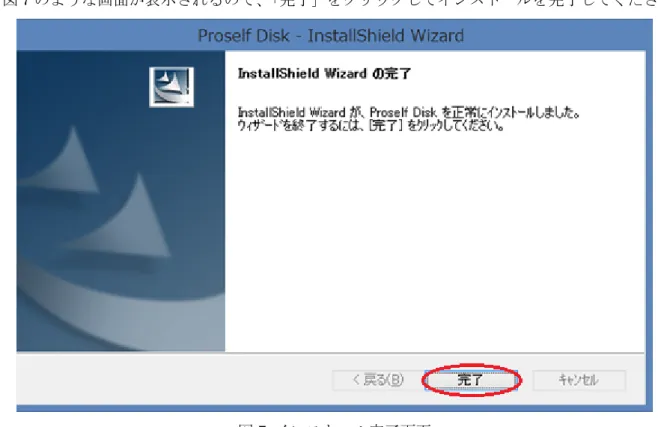
・図7のような画面が表示されるので、「完了」をクリックしてインストールを完了してください。
図7 インストール完了画面
2. Proself Disk の設定
ックしてください。なお、「ヘルプ(H)...」をクリックすると詳細な説明画面が表示されますので設 定の参考にしてください。 また、タスクバーにアイコンが表示されていない場合は、パソコンを再起動してみてください。 ・「設定」をクリックすると図8 のような画面が表示されるので「追加」ボタンをクリックしてくだ さい。 図8 接続先追加画面
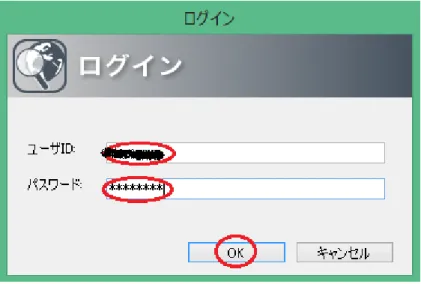
・図9 のような画面が表示されるので「接続名」と「サーバーのアドレス」を入力して「OK」ボタ ンをクリックしてください。 図9 接続先の設定画面 ① 接続名: 任意の名前 ② サーバーのアドレス: https://storage.design.kyushu-u.ac.jp なお、ノートパソコンにProself Disk をインストールする場合は、ユーザ ID とパスワードは 記録しない(ユーザ ID とパスワードを記録するにチェックをいれない)ようにしてください。 ユーザID とパスワードを記録しますと、万が一、盗難にあった場合に Proself にアップロード しているファイルにアクセスされてしまうことになります。少し面倒になりますが、Proself に 接続する度にID とパスワードを入力するように心がけてください。 ・図10 のようなログイン画面が表示されるの、ユーザ ID(情報基盤室が発行している利用者 ID)と オンラインストレージに設定しているパスワードを入力して、「OK」ボタンをクリックしてくださ い。
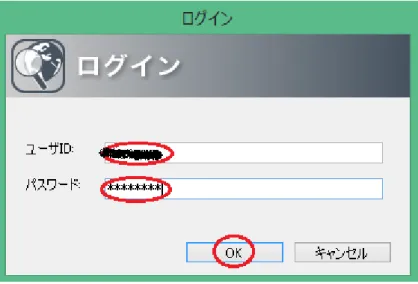
図10 ログイン画面 3. Proself への接続と切断 (1) 接続 タスクバーのProself Disk アイコンを右クリックして「接続(C)」メニューから接続名をクリッ クして接続してください。 なお、Proself Disk の設定で、「起動時に接続する」にチェックを入れている場合は、パソコン が起動するときに自動的に接続されます。 次のようなユーザID とパスワードを要求する画面が表示されるので、Proself のユーザ ID と パスワードを入力して、「OK」ボタンをクリックしてください。(設定時にユーザ ID とパスワ ードを記録している場合は、この要求画面は表示されません。)
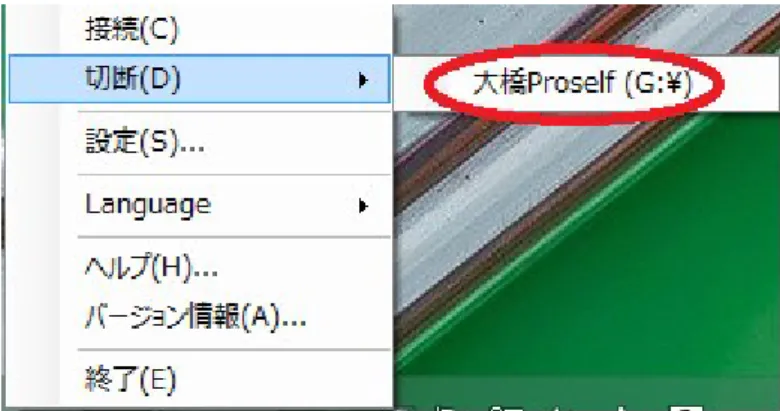
図11 ユーザ ID とパスワード要求画面 接続されると、図12 ように仮想ドライブとして割り付けられます。 図12 仮想ドライブ割り付け画面 (2) 切断 タスクバーの Proself Disk アイコンを右クリックして「切断」メニューから接続名をクリック して切断してください。
切断されると、図13 ように仮想ドライブの割り付けが解除されます。
図13 仮想ドライブの解除画面
4. 仮想ドライブのファイル操作
(1) 仮想ドライブのホームフォルダ
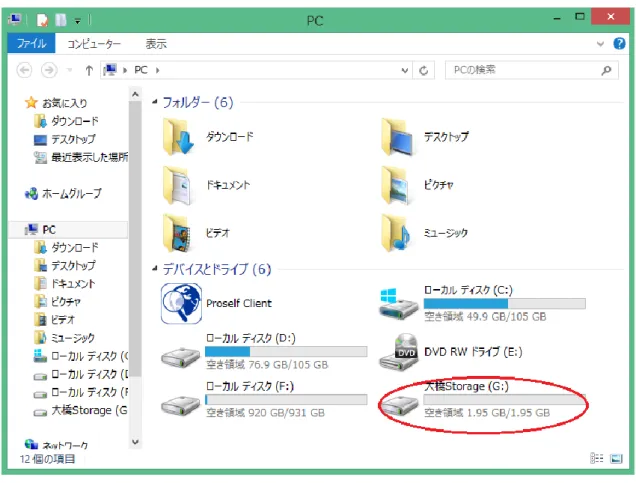
Proself に接続すると図 14 ような Proself の仮想ドライブ(大橋 Storage(G:))が表示されるので ダブルクリックします。
図14 エクスプローラー画面 図15 ような画面が表示されます。これが仮想ドライブのホームフォルダになります。(ここで は、ユーザID が「hirayama」の場合です。) 実際の操作を行うためには、「hirayama」フォ ルダに移動しなければなりません。移動するためには、フォルダをダブルクリックしてください。 図15 仮想ドライブのホームフォルダ画面 利用者(hirayama)のフォルダに移動した後は、通常のローカルディスクと同じ操作で次のよう なファイル操作が可能です。 ・ドラッグ&ドロップでファイルのアップロードを行うことができます。
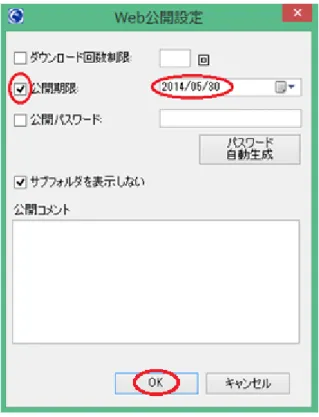
・アプリケーションで作成したファイルを仮想ドライブに保存することができます。 ・仮想ドライブ上のファイルをダブルクリックすることにより関連するソフトが起動します。 (2) Web 公開 ファイルを他人に渡すためには、渡したいフィル(フォルダ)を選択して右クリックし、「Web 公 開(W)...」をクリックしてください。ここでは、「システム」フォルダを Web 公開します。 図16 Web 公開操作画面 図17 のような画面が表示されるので各設定をして「OK」ボタンをクリックしてください。 ここでは、「公開期限」だけを設定しています。
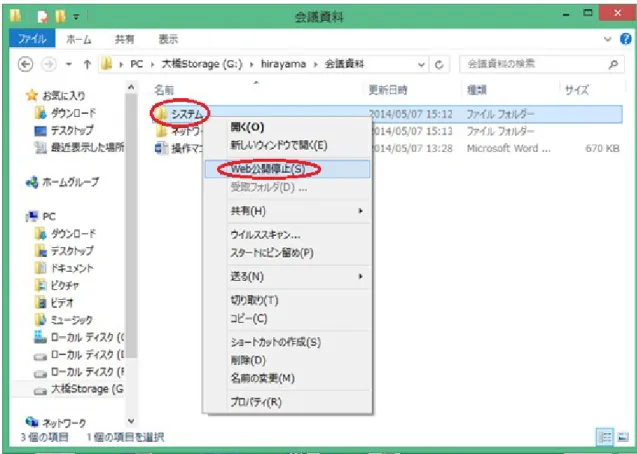
図17 Web 公開設定画面 図18 のような画面が表示されるので「クリップボードにコピー」ボタンをクリックして公開ア ドレスをコピーし、続いて「OK」ボタンをクリックし、Web 公開操作を終了してください。 図18 Web 公開アドレス画面 クリップボードにコピーした公開アドレスをメールに貼り付けて相手に送ります。メールを受 け取った人は、この公開アドレスにアクセスすることによりファイル(フォルダ)を受け取ること ができます。 (3) Web 公開の停止 Web 公開を停止したいフィル(フォルダ)を選択して右クリックし、「Web 公開停止(S)」をクリ ックします。ここでは「システム」フォルダをWeb 公開停止します。
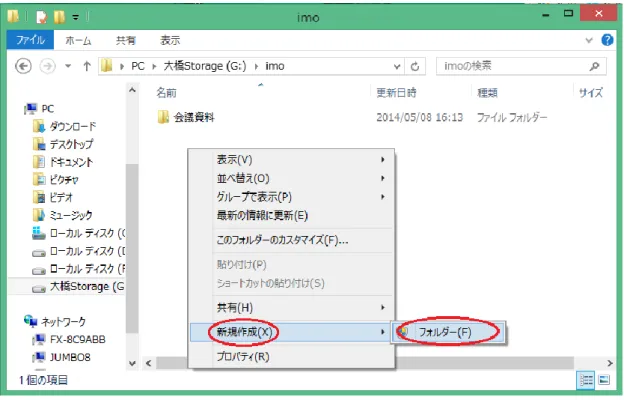
図19 Web 公開停止操作画面 (4) 受取フォルダの作成と設定 受取フォルダとは、他人からファイルを受け取るためのフォルダです。 他人からファイルを受け取る手順は次のようになります。 ① 受取フォルダの作成 ② 受取フォルダの設定 ③ 受取フォルダの URL をメールで連絡 ④ 受取フォルダに他の人がファイルをアップロード ① 受取フォルダの作成 仮想ドライブ上で右クリックし、「新規作成(X)」から「フォルダー(F)」を選択して作成します。
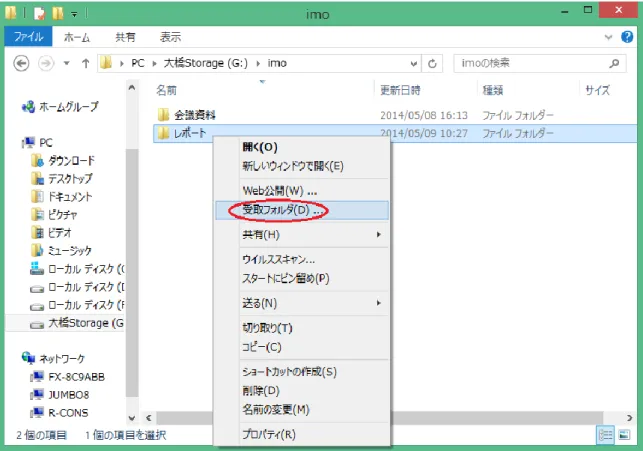
図20 受取フォルダの作成画面 図21 のように受取フォルダが作成されます。ここでは、「レポート」という名前のフォルダを作成 しています。 図21 受取フォルダ画面 ② 受取フォルダの設定 受取フォルダ(レポート)を右クリックし、メニューから「受取フォルダ(D)...」を選択します。
図22 受取フォルダ選択画面
図23 のような画面が表示されるので、受取フォルダの必要な設定を行い、最後に「OK」をク リックしてください。ここでは、アップロードが出来る期限(公開期限)のみを設定しています。
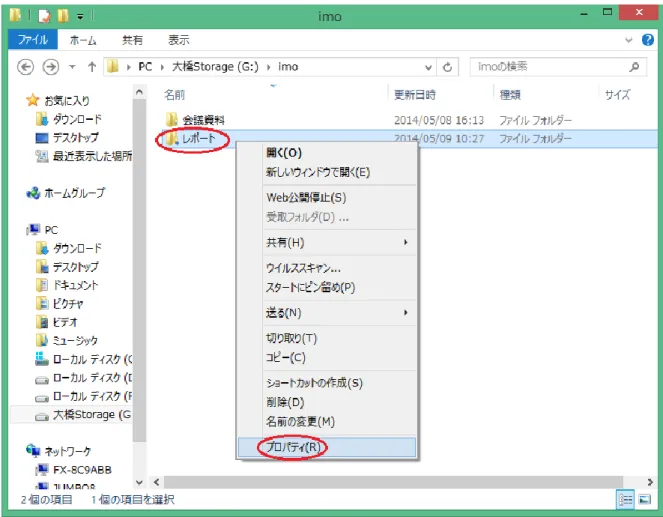
図24 のような画面が表示されるので、「クリップボードにコピー」ボタンをクリックして受取 フォルダのURL をコピーし、最後に「OK」をクリックしてください。 図24 受取フォルダアドレス画面 ③ 受取フォルダの URL をメールで連絡 Web 公開の時と同様の手順で、クリップボードにコピーした受取フォルダの URL をメールに貼 り付けて相手に送ります。 なお、受取フォルダのURL は、受取フォルダを右クリックして、メニューから「プロパティ(R)」 を選択して確認することもできます。 図25 プロパティ選択画面
図26 のプロパティ画面で「Proself」タグのクリックにより公開アドレスの URL を確認でき ます。 図26 受取フォルダのプロパティ画面 ④ 受取フォルダに他の人がファイルをアップロード メールを受け取った相手が、受取フォルダのURL にアクセスすると次のような画面が表示され ます。 相手は、「アップロード」をクリックしてファイルを受取フォルダにアップロードします。