FKEY SConnect
操作マニュアル < クライアント編 >
この操作マニュアルは予告なく改訂する場合があります。
また、この操作マニュアルに記載された仕様は予告なく変更する場合があります。
この操作マニュアルの著作権は株式会社応用電子に帰属しており、許可なくソフトウェアおよび本操作マ ニュアルの全部または一部を複製・改版、および複製物の配布を行うことはできません。
© Copyright 2016-2018 Applied Electronics Corp. ALL RIGHTS RESERVED.
BIG-IP は米国 F5 Networks, Inc. の、Secure Access は米国 Juniper Networks, Inc. の、Cisco、Cisco AnyConnect は米国およびその他の国における Cisco Systems, Inc.およびその関連会社の、FortiGate および FortiClient は米国 Fortinet, Inc.の、Windows および Hyper-V は米国 Microsoft Corporation の、Citrix XenApp および Citrix XenDesktop および Citrix NetScaler Gateway は米国 Citrix Systems, Inc.の、VMware Horizon は 米国 VMware, Inc.の 登録商標または商標です。Wi-Fi は Wi-Fi Allience の登録商標です。そのほか各会社名、 各製品名は各社の商標または登録商標です。この操作マニュアル中、個々の登録商標に®またはTMの表示を 行うことは省略いたします。 FKEY は株式会社応用電子の登録商標です。 この製品は OpenSSL ツールキットを利用するために OpenSSL プロジェクトによって開発されたソフトウェアを 含みます。
ソフトウェアのご使用条件
株式会社応用電子(以下「弊社」といいます。)は、本ソフトウェア製品の使用または使用でき なかったことから生じる一切の損害(逸失利益、事業の中断、事業情報の喪失またはその他の 金銭的損失を含みますが、それらに限定されません。)に関して一切責任を負いません。 たとえ弊社がこのような損害の可能性について知らされていた場合でも同様です。 そのほか、別途締結するソフトウェア使用許諾契約を遵守していただくことを本ソフトウェアご 使用の条件といたします。警 告
人命に関わるような用途(医療機器、宇宙機器、航空機、等きわめて高い信頼性の要求されるも の)でのご使用は避けてください。 輸送機器(列車、自動車、船舶等)の制御など、安全性に関わるものでのご使用は避けてくださ い。 本製品の品質レベルは、一般用途(コンピューター、OA 機器、FA 機器、通信機器、計測機器、 AV 機器等)に限られます。目次
1. ご利用になる前に ... 1 1-1. 本製品の目的 ... 1 1-2. 本製品の構成 ... 1 1-3. 本操作マニュアルの読み方 ... 2 1-4. 用語集... 4 1-5. 制限事項 ... 6 2. 本製品を利用するための準備 ... 8 2-1. 対応機器について... 82-2. Microsoft Client Hyper-V の機能の有効化 ... 8
2-3. FKEY SConnect のインストール ... 8 2-4. 設定情報ファイルの用意 ... 12 2-5. 設定情報ファイルの書き込み ... 12 2-6. ライセンスキーの用意 ... 14 3. 起動について ... 15 3-1. 起動の操作手順 ... 15 3-2. ログインオプション ... 18 3-3. 起動後の操作について ... 18 4. ブラウザーモード ... 21 4-1. ブラウザーモードの条件 ... 21 4-2. 操作方法 ... 21 4-3. 終了方法 ... 22 4-4. Web ブラウザー使用のヒント ... 22 4-5. 機能の範囲 ... 23 5. ワンクリック接続 ... 24 5-1. ワンクリック接続の条件 ... 24 5-2. 操作方法 ... 24 5-3. 終了方法 ... 25 6. 通常モード ... 26 6-1. 通常モードの条件 ... 26 6-2. ランチャー ... 26 6-3. ステータスアイコン ... 27 6-4. 標準ダイアログ ... 27 6-5. エラーメッセージダイアログ ... 28 6-6. バージョンの表示 ... 29 7. 簡単接続 ... 30 7-1. 簡単接続とは ... 30 8. マニュアル接続 ... 32
8-2. ネットワーク ... 33 8-2-1. ネットワーク接続 ... 33 8-3. VPN ... 34 8-3-1. BIG-IP 接続 ... 34 8-3-2. Secure Access 接続 ... 39 8-3-3. Cisco AnyConnect 接続 ... 45 8-3-4. L2TP/IPsec 接続 ... 47 8-3-5. FortiClient SSL-VPN トンネルモード接続 ... 50 8-4. サーバー ... 53 8-4-1. RDP 接続 ... 53 8-4-2. ICA 接続 ... 54 8-4-3. VMware Horizon 接続 ... 59 8-4-4. Web ブラウザー接続 ... 63 9. システムツール ... 65 9-1. システムメニュー ... 65 9-2. パスフレーズの変更 ... 65 9-3. 拡張設定クリア ... 66 9-4. ネットワーク確認ツール ... 67 9-4-1. ネットワーク確認ツール画面の構成 ... 67 9-4-2. ネットワーク確認ツールの確認項目 ... 68 10. ライセンス ... 71 10-1. ライセンスの扱いについて ... 71 10-2. 有効期限について... 71 10-3. ライセンスアクティベート ... 72 10-4. ライセンス解除 ... 73 10-5. ライセンス延長 ... 74 11. 終了方法について ... 76 11-1. 拡張設定 ... 76 11-2. 終了の操作手順 ... 76 12. 設定・メンテナンス ... 77 12-1. 設定画面の起動 ... 77 12-2. 起動アプリ設定 ... 78 12-3. メンテナンス ... 79 12-3-1. 修復 ... 80 12-3-2. 削除 ... 83 12-4. Windows 設定 ... 86 13. SConnect 専用モード ... 87
13-4-2. ネットワークの切り替え ... 90 13-5. 制約 ... 90 14. 製品アップデート ... 92 14-1. 製品アップデート設定の一括管理 ... 92 14-1-1. 一括管理の理解 ... 92 14-1-2. 設定の詳細 ... 92 14-1-3. グループポリシーの導入方法 ... 92 14-2. アップデートの方法 ... 93 14-2-1. 条件 ... 93 14-2-2. 操作手順 ... 93 15. トラブルシューティング ... 95 15-1. エラーメッセージが表示された ... 95 15-2. 正常に起動しない ... 114 15-3. クライアントが意図せず終了する ... 115 15-4. ネットワークが接続できない ... 116 15-5. パスフレーズを忘れてしまった ... 120 15-6. 操作できなくなった ... 121 16. 対応機器一覧... 123 16-1. PC ... 123 16-2. VPN 装置 ... 123 16-3. 仮想デスクトップサーバー ... 124 16-3-1. RDP 方式 ... 124 16-3-2. ICA 方式 ... 125 16-3-3. VMware Horizon 方式 ... 126 16-4. 仮想デスクトップサーバー用ゲートウェイ装置 ... 127
1.ご利用になる前に
1. ご利用になる前に
1-1. 本製品の目的
FKEY SConnect(以降、本製品と呼ぶ)は Web サイトに安全にアクセスするセキュア・ブラウザ機能と、遠隔 地のサーバー上にある Windows デスクトップにアクセスするセキュア・デスクトップ(シンクライアント)機能を 提供する Windows PC で動作するソフトウェアです。
本製品は、ユーザーが使用する PC の Windows 環境と本製品が提供する環境を分離することでマルウェ ア感染などによる情報漏えいや不正操作の防止を目的としています。ここでは、本製品が提供する環境を FKEY 分離環境と呼ぶことにします。ユーザーは FKEY 分離環境から Web アクセスやデスクトップアクセスを 行います。このとき、FKEY 分離環境と Windows 環境とのプログラム間通信やデータによる連携を大幅に限 定することで相互間のマルウェア感染を防ぎます。また、FKEY 分離環境は起動のたびに元の状態にリフレッ シュされるので、万一どちらかの環境がマルウェアに感染しても、次回の起動時には、FKEY 分離環境はマ ルウェアの影響のない状態に戻るため、ユーザーは毎回安全にセキュア・ブラウザ機能やセキュア・デスク トップ機能が利用できます。
1-2. 本製品の構成
本製品は、以下の複数のコンポーネントで構成されています。 表 1-1 FKEY SConnect のコンポーネント コンポーネント 説明 FKEY SConnect (本製品) 起動アプリ FKEY 分離環境を実行するアプリケーション。FKEY 分離環境 Web サイトや遠隔地のサーバーに安全なアクセスを行うための、Windows 環境か ら分離した環境。分離環境の実現に Microsoft 社の Client Hyper-V の機能を使 用しています。起動アプリ設定で「SConnect を常駐する」を選択した場合は FKEY 分離環境が常駐します。 設定・ メンテ ナン ス 本製品の設定変更、およびメンテナンスを行うためのアプリケーション。 設定情報ファイル 書き込みツール 本製品の設定情報を FKEY 分離環境に書き込むためのアプリケーション。 管理者ツール 本製品の設定情報を作成し管理するためのアプリケーション。 本操作マニュアルは、上記の表の中の FKEY SConnect のコンポーネントが対象となります。 管理者ツールおよび設定情報ファイル書き込みツールは、本製品をセキュア・デスクトップとして使用する 場合には必ず使用しますが、セキュア・ブラウザとして通常の環境で使用する場合は必要ありません。FKEY SConnect 全体の利用イメージを図 1-1 に示します。
1.ご利用になる前に 図 1-1 FKEY SConnect 全体の利用イメージ FKEY SConnect と管理者ツールのバージョンの対応関係は表 1-2 に示す通りです。 表 1-2 クライアント・管理者ツールの対応関係 クライアント 管理者ツール 型式 製品バージョン FKEY OS バージョン バージョン FSV100 タイプ v 1.0.131 4.0-132 v 3.4-HA
1-3. 本操作マニュアルの読み方
以下に、FKEY SConnect を利用するための操作の概要を説明します。また、図 1-2 には FKEY SConnect 利用時の、図 1-3 にはそれ以外の操作の概要が図示されています。それぞれの図に示されている番号は 本操作マニュアルの各章節に対応しています。各操作の詳細は対応する各章節を参照してください。
(1) セキュア・ブラウザとして使用する場合
事前に次の準備を行います。 FKEY SConnect をインストールします。 ライセンスキーを用意します。 準備が終わった後、次のように操作します。 「FKEY SConnect」の「起動アプリ」を実行し、FKEY 分離環境を起動します。 1) 初回実行時のみ、「ライセンス管理」画面が表示されますので、ライセンスキーを入力します。 2)Web ブラウザーが表示されます。 Web ブラウザーを使って自由に Web サイトを閲覧します。 3) Web ブラウザーを閉じると、FKEY 分離環境が終了します。 4)
(2) セキュア・デスクトップとして使用する場合
事前に次の準備を行います。 FKEY SConnect をインストールします。1.ご利用になる前に ライセンスキーを用意します。 管理者ツールを使い、設定情報ファイルを用意します。 設定情報ファイル書き込みツールを使い、設定情報ファイルを書き込みます。 準備が終わった後、次のように操作します。 「FKEY SConnect」の「起動アプリ」を実行し、FKEY 分離環境を起動します。 1) 「ログイン画面」が表示されます。ログインオプションを指定し、パスフレーズを入力してログインします。 2) 初回実行時のみ、「ライセンス管理」画面が表示されますので、ライセンスキーを入力します。 3) 画面の内容に従い、Windows デスクトップにアクセスします。ここでの操作は、ログイン時に指定したロ 4) グインオプションにより異なります。 画面の内容に従い、Windows デスクトップから切断し、FKEY 分離環境を終了します。ここでの操作もま 5) た、ログイン時に指定したログインオプションにより異なります。 図 1-2 FKEY SConnect 利用手順と章構成 通常モード インストール 起動アプリ実行 ログイン ブラウザーモード ワンクリック接続 終了 ログインオプション 設定情報ファイルが ある場合 設定情報ファイルが ない場合 ・・・・・ 2. 本製品を利用するための準備 3. 起動について ・・・・・ 11. 終了方法について 4. ブラウザーモード 5. ワンクリック接続 簡単接続 マニュアル接続 システムツール 6. 通常モード 7. 簡単接続 8. マニュアル接続 9. システムツール 10. ライセンス
1.ご利用になる前に 図 1-3 その他の操作と章構成
1-4. 用語集
本操作マニュアルで使用する用語を表 1-3 に示します。 表 1-3 用語集 No. 用語 意味 1 セキュア・ブラウザ FKEY SConnect の機能の 1 つ。セキュア・ブラウザ機能を使うと、インター ネットや社内サイトへ安全にアクセスすることができる。 2 セキュア・デスクトップ FKEY SConnect の機能の 1 つ。シンクライアント機能とも言う。セキュア・ デスクトップ機能を使うと、遠隔地のサーバー上にある Windows デスク トップへ安全にアクセスすることができる。 3 管理者 FKEY SConnect をセキュア・デスクトップとして使用する場合に、ネット ワーク、VPN、サーバー等の設定の管理を行う人物。 4 ユーザー FKEY SConnect を使用する人物。 5 クライアント, クライアントアプリケーション FKEY SConnect をセキュア・デスクトップとして使用する場合の呼称。 6 管理者ツール FKEY SConnect の設定情報を作成し管理するためのアプリケーション。 Windows が搭載された PC にインストールして用いる。設定情報の作成・ 編集には管理者ツールが必要。 7 起動アプリ FKEY 分 離 環 境 を 実 行 す る ア プ リ ケ ー シ ョ ン 。 分 離 環 境 の 実 現 に Microsoft 社の Client Hyper-V の機能を使用。8 設定・メンテナンス 起動アプリの設定変更、および、FKEY SConnect の変更・修復・削除を行 うためのアプリケーション。
9 設定情報ファイル書き込みツール FKEY SConnect の設定情報を FKEY 分離環境に書き込むためのアプリ ケーション。 10 設定情報 管理者ツールで作成した設定のこと。 11 設定情報ファイル 設定情報のファイルのこと。拡張子は「.zip.enc」 製品の修復、 アンインストール等 困ったときは 12. 設定・メンテナンス ・・・・・ 15. トラブルシューティング 起動アプリ設定 PC をシンクライアント専 用端末にするには 製品を更新するには ・・・・・ 13. SConnect 専用モード ・・・・・ 14. 製品アップデート 対応機器を知るには ・・・・・ 16. 対応機器一覧
1.ご利用になる前に 12 拡張設定 FKEY SConnect の中で行った操作内容を一部保持しておくための設定 のこと。 13 ブラウザーモード Web ブラウザーを使用することを主な目的とした接続方式。 本製品をセキュア・ブラウザとして使用するときに使用する。 14 ワンクリック接続 FKEY SConnect 起動後にあらかじめ設定したサーバー、あるいは特定の Web サイトへ簡易にアクセスするための接続方式。 15 簡単接続 あらかじめ選択指定したネットワーク接続、VPN 接続、サーバー接続を自 動的に行う接続方式。 ユーザーが接続ボタンを一度クリックしただけで目的のサーバー接続が 行われる。 16 マニュアル接続 ネットワーク接続、VPN 接続、サーバー接続を個別に接続する接続方 式。 17 パスフレーズ クライアントを利用する際、ユーザー認証を行うための文字列。 18 ランチャー クライアントに搭載されたユーザーインターフェイスで、クライアントが持 つ機能を操作するためのアプリケーション。ログイン後に PC の画面に表 示される次の画面で操作を行う。 19 ネットワーク 接続する通信ネットワーク。 20 VPN ネットワークに接続した際に情報が暗号化される通信回線およびその装 置。Virtual Private Network の略称。
21 サーバー クライアントからの接続により、Windows の仮想デスクトップを提供する遠 隔地のコンピューター。
22 RDP Microsoft 社の Windows 仮想デスクトップであるリモートデスクトップに接 続する接続方式。Remote Desktop Protocol の略。
23 ICA 本製品では Citrix XenApp や Citrix XenDesktop に接続する接続方式。 Independent Computing Architecture の略。
24 PCoIP VMware Horizon に接続する接続方式。PC over IP の略称。
25 リモートデスクトップ サーバー上の Microsoft Windows のデスクトップ。または、それに接続す る接続方式。
1.ご利用になる前に ホスト OS 33 FKEY 分離環境, FKEY OS SConnect ゲスト OS FKEY SConnect で実現される分離環境のこと。 34 FSV100 タイプ 本製品タイプの 1 つで、Windows にインストールする分離ソフトウェア。
1-5. 制限事項
本製品の制限事項を表 1-4 に示します。 表 1-4 制限事項 項目 制限事項 同時起動数 本製品は 1 台の PC で同時に複数の起動はできません。 BIOS/UEFI 設定 本製品を使用する PC では BIOS/UEFI で以下の設定が必要です。 ・Intel Virtualization Technology (Intel VT)が有効である必要があります。・Intel Trusted Execution Technology(Intel TXT)が有効の場合動作しない場合があります。 BIOS/UEFI の設定については PC の製造元に確認してください。 USB デバイス 使用可能な USB デバイスはマウス、キーボード、ネットワークアダプターです。 音声出力 音声出力には対応しておりません。 スリープ ホスト OS でスリープを行うと復帰後に本製品は自動的に終了します。 休止状態 ホスト OS で休止状態に移行すると復帰後に本製品は自動的に終了します。 保存 Client Hyper-V の「保存」に対応していません。「保存」を行うと本製品は自動的に終了します。 一時停止 Client Hyper-V の「一時停止」に対応していません。「一時停止」を行うと本製品は自動的に終了します。 チェックポイント 本製品は Hyper-V のチェックポイントの作成に対応していません。 Ctrl + Alt + Delete の送信
本製品で Ctrl + Alt + Delete キーの送信を行う場合は Ctrl + Alt + End のキー操作をしてください。
ネットワーク回線の 動的変更 FKEY SConnect で使用するネットワーク回線を固定できません。 ホスト OS 上に利用可能なネットワーク回線が複数存在する場合、FKEY SConnect はホスト OS が実際使 用している回線にインターネット接続の共有機能を割当てて利用します。 また、FKEY SConnect を起動中にホスト OS が使用している回線が変更された場合、変更後の回線にイン ターネット接続の共有機能を割当し直します。 インターネット接続 共有(ICS) インターネット接続の共有機能を FKEY SConnect 以外に割当てられません。 FKEY SConnect で使用している仮想ネットワークアダプター以外にインターネット接続共有の割り当てを 行っている場合、FKEY SConnect の起動時に FKEY SConnect の仮想ネットワークアダプターに設定し直し ます。 Hyper-V の外部、 または内部スイッ チ 独自に作成した Hyper-V の外部、または内部スイッチを使用できません。 独自に Hyper-V のスイッチ (外部スイッチ、内部スイッチ)を作成し、それに対応する仮想ネットワークアダ プターを FKEY SConnect に割り当てていた場合、FKEY SConnect の起動時に FKEY SConnect の仮想ネッ トワークアダプターに設定し直します。 RDP 接続時のテキ スト、アプリ、その 他の項目のサイズ を変更するの動作 本製品の RDP 接続は Windows10 以降から追加されたディスプレイのカスタマイズ設定「追加されたテキス ト、アプリ、その他のサイズを変更する」の動作をサポートしません。 Shift + CapsLock キーによる
本製品の RDP 接続および本製品の VMware Horizon 接続(RDP プロトコル使用時)では、Shift + CapsLock キーによる CapsLock キーのオン・オフの切り替えができません。
1.ご利用になる前に オン・オフ RDP 接続の色数、 エクスペリエンス 本製品の RDP 接続および本製品の VMware Horizon 接続(RDP プロトコル使用時)では、サーバーの制約 により、色数およびエクスペリエンスが指定した通りに設定されない場合があります。 RDP 接続のキー入 力の制限 RDP 接続中、本製品のキーボードショートカットとして定義されているキーの組み合わせを Windows デスク トップに入力することはできません。キーボードショートカットについては、「3-3.(4)キーボードショートカッ ト」(P.19)を参照してください。 ICA 接続のキー入 力の制限 ICA 接続中、本製品のキーボードショートカットとして定義されているキーの組み合わせのうち、ファンクショ ンキーを含むものは Windows デスクトップに入力することはできません。キーボードショートカットについて は、「3-3.(4)キーボードショートカット」(P.19)を参照してください。 ICA 接続で Windows 10 に接続 したときの画面解 像度 ICA 接続で Windows 10 に接続した場合、接続先の画面解像度をローカルのウィンドウサイズに合わせて自 由に可変することができないことがあります。 SConnect 専用 モードの管理パス ワードの運用 SConnect 専用モードを利用するためには、管理者パスワードを設定する必要があります。管理者パス ワードは紛失されることがないよう注意して運用してください。管理者パスワードを紛失してしまうと、 SConnect 専用モードを無効化することができなくなり、Windows の修正等の対応が必要となります。 SConnect 専用 モード時の他製品 の常駐アプリの利 用
SConnect 専用モード時において、FKEY 分離環境と常駐する Windows 標準以外のアプリケーションとの併 用は動作保証外となります。(※Windows Defender 以外のウイルス対策ソフト等を含む。)
Web ブラウザーの 機能制限
Web ブラウザーではいくつかの機能が制限されています。詳細は「4-5.機能の範囲」(P.23)を参照してくだ さい。
2.本製品を利用するための準備
2. 本製品を利用するための準備
2-1. 対応機器について
ご利用の PC またはその周辺機器がクライアントアプリケーションの要件を満たしていることを確認します。 クライアントアプリケーションの要件は「16.対応機器一覧」(P.123)を参照してください。
2-2. Microsoft Client Hyper-V の機能の有効化
FKEY SConnect をインストールするには、事前に Client Hyper-V が有効化されている必要があります。 Client Hyper-V を有効化するには、下記の手順で操作を行ってください。 Windows に管理者権限のあるユーザーでログインします。 1) コントロールパネルを開いてください。 2) コントロールパネルから「プログラム」⇒「プログラムと機能」⇒「Windows の機能の有効化または無効化」 3) の順にクリックすると図 2-1 に示す画面が表示されます。 図 2-1 「Windows の機能の有効化または無効化」画面 「Hyper-V」のチェックボックスにチェックを入れて「OK」ボタンをクリックします。 4) 「必要な変更が完了しました。」が表示されたら「今すぐ再起動」を選択し PC を再起動してください。 5)
2-3. FKEY SConnect のインストール
下記の手順で操作を行ってください。 本製品のダウンロードサイトからダウンロードした本製品のインストーラーファイル 1) 「setup-FKEY-SConnect-xx.msi」(xx はバージョン等を示す符号です。)を実行します。 (FKEY SConnect インストールには、PC の管理者権限が必要です。) 本製品をインストールするためには、事前に Hyper-V 機能が有効化されている必要があります。詳しくは「2-2. Microsoft Client Hyper-V の機能の有効化」(P.8)を参照して下さい。2.本製品を利用するための準備 図 2-2 に示す「FKEY SConnect のセットアップウィザード」画面が表示されます。「次へ」ボタンをクリック 2) します。 図 2-2 FKEY SConnect のセットアップウィザード サンプル画面上のバージョン番号は一例として記載されています。 実際に表示されるバージョンとは異なる場合があります。以降のサンプル画面でも同様です。 図 2-3 に示す「使用許諾契約書」画面が表示されます。同意する場合は、「使用許諾契約書に同意しま 3) す(A)」のチェックボックスにチェックを入れて「次へ」ボタンをクリックします。 インストーラーファイルは本製品のダウンロードサイトに表示された「setup-FKEY-SConnect-xx.msi」 (xx はバージョン番号を示す符号です。)をファイル名として保存してください。通常はこの名称で保存 されますがまれに保存されたインストーラーファイル名が変わる場合があります。その場合はインス トール処理や今後のアップデート処理に問題が発生します。 インストーラーファイルは大切に保管してください。製品のメンテナンス処理「12-3.メンテナンス」(P79) を行うために必要になります。インストーラーを削除してしまった場合はメンテナンスの削除以外正しく 機能しなくなります。 本製品が既にインストールされていて新しいバージョンのものをインストールしたい場合は、先に既に インストールされている本製品を削除する必要があります。削除の手順については、「12-3-2.削除」 (P.83)を参照してください。
2.本製品を利用するための準備 図 2-3 使用許諾契約書 図 2-4 に示す「製品の設定」画面が表示されます。表 2-1 に各設定項目の説明を示します。設定を行 4) い、「次へ」ボタンをクリックします。 使用許諾契約の全ての条項に同意頂けない場合、本製品を使用することはできません。
2.本製品を利用するための準備 表 2-1 製品の設定項目 No. 項目 説明 1 起動時に製品の更新を 確認する 有効化すると、起動アプリを実行したときに、本製品のアップデータの公開が確認された場 合は、製品アップデートを実行できます。製品アップデートの詳細については、「14.製品 アップデート」(P.92)を参照してください。 2 メモリ FKEY 分離環境に割り当てるメモリ量を指定することができます。 3 SConnect を常駐する 有効化すると、FKEY 分離環境が常駐化し、起動時間を短縮することができます。 4 SConnect 専用モードを 利用する (Windows OS の機能を制限する) 有効化すると、Windows OS の機能を制限しながら FKEY 分離環境を利用できます。本製品 がインストールされた PC をシンクライアント専用端末として利用したいに使用します。また、 機能を有効化する際には、管理者パスワードを設定する必要があります。詳細について は、「13.SConnect 専用モード」(P.87)を参照してください。 5 Windows OS の機能更新 プログラムを延長させる 有効化すると、Winows OS の機能更新プログラムの適用を延長させます。また、機能を有 効化する際には、管理者パスワードを設定する必要があります。なお、Windows8.1 ではこ の選択肢は表示されません。詳細については、「13-2.設定の詳細」(P.87)を参照してくださ い。 図 2-5 に示す「インストール準備完了」画面が表示されます。「インストール」ボタンをクリックして、イン 5) ストールを開始します。 図 2-5 インストール準備完了 インストールが完了すると、表 2-2 に示すアイコンが追加されます。アイコンの表示方法を下記に示し 6) ます。 Windows8.1 の場合: スタート →
○
↓ → FKEY SConnect 1.02.本製品を利用するための準備 表 2-2 アイコンの説明 アイコン 説明 起動アプリ FKEY 分離環境を実行します。 詳細は「3.起動について」(P.15)を参照してください。 設定・メンテナンス 起動アプリの設定変更、メンテナンス(修復、削除)を実行します。 設定情報ファイル書き込みツール 本製品の設定情報を FKEY SConnect が提供する分離環境に書き込みます。 詳細は「2-5.設定情報ファイルの書き込み」(P.12)を参照してください。 また、SConnect 専用モードを有効にした場合は、再度 Windows をサインインすると、機能が反映されま す。SConnect 専用モード時は、専用スタートメニューを使って本製品や Windows OS を操作します。専用 スタートメニューの詳細は、「13-4-1.専用スタートメニュー」(P.89)を参照してください。
2-4. 設定情報ファイルの用意
本製品をセキュア・ブラウザとして使用する場合、設定情報ファイルは必須ではありません。 本製品をセキュア・デスクトップとして使用する場合、設定情報ファイルが必須となります。設定情報ファイ ルは管理者ツールで作成します。設定情報ファイルの作成方法については、「操作マニュアル 管理者ツー ル編」を参照してください。 また、管理者ツールで設定情報ファイルを作成する際、ファイルは暗号化された状態で作成されます。設 定情報ファイルを復号化するために管理者ツールでユーザーごとに設定したパスフレーズが必要となります。 ログイン時にパスフレーズを入力しますので、設定情報ファイルとともにそのパスフレーズも用意します。2-5. 設定情報ファイルの書き込み
「2-5.設定情報ファイルの書き込み」(P.12)で用意した設定情報ファイルを FKEY 分離環境に書き込みます。 下記の手順で操作を行ってください。 以下の手順で図 2-6 に示す「設定情報ファイル書き込みツール」を実行します。(設定情報ファイル書き 1) 込みツールの実行には、PC の管理者権限が必要です。) Windows8.1 の場合: スタート →○
↓ → FKEY SConnect 1.0 Windows10 の場合: スタート → FKEY SConnect 1.0 図 2-6 設定情報ファイル書き込みツール 図 2-7 に示す「設定情報ファイル書き込みツール」画面が表示されます。「実行」ボタンをクリックしま 2) す。2.本製品を利用するための準備 図 2-7 設定情報ファイル書き込みツール 図 2-8 に示す「設定情報ファイルの選択」画面が表示されます。管理者ツールで作成した設定情報ファ 3) イルを選択して、「開く」ボタンをクリックします。 図 2-8 設定情報ファイルの選択 なお、すでに設定情報ファイルが書き込まれている場合は図 2-9 示す「設定情報ファイル書き込み確 認」画面が表示されます。設定情報ファイルを上書きする場合は「OK」ボタンをクリックしてください。 図 2-9 設定情報ファイル書き込み確認 設定情報ファイルの書き込みに成功すると、図 2-10 に示す「設定情報ファイル書き込み完了」画面が 4) 表示されます。「終了」ボタンをクリックして設定情報ファイルの書き込みを終了します。
2.本製品を利用するための準備 図 2-10 設定情報ファイル書き込み完了
2-6. ライセンスキーの用意
起動アプリの初回実行時にライセンスキーの入力が求められます。初回実行時には、本製品のライセン スキーを用意してください。また、ライセンスキーはサポート等で必要となることがありますので、本製品に登 録した後も大切に保管してください。 ライセンスキーの登録手順については、「3-1.起動の操作手順」(P.15)、および「10.ライセンス」(P. 71)を 参照してください。3.起動について
3. 起動について
3-1. 起動の操作手順
本節では、FKEY 分離環境を起動するための操作手順を説明します。下記の手順で操作を行ってくださ い。 SConnect 専用モードが無効である場合は、以下の手順で図 3-1 に示す「起動アプリ」を実行します。 1) (起動アプリの実行には PC の管理者権限が必要です。) Windows8.1 の場合: スタート →○
↓ → FKEY SConnect 1.0 → 起動アプリ Windows10 の場合: スタート → FKEY SConnect 1.0 → 起動アプリ 図 3-1 起動アプリ SConnect 専用モードが有効である場合は、Windows のサインイン時に自動的に「起動アプリ」が実行さ れます。あるいは、専用スタートメニューの「FKEY を使う」を選択すると、「起動アプリ」が実行されます。 ここにキャプチャ SConnect 専用モードについては、「13.SConnect 専用モード」(P.87)を参照してください。 本製品の更新ができる場合は、図 3-2 に示す「製品更新のお知らせ」画面が表示されます。 2) 「はい」ボタンをクリックすると、FKEY 分離環境の起動を中断して製品アップデートを開始します。製品 アップデートの詳細については、「14.製品アップデート」(P.92)を参照してください。 「いいえ」ボタンをクリックすると、FKEY 分離環境の起動を継続します。 本製品の更新ができない場合は、「製品更新のお知らせ」画面は表示されません。 図 3-2 製品更新のお知らせ しばらくすると、FKEY 分離環境が起動し、図 3-3 に示す画面が表示されます。 3)3.起動について 図 3-3 起動中 設定情報ファイルが書き込まれている場合は、しばらくすると図 3-4 に示す「ログイン」画面が表示され 4) ます。パスフレーズを入力して、「OK」ボタンをクリックします。また、ログインオプションを変更する場合 は、プルダウンリストからログインオプションを指定します。 設定情報ファイルが書き込まれていない場合は、「ログイン」画面は表示されず、またログインオプション は「ブラウザーモード」となります。 図 3-4 ログイン 「起動アプリ」を実行してから図 3-3 の画面が表示されるまで時間がかかる場合があります。
3.起動について 初回起動時は、図 3-5 に示す「ライセンス管理」画面が表示されます。まず、「ソフトウェア使用許諾契 5) 約」ボタンをクリックし、「ソフトウェア使用許諾契約」を確認してください。「ソフトウェア使用許諾契約画 面」を閉じると、ライセンスキーを入力できるようになります。「ソフトウェア使用許諾契約」に同意する場 合は、ライセンスキーを入力して「アクティベート」ボタンをクリックします。 図 3-5 ライセンス管理 初回起動時のライセンスアクティベート後、製品アップデートができる場合は、本製品を最新状態にするた めに、強制的に FKEY 分離環境の起動が中断されて製品アップデートが開始されます。その場合は、製品 アップデートが完了した後に本手順を再度実行してください。製品アップデートの詳細については、「14.製 品アップデート」(P.92)を参照してください。 「ソフトウェア使用許諾契約画面」を閉じるためには、右上にあるクローズボタンをクリックします。もし、「ソ フトウェア使用許諾契約画面」が隠れて操作できなくなってしまった場合は、何回か「Alt + Tab」キーを押し て「ソフトウェア使用許諾契約画面」が表示させてください。 「アクティベート」ボタンをクリックすると、当社ライセンスサーバーに接続しライセンスをアクティベートしま す。そのため、ホスト OS 側にてネットワーク接続を確立させる必要があります。 ライセンスアクティベート後も当社ライセンスサーバーに接続しライセンス検証を行うことがあります。 パスフレーズは入力すると●印で隠されます。また、パスフレーズはアルファベット大文字と小文字が区別 されるので注意してください。キーボードの「CAPS LOCK」機能が有効になっている場合、アルファベットの 大文字と小文字の入力が逆転するので注意が必要です。入力を確認するためには「入力中のパスフレー ズを表示する」チェックボックスをオンにしてください。 ログイン画面でパスフレーズが不明の場合は、「シャットダウン」ボタンをクリックして終了させてください。 パスフレーズを 10 回誤ると、設定情報ファイル、拡張設定及びライセンスキーが削除され、インストール直 後の状態に戻ります。インストール直後の状態だと、設定情報ファイルが書き込まれていないので、次回 起動以降はログインオプション「ブラウザーモード」で起動するようになります。誤ってインストール直後に 戻してしまった場合は、設定情報ファイル書き込みツールにて設定情報ファイルを書き直してください。 アンインストール時に製品ライセンス情報および設定情報ファイルを残す設定を行っていた場合、再インス トール後の初回起動時のログオン後、強制的に FKEY 分離環境が中断されて製品アップデートが開始され ることがあります。これはインストール直後 FKEY SConnect を最新の状態でお使い頂くための動作です。 製品アップデートが完了した後に製品をお使いください。インストールした製品が最新である場合は、FKEY 分離環境は中断されず、そのままお使い頂けます。
3.起動について これ以降の操作は、「ログイン」画面(図 3-4)で指定したログインオプションにより操作内容が異なりま 6) す。(設定情報ファイルが書き込まれていない場合は「ブラウザーモード」になります。) 共通の操作については、「3-3.起動後の操作について」(P.18)を参照してください。 「ブラウザーモード」の詳細については、「4.ブラウザーモード」(P.21)を参照してください。 「ワンクリック接続」の詳細については、「5.ワンクリック接続」(P.24)を参照してください。 「通常モード」の詳細については、「6.通常モード」(P.26)を参照してください。
3-2. ログインオプション
ログインオプションとは、本製品の使い方を示す設定のことです。ログイン時に指定します。ログインオプ ションには次のものがあります。 表 3-1 ログインオプションの説明 ログインオプション 説明 ブラウザーモード 「ブラウザーモード」は、本製品をセキュア・ブラウザとして使用することだけが目的である場 合に使用します。「ブラウザーモード」を使うと、Web ブラウザーを使用することだけに特化 し、それ以外の操作はできる限り省かれます。 「ブラウザーモード」の詳細は、「4.ブラウザーモード」(P.21)を参照してください。 ワンクリック接続 「ワンクリック接続」は、本製品をセキュア・デスクトップとして使用すること、あるいは特定の Web サイトへアクセスすることだけが目的である場合に使用します。「ワンクリック接続」を使 うと、Windows デスクトップ、あるいは特定の Web サイトへアクセスすることだけに特化し、そ れ以外の操作はできる限り省かれます。 ただし、管理者ツールにて簡単接続設定のデフォルト指定を行っていない場合は、「ワンク リック接続」を指定しても「通常モード」になります。 「ワンクリック接続」の詳細は、「5.ワンクリック接続」(P.24)を参照してください。 通常モード 「通常モード」は、すべての設定情報の中から接続設定を選択したり、本製品のシステム設 定を行ったりする場合に使用します。 「通常モード」の詳細は、「6.通常モード」(P.26)を参照してください。3-3. 起動後の操作について
FKEY SConnect 起動後は、FKEY SConnect の中のデスクトップ画面上で目的の操作を行うことになります。 起動後に表示される画面は、ログインオプションによって異なります。この章では、共通の操作について説明 します。
(1) 画面の移動
タイトルバーをドラッグして画面をデスクトップ上で移動させることができます。 複数の Web ブラウザー画面を表示した場合、画面の前後関係により後ろの画面が見えなくなる場合があ りますが、後ろに隠れた画面を前面に表示することができます。(2) 画面の切り替え
キーボードで「Alt」+「Tab」を押して画面を切り替えることができます。画面は「Alt」+「Tab」を押すたびに順 「ワンクリック接続」と「通常モード」を選択するためには、設定情報ファイルが事前に書き込まれている必要があり ます。設定情報ファイルが書き込まれていない場合は、ログイン画面は表示されず、強制的に「ブラウザーモード」 となります。設定情報ファイルを書き込む方法は、「2-5.設定情報ファイルの書き込み」(P.12)を参照してください。3.起動について また、マウスで右クリックすると、コンテキストメニューが表示され、前面に表示したい画面を選択すること ができます。なお、「シャットダウンダイアログ」のように必ず最前面に表示される画面が表示されている場合 は、その画面より前面に表示することはできません。 この操作が必要となるケースとして、RDP 接続において、接続処理中にランチャー画面を操作するとラン チャー画面が前面に表示され続けることがあります。その場合は、[Alt]+[Tab]キーを使って画面の切り替え を行うことにより、ランチャー画面を隠すことができます。
(3) タイトルバーの操作ボタン
Web ブラウザー画面など一部の画面では図 3-6 のようにタイトルバーに操作ボタンが表示されます。また、 操作ボタンについて表 3-2 で説明します。 図 3-6 タイトルバーに表示される操作ボタン 表 3-2 タイトルバーの操作ボタン説明 No. 名称 機能説明 ① シェード化 クリックすると図 3-7 に示すようにタイトルバーのみの表示になります。 再度クリックすると元に戻ります。 ② 最小化 クリックすると最小化されます。最小化されると画面からは消えたように見えますが、 キーボードで「Alt」+「Tab」を押すと再表示されます。 ③ 最大化 クリックすると最大化されます。再度クリックすると元に戻ります。 ④ 閉じる クリックすると画面を閉じます。 ② ③ ④ ① シェード化された 画面3.起動について をキーボードショートカットと言います。キーボードショートカットを使うと、機能を手早く実行することができて便 利です。本製品に実装されているキーボードショートカットを表 3-3 に示します。 表 3-3 キーボードショートカット一覧 No. キーの組み合わせ 機能 1 Alt + Tab アクティブウィンドウを切り替える。 2 Ctrl + Alt + P 「終了ダイアログ」(図 11-1 )を表示する。 詳細は「11-2.終了の操作手順」(P.76)を参照してください。 3 Ctrl + Alt + R RDP 接続を切断する。 4 Ctrl + Alt + BackSpace 「終了ダイアログ」(図 11-1)を表示する。 詳細は「11-2.終了の操作手順」(P.76)を参照してください。 5 Ctrl + F10 ランチャーを中央表示します。
4.ブラウザーモード
4. ブラウザーモード
「ブラウザーモード」は、本製品をセキュア・ブラウザとして使用することだけが目的である場合に使用しま す。「ブラウザーモード」を使うと、Web ブラウザーを使用することだけに特化し、それ以外の操作はできる限 り省かれます。4-1. ブラウザーモードの条件
「ブラウザーモード」の使用に条件は特にありません。 ただし、設定情報ファイルの書き込みの有無により、次のように動作に違いがあります。 設定情報ファイルが書き込まれていない場合は、「ログイン」画面が表示されずに「ブラウザーモード」が 実行されます。 設定情報ファイルが書き込まれている場合は、「ログイン」画面で「ログインオプション」として「ブラウ ザーモード」を選択する必要があります。4-2. 操作方法
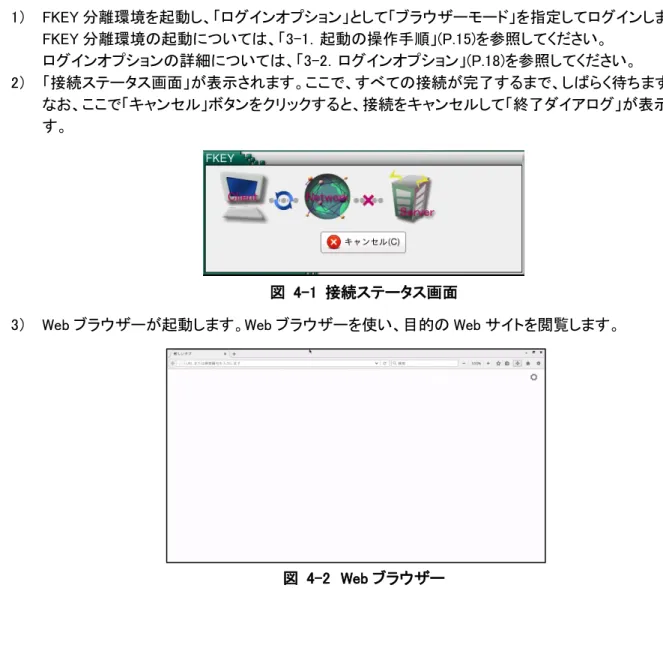
本節では、「ブラウザーモード」の操作方法を説明します。 FKEY 分離環境を起動し、「ログインオプション」として「ブラウザーモード」を指定してログインします。 1) FKEY 分離環境の起動については、「3-1.起動の操作手順」(P.15)を参照してください。 ログインオプションの詳細については、「3-2.ログインオプション」(P.18)を参照してください。 「接続ステータス画面」が表示されます。ここで、すべての接続が完了するまで、しばらく待ちます。 2) なお、ここで「キャンセル」ボタンをクリックすると、接続をキャンセルして「終了ダイアログ」が表示されま す。 図 4-1 接続ステータス画面Web ブラウザーが起動します。Web ブラウザーを使い、目的の Web サイトを閲覧します。 3)
4.ブラウザーモード 図 4-3 全画面表示ボタン
4-3. 終了方法
本節では、「ブラウザーモード」の終了方法を説明します。 表示されている Web ブラウザーの右上にあるクローズボタンをクリックし、Web ブラウザーを閉じます。 1) 図 4-4 Web ブラウザーのクローズボタン (全画面表示時) 図 4-5 Web ブラウザーのクローズボタン (ウィンドウ表示時) しばらくすると、「終了ダイアログ」が表示されます。「拡張設定」を保存するかどうかを指定し、「終了」ボ 2) タンをクリックします。「終了ダイアログ」の詳細については、「11-2.終了の操作手順」(P.76)を参照して ください。4-4. Web ブラウザー使用のヒント
Web ブラウザーの初回起動時には空白のページが表示されます。画面上部にある「ロケーションバー」に URL あるいは検索語句、または「検索バー」に検索語句を入力すると、目的の Web サイトに接続できます。 Web ブラウザーの右上の右から3つ目には最小化ボタンがあります。最小化ボタンをクリックすると、Web ブラ ウザーは隠れた状態になります。この状態になったら、「Alt + Tab」キーを何回か押して一番上に表示したい ウィンドウを選んでください。 全画面表示時、Web ブラウザーの右上にクローズボタンが表示されないことがあります。その場合は、全画 面表示を解除してウィンドウ表示にしてください。 Web ブラウザーは最初全画面表示(フルスクリーン)で表示されます。全画面表示を解除したい場合は、図 4-3 に示 すボタンをクリックするか、F11 キーを押してください。4.ブラウザーモード FKEY 分離環境での操作内容は環境を終了するとすべてなくなり、次回の起動時には新たな FKEY 分離環 境となります。ただし、Web ブラウザーの操作内容は拡張設定として保存して、次回もブックマークやページ 閲覧履歴を使用することが可能です。拡張設定の詳細は、「11-1.拡張設定」(P.76)を参照してください。
4-5. 機能の範囲
FKEY 分離環境内の Web ブラウザーでは次の機能を利用することができます。 PDF ファイルの閲覧 ※1 Web サイトの拡大・縮小表示 タブの利用 ブックマークの設定・使用 一部設定の変更 検索エンジンの設定・使用 全画面表示・ウィンドウ表示の切り替え 日本語入力 また、次の機能は利用することができません。 Web サイトのページソースの表示 Web サイトの印刷 Web ブラウザーのバージョンの更新 ※2 Web ブラウザーのヘルプの表示 アドオン・プラグインの追加 ファイルのアップロード ファイルのダウンロードおよび保存 ファイルブラウザーとしての利用 メニュー・ツールバーのカスタマイズ (注) ※1 PDF を開くとき「~.pdf を開く」確認ダイアログが表示される Web ページでは PDF を閲覧できません。 ※2 FKEY SConnect の更新に合わせて Web ブラウザーのバージョンも更新されます。5.ワンクリック接続
5. ワンクリック接続
「ワンクリック接続」は、本製品をセキュア・デスクトップとして使用すること、あるいは特定の Web サイトへ アクセスすることだけが目的である場合に使用します。「ワンクリック接続」を使うと、Windows デスクトップ、あ るいは特定の Web サイトへアクセスすることだけに特化し、それ以外の操作はできる限り省かれます。5-1. ワンクリック接続の条件
「ワンクリック接続」は、管理者ツールで「デフォルト指定」に設定された簡単接続設定を接続に使用しま す。 「ワンクリック接続」は次の条件がすべて満たされたときに使用できます。 管理者ツールで作成した設定情報ファイルが書き込まれていること。 管理者ツールで簡単接続が設定されていること。 管理者ツールで簡単接続設定の「デフォルト指定」が設定されていること。5-2. 操作方法
本節では、「ワンクリック接続」の操作方法を説明します。 FKEY 分離環境を起動し、ログインオプションとして「ワンクリック接続」を指定してログインしてください。 1) FKEY 分離環境の起動については、「3-1.起動の操作手順」(P.15)を参照してください。 ログインオプションの詳細については、「3-2.ログインオプション」(P.18)を参照してください。 図 5-1 に示す「接続ステータス」画面が表示されます。 2) ここで表示されるステータスは、それぞれ「ネットワーク接続」「VPN 接続」「サーバー接続」を表していま す。設定によっては、それぞれの接続に対して操作が必要になるケースがあります。それぞれの接続方 法の詳細は、「8.マニュアル接続」(P.32)の各節に書かれている接続方法を参照してください。 なお、ここで「キャンセル」ボタンをクリックすると、接続をキャンセルして「終了ダイアログ」が表示されま す。 図 5-1 接続ステータス すべての接続操作が完了すると、Windows デスクトップ、あるいは Web ブラウザーが起動します。 3) (何が起動するかは、デフォルト指定されている簡単接続設定により異なります。) Windows デスクトップ、あるいは Web ブラウザーを操作し、目的の操作を行います。 「ワンクリック接続」では、接続中にエラーが発生して接続に失敗したとしても、エラーメッセージは表示されません。 エラーの内容を確認したい場合は、「通常モード」で起動し、同じ接続設定で接続を行い、エラーメッセージを確認し ます。 管理者ツールで簡単接続が設定されていない、あるいは簡単接続設定の「デフォルト指定」がされていない場合で あった場合、ログイン時にログインオプションとして「ワンクリック接続」を指定したとしても、強制的に「通常モード」に なります。5.ワンクリック接続 図 5-2 Windows のログイン画面(例)
5-3. 終了方法
本節では、「ワンクリック接続」の終了方法を説明します。 Windows デスクトップから切断、あるいはサインアウト(ログオフ)します。また、Web ブラウザーやサー 1)バーへ接続するためのアプリケーション(Citrix Receiver for Linux, VMware Horizon Client 等)が表示さ れている場合は、右上のクローズボタンをクリックして画面を閉じます。 詳細な切断方法は、設定されている「サーバー接続設定」によって異なります。それぞれの切断方法の 2) 詳細は、「8.マニュアル接続」(P.32)の各節に書かれている切断方法を参照してください。 しばらくすると、「終了ダイアログ」が表示されます。「拡張設定」を保存するかどうかを指定し、「終了」ボ 3) タンをクリックします。「終了ダイアログ」の詳細については、「11-2.終了の操作手順」(P.76)を参照して ください。
6.通常モード
6. 通常モード
「通常モード」は、すべての設定情報の中から接続設定を選択したり、本製品のシステム設定を行ったりす る場合に使用します。「通常モード」を実行すると、「ランチャー」というアプリケーションが起動します。FKEY 分離環境上でできるすべての操作は「ランチャー」から行います。6-1. 通常モードの条件
「通常モード」を使用するためには、管理者ツールで作成した設定情報ファイルが書き込まれている必要 があります。6-2. ランチャー
起動が完了すると図 6-1 に示す「ランチャー」画面が表示されます。「ランチャー」画面は本製品を操作す る上で主となる画面です。「ランチャー」画面の構成を表 6-1 で説明します。 図 6-1 ランチャー 表 6-1 ランチャーの構成説明 No. 項目名称 説明 1 タイトルバー タイトルバーをドラッグすることによりランチャー画面を移動させることができます。 また、ランチャー画面と同様にこの操作ですべての画面の移動ができます。 2 バナー画像 バナー画像が表示されます。 3 ステータスアイコン 「6-3.ステータスアイコン」(P.27)を参照してください。 4 コントロール 本製品が持っている機能の「メニュー選択タブ」と選択した機能に対応した「メニュー表示」の 構成になっています。 機能は、「簡単接続」「マニュアル接続」「システム」「バージョン」の 4 種類のタブから利用した いものを選択することにより、目的のタブ画面を表示します。 各機能の詳細は下記の節、項を参照してください。 ・「簡単接続」:「7.簡単接続」(P.30) ステータスアイコン コントロール フッター バナー画像 タイトルバー6.通常モード ・「システム」:「9.システムツール」(P.65) ・「バージョン」:「6-6.バージョンの表示」(P.29) 5 フッター 現状、ここには何も表示されません。
6-3. ステータスアイコン
図 6-2 に示す「ステータスアイコン」は、ネットワーク接続、VPN 接続、サーバー接続の各段階の接続状態 をアニメーション画像によって示しています。接続状態によって、①~③の赤い線で囲まれた部分が変化しま す。①~③の領域が示す接続状態を表 6-2 に示します。また、アニメーション画像が示す接続状態を表 6-3 に示します。 VPN を利用しない場合は VPN の絵は表示されません。 図 6-2 ステータスアイコン 表 6-2 ステータスアイコンが示す状態 No. 項目名称 項目説明 ① ネットワーク クライアントのネットワーク接続状態 ② VPN VPN 接続状態 ③ サーバー サーバー接続状態 表 6-3 アニメーション画像が示す接続状態 アニメーション 状態説明 接続していない状態 接続操作または接続処理を行っている状態 接続している状態6-4. 標準ダイアログ
本製品を使用するとき、各機能の処理過程でダイアログを表示してユーザーに操作を促します。標準のダ イアログの構成を図 6-3 に示し、表示内容を表 6-4 で説明します。 ① ② ③6.通常モード 図 6-3 標準ダイアログ 表 6-4 標準ダイアログ 構成説明 箇所 説明 タイトルバー タイトルバーは画面の名称が表示されるほか、これをドラッ グすることにより画面を移動させることができます。 メッセージ領域 ユーザーへのメッセージを表示する領域 ボタン 画面の指示を肯定または否定する旨のボタン
6-5. エラーメッセージダイアログ
ランチャーの実行中にトラブルが発生した場合、エラーメッセージとともに解決するためのヒントとなるエ ラーコードおよびエラー理由が表示されます。エラーメッセージダイアログの構成を図 6-4 に示し、表示内容 を表 6-5 で説明します。 図 6-4 エラー表示のダイアログ 表 6-5 エラーメッセージダイアログ 構成説明 箇所 説明 タイトルバー タイトルバーをドラッグすることにより画面を移動させることができ ます。 エラーメッセージ領域 ユーザーへのエラーメッセージを表示する領域。 エラー詳細表示領域 エラーの詳細内容を表示する領域。 表示された「エラーコード」と「エラー理由」が解決するためのヒント になります。詳しくは「15.トラブルシューティング」(P.95)を参照して ください。 また、エラーコードはトラブルシューティングで目安になることがあ ります。表示されたエラーコードを控えておくことで解決が容易にな ります。メッセージ領域
ボタンエラー詳細表示領域
エラーメッセージ領域6.通常モード
6-6. バージョンの表示
FKEY OS のバージョンおよび設定情報ファイルの作成情報を確認することができます。 「バージョン」タブをクリックすると図 6-5 に示す画面が表示されます。 図 6-5 「バージョンおよび設定情報表示」画面 なお、FKEY OS のバージョンは、図 3-4「ログイン」画面(P.16)右下にも表示されております。7.簡単接続
7. 簡単接続
7-1. 簡単接続とは
簡単接続とは、あらかじめ選択指定されたネットワーク接続、VPN 接続、サーバー接続を自動的に行う接 続方式です。ユーザーが接続ボタンを一度クリックしただけで目的のサーバー接続が行われる便利な方式 です。 ただし、設定条件によっては、一部ログインなどの操作が必要です。それらの詳しい操作手順は「8.マ ニュアル接続」(P.32)に記述されています。お客様が使用される接続機器の操作手順をご確認ください。(1) 接続する
ランチャー画面の「簡単接続」タブをクリックすると、図 7-1 に示す画面が表示されます。 図 7-1 「簡単接続」画面 簡単接続を行う場合は、下記の手順で画面操作を行ってください。 接続する設定を「接続名」リストから選択します。 1) 「接続」ボタンをクリックします。接続を開始します。 2) ネットワーク接続、(設定されている場合は)VPN 接続、サーバー接続が自動的に行われていきます。 このとき、設定条件によっては、一部ログインなどの操作が必要です。 サーバーまで接続に成功すると、図 7-2 に示す Windows のログイン画面が表示されます。(ログインが 3) 自動で行われ Windows のログイン画面が表示されずに仮想デスクトップ画面が表示される場合があり ます。また、Windows のバージョンによってログイン画面は異なります。)7.簡単接続 図 7-2 Windows のログイン画面(例) Windows のログインに成功すると、図 7-3 に示す「仮想デスクトップ」画面が表示され、利用が可能とな 4) ります。 図 7-3 「仮想デスクトップ画面(例) ここでの接続状態の確認方法は前述の「6-3.ステータスアイコン」(P.27)を参照してください。 また、管理者の設定や利用する機器によって、サーバーの Windows デスクトップが表示されるまでに接続 用の画面が表示され、操作が必要になることがあります。なお、設定内容はランチャー画面に表示されませ んので、表示される画面で確認するか、または管理者にご確認ください。
(2) 終了する
簡単接続を終了させる(簡単接続の画面に戻る)操作は、マニュアル接続でサーバーの接続を終了させる 操作と同じです。詳しい操作手順は「8-4.サーバー」(P.53)に記述されています。お客様が使用される接続 機器の終了の操作手順をご確認ください。 簡単接続の場合、サーバーとの接続が切断すると、ネットワーク接続および VPN 接続も自動的に切断されます。た だし、VPN を利用している場合、VPN のセッションは一定時間残る可能性がありますのでご注意ください。8.マニュアル接続
8. マニュアル接続
8-1. マニュアル接続のメニュー画面
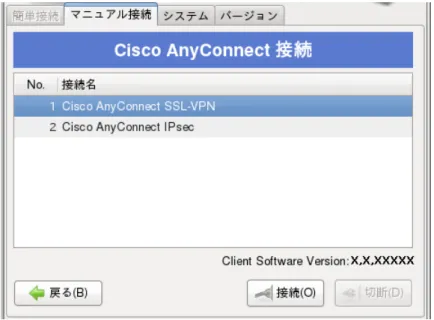
ランチャー画面の「マニュアル接続」タブをクリックすると、マニュアル接続の画面が表示されます。 表示される画面は、現在の接続状態によって変化しますが、マニュアル接続の全体を表示している画面 は図 8-1 に示す画面になります。「マニュアル接続」画面の表示項目を表 8-1 で説明します。 図 8-1 「マニュアル接続」画面 表 8-1 「マニュアル接続」画面の表示項目説明 項目名称 項目説明 ステップ 1 ネットワーク ネットワークのグループ ネットワーク接続 ネットワークに接続するための画面を呼び出すボタン ステップ 2 VPN VPN のグループ BIG-IP 接続 BIG-IP に接続するための画面を呼び出すボタン Secure Access 接続 Secure Access に接続するための画面を呼び出すボタン Cisco AnyConnect 接続 Cisco AnyConnect に接続するための画面を呼び出すボタン L2TP/IPsec L2TP/IPsec に接続するための画面を呼び出すボタンFortiClient SSL-VPN FortiClient SSL-VPN トンネルモード接続するための画面を呼び出すボタン ステップ 3 サーバー サーバーのグループ
RDP 接続 RDP 接続の画面を呼び出すボタン ICA 接続 ICA 接続の画面を呼び出すボタン
VMware Horizon 接続 VMware Horizon 接続の画面を呼び出すボタン Web ブラウザー Web ブラウザー接続画面を呼び出すボタン
管理者の設定によって、メニュー上に表示されるボタンの数が変わります。 接続された状態になると、対応するメニューボタンの色が変わります。
8.マニュアル接続
8-2. ネットワーク
8-2-1. ネットワーク接続
(1) 接続する
ネットワーク接続を行う場合、下記の手順で画面操作を行ってください。 ネットワーク接続の接続時の画面を図 8-2 に示します。 図 8-2 「ネットワーク接続」選択画面 接続する設定を「接続名」リストから選択します。 1) 「接続」ボタンをクリックします。 2) 接続ステータスが図 8-3 のように変化すると接続完了です。 3) ⇒ 接続中 接続完了 図 8-3 ステータスアイコン「ネットワーク接続」(1)(2) 切断する
ネットワーク接続を行うためにはホスト OS 側にてネットワーク接続が確立されている必要があります。 ホスト OS 側で機内モードを ON にすると、FKEY 分離環境からネットワーク接続ができなくなります。 (ネットワーク接続が接続完了状態のときに機内モードを ON にすると、画面上では接続完了が維持されま すが、実際には通信できません。) 機内モードを OFF に戻して上記のネットワーク接続手順を再度実行すると、再びネットワーク接続ができ るようになります。8.マニュアル接続 図 8-4 「ネットワーク接続」選択画面(2) 「切断」ボタンをクリックします。 1) 接続ステータスが図 8-5 のように変化すると切断完了です。 2) ⇒ 切断中 切断完了 図 8-5 ステータスアイコン「ネットワーク接続」(2)
8-3. VPN
8-3-1. BIG-IP 接続
(1) 接続する
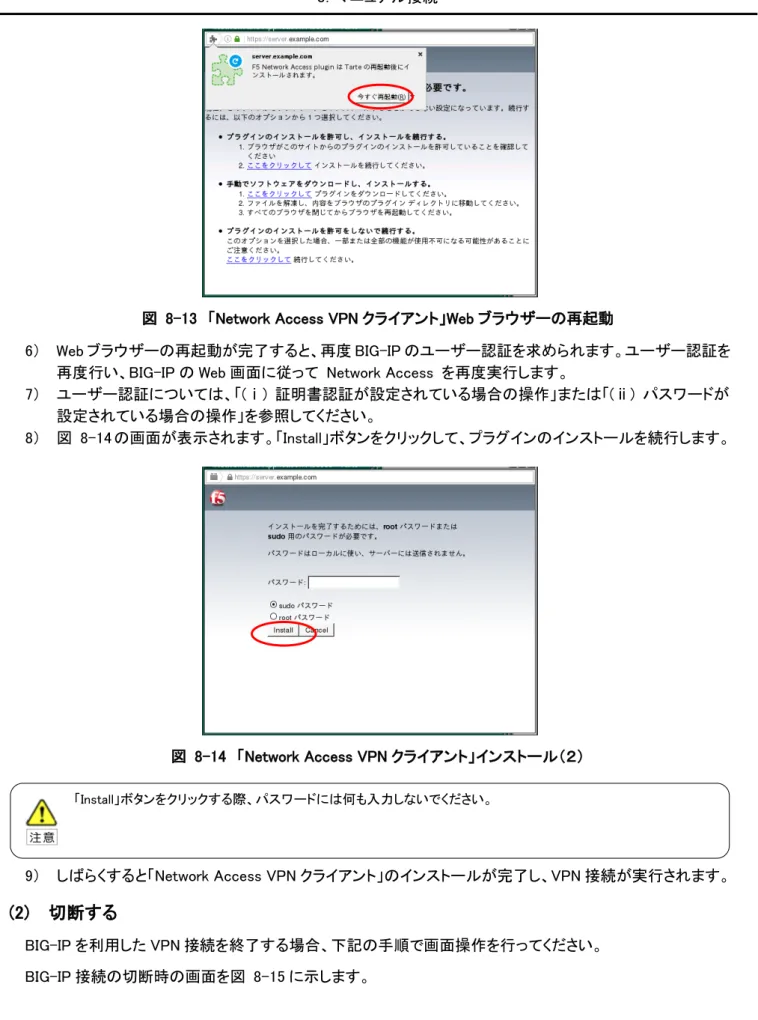
BIG-IP に VPN 接続を行う場合、下記の手順で画面操作を行ってください。BIG-IP 接続の接続時の画面を 図 8-6 に示します。(簡単接続の場合、操作については、下記の手順の 2)からご確認ください。) 図 8-6 「BIG-IP 接続」選択画面(1) 接続する設定を「接続名」リストから選択します。 1) 「接続」ボタンをクリックすると、BIG-IP の認証を行うため、Web ブラウザーが起動します。 2)8.マニュアル接続
イアント」をインストールする操作が必要になります。後述する『(iii) 「Network Access VPN クライアント」をイ ンストールする』を参照してください。 管理者の設定したユーザーの認証方法によって、BIG-IP に接続する操作が異なります。設定内容はラン チャー画面に表示されません。表示される画面で確認または管理者にご確認ください。 ユーザーの認証方法は表 8-2 に示す 2 通りです。 表 8-2 ユーザーの認証方法 No. 設定名 表示される画面のタイトル 操作手順のページ 1 証明書認証 個人証明書の要求 (ⅰ) 証明書認証が設定されている場合の操作 2 パスワード認証 Web ブラウザー (ⅱ) パスワードが設定されている場合の操作
(i). 証明書認証が設定されている場合の操作
下記の手順で画面操作を行ってください。 図 8-7 に示す「個人証明書の要求」ウィンドウが表示された場合、証明書による認証の操作が可能で 1) す。表示されない場合は証明書認証を行わないか、または個人証明書が登録されていません。 図 8-7 「個人証明書の要求」画面(BIG-IP) 「個人認証を行うために送信する証明書」を選択し、「OK」ボタンをクリックして認証を行い、図 8-8 に示 2)す BIG-IP の Web 画面に従って Network Access を開始してください。