
System Center 2012 App Controller SP1
ステップバイステップ評価ガイド
発行日: 2013 年 1 月 26 日
概要
このホワイトペーパーでは、Microsoft System Center 2012 App Controller SP1(SCAC)により、 これまで別々に利用していたプライベート クラウドとパブリック クラウドに共通のセルフサー ビス環境を確立する手順をステップバイステップ形式で解説します。
1 このドキュメントに記載されている情報は、このドキュメントの発行時点におけるマイクロソフ トの見解を反映したものです。変化する市場状況に対応する必要があるため、このドキュメント は、記載された内容の実現に関するマイクロソフトの確約とはみなされないものとします。 また、 発行以降に発表される情報の正確性に関して、マイクロソフトはいかなる保証もいたしません。 このホワイト ペーパーは情報提供のみを目的としており、明示、黙示、または法律上の保証に関 わらず、これらの情報についてマイクロソフトはいかなる責任も負わないものとします。 お客様ご自身の責任において、適用されるすべての著作権関連法規に従ったご使用を願います。 このドキュメントのいかなる部分も、米国 Microsoft Corporation の書面による許諾を受けること なく、その目的を問わず、どのような形態であっても、複製または譲渡することは禁じられてい ます。 ここでいう形態とは、複写や記録など、電子的な、または物理的なすべての手段を含みま す。 ただしこれは、著作権法上のお客様の権利を制限するものではありません。 マイクロソフトは、 このドキュメントに記載されている内容に関し、特許、特許申請、商標、著作権、またはその他 の無体財産権を有する場合があります。別途マイクロソフトのライセンス契約上に明示の規定の ない限り、このドキュメントはこれらの特許、商標、著作権、またはその他の知的財産に関する 権利をお客様に許諾するものではありません。
© 2013 Microsoft Corporation. All rights reserved.
Microsoft、Windows、Windows ロゴ、および Windows Server は米国 Microsoft Corporation の 米国またはその他の国における登録商標または商標です。
2
目次
1. はじめに ... 4 1.1 全体の進め方 ... 5 2. SCAC の基礎知識 ... 6 2.1 SCAC の概要 ... 6 2.2 システム要件 ... 7 3. 評価環境の構築... 10 3.1 必要なファイルの入手 ... 11 3.2 物理サーバーの準備... 12 3.3 物理サーバーへの Windows Server 2012 のインストール ... 12 3.4 物理サーバーへの Hyper-V のインストール ... 13 3.5 仮想マシンの作成 ... 13 4. SCAC のインストール ... 174.1 Web サーバー(IIS)と.NET Framework のインストール ... 18
4.2 SQL Server 2012 のインストール ... 24 4.3 SCVMM コンソールのインストール ... 28 4.4 Silverlight のインストール ... 34 4.5 IE セキュリティ強化の構成変更 ... 35 4.6 SCAC のインストール ... 37 4.7 言語パックのインストール ... 42 5. App Controller によるクラウドの管理 ... 44 5.1 App Controller を使った SCVMM 環境へのアクセス ... 45 5.1.1 App Controller と SCVMM を接続 ... 45 5.1.2 App Controller コンソールから仮想マシンを展開(SCVMM 連携) ... 48
5.2 App Controller による Windows Azure へのアクセス ... 52
5.2.1 App Controller と Windows Azure サブスクリプションを接続 ... 52
5.2.2 App Controller に仮想マシンを展開(Windows Azure 連携) ... 54
5.3 App Controller によるライブラリの管理 ... 61
5.3.1 Windows Azure ストレージアカウント作成 ... 61
5.3.2 Windows Azure ストレージコンテナー作成 ... 63
5.3.3 App Controller ライブラリに共有フォルダー作成 ... 64
3
付録 A. SCVMM の準備 ... 68
A.1 Windows ADK のインストール ... 68
A.2 SQL Server 2012 のインストール ... 70 A.3 SCVMM のインストール ... 74 付録 B. Windows Azure サブスクリプション接続の準備 ... 82 B.1 Windows Azure サブスクリプション取得 ... 82 B.2 管理証明書のエクスポート ... 84 B.3 Windows Azure 管理証明書のアップロード ... 90
4
1. はじめに
本ステップバイステップ評価ガイドでは、System Center 2012 App Controller SP1(以後、SCAC) の導入から管理までの一通りの操作をステップバイステップ形式で解説します。なお、ステップ バイステップ形式の操作については、Windows Server 2012 と Hyper-V に関する知識のみを必要 としているため、SCAC の知識がない方でもご利用いただけるようになっています。本書が、SCAC の評価や理解に少しでもお役にたてれば幸いです。
5
1.1 全体の進め方
本書では、次の流れに沿って SCAC の導入から管理までの評価を実施します。 図 1: 全体の流れ 改訂履歴 バージョン 年月日 内容 1.0 2013 年 1 月 26 日 初版 1.0 2013 年 1 月 31 日 Microsoft ダウンロード センターにて、このドキュメ ントの初版を発行 ① 評価環境の準備 所要時間(目安):120 分 ② SCAC のインストール 所要時間(目安):60 分 ③ App Controller による クラウドの管理 所要時間(目安):70 分 本書内で記載されている章 3.1 必要なファイルの入手 3.2 物理サーバーの準備 3.3 物理サーバーへの Windows Server 2012 のインス トール 3.4 物理サーバーへの Hyper-V のインストール 3.5 仮想マシンの作成 付録 A. SCVMM の準備 本書内で記載されている章4.1 Web サーバー(IIS)と.NET Framework のインス トール 4.2 SQL Server 2012 のインストール 4.3 SCVMM コンソールのインストール 4.4 Silverlight のインストール 4.5 IE セキュリティ強化の構成変更 4.6 SCAC のインストール 本書内で記載されている章 5.1 App Controller を使った SCVMM 環境へのアクセス 5.2 App Controller による Windows Azure へのアクセス 5.3 App Controller によるライブラリの管理 付録 B. Windows Azure サブスクリプション接続の準備 全 体 の 流 れ
6
2. SCACの基礎知識
2.1 SCACの概要
System Center 2012 App Controller(SCAC)は、System Center 2012 Virtual Machine Manager (SCVMM)によるプライベート クラウドと Windows Azure によるパブリック クラウドに共通 のセルフサービス環境を確立し、1 つの管理画面にてプライベート クラウドとパブリック クラ ウドの両方にバーチャル マシンとサービスを簡単に構成、展開、および管理が可能です。
図 2: SCAC の概要
なお、System Center 2012 SP1 Orchestrator のインストール用 ISO には、Service Provider Foundation というホスティング事業者向けの管理用 API が含まれており、SCAC は、Service Provider Foundation を管理下に置くことも可能です。ただし、本誌では既に利用可能な 2 つのク ラウドを対象とします。
7
2.2 システム要件
SCAC のハードウェアとソフトウェアのシステム要件は、次の通りです。 ハードウェア要件 SCAC のハードウェア要件は、次の通りです。 ハードウェア コンポーネント 最少 推奨 プロセッサー Pentium 4、2 GHz(x64) Dual-Processor、Dual-Core、 2.8 GHz(x64)以上 RAM 1 GB 4 GB ハードディスク空き容量 512 MB 1 GB 表 1: SCAC ハードウェア要件 (補足)SCAC は、物理環境上だけではなく、仮想環境上でも構築可能です。8 ソフトウェア要件 SCAC のソフトウェア要件については、次の通りです。 <サーバー> ソフトウェア要件 メモ オペレーティング システム
Windows Server 2012 (x64) Standard, Datacenter Windows Server 2008 R2 ( x64 ) SP1 Standard,
Enterprise, Datacenter
データベース
SQL Server 2012 Standard, Enterprise
SQL Server 2008 R2 Standard, Enterprise, Datacenter SQL Server 2008 SP2 Standard, Enterprise
System Center 2012
Virtual Machine Manager SP1 (SCVMM)
SCVMM コンソール機能のみインストールが必要
Microsoft .NET Framework .NET Framework 4
Web サーバー(IIS) IIS 8.0 IIS 7.5 IIS 7.0 表 2: SCAC ソフトウェア要件(サーバー) <クライアント> ソフトウェア要件 メモ オペレーティング システム Windows Server 2012 Windows Server 2008 R2 SP1 Windows Server 2008 SP2 Windows 8 Windows 7 SP1 Windows Vista Internet Explorer Internet Explorer 8 Internet Explorer 9 Internet Explorer 10 Silverlight Silverlight 4 Silverlight 5 表 3: SCAC ソフトウェア要件(クライアント)
9 <Windows PowerShell Module>
ソフトウェア要件 メモ
Microsoft .NET Framework .NET Framework 3.5 Windows PowerShell Windows PowerShell 3.0
表 4: SCAC ソフトウェア要件(Windows PowerShell Module)
※System Requirements for System Center 2012 SP1: http://technet.microsoft.com/en-us/library/jj628205.aspx
10
3. 評価環境の準備
本ステップバイステップ評価ガイドを実施するにあたり、事前に評価環境を準備します。なお、 評価環境として、物理サーバーが 1 台のみ必要です。 図 3: 評価環境の構築 ① 評価環境の準備 所要時間(目安):120 分 ② SCAC のインストール 所要時間(目安):60 分 ③ App Controller による クラウドの管理 所要時間(目安):70 分 本書内で記載されている章 3.1 必要なファイルの入手 3.2 物理サーバーの準備 3.3 物理サーバーへの Windows Server 2012 のインス トール 3.4 物理サーバーへの Hyper-V のインストール 3.5 仮想マシンの作成 付録 A. SCVMM の準備 本書内で記載されている章4.1 Web サーバー(IIS)と.NET Framework のインス トール 4.2 SQL Server 2012 のインストール 4.3 SCVMM コンソールのインストール 4.4 Silverlight のインストール 4.5 IE セキュリティ強化の構成変更 4.6 SCAC のインストール 本書内で記載されている章 5.1 App Controller を使った SCVMM 環境へのアクセス 5.2 App Controller による Windows Azure へのアクセス 5.3 App Controller によるライブラリの管理 付録 B. Windows Azure サブスクリプション接続の準備 全 体 の 流 れ
11
3.1 必要なファイルの入手
あらかじめ、必要となる各種のインストール、およびプログラムファイルをインターネットか ら入手します。必要なファイルは、次の通りです。 必要なファイル URL Windows Server 2012 評価版 ※1 ※5 http://technet.microsoft.com/ja-jp/evalcenter/hh670538.aspx SQL Server 2012 with SP1 評価版 ※2 ※5 http://technet.microsoft.com/ja-jp/evalcenter/hh225126 System Center 2012 with SP1 評価版 ※3 ※5 http://technet.microsoft.com/ja-JP/evalcenter/hh505660.aspx Silverlight 5 64 ビット版 ※4 http://www.microsoft.com/ja-jp/silverlight/download.aspx 表 5: 必要なファイル ※1 : 物理サーバーのインストールで使用するため、ISO ファイルをダウンロードし、DVD-R な どのメディアへライティングしておきます。 ※2 : 64 ビット バージョンの ISO ファイルをダウンロードします。※3 : System Center 2012 SP1 評価版と同時に Windows Server 2012 評価版をダウンロードする こともできます。
※4 : 64 ビットの Windows コンピューターからダウンロードをおこなうことで、64 ビット版の Silverlight 5 をダウンロードすることができます。
12
3.2 物理サーバーの準備
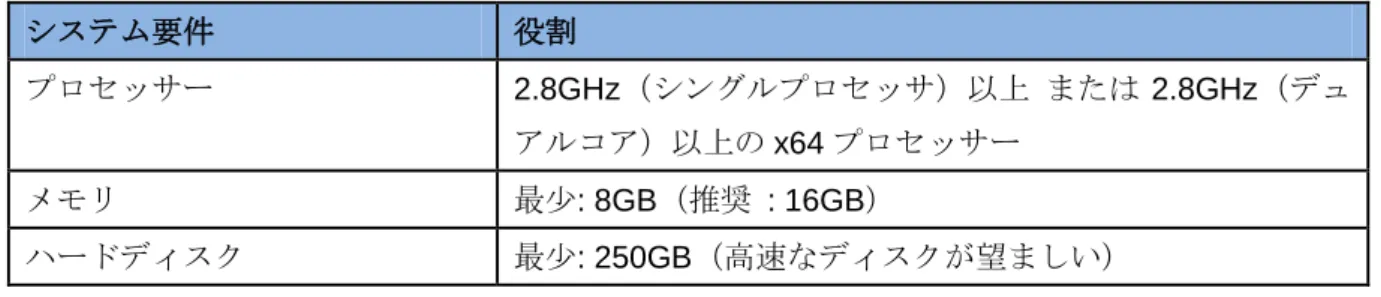
評価環境として、次のシステム要件を満たした物理サーバーを 1 台準備します。物理サーバー は空の状態または初期化しても構わない状態のものを使用します。 システム要件 役割 プロセッサー 2.8GHz(シングルプロセッサ)以上 または 2.8GHz(デュ アルコア)以上の x64 プロセッサー メモリ 最少: 8GB(推奨 : 16GB) ハードディスク 最少: 250GB(高速なディスクが望ましい) 表 6: システム要件3.3 物理サーバーへのWindows Server 2012のインストール
準備した物理サーバーには、Windows Server 2012 をインストールします。構成パラメーター は、次の通りです。 構成パラメーター 値オペレーティングシステム Windows Server 2012 Datacenter(フルインストール)
ディスク システムパーティション: 40GB
データパーティション: 残り領域のすべて Administrator のパスワード Password1!
コンピューター名 host01
13
3.4 物理サーバーへのHyper-Vのインストール
Windows Server 2012 をインストールした物理サーバーにサーバーマネージャーを使用し、 Hyper-V をインストールし、Hyper-V ホストとして構成します。また、Hyper-V のインストール 後に、次の作業を行います。 追加作業 内部の仮想ネットワークを作成し、名前を「Internal」とする。 外部の仮想ネットワークを作成し、名前を「External」とする。 内部の仮想ネットワークの作成により、自動作成された仮想ネットワークアダプターの IP アドレスとサブネットマスクを「192.168.0.100/255.255.255.0」とする。 D ドライブに「VMs」フォルダーを作成し、仮想マシンを保存する既定のフォルダーとする。
3.5 仮想マシンの作成
Hyper-V マネージャーを使用し、評価環境で使用する次の 3 台の仮想マシンを作成します。な お、すべての仮想マシンは、同一の内部ネットワーク(Internal)に接続されている必要がありま す。SCAC01 は Windows Azure と連携するため、外部ネットワーク(External)の設定を行い、 インターネットと接続可能な状態にします。14
(仮想マシン 1)AD-CONTOSO
Active Directory のドメインコントローラー兼 DNS サーバーです。contoso.com ドメインを展 開します。 構成パラメーター 値 名前 AD-CONTOSO 論理プロセッサー 2 メモリ 512 MB ネットワーク Internal 仮想ハードディスク 127 GB(既定値)
オペレーティングシステム Windows Server 2012 Standard Edition (完全インストール) Administrator のパスワード Password1! コンピューター名 AD-CONTOSO IP アドレス 192.168.0.10/24 DNS 参照先 192.168.0.10 追加コンポーネント Active Directory ドメインサービス 備考 (Active Directory ドメイン サービス構成ウィザード) 新しいフォレストのルートドメイン名 : contoso.com フォレストの機能レベル : Windows Server 2012(既定値) ドメインの機能レベル : Windows Server 2012(既定値) ドメイン コントローラーの機能 : ドメイン ネーム システ ム(DNS) サーバー ディレクトリ サービス復元モード(DSRM)のパスワード : Password1! 表 8: 構成パラメーター(AD-CONTOSO)
15
(仮想マシン 2)SCAC01
SCAC のサーバーです。SCAC のインストールは以後の手順で行います。 構成パラメーター 値 名前 SCAC01 論理プロセッサー 4 メモリ 1024 MB ネットワーク Internal 仮想ハードディスク 127 GB(既定値)オペレーティングシステム Windows Server 2012 Standard Edition (完全インストール) Administrator のパスワード Password1! コンピューター名 SCAC01 IP アドレス(Internal) 192.168.0.1/24 IP アドレス(External) <インターネットに接続可能な IP アドレス> DNS 参照先(Internal) 192.168.0.10 DNS 参照先(External) <インターネット上で参照可能な IP アドレス> 備考 contoso.com ドメインに参加 表 9: 構成パラメーター(SCAC01)
16
(仮想マシン 3)SCVMM01
SCAC のプライベートクラウド連携対象のサーバーです。 構成パラメーター 値 名前 SCVMM01 論理プロセッサー 4 メモリ 2048 MB ネットワーク Internal 仮想ハードディスク 127 GB(既定値)オペレーティングシステム Windows Server 2012 Standard Edition (完全インストール) Administrator のパスワード Password1! コンピューター名 SCVMM01 IP アドレス 192.168.0.200/24 DNS 参照先 192.168.0.10 備考 contoso.com ドメインに参加 SCVMM をインストール ※1 表 10: 構成パラメーター(SCVMM01) ※1 : SCVMM01 の準備については本書「付録 A. SCVMM の準備」を参照してください。 (補足)ホストおよび各仮想マシンで Windows ライセンス認証をおこなえば、180 日間、評価を 続けておこなうことができます。
17
4. SCACのインストール
SCAC をインストールします。事前に IIS と.NET Framework 、SQL Server と SCVMM コンソ ール、Silverlight をインストールします。その後、SCAC のインストールを行います。 図 5: SCAC のインストール ① 評価環境の準備 所要時間(目安):120 分 ② SCAC のインストール 所要時間(目安):60 分 ③ App Controller による クラウドの管理 所要時間(目安):70 分 本書内で記載されている章 3.1 必要なファイルの入手 3.2 物理サーバーの準備 3.3 物理サーバーへの Windows Server 2012 のインス トール 3.4 物理サーバーへの Hyper-V のインストール 3.5 仮想マシンの作成 付録 A. SCVMM の準備 本書内で記載されている章
4.1 Web サーバー(IIS)と.NET Framework のインス トール 4.2 SQL Server 2012 のインストール 4.3 SCVMM コンソールのインストール 4.4 Silverlight のインストール 4.5 IE セキュリティ強化の構成変更 4.6 SCAC のインストール 本書内で記載されている章 5.1 App Controller を使った SCVMM 環境へのアクセス 5.2 App Controller による Windows Azure へのアクセス 5.3 App Controller によるライブラリの管理 付録 B. Windows Azure サブスクリプション接続の準備 全 体 の 流 れ
18
4.1 Webサーバー(IIS)と.NET Frameworkのインストール
IIS と.NET Framework をインストールします。IIS は、SCAC の Web コンソールを展開する際 に必要となります。 作業するコンピューター : SCAC01 / ログオンするユーザー : CONTOSO¥administrator 仮想マシン SCAC01 に CONTOSO¥administrator でログオンします。 1) タスク バーから[サーバー マネージャー]をクリックします。 2) [サーバー マネージャー]が起動します。右上にある[管理]をクリックし、[役割と機能 3) の追加]をクリックします。 図 6: サーバー マネージャー(役割と機能の追加) [役割と機能の追加ウィザード]の[開始する前に]が表示されます。[次へ]ボタンをクリ 4) ックします。 [インストールの種類]が表示されます。[役割ベースまたは機能ベースのインストール]を 5) 選択されていることを確認し、[次へ]ボタンをクリックします。 [サーバーの選択]が表示されます。[サーバー プールからサーバーを選択]を選択し、サ 6) ーバー プール内の SCAC01 が選択されていることを確認し、[次へ]ボタンをクリックしま
19 す。 [サーバーの役割]が表示されます。一覧から[Web サーバー(IIS)]にチェックを付け、 7) [次へ]ボタンをクリックします。 図 7: 役割と機能の追加ウィザード(IIS) [Web サーバー(IIS)に必要な機能を追加しますか?]が表示されます。[管理ツールを含 8) める(存在する場合)]がチェックされていることを確認し、[機能の追加]ボタンをクリッ クします。 [サーバーの役割]の表示に戻ります。[Web サーバー(IIS)]にチェックされていることを 9) 確認し、[次へ]ボタンをクリックします。
20 [機能の選択]が表示されます。一覧から[.NET Framework 4.5 Features(インストール済)]、 10)
[Windows PowerShell(インストール済)]、[WoW64 サポート(インストール済)]、[ユー ザー インターフェースとインフラストラクチャ(インストール済)]にチェックされている ことを確認し、一覧から[.NET Framework 3.5 Feature]→[.NET Framework 3.5(.NET 2.0 および 3.0 を含む)]にチェックを付け、[次へ]ボタンをクリックします。
図 8: 役割と機能の追加ウィザード(.NET Framework 3.5)
[Web サーバーの役割(IIS)]が表示されます。[次へ]ボタンをクリックします。 11)
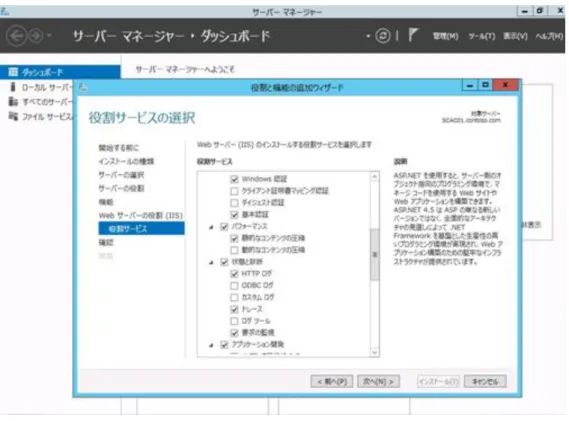
21 [役割サービスの選択]の表示に戻ります。一覧から[Web サーバー]→[HTTP 共通機能] 12) →[HTTP エラー]、[ディレクトリの参照]、[既定のドキュメント]、[静的なコンテンツ]、 [セキュリティ]→[要求フィルター]、[Windows 認証]、[基本認証]、[パフォーマンス] →[静的なコンテンツの圧縮]、[状態と診断]→[HTTP ログ]、[トレース]、[要求の監視]、 [アプリケーション開発]→[.NET 拡張機能 3.5]、[.NET 拡張機能 4.5]、[ASP.NET 4.5]、 [ISAPI フィルター]、[ISAPI 拡張]、[管理ツール]→[IIS 管理コンソール]にチェック されていることを確認し、[次へ]ボタンをクリックします。
22 図 10: 役割と機能の追加ウィザード(IIS の役割サービスの選択)(2)
23 図 12: 役割と機能の追加ウィザード(IIS の役割サービスの選択)(4)
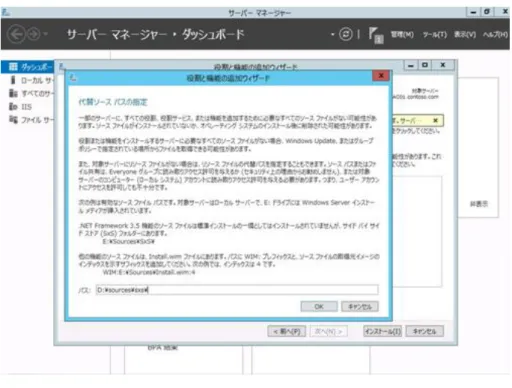
[確認]が表示されます。(インターネットに接続していない場合)代替ソース パスを指定 13)
する必要があります。Windows Server 2012 のインストールメディア(ISO ファイル)を仮 想マシンにマウントし、代替ソース パスのパス先として設定します。(下記の例は、D ドラ イブに ISO ファイルをマウントし、パス先を D:¥sources¥sxs¥としています)
24 図 13: インストール オプションの確認
図 14: 代替ソース パスの設定
[インストール]ボタンをクリックします。 14)
Web サーバー(IIS)と.NET Framework 3.5 がインストールされます。インストールが完了 15) すると[結果]が表示されます。[閉じる]ボタンをクリックします。
4.2 SQL Server 2012のインストール
SCAC のデータベースを格納する SQL Server 2012 のデータベースエンジンをインストールし ます。 作業するコンピューター : SCAC01 / ログオンするユーザー : CONTOSO¥administrator SQL Server 2012 のインストールプログラム(setup.exe)を右クリックして「管理者として 1) 実行」を選択し、セットアップを実行します。 [SQL Server インストールセンター]が表示されます。画面左の[インストール]をクリッ 2) クし、画面右の[SQL Server の新規スタンドアロン インストールを実行するか、既存のイ ンストールに機能を追加します]をクリックします。25 図 15: SQL Server 2012 インストールセンター [SQL Server 2012 セットアップ]の[セットアップ サポート ルール]が表示されます。 3) [OK]ボタンをクリックします。 [プロダクト キー]が表示されます。[次へ]ボタンをクリックします。 4) [ライセンス条項]が表示されます。[ライセンス条項に同意します。]にチェックを付け、 5) [次へ]ボタンをクリックします。 [製品の更新プログラム]が表示されます。(インターネットに接続していない場合、エラー 6) 結果となります)[次へ]ボタンをクリックします。 [セットアップ ファイルのインストール]が表示され、自動的にインストールが実行されま 7) す。
(補足)[Microsoft .NET アプリケーション セキュリティ]と[Windows ファイアウォール]の 警告が表示されますが、今回は無視することができます。 [セットアップ サポート ルール]が表示されます。[次へ]ボタンをクリックします。 8) [セットアップ ロール]が表示されます。[次へ]ボタンをクリックします。 9) [機能の選択]が表示されます。一覧から[データベース エンジン サービス]、[管理ツー 10) ル - 完全]にチェックを付け、[次へ]ボタンをクリックします。
26 図 16: SQL Server 2012 機能の選択(1) 図 17: SQL Server 2012 機能の選択(2) [インストール ルール]が表示されます。[次へ]ボタンをクリックします。 11) [インスタンスの構成]が表示されます。[次へ]ボタンをクリックします。 12) [必要なディスク領域]が表示されます。[次へ]ボタンをクリックします。 13) [サーバーの構成]の[サービス アカウント]タブが表示されます。 14)
27 [次へ]ボタンをクリックします。 15) [データベースエンジンの構成]が表示されます。[現在のユーザーの追加]ボタン、[次へ] 16) ボタンの順にクリックします。 図 18: SQL Server 2012 管理者の設定 [エラー レポート]が表示されます。[次へ]ボタンをクリックします。 17) [インストール構成ルール]が表示されます。[次へ]ボタンをクリックします。 18) [インストールの準備完了]が表示されます。[インストール]ボタンをクリックします。 19) SQL Server 2012 がインストールされます。インストールが完了すると[完了]が表示され 20) ます。[閉じる]ボタンをクリックします。
28 図 19: SQL Server 2012 インストール正常完了 [SQL Server インストール センター]を閉じます。 21)
4.3 SCVMMコンソールのインストール
SCAC の前提条件である SCVMM コンソールをインストールします。 作業するコンピューター : SCAC01 / ログオンするユーザー : CONTOSO¥administrator ダウンロードした SCVMM のインストールプログラム(setup.exe)を右クリックして「管理 1) 者として実行」を選択し、セットアップを実行します。29 [Virtual Machine Manager]セットアップが表示されます。[インストール]をクリックしま 2) す。 図 20: SCVMM のセットアップ [インストールする機能の選択]が表示されます。[VMM コンソール]のみにチェックを付 3) け、[次へ]ボタンをクリックします。 図 21: SCVMM インストールする機能の選択
30 [下の注意事項を必ずお読みください。]が表示されます。[この注意事項に同意します]に 4) チェックを付け、[次へ]ボタンをクリックします。 図 22: 注意事項 [カスタマー エクスペリエンス向上プログラム(CEIP)]が表示されます。[次へ]ボタン 5) をクリックします。 図 23: カスタマー エクスペリエンス向上プログラム(CEIP)
31 [Microsoft Update]が表示されます。[オフ]にチェックを付け、[次へ]ボタンをクリック 6) します。 図 24: Microsoft Update [インストール先]が表示されます。[次へ]ボタンをクリックします。 7) 図 25: インストール先
32 [ポートの構成]が表示されます。[次へ]ボタンをクリックします。 8) 図 26: ポートの構成 [インストールの概要]が表示されます。[インストール]ボタンをクリックします。 9) 図 27: インストールの概要
33 SCVMM がインストールされます。インストールが完了すると[セットアップが正常に完了 10)
しました]が表示されます。[Virtual Machine Manager の最新の更新プログラムをチェック する]と[ウィザードの終了時に VMM コンソールを開く]のチェックを外し、[閉じる] ボタンをクリックします。
図 28: セットアップ完了 [Virtual Machine Manager]セットアップを閉じます。 11)
34
4.4 Silverlightのインストール
SCAC の Web コンソールへアクセスする Web ブラウザー(Internet Explorer)には、Silverlight が必要です。この手順では、Silverlight をインストールします。 作業するコンピューター : SCAC01 / ログオンするユーザー : CONTOSO¥administrator Silverlight のインストールプログラム(Silverlight_x64.exe)を実行します。 1) [Silverlight のインストール]が表示されます。[今すぐインストール]ボタンをクリックし 2) ます。 図 30: Silverlight インストール開始
[Microsoft Update を有効にする]が表示されます。[Microsoft Update を有効にする(推奨)] 3) のチェックを外し、[次へ]ボタンをクリックします。 Silverlight がインストールされます。インストールが完了すると、[インストールが正常に完 4) 了しました]が表示されます。[閉じる]ボタンをクリックします。 図 31: Silverlight インストール正常完了
35
4.5 IEセキュリティ強化の構成変更
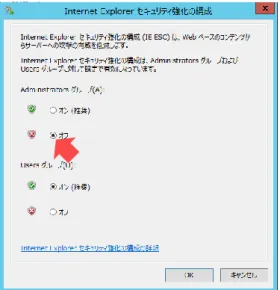
IE セキュリティ強化の構成の設定を変更します。 作業するコンピューター : SCAC01 / ログオンするユーザー : CONTOSO¥administrator タスク バーから[サーバー マネージャー]をクリックします。 1) [サーバー マネージャー]が起動します。左側ペインにある[ローカル サーバー]をクリ 2) ックします。 図 32: サーバーマネージャー ローカルサーバー画面(1) [プロパティ]画面の右側にある[IE セキュリティ強化の構成]をクリックします。 3) 図 33: サーバーマネージャー ローカルサーバー画面(2)36 [Internet Explorer セキュリティ強化の構成]の[Administrators グループ]の設定を[オ 4)
フ]にし、[OK]ボタンをクリックします。
37
4.6 SCACのインストール
SCAC を SCAC サーバーにインストールします。 作業するコンピューター : SCAC01 / ログオンするユーザー : CONTOSO¥administrator ダウンロードした SCAC のインストールプログラム(Setup.exe)を右クリックして「管理 1) 者として実行」を選択し、セットアップを実行します。[App Controller のセットアップ]が表示されます。[Microsoft Update を使用して App 2) Controller セットアップの更新プログラムを確認する]のチェックを外し、[インストール] をクリックします。 図 35: App Controller のセットアップ 初期画面 [製品の登録情報の入力]が表示されます。[次へ]ボタンをクリックします。 3) 図 36: 製品登録
38 [ソフトウェア ライセンス条項を確認します]が表示されます。[使用許諾契約書に同意し 4) ます]にチェックを付け、[次へ]ボタンをクリックします。 図 37: ソフトウェアライセンス条項 [不足しているソフトウェアのインストール]が表示されます。[インストール]ボタンをク 5) リックします。 図 38: 不足しているソフトウェアインストール
39 [インストール パスの選択]が表示されます。[次へ]ボタンをクリックします。 6) 図 39: インストールパスの選択 [サービスの構成]が表示されます。[次へ]ボタンをクリックします。 7) 図 40: サービスの構成
40 [Web サイトの構成]が表示されます。[自己証明書を生成する]にチェックを付け、[次へ] 8) ボタンをクリックします。 図 41: Web サイト構成 [SQL Server データベースの構成]が表示されます。本書「4.2 SQL Server 2012 のインス 9) トール」でインストールした情報を入力し、[次へ]ボタンをクリックします。 図 42: SQL Server データベース構成
41 [System Center 2012 用 App Controller の品質向上に協力]が表示されます。[いいえ、参 10)
加しません]にチェックを付け、[次へ]ボタンをクリックします。
図 43: System Center 2012 用 App Controller の品質向上 [設定の確認]が表示されます。[インストール]ボタンをクリックします。 11)
42 SCAC がインストールされます。インストールが完了すると[セットアップが正常に完了し 12) ました]が表示されます。[完了]ボタンをクリックします。 図 45: セットアップ完了
4.7 言語パックのインストール
デフォルトでインストールされる App Controller は英語版のため、日本語言語パックをインス トールします。 作業するコンピューター : SCAC01 / ログオンするユーザー : CONTOSO¥administrator ダ ウ ン ロ ー ド し た イ ン ス ト ー ル プ ロ グ ラ ム 内 の LangPack フ ォ ル ダ ー 配 下 に あ る 1) ACLanguagePack.msi をダブルクリックし、セットアップを実行します。43 [使用許諾契約書]が表示されます。[使用許諾契約書の条項に同意する]にチェックを付け、 2) [インストール]ボタンをクリックします。 図 46: 使用許諾契約書 言語パックがインストールされます。インストールが完了すると[セットアップウィザード 3) が完了しました]が表示されます。[完了]ボタンをクリックします。 図 47: 言語パックインストール完了
44
5. App Controllerによるクラウドの管理
SCAC は、管理者へブラウザーベースの容易な管理コンソールを提供します(本書「5.1.1 App Controller と SCVMM を接続」)。
また、SCAC は、System Center 2012 Virtual Machine Manager(SCVMM)によるプライベー ト クラウド構成を設定・管理(本書「5.1.2 App Controller コンソールから仮想マシンを展開 (SCVMM 連携)」)と Windows Azure によるパブリック クラウド構成を設定・管理(本書「5.2.2 App Controller に仮想マシンを展開(Windows Azure 連携)」が可能です。
さらに、SCAC では、プライベート クラウドとパブリック クラウド混在構成を設定・管理す ることも可能です(本書「5.3.4 SCVMM 上の VHD ファイルを Azure 上にコピー」)。 図 48: App Controller によるクラウドの管理 ① 評価環境の準備 所要時間(目安):120 分 ② SCAC のインストール 所要時間(目安):60 分 ③ App Controller による クラウドの管理 所要時間(目安):70 分 本書内で記載されている章 3.1 必要なファイルの入手 3.2 物理サーバーの準備 3.3 物理サーバーへの Windows Server 2012 のインス トール 3.4 物理サーバーへの Hyper-V のインストール 3.5 仮想マシンの作成 付録 A. SCVMM の準備 本書内で記載されている章
4.1 Web サーバー(IIS)と.NET Framework のインス トール 4.2 SQL Server 2012 のインストール 4.3 SCVMM コンソールのインストール 4.4 Silverlight のインストール 4.5 IE セキュリティ強化の構成変更 4.6 SCAC のインストール 本書内で記載されている章 5.1 App Controller を使った SCVMM 環境へのアクセス 5.2 App Controller による Windows Azure へのアクセス 5.3 App Controller によるライブラリの管理 付録 B. Windows Azure サブスクリプション接続の準備 全 体 の 流 れ
45
5.1 App Controllerを使ったSCVMM環境へのアクセス
App Controller を使用して、SCVMM ライブラリ上のテンプレートから仮想マシンを展開します。 事前に、App Controller と SCVMM を接続します。 <前提条件> SCVMM 管理配下に Hyper-V ホストが参加されていること。 SCVMM 管理上にクラウドが作成されていること。 SCVMM 管理上に Template が 1 つ以上存在していること。5.1.1 App Controller と SCVMM を接続
App Controller と SCVMM を接続し、App Controller コンソールから SCVMM を管理できるよ うにします。
作業するコンピューター : SCAC01 / ログオンするユーザー : CONTOSO¥administrator
アプリペインから[App Controller]をクリックします。 1)
46 サインインページが表示されます。CONTOSO¥administrator のユーザー情報を入力し、[サ 2) インイン]をクリックします。 図 50: 資格情報入力 ※以後の手順では、App Controller コンソールへのサインイン手順は省略します。 App Controller コンソールの左ペインから[設定]→[接続]→[SCVMM]をクリックしま 3) す。 図 51: App Controller 設定 - 接続
47 [新しい VMM 接続の追加]が表示されます。 4) 接続名: SCVMM01 サーバー名: SCVMM01.contoso.com を入力し、[OK]ボタンをクリックします。 図 52: 新しい VMM 接続の追加
48
5.1.2 App Controller コンソールから仮想マシンを展開(SCVMM 連携)
App Controller コンソールを使用して、SCVMM ライブラリ上のテンプレートから仮想マシン を展開します。 作業するコンピューター : SCAC01 / ログオンするユーザー : CONTOSO¥administrator App Controller コンソールにサインインします。 1) App Controller コンソールの左ペインから[バーチャルマシン]→[デプロイ]を選択します。 2) 図 53: App Controller バーチャルマシン [新しいデプロイ]が表示されます。[クラウド]→[構成]をクリックします。 3) 図 54: 新しいデプロイ49 展開する対象の Private クラウドを選択し、[OK]ボタンをクリックします。 4) 図 55: デプロイ先の選択 [テンプレート]→[テンプレートの選択]をクリックします。 5) 図 56: 新しいデプロイ SCVMM に展開する対象の仮想マシンテンプレートを選択します。 6) 図 57: テンプレートの選択
50 [バーチャルマシン]→[構成]をクリックします。 7) 図 58: 新しいデプロイ [バーチャルマシン名]を入力し、[OK]ボタンをクリックします。 8) 図 59: 新規バーチャルマシンのプロパティ
51 [デプロイ]ボタンをクリックします。 9) 図 60: 新しいデプロイ デプロイが開始されます。 10) 図 61: デプロイの開始
52 App Controller コンソールの左ペインから[ジョブ]をクリックします。バーチャルマシンの 11)
作成が完了すると[状態]が[完了]と表示されます。
図 62: デプロイの完了
5.2 App ControllerによるWindows Azureへのアクセス
App Controller を使用して Windows Azure 上に仮想マシンを作成します。事前に App Controller と Windows Azure サブスクリプションを接続します。
※ App Controller と Windows Azure サブスクリプションの接続の準備については、本書「付録 B. Windows Azure サブスクリプション接続の準備」を参照してください。
5.2.1 App Controller と Windows Azure サブスクリプションを接続
App Controller と Windows Azure サブスクリプションを接続し、App Controller コンソールか ら Windows Azure サブスクリプションに配置されている仮想マシンやライブラリを管理できる ようにします。
53 App Controller コンソールにサインインします。
1)
App Controller コンソールの左ペインから[クラウド]→[接続]→[Windows Azure サブ 2) スクリプション]をクリックします。 図 63: Windows Azure サブスクリプション [Windows Azure サブスクリプションの接続]が表示されます。[名前]にこのサブスクリ 3) プションの名前、[説明]に任意の説明を入力します。また、[サブスクリプション ID]に、 この接続用のサブスクリプション ID を入力、[管理証明書]に、エクスポート(※)した管理証 明書(Personal Information Exchange : .pfx)ファイルをアップロードし、[管理証明書のパス ワード]に、証明書のパスワードを入力、[OK]ボタンをクリックします。
図 64: Windows Azure サブスクリプションの接続
※ 管理証明書のエクスポート方法は、本書「付録 B.2 管理証明書のエクスポート」を参照して ください。
※ Windows Azure サブスクリプション ID は、Windows Azure の管理ポータルの[設定]で確認 できます。
54
5.2.2 App Controller に仮想マシンを展開(Windows Azure 連携)
App Controller コンソールを使用して、Windows Azure 上に仮想マシンを展開します。
作業するコンピューター : SCAC01 / ログオンするユーザー : CONTOSO¥administrator App Controller コンソールにサインインします。 1) App Controller コンソールの左ペインから[サービス]→[デプロイ]をクリックします。 2) 図 65: App Controller サービス – デプロイ [新しいデプロイ]が表示されます。[クラウド]→[構成]をクリックします。 3) 図 66: 新しいデプロイ(構成)
55 展開する対象のクラウドを選択し、[OK]ボタンをクリックします。 4) 図 67: デプロイクラウドの選択 [デプロイの種類]→[項目の選択…]をクリックします。 5) 図 68: 項目の選択
56 [ディスク]または[イメージ]を選択し、[OK]ボタンをクリックします。 6) 図 69: デプロイ項目の選択 [クラウドサービス]→[構成…]をクリックします。 7) 図 70: 新しいデプロイ(構成)
57 [作成…]をクリックします。
8)
図 71: クラウドサービスの選択
[名前]にクラウドサービス名を入力し、[パブリック URL]に Windows Azure のクラウド 9)
サービス URL を入力し、[デプロイする特定の地域]にて作成する地域を選択し、[OK]ボ タンをクリックします。
58 [デプロイ]→[構成]をクリックします。 10) 図 73: 新しいデプロイ [名前]を入力し[OK]ボタンをクリックします。 11) 図 74: 新しいデプロイのプロパティ
59 [バーチャルマシン]→[構成]をクリックします。 12) 図 75: 新しいデプロイ [バーチャル マシン名]を入力し、[インスタンス サイズ]を選択し、[OK]ボタンをクリ 13) ックします。 図 76: 新規バーチャルマシンのプロパティ
60 [デプロイ]をクリックします。 14) 図 77: 新しいデプロイ デプロイが開始されます。 15) 図 78: デプロイ開始
61 App Controller コンソールの左ペインから[ジョブ]をクリックします。バーチャルマシンの 16) 作成が完了すると[状態]が[完了]と表示されます。 図 79: App Controller ジョブ
5.3 App Controllerによるライブラリの管理
SCVMM 上の VHD ファイルを Azure 上にコピーします。事前に Azure ストレージアカウント の作成、Azure ストレージコンテナーの作成、ライブラリ共有フォルダーの作成を行います。5.3.1 Windows Azure ストレージアカウント作成
Azure ストレージアカウントを作成します。 作業するコンピューター : SCAC01 / ログオンするユーザー : CONTOSO¥administrator App Controller コンソールにサインインします。 1)62 App Controller コンソールの左ペインから[ライブラリ]→[Windows Azure]→[Azure] 2) をクリックし、[ストレージアカウントの作成]をクリックします。 図 80: App Controller ライブラリ [名前:]に作成するストレージアカウント名を記入し、[地域]にチェックのうえ[East Asia] 3) を選択し、[OK]ボタンをクリックします。 図 81: Windows Azure ストレージアカウントの作成 ストレージアカウントが作成されます。 4) 図 82: App Controller ライブラリ(ストレージアカウント追加後)
63
5.3.2 Windows Azure ストレージコンテナー作成
Azure ストレージコンテナーを作成します。 作業するコンピューター : SCAC01 / ログオンするユーザー : CONTOSO¥administrator App Controller コンソールにサインインします。 1)App Controller コンソールの左ペインから[ライブラリ]→[Windows Azure]→[Azure] 2) →[<作成したストレージアカウント>]をクリックし、[コンテナーの作成]をクリックしま す。 図 83: App Controller ライブラリ – ストレージアカウント [名前:]欄に作成するコンテナー名を記入し、[OK]ボタンをクリックします。 3) 図 84: コンテナーの作成
64 コンテナーが作成されます。 4) 図 85: App Controller ライブラリ – ストレージアカウント(コンテナー作成後)
5.3.3 App Controller ライブラリに共有フォルダー作成
VHD ファイルが格納されているフォルダーを App Controller ライブラリ上の共有フォルダーに 指定します。なお、SCVMM のライブラリ機能の実態は共有フォルダーなので、この画面から SCVMM のライブラリー共有を登録することも可能です。 作業するコンピューター : SCAC01 / ログオンするユーザー : CONTOSO¥administrator App Controller コンソールにサインインします。 1)65 App Controller コンソールの左ペインから[ライブラリ]→[共有]を選択し、[追加]をク 2) リックします。 図 86: App Controller ライブラリ – 共有 [共有パス:]欄にコピーする VHD ファイルが格納されている共有フォルダーパスを指定し 3) ます。 図 87: 共有フォルダーの追加 共有フォルダーが追加されます。 4) 図 88: App Controller ライブラリ – 共有(追加後)
66
5.3.4 SCVMM 上の VHD ファイルを Azure 上にコピー
VHD ファイルを Azure にコピーします。 作業するコンピューター : SCAC01 / ログオンするユーザー : CONTOSO¥administrator App Controller コンソールにサインインします。 1) App Controller コンソールの左ペインから[ライブラリ]→[共有]フォルダー内からコピー 2) する VHD ファイルを選択し、[コピー]をクリックします。 図 89: App Controller ライブラリ – 共有67 App Controller コンソールの左ペインから[ライブラリ]→[Windows Azure]フォルダー内 3)
の VHD ファイルを格納するコンテナーを選択し、[貼り付け]をクリックします。
図 90: App Controller ライブラリ – 共有(Azure) VHD ファイルがアップロードされます。
4)
68
付録A. SCVMMの準備
System Center 2012 Virtual Machine Manager(SCVMM)をインストールします。
所要時間 : 100 分
A.1 Windows ADKのインストール
SCVMM の前提条件である Windows ADK をインストールします。
作業するコンピューター : SCVMM01 / ログオンするユーザー : CONTOSO¥administrator
Windows ADK のインストールプログラム(adksetup.exe)を右クリックして「管理者として 1) 実行」を選択し、セットアップを実行します。 [場所の指定]が表示されます。[このコンピューターに アセスメント & デプロイメント キ 2) ット をインストールします]にチェックを付け、[次へ]をクリックします。 図 92: 場所の指定 [カスタマー エクスペリエンス向上プログラム(CEIP)への参加]が表示されます。[次へ] 3) ボタンをクリックします。 [使用許諾契約]が表示されます。[同意する]ボタンをクリックします。 4)
69 [インストールを行う機能を選択してください]が表示されます。[Deployment Tools]と 5)
[Windows Preinstallation Environment(Windows PE)]にチェックを付け、[インストール] ボタンをクリックします。
図 93: 機能選択
[インストールを行う機能を選択してください]が表示されます。[Deployment Tools]と 6)
[Windows Preinstallation Environment(Windows PE)]にチェックを付け、[次へ]ボタン をクリックします。
Windows ADK がインストールされます。インストールが完了すると[アセスメント & デプ 7)
ロイメント キット へようこそ]が表示されます。[閉じる]ボタンをクリックします。
70
A.2 SQL Server 2012のインストール
SCVMM データベースをホストするため、SQL Server 2012 をインストールします。 作業するコンピューター : SCVMM01 / ログオンするユーザー : CONTOSO¥administrator SQL Server 2012 のインストールプログラム(setup.exe)を右クリックして「管理者として 1) 実行」を選択し、セットアップを実行します。 [SQL Server インストールセンター]が表示されます。画面左の[インストール]をクリッ 2) クし、画面右の[SQL Server の新規スタンドアロン インストールを実行するか、既存のイ ンストールに機能を追加します]をクリックします。 図 95: SQL Server 2012 インストールセンター [SQL Server 2012 セットアップ]の[セットアップ サポート ルール]が表示されます。 3) [OK]ボタンをクリックします。 [プロダクト キー]が表示されます。[次へ]ボタンをクリックします。 4) [ライセンス条項]が表示されます。[ライセンス条項に同意します。]にチェックを付け、 5) [次へ]ボタンをクリックします。 [製品の更新プログラム]が表示されます。[次へ]ボタンをクリックします。 6) [セットアップ ファイルのインストール]が表示されます。自動的にインストールが実行さ 7)71 れます。
(補足)[Microsoft .NET アプリケーションセキュリティ]と[Windows ファイアウォール]の 警告が表示されますが、今回は無視することができます。 [セットアップ サポート ルール]が表示されます。[次へ]ボタンをクリックします。 8) [セットアップ ロール]が表示されます。[次へ]ボタンをクリックします。 9) [機能の選択]が表示されます。一覧から[データベース エンジン サービス]、[管理ツー 10) ル - 完全]にチェックを付け、[次へ]ボタンをクリックします。 図 96: SQL Server 2012 機能の選択(1) 図 97: SQL Server 2012 機能の選択(2)
72 [インストール ルール]が表示されます。[次へ]ボタンをクリックします。 11) [インスタンスの構成]が表示されます。[次へ]ボタンをクリックします。 12) [必要なディスク領域]が表示されます。[次へ]ボタンをクリックします。 13) [サーバーの構成]の[サービス アカウント]タブが表示されます。 14) [照合順序]タブをクリックします。 15) [照合順序]タブが表示されます。[カスタマイズ]ボタンをクリックします。 16) [SQL Server 2012 データベース エンジンの照合順序のカスタマイズ]が表示されます。 17) [SQL 照合順序(以前のバージョンの互換性のために使用)]にチェックを付け、一覧から [SQL_Latin1_General_CP1_CI_AS]を選択し、[OK]ボタンをクリックします。 図 98: SQL Server 2012 照合順序 [次へ]ボタンをクリックします。 18)
73 [データベースエンジンの構成]が表示されます。[現在のユーザーの追加]ボタン、[次へ] 19) ボタンの順にクリックします。 図 99: SQL Server 2012 管理者の設定 [エラー レポート]が表示されます。[次へ]ボタンをクリックします。 20) [インストール構成ルール]が表示されます。[次へ]ボタンをクリックします。 21) [インストールの準備完了]が表示されます。[インストール]ボタンをクリックします。 22) SQL Server 2012 がインストールされます。インストールが完了すると[完了]が表示され 23) ます。[閉じる]ボタンをクリックします。 図 100: SQL Server 2012 インストール正常完了 [SQL Server インストール センター]を閉じます。 24)
74
A.3 SCVMMのインストール
SCVMM をインストールします。SCVMM は SCAC との連携で利用します。 作業するコンピューター : SCVMM01 / ログオンするユーザー : CONTOSO¥administrator ダウンロードした SCVMM のインストールプログラム(setup.exe)を右クリックして「管 1) 理者として実行」を選択し、セットアップを実行します。[Virtual Machine Manager]セットアップが表示されます。[インストール]をクリックしま 2) す。 図 101: SCVMM セットアップ [インストールする機能の選択]が表示されます。[VMM 管理サーバー]にチェックを付け、 3) [次へ]ボタンをクリックします。 図 102: インストール機能の選択
75 [製品の登録情報]が表示されます。[名前]と[組織]に情報を入力し、[次へ]ボタンを 4) クリックします。 図 103: 製品登録 [この使用許諾契約書をお読みください]が表示されます。[使用許諾契約書に同意します] 5) にチェックを付け、[次へ]ボタンをクリックします。 図 104: 使用許諾契約書
76 [カスタマー エクスペリエンス向上プログラム(CEIP)]が表示されます。[いいえ、参加 6) しません]にチェックを付け、[次へ]ボタンをクリックします。 図 105: カスタマー エクスペリエンス向上プログラム(CEIP) [Microsoft Update]が表示されます。[オフ]にチェックを付け、[次へ]ボタンをクリック 7) します。 図 106: Microsoft Update
77 [インストール先]が表示されます。[次へ]ボタンをクリックします。 8) 図 107:インストール先 [次の前提条件の警告を確認してください]が表示されます。[次へ]ボタンをクリックしま 9) す。 図 108: メモリ確認 ※[メモリの確認]の警告が表示されますが、今回は無視することができます。
78 [データベースの構成]が表示されます。[インスタンス名]で[MSSQLSERVER]にチェ 10) ックを付け、[次へ]ボタンをクリックします。 図 109: データベースの構成 [サービス アカウントおよび分散キー管理の構成]が表示されます。[ローカル システム ア 11) カウント]にチェックを付け、[次へ]ボタンをクリックします。 図 110: サービスアカウントおよび分散キー管理の構成
79 [ポートの構成]が表示されます。[次へ]ボタンをクリックします。 12) 図 111: ポートの構成 [ライブラリの構成]が表示されます。[次へ]ボタンをクリックします。 13) 図 112: ライブラリの構成
80 [インストールの概要]が表示されます。[インストール]ボタンをクリックします。 14) 図 113: インストール概要 SCVMM がインストールされます。インストールが完了すると[セットアップが正常に完了 15)
しました]が表示されます。[Virtual Machine Manager の最新の更新プログラムをチェック する]と[ウィザードの終了時に VMM コンソールを開く]のチェックを外し、[閉じる] ボタンをクリックします。
81 [Virtual Machine Manager]セットアップを閉じます。
16)
82
付録B. Windows Azureサブスクリプション接続の準備
Windows Azure サブスクリプションを取得、管理証明書をエクスポート、管理証明書を Windows Azure 上にアップロードします。 所要時間 : 15 分B.1 Windows Azureサブスクリプション取得
Windows Azure サブスクリプションを取得します。 作業するコンピューター : SCAC01 / ログオンするユーザー : CONTOSO¥administratorInternet Explorer で Windows Azure の Web サイト(https://www.windowsazure.com)にア 1) クセスします。 右上の[無料評価版]をクリックします。無料評価版サブスクリプションの内容が表示され 図 116: Windows Azure サイト Microsoft アカウントによるサインインを求められますので、サブスクリプションの契約者と 2) なる Microsoft アカウントでサインインします。
83 購入するサブスクリプションの概要が表示されます。日本での購入となりますので、左下が 3) [日本]と表示されていることを確認して、画面右下の[→]をクリックします。 図 117: サブスクリプション概要 サブスクリプション購入に際して、クレジット カード情報、請求書送付先住所、サブスクリ 4) プションの契約者となる Microsoft アカウントのアカウント情報を入力します。サブスクリ プション内容を確認してチェックボックスをクリックし、[次へ]ボタンをクリックします。 図 118: 支払方法の選択 以上の手続きでサブスクリプション取得は完了です。 5)
84
B.2 管理証明書のエクスポート
Windows Azure 管理証明書のアップロード、および Windows Azure サブスクリプションの接続 の際に使用する管理証明書をエクスポートします。 作業するコンピューター : SCAC01 / ログオンするユーザー : CONTOSO¥administrator Internet Explorer を起動し、[ツール]→[インターネットオプション]をクリックします。 1) 図 119: インターネットオプション [インターネットオプション]が表示されます。[コンテンツ]タブの[証明書]ボタンをク 2) リックします。 図 120: 証明書の表示
85 [ 証 明 書 ] が 表 示 さ れ ま す 。[ 信 頼 さ れ た ル ー ト 証 明 機 関 ] を 選 択 し 、[ 発 行 元 ] が 3) [SCAC01.sontoso.com]と表示されている証明を選択します。選択後、[エクスポート]ボ タンをクリックします。 図 121: 証明書一蘭 [証明書のエクスポートウィザード]が表示されます。[次へ]ボタンをクリックします。 4) 図 122: 証明書のエクスポートウィザード
86 [いいえ、秘密キーをエクスポートしません]にチェックを付け、[次へ]ボタンをクリック 5)
します。
図 123: 秘密キーのエクスポート選択
使用する形式は[DER encoded binary X.509 (.CER)]にチェックを付け、[次へ]ボタンを 6)
クリックします。
87 [参照]を選択し、証明書をエクスポートする保存先を指定し、[次へ]ボタンをクリックし 7) ます。 図 125: エクスポート先 [完了]ボタンをクリックします。 8) 図 126: エクスポートウィザードの完了
88 証明書のエクスポートが成功すると、[正しくエクスポートされました。]とメッセージが表 9) 示されます。[OK]ボタンをクリックします。 図 127: エクスポート成功 続いて、秘密キー付きの証明書をエクスポートします。上記 3)~4)の手順を再度実施します。 10) [はい、秘密キーをエクスポートします]にチェックを付け、[次へ]ボタンをクリックしま 11) す。 図 128: 秘密キーのエクスポート
89 使用する形式は[Personal Information Exchange – PKCS #12 (.PFX)]にチェックを付け、[証 12) 明のパスにある証明書を可能であればすべて含む]にチェックが入っていることを確認のう え、[次へ]ボタンをクリックします。 図 129: エクスポート形式の選択 [パスワード]にチェックを付け、[パスワード]、[パスワードの確認]へパスワードを入力 13) し、[次へ]ボタンをクリックします。 図 130: セキュリティ情報入力 上記 7) ~ 9)の手順を再度実施します。 14) 以上で証明書の発行は完了です。 15)
90
B.3 Windows Azure管理証明書のアップロード
App Controller と Windows Azure サブスクリプションを接続する際の認証のために、Windows Azure へ管理証明書をアップロードします。
作業するコンピューター : SCAC01 / ログオンするユーザー : CONTOSO¥administrator
Internet Explorer で Windows Azure の Web サイト(https://www.windowsazure.com)にア 1) クセスします。右上の[ポータル]をクリックします。Windows Azure の管理ポータル画面 が表示されます。 図 131: Windows Azure サイト メニューから[設定]→[管理証明書をアップロードする]を選択します。 2) 図 132: 管理証明書のアップロード
91 [フォルダー]マークをクリックします。 3) 図 133: 管理証明書の選択 本書「B.2 管理証明書のエクスポート」にてエクスポートした管理証明書ファイル(.cer)を選 4) 択し、[開く]ボタンをクリックします。 図 134: アップロードファイルの選択 [✔]ボタンをクリックします。 5) 図 135: 管理証明書ファイルの選択(選択後)
92 証明書がアップロードされます。 6) 図 136: 管理証明書のアップロード開始 管理証明書のアップロードが完了すると[状態]が[作成済み]と表示されます。 7) 図 137: 管理証明書のアップロード成功




![図 43: System Center 2012 用 App Controller の品質向上 [設定の確認]が表示されます。 [インストール]ボタンをクリックします。](https://thumb-ap.123doks.com/thumbv2/123deta/7035763.787134/42.892.236.656.175.490/SystemApp品質向上設定確認表示さますインストールボタンクリックます.webp)
