HP ワークステーション シリーズ
著作権情報 © Copyright 2009 Hewlett-Packard Development Company, L.P. 無償保証 本書の内容につきましては万全を期してお りますが、本書中の技術的あるいは校正上 の誤りや省略、取り付け、性能、本マニュ アル使用に関連する偶発的あるいは間接的 損害に対して、責任を負いかねますのでご 了承ください。本書に関して、商品性およ び特定の目的のための適合性に関する黙示 の保証を含む一切の保証を致しかねます。 本書の内容は、将来予告なしに変更される ことがあります。Hewlett-Packard Company 製品に対する保証については、当 該製品の保証規定書に記載されています。 本書のいかなる内容も、新たな保証を追加 するものではありません。 本書には、著作権によって保護されている 機密情報が掲載されています。本書のいか なる部分も、Hewlett-Packard の事前の書面 による承諾なしに複写、複製、あるいは他 の言語に翻訳することはできません。 商標表示 HP Invent のロゴは米国およびその他の国/地 域における Hewlett-Packard Company の商 標です。 Microsoft、Windows、および XP は、米国 およびその他の国/地域における Microsoft Corporation の米国の登録商標です。 Vista は、米国およびその他の国/地域におけ る Microsoft Corporation の登録商標です。 Intel は、米国およびその他の国/地域におけ る Intel Corporation の商標で、ライセンス契 約に従って使用されます。
Acrobat は、Adobe Systems Incorporated の商標です。
ENERGY STAR は、米国 Environmental Protection Agency の米国における登録商標 です。
第 1 版:2009 年 3 月 1 製品番号: 504629-29
このガイドについて
このガイドには、HP ワークステーション シリーズのセットアップおよびトラブルシューティング 情報が記載されています。次の項目があります。 ガイド トピック 1 ページの 「HP リソースの参照場所」 6 ページの 「ワークステーション コンポーネント」 16 ページの 「ワークステーションのセットアップ」 23 ページの 「オペレーティング システムのセットアッ プ」 27 ページの 「オペレーティング システムの復元」 32 ページの 「コンポーネント取り付けの準備」 36 ページの 「メモリの取り付け」 39 ページの 「PCI/PCIe デバイスの取り付け」 41 ページの 「ハード ディスク ドライブの取り付け」 47 ページの 「オプティカル ディスク ドライブの取り付 け」 51 ページの 「診断とトラブルシューティング」 ヒント: HP シリーズ ワークステーションについてこのガイドで探しているものが見つからない 場合は、Web サイト http://www.hp.com/support/workstation_manuals/ (英語) から入手できる 『Maintenance and Service Guide (メンテナンスおよびサービス ガイド)』を参照するか、http://www.hp.com/go/workstations でワークステーションの詳細を参照してください。
目次
1 HP リソースの参照場所 製品情報 ... 2 製品サポート ... 3 製品ドキュメント ... 4 製品の診断 ... 5 製品のアップデート ... 5 2 ワークステーション コンポーネント ... 7 ... 12 3 ワークステーションのセットアップ 適切な通風の確保 ... 16 セットアップの手順 ... 17 モニタの追加 ... 18 モニタ接続の要件の確認 ... 19 グラフィックス カードのタイプ ... 19 モニタの接続 ... 20 Microsoft® オペレーティング システムを使用したモニタの設定 ... 21 サードパーティ製グラフィックス設定ユーティリティの使用 ... 21 モニタ ディスプレイのカスタマイズ (Microsoft オペレーティング システムのみ) ... 21 アクセシビリティ ... 22 セキュリティ ... 22 JAWW v HP 400 Workstation のコンポーネント ... 6 HP 400 Workstation のフロント パネルのコンポーネント... 8 HP 400 Workstation のリア パネルのコンポーネント... 9 ... 9 ... 10 ... 11 ... 12 ... 13 ... 14 ... 15 HP 400 Workstation のシャーシ コンポーネント HP 600 Workstation のコンポーネント HP 600 Workstation のシャーシ コンポーネント HP 600 Workstation のフロント パネルのコンポーネント HP 600 Workstation のリア パネルのコンポーネント HP 800 Workstation のシャーシ コンポーネント HP 800 Workstation のコンポーネント HP 800 Workstation のフロント パネルのコンポーネント HP 800 Workstation のリア パネルのコンポーネント4 オペレーティング システムのセットアップ
Microsoft オペレーティング システムのセットアップ ... 23
デバイス ドライバのインストールまたはアップグレード ... 24
Windows ワークステーションへのファイルと設定の転送 ... 24
Red Hat Enterprise Linux のセットアップ ... 24
HP ドライバ CD を使用したインストール ... 24 Red Hat 対応ワークステーションのインストールとカスタマイズ ... 24 ハードウェアの動作確認 ... 24 Novell SLED のセットアップ ... 25 ワークステーションのアップデート ... 25 初回起動時のワークステーションのアップデート ... 25 BIOS のアップグレード ... 25 現在の BIOS の確認 ... 26 BIOS のアップグレード ... 26 デバイス ドライバのアップグレード ... 26 5 オペレーティング システムの復元 復元方法 ... 27 バックアップ ソフトウェアの注文 ... 28
Windows Vista Business の復元 ... 28
RestorePlus! メディアの注文 ... 28
オペレーティング システムの復元 ... 28
Windows XP Professional の復元 ... 28
RestorePlus! メディアの作成 ... 28
HP Backup and Recovery (HPBR) メディアの作成 ... 29
オペレーティング システムの復元 ... 30 RestorePlus! の使用 ... 30 HPBR の使用 ... 30 復旧パーティションの使用 ... 30 Novell SLED の復元 ... 30 復元メディアの作成 ... 31 6 コンポーネント取り付けの準備 取り外しおよび取り付けの準備 ... 32 ワークステーションの準備 ... 32 7 メモリの取り付け サポートするメモリ構成 ... 36 DIMM の取り付け ... 37 8 PCI/PCIe デバイスの取り付け 拡張カード スロットの確認 ... 39 拡張カードの取り付け ... 40 vi JAWW
9 ハード ディスク ドライブの取り付け HDD 構成 ... 41 ハード ディスク ドライブの取り付け ... 42 10 オプティカル ディスク ドライブの取り付け ... 47 ... 48 11 診断とトラブルシューティング テクニカル サポートへのお問い合わせ ... 51 ID ラベルの貼付位置 ... 52 保証に関する情報 ... 52 診断のガイドライン ... 53 起動時の診断 ... 53 動作中の診断 ... 53 トラブルシューティング チェックリスト ... 54 HP トラブルシューティングのリソースとツール ... 55
HP Help and Support Center ... 55
E サポート ... 55
問題のトラブルシューティング ... 55
Instant Support および Active Chat ... 56
顧客アドバイス、Customer Bulletin と Security Bulletin、および顧客通 知 ... 56
Product Change Notification (製品変更通知) ... 56
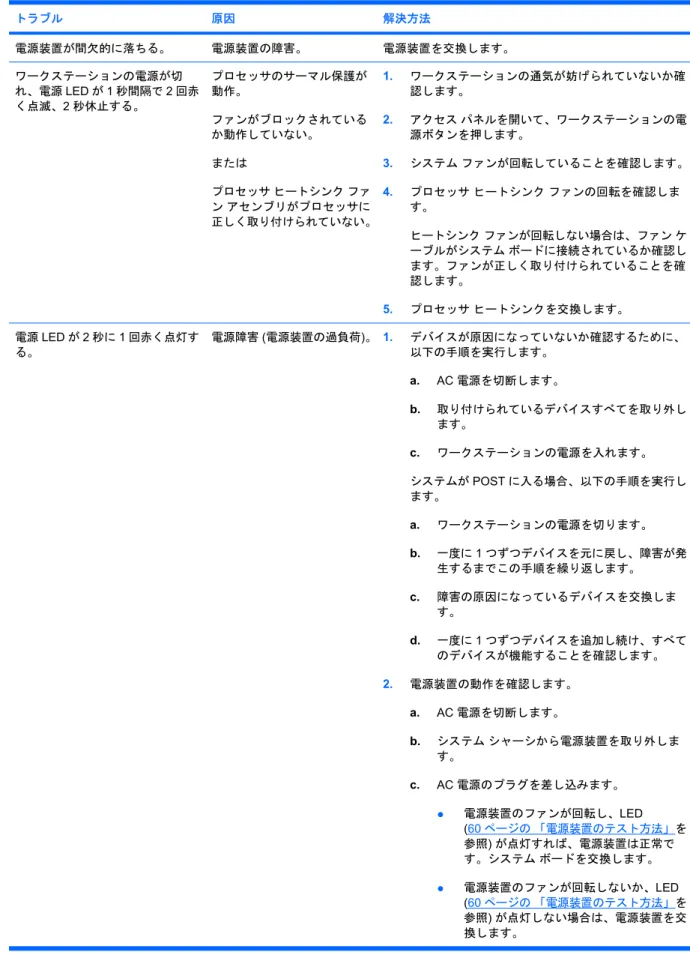
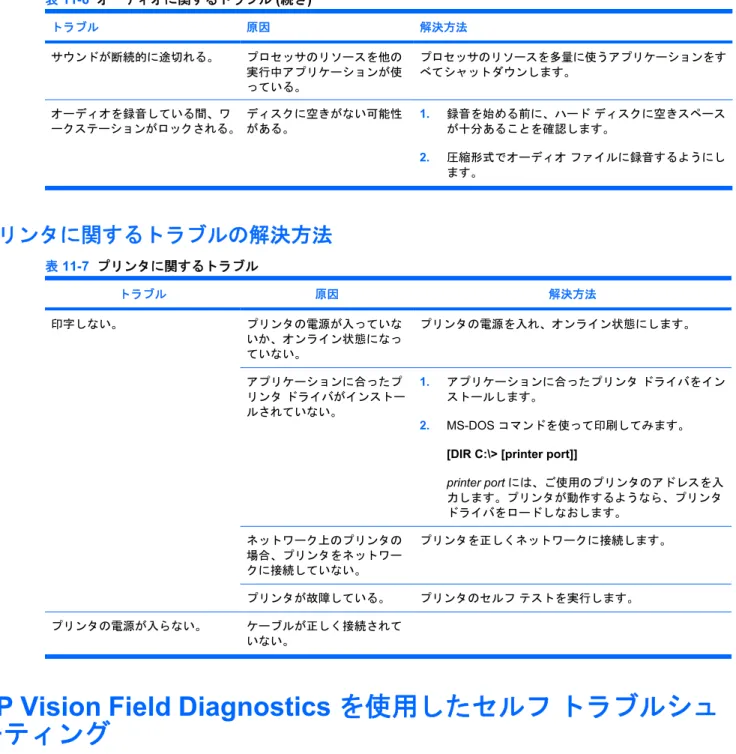
役に立つヒント ... 56 起動時 ... 56 操作中 ... 57 モニタ ディスプレイのカスタマイズ ... 58 トラブルシューティングのシナリオと解決方法 ... 58 軽微なトラブルの解決方法 ... 58 電源装置に関するトラブルの解決方法 ... 60 電源装置のテスト方法 ... 60 ディスケットに関するトラブルの解決方法 ... 62 ハード ディスク ドライブに関するトラブルの解決方法 ... 63 ディスプレイ モニタに関するトラブルの解決方法 ... 65 オーディオに関するトラブルの解決方法 ... 67 プリンタに関するトラブルの解決方法 ... 68
HP Vision Field Diagnostics を使用したセルフ トラブルシューティング ... 68
概要 ... 69
HP Vision Field Diagnostics のダウンロードおよびアクセス ... 70
JAWW vii HP 400 ワークステーションへの HDD の取り付け ... 42 ... 44 HP 600 または 800 ワークステーションへの HDD の取り付け HP 600 または 800 ワークステーションへの ODD の取り付け HP 400 ワークステーションへの ODD の取り付け
ユーザー インターフェース ... 71 [Survey] (調査) タブ ... 71 [Test] (テスト) タブ ... 72 [Status] (ステータス) タブ ... 73 [History] (履歴) タブ ... 74 [Errors] (エラー) タブ ... 74 [Help] (ヘルプ) タブ ... 75
HP Vision Field Diagnostics の情報の保存および印刷 ... 75
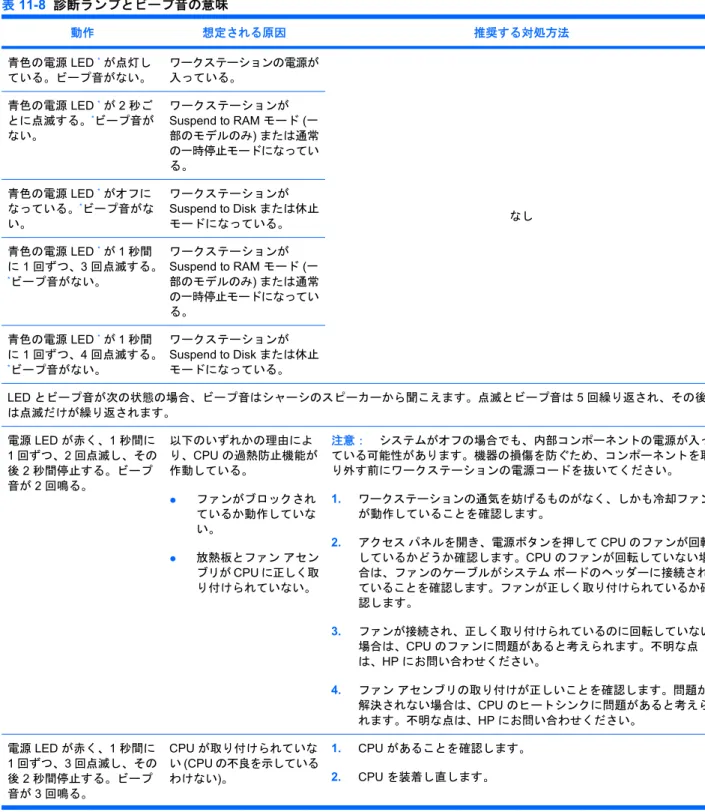
最新の診断ユーティリティのダウンロード ... 76 診断コードとエラー ... 76 診断 LED とビープ音の意味 ... 76 LED の色の意味 ... 80 POST のエラー メッセージ ... 80 索引 ... 82 viii JAWW
1
HP リソースの参照場所
ここでは、ワークステーション用の次の HP リソースに関する情報を提供します。 トピック 2 ページの 「製品情報」 ● HP Cool Tools ● 規制に関する情報 ● アクセサリ ● システム ボード● シリアル番号ラベルと COA (Certificate of Authenticity) ラベル
● Linux 3 ページの 「製品サポート」 ● 追加情報 ● テクニカル サポート ● ビジネス サポート センター ● IT リソース センター ● HP サービス センター ● HP ビジネス 及び IT サービス ● 保証に関する情報 4 ページの 「製品ドキュメント」 ● ユーザ マニュアル、サードパーティ ドキュメント、およびホワイト ペー パー ● 製品に関する通知 ● QuickSpecs ● 顧客アドバイス、Security Bulletin、通知 5 ページの 「製品の診断」
● Documentation and Diagnostics CD
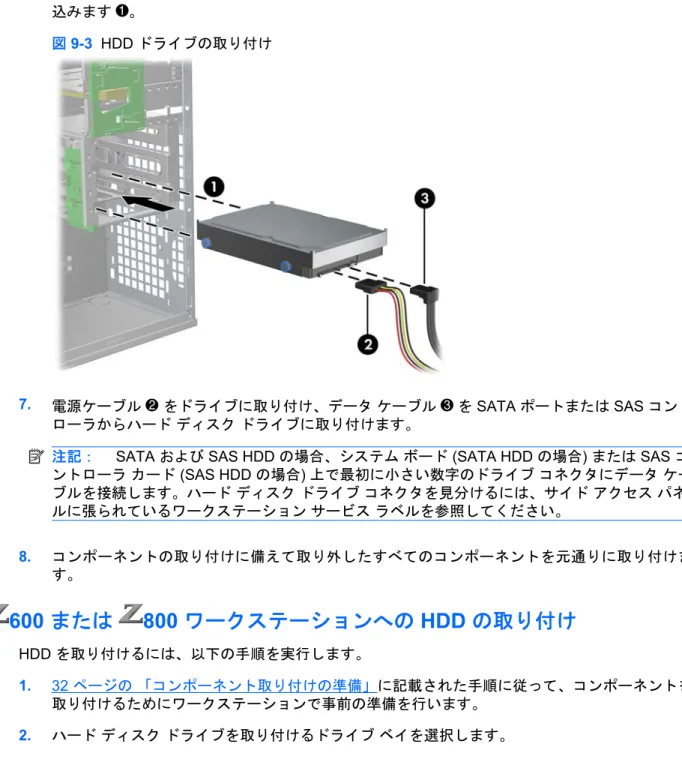
● 診断ツール
トピック ● ビープ音と LED エラー コードの意味 ● Web ベース サポート ツール 5 ページの 「製品のアップデート」 ● ソフトウェア、BIOS、およびドライバのアップデート ● オペレーティング システムの再インストール ● オペレーティング システム
製品情報
表 1-1 製品情報 トピック 場所HP Cool Tools ほとんどの HP Microsoft Windows ワークステーションに は、追加ソフトウェアがプリロードされています。ただ し、これらのソフトウェアは、最初にブートしたときに、 自動的にインストールされるわけではありません。また、 ワークステーションにプリインストールされているいくつ かの有用なツールを使うと、システムのパフォーマンスを 向上させることができます。これらのアプリケーションへ ョンを選択してください。 ● デスクトップの [HP Cool Tools] アイコンをクリック するか、 ● [スタート] → [すべてのプログラム] → [HP Cool Tools] の順に選択して、[HP Cool Tools] フォルダを 開きます。 アプリケーションの詳細を確認するには、[HP Cool Tools] → [Learn More] (詳細を見る) の順にクリックします。 アプリケーションをインストールまたは起動するには、そ のアプリケーション アイコンをクリックします。 規制に関する情報 製品のクラス情報については、Documentation and
Diagnostics CD の『Safety & Regulatory Information 』(安
全と規制に関する情報) ガイドを参照してください。ま た、ワークステーションのシャーシにあるラベルにもクラ ス情報が記載されています。 アクセサリ サポートしているアクセサリとコンポーネントの最新情報 については、http://www.hp.com/go/workstations をご覧く ださい。 システム ボード サイド アクセス パネルの内側にシステム ボードのレイア ウト図があります。また、Web の http://www.hp.com/ support/workstation_manuals/ にある『Maintenance and Service Guide』(メンテナンスおよびサービス ガイド) に も追加情報が記載されています。 シリアル番号ラベルと COA (Certificate of Authenticity) ラベル (該当する場合) シリアル番号ラベルは、上部パネルまたはユニット後部の 側面にあります (ワークステーション モデルによって異な ります)。COA ラベルは通常、上部パネルかサイド パネル のシリアル番号ラベルの近くにあります。一部のワークス 2 第 1 章 HP リソースの参照場所 JAWW のアクセスまたは詳細については、次のいずれかのオプ シ
トピック 場所 テーションでは、このラベルはユニットの底面にありま す。 Linux HP ワークステーションでの Linux の実行については、 http://www.hp.com/linux/ をご覧ください。
製品サポート
表 1-2 製品サポート トピック 場所 追加情報 テクニカル サポートの情報とツールにオンラインでアクセ スするには、http://www.hp.com/go/workstationsupport を ご覧ください。 サポート リソースには、Web ベースのトラブルシューテ 以下のコミュニケーション ツールと診断ツールも利用でき ます。 ● Instant Chat ● Instant Support ● Diagnose Problem サポートを受ける方法の詳細については、56 ページの 「Instant Support および Active Chat」を参照してください。 テクニカル サポート テクニカル サポートに電話をかける場合は、その前 に51 ページの 「テクニカル サポートへのお問い合わ せ」のリストを参照し、サポートへの連絡で必要となる情 報を確認しておいてください。 世界各地のテクニカル サポートの電話番号を調べるには、 http://www.hp.com/support/ にアクセスして国/地域を選択 し、左上の[お問い合わせ] をクリックしてください。 ビジネス サポート センター (BSC) ソフトウェア/ドライバのダウンロード、保証に関する情 報、1 つのトピックのドキュメント、ユーザ マニュアル、 またはサービス マニュアルについては、 http://www.hp.com/go/bizsupport をご覧ください。 IT リソース センター (ITRC) IT プロフェッショナル向けの検索可能な知識ベースについ ては、http://www.itrc.hp.com/ をご覧ください。 HP ビジネス 及び IT サービス ビジネスおよび IT 関連の情報については、 http://www.hp.com/hps/ をご覧ください。 HP ハードウェア サポート サービス ハードウェア サービスに関する情報については、 http://www.hp.com/hps/hardware/ をご覧ください。 保証に関する情報 保証に関する基本情報については、http://www.hp.com/ support/warranty-lookuptool をご覧ください。 既存の Care Pack に関する情報については、 http://www.hp.com/go/lookuptool をご覧ください。 表 1-1 製品情報 (続き) JAWW 製品サポート 3 ィ ング ツール、技術情報ベース、ドライバやパッチのダウン ロード、オンライン コミュニティ、障害予測通知サービス などがあります。
トピック 場所
標準の製品保証を延長するには、http://www.hp.com/hps/ carepack をご覧ください。HP Care Pack サービスは、標 準の製品保証を延長および拡張する、アップグレードされ たサービス レベルを提供します。
製品ドキュメント
表 1-3 製品ドキュメント トピック 場所 HP のユーザ マニュアル、ホワイ ト ペーパー、サードパーティのド キュメント 最新のオンライン マニュアルは http://www.hp.com/support/ workstation_manuals から入手できます。そこには、この ユーザ ガイドと『Maintenance and Service Guide』(メン テナンスおよびサービス ガイド) もあります。 製品に関する通知 Subscriber's Choice は HP プログラムの 1 つで、ドライバ とソフトウェアに関する警告、障害予測通知 (PCN)、HP ニュースレター、顧客アドバイスなどを受けるための登録 ができます。http://www.hp.com/go/subscriberschoice/ で 登録してください。 顧客アドバイスや製品変更通知も、http://www.hp.com/go/ bizsupport/ で入手できます。ワークステーションの QuickSpecs Product Bulletin には HP ワークステーションの QuickSpecs が含まれています。QuickSpecs は、ご使用の製品全体の 仕様の概要について説明します。オペレーティング システ ム、電源、メモリ、CPU やその他多くのシステム コンポ ーネントの情報や機能が含まれます。QuickSpecs にアク セスするには、http://www.hp.com/go/productbulletin/ をご 覧ください。 顧客アドバイス、Security Bulletin、および通知 アドバイス、Bulletin、および通知を検索するには、次の手 順を実行します。 1. http://www.hp.com/go/workstationsupport にアクセス します。 2. 目的の製品を選択します。 3. [Resources] (リソース) セクションから、[See more...] (参照情報...) を選択します。 4. スクロール バーを使用して、[Customer Advisories, Customer Bulletins, or Customer Notices] (顧客ア ドバイス、Customer Bulletin、または顧客通知) を選 択します。
表 1-2 製品サポート (続き)
製品の診断
表 1-4 製品の診断
トピック 場所
Documentation and Diagnostics CD
の内容
Documentation and Diagnostics CD には以下のものが含ま
れます。
● Warranty Booklet (保証ブックレット)
● ユーザガイド
● Maintenance and Service Guide (メンテナンスおよび サービス ガイド) (Web のみのリンク)
● Safety and Comfort Guide (安全性と快適性ガイド)
● Safety & Regulatory Information Guide (安全性と規制
に関する情報ガイド)
● ユーザー タスクに固有の説明
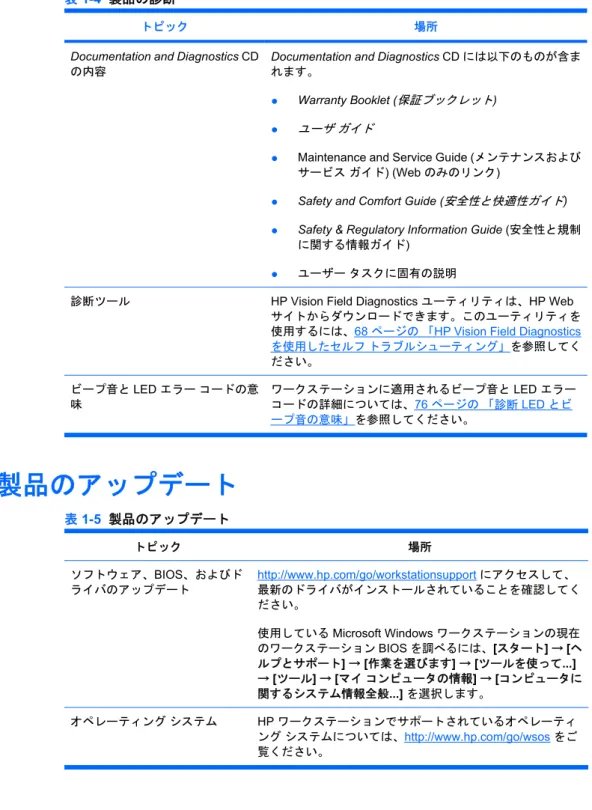
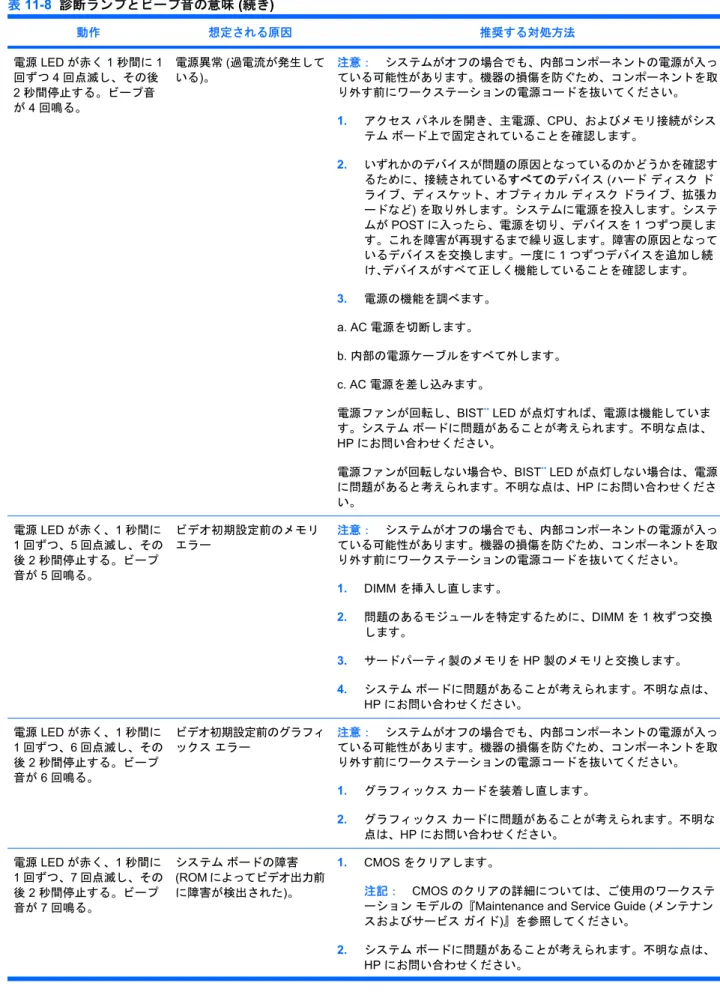
診断ツール HP Vision Field Diagnostics ユーティリティは、HP Web サイトからダウンロードできます。このユーティリティを 使用するには、68 ページの 「HP Vision Field Diagnostics を使用したセルフ トラブルシューティング」を参照してく ださい。 ビープ音と LED エラー コードの意 味 ワークステーションに適用されるビープ音と LED エラー コードの詳細については、76 ページの 「診断 LED とビ ープ音の意味」を参照してください。
製品のアップデート
表 1-5 製品のアップデート トピック 場所 ソフトウェア、BIOS、およびド ライバのアップデート http://www.hp.com/go/workstationsupport にアクセスして、 最新のドライバがインストールされていることを確認してく ださい。 使用している Microsoft Windows ワークステーションの現在 のワークステーション BIOS を調べるには、[スタート] → [ヘ ルプとサポート] → [作業を選びます] → [ツールを使って...] → [ツール] → [マイ コンピュータの情報] → [コンピュータに 関するシステム情報全般...] を選択します。 オペレーティング システム HP ワークステーションでサポートされているオペレーティ ング システムについては、http://www.hp.com/go/wsos をご 覧ください。 JAWW 製品の診断 52
ワークステーション
コンポーネント
この章では、ワークステーション コンポーネントについて説明します。トピックは次のとおりです。 トピック ネント」 ネント」 ネント」HP 400 Workstation のコンポーネント
このセクションでは、HP 400 Workstation のコンポーネントについて、フロント パネルとリア パ ネルのコネクタも含めて説明します。 このワークステーションでサポートしているアクセサリとコンポーネントの最新情報については、 http://partsurfer.hp.com をご覧ください。 6 第 2 章 ワークステーション コンポーネント JAWW 6 ページの 「HP 400 Workstation のコンポー 9 ページの 「HP 600 Workstation のコンポー 12 ページの 「HP 800 Workstation のコンポーHP
400 Workstation のシャーシ コンポーネント
次の図に、標準的な HP 400 Workstation のシャーシ コンポーネントを示します。ドライブの構成 は、モデルによって変わります。 図 2-1 HP 400 Workstation のシャーシ コンポーネント 表 2-1 HP 400 Workstation のシャーシ コンポーネントの説明 番号 説明 番号 説明 1 電源装置 8 メモリ モジュール (DIMM) 2 サイド アクセス パネル 9 システム ボード 3 システム ファン 10 PCIe カード 4 ハード ディスク ドライブ 11 PCI カード 5 オプティカル ドライブ 12 スピーカー 6 プロセッサ (CPU) ヒートシンク 13 フロント ベゼル 7 プロセッサ (CPU) 14 シャーシ JAWW HP 400 Workstation のコンポーネント 7HP
400 Workstation のフロント パネルのコンポーネント
次の図に、標準的な HP 400 Workstation のフロント パネルを示します。ドライブの構成は、モデ ルによって変わります。 図 2-2 HP 400 Workstation のフロント パネルのコンポーネント 表 2-2 HP 400 Workstation のフロント パネル コンポーネントの説明* 番号 記号 説明 番号 記号 説明 1 オプティカル ドライブの手動イジェク ト 6 ヘッドホン コネクタ 2 オプティカル ドライブのイジェクト ボタン 7 マイク コネクタ 3 電源ボタン 8 1394a コネクタ (オプション、構成さ れていない場合は利用不可) 4 ハード ディスク ドライブの動作イン ジケータ 9 オプティカル ドライブの動作インジケ ータ 5 USB 2.0 ポート (2) 10 オプティカル ドライブ* フロント パネルの個々のコンポーネントに関する情報については、ワークステーションの『Maintenance and Service Guide』(メンテナンスおよびサービス ガイド) を参照してください。
HP
400 Workstation のリア パネルのコンポーネント
次の図に、標準的な HP 400 Workstation のリア パネルを示します。 図 2-3 HP 400 Workstation のリア パネルのコンポーネント 注記: 周辺機器を接続する際に分かりやすいように、リア パネルの各コネクタは業界標準のアイコ ンと色で示されています。 表 2-3 HP 400 Workstation のリア パネル コンポーネントの説明 番号 記号 説明 番号 記号 説明 1 電源装置のビルトイン自己診断テスト (BIST) LED 8 施錠用ループ 2 ユニバーサル シャーシ クランプ開口 部 9 グラフィックス カード コネクタ 3 PS/2 マウス コネクタ (緑色) 10 オーディオ ラインアウト コネクタ (緑 色) 4 USB 2.0 ポート (4) 11 マイク コネクタ (桃色) 5 RJ-45 ネットワーク コネクタ 12 USB 2.0 ポート (2) 6 オーディオ ラインイン コネクタ (淡青 色) 13 PS/2 キーボード コネクタ (紫色) 7 ケーブル ロック用スロット 14 電源コード コネクタHP 600 Workstation のコンポーネント
このセクションでは、HP 600 Workstation のコンポーネントについて、フロント パネルとリア パ ネルのコンポーネントも含めて説明します。 JAWW HP 600 Workstation のコンポーネント 9このワークステーションでサポートしているアクセサリとコンポーネントの最新情報については、 http://partsurfer.hp.com をご覧ください。
HP
600 Workstation のシャーシ コンポーネント
次の図に、標準的な HP 600 Workstation を示します。ドライブの構成は、モデルによって変わりま す。 図 2-4 HP 600 Workstation のコンポーネント 表 2-4 HP 600 Workstation のコンポーネントの説明 番号 説明 番号 説明 1 サイド アクセス パネル 10 システム ボード 2 サイド アクセス パネル キー ロック 11 PCIe カード 3 メモリ ダクト/ファン ハウジ ング 12 PCI カード 4 リア システム ファン 13 電源装置 5 ハード ディスク ドライブ 14 カード ガイドとフロント ファン 6 スピーカー 15 オプティカル ドライブ 7 プロセッサ (CPU) ヒートシ ンク 16 シャーシ 8 メモリ モジュール (DIMM) 17 オプティカル ベイ フィラー (オプ ションまたは他のデバイス) 9 プロセッサ (CPU) 10 第 2 章 ワークステーション コンポーネント JAWWHP
600 Workstation のフロント パネルのコンポーネント
次の図に、標準的な HP 600 Workstation のフロント パネルを示します。 図 2-5 HP 600 Workstation のフロント パネル 表 2-5 HP 600 Workstation のフロント パネルのコネクタ* 番号 記号 説明 番号 記号 説明 1 電源ボタン 6 ヘッドホン コネクタ 2 ハード ディスク ドライブの動作イン ジケータ 7 マイク コネクタ 3 オプティカル ドライブ 8 1394a コネクタ (オプション、構成さ れていない場合は利用不可) 4 オプティカル ドライブのイジェクト ボタン 9 オプティカル ドライブの動作インジケ ータ 5 USB 2.0 ポート (3) 10 オプティカル ドライブの手動イジェク ト* フロント パネルの個々のコネクタに関する情報については、ワークステーションの『Maintenance and Service Guide』(メ ンテナンスおよびサービス ガイド) を参照してください。
HP
600 Workstation のリア パネルのコンポーネント
次の図に、標準的な HP 600 Workstation のリア パネルを示します。 図 2-6 HP 600 Workstation のリア パネル 注記: 周辺機器を接続する際に分かりやすいように、リア パネルの各コネクタは業界標準のアイコ ンと色で示されています。 表 2-6 HP 600 Workstation のリア パネルのコネクタ 番号 記号 説明 番号 記号 説明 1 PS/2 マウス コネクタ (緑色) 7 ケーブル ロック用スロット 2 USB 2.0 ポート (6) 8 オーディオ ラインアウト コネクタ (緑 色) 3 RJ-45 ネットワーク コネクタ 9 マイク コネクタ (桃色) 4 オーディオ ラインイン コネクタ (淡青 色) 10 PS/2 キーボード コネクタ (紫色) 5 電源装置のビルトイン自己診断テスト (BIST) LED 11 サイド アクセス パネル キー 6 電源コード コネクタHP 800 Workstation のコンポーネント
このセクションでは、HP 800 Workstation のコンポーネントについて、フロント パネルとリア パ ネルのコンポーネントも含めて説明します。 12 第 2 章 ワークステーション コンポーネント JAWWサポートしているアクセサリとコンポーネントの最新情報については、http://partsurfer.hp.com をご 覧ください。
HP
800 Workstation のシャーシ コンポーネント
次の図に、標準的な HP 800 Workstation を示します。ドライブの構成は、モデルによって変わりま す。 図 2-7 HP 800 Workstation のコンポーネント 表 2-7 HP 800 Workstation のコンポーネントの説明 番号 説明 番号 説明 1 エアーフロー ガイド 11 メモリ モジュール (DIMM) 2 サイド アクセス パネル 12 プロセッサ (CPU) 3 サイド アクセス パネル キー ロック 13 システム ボード 4 メモリ ファン 14 拡張カード サポート 5 リア システム ファン 15 PCIe カード 6 電源装置 16 PCI カード 7 スピーカー 17 ハード ディスク ドライブ 8 オプティカル ドライブ 18 システム ボード リテーナ/フ ロント ファン ホルダ 9 オプティカル ベイ フィラ ー (オプションまたは他のデ バイス) 19 フロント システム ファン* 10 プロセッサ (CPU) ヒートシ ンク 20 シャーシ *1110W 電源装置の場合の取り付けファンは 2 つ。 JAWW HP 800 Workstation のコンポーネント 13HP
800 Workstation のフロント パネルのコンポーネント
次の図に、標準的な HP 800 Workstation のフロント パネルのコンポーネントを示します。ドライ ブの構成は、モデルによって変わります。 図 2-8 HP 800 Workstation のフロント パネル 表 2-8 HP 800 Workstation のフロント パネルのコネクタ* 番号 記号 説明 番号 記号 説明 1 オプティカル ドライブの手動イジェクト 6 ヘッドホン コネクタ 2 オプティカル ドライブのイジェクト ボタン 7 マイク コネクタ 3 電源ボタン 8 IEEE-1394a コネクタ 4 ハード ディスク ドライブの動作インジケータ 9 オプティカル ドライブの動作インジケータ 5 USB 2.0 ポート (3) 10 オプティカル ドライブ* フロント パネルの個々のコネクタに関する情報については、ワークステーションの『Maintenance and Service Guide』(メ ンテナンスおよびサービス ガイド) を参照してください。
HP
800 Workstation のリア パネルのコンポーネント
次の図に、標準的な HP 800 Workstation のリア パネルを示します。ドライブの構成は、モデルに よって変わります。 図 2-9 HP 800 Workstation のリア パネル 注記: 周辺機器を接続する際に分かりやすいように、リア パネルの各コネクタは業界標準のアイコ ンと色で示されています。 表 2-9 HP 800 Workstation のリア パネルのコネクタ 番号 記号 説明 番号 記号 説明 1 電源コード コネクタ 8 オーディオ ラインアウト コネ クタ (緑色) 2 PS/2 マウス コネクタ (緑色) 9 マイク コネクタ (桃色) 3 IEEE-1394 コネクタ 10 USB 2.0 ポート (6) 4 RJ-45 ネットワーク コネクタ (2) 11 PS/2 キーボード コネクタ (紫 色) 5 オーディオ ラインイン コネク タ (淡青色) 12 シリアル コネクタ 6 サイド アクセス パネル キー 13 ケーブル ロック用スロット 7 グラフィック コネクタ 14 電源装置のビルトイン自己診 断テスト (BIST) LED JAWW HP 800 Workstation のコンポーネント 153
ワークステーションのセットアップ
この章では、ワークステーションのセットアップ方法を説明します。次の項目があります。 トピック 16 ページの 「適切な通風の確保」 17 ページの 「セットアップの手順」 18 ページの 「モニタの追加」 22 ページの 「アクセシビリティ」 22 ページの 「セキュリティ」適切な通風の確保
システムに対する適切な通風は、ワークステーションの運用にとって重要です。適切な通風を確保す るためには、以下のガイドラインに従ってください。 ● ワークステーションは丈夫で、水平な場所で操作します。 ● 適切な通気がある場所にワークステーションを置きます。次の図のように、ワークステーション の前後に 15 センチ以上のすき間を空けます。 図 3-1 適切なワークステーションの通風 16 第 3 章 ワークステーションのセットアップ JAWW● ワークステーションの周囲温度が記載された制限内であることを確認します。 注記: 周囲温度の上限である 35 C は、高度 5000 フィート までのみ有効です。5000 フィート を超えたら、1000 フィートごとに 1 C 下がります。そのため、高度 10,000 フィートでは、周囲 温度の上限は 30 C です。 ● キャビネットに入れる場合は、キャビネットの通気をよくして、中の温度が記載された制限を超 えないようにします。 ● 次の図のように、通気口や吸気口をふさいでワークステーション周辺の通風を遮らないようにし てください。 図 3-2 適切なワークステーションの配置
セットアップの手順
警告! 感電または装置の損傷の危険がありますので、次の点を守ってください。 — 必ず電源コードのアース端子を使用して接地してください。接地プラグは、安全上重要な機能を果 たしています。 — 電源コードは、製品の近くの手が届きやすい場所にあるアースされた電源コンセントに差し込んで ください。 ワークステーションをセットアップするには、以下の手順に従います。 1. HP ワークステーションの梱包を解いた後に、システムをセットアップするために適切な通気が ある作業場所を探します。 2. ワークステーションにマウスとキーボードを接続します。 コネクタの場所については、このドキュメントのワークステーション用リア パネル コネクタの セクションを参照してください。 JAWW セットアップの手順 173. 電源コードの接続: 図 3-3 電源コードの接続 警告! 感電または装置の損傷の危険がありますので、次の点を守ってください。 • 電源コードは、製品の近くの手が届きやすい場所にある AC コンセントに差し込んでください。 • コンピュータからではなく AC コンセントから電源コードを抜くことによって、コンピュータ の電源を切ってください。 • 電源コードが 3 ピンの差込みプラグである場合、アースされた 3 ピンのコンセントにコードを 差し込みます。必ず電源コードのアース端子を使用して接地してください。2 ピンのアダプタを 取り付けて、電源コードのアース端子を無効にしないでください。接地ピンは、安全上重要な機 能を果たしています。 注記: ワークステーションのハードウェアを設定したら、デバイスに付属の説明書に従って、他の 周辺機器 (プリンタなど) を接続します。
モニタの追加
このセクションでは、モニタをワークステーションに接続する方法を説明します。 18 第 3 章 ワークステーションのセットアップ JAWWモニタ接続の要件の確認
モニタ接続のさまざまなシナリオを以下に示します (各種グラフィックス カードの詳細について は、19 ページの 「グラフィックス カードのタイプ」 の表を参照してください)。 ● DMS-59 出力のグラフィックス カード – ワークステーションに DMS-59 出力ソケットの PCIe グラフィックス カードがある場合、適切なアダプタを使用してモニタを接続します。 アダプタは、DMS-59 出力を 2 つの DVI モニタまたは 2 つの VGA モニタに接続するために使用 できます。 ● タを接続できます。 2 つの DVI コネクタが付属したシステムでは、プライマリ出力ディスプレイ コネクタ (BIOS お よび他の重要な情報の表示用) がポート 1 です。これはシステム ボードに物理的に最も近いポー トとして定義され、ワークステーション シャーシのリア パネルの最も近くに取り付けられてい る PCIe カード バルクヘッドにあります。 注記: DVI ポートは 1 つしかない場合があります。DVI ポートが 1 つしかない場合、もう 1 つ の目の出力があります (DisplayPort または VGA)。● SVGA および DVI-D 出力のグラフィックス カード – ワークステーションに PCIe グラフィック
ス カードがないが、その代わりに SVGA および/または DVI-D 出力ソケットがワークステーショ ン シャーシのリア パネルにある場合は、モニタを各出力に接続できます。 ● DisplayPort 出力のグラフィックス カード – ワークステーションに 4 つのディスプレイ出力ソ ケ トにモニタを接続できます。
グラフィックス
カードのタイプ
次の表は、モニタ設定シナリオを示します。 低 パフォーマンス 高 モニタ コネクタグラフィックス カード インターフェース コネクタ VGA DVI DISPLAYPORT
VGA (左側) アダプタなし 該当しない 該当しない DVI DVI-VGA 変換アダプ タ アダプタなし 該当しない DMS-59* DMS-59 から VGA (別売製品) DMS-59 から DVI 該当しない
DISPLAYPORT DisplayPort-VGA 変換
アダプタ
DisplayPort-DVI 変換アダプ タ
アダプタ不要
JAWW モニタの追加 19
DVI 出力のグラフィックス カード – ワークステーションに DVI 出力ソケットの PCIe グラ
フィックス カードがある場合、必要に応じて適切なアダプタを使用して、各 DVI ソケットにモ ニ
ットのグラフィックス カードがある場合、必要に応じて適切なアダプタを使用して、各ソ ケッ
(別売製品) * このインターフェースは、2 つの VGA または DVI モニタをサポートするデュアルモニタ グラフィックス インターフェー ス カードです。 注記: HP グラフィックス カードには、特に明記のない限りモニタ ケーブル アダプタが含まれま す。
モニタの接続
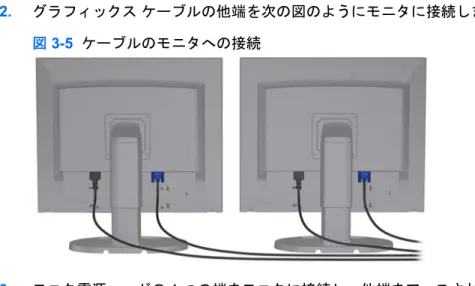
注記: グラフィックス カードは 2 つまたは 4 つのモニタをサポートします。詳細は、グラフィッ クス カードのマニュアルを参照してください。 1. 次の図のように、モニタ ケーブル アダプタ をワークステーションに接続してから、必要な場 合は適切なモニタ ケーブルをアダプタ 2 に接続します。 図 3-4 ケーブルをワークステーションに接続します。 20 第 3 章 ワークステーションのセットアップ JAWW2. グラフィックス ケーブルの他端を次の図のようにモニタに接続します。 図 3-5 ケーブルのモニタへの接続
3. モニタ電源コードの 1 つの端をモニタに接続し、他端をアースされた電源コンセントに接続しま
す。
Microsoft® オペレーティング システムを使用したモニタの設定
モニタ設定手順の詳細については、Microsoft ヘルプ情報または Microsoft Web サイトを参照してくだ さい。
サードパーティ製グラフィックス設定ユーティリティの使用
サードパーティ製グラフィックス カードには、モニタ設定ユーティリティが付属している場合があり ます。インストール時に、このユーティリティは Windows に組み込まれます。ユーティリティを選 択して、ワークステーションに複数モニタを設定するために使用することができます。 モニタ設定ユーティリティ使用の説明については、グラフィックス カードのマニュアルを参照してく ださい。 注記: モニタ設定ユーティリティは、多くの場合、HP サポート Web サイトでも入手可能です。Linux を使用してワークステーションにモニタを設定する詳細については、『Linux User Guide (Linux ユーザ ガイド)』を参照してください。
モニタ
ディスプレイのカスタマイズ (Microsoft オペレーティング システムの
み
)
モニタのモデル、リフレッシュ レート、画面解像度、色設定、フォント サイズ、電力管理設定など は、手動で選択または変更できます。 ディスプレイ設定を変更するには、Windows デスクトップを右クリックしてから、Microsoft® Windows® XP Professional の場合は [プロパティ]、Microsoft® Windows Vista™ Business の場合は [個人設定] をクリックします。
モニタ ディスプレイのカスタマイズについては、次のリソースを参照してください。 ● Documentation and Diagnostics CD
● グラフィックス コントローラ ユーティリティ付属のオンライン マニュアル
● モニタ付属のマニュアル
アクセシビリティ
HP は、障害をお持ちの方やご高齢者の方を含むすべてのお客様がより簡単にご利用いただける製 品、サービス、および情報の開発に取り組んでいます。Microsoft® Windows Vista™ Business および Microsoft® Windows® XP Professional がプリインストールされた HP 製品は、アクセシビリティを考 慮して設計されており、業界トップのアシスティブ テクノロジ(支援技術)製品を使用してテストさ れています。詳しくは、http://www.hp.com/accessibility を参照してください。
セキュリティ
一部の HP ワークステーションには、サイド アクセス パネルにロックがあります。このロックのキ ーは、ワークステーション シャーシのバック パネルに取り付けられて出荷されます。 ワークステーションには、盗難の危険の軽減とシャーシ侵入の警告のためにいくつかのセキュリティ 機能があります。システムで利用可能な追加のハードウェアおよびソフトウェアセキュリティ機能に ついては、『Maintenance and Service Guide (メンテナンスおよびサービス ガイド)』を参照してくだ さい。4
オペレーティング
システムのセットアッ
プ
この章では、ワークステーションのオペレーティング システムのセットアップとアップデートに関す る情報を示します。次の項目があります。 トピック 23 ページの 「Microsoft オペレーティング システムのセットアップ」 24 ページの 「Red Hat Enterprise Linux のセットアップ」25 ページの 「Novell SLED のセットアップ」 25 ページの 「ワークステーションのアップデート」 また、この章には、ワークステーションにインストールされている BIOS、ドライバ、ソフトウェア アップデートが最新のものかどうかを確認する方法も記載されています。 注意: オペレーティング システムが正しくインストールされるまでは、HP ワークステーションに オプションのハードウェアを追加しないでください。途中でハードウェアを追加すると、エラーが発 生して、オペレーティング システムが正しくインストールされない可能性があります。
Microsoft オペレーティング システムのセットアップ
注記: Windows Vista Business から Windows XP Professional へのダウングレードを注文した場合 は、Windows XP Professional がシステムにプリインストールされることになります。その構成の場 合に受け取るリカバリ メディアは、Windows Vista Business 用のみになります。将来 Windows XP Professional オペレーティング システムの復元や回復が必要になったときに備えるため、初めて起動 した後で、Windows XP Professional 用のリカバリ メディア ディスクを必ず作成するようにしてくだ さい。 ワークステーションの電源を初めて入れると、オペレーティング システムがインストールされます。 このプロセスには、約 5 分から 10 分かかります。画面に表示される指示に従って、インストールを 完了してください。 注意: インストールが始まったら、そのプロセスが完了するまでワークステーションの電源を切ら ないでください。インストール中にワークステーションの電源をオフにすると、ソフトウェアのイン ストールや動作に悪影響が及ぶ可能性があります。 オペレーティング システムの詳細なインストール手順と構成手順は、ワークステーションに付属する オペレーティング システムのマニュアルを参照してください。追加情報は、オペレーティング シス テムのインストール後、オンライン ヘルプ ツールで表示できます。 JAWW Microsoft オペレーティング システムのセットアップ 23
デバイス
ドライバのインストールまたはアップグレード
オペレーティング システムのインストール後にハードウェア デバイスを取り付ける場合は、デバイ スを取り付ける前に適切なデバイス ドライバをインストールしておく必要があります。デバイスに付 属するインストール手順を実行してください。また、最適なパフォーマンスを維持するには、オペレ ーティング システムのアップデート、パッチ、ソフトウェア フィックスを最新の状態にしておく必 要があります。ドライバとソフトウェアのアップデートの詳細については、26 ページの 「デバイ ス ドライバのアップグレード」を参照してください。Windows ワークステーションへのファイルと設定の転送
Microsoft Windows ではデータの移行ツールが提供されており、Windows コンピュータのファイルと データを選択して Windows Vista Business または Windows XP Professional ワークステーションに転 送できます。
このツールの使用手順については、http://www.microsoft.com のドキュメントを参照してください。
Red Hat Enterprise Linux のセットアップ
HP では、Red Hat ボックスセットの機能を補い、HP Linux ユーザがシステム イメージをカスタマイ ズするための Linux 用 HP インストーラ キット (HPIKL) を提供しています。HPIKL には、Red Hat Enterprise Linux (RHEL) オペレーティング システムを正しくセットアップするための HP ドライバ CD およびデバイス ドライバが含まれています。Linux 用 HP インストーラ キット CD は、現在 http://www.hp.com/support/workstation_swdrivers からダウンロードできます。
HP ドライバ CD を使用したインストール
HP ドライバ CD をインストールするには、http://www.hp.com/support/workstation_manuals にある 『HP Workstations for Linux』(Linux 用 HP Workstation) マニュアルの「Installing with the HP Installer
Kit for Linux」(Linux 用 HP インストーラ キットによるインストール) を参照してください。
Red Hat 対応ワークステーションのインストールとカスタマイズ
Linux 対応のワークステーションでは、HP インストーラ キットと Red Hat Enterprise Linux ボック ス セットの購入が必要です。このインストーラ キットには、HP ワークステーションでの動作が確認 済みの、全バージョンの Red Hat Enterprise Linux ボックス セットをインストールするのに必要な HP CD が含まれています。 HP インストーラ キットに含まれるドライバを RHEL 以外の Linux ディストリビューションで使用し たい場合は、HP Driver CD から手動でドライバを抽出し、インストールする必要があります。HP で は、他の Linux ディストリビューションに対してこれらのドライバのインストール テストを行ってい ません。また、そのような操作は HP のサポートの対象外となります。
ハードウェアの動作確認
HP ワークス テーションで動作することが確認さ れている Linux バージョンを調べるに は、 http://www.hp.com/support/linux_hardware_matrix にアクセスします。 24 第 4 章 オペレーティング システムのセットアップ JAWWNovell SLED のセットアップ
オペレーティング システムがプリロードされたシステムに SUSE Linux Enterprise Desktop (SLED) をセットアップするには、次の手順を実行します。
1. ワークステーションを起動します。
2. Installation Settings を開始し、ワークステーションのパスワード、ネットワーク、グラフィック ス、時刻、キーボード設定情報、および Novell Customer Center Configuration (Novell Customer Center 設定) を入力します。
注記: システム起動後の最初の Installation Settings 中に、[Novell Customer Center
Configuration] (Novell Customer Center 設定) 画面から Novell のサブスクリプションを有効にす ることができます。Novell Customer Center の完全なドキュメントは、http://www.novell.com/ documentation/ncc/ にあります。
ワークステーションのアップデート
HP では、ワークステーションのトータルな操作性の向上に常に取り組んでいます。ご使用のワーク ステーションが最新の機能を利用できるように、最新の BIOS、ドライバ、ソフトウェア アップデー トなどを定期的にインストールすることをお勧めします。初回起動時のワークステーションのアップデート
ワークステーションを初めて起動したときに、次のガイドラインに従って、ワークステーションが最 新の状態になっていることを確認してください。 ● ロードされているシステム BIOS が最新のものであることを確認します。手順について は、25 ページの 「BIOS のアップグレード」を参照してください。 ● インストールされているドライバが、そのシステム用の最新のものであることを確認します。手 順については、26 ページの 「デバイス ドライバのアップグレード」を参照してください。 ● 入手可能な HP リソースを確認します。1 ページの 「HP リソースの参照場所」を参照してくだ さい。 ● http://www.hp.com/go/subscriberschoice でドライバ アラートを申し込むことを検討してくださ い。BIOS のアップグレード
最適なパフォーマンスを得るには、ワークステーションの BIOS リビジョンを調べ、必要であれば アップグレードしてください。現在の
BIOS の確認
システムの起動中にワークステーションの現在の BIOS を確認するには、次の手順を実行します。
1. 画面の右下に F10=setup (セットアップ) が表示されるのを待ちます。
2. [F10] キーを押して、F10 セットアップ ユーティリティを開始します。
F10 セットアップ ユーティリティの [File] (ファイル) → [System Information] (システム情報) にワークステーションの BIOS のバージョンが表示されます。
3. HP Web サイトに表示される BIOS バージョンと比較できるように、ワークステーションの BIOS バージョンを書き留めておきます。
BIOS のアップグレード
最新の強化機能が含まれる最新の BIOS を探してダウンロードするには、次の手順を実行します。
1. http://www.hp.com/go/workstationsupport にアクセスします。
2. 左側に表示された [Tasks] (タスク) のメニュー列から [Download Drivers and Software] (ドラ イバとソフトウェアのダウンロード) を選択します。
3. 説明に従って、使用しているワークステーション用の最新の BIOS を探します。
4. Web サイトの BIOS がシステムのバージョンと同じであれば、これ以上の操作は不要です。
5. Web サイトの BIOS の方がシステム上の BIOS よりも新しいバージョンであれば、ワークステー ションに適切なバージョンをダウンロードします。リリース ノートの説明に従って、インスト ールを完了します。
デバイス
ドライバのアップグレード
周辺機器 (プリンタ、ディスプレイ アダプタ、ネットワーク アダプタなど) を取り付ける場合は、最 新のデバイス ドライバがロードされていることを確認してください。デバイスを HP から購入した場 合は、HP Web サイトにアクセスして、そのデバイスの最新ドライバをダウンロードしてください。 そのドライバと HP ワークステーションとの互換性が最適であることはテスト済みです。 デバイスを HP 以外から購入した場合は、まず HP Web サイトにアクセスして、そのデバイスおよび ドライバと HP ワークステーションとの互換性がテスト済みかどうか確認します。ドライバがない場 合は、デバイスの製造元の Web サイトにアクセスして、最新のドライバをダウンロードします。 デバイス ドライバをアップグレードするには、次の手順を実行します。 1. http://www.hp.com/go/workstationsupport にアクセスします。2. 左側に表示された [Tasks] (タスク) のメニュー列から [Download Drivers and Software] (ドラ イバとソフトウェアのダウンロード) を選択します。
3. 説明に従って、使用しているワークステーション用の最新のドライバを探します。
必要なドライバが見つからない場合は、周辺機器の製造元の Web サイトにアクセスしてください。
5
オペレーティング
システムの復元
この章では、Windows または Linux オペレーティング システムの復元方法について説明します。次 の項目があります。 トピック 27 ページの 「復元方法」 28 ページの 「バックアップ ソフトウェアの注文」 28 ページの 「Windows Vista Business の復元」 28 ページの 「Windows XP Professional の復元」 30 ページの 「Novell SLED の復元」24 ページの 「HP ドライバ CD を使用したインストール」
復元方法
Windows Business Vista オペレーティング システムは、HP RestorePlus! プロセスを使用して再イン ストールできます。Windows XP Professional は、RestorePlus! プロセスまたは HP Backup and Recovery Manager を使用して再インストールできます。 ● RestorePlus! RestorePlus! プロセスは、Windows オペレーティング システムおよび (システムに含まれるデバ イス用の) デバイス ドライバを再インストールして、工場出荷時に近い状態にします。このプロ セスでは、ハード ディスク ドライブのデータのバックアップやリカバリは行われません。一部 のアプリケーション ソフトウェアは、このプロセスを使用しても復元されません。復元するに は、適切なアプリケーション CD からインストールする必要があります。
● HP Backup and Recovery Manager (HPBR) のリカバリ ポイント
HP Backup and Recovery Manager アプリケーションを使用すると、システム パーティションの 内容を取得し、復元することができます。このアプリケーションは、システム パーティション のスナップショットを取得し、リカバリ ポイントに保存します。リカバリ ポイントが作成され た時点でのシステム パーティションの内容がすべて保存されます。 リカバリ ポイントはハード ディスク ドライブに保存されます。また、メディアに書き込んで保 管することもできます。 注意: これらの方法によって復元されるのはオペレーティング システムであり、データではありま せん。データは、定期的にバックアップして、失われないようにしてください。 JAWW 復元方法 27
バックアップ
ソフトウェアの注文
システム リカバリ CD または DVD を作成できない場合は、HP サポート センターから、リカバリ ディ ス ク セ ッ ト を 注 文 で き ま す 。 最 寄 り の サ ポ ー ト セ ン タ ー の 電 話 番 号 を 調 べ る に は 、
http://www.hp.com/support/contactHP をご覧ください。
Windows Vista Business の復元
このセクションでは、Windows Vista の復元方法について説明します。
RestorePlus! メディアの注文
ワークステーションと同時に復元メディアを注文した場合、そのメディアはワークステーション コン ポーネントに添付されています。 復元メディアを注文していなかった場合は、HP サポートに電話して、RestorePlus! メディア キット を請求してください。世界各地の技術サポートの電話番号については、http://www.hp.com/support を ご覧ください。オペレーティング
システムの復元
注記: Windows Vista ではバックアップおよび復元アプリケーションも提供されています。このア プリケーションの詳細については、Microsoft Web サイトをご覧ください。 注意: オペレーティング システムの復元を行う前に、データをバックアップしてください。 メディアから RestorePlus! を実行すると、プライマリ ハード ディスク ドライブ上のすべての情報 (すべてのパーティションを含む) が削除されます。 Windows Vista を復元するには、次の手順を実行します。 1. RestorePlus! DVD からシステムを起動し、RestorePlus! プロセスを開始します。デバイスのド ライバと設定をインストールするには、RestorePlus! DVD から起動する必要があります。 2. 画面の指示に従って、オペレーティング システムを復元します。 一部のアプリケーション ソフトウェアは、RestorePlus! プロセスを使用しても復元されません。復元 されなかったソフトウェアは、該当するアプリケーション DVD からインストールします。Windows XP Professional の復元
ここでは、Windows XP Professional オペレーティング システムの復元方法について説明します。 注記: メディア セットを作成するには、ワークステーションに CD または DVD ライタがインスト ールされていることが必要です。RestorePlus! メディアの作成
ィアを作成するには、次の手順を実行します。 1. ワークステーションを起動します。2. 起動中に [HP Backup and Recovery Manager] 画面が表示され、リカバリ CD または DVD を作 成するプロンプトが表示されます。[Now] (今すぐ) を選択します。
28 第 5 章 オペレーティング システムの復元 JAWW
RestorePlus! キットは、ハード ディスク ドライブにあるファイルを使って作成できます。復元メ デ
3. システムのイニシャル リカバリ ポイント (IRP) が取得されます。これは、システム ハード ディ スク ドライブのスナップショットです。このキャプチャに 10 分以上かかる場合もあります。
4. IRP が作成されたら、一連のバックアップ CD または DVD を作成できます。
作成する RestorePlus! メディア セットに Windows XP オペレーティング システム CD も含める
には、[RestorePlus!] → [Microsoft Windows XP operating system] (Microsoft Windows XP
オペレーティング システム)→ [Supplemental media] (補助メディア) を選択します。 注記: オプションによっては、さらに他の DVD を作成できる場合があります。 5. 画面の指示に従って、RestorePlus!、オペレーティング システム、HPBR の各メディアを作成し ます。 ワークステーションで CD/DVD を作成できない場合は、HP サポートに電話して、RestorePlus! メデ support をご覧ください。
HP Backup and Recovery (HPBR) メディアの作成
注記: HPBR 機能は、Windows XP でのみ使用されます。詳細については、ワークステーションに 付属する Documentation and Diagnostics CD にある『SoftThinks』ガイドを参照してください。 イニシャル リカバリ ポイントはオプティカル メディアに書き込んで、システムのリカバリに使用で きます。ここでは、メディアの作成について説明します。 注記: メディア セットを作成するには、ワークステーションに CD または DVD ライタがあること が必要です。 HPBR リカバリ メディアを作成するには、次の手順を実行します。 1. イニシャル リカバリ ポイントは、以前に RestorePlus! メディア セットが作成された時点で取得 されています。
IRP が作成されていない場合は、HP Backup and Recovery Manager を起動し、Expert (エクス パート) モードを使用してリカバリ ポイントを作成します。手順は、HPBR オンライン ドキュメ ントに従ってください。
2. HPBR から IRP をメディアに書き込みます。
[HPBR Start] (HPBR スタート) → [すべてのプログラム] → [HP Backup & Recovery] → [HP Backup and Recovery Manager] の順に選択します。
3. 最初の画面で [Next] (次へ) を選択します。
[Create recovery CDs or DVDs to recover the system] (システム リカバリ用のリカバリ CD ま
たは DVD を作成) を選択してから、[Next] (次へ) を選択します。
4. [Next] (次へ) を選択して、使用可能な CD イメージおよびリカバリ ポイントのリストを表示し
ます。
5. イニシャル リカバリ ポイントの隣のボックスを選択し、[Next] (次へ) を選択します。
6. 指示に従って、メディアを作成します。
JAWW Windows XP Professional の復元 29
ィ ア キットを請求してください。世界各地の技術サポートの電話番号については、http://www.hp.com/
オペレーティング
システムの復元
注意: オペレーティング システムの復元を行う前に、データをバックアップしてください。 メディアから RestorePlus! を実行すると、プライマリ ハード ディスク ドライブ上のすべての情報 (すべてのパーティションを含む) が削除されます。復旧パーティションから RestorePlus! を実行する と、ルート (C:) パーティションのみが影響を受けます。RestorePlus! の使用
RestorePlus! を使用して復元するには、次の手順を実行します。 1. RestorePlus! DVD からワークステーションを起動します。デバイスのドライバと設定をインス トールするには、RestorePlus! DVD から起動する必要があります。 2. 画面の指示に従って、オペレーティング システムを復元します。 一部のアプリケーション ソフトウェアは、RestorePlus! プロセスを使用しても復元されません。復元 されなかったソフトウェアは、該当するアプリケーション DVD からインストールします。HPBR の使用
HPBR イニシャル リカバリ ポイント メディアを使用して復元するには、次の手順を実行します。 1. イニシャル リカバリ ポイント メディアからワークステーションを起動します。 2. 画面の指示に従って、IRP が作成されたときの状態にシステムを復元します。復旧パーティションの使用
Windows XP が付属するシステムには、復旧パーティションが含まれています。システムは、その復 旧パーティションから起動できます。 ョ ンからシステムを復元できます。作成されていない場合は、RestorePlus! インストールを使用でき ます。 復旧パーティションを使用して復元するには、次の手順を実行します。 1. ワークステーションを起動します。 2. ブート画面で Recovery Manager に入るかを尋ねられたら、[F11] キーを押します。 ヒント: ブート プロセス中に [F11] キーを押すタイミングは限られています。そのタイミング は、F10 プロンプトが表示される時と同じです。 注記: 復旧プロセスによる再インストールが、正しいハード ディスク ドライブに対して確実 に実行されるようにするため、復旧プロセス中はターゲット ライブを接続したままにしてくだ さい。 3. 画面の指示に従って、システムを工場出荷時に準じた状態に復元します。Novell SLED の復元
Linux オペレーティング システムを復元するには、SLED 復元メディアが必要です。 30 第 5 章 オペレーティング システムの復元 JAWW HPBR イニシャル リカバリ ポイントが作成されている場合は、その IRP を使用して復旧パーティシ復元メディアの作成
SUSE Linux Enterprise Desktop のプリロードでは、デスクトップに [SUSE ISO] アイコンが作成され ています。このアイコンをクリックすると、/iso ディレクトリに移動できます。/iso ディレクトリに
は、ワークステーションのプリロードに使用されたすべての iso イメージが含まれます。元のイメージ を回復または復元するには、/iso ディレクトリの Readme ファイルの手順に従って、ISO イメージ
ファイルを CD にコピーします。
注記: 万一ワークステーションでハード ディスク ドライブ障害が発生した場合に備えて、ISO 回
復イメージを CD にバックアップ ファイルとしてコピーすることを推奨します。
6
コンポーネント取り付けの準備
コンポーネントの取り付けを容易にするために、いくつかの手順を実行してワークステーションで事 前の準備を行います。ここでは、コンポーネントを取り付けるためにワークステーションで事前の準 備を行う方法について説明します。取り外しおよび取り付けの準備
次の表を使用して、コンポーネントを取り付ける前に必要な、ワークステーション取り外しの順序を 確認します(ワークステーションのコンポーネントは、記載と異なる場合があります)。 表 6-1 ワークステーション コンポーネントの取り付け ...を取り付けるに は ...を取り外して 続いて...を取り外 して 続いて...を取り外 して 続いて...を取り外 して 続いて...を取り外 して メモリ シャーシ ロック* サイド アクセス パネル エアー フロー ガイ ド ( 800) メモリ ファン (必 要な場合) 拡張カード (PCI/ PCIe) シャーシ ロック サイド アクセス パネル エアー フロー ガイ ド ( 800) 拡張カード サポ ート 拡張カード スロッ ト カバー ハード ディスク ドライブ シャーシ ロック サイド アクセス パネル オプティカル ド ライブ シャーシ ロック サイド アクセス パネル エアー フロー ガイ ド ( 800) 拡張カード サポ ート ( 800)* シャーシ ロックの位置および操作の説明については、ワークステーションの『Maintenance and Service Guide (メンテナン スおよびサービス ガイド)』を参照してください。