
ユーザーズガイド
たっては細心の注意を払っていますが、本書の記述に誤りや欠落があってもトレンドマイクロ株式会社はいかなる責任も負わ ないものとします。本書およびその記述内容は予告なしに変更される場合があります。
TRENDMICRO、ウイルスバスター、ウイルスバスター On‐ Line Scan、PC-cillin、InterScan、INTERSCAN VIRUSWALL、 ISVW、InterScanWebManager、ISWM、InterScan Message Security Suite、InterScan Web Security Suite、IWSS、TRENDMICRO SERVERPROTECT、PortalProtect、Trend Micro Control Manager、Trend Micro MobileSecurity、VSAPI、トレンドマイクロ・プ レミアム・サポート・プログラム、License for Enterprise Information Security、LEISec、Trend Park、Trend Labs、InterScan Gateway Security Appliance、Trend Micro Network VirusWall、Network VirusWall Enforcer、Trend Flex Security、LEAKPROOF、 Trendプロテクト、Expert on Guard、InterScan Messaging Security Appliance、InterScan Web Security Appliance、InterScan Messaging Hosted Security、DataDNA、Trend Micro Threat Management Solution、Trend Micro Threat Management Services、Trend Micro Threat Management Agent、Trend Micro Threat Mitigator、Trend Micro Threat Discovery Appliance、Trend Micro USB Security、InterScan Web Security Virtual Appliance、InterScan Messaging Security Virtual Appliance、Trend Micro Reliable Security License、TRSL、Trend Micro Smart Protection Network、Smart Protection Network、SPN、SMARTSCAN、Trend Micro Kids Safety、Trend Micro Web Security、Trend Micro IM Security、Trend Micro Email Encryption、Trend Micro Email Encryption Client、 Trend Micro Email Encryption Gateway、Trend Micro Collaboration Security、Trend Micro Portable Security、Portable Security、
第
1章 InterScan WebManager
ホームエディションについて
... 7
InterScan WebManager ホームエディションとは... 7 InterScan WebManager ホームエディションをインストールする前に ... 8第
2章 InterScan WebManager
ホームエディションの
インストール
... 9
InterScan WebManager ホームエディションの インストール... 9 InterScan WebManager ホームエディションの アンインストール... 14 InterScan WebManager ホームエディションによる フィルタリングの開始と終了... 17 フィルタリングの開始について... 17 インストール時に認証に失敗した場合... 17 正しくインストールされた場合... 19 フィルタリングの終了について... 20第
3章 InterScan WebManager
ホームエディションの管理画面
... 21
InterScan WebManager ホームエディション管理画面の 起動... 21 管理画面について... 21第
4章[現在の状態]画面 ... 23
[現在の状態]画面について... 23第
5章[使い方の設定]画面... 25
[使い方の設定]画面について... 25 利用者ごとのフィルタリング... 27 利用者ごとのスケジュール設定... 28 「利用者認証」の使用... 29 初期設定のフィルタリングルール... 30 [利用者ごとに設定]画面について... 32 利用者を追加する... 33 利用者認証を使用する... 37 利用者を切り替えて使用する... 38 タスクトレイのアイコンから利用者を切り替える... 38 管理画面から利用者を切り替える... 39 [利用者認証]ダイアログで利用者を切り替える... 39 利用者の設定を変更する... 40 利用者を削除する... 42 [ルールの設定]画面について... 43 新しいフィルタリングルールの追加... 44 既存のフィルタリングルールの設定内容の変更... 47 既存のフィルタリングルールの削除... 49 [URL の登録]画面について... 51[認証設定]画面について... 66 管理画面のパスワードの変更... 67 [サポート情報]画面について... 68
第
7章 よくある質問 ... 69
一般的な項目... 69 機能に関する項目... 72 その他... 77索 引
... 79
InterScan WebManager
ホームエディションについて
InterScan WebManager ホームエディションとは
InterScan WebManager ホームエディション(以下、「ISWM HE」と略します)は、お使いのパ
ソコンから有害なサイト(ホームページ)、閲覧の必要のないサイトへのインターネットアク セスを制限するためのアプリケーションです。 ISWM HE では、このようなアクセス規制のことを「フィルタリング」と呼びます。フィルタ リングを実施するためには、複雑な操作の必要なアプリケーションもありますが、ISWM HE を使用するとフィルタリングを利用者ごとに簡単に設定することができます。 また、ISWM HE のカテゴリを選択するだけで、各国で日々更新されている最新の有害サイト 情報を基に、フィルタリングすることができます。 図1-1:ISWM HE のアクセス規制と規制画面
InterScan WebManager ホームエディションをインストー
ルする前に
ISWM HE をインストールするには、次の件を満たす環境が必要です。 • オペレーティングシステム
次のOSが快適に動作するパソコン
Microsoft Windows XP Home Edition/Professional (Service Pack 3推奨)
Microsoft Windows Vista Home Basic/Home Premium/Business/Ultimate(Service Pack 2 推奨)
Microsoft Windows 7 Home Premium/Professional/Ultimate (Service Pack 1推奨) 注意: 記載されている OS は、すべて日本語版をお使いください。 64 ビット版は
Windows 7 のみ対応しています。 • CPU
Intel Pentium/Celeron 系 800MHz 以上の CPU(ただし OS の動作要件を満たすこと) • メモリ
256MB 以上(ただし OS の動作要件を満たすこと) • ハードディスク容量
InterScan WebManager
ホームエディションの
インストール
InterScan WebManager ホームエディションの
インストール
InterScan WebManager ホームエディション(以下「ISWM HE」と略します)インストール CD-ROM、またはダウンロードした ISWM HE 用「setup.exe」を使用して、以下のインストー ル手順を実行してください。
1. インストールを実行するパソコンに管理者(Administrator)権限を持つアカウントで ログオンします。
注意: ウイルス対策ソフトなど、ログオン時に自動的に起動するアプリケーショ ンはすべて終了してください。
2. インストール CD-ROM を使用する場合は、インストール CD-ROM を CD-ROM ドラ イブに挿入します。
次のいずれかの方法でインストールを開始します。
注意: ご使用の Windows OS によっては[マイコンピュータ]ではなく「コン ピュータ」と表示されます。また[ファイル名を指定して実行]が表示さ れないことがあります。
• Windows エクスプロー ラ、または[マイコン ピュータ]画面から CD-ROM ドライブ、ま たはダウンロードファ イルの保存先を参照し て「setup.exe」をダブ ルクリックします。 図2-1:setup.exe を表示 • Windows の[スター ト]メニュー→[ファ イル名を指定して実行] を選択します。 [参照]ボタンをクリッ クします。 CD-ROM ドライブ、ま たはダウンロードファ イルの保存先フォルダ 内の「setup.exe」を選 択後、[開く]ボタンを クリックします。 最後に、[OK]ボタン をクリックします。 図2-2:ファイル名を指定して実行
起動します。[次へ]ボタ ン をクリックします。 5. 「使用許諾契約」画面が表 示されます。 使用許諾契約の内容に同意 しインストールを続行する 場合は[はい]ボタンをク リックします。 図2-5:「使用許諾契約」画面 6. ユーザ情報を入力する画面 が表示されます。 ユーザ名、会社名、シリア ル番号を入力後、[次へ] ボタンをクリックします。 図2-6:「ユーザ情報入力」画面 注意: ユーザ名には、任意の文字列を入力することができます。インストールを した方がわかるような名前を入力してください。 会社以外で使用する場合は、任意の文字列で使用する場所がわかるような 名前を入力してください。
7. 管理画面のパスワードを入 力する画面が表示されま す。 管理画面のパスワードは、 設定を変更する際に必要と なります。 半角6 文字以上 12 文字以 内で入力します。 管理画面のパスワードを入 力後、[次へ]ボタンをク リックします。 図2-7:「管理画面のパスワード入力」画面 注意: 管理パスワードには、半角大小英字、数字、記号(! " # $ ( ) * + , - . / : < = > ? @[ ]^ _ ` { | } ~)を使用することができます。 8. プロキシサーバを入力する 画面が表示されます。 インターネット接続に際し てプロキシサーバを使用し ている場合は、プロキシ サーバのホスト名または IP アドレス、ポート番号 を入力後、[次へ]ボタン をクリックします。 プロキシサーバを使用して いない場合は、何も入力し ないで[次へ]ボタンをク リックします。 図2-8:「プロキシサーバ設定」画面
する画面が表示されます。 ログオン時にフィルタリン グを有効にする場合は、 [有効にする]オプション を選択します。 ログオン時にフィルタリン グを有効にしない場合は、 [有効にしない]オプショ ンを選択します。 いずれかのオプションを選 択後、[次へ]ボタン をク リックします。 10. インストールファイルのコ ピーが開始されます。 図2-10:「セットアップステータス」画面 11.「インストール完了」画面 が表示されます。 ISWM HE のインストール を有効にするために、パソ コンを再起動する必要があ ります。 [はい、今すぐコンピュー タを再起動します。]オプ ションを選択し、[完了] ボタン をクリックします。 インストールを終了しま す。 図2-11:「インストール完了」画面
InterScan WebManager ホームエディションの
アンインストール
ISWM HE をアンインストール(削除)する場合は、Windows のコントロールパネルから 、 [プログラムの追加と削除]を使用します。 注意: 制限ユーザではアンインストールを行うことができません。アンインストールを実行 するパソコンに管理者(Administrator)権限を持つアカウントでログオンしてくださ い。 1. [スタート]メニュー→[コントロールパネル]を選択します。 注意: ご使用の Windows OS によっては、[スタート]メニュー→[設定]→[コ ントロールパネル]を選択します。 2. [コントロールパネル]画 面から、[プログラムの追 加と削除]のアイコンをク リックして、[プログラム の追加と削除]画面を表示 します。 図2-12:[コントロールパネル]画面ホームエディション]を選 択して、[削除]ボタン を クリックします。 注意: ご使用の Windows OS によっては画面上部の[アンインストール]をク リックします。または右クリックして[アンインストール]を選択します。 4. 管理画面のパスワードを入 力する画面が表示されま す。 管理画面のパスワードを入 力後、[次へ]ボタン をク リックします。 図2-14:「管理画面のパスワード入力」画面 5. [ファイル削除の確認]画 面が表示されます。 [OK]ボタンをクリックす るとISWM HE が自動的に 停止され、ISWM HE のア ンインストールを開始しま す。 図2-15:[ファイル削除の確認]画面 6. [アンインストールの確認] 画面が表示されます。内容 を確認し、[はい]ボタン をクリックします。 図2-16:[アンインストールの確認]画面
7. 「アンインストール完了」 画面が表示されます。 ISWM HE のアンインス トールを有効にするため に、パソコンを再起動する 必要があります。 [はい、今すぐコンピュー タを再起動します。]オプ ションを選択し、[完了] ボタン をクリックします。 アンインストールを終了し ます。 図2-17: 「アンインストール完了」画面
フィルタリングの開始と終了
フィルタリングの開始について
ISWM HE は ISWM HE 管理画面を起動して、「ON」をクリックすることでフィルタリングを 開始します。ISWM HE 管理画面を起動後、ISWM HE を起動させるため、2 段階の操作が必要 です。 注意: 制限ユーザでは管理画面の起動を行うことができません。パソコンに管理者 (Administrator)権限を持つアカウントでログオンしてください。
インストール時に認証に失敗した場合
1. ISWM HE をインストール 後、再起動を行うと、「パ スワード入力」画面が表示 されます。 管理画面のパスワードを入 力後、[設定]ボタンをク リックします。 図2-18:「パスワード入力」 画面 注意: [キャンセル]ボタンをクリックすると、「認証に失敗しました。シリアル 番号とパスワードの組合せを確認してください。48 時間以内に認証が行わ れない場合は、フィルタリングサービスは停止されます。」とメッセージが 表示されます。シリアル番号とパスワードを確認後、再度ISWM HE を起動 し、正しいシリアル番号とパスワードを入力してください。2. ISWM HE 管理画面が表示 されます。 フィルタリング設定を行う ために、[ON]ボタンをク リックします。 図2-19:ISWM HE 管理画面
1. タスクトレイの ISWM HE アイコンを確認します。 タスクトレイのISWM HE アイコンが隠れている場合 は、矢印部分をクリックし てISWM HE アイコンを表 示します。 図2-20:タスクトレイ ISWM HE アイコンが 「OFF」を示している場合 は、手順2. へ進みます。 「ON」の場合は、すでに フィルタリングは開始され ています。 図2-21:ISWM HE アイコン 注意: タスクトレイに ISWM HE アイコンが表示されていない場合は、[スタート] メニュー→[すべてのプログラム]([プログラム])→[InterScan WebManager ホームエディション]→[管理画面]を選択します。 注意: ISWM HE アイコンが「警告」を示している場合は、ネットワークの状態お よびパスワードを確認してください。 2. アイコンをクリックする と、「パスワード入力」画 面が表示されます。 管理画面のパスワードを入 力後、[OK]ボタンをク リックします。 図2-22:「パスワード入力」 画面
フィルタリングの終了について
ISWM HE は ISWM HE 管理画面を起動して、「OFF」をクリックすることでフィルタリングを 終了します。ISWM HE 管理画面を起動後、ISWM HE を終了させるため、次の 2 段階の操作が 必要です。 3. ISWM HE 管理画面が表示 されます。 フィルタリングを開始する 場合は、[ON]ボタンをク リックします。 図2-23:ISWM HE 管理画面 1. 前ページの手順 1 および手順 2 を行います。 2. ISWM HE 管理画面が表示 されます。 フィルタリングを終了する 場合は、[OFF]ボタンを クリックします。 図2-24:ISWM HE 管理画面
InterScan WebManager
ホームエディションの管理画面
InterScan WebManager ホームエディション(以下、「ISWM HE」と略します)の管理画面では、 フィルタリングの開始/ 終了の他に、フィルタリングルールの選択 / 作成など、様々な処理を 設定することができます。 フィルタリングの開始、終了方法については、17 ページの「InterScan WebManager ホームエ ディションによるフィルタリングの開始と終了」を参照してください。
InterScan WebManager ホームエディション管理画面の
起動
ISWM HE 管理画面を表示するには、19 ページの「正しくインストールされた場合」の手順を 実行し、管理画面を起動します。 注意: 管理画面起動時のパスワードには、インストールの際に設定した管理画面のパスワー ドを入力してください。また、制限ユーザでは管理画面の起動を行うことができませ ん。パソコンに管理者(Administrator)権限を持つアカウントでログオンしてくださ い。管理画面について
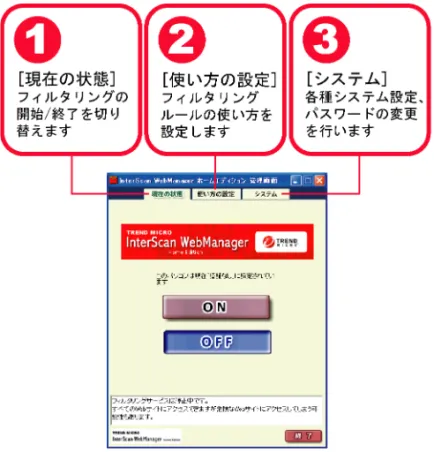
ISWM HE の管理画面には、次の 3 つのタブがあります。 ●[現在の状態]タブ ●[使い方の設定]タブ ●[システム]タブ各タブをクリックして画面を切り替え、フィルタリングルールやシステム設定を変更すること ができます。
[現在の状態]画面
InterScan WebManager ホームエディション(以下、「ISWM HE」と略します)の管理画面を起 動すると、最初に[現在の状態]画面が表示されます。
他の画面が表示されている場合は、[現在の状態]タブをクリックすると、[現在の状態]画面
を表示することができます。
[現在の状態]画面について
[現在の状態]画面で操作できる処理は次のとおりです。
• フィルタリングの開始(17 ページ参照) • フィルタリングの終了(20 ページ参照) • 管理画面の終了
[使い方の設定]画面
InterScan WebManager ホームエディション(以下、「ISWM HE」と略します)管理画面の[使
い方の設定]タブをクリックすると、[使い方の設定]画面を表示することができます。 [使い方の設定]画面では、利用者ごとのフィルタリングルールの選択、フィルタリングの設 定内容の変更、およびフィルタリングの対象にする特定のURL を登録できます。
[使い方の設定]画面について
[使い方の設定]画面には、次の3 つのタブがあります。 ●[利用者ごとに設定]タブ ●[ルールの設定]タブ ●[URL の登録]タブ 各タブをクリックして画面を切り替えます。図5-1:[使い方の設定]画面 [使い方の設定]画面で操作できる処理は次のとおりです。 • 利用者の登録、利用者ごとのフィルタリングの設定(33 ページ参照) • 利用者認証の設定(37 ページ参照) • 利用者ごとのフィルタリングの設定を変更する(40 ページ参照) • 利用者を削除する(42 ページ参照) • フィルタリングルールの追加(44 ページ参照)
ISWM HE では、パソコンの利用者ごとに、フィルタリング(インターネットのアクセス規制) のルールを設定することができます。 利用者は[利用者ごとに設定]画面で追加、削除、変更することができます。 利用者の切り替えは、パスワードで管理します(38 ページ参照)。また、設定した時間ごとに 現在使用している利用者のパスワードの入力を要求して、他の利用者による利用を制限しま す。 図5-2:利用者ごとのフィルタリング • 利用者ごとのフィルタリングの設定(33 ページ参照) • 利用者ごとのフィルタリングの設定を変更する(40 ページ参照) • 利用者を削除する(42 ページ参照)
利用者ごとのスケジュール設定
ISWM HE では、パソコンの利用者ごとに、フィルタリング(インターネットのアクセス規制) を行うスケジュールを設定できます。 スケジュールは[利用者ごとに設定]画面で設定、変更できます。 スケジュールは、曜日別/時間帯別に「フィルタリング有効」、「フィルタリング無効」、「Web 閲覧禁止」のいずれかを設定することができます。複数の利用者ごとに登録したフィルタリング設定を使い分けるためには、どの利用者がWeb 閲覧を行うか確認する「利用者認証」機能を使用します。 利用者認証は、[利用者認証]ダイアログに、利用者名とパスワードを入力して[認証]ボタ ンをクリックして行います。 「利用者認証」機能を使用しない設定にしたり、[利用者認証]ダイアログに利用者名とパス ワードを入力せずに[認証なし]ボタンをクリックした場合は、すべての利用者が初期設定の 利用者「認証なし」に登録された内容で、Web 閲覧を行います。 図5-4:[利用者認証]の使用 初期設定の利用者「認証なし」に登録された内容は、以下のとおりです。 ● すべての曜日/時間帯に Web 閲覧が可能 ●「子ども」用フィルタリングを使用 なお、「認証なし」に登録された内容は、40 ページの「利用者の設定を変更する」記載の手順 で変更できます。 • 利用者認証の設定(37 ページ参照)
初期設定のフィルタリングルール
ISWM HE には、76 のカテゴリについて、初期設定で次の 3 つのフィルタリングルールが準備 されています。 ● 子ども ● 未成年 ● 成人 これらのフィルタリングルールには、それぞれの対象ユーザに応じた規制が設定されていま す。管理画面で各内容を設定してください。設定方法は、47 ページの「既存のフィルタリン グルールの設定内容の変更」を参照してください。 フィルタリングルールの選択、追加については、33 ページの「利用者を追加する」、44 ページ の「新しいフィルタリングルールの追加」を参照してください。 カテゴリは以下のとおりです。カッコ内はサブカテゴリとなります。 • ユーザ設定 • 不法(違法と思われる行為、違法と思われる薬物、不適切な薬物利用) • 主張(テロリズム・過激派、武器・兵器、告発・中傷、自殺・家出、主張一般) • アダルト(性行為、ヌード画像、性風俗、アダルト検索・リンク集) • セキュリティ・プロキシ(ハッキング、不正コード配布、公開プロキシ、検索キャッ シュ、翻訳サイト) • 出会い(出会い・異性紹介、結婚紹介)• グロテスク(グロテスク) • 話題(イベント、話題) • 成人嗜好(成人娯楽、喫煙、飲酒、アルコール製品、水着・下着・フェチ画像、文章に よる性的表現、コスプレ) • オカルト(オカルト) • ライフスタイル(同性愛) • スポーツ(プロスポーツ、スポーツ一般、レジャー) • 旅行(観光情報・旅行商品、公的機関による観光情報、公共交通、宿泊施設) • 趣味(音楽、占い、タレント・芸能人、食事・グルメ、娯楽一般) • 宗教(伝統的な宗教、宗教一般) • 政治活動・政党(政治活動・政党) • 広告(広告・バナー、懸賞) • 未承諾広告(迷惑メールリンク) • ニュース(ニュース一般) 注意: 各国で日々更新されている最新の有害サイト情報を基に、カテゴリは変更される場合 があります。
[利用者ごとに設定]画面について
[利用者ごとに設定]画面では、利用者の登録、利用者ごとのフィルタリング設定などが行え ます。
注意: 初期設定では、「認証なし」という名前の利用者が登録されています。「認証なし」 の登録内容は、「すべての曜日/時間帯」に、「子ども」用フィルタリングを使用し ています。また、パスワードが設定されていないため、誰でも自由にWeb 閲覧が 行える設定となっています。ここでは、初期設定の利用者「認証なし」とは別に、 新しい利用者を登録する方法を説明します。 1. [使い方の設定]画面-[利用者 ごとに設定]画面 の[追加]ボ タンをクリックします。 図5-6:[追加]ボタンをクリック 2. 利用者の詳細を設定する画面に 切り替わります。 [名前]ボックス 、および[パ スワード]ボックスに、登録す る利用者の名前とパスワードを 入力します。 図5-7:登録する利用者の名前とパスワードを入力 注意: 名前は、半角 20 文字、または全角 10 文字以内で入力します。 パスワードは、半角0 文字(未入力)以上 12 文字以内で入力します。
3. フィルタリングルールを、[フィ ルタリングルール]リストボッ クスから選択します。 図5-8:フィルタリングルールを選択 注意: リストにないフィルタリングルールを設定したい場合は、44 ページの「新しい フィルタリングルールの追加」記載の手順でフィルタリングルールを作成します。 4. スケジュールを設定する場合は、 [詳細設定]ボタンをクリック し、「詳細設定」ダイアログを表 示します。 特に設定を行わない場合は、手 順6 へ進みます。この場合は、 すべての曜日/時間帯において フィルタリングが有効に設定さ れます。 図5-9:[詳細設定]ボタンをクリック
の設定を行い、[設定]ボタンを クリックします。 [月]~[日]チェックボック ス:スケジュールを設定する 「曜日」チェックボックスをオン にします。 [開始:時]リストボックス:ス ケジュールの開始時刻(時)を リストボックスから選択します。 [開始:分]リストボックス:ス ケジュールの開始時刻(分)を リストボックスから選択します。 [終了:時]リストボックス:ス ケジュールの終了時刻(時)を リストボックスから選択します。 [終了:分]リストボックス:ス ケジュールの終了時刻(分)を リストボックスから選択します。 [状態]リストボックス:「フィ ルタリング有効」、「フィルタリ ング無効」、または「Web 閲覧 禁止」のいずれかを選択します。 [設定]ボタンをクリックする と、設定したスケジュールが画 面に表示されます。 注意: 複数の状態を設定する場合は、[設定]ボタンをクリック後、手順 4 および手順 5 を再度行います。
6. 設定内容を確認し、[設定]ボタ ンをクリックします。 [設定]ボタンをクリックする と、確認メッセージが表示され ます。 図5-11:[設定]ボタンをクリック 7. [OK]ボタンをクリックします。 画面が切り替わり、手順2 で設 定した利用者名のボタンが追加 されます。 図5-12:[OK]ボタンをクリック 図5-13:利用者名のボタン
注意: 複数の利用者ごとに登録したフィルタリング設定を使い分けるためには、どの利 用者がWeb 閲覧を行うか確認する「利用者認証」機能を使用します。 詳細は29 ページの「「利用者認証」の使用」を参照してください。 1. [使い方の設定]画面-[利用者 ごとに設定]画面 の[利用者認 証を使用する]チェックボック スをオンにします。 図5-14:[利用者認証を使用する]チェックボックス 注意: 利用者が「認証なし」のみで、他の利用者が登録されていない場合は、[利用者認 証を使用する]チェックボックスを設定することはできません。 2. 再認証機能を使用する場合は、 「再認証」チェックボックスをオ ンにし、「分数」リストボックス から再認証を行う間隔(分数) を選択します。 図5-15:「再認証」チェックボックス 注意: 再認証を行わない場合は、パソコンの再起動、またはログオフまで、最初に認証 した利用者のフィルタリング設定が有効となります。
利用者を切り替えて使用する
タスクトレイのアイコンから利用者を切り替える
1. タスクトレイに表示された ISWM HE アイコンを右クリック して表示される「利用者を変更 する」を選択します。 図5-16:タスクトレイに表示された ISWM HE アイコン 2. 画面に表示された[利用者認証] ダイアログで、[利用者名]リス トボックスから利用者名を選択 し、[パスワード]ボックスにパ スワードを入力します。 最後に、[認証]ボタンをクリッ クします。 図5-17:[利用者認証]ダイアログ 注意: [認証なし]ボタンをクリックした場合は、認証は行われず、「認証なし」に設定 された内容でWeb 閲覧を行う設定となります(29 ページの「「利用者認証」の使 用」を参照してください)。 再認証を行わない場合は、パソコンの再起動、またはログオフまで、ここで選択し た利用者のフィルタリング設定が有効となります。[利用者認証]ダイアログで利用者を切り替える
1. [使い方の設定]画面-[利用者 ごとに設定]画面 で、使用する 利用者名のボタンをクリックし ます。 図5-18:利用者名のボタンをクリック 注意: 再認証を行わない場合は、パソコンの再起動、またはログオフまで、ここで選択 した利用者のフィルタリング設定が有効となります。 1. パソコンを使用中に画面に表示 された[利用者認証]ダイアロ グで、[利用者名]リストボック スから利用者名を選択し、[パス ワード]ボックスにパスワード を入力します。 最後に、[認証]ボタンをクリッ クします。 図5-19:[利用者認証]ダイアログ 注意: [利用者認証]ダイアログは、管理画面での設定内容によって表示されるタイミン グが異なります。 [認証なし]ボタンをクリックした場合は、認証は行われず、「認証なし」に設定さ れた内容でWeb 閲覧を行う設定となります(29 ページの「「利用者認証」の使用」 を参照してください)。 再認証を行わない場合は、パソコンの再起動、またはログオフまで、ここで選択し た利用者のフィルタリング設定が有効となります。利用者の設定を変更する
1. 設定内容を変更する利用者名横 の[変更]ボタンをクリックし ます。 図5-20:[変更]ボタンをクリック 2. 利用者の詳細を設定する画面に 切り替わります。 33 ページの「利用者を追加す る」記載の 手順 2 から手順 5 と 同様の手順で必要な変更を設定 します。 図5-21:利用者の詳細を変更 3. 設定内容を確認し、[設定]ボタ 図5-22:[設定]ボタンをクリック利用者を削除する
1. 削除する利用者名横の[削除] ボタンをクリックします。 [削除]ボタンをクリックする と、確認メッセージが表示され ます。 図5-24:[削除]ボタンをクリック 注意: [認証なし]は削除することができません。 2. [はい]ボタンをクリックしま す。 [はい]ボタンをクリックする と、確認メッセージが表示され ます。 図5-25:[はい]ボタンをクリック 3. [OK]ボタンをクリックします。 図5-26:[OK]ボタンをクリック[ルールの設定]画面では、[利用者ごとに設定]画面で選択するフィルタリングルールを追 加、削除したり、フィルタリングの設定内容を変更することができます。 図5-27:[使い方の設定]画面 -[ルールの設定]画面 [ルールの設定]画面で操作できる処理は次のとおりです。 • フィルタリングルールの追加(44 ページ参照) • フィルタリングルールの設定内容の変更(47 ページ参照) • フィルタリングルールの削除(49 ページ参照) • 管理画面の終了
新しいフィルタリングルールの追加
1. [追加]ボタンをクリックしま す。 図5-28:[追加]ボタンをクリック 2. [追加]画面に切り替わります。 [この設定の名前]ボックスに設 定名を入力します。 図5-29:設定名を入力稿規制」、または「規制」オ プションボタンをオンにし て、規制方法を設定します。 「投稿規制」をオンにする と、通常のWeb 閲覧は可能 ですが、掲示板などへの 64Byte 以上のデータ送信が 規制されます。 各カテゴリの先頭にある 「+」アイコンをクリックす ると、サブカテゴリが表示 され、サブカテゴリの規制 方法を選択することができ ます。 図5-31:サブカテゴリを表示 注意: [ユーザ設定]カテゴリは、[URL の登録]画面で設定したカテゴリです。[URL の登録]画面については、51 ページの「[URL の登録]画面について」を参照して ください。
4. 設定内容を確認し、[設定]ボタ ンをクリックします。 図5-32:[設定]ボタンをクリック 注意: [キャンセル]ボタンをクリックすると、追加処理を中止し、[ルールの設定]画 面に戻ります。 5. メッセージが表示されます。 [OK]ボタンをクリックします。 [変更]画面から、[ルールの設 定]画面に戻ります。 追加したルールが[ルールの選 択]リストボックスに表示され ます。 図5-33:[OK]ボタンをクリック 図5-34:追加したルール
1. [ルールの選択]リストボックス から、変更するフィルタリング ルールを選択します。 図5-35: 変更するフィルタリングルールを選択 2. [変更]ボタンをクリックしま す。 図5-36:[変更]ボタンをクリック 3. [変更]画面に切り替わります。 各カテゴリの「許可」、「投稿規 制」、または「規制」オプション ボタンをオンにして、規制方法 を設定します。 各カテゴリの先頭にある「+」ア イコンをクリックすると、サブ カテゴリが表示され、サブカテ ゴリの規制方法を選択すること ができます。 図5-37:規制方法を設定
注意: [ユーザ設定]カテゴリは、[URL の登録]画面で設定したカテゴリです。[URL の登録]画面については、51 ページの「[URL の登録]画面について」を参照して ください。 4. 設定内容を確認し、[設定]ボタ ンをクリックします。 図5-38:[設定]ボタンをクリック 注意: 初期設定のルール(「子ども」、「未成年」、および「成人」)は変更できないため、 名前を変えて新しいルールとして保存してください。 注意: [キャンセル]ボタンをクリックすると、変更処理を中止し、[ルールの設定]画 面に戻ります。 5. メッセージが表示されます。 [OK]ボタンをクリックします。 図5-39:[OK]ボタンをクリック
1. 「ルールの選択」リストボックス から、削除するフィルタリング ルールを選択します。 図5-40: 削除するフィルタリングルールを選択 2. [削除]ボタンをクリックしま す。 図5-41:[削除]ボタンをクリック 3. メッセージが表示されます。 [はい]ボタンをクリックしま す。 図5-42:[はい]ボタンをクリック 注意: 初期設定のルール(「子ども」、「未成年」、および「成人」)は削除できません。 注意: [いいえ]ボタンをクリックすると、削除処理を中止します。
4. メッセージが表示されます。 [OK]ボタンをクリックします。
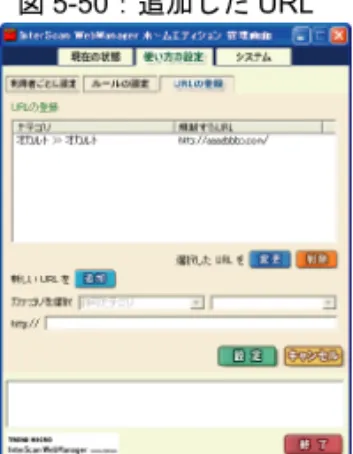
[URL の登録]画面では、フィルタリングの対象にする特定の URL を登録することができま す。 図5-44:[使い方の設定]画面 -[URL の登録]画面 [URL の登録]画面で操作できる処理は次のとおりです。 • フィルタリング対象 URL の追加(52 ページ参照) • 登録した URL の変更(55 ページ参照) • 登録した URL の削除(57 ページ参照) • 管理画面の終了
フィルタリング対象にする
URLの追加
1. [追加]ボタンをクリックしま す。 図5-45:[追加]ボタンをクリック 2. [カテゴリ選択]リストボックス から、登録するURL の属するカ テゴリを選択します。 図5-46:登録する URL の属するカテゴリを選択フィルタリング対象プロトコル はHTTP のみです。 注意: URL の登録では「http://」で始まる URL のみ登録可能です。 4. 入力した URL を確認して、[設 定]ボタンをクリックします。 図5-48:[設定]ボタンをクリック 注意: [キャンセル]ボタンをクリックすると、追加処理を中止します。 5. メッセージが表示されます。 [OK]ボタンをクリックします。 図5-49:[OK]ボタンをクリック
6. 登録 URL 一覧に、追加した URL が表示されます。
1. 登録 URL 一覧から、変更する URL をクリックします。 図5-51:変更する URL をクリック 2. [変更]ボタンをクリックしま す。 図5-52:[変更]ボタンをクリック 3. カテゴリ、URL を変更します。 図5-53:カテゴリ、URL を変更
4. 変更内容を確認して、[設定]ボ タンをクリックします。 図5-54:[設定]ボタンをクリック 注意: [キャンセル]ボタンをクリックすると、変更処理を中止します。 5. メッセージが表示されます。 [OK]ボタンをクリックします。 図5-55:[OK]ボタンをクリック 6. 登録 URL 一覧に、変更した URL が表示されます。 図5-56:変更した URL
1. 登録 URL 一覧から、削除する URL をクリックします。 図5-57:削除する URL をクリック 2. [削除]ボタンをクリックしま す。 図5-58:[削除]ボタンをクリック 3. メッセージが表示されます。 [はい]ボタン をクリックしま す。 図5-59:[はい]ボタン をクリック 注意: [いいえ]ボタンをクリックすると、削除作業を中止します。 4. メッセージが表示されます。 [OK]ボタンをクリックします。 図5-60:[OK]ボタンをクリック 5. 選択した URL が登録 URL 一覧から削除されます。
[システム]画面
InterScan WebManager ホームエディション(以下、「ISWM HE」と略します)の[システム] 画面では、お使いのパソコンの環境に応じて、接続設定、自動起動設定を変更することができ ます。また、管理画面のパスワードの変更を行うことができます。
[システム]画面について
[システム]画面には、次の3 つのタブがあります。 ●[システム設定]タブ ●[認証設定]タブ ●[サポート情報]タブ 各タブをクリックして画面を切り替えます。[システム設定]画面では、お使いのパソコンの環境に応じて、接続設定、自動起動設定を変 更することができます。 図6-2:[システム]画面 -[システム設定]画面 [システム設定]画面で操作できる処理は次のとおりです。 • 接続設定:HTTP プロキシサーバの設定(62 ページ参照) • Web アクセス履歴設定(63 ページ参照) • 自動起動設定(65 ページ参照) • 管理画面の終了
HTTPプロキシサーバの設定
1. HTTP プロキシサーバを使用する場合は、[HTTP Proxy を使用する]チェックボック スをオンにします。 注意: 初期設定では、HTTP プロキシサーバが無効に設定されています。 2. [アドレス]ボックスに HTTP プロキシサーバの IP アドレス、またはホスト名を入 力します。 注意: 名前の解決が可能な場合のみ、ホスト名を入力して設定することができま す。 注意: [アドレス]ボックス には、半角文字 128 文字まで入力することができま す。 3. [ポート]ボックス に使用するポート番号を入力します。 注意: [ポート]ボックスには、半角数字「1」から「65535」までを設定すること ができます。 4. 入力したアドレス、ポート番号を確認して、[設定]ボタンをクリックします。Web アクセス履歴の表示
[Web アクセス履歴]画面では、以下の操作も行うことができます。 • 表の項目をクリックして、Web アクセス履歴を並べ替える •[登録]ボタンをクリックすると表示されるダイアログで、フィルタリングルールのカテ ゴリを指定して、選択したURL を登録する(64 ページ参照) 1. Web アクセス履歴を記録する場合は、[Web アクセス履歴を記録する]チェックボッ クスをオンにします。 注意: 初期設定では、Web アクセス履歴の記録は無効に設定されています。 [Web アクセス履歴を記録する]チェックボックスをオンにすると、過去 7 日間の履歴の記録が保存されます。 2. 設定内容を確認して、[設定]ボタンをクリックします。 1. [Web アクセス履歴を記録す る]チェックボックス横の [表示]ボタンをクリックし ます。 [Web アクセス履歴]画面が 表示されます 2. Web アクセス履歴を表示す る開始日と終了日をリスト ボックスから選択し、[表 示]ボタンをクリックしま す。 Web アクセス履歴が表示さ れます。 図6-3:[Web アクセス履歴]画面Web アクセス履歴から URL を登録する
1. Web アクセス履歴から、カ テゴリに登録するURL の横 の[登録]ボタンをクリッ クします。 [登録]ダイアログが表示さ れます。 図6-4:[登録]ボタンをクリック 2. リストボックスから URL を 登録するカテゴリ、および サブカテゴリを選択し、[登 録]ボタンをクリックしま す。 図6-5:[登録]ボタンをクリック 注意: [登録]ダイアログの[URL]ボックス に表示された URL は、変更するこ とができます。図6-6:[システム設定]画面 1. 自動起動を設定する場合は、[ログオン時にフィルタリングを有効にする]チェック ボックスをオンにします。 注意: [ログオン時にフィルタリングを有効にする]が選択されている場合、パソ コンを起動すると自動的に[現在の状態]画面の[ON]ボタンがクリック された状態(フィルタリング開始状態)になります。 [ログオン時にフィルタリングを有効にする]が選択されていない場合、パ ソコンを起動すると自動的に[現在の状態]画面の[OFF]ボタンがク リックされた状態(フィルタリング終了状態)になります。 [現在の状態]画面については、23 ページの「[現在の状態]画面について」 を参照してください。 2. 設定内容を確認して、[設定]ボタンをクリックします。
[認証設定]画面について
[認証設定]画面では、管理画面のパスワードを変更することができます。
図6-8:[認証設定]画面 1. [パスワードを変更するために現在のパスワードを入力]に、現在使用している管理 画面のパスワードを入力します 注意: 入力したパスワードはアスタリスク(*)で表示されます。 2. [変更後のパスワード]に、新しく変更するパスワードを入力します。 注意: 半角 6 文字以上 12 文字以内で入力します。 3. [変更後のパスワードを再入力]に、新しく変更するパスワードを再入力します。 4. [設定]ボタンをクリックします。
[サポート情報]画面について
[サポート情報]画面では、サポート情報を表示、確認することができます。
よくある質問
本章には、InterScan WebManager ホームエディション(以下、「ISWM HE」と略します)のお 問い合わせの多い質問などをまとめました。
一般的な項目
どのような項目をフィルタリングしているのですか? 複数のカテゴリに該当するサイトをフィルタリング可能です(カテゴリの詳細は30 ページの「初期設定のフィルタリングルール」を参照)。日本の法令や文化、流行、 お客さまからのご要望を元に独自の基準による分類方式を採用しています。単に有 害なサイトだけではなく、各ご家庭でのインターネット利用に不必要と思われるサ イトをフィルタリングできるようなフィルタリングルールをご用意しております。 [ルールの設定]では各ご家庭のポリシーに合わせ、より柔軟に規制できるように フィルタリングルールの設定画面もご用意しております。 データベースをダウンロードする必要があるのですか? ISWM HE では Lookup システムという独自の方式を採用しており、フィルタリング 対象のURL データベースはインターネット上に存在し、常に最新情報が使用されて います。お使いのパソコンにデータベースをダウンロードする必要はありません。 Lookup サーバ側のデータベースは一定間隔で自動更新され、常に最新の状態になっ ています。フィルタリングしないで通常どおりインターネットの閲覧をすることは可能です か? 保護者が事前に設定したパスワードを入力すると、フィルタリングサービスの ON/OFF を切り替えることが可能です。 子どもが設定を勝手に変更したり、プログラムを削除したりできないのでしょう か? 設定の変更、フィルタリングサービスの停止、プログラムの削除には、すべて保護 者が事前に設定したパスワードが必要になります。 どうしても見たいサイトがフィルタリングされてしまったり、見せたくないサイト が表示されたりすることがあります。データベースにサイト情報を追加、削除する ことは可能でしょうか? パスワードを入力し管理画面を表示し、[URL の登録]画面から許可する URL のリ ストや、フィルタリング対象にするURL のリストを追加することが可能です。各ご 家庭のアクセスポリシーに応じてご利用ください(操作手順は52 ページの「フィル タリング対象にするURL の追加」を参照)。
ISWM HE のカテゴリは、25 のメインカテゴリと、76 のサブカテゴリの 2 階層で構 成され、各メインカテゴリには1 つ以上のサブカテゴリが含まれます。 フィルタリングルールは、サブカテゴリごとに設定を行うことができます。メイン カテゴリに対して設定を行った場合には、含まれるすべてのサブカテゴリに設定が 反映されます。 古いバージョンをアンインストールせずに、Ver.2.3 を上書きインストールすること は可能ですか? Ver.2.0、Ver.2.1 をアンインストールせずに上書きインストールによるバージョン アップが可能です。その場合は設定も引き継がれます。 Windows の制限付きユーザでも利用できますか?また、管理者ユーザとの操作上の 違いはどのような点ですか? Windows の制限付きユーザでもフィルタリングサービスはご利用いただけます。 管理画面の起動( 設定の変更、フィルタリングサービスの ON/OFF)、ISWM HE のイ ンストール/ アンインストールを行う場合には、管理者ユーザでログオンする必要が あります。
機能に関する項目
ブラウザからのファイルのダウンロードをフィルタリングすることは可能ですか? また可能である場合、対応するプロトコルは何ですか? フィルタリング対象プロトコルはHTTP のみです。HTTP プロトコルを使用してアク セスする場合には、ブラウザやソフトウェアの種類にかかわらず、フィルタリング することが可能です。 フィルタリングサービスの動作状況を確認するには、どうすればよいですか? フィルタリングサービスのON/OFF によって、タスクトレイのアイコンが、図 7-1 のように変更されます。また、アイコン上にマウスを移動すると、現在適用されて いる利用者名、フィルタリングスケジュールの状態がポップアップで表示されます。 利用者に適用されているフィルタリングルールの詳細を確認するには、管理画面を 起動する必要があります。あるサイトにアクセスした際、別ウインドウで表示される広告や、ページの一部に アダルト画像が貼り付けられていた場合などは、どのように動作するのでしょう か? ベースとなるフレームセットのページがフィルタリング対象であった場合、ページ 自体が表示されませんが、外部へのリンクなどで一部のフレームのみがフィルタリ ング対象となる場合、該当のフレームのみが規制画面になります。また、バナーな ど画像ファイルのみがフィルタリング対象リンク先の場合、その画像だけが表示さ れません(Microsoft Internet Explorer の場合は、×マークが表示されます)。独立した ポップアップウィンドウの場合も同様の考え方になります。
保護者用のパスワードを変更する事は可能ですか?
[認証設定]画面で保護者用のパスワードの変更が可能です。
パスワードを変更する場合には、インターネットへの接続が必要です。なお、パス ワードは半角6 文字以上、12 文字以下の英数字を指定してください。
家族の中で別々のアクセスポリシーを設定することはできますか? ご家族をISWM HE の利用者として登録し、個々のフィルタリングルールを設定する ことができます。 アクセス履歴やフィルタリング結果を確認することはできますか? 管理画面の[システム]画面-[システム設定]画面で Web アクセス履歴を記録す る設定を行うと、アクセス履歴、フィルタリング結果を記録し、後から確認するこ とができます。 投稿規制とはどのような機能ですか?また、有効な使用法はありますか? 投稿規制に設定したカテゴリに登録されているWeb サイトは、通常の Web 閲覧は可 能ですが、64Byte 以上のデータの送信が規制されます。 掲示板サイトを投稿規制に設定すると、記事の閲覧は可能ですが、掲示板への投稿 ができなくなります。
ログファイルをエクスポートすることは可能ですか? 現在のバージョンでは、ログファイルのエクスポート機能はありません。 ログファイルは、管理画面からWeb アクセス履歴を表示する場合のみ確認が可能で す。 カテゴリの「ユーザ設定」とは何ですか?効果的な活用方法を教えてください。 ISWM HE に設定されているカテゴリのいずれにも属さないサイトを例外 URL に登 録する際にご利用ください。 現在使用している製品のバージョンは確認できますか? [サポート情報]画面に現在の製品のバージョン、ビルド番号、登録されているシリ アル番号が表示されます。 深夜にインターネットを利用できないようにすることは可能ですか? フィルタリングスケジュールとして、Web 閲覧禁止に設定することで、特定の時間 帯のインターネットの利用を制限することができます。
フィルタリング有効/ フィルタリング無効 /Web 閲覧禁止の各状態について教えてく ださい。 フィルタリング有効に設定すると、設定されているフィルタリングルールに従って、 フィルタリングが行われます。 フィルタリング無効に設定すると、フィルタリングルールによらず、すべてのWeb サイトの閲覧ができます。 Web 閲覧禁止に設定すると、フィルタリングルールによらず、すべての Web サイト の閲覧が禁止されます。 [現在の状態]タブのON/OFF と、利用者のフィルタリングスケジュールのフィルタ リング有効/ フィルタリング無効 /Web 閲覧禁止の違いを教えてください。 利用者ごとのフィルタリングルール、フィルタリングスケジュールの設定は、フィ ルタリングサービスがON の場合にのみ有効になります。 フィルタリングサービスをOFF にした場合には、設定によらず、すべての Web サイ トの閲覧が可能になります。 ログオン時にフィルタリングを使用しないようにできますか?
ルータのファイアウォール機能を使用しています。フィルタリングサービスを利用 する際、変更などは必要でしょうか? ISWM HE のフィルタリングサービスでは、データベースへの問い合わせに、通常の Web アクセスと同じポートを使用しております。従ってファイアウォールなどをご 利用いただいている場合でも、特別な設定は必要ありません。 他のURL フィルタリング製品で設定していた規制リストをインポートすることは可 能ですか? できません。規制対象にしたいURL は、[URL の登録]画面で個々に登録していた だきますようお願いします。 サービスを利用することでWeb の閲覧速度が遅くなったりすることはないのでしょ うか? Web の表示前に規制有無を確認するため、画像が多く貼り付けられたページなどで は若干表示速度が遅くなる場合があります。 しかし、規制有無の確認は100 分の 3 ~ 4 秒程度の時間なので、通常の閲覧におい て明らかに遅くなったと感じることはありません。 パソコンを買い換えた場合にはどうすればいいですか? 新しいパソコンにISWM HE を再度インストールしてください。ご契約時にご案内し たシリアル番号と、これまでにお使いのパスワードを入力することで、新しいパソ コンでISWM HE をご利用いただけます。
英数字 URL の削除 57 URL の追加 52 URL の登録 51 URL の変更 55 Web アクセス履歴 63 Web 閲覧禁止 28、 35 あ アカウント 9 アクセス履歴 63 アンインストール 14 インストール 9、71、77 か カテゴリ 30、45、52、63、69、71、75、78 管理画面 17、21 管理者権限 9、71 現在の状態 23 さ 再認証 37 サポート情報 68 システム 59 システム設定 61 自動起動 65 シリアル番号 11、17、75 スケジュール 28、34 セットアップタイプ 13 全規制 45 全許可 45 全投稿規制 45 た タスクトレイ 19、38、72 使い方の設定 25 データベース 69、70 投稿規制 45 な 認証設定 66 認証なし 29、33 「認証に失敗しました」 17 は パスワード 12、15、17、19、21、38、66、 70、73、76 フィルタリングの開始 17、65 フィルタリングの終了 20 フィルタリング無効 28、35 フィルタリング有効 28、35 フィルタリングルールの削除 49 フィルタリングルールの設定内容の変更 47 フィルタリングルールの追加 44 プロキシサーバ 12、62 ら 利用者ごとに設定 27、32 利用者認証 29、37 利用者の切り替え 38 利用者の削除 42 利用者の設定を変更 40 利用者の追加 33 ルールの設定 43 ログオン 9、76
![図 4-1:[現在の状態]画面](https://thumb-ap.123doks.com/thumbv2/123deta/8003804.836335/23.892.166.764.478.930/図41現在の状態画面.webp)
![図 5-1: [使い方の設定]画面 [使い方の設定]画面で操作できる処理は次のとおりです。 • 利用者の登録、利用者ごとのフィルタリングの設定( 33 ページ参照) • 利用者認証の設定( 37 ページ参照) • 利用者ごとのフィルタリングの設定を変更する( 40 ページ参照) • 利用者を削除する(42 ページ参照) • フィルタリングルールの追加( 44 ページ参照)](https://thumb-ap.123doks.com/thumbv2/123deta/8003804.836335/26.892.133.717.146.477/できるフィルタリングフィルタリングページフィルタリングルール.webp)
![図 6-1:[システム]画面 - 3 つのタブ](https://thumb-ap.123doks.com/thumbv2/123deta/8003804.836335/60.892.136.707.139.441/図61システム画面3つのタブ.webp)
![図 6-6: [システム設定]画面1.自動起動を設定する場合は、 [ログオン時にフィルタリングを有効にする]チェックボックスをオンにします。注意:[ログオン時にフィルタリングを有効にする]が選択されている場合、パソコンを起動すると自動的に[現在の状態]画面の[ON]ボタンがクリックされた状態(フィルタリング開始状態)になります。[ログオン時にフィルタリングを有効にする]が選択されていない場合、パソコンを起動すると自動的に[現在の状態]画面の[OFF]ボタンがクリックされた状態(フィルタリング終了状態)になり](https://thumb-ap.123doks.com/thumbv2/123deta/8003804.836335/65.892.356.576.497.778/フィルタリングチェックボックスフィルタリングフィルタリング.webp)
![図 6-7:[システム]画面 -[認証設定]画面](https://thumb-ap.123doks.com/thumbv2/123deta/8003804.836335/66.892.57.804.232.663/図67システム画面認証設定画面.webp)
![図 6-8:[認証設定]画面1. [パスワードを変更するために現在のパスワードを入力]に、現在使用している管理画面のパスワードを入力します注意:入力したパスワードはアスタリスク(*)で表示されます。2.[変更後のパスワード]に、新しく変更するパスワードを入力します。注意:半角6文字以上12文字以内で入力します。3.[変更後のパスワードを再入力]に、新しく変更するパスワードを再入力します。4.[設定]ボタンをクリックします。](https://thumb-ap.123doks.com/thumbv2/123deta/8003804.836335/67.892.355.575.480.757/パスワードパスワードパスワードアスタリスクパスワード.webp)
![図 6-9: [サポート情報]画面](https://thumb-ap.123doks.com/thumbv2/123deta/8003804.836335/68.892.292.561.223.672/図69サポート情報画面.webp)
