VMware Tools
のインストールと
構成
2012
年
9
月
vSphere
VMware Fusion
VMware Player
VMware Workstation
このドキュメントは新しいエディションに置き換わるまで、
ここで書いてある各製品と後続のすべてのバージョンをサ
ポートします。このドキュメントの最新版をチェックする
には、
http://www.vmware.com/jp/support/pubs
を参
照してください。
JA-000478-01
最新の技術ドキュメントは
VMware
のWeb
サイト(http://www.vmware.com/jp/support/
)にありますVMware
のWeb
サイトでは最新の製品アップデートも提供されています。このドキュメントに関するご意見およびご感想がある場合は、
[email protected]
までお送りください。Copyright
©2009–2012 VMware, Inc.
無断転載を禁ず。本製品は、米国著作権法および米国知的財産法ならびに国際 著作権法および国際知的財産法により保護されています。VMware
製品には、http://www.vmware.com/go/patents-jp
に列記されている1
つ以上の特許が適用されます。VMware
は、米国およびその他の地域におけるVMware, Inc.
の登録商標または商標です。他のすべての名称ならびに 製品についての商標は、それぞれの所有者の商標または登録商標です。VMware, Inc.
3401 Hillview Ave.
Palo Alto, CA 94304
www.vmware.com
ヴイエムウェア株式会社105-0013
東京都港区浜松町1-30-5
浜松町スクエア13F
www.vmware.com/jp
VMware Tools
のインストールと構成について
5
1
VMware Tools
のコンポーネント
7
VMware Tools サービス 7 VMware Tools デバイスドライバ 8 VMware ユーザープロセス 92
VMware Tools
のインストールとアップグレード
11
VMware Tools のインストール 11 VMware Tools のアップグレード 12Windows 仮想マシンでの VMware Tools の手動インストールまたはアップグレード 13
Windows 仮想マシンでの VMware Tools のインストールの自動化 14
サイレントインストールで使用される VMware Tools のコンポーネントの名前 16
Windows Vista 以前のオペレーティングシステムでの、署名なしドライバに関するプロンプトの抑止 18 ドライバのプロンプトを抑止するための、信頼できる発行元としての VMware の追加 19
Linux 仮想マシンでの VMware Tools の手動インストールまたはアップグレード 19
Linux ゲスト OS 用 Operating System Specific Package 21
Solaris 仮想マシンでの VMware Tools の手動インストールまたはアップグレード 22
FreeBSD 仮想マシンでの VMware Tools の手動インストールまたはアップグレード 23
NetWare 仮想マシンでの VMware Tools の手動インストールまたはアップグレード 24
Mac OS X 仮想マシンでの VMware Tools の手動インストールまたはアップグレード 25
3
VMware Tools
のコンポーネントの修復、変更、およびアンインストール
27
Windows 仮想マシンでのモジュールの修復または変更 27 VMware Tools のアンインストール 28 セッションマネージャを使用しない場合の、手動による VMware ユーザープロセスの開始 294
VMware Tools
構成ユーティリティの使用
31
ゲスト OS とホスト OS 間の時刻同期の構成 32 時刻同期の完全無効化 33 仮想デバイスの接続または切断 33 仮想ディスクの圧縮 35 VMware Tools のカスタムスクリプトの使用 36Windows ゲストでの VMware Tools のカスタムスクリプトの使用 36
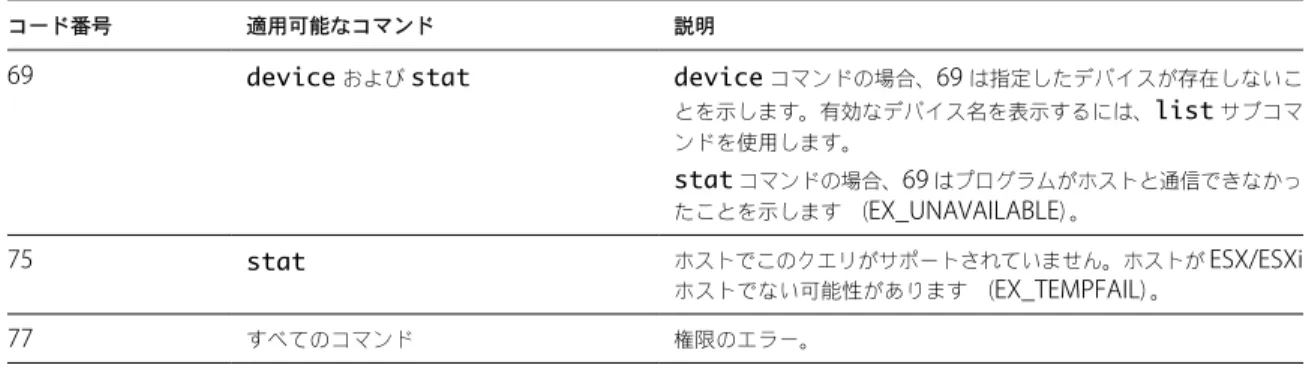
Windows 以外のオペレーティングシステムでのカスタムスクリプトの使用 37 VMware Tools のデフォルトスクリプト 38 VMware Tools スクリプトの無効化 39 仮想マシンのパワーオフまたはリセット中のコマンドの実行 40 仮想マシンに関するステータス情報の取得 40 stat コマンドのサブコマンド 41 終了コード 41
5
その他の方法を使用した
VMware Tools
の構成
43
VMware 製品内からの VMware Tools の構成 43
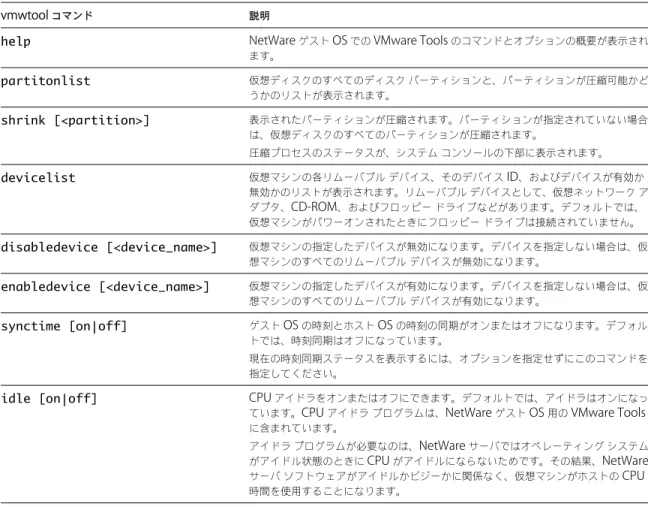
vmwtool を使用した NetWare 仮想マシンでの VMware Tools の構成 44
6
VMware Tools
を構成する際のセキュリティの考慮事項
45
インデックス
49
『VMware Tools のインストールと構成』では、さまざまな VMware®製品を使用して VMware Tools をインストール、 アップグレード、および構成する方法について説明します。
VMware Tools は、仮想マシンのオペレーティングシステムにインストールされる一連のユーティリティです。VMware
Tools は、仮想マシンのパフォーマンスを強化し、VMware 製品の多くの使いやすい機能を実現します。たとえば、次に 示す機能は、VMware Tools をインストールした場合にのみ利用できる機能の一部にすぎません。
n グラフィックパフォーマンスの高速化と、Aero に対応したオペレーティングシステムでの Windows Aero のサ ポート n 仮想マシンとホストまたはクライアントのデスクトップとの間で、テキスト、グラフィック、ファイルのコピーア ンドペーストが可能 n マウスのパフォーマンスの向上 n 仮想マシンのクロックとホストまたはクライアントデスクトップのクロックとの同期 n ゲスト OS 処理を自動化するスクリプティング ゲスト OS や VMware 製品によっては、サポートされない機能があります。
対象読者
本書は、仮想マシンで VMware Tools のインストール、アップグレード、または構成を行うユーザーを対象としていま す。本書の情報は、仮想マシンテクノロジーおよびデータセンター運用に精通した、経験の豊富な Windows または Linux システムの管理者向けに記載されています。VMware Tools
のコンポーネント
1
VMware Tools は、仮想マシンのパフォーマンスを向上させる一連のユーティリティです。 VMware Tools がなくても ゲスト OS を実行できますが、VMware の多くの機能は、VMware Tools をインストールするまで利用できません。 この章では次のトピックについて説明します。 n VMware Tools サービス (P. 7) n VMware Tools デバイスドライバ (P. 8) n VMware ユーザープロセス (P. 9)
VMware Tools
サービス
VMware Tools サービスは、ゲスト OS を起動したときに開始されます。このサービスは、ホストとゲスト OS との間で 情報を渡します。バックグラウンドで実行されるこのプログラムは、Windows ゲスト OS では vmtoolsd.exe、Mac OS X ゲスト OS では vmware-tools-daemon、Linux、FreeBSD、および Solaris ゲスト OS では vmtoolsd と呼ばれています。
VMware Tools サービスは、以下のタスクを実行します。
n ホストからゲスト OS へメッセージを渡す(Mac OS X ゲスト OS は除く)。
n ゲスト OS の自動操作に役立つスクリプトを実行する。このスクリプトは、仮想マシンの電源状態を変更するときに 実行されます。
n ゲスト OS とホストとの間で時刻を同期する(Mac OS X ゲスト OS は除く)。
n Windows ゲスト OS では、ゲストと vSphere Client または Workstation、Fusion、Player ホスト OS との間で ポインタを自由に移動できる。
Xorg 1.8 以降を実行する Linux ゲスト OS では、この機能は標準機能として使用できます。
n Windows および Mac OS X ゲスト OS では、フルスクリーンモードで実行している場合、ゲストの画面ディスプ レイ解像度を、vSphere Client または Workstation、Fusion、Player ホストの画面解像度に合わせる。ウィンド ウモードで実行している場合、ゲストの画面解像度は、クライアントまたはホスト上のウィンドウのサイズに調整 されます。この機能は VMware Tools サービスコンテナ (vmsvc) で実行されます。
n Windows ゲスト OS の場合、特定のバックアップアプリケーションで使用される静止スナップショットの作成を支 援する。この機能は vSphere で利用できます。
n Linux、Solaris、および FreeBSD ゲスト OS では、ゲスト OS をシャットダウンまたは再起動するときに、仮想マ シンでコマンドを実行する。
n VMware 製品にハートビートを送信して、ゲスト OS が実行中であることを示すプロセスの 1 つ。 vSphere また は VMware Server 上で仮想マシンを実行している場合、このハートビートの基準が管理インターフェイスに表示さ れます。
n VMware VIX API を使用して作成されたゲスト OS に対する命令をサポートする(Mac OS X ゲスト OS は除く)。
VMware Tools
デバイス
ドライバ
デバイスドライバを使用すると、マウス操作が円滑になり、フォルダ共有などの VMware の機能を利用できるようにな ります。また、サウンド、グラフィック、およびネットワークのパフォーマンスを向上できます。 VMware Tools をカ スタムでインストールまたは再インストールすると、インストールするドライバを選択できます。
VMware Tools のインストール時にインストールされるドライバは、ゲスト OS および VMware 製品によって異なりま す。 VMware Tools には次のデバイスドライバが付属している場合があります。 SVGA ドライバ この仮想ドライバは 32 ビットディスプレイおよび高解像度ディスプレイを実現し、 グラフィックパフォーマンスを大きく改善します。 VMware Tools をインストールす るときに、デフォルトの VGA ドライバは仮想 SVGA ドライバに置き換えられます。デ フォルトのドライバでは、640 X 480 の解像度と 16 色のグラフィックしか実現できま せん。
Windows Vista 以降のオペレーティングシステムを実行している Windows ゲスト
OS には、VMware SVGA 3D (Microsoft - WDDM)ドライバがインストールされ ます。このドライバは SVGA ドライバと同じ基本的な機能を提供し、さらに Windows
Aero をサポートします。
SCSI ドライバ VMware Tools には、準仮想化 SCSI デバイスで使用する VMware 準仮想化 SCSI ド ライバが含まれます。その他のストレージアダプタ用のドライバは、オペレーティン グシステムにバンドルされているか、サードパーティベンダーから入手可能です。 たとえば、Windows Server 2008 はデフォルトで LSI Logic SAS を搭載しており、 このオペレーティングシステムに優れたパフォーマンスをもたらします。この場合 は、オペレーティングシステムに付属する LSI Logic SAS ドライバが使用されます。 準仮想 SCSI ドライバ このドライバは VMware 準仮想化 SCSI アダプタ用です。一部の仮想アプリケーショ
ンのパフォーマンスを強化します。
VMXNet NIC ドライバ vmxnet および vmxnet3 ネットワークドライバにより、ネットワークパフォーマン スが改善します。使用するドライバは、仮想マシンでのデバイス設定の構成方法によっ て異なります。これらのドライバをサポートするゲスト OS については、当社のナレッ ジベースで検索してください。
VMware Tools をインストールするときに、デフォルトの vlance ドライバは VMXNet
NIC ドライバに置き換えられます。
マウスドライバ 仮想マウスドライバは、マウスのパフォーマンスを高めます。このドライバは、
Microsoft Terminal Service などの一部のサードパーティ製のツールを使用する場合 に必要になります。
オーディオドライバ このサウンドドライバは、VMware Server、Workstation、または Fusion で仮想マ シンを使用する場合に、すべての 64 ビットの Windows ゲスト OS、および 32 ビッ トの Windows Server 2003、Windows Server 2008、および Windows Vista のゲ スト OS で必要になります。
共有フォルダ用カーネルモ ジュール
ホスト/ゲストファイルシステムモジュールは、Windows ゲスト OS では hgfs.sys、
Linux または Solaris では vmhgfs と呼ばれます。これは、Workstation または Fusion で仮想マシンを使用し、ホストとゲスト間でフォルダを共有するために必要です。
vmblock モジュール Workstation および Fusion で使用されるこのモジュールは、ホストとゲスト間のド ラッグアンドドロップコピー操作に不可欠です。
vShield Endpoint vSphere および vShield を使用する場合、VMware Tools のカスタムインストール を実行して、vShield Endpoint シンエージェントコンポーネントをインストールで きます。vShield Endpoint では、重いエージェントなしでアンチウィルスのスキャン を実行するためにハイパーバイザーが使用されます。この方法を使用することでリソー スのボトルネックの発生が防止され、メモリ使用量が最適化されます。詳細について は、『vShield クイックスタートガイド』を参照してください。
ThinPrint ドライバ このドライバにより、Microsoft Windows 仮想マシンで仮想プリント機能が有効にな ります。仮想プリントが有効になると、クライアントまたはホストのオペレーティン グシステムに追加されたプリンタが、ゲスト OS の使用可能なプリンタのリストに表 示されます。仮想マシンに追加のプリンタドライバをインストールする必要はありま せん。 メモリコントロールドライバ VMware vSphere を使用する場合、このドライバを使用できます(推奨)。このドラ イバを使用しないと、vSphere 環境にある仮想マシンのメモリ管理機能を利用できま せん。 仮想マシンの自動バックアッ プ作成用モジュールおよびド ライバ
ゲスト OS が Windows Vista、Windows Server 2003、または他のより新しい
Windows オペレーティングシステムの場合、ボリュームシャドウコピーサービス (VSS)モジュールがインストールされます。これらより前のバージョンの Windows オペレーティングシステムでは、ファイルシステム Sync ドライバがインストールさ れます。これらのモジュールによって、vSphere と統合された外部のサードパーティ 製バックアップソフトウェアはアプリケーションの整合性を備えたスナップショット を作成できます。スナップショットの作成中に、特定のプロセスが一時停止し、仮想 マシンディスクは静止します。 VMCI および VMCI ソケット ドライバ 仮想マシン通信インターフェイス(VMCI)ドライバは、仮想マシン間での高速かつ 効率的な通信を実現します。開発者は、VMCI ソケット (vsock) インターフェイスに クライアントサーバアプリケーションを作成して、VMCI 仮想デバイスを使用できます。
VMware
ユーザー
プロセス
VMware ユーザープロセスでは、コピーアンドペースト、ドラッグアンドドロップ、およびこれらの機能をサポート する VMware 製品とのユニティが可能です。 このプロセスは、Windows ゲスト OS にログインするとき、または Linux でデスクトップ環境セッションを開始すると きに自動的に開始されますが、手動で開始することもできます。このプロセスのプログラムファイルは、Windows ゲスト OS では vmtoolsd.exe、Linux、Solaris、および FreeBSD ゲスト OS では vmusr と呼ばれています。このプロセスは次のタスクをサポートします。
n ゲスト OS と vSphere Client または Workstation、Fusion、Player ホスト OS との間でテキストをコピーアン ドペーストできる。 Workstation または Fusion で使用される仮想マシンの場合、ホスト OS と、Windows、
Linux、Solaris、および FreeBSD ゲスト OS との間でファイルをコピーアンドペーストできます。
n Linux、Solaris、および FreeBSD ゲスト OS では、SVGA ドライバがインストールされていない場合、ポインタを つかんだり放したりすることができる。
n Linux、Solaris、および FreeBSD ゲスト OS では、フルスクリーンモードで実行している場合、ゲストの画面ディ スプレイ解像度を、vSphere Client または Workstation、Fusion、Player ホストの画面解像度に合わせる。ウィ ンドウモードで実行している場合、ゲストの画面解像度は、クライアントまたはホスト上のウィンドウのサイズに 調整されます。
n Workstation または Fusion で使用される仮想マシンの場合、ホスト OS と、Windows、Linux、Solaris、および
FreeBSD ゲスト OS との間でファイルをドラッグできる。
n ユニティ機能をサポートする VMware 製品の場合、Windows または Linux ゲスト OS でアプリケーションウィン ドウを開いて、ユニティモードに切り替えると、そのウィンドウを他のホストアプリケーションのウィンドウのよ うに Workstation、Fusion、または Player ホストのデスクトップ上に表示できる。
VMware Tools
のインストールとアップグ
レード
2
VMware Tools のインストールは新規仮想マシンの作成プロセスの一部で、VMware Tools のアップグレードは仮想マ シンを現在の標準に保つプロセスの一部です。
VMware 製品の特定リリースでの新機能の一部は、そのリリースに含まれる VMware Tools の新しいバージョンのイン ストールまたはアップグレードが必要な場合があります。その他の互換性オプションも使用できます。
n vSphere 5.0 に付属する VMware Tools のバージョンは、vSphere 4.x および 5.0 仮想マシンでサポートされてい ます。そのため、この新しいバージョンの VMware Tools は、ESX/ESXi 4.x ホスト上の仮想マシンでも使用できま す。
n vSphere 5.0 環境の仮想マシンは、vSphere 4.0 ~ 5.0 に付属するバージョンの VMware Tools をサポートしま す。そのため、ESX/ESXi 4.x ホストから VMware Tools をインストールした場合は、必ずしも、VMware Tools をアップグレードする必要はありません。
この章では次のトピックについて説明します。 n VMware Tools のインストール (P. 11)
n VMware Tools のアップグレード (P. 12)
n Windows 仮想マシンでの VMware Tools の手動インストールまたはアップグレード (P. 13)
n Windows 仮想マシンでの VMware Tools のインストールの自動化 (P. 14)
n Linux 仮想マシンでの VMware Tools の手動インストールまたはアップグレード (P. 19)
n Solaris 仮想マシンでの VMware Tools の手動インストールまたはアップグレード (P. 22)
n FreeBSD 仮想マシンでの VMware Tools の手動インストールまたはアップグレード (P. 23)
n NetWare 仮想マシンでの VMware Tools の手動インストールまたはアップグレード (P. 24)
n Mac OS X 仮想マシンでの VMware Tools の手動インストールまたはアップグレード (P. 25)
VMware Tools
のインストール
VMware Tools は、仮想マシンのゲスト OS のパフォーマンスを強化し、仮想マシンの管理機能を向上させるための一連 のユーティリティです。
VMware Tools がなくてもゲスト OS を実行できますが、VMware の多くの機能は、VMware Tools をインストールす るまで利用できません。たとえば、仮想マシンに VMware Tools をインストールしていない場合、ツールバーからシャッ トダウンまたは再起動のオプションを使用できません。使用できるのは、電源のオプションのみです。
VMware Fusion、Player、または Workstation を使用している場合、Windows 簡易インストールや Linux 簡易インス トールの機能を使用して、オペレーティングシステムのインストール終了後すぐに VMware Tools をインストールでき ます。
VMware Tools のインストーラは ISO イメージファイルです。ゲスト OS では、ISO イメージファイルが CD-ROM の ように認識されます。Windows、Linux、Solaris、FreeBSD、NetWare などのゲスト OS のタイプごとに ISO イメー ジファイルがあります。コマンドを選択して VMware Tools のインストールまたはアップグレードを行う場合、仮想マ シンの第 1 仮想 CD-ROM ディスクドライブが、そのゲスト OS 用の VMware Tools の ISO ファイルに一時的に接続さ れます。
VMware Fusion、Player、または Workstation を使用している場合は、最新バージョンの ISO ファイルを VMware の Web サイトから取得します。コマンドを選択して VMware Tools のインストールまたはアップグレードを行う場合、
VMware 製品により、特定のオペレーティングシステム用の最新バージョンの ISO ファイルがダウンロードされている かどうか判別されます。ダウンロードされたファイルが最新バージョンでなかったり、特定のオペレーティングシステム 用の VMware Tools の ISO ファイルがダウンロードされていない場合には、ファイルをダウンロードするよう求められ ます。
インストールの手順はオペレーティングシステムによって異なります。
VMware Tools
のアップグレード
VMware Tools は、手動でアップグレードすることも、新しいバージョンの VMware Tools を確認してインストールす るように仮想マシンを構成することもできます。
ゲスト OS は、仮想マシンをパワーオンしたときに VMware Tools のバージョンを確認します。新しいバージョンが利 用できる場合は、仮想マシンのステータスバーにメッセージが表示されます。
Windows 仮想マシンでは、アップグレードが利用可能な場合は通知するように VMware Tools を設定できます。この 通知オプションを有効にした場合、VMware Tools のアップグレードが利用可能になると、Windows タスクバーの
VMware Tools アイコンに黄色い注意アイコンが付けられます。
VMware Tools のアップグレードは、VMware Tools を最初にインストールしたときと同じ手順でインストールできま す。 VMware Tools をアップグレードすることは、新しいバージョンがインストールされることを意味します。
Windows および Linux ゲスト OS の場合、VMware Tools を自動的にアップグレードするように Windows の仮想マ シンではを構成できます。 Windows ゲスト OS の場合、仮想マシンをパワーオンするとバージョンチェックが実行され ますが、自動アップグレードは、仮想マシンをパワーオフまたは再起動したときに実行されます。アップグレードの進行 中、ステータスバーには VMware Tools をインストールしています... というメッセージが表示されます。
重要 Linux ゲスト OS で VMware Tools をアップグレードする場合、新しいネットワークモジュールが使用可能にな りますが、ゲスト OS を再起動するか、ネットワークを停止して、VMware ネットワークカーネルモジュールをアンロー ドおよび再ロードしてからネットワークを再起動するまで使用されません。つまり、VMware Tools が自動的にアップ グレードするように設定されていても、新しい機能を使用するためには、再起動するかネットワークモジュールを再ロー ドする必要があります。 このストラテジーにより、ネットワークの中断が回避され、VMware Tools を SSH 経由で使用することができます。 vSphere 仮想マシンの場合、多くの仮想マシンを同時にアップグレードするオプションがあります。
n vCenter Server にログインしてホストまたはクラスタを選択し、 [仮想マシン] タブを使用して VMware Tools の アップグレードを実行する仮想マシンを指定します。
n 仮想マシンの組織的なアップグレードをフォルダレベルまたはデータセンターレベルで実行するには、Update
Manager を使用します。
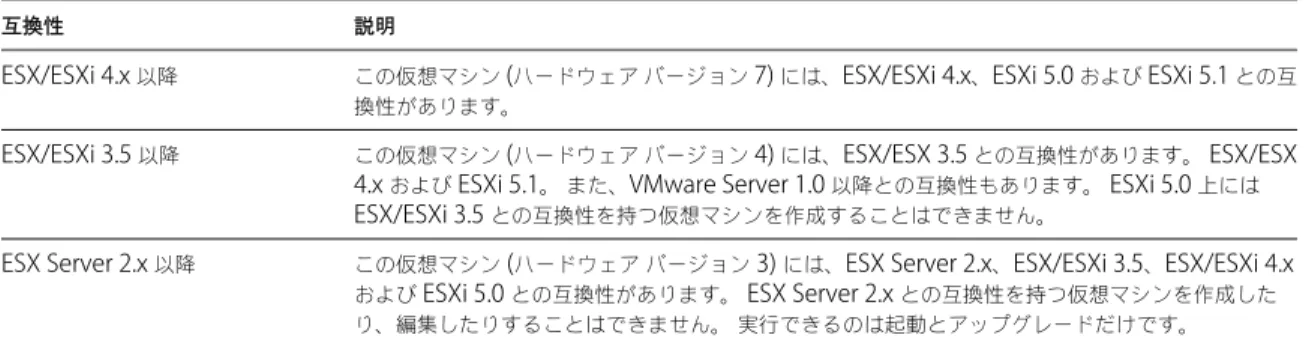
VMware 製品の特定リリースでの新機能の一部は、そのリリースに含まれる VMware Tools の新しいバージョンのイン ストールまたはアップグレードが必要な場合があります。その他の互換性オプションも使用できます。
表 2-1. 仮想マシンの互換性のオプション
互換性 説明
ESXi 5.1 以降 この仮想マシン (ハードウェアバージョン 9) には、ESXi 5.1 以降との互換性があります。 ESXi 5.0 以降 この仮想マシン (ハードウェアバージョン 8) には、ESXi 5.0 および 5.1 との互換性があります。
表 2-1. 仮想マシンの互換性のオプション (続き)
互換性 説明
ESX/ESXi 4.x 以降 この仮想マシン (ハードウェアバージョン 7) には、ESX/ESXi 4.x、ESXi 5.0 および ESXi 5.1 との互 換性があります。
ESX/ESXi 3.5 以降 この仮想マシン (ハードウェアバージョン 4) には、ESX/ESX 3.5 との互換性があります。 ESX/ESX 4.x および ESXi 5.1。また、VMware Server 1.0 以降との互換性もあります。 ESXi 5.0 上には ESX/ESXi 3.5 との互換性を持つ仮想マシンを作成することはできません。
ESX Server 2.x 以降 この仮想マシン (ハードウェアバージョン 3) には、ESX Server 2.x、ESX/ESXi 3.5、ESX/ESXi 4.x および ESXi 5.0 との互換性があります。 ESX Server 2.x との互換性を持つ仮想マシンを作成した り、編集したりすることはできません。実行できるのは起動とアップグレードだけです。
詳細については、特定の VMware 製品のドキュメントを参照してください。
Windows
仮想マシンでの
VMware Tools
の手動インストールまたはアップグレー
ド
サポートされているすべての Windows ゲスト OS は、VMware Tools をサポートしています。
最新バージョンの VMware Tools をインストールすることで、仮想マシンのゲスト OS のパフォーマンスが向上し、仮想 マシンの管理機能が強化されます。新しいバージョンの VMware Tools がある場合は、仮想マシンをパワーオンしたと きにゲスト OS のステータスバーに通知が表示されます。
Windows 2000 以降では、VMware Tools によって仮想マシンのアップグレードヘルパーツールがインストールされま す。このツールによって、仮想ハードウェアバージョン 4 からバージョン 7 以降にアップグレードした場合はネットワー ク構成が復元されます。 vSphere では、仮想ハードウェアのバージョン 4 は ESX/ESXi 3.5 の互換性に対応していま す。仮想ハードウェアのバージョン 7 は ESX/ESXi 4.x の互換性に対応しています。 開始する前に n 仮想マシンをパワーオンします。 n ゲスト OS が実行中であることを確認します。
n vSphere 仮想マシンの場合、最新バージョンの VMware Tools がインストールされているかどうかを判断するに は、vSphere Client のインベントリで仮想マシンを選択し、 [概要] タブをクリックします。
n VMware Player、Fusion、および Workstation 仮想マシンの場合、オペレーティングシステムをインストールし たときに、仮想マシンの仮想 CD/DVD ドライブを ISO イメージファイルに接続していた場合、仮想 CD/DVD ドラ イブが物理ドライブを自動検出する構成になるように設定を変更します。
自動検出設定を使用することで、仮想マシンの最初の仮想 CD/DVD ドライブが、VMware Tools のインストール用 の VMware Tools ISO ファイルを検出して接続できます。この ISO ファイルは、ゲスト OS では物理 CD のように 表示されます。 CD/DVD ドライブが物理ドライブを自動検出するように設定するには、仮想マシン設定エディタを 使用します。
n ゲスト OS が Windows NT、Windows 2000、Windows XP、Windows Server 2003、Wndows Vista、また は Windows 7 の場合には、管理者としてログインします。 Windows 95、Windows 98、または Windows Me ゲスト OS で VMware Tools のインストールを行う場合は、どのユーザー権限でもかまいません。
n vSphere を使用していて vShield Endpoint シンエージェントドライバをインストールする予定がある場合、 『vShield クイックスタートガイド』に記載されたシステム要件を参照してください。 vShield コンポーネントはデ
フォルトではインストールされません。カスタムインストールを実行してそのコンポーネントを含める必要があり ます。
手順
1 メニューコマンドを選択して、ゲスト OS で VMware Tools 仮想ディスクをマウントします。
VMware 製品 メニューコマンド
vSphere Client [インベントリ] - [仮想マシン] - [ゲスト] - [VMware Tools のインストール/アッ プグレード]
vSphere Web Client 仮想マシンを右クリックし、 [すべての vCenter アクション] - [ゲスト OS] - [VMware Tools のインストール/アップグレード] を選択します。
a 仮想マシンを見つけるには、データセンター、フォルダ、クラスタ、リソース プール、ホスト、または vApp を選択します。
b [関連オブジェクト] タブで、 [仮想マシン] をクリックします。 Fusion [仮想マシン] - [VMware Tools のインストール(またはアップグレード)] Workstation [仮想マシン] - [Install (or Upgrade) VMware Tools]
Player [仮想マシン] - [VMware Tools のインストール(またはアップグレード)]
2 vCenter Server を使用してアップグレードまたは再インストールを行う場合は、[VMware Tools のインストー ル/アップグレード] ダイアログボックスで [Tools の対話型インストール] または [Tools の対話型アップグレー ド] を選択し、 [OK] をクリックします。
ゲスト OS で VMware Tools 仮想ディスクをマウントすることで、プロセスが開始します。
3 VMware Tools を初めてインストールする場合は、[VMware Tools のインストール] 情報画面で [OK] をクリック します。
ゲスト OS の CD-ROM ドライブで自動再生が有効になっている場合は、VMware Tools のインストールウィザー ドが表示されます。
4 自動再生が有効になっていない場合は、ウィザードを手動で起動するため、 [スタート] - [ファイル名を指定して実 行] をクリックして D:\setup.exe と入力します。ここで、D: は最初の仮想 CD-ROM ドライブです。
5 後は画面の指示に従ってください。
vSphere を使用している場合、vShield Endpoint シンエージェントドライバなどのデフォルトでないコンポーネ ントをインストールするには、 [カスタム] セットアップを選択します。
6 新規ハードウェアウィザードが表示される場合は、ウィザードに従ってデフォルト値をそのまま使用します。
7 ベータバージョンや RC バージョンの VMware Tools をインストールしていてパッケージまたはドライバに署名が ない警告が表示される場合は、 [インストールを続行する] をクリックしてインストールを完了します。
8 プロンプトが表示されたら、仮想マシンを再起動します。
vCenter Server を使用している場合は、 [概要] タブの [VMware Tools] ラベルが [OK] に変更されます。 次に進む前に
(推奨) vSphere アップグレードの一環として VMware Tools をアップグレードした場合は、次に、環境内の仮想マシン をアップグレードするかどうかを決定します。異なる互換性レベルで使用可能なハードウェアを確認、比較するには、 『vSphere 仮想マシン管理』ドキュメントを参照してください。
Windows
仮想マシンでの
VMware Tools
のインストールの自動化
VMware Tools をいくつかの Windows 仮想マシンにインストールする場合、インストールを自動化することができます。
VMware Tools のインストールの自動化に使用する方法は、使用している VMware 製品によって異なります。 n VMware Player または Workstation を使用している場合、ゲスト OS のコマンドプロンプトで VMware Tools の
setup.exe を使用できます。
n vCenter Server を使用している場合、ホストまたはクラスタの [仮想マシン] タブを使用して、VMware Tools の インストールやアップグレードを行う仮想マシンを選択できます。
使用する方法にかかわらず、含めるまたは除外するコンポーネントのオプションを指定できます。 開始する前に
n 仮想マシンをパワーオンします。 n ゲスト OS に管理者でログインします。
n コマンドラインで setup.exe を使用して VMware Tools のインストールを実行する場合、VMware Tools の ISO イメージに仮想 CD/DVD ドライブを接続するように、仮想マシンの設定を編集します。VMware Workstation と
Player では、windows.iso ファイルは Workstation または Player をインストールしたディレクトリのホスト上 にあります。
n MSI 引数を使用してサイレントインストールに関するオプションを指定する場合、MSDN Web サイトにある
Windows Installer のページに移動し、構文について理解してください。setup.exe コマンドでこれらの引数を使 用するか、自動インストールおよびアップグレードの vCenter Server ダイアログボックスにこれらの引数を配置で きます。
n 一部の VMware Tools のコンポーネントをインストールしないようにする場合は、VMware Tools のコンポーネン ト名について理解し、除外するコンポーネントを指定できるようにしてください。「サイレントインストールで使用 される VMware Tools のコンポーネントの名前 (P. 16)」を参照してください。
n VMware 製品のベータ版または RC 版から VMware Tools をインストールする場合、署名なしドライバに関するプ ロンプトを抑止します。「Windows Vista 以前のオペレーティングシステムでの、署名なしドライバに関するプロ ンプトの抑止 (P. 18)」および「ドライバのプロンプトを抑止するための、信頼できる発行元としての VMware の 追加 (P. 19)」を参照してください。
手順
n VMware Workstation または Player を使用する場合は、setup.exe コマンドを使用します。
a ゲスト OS のコマンドプロンプトを開き、ディレクトリを仮想 CD/DVD ドライブに変更します。
b MSI 引数を使用して、setup.exe コマンドを入力します。
setup.exe /S /v "/qn <msi_args>"
VMware Tools のコンポーネントの一部を除外するには、ADDLOCAL および REMOVE オプションを使用します。
setup.exe /S /v "/qn <msi_args> ADDLOCAL=ALL REMOVE=<component>"
たとえば、次のコマンドはサイレントインストールを実行して、インストール完了時の再起動を抑止します。ま た、このコマンドは共有フォルダコンポーネント以外のすべてのコンポーネントをインストールします。
setup.exe /S /v "/qn REBOOT=R ADDLOCAL=ALL REMOVE=Hgfs"
次の例は同じコマンドを示していますが、ロギングが追加されています。
setup.exe /S /v "/qn /l*v ""%TEMP%\vmmsi.log"" REBOOT=R ADDLOCAL=ALL REMOVE=Hgfs" n vCenter Server を使用する場合は、 [仮想マシン] タブを使用して複数の仮想マシンを選択します。 a [インベントリ] - [ホストおよびクラスタ] ビューで、ホスト、クラスタ、またはデータセンターを選択して、 [仮想マシン] タブをクリックします。 b Ctrl または Shift を押しながら仮想マシンを選択します。 c 仮想マシンを右クリックし、 [ゲスト] - [VMware Tools のインストール/アップグレード] を選択します。 d ダイアログボックスを終了します。
MSI 引数を指定したり、除外する VMware Tools のコンポーネントを指定するには、 [詳細] テキストボック スの setup.exe プログラムと同じ引数とオプションを追加します。
サイレント
インストールで使用される
VMware Tools
のコンポーネントの名前
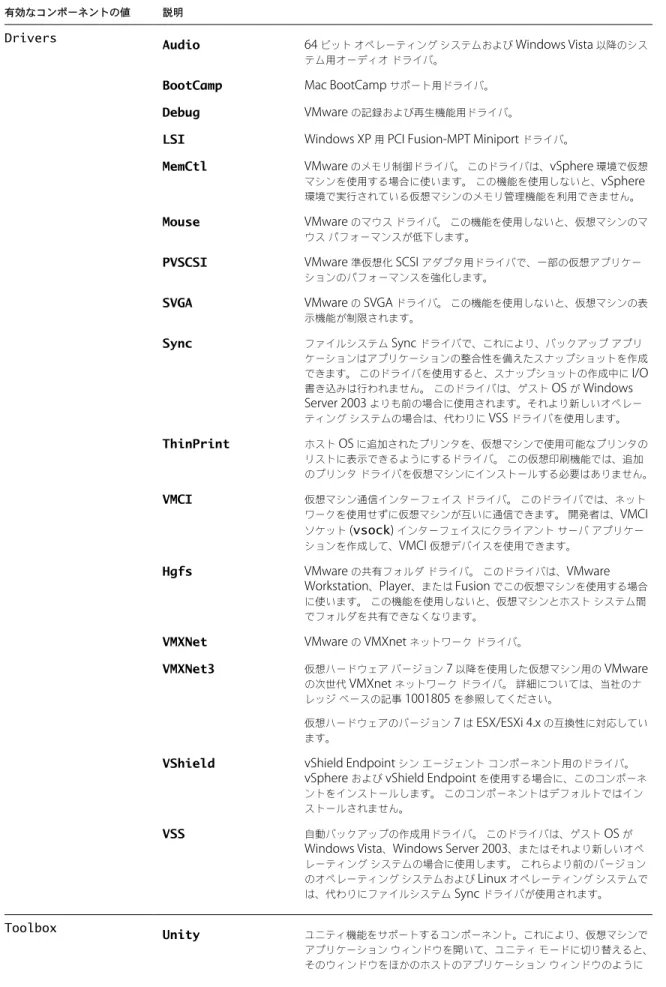
Windows 仮想マシンでは、VMware Tools の自動インストールまたはコマンドラインを使用したインストールを実行す るときに、インストールする VMware Tools のコンポーネントを指定できます。 VMware Tools には多くのコンポーネントが含まれているので、特定のコンポーネントをインストールしない場合は、含 めるコンポーネントではなく除外するコンポーネントを指定します。構文は ADDLOCAL=ALL REMOVE=<component> です。 VMware Tools のコンポーネントに有効な値を次の表に示します。 コンポーネント名では大文字と小文字が区別されます。すべてのコンポーネントがすべてのオペレーティングシステム にインストールされているわけではありません。
表 2-2. VMware Tools のコンポーネントの値 有効なコンポーネントの値 説明
Drivers Audio 64 ビットオペレーティングシステムおよび Windows Vista 以降のシス テム用オーディオドライバ。
BootCamp Mac BootCamp サポート用ドライバ。
Debug VMware の記録および再生機能用ドライバ。
LSI Windows XP 用 PCI Fusion-MPT Miniport ドライバ。
MemCtl VMware のメモリ制御ドライバ。このドライバは、vSphere 環境で仮想 マシンを使用する場合に使います。この機能を使用しないと、vSphere 環境で実行されている仮想マシンのメモリ管理機能を利用できません。
Mouse VMware のマウスドライバ。この機能を使用しないと、仮想マシンのマ ウスパフォーマンスが低下します。
PVSCSI VMware 準仮想化 SCSI アダプタ用ドライバで、一部の仮想アプリケー ションのパフォーマンスを強化します。
SVGA VMware の SVGA ドライバ。この機能を使用しないと、仮想マシンの表 示機能が制限されます。 Sync ファイルシステム Sync ドライバで、これにより、バックアップアプリ ケーションはアプリケーションの整合性を備えたスナップショットを作成 できます。このドライバを使用すると、スナップショットの作成中に I/O 書き込みは行われません。このドライバは、ゲスト OS が Windows Server 2003 よりも前の場合に使用されます。それより新しいオペレー ティングシステムの場合は、代わりに VSS ドライバを使用します。 ThinPrint ホスト OS に追加されたプリンタを、仮想マシンで使用可能なプリンタの リストに表示できるようにするドライバ。この仮想印刷機能では、追加 のプリンタドライバを仮想マシンにインストールする必要はありません。 VMCI 仮想マシン通信インターフェイスドライバ。このドライバでは、ネット ワークを使用せずに仮想マシンが互いに通信できます。開発者は、VMCI ソケット (vsock) インターフェイスにクライアントサーバアプリケー ションを作成して、VMCI 仮想デバイスを使用できます。 Hgfs VMware の共有フォルダドライバ。このドライバは、VMware Workstation、Player、または Fusion でこの仮想マシンを使用する場合 に使います。この機能を使用しないと、仮想マシンとホストシステム間 でフォルダを共有できなくなります。
VMXNet VMware の VMXnet ネットワークドライバ。
VMXNet3 仮想ハードウェアバージョン 7 以降を使用した仮想マシン用の VMware の次世代 VMXnet ネットワークドライバ。詳細については、当社のナ レッジベースの記事 1001805 を参照してください。
仮想ハードウェアのバージョン 7 は ESX/ESXi 4.x の互換性に対応してい ます。
VShield vShield Endpoint シンエージェントコンポーネント用のドライバ。 vSphere および vShield Endpoint を使用する場合に、このコンポーネ ントをインストールします。このコンポーネントはデフォルトではイン ストールされません。
VSS 自動バックアップの作成用ドライバ。このドライバは、ゲスト OS が Windows Vista、Windows Server 2003、またはそれより新しいオペ レーティングシステムの場合に使用します。これらより前のバージョン のオペレーティングシステムおよび Linux オペレーティングシステムで は、代わりにファイルシステム Sync ドライバが使用されます。 Toolbox Unity ユニティ機能をサポートするコンポーネント。これにより、仮想マシンで アプリケーションウィンドウを開いて、ユニティモードに切り替えると、 そのウィンドウをほかのホストのアプリケーションウィンドウのように
表 2-2. VMware Tools のコンポーネントの値 (続き) 有効なコンポーネントの値 説明 ホストのデスクトップ上に表示できます。 PerfMon WMI パフォーマンスのロギング用ドライバ。 重要 使用するコンポーネントの値を決定する 1 つの方法として、対話形式の VMware Tools インストーラを完全なロギ ングを有効にして実行し、インストールするコンポーネントを選択して、ADDLOCAL プロパティおよび REMOVE プロ パティのログファイルを検索する方法があります。ログファイルにはプログラムで使用されている名前が表示されま す。次のコマンドは、対話形式のインストーラを完全なロギングを有効にして実行します。 Setup.exe /s /v"/qn /l*v ""%TEMP%\vmmsi.log"""
Windows Vista
以前のオペレーティング
システムでの、署名なしドライバに関するプロンプ
トの抑止
Windows Server 2003 またはそれよりも前のゲスト OS に VMware Tools のベータ版または RC 版をインストールする 場合、コンピュータのプロパティの設定を使用して、VMware Tools の自動インストールを妨害するプロンプトを抑止で きます。
通常、VMware 製品のベータ版または RC 版に含まれている VMware Tools のバージョンには、VMware によってのみ 署名されたいくつかのドライバが搭載されています。Windows Server 2003 またはそれよりも前のゲスト OS を実行し ている多くの仮想マシンにこれらのバージョンのいずれかをインストールする場合、またはコマンドラインから VMware Tools をインストールする場合、署名なしドライバに関するプロンプトを抑止できます。プロンプトを抑止しないと、 VMware Tools のインストール中にメッセージボックスが複数回表示され、 [継続] をクリックしてインストールを完了 するよう求められます。 開始する前に n 仮想マシンをパワーオンします。 n ゲスト OS に管理者でログインします。 手順 1 Windows Server 2003 またはそれよりも前のゲスト OS で、 [スタート] メニューから [マイコンピューター] を 右クリックし、 [プロパティ] を選択します。 2 [システムのプロパティ] ダイアログボックスで、 [ハードウェア] タブをクリックし [ドライバの署名] をクリック します。 3 [ドライバ署名オプション] ダイアログボックスで、 [無視] をクリックして [OK] をクリックします。 4 [システムのプロパティ] ダイアログボックスで、 [OK] をクリックします。 VMware Tools インストーラを実行したとき、ゲスト OS でプロンプトは表示されません。 次に進む前に
VMware Tools をインストールします。「Windows 仮想マシンでの VMware Tools のインストールの自動化 (P. 14)」
ドライバのプロンプトを抑止するための、信頼できる発行元としての
VMware
の追加
Windows Vista またはそれ以降のゲスト OS に VMware Tools のベータ版または RC 版をインストールする場合、VMware 証明書を追加して、VMware Tools の自動インストールを妨害するプロンプトを抑止できます。
通常、VMware 製品のベータ版または RC 版に含まれている VMware Tools のバージョンには、VMware によってのみ 署名されたいくつかのドライバが搭載されています。Windows Vista またはそれ以降のゲスト OS を実行している多く の仮想マシンにこれらのバージョンのいずれかをインストールする場合、またはコマンドラインから VMware Tools を インストールする場合、VMware セキュリティ証明書を信頼できる発行元グループに追加します。VMware 証明書を追 加しないと、VMware Tools のインストール中にメッセージボックスが複数回表示され、VMware のデバイスソフト ウェアをインストールするよう求められます。 開始する前に n 仮想マシンをパワーオンします。 n ゲスト OS に管理者でログインします。 手順 1 証明書のエクスポートウィザードを使用して、VMware 証明書ファイルを作成します。
a VMware .exe や .sys ファイルなどの署名された VMware ファイルを検索します。
b ファイルを右クリックして、 [プロパティ] を選択します。
c [デジタル署名] タブをクリックして、 [証明書の表示] を選択します。
d [詳細] タブをクリックして、 [ファイルにコピー] をクリックします。
e エクスポートウィザードの手順を完了して、エクスポートされた証明書に vmware.cer という名前を付けます。
2 VMware Tools をインストールするゲスト OS に、エクスポートされた VMware 証明書をコピーします。
3 certmgr.exe アプリケーションのコピーを取得し、VMware Tools をインストールするゲスト OS にコピーします。
certmgr.exe アプリケーションは Windows SDK に含まれています。
4 ゲスト OS で、certmgr.exe コマンドを実行して、VMware 証明書を信頼できる発行元グループに追加します。
certmgr.exe -add vmware.cer -c -s -r localMachine TrustedPublisher VMware Tools インストーラを実行したとき、ゲスト OS でプロンプトは表示されません。 次に進む前に
VMware Tools をインストールします。「Windows 仮想マシンでの VMware Tools のインストールの自動化 (P. 14)」
を参照してください。
Linux
仮想マシンでの
VMware Tools
の手動インストールまたはアップグレード
Linux 仮想マシンの場合、VMware Tools はコマンドラインを使用して手動でインストールまたはアップグレードします。 最新バージョンの VMware Tools をインストールすることで、仮想マシンのゲスト OS のパフォーマンスが向上し、仮想 マシンの管理機能が強化されます。新しいバージョンの VMware Tools がある場合は、仮想マシンをパワーオンしたと きにゲスト OS のステータスバーに通知が表示されます。
注意 この手順では、VMware Tools tar を使用して VMware Tools をインストールまたはアップグレードする方法を説 明します。vSphere 環境の仮想マシンの場合、VMware Tools OSP(Operating System Specific Packages)を使用 して VMware Tools をインストールおよびアップグレードすることもできます。OSP では、オペレーティングシステム のネイティブの更新メカニズムを使用して VMware Tools をダウンロード、インストール、および管理できます。詳細 については、「Linux ゲスト OS 用 Operating System Specific Package (P. 21)」を参照してください。
開始する前に
n 仮想マシンをパワーオンします。
n ゲスト OS が実行中であることを確認します。
n VMware Tools インストーラは Perl で記述されているため、ゲスト OS に Perl がインストールされていることを確 認します。
n vSphere 仮想マシンの場合、最新バージョンの VMware Tools がインストールされているかどうかを判断するに は、vSphere Client のインベントリで仮想マシンを選択し、 [概要] タブをクリックします。
手順
1 メニューコマンドを選択して、ゲスト OS で VMware Tools 仮想ディスクをマウントします。
VMware 製品 メニューコマンド
vSphere Client [インベントリ] - [仮想マシン] - [ゲスト] - [VMware Tools のインストール/アッ プグレード]
vSphere Web Client 仮想マシンを右クリックし、 [すべての vCenter アクション] - [ゲスト OS] - [VMware Tools のインストール/アップグレード] を選択します。
a 仮想マシンを見つけるには、データセンター、フォルダ、クラスタ、リソース プール、ホスト、または vApp を選択します。
b [関連オブジェクト] タブで、 [仮想マシン] をクリックします。 Fusion [仮想マシン] - [VMware Tools のインストール(またはアップグレード)] Workstation [仮想マシン] - [Install (or Upgrade) VMware Tools]
Player [仮想マシン] - [VMware Tools のインストール(またはアップグレード)]
2 仮想マシンで、root としてゲスト OS にログインし、ターミナルウィンドウを開きます。
3 Linux ディストリビューションで VMware Tools の仮想 CD-ROM イメージが自動的にマウントされたかどうかを 確認するには、引数なしで mount コマンドを実行します。
CD-ROM デバイスがマウントされている場合、CD-ROM デバイスとそのマウントポイントが次のように表示され ます。
/dev/cdrom on /mnt/cdrom type iso9660 (ro,nosuid,nodev)
4 VMware Tools の仮想 CD-ROM イメージがマウントされていない場合、CD-ROM ドライブをマウントします。
a マウントポイントのディレクトリが存在しない場合は作成します。
mkdir /mnt/cdrom
一部の Linux ディストリビューションでは、異なるマウントポイント名を使用します。たとえば、いくつかの ディストリビューションのマウントポイントは、/mnt/cdrom ではなく /media/VMware Tools です。ご 使用のディストリビューションの規則を反映するようにコマンドを変更してください。
b CD-ROM ドライブをマウントします。
mount /dev/cdrom /mnt/cdrom
一部の Linux ディストリビューションでは、異なるデバイス名を使用したり、/dev ディレクトリが異なって いたりすることがあります。CD-ROM ドライブが /dev/cdrom ではない場合、または CD-ROM のマウント ポイントが /mnt/cdrom でない場合は、ディストリビューションの規則を反映するようにコマンドを変更して ください。
5 ワーキングディレクトリ(/tmp など)に変更します。
6 VMware Tools をインストールする前に、前回の vmware-tools-distrib ディレクトリを削除します。 このディレクトリの場所は、前回のインストール中にこのディレクトリを配置した場所に応じて異なります。多くの 場合、このディレクトリの場所は /tmp/vmware-tools-distrib です。
7 マウントポイントのディレクトリの内容を一覧表示し、VMware Tools tar インストーラのファイル名を書き留めま す。 ls <mount-point> 8 インストーラを展開します。 tar zxpf /mnt/cdrom/VMwareTools-<x.x.x>-<yyyy>.tar.gz 値 <x.x.x> は製品のバージョン番号を、<yyyy> は製品リリースのビルド番号を示します。 RPM インストールの実行後に tar インストールを実行するか、その逆の順序でインストールを実行すると、インス トーラは前回のインストールを検出するため、続行する前にインストーラのデータベース形式を変換する必要があり ます。 9 必要に応じて、CD-ROM イメージのマウントを解除します。 umount /dev/cdrom CD-ROM が自動的にマウントされる Linux ディストリビューションの場合は、イメージのマウントを解除する必要 はありません。 10 インストーラを実行して VMware Tools を構成します。 cd vmware-tools-distrib ./vmware-install.pl 通常、インストーラファイルの実行が終了した後に、vmware-config-tools.pl 構成ファイルが実行されます。 11 構成プロンプトに応答し、構成に適切な場合は <Enter> キーを押してデフォルト値を選択します。 12 スクリプトの最後の指示に従います。 使用する機能に応じて、これらの指示には X セッションの再開、ネットワーク処理の再開、再ログイン、および VMware ユーザープロセスの開始などが含まれます。または、ゲスト OS を再起動してこれらのタスクを実行する こともできます。
vCenter Server を使用している場合は、 [概要] タブの [VMware Tools] ラベルが [OK] に変更されます。 次に進む前に
(推奨) vSphere アップグレードの一環として VMware Tools をアップグレードした場合は、次に、環境内の仮想マシン をアップグレードするかどうかを決定します。異なる互換性レベルで使用可能なハードウェアを確認、比較するには、 『vSphere 仮想マシン管理』ドキュメントを参照してください。
Linux
ゲスト
OS
用
Operating System Specific Package
vSphere のデプロイ環境に対して、当社では VMware Tools 用のパッケージ化およびディストリビューションメカニズ ムとして OSP (Operating System Specific Package)を用意しています。これらの VMware Tools OSP は、rpm や
deb などのネイティブパッケージフォーマットおよび基準を使用してパッケージ化されます。
OSP を使用すると、次のメリットがあります。
n ゲスト OS のネイティブアップデートメカニズムを使用すると、VMware Tools のダウンロード、インストール、 および管理が可能です。
n vSphere を最新のバージョンにアップグレードしなくても、最新バージョンの VMware Tools にアップグレードで きます。
n VMware Tools OSP は特定の Linux オペレーティングシステムのベストプラクティスおよび標準に従っているの で、OSP ではパッケージ間の依存関係を決定するために標準メカニズムを使用します。これらのメカニズムでは、 グラフィックコンポーネントを使用してもしなくても、仮想マシン上でパッケージを監査できます。
n 標準的なオペレーティングシステムツールを使用すると、VMware Tools のインストール中に OSP を確認できま す。この処理により、インストールするコンポーネントを簡単に決定し、パッケージ化の正当性を検証できます。 重要 vCenter Server ではなくネイティブアップデートメカニズムを使用して、VMware Tools のアップデートを管理 する場合に OSP を使います。OSP を使用する場合、仮想マシンの [サマリ] タブでの VMware Tools の状態は [管理さ れていない] です。状態が [管理されていない] の場合は、vCenter Server を使用して VMware Tools を管理すること ができず、また、vSphere Update Manager を使用して VMware Tools をアップグレードすることもできません。 詳細については、VMware Operating System Specific Package の Web サイト
http://www.vmware.com/download/packages.htmlを参照してください。
Solaris
仮想マシンでの
VMware Tools
の手動インストールまたはアップグレード
Solaris 仮想マシンの場合、VMware Tools はコマンドラインを使用して手動でインストールまたはアップグレードしま す。 最新バージョンの VMware Tools をインストールすることで、仮想マシンのゲスト OS のパフォーマンスが向上し、仮想 マシンの管理機能が強化されます。新しいバージョンの VMware Tools がある場合は、仮想マシンをパワーオンしたと きにゲスト OS のステータスバーに通知が表示されます。 開始する前に n 仮想マシンをパワーオンします。 n ゲスト OS が実行中であることを確認します。
n VMware Tools インストーラは Perl で記述されているため、ゲスト OS に Perl がインストールされていることを確 認します。
n vSphere 仮想マシンの場合、最新バージョンの VMware Tools がインストールされているかどうかを判断するに は、vSphere Client のインベントリで仮想マシンを選択し、 [概要] タブをクリックします。
手順
1 メニューコマンドを選択して、ゲスト OS で VMware Tools 仮想ディスクをマウントします。
VMware 製品 メニューコマンド
vSphere Client [インベントリ] - [仮想マシン] - [ゲスト] - [VMware Tools のインストール/アッ プグレード]
vSphere Web Client 仮想マシンを右クリックし、 [すべての vCenter アクション] - [ゲスト OS] - [VMware Tools のインストール/アップグレード] を選択します。
a 仮想マシンを見つけるには、データセンター、フォルダ、クラスタ、リソース プール、ホスト、または vApp を選択します。
b [関連オブジェクト] タブで、 [仮想マシン] をクリックします。 Fusion [仮想マシン] - [VMware Tools のインストール(またはアップグレード)] Workstation [仮想マシン] - [Install (or Upgrade) VMware Tools]
Player [仮想マシン] - [VMware Tools のインストール(またはアップグレード)]
2 仮想マシンで、root としてゲスト OS にログインし、ターミナルウィンドウを開きます。
3 Solaris ボリュームマネージャによって /cdrom/vmwaretools に CD-ROM がマウントされない場合、ボリュー ムマネージャを再起動します。
/etc/init.d/volmgt stop /etc/init.d/volmgt start
4 ワーキングディレクトリ(/tmp など)に変更します。
5 VMware Tools を展開します。
gunzip c /cdrom/vmwaretools/vmwaresolaristools.tar.gz | tar xf -6 インストーラを実行して VMware Tools を構成します。 cd vmware-tools-distrib ./vmware-install.pl 通常、インストーラファイルの実行が終了した後に、vmware-config-tools.pl 構成ファイルが実行されます。 7 構成プロンプトに応答し、構成に適切な場合は <Enter> キーを押してデフォルト値を選択します。 8 スクリプトの最後の指示に従います。 使用する機能に応じて、これらの指示には X セッションの再開、ネットワーク処理の再開、再ログイン、および VMware ユーザープロセスの開始などが含まれます。または、ゲスト OS を再起動してこれらのタスクを実行する こともできます。
vCenter Server を使用している場合は、 [概要] タブの [VMware Tools] ラベルが [OK] に変更されます。 次に進む前に
(推奨) vSphere アップグレードの一環として VMware Tools をアップグレードした場合は、次に、環境内の仮想マシン をアップグレードするかどうかを決定します。異なる互換性レベルで使用可能なハードウェアを確認、比較するには、 『vSphere 仮想マシン管理』ドキュメントを参照してください。
FreeBSD
仮想マシンでの
VMware Tools
の手動インストールまたはアップグレー
ド
FreeBSD 仮想マシンの場合、VMware Tools はコマンドラインを使用して手動でインストールまたはアップグレードし ます。 最新バージョンの VMware Tools をインストールすることで、仮想マシンのゲスト OS のパフォーマンスが向上し、仮想 マシンの管理機能が強化されます。新しいバージョンの VMware Tools がある場合は、仮想マシンをパワーオンしたと きにゲスト OS のステータスバーに通知が表示されます。 開始する前に n 仮想マシンをパワーオンします。 n ゲスト OS が実行中であることを確認します。
n VMware Tools インストーラは Perl で記述されているため、ゲスト OS に Perl がインストールされていることを確 認します。
n vSphere 仮想マシンの場合、最新バージョンの VMware Tools がインストールされているかどうかを判断するに は、vSphere Client のインベントリで仮想マシンを選択し、 [概要] タブをクリックします。
手順
1 メニューコマンドを選択して、ゲスト OS で VMware Tools 仮想ディスクをマウントします。
VMware 製品 メニューコマンド
vSphere Client [インベントリ] - [仮想マシン] - [ゲスト] - [VMware Tools のインストール/アッ プグレード]
vSphere Web Client 仮想マシンを右クリックし、 [すべての vCenter アクション] - [ゲスト OS] - [VMware Tools のインストール/アップグレード] を選択します。
a 仮想マシンを見つけるには、データセンター、フォルダ、クラスタ、リソース プール、ホスト、または vApp を選択します。
b [関連オブジェクト] タブで、 [仮想マシン] をクリックします。 Fusion [仮想マシン] - [VMware Tools のインストール(またはアップグレード)]
VMware 製品 メニューコマンド
Workstation [仮想マシン] - [Install (or Upgrade) VMware Tools]
Player [仮想マシン] - [VMware Tools のインストール(またはアップグレード)]
2 仮想マシンで、root としてゲスト OS にログインし、ターミナルウィンドウを開きます。
3 ディストリビューションで CD-ROM が自動的にマウントされない場合、VMware Tools の仮想 CD-ROM イメージ をマウントします。
たとえば、mount /cdrom と入力します。
4 ワーキングディレクトリ(/tmp など)に変更します。
cd /tmp
5 VMware Tools tar ファイルを解凍します。
tar zxpf /cdrom/vmware-freebsd-tools.tar.gz
6 ディストリビューションで自動マウントを使用していない場合、VMware Tools の仮想 CD-ROM イメージのマウン トを解除します。 umount /cdrom 7 インストーラを実行して VMware Tools を構成します。 cd vmware-tools-distrib ./vmware-install.pl 通常、インストーラファイルの実行が終了した後に、vmware-config-tools.pl 構成ファイルが実行されます。 8 構成プロンプトに応答し、構成に適切な場合は <Enter> キーを押してデフォルト値を選択します。 9 スクリプトの最後の指示に従います。 使用する機能に応じて、これらの指示には X セッションの再開、ネットワーク処理の再開、再ログイン、および VMware ユーザープロセスの開始などが含まれます。または、ゲスト OS を再起動してこれらのタスクを実行する こともできます。
vCenter Server を使用している場合は、 [概要] タブの [VMware Tools] ラベルが [OK] に変更されます。 次に進む前に
(推奨) vSphere アップグレードの一環として VMware Tools をアップグレードした場合は、次に、環境内の仮想マシン をアップグレードするかどうかを決定します。異なる互換性レベルで使用可能なハードウェアを確認、比較するには、 『vSphere 仮想マシン管理』ドキュメントを参照してください。
NetWare
仮想マシンでの
VMware Tools
の手動インストールまたはアップグレー
ド
NetWare 仮想マシンの場合、VMware Tools はコマンドラインを使用して手動でインストールまたはアップグレードし ます。 最新バージョンの VMware Tools をインストールすることで、仮想マシンのゲスト OS のパフォーマンスが向上し、仮想 マシンの管理機能が強化されます。新しいバージョンの VMware Tools がある場合は、仮想マシンをパワーオンしたと きにゲスト OS のステータスバーに通知が表示されます。 開始する前に n 仮想マシンをパワーオンします。 n ゲスト OS が実行中であることを確認します。
n VMware Tools インストーラは Perl で記述されているため、ゲスト OS に Perl がインストールされていることを確 認します。
n vSphere 仮想マシンの場合、最新バージョンの VMware Tools がインストールされているかどうかを判断するに は、vSphere Client のインベントリで仮想マシンを選択し、 [概要] タブをクリックします。
手順
1 メニューコマンドを選択して、ゲスト OS で VMware Tools 仮想ディスクをマウントします。
VMware 製品 メニューコマンド
vSphere Client [インベントリ] - [仮想マシン] - [ゲスト] - [VMware Tools のインストール/アッ プグレード]
vSphere Web Client 仮想マシンを右クリックし、 [すべての vCenter アクション] - [ゲスト OS] - [VMware Tools のインストール/アップグレード] を選択します。
a 仮想マシンを見つけるには、データセンター、フォルダ、クラスタ、リソース プール、ホスト、または vApp を選択します。
b [関連オブジェクト] タブで、 [仮想マシン] をクリックします。 Fusion [仮想マシン] - [VMware Tools のインストール(またはアップグレード)] Workstation [仮想マシン] - [Install (or Upgrade) VMware Tools]
Player [仮想マシン] - [VMware Tools のインストール(またはアップグレード)]
2 仮想 CD-ROM デバイスが ISO イメージをボリュームとしてマウントするように CD-ROM ドライバを読み込みます。 オペレーティングシステム コマンド
NetWare 6.5 LOAD CDDVD
NetWare 6.0 または NetWare 5.1 LOAD CD9660.NSS NetWare 4.2(vSphere では使用不可) load cdrom
インストールが完了したら、「NetWare の VMware Tools が実行中です」というメッセージが NetWare 6.5 と
NetWare 6.0 ゲスト OS のロガー画面、および NetWare 4.2 と 5.1 ゲスト OS のコンソール画面に表示されます。 3 NetWare 4.2 ゲスト OS の場合は、ゲスト OS を再起動します。 a システムコンソールで、システムをシャットダウンします。 down b システムコンソールで、ゲスト OS を再起動します。 restart server
4 VMware Tools 仮想ディスク(netware.iso)が仮想マシンに接続されている場合、コンソールウィンドウのス テータスバーにある CD-ROM アイコンを右クリックし、 [切断] を選択して切断します。
次に進む前に
(推奨) vSphere アップグレードの一環として VMware Tools をアップグレードした場合は、次に、環境内の仮想マシン をアップグレードするかどうかを決定します。異なる互換性レベルで使用可能なハードウェアを確認、比較するには、 『vSphere 仮想マシン管理』ドキュメントを参照してください。
Mac OS X
仮想マシンでの
VMware Tools
の手動インストールまたはアップグ
レード
Mac OS X Server 仮想マシンでは、インストーラアシスタントを使用して VMware Tools のインストールまたはアップ グレードを行います。
アップル社のラベル付きコンピュータで VMware Fusion または ESXi を使用する場合、Mac OS X Server (10.5 以降) 仮想マシンを作成して、VMware Tools をインストールできます。