Excel 基礎講座
2003年8月30日
フューチャー・ライフ株式会社
(
Future Lifestyle Inc.)
IT 事業部
・ このテキストで使われている画像は、Microsoft® Excel 2000 のものです。皆様がご使用の環 境とは若干異なることがあります。
・ Microsoft® は米国 Microsoft Corporation の、米国およびその他の国における登録商標です。
1.Excel の起動と編集画面の説明・・・・・・・・・・・・・P.1
2. 文字の入力・・・・・・・・・・・・・・・・・・・・・・P.2
3. フォントの選択・・・・・・・・・・・・・・・・・・・・P.3
4. フォントサイズの変更・・・・・・・・・・・・・・・・・P.3
5. 太字、斜体字、下線・・・・・・・・・・・・・・・・・・P.3
6. 文字の色・・・・・・・・・・・・・・・・・・・・・・・P.3
7. セルの(塗りつぶしの)色・・・・・・・・・・・・・・・・P.3
8. 罫線・・・・・・・・・・・・・・・・・・・・・・・・・P.3
9. セルのコピー、切り取り、削除・・・・・・・・・・・・・P.5
10. オートフィル機能・・・・・・・・・・・・・・・・・・・P.5
11. セルの高さと幅の変更・・・・・・・・・・・・・・・・・P.7
12. セルの表示形式・・・・・・・・・・・・・・・・・・・・P.8
13. 演算子・・・・・・・・・・・・・・・・・・・・・・・・P.9
14. 関数・・・・・・・・・・・・・・・・・・・・・・・・・P.9
15. リンク貼り付け・・・・・・・・・・・・・・・・・・・・P.12
16. オートフォーマット・・・・・・・・・・・・・・・・・・P.12
17. 串刺し演算・・・・・・・・・・・・・・・・・・・・・・P.14
18. ヘッダーとフッター・・・・・・・・・・・・・・・・・・P.14
19. グラフの作成・・・・・・・・・・・・・・・・・・・・・P.16
20. 並べ替え・・・・・・・・・・・・・・・・・・・・・・・P.19
21. 複数セルの結合・・・・・・・・・・・・・・・・・・・・P.20
22. 文字(データ)の配置の変更・・・・・・・・・・・・・・P.21
23. 小数点と四捨五入の取り扱い・・・・・・・・・・・・・・P.23
24. 複数のデータを結合する関数・・・・・・・・・・・・・・P.25
付録. 相対参照と絶対参照・・・・・・・・・・・・・・・・・・P.27
索引・・・・・・・・・・・・・・・・・・・・・・・・・・・・P.28
1.Excel の起動と編集画面の説明 ①Excel の起動 「スタート」メニューの「プログラム」から「Microsoft Excel」をクリックします。 ②数式バー 図1にある、「=」に続く入力フィールドは「数式バー」といいます。文字や計算式を入 力するときに使います。また、作業対象になっているセルの内容を表示します。 ③行と列 縦に並んでいる数字は行番号(図1)といい、行の位置を番号で示しています。 横に並んで表示されているアルファベットは列番号(図1)といい、列の位置をアルフ ァベットで示しています。 ④セル 列と行の交差するマスメ一つ一つを「セル」といいます。各セルは、列と行それぞれの 記号を並べた名称によって識別されます。例えば、B列の3行目のセルはB3と呼び、G 列の11 行目のセルはG11 と呼びます。 特定のセルをクリックすると、黒い太線で囲まれたセルになります。このセルが作業(操 作)対象になる(データ入力などが行われる)セルで、「選択されたセル」または「アクテ ィブ・セル」といいます。同時に複数のセルを選択することもできます。 図 1 初期画面 アクティブ・セル シート名、シートの選択位置 数式バー 行 列 G11 のセル 列番号 行番号
⑤シート Excel では、Word の「ページ」に相当するものとして、「シート」があります。 Excel の初期画面左下(図1)に、タブと同じように各シートの先が飛び出しています。 「シート」はデフォルト(標準設定)では「Sheet1」「Sheet2」「Sheet3」となっています が、シート名の変更、シートの追加、削除、並び替えをすることができます。 シート名を変更するには、メニュー・バーの「書式」から「シート」の「名前の変更」 を選択してクリックします。シート名の表示位置にカーソルが移動するので、変更するこ とができます。 「シート」を追加するには、メニュー・バーの「挿入」から「ワークシート」を選択し ます。 「シート」を削除するには、削除する「シート」を開いて、メニュー・バーの「編集」 から「シートの削除」を選択します。再確認のウィンドウが表示されるので、「OK」ボタ ンを押すと、完全に削除されます。 「シート」の順序を変更するには、シート名をドラッグします。マウスの左ボタンを押 している間は、シート名の間の上部に「▼」のマーク(図2)が表示されています。ドラ ッグを解除した時に「▼」のマークが表示されていた位置の右側に、ドラッグしていたシ ートが移動します。 Word では「ページ」の集まりを「文書」と言いましたが、Excel では、「シート」の集ま りを「ブック」と言います。デフォルトのファイル名が「Book1」となっているのは、その ためです。 2.文字の入力 デフォルトでは、入力モードが「直接入力」になっています。これは数値や数式を入力 するためのモードです。日本語を入力するには、入力モードを「ひらがな」に変えて下さ い。セルを選択すれば、文字を入力することができます。入力した文字を確定(漢字変換 を確定)させた後、再度Enter キーを押すことによってセルの内容を確定させます。 デフォルトでは、文字を入力して確定させると左揃えになり、半角数字は確定させると 右揃えになります。 図 2 シートの移動 ドラッグ中の「▼」マーク 「Sheet2」と「Sheet3」の間に移動
3.フォントの選択 ツール・バーの「フォント」欄の右側の▼ボタンをクリックすると、フォントの種類が 一覧で表示されます。表示するフォントの種類をクリックして選択します。 4.フォントサイズの変更 フォントサイズを変更するには、変更したいセルを選択して、ツール・バーの「フォン トサイズ」欄の右側の▼ボタンをクリックしてサイズを変更します。 デフォルトのフォントサイズは「11」です。 5.太字、斜体字、下線 変更を加えたいセルを選択してから、ツール・バーの「B」、「I」、「U」をそれぞれクリッ クして変更します。 6.文字の色 文字の色をかえるには、色を変更するセルを選択してツール・バーの「フォントの色」 横の▼をクリックします。色パレットが表示されるので色を選択します。 7.セルの(塗りつぶしの)色 塗りつぶしたいセルを選択してツール・バーの「フォントの色」の隣にある「塗りつぶ しの色」横の▼をクリックすると、「フォントの色」と同じように色パレットが表示されま す。 塗りつぶしの色を解除するには「塗りつぶしなし」をクリックします。 8.罫線 罫線を付けたいセル(あるいは複数のセル)を選択して、ツール・バーの「罫線」横の
▼ボタン(図3)をクリックすると罫線パレット(図3のa)が表示されます。 罫線パターンを選んでクリックすると、罫線が描かれます。 以後、「罫線」ボタンのアイコンの表示は前回選択したパターンになります。 ▼ボタンのかわりに「罫線」ボタンをクリックすると、前回と同じパターンで罫線が描 かれます。 図 3 罫線パターン より細かく罫線の設定をしたい場合は、「罫線」ボタンの代わりにメニュー・バーの「書 式」より「セル」を選択し、「セルの書式設定」ウィンドウの中で「罫線」タブをクリック します。図4のような画面になりますので、右側の「線」の「スタイル」と「色」を選択 した後、左側の「プリセット」や「罫線」の欄にあるボタンで罫線のパターンを選択し、「OK」 ボタンをクリックします。 図 4 罫線の詳細設定 「罫線」ボタン 罫線を付けたい複数のセル を選択した状態 a
9.セルのコピー、切り取り、削除 ①コピー コピーしたいセル(あるいは、複数のセル)を選択して、コピー元を決めます。 ツール・バーにある「コピー」ボタン(図5)をクリックします。選択したセル範囲が 点滅する点線で囲まれます。それを確認したら、コピー先を選択し、ツール・バーの「貼 り付け」(図5)ボタンをクリックします。 コピーした後も、コピー元のセルの周りには点線が表示されています。 点滅する点線が表示されている間は何度でも別の位置に貼り付けすることができます。 ②切り取り 移動させたいセルを選択し、ツール・バーの「切り取り」ボタン(図5)をクリックしま す。 選択したセル範囲が点滅する点線で囲まれたことを確認して、移動先を選択して、ツー ル・バーの「貼り付け」ボタン(図5)をクリックします。 ③削除 データを削除したいセルを選択し、Delete キーを押します。 10.オートフィル機能 ①オートフィル機能とは オートフィル機能とは、一定の規則をもって変化する一連のデータあるいは文字列(た とえば1月、2月、・・・等)を、最初のセル(あるいは2つ目のセルまで)を入力しただ けで、残り全てを自動入力することをいいます。「1月、2月、・・・」の他に、「日曜日、 月曜日、火曜日、・・・」、「日、月、火、・・・」、「Sunday、Monday、Tuesday、・・・」、 「Sun、Mon、Tue、・・・」、「January、February、March、・・・」、「Jan、Feb、Mar、・・・」 などが同様に自動入力できます。 数値データの場合は、例えば1つ目のセルに「1」2つ目に「2」を入力すれば、その 後は「3」、「4」・・・と、自動入力されます。数字の「1」だけだと範囲全てが「1」の コピー表示になります。あるいは、1つ目に「1」、2つ目に「3」と入力すると、その後 は「5」、「7」・・・というように、始めに入力した2つの数値の差額分ずつ増えて入力さ 「切り取り」ボタン 「コピー」ボタン 「貼り付け」ボタン 図 5 切り取り、コピー、貼り付けボタン
れるようになります。 図 6 オートフィル機能例① ②操作方法 1つ(数値データの場合は2つ)のセルを選択したら、そのセルの右下隅にマウス・ポ インターを合わせて、マウス・ポインターが十字の形(図6)になっているときに、コピー 先の終点のセルまでドラッグします。 図 7 オートフィル機能例② マウス・ポインターが変化した ら、その状態のままドラッグする 確定すると各セルに表示される 1つ目に「1」、2つ目に「3」と入力 すると、差額分「2」ずつずれた奇数 を続けて自動入力させることができ る。
縦横どちらにでも表示させることができます。 11.セルの高さと幅の変更 ①行の高さの変更 マウス・ポインターを行番号の数字の間に合わせます。 マウス・ポインターの形がかわる(図7)ので、そのまま上下方向にドラッグすると、 その上側の行の高さが変化します。 ②列の幅の変更 同じように列番号のアルファベットの間にマウス・ポインターを合わせて左右方向にド ラッグすると、その左側の列の幅を変化させることができます。 図 7 セルの高さ変更 マウス・ポインターが変化したら、その状態のまま上下にドラッグする
12.セルの表示形式 セルの表示形式を変更する範 囲を選択してから、メニュー・バ ーの「書式」から「セル」をクリ ックします。「セルの書式設定」 ウィンドウ(図8A)から「表示 形式」タブをクリックします。 デフォルトでの分類は「標準」 になっています。例えば、「金額 としての表示形式にするには「通 貨」を選択します。通貨の記号 (¥あるいは$など)が選択できます。また、数値が3桁ごとにコンマ(,)で区切られます。 あるいは、百分率で表示したい場合は「パーセント」を選択します。最後に「OK」ボタン を押すと、選択した範囲が設定した通りの表示形式に変わります。 その他、よく使う表示形式として日付についても説明しておきます。日付のデータは和 暦の「平成14 年 5 月 14 日」といった形式でも入力できますが、簡単には、「2002/5/14」 というように入力します。このデータは Excel 内部では数値データとして保管され、表示 形式の設定しだいで、西暦でも和暦でも自由に変換されます。例えば和暦で表示させたい 場合は、そのセルを選択してから先ほどと同様にして「セルの書式設定」ウィンドウを開 き、「表示形式」の「分類」で「日付」を選択します(図8B)。右側の「種類」の欄で和 暦の形式を選択して「OK」ボタンを押せば、指定した和暦の表示形式になります。 図 8B セルの表示形式の変更② 図 8A セルの表示形式の変更 セルの左端(あるいは右端) に自動的に表示される記号 金額として表示したい 時はここを選択する。 百分率で表示したい時はここ を選択する。%記号も付く。
13.演算子 半角英数文字で「=」(イコール)を先頭に入力し、その後に計算式を入力(図9)しま す。 セルを確定させると、計算式の答えが表示され、そのセルをクリックして作業対象とし たときの数式バー上には、入力した計算式が表示されます。 図 9 演算子例 他のセルの値を使って計算をすることもできます。 セルの指定として、例えば A3(A列の3行目)を、半角英数字で入力(指定)すると、 そのセルの中の数値を使って計算を行えます。(例えばセルの中に「=A3+5」と入力すれば、 A3 のセルに入力されている値に 5 を足した値を、計算式を入力したセルに表示します。) セルA3 の値を変更すると、この計算式を入力しているセルの計算結果の表示も自動的に変 わります。 Excel で使える主な演算子(計算式に使用する記号)は、表1のようになります。 表1 演算子 演算子 演算 + 足し算 - 引き算 * 掛け算 / 割り算 14.関数 関数とは、計算に必要なデータ(引数)を指定するだけで、決められた計算等の処理を 入力した計算式 セルには計算結果のみ表示される 計算式には下記のように括弧も使えます。 =((A2 + B2) * (C2 - D2)) / 2 注意:数値や数式(計算式)を入力するときは半角英 数(通常は直接入力で)を使います。
行う特殊な数式です。関数は複雑な計算を簡単に行ったり、計算式では表現できないデー タを表示させることもできます。 ・関数の使用例 ①オートSUM 関数の1つであるSUM を使うと、複数のセルの合計値を表示させることができます。「オ ートSUM」は SUM 関数をボタンで簡単に操作できるようにしたものです。 計算したいセルの範囲と結果を表示させたいセルをまとめて選択(図 10)し、ツール・ バーの「オートSUM」ボタンをクリックします。縦、横どちらでも可能です。 図 10 オート SUM 機能 図 11 オート SUM の結果 図11の場合、Fの列の5行目(F5)に合計値が表示されるようにしています。 F5のセルにカーソルを合わせたときに、数式バーに「=SUM(C5:E5)」と表示されて います。これは、C5 のセルから E5 のセルまでの合計という意味です。 合計するセル範囲と結果を 表示させ るセル1つをドラッグして囲む その後、「オートSUM」ボ タンをクリックする 「オート SUM」ボタンをク リックした後、結果を表示し たセルを作業対象にすると、 「数式バー」に関数の計算式 が表示される 上のセルをコピーすれば正し く計算される(付録の相対参 照を参照のこと)
②MAX 関数の1つである MAX は、 選択した範囲から1番大きい 値を選択して表示します。 結果を表示させる位置にア クティブ・セルを置いて、ツー ル・バーの「関数貼り付け」ボ タン( )をクリックしま す。表示されるウィンドウ(図 12)から、使用する関数の分類 を決めます。関数の分類がわか らない場合は、「すべて表示」 をクリックします。関数名のと ころにすべての関数リストが出るので、そこから探します。関数名のリストから「MAX」 をクリックし、「OK」ボタンをクリックすると、 図13のウィンドウが表示されます。 図 13 引数の入力欄 計算する引数を選択するには、表示されたウィンドウを無視して、引数範囲を選択しま す。選択すると、図13 の a のフィールドに、選択した範囲のセル番地が表示されます。 図 14 引数の選択 図 12 関数の選択 このあたりをドラッグ してウィンドウの位置 を移動できる a 関数の結果を表示するセル 選択した範囲(F4 から F7) 図13 のウィンドウ
最後に「OK」をクリックすると最初に選択したアクティブ・セルの位置に結果が表示 されます。 引数には計算式を入れることもできます。例えば、「数値1」(図13 の a)に一つ目の計 算式を入れ、「数値2」に二つ目の計算式を入れ(この時「数値3」の欄も表示される)と いうようにすると、それぞれの計算結果のうちの最大値がMAX 関数の値になります。 ③MIN MIN は選択した範囲から最小の値を選択して表示します。 使用方法はMAX と同様です。 ④AVERAGE AVERAGE は選択した範囲の平均値を計算して表示します。 使用方法はMAX と同様です。 他の関数も同様の操作方法で使うことができます。 15.リンク貼り付け 基本的にWord で説明したような操作方法でリンク貼り付けすることができます。 Excel 同士でリンク貼り付けを行う場合は、「形式を選択して貼り付け」時に「リンク貼り 付け」ボタンをクリックします(付録の絶対参照を参照のこと)。演習に操作例があります。 16.オートフォーマット あらかじめ罫線の色やフォントの種類等の表示が設定された表の雛型を、「オートフォー マット」といいます。 「オートフォーマット」を適用したい範囲を選択し、メニュー・バーの「書式」から「オ ートフォーマット」をクリックすると、表のサンプル(図15)が表示されます。サンプル からお好みの表をクリックして選択したら、「OK」ボタンをクリックします。 設定を解除するには、同じ方法で、サンプルの1番下にある「書式削除」(図16)を選択 します。 なお、オートフォーマットのデフォルトでは、各セルの幅や高さまで自動的に設定変更 されてしまいますので、ご注意ください。セルの幅や高さを変更して欲しくない場合は、 図15の右側の「オプション」ボタンをクリックし、ウィンドウ下部に表示される「設定 する書式」の欄から「幅と高さ」のチェック・マークをはずしておきます。「設定する書式」
の欄には他にも設定変更される項目がリストされていますので、必要ならばチェック・マ ークをはずしたり入れたりして下さい。 図 15 オートフォーマット 図 16 オートフォーマット(書式削除選択) サンプルの表 の雛型リスト 書式削除の欄をクリックして、 「OK」ボタンをクリックする
17.串刺し演算 「串刺し演算」とは、同じブック内で、複数 のシートのそれぞれ同じ位置(番地)にあるセ ル同士で演算(足し算など)を行い、さらに別 のシートに結果を表示させるものです。まるで 串で刺すように演算を行うので「串刺し演算」 といいます。 例えば、複数のシートの同じ位置のセルの値 を合計する場合には、関数は「SUM」を使い ます。 まず、結果を表示するシートのセルにアクテ ィブ・セルを置き、「数式バー」の中に =SUM('シート名:シート名'!セル番地) と入力して下さい。(イコール(=)、サム(SUM)、 カッコ(())、シングル・クォーテーション(')、コロン(:)、エクスクラメーション(!) は半角の文字です) たとえば図18 は、「1999 年」のシートから「2000 年」のシートまでの F4 のセルを合計 した値を、結果を表示するセルに表示する数式となります。 なお、シート名が間違っていて正しく認識されないということがよくありますのでご注 意下さい。特に全角と半角が違っているために認識されないことがよくあります。 18.ヘッダーとフッター 文書内容とは別に文書名やページ番号、日時等の文字列を、ページの上下余白部分に入 図 18 数式バー 図 17 串刺し演算 2つのシート名の間を半 角コロン(:)で区切る 計算するセル番地は半角 感嘆符(!)で区切る シート名全体を半角シングル・クオーテーション(’)で囲む
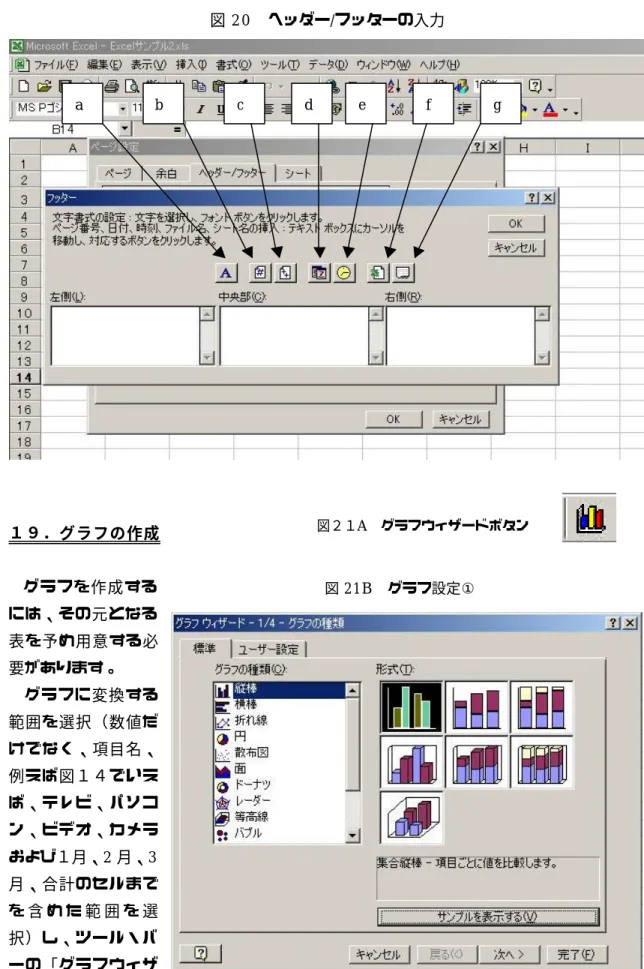
力します。ページの上下余白部分をそれぞれヘッダー、フッターといいます。 なお Excel では、一つのシートを印刷するときにそれが一枚の紙で収まらず、複数の紙 にまたがるときに、それぞれの紙を「ページ」と呼びます。一度設定しておいたヘッダー、 フッターはそのすべてのページに印刷されます。 メニュー・バーの「表示」から「ヘッダーとフッダー」をクリックして「ページ設定」 のウィンドウにある「ヘッダー/フッター」タブをクリックすることでヘッダー、フッター の編集をおこなうことができます。 図19 の a のフィールド横の▼ボタンをクリックすると、ヘッダーフッターに表示する固 定句を選択して表示させることができます。より細かい設定をする場合は、「ヘッダーの編 集」あるいは「フッターの編集」ボタンをクリックします。 図 19 ヘッダー/フッターの設定 「ヘッダーの編集」あるいは「フッターの編集」ボタンをクリックすると、図 20 のウィ ンドウが表示されます。そこでは、「左側」、「中央部」、「右側」に分けてヘッダーとフッタ ーの入力をすることができます。 入力フィールドの上部にある各ボタンは左側から、フォントの設定をするボタン(図 20 のa)、ページ番号を表示するボタン(図 20 の b)、ページの総数を計算して表示するボタ ン(図 20 の c)、日付を表示するボタン(図 20 の d)、現在の時刻を表示するボタン(図 20 の e)、ファイル名を表示するボタン(図 20 の f)、シート名を表示するボタン(図 20 のg)です。入力が終了したら「OK」ボタンをクリックしてウィンドウを閉じます。 文字列を直接入力することも、自動表示と織り交ぜて入力することもできます。 a
図 20 ヘッダー/フッターの入力 19.グラフの作成 グラフを作成する には、その元となる 表を予め用意する必 要があります。 グラフに変換する 範囲を選択(数値だ けでなく、項目名、 例えば図14でいえ ば、テレビ、パソコ ン、ビデオ、カメラ および1月、2 月、3 月、合計のセルまで を 含 め た 範 囲 を 選 択)し、ツール・バ ーの「グラフウィザ 図 21B グラフ設定① a b c d e f g 図21A グラフウィザードボタン
ード」ボタン(図21A)をクリックします。図 21B のウィンドウ(グラフウィザード)が 表示されます。 「グラフの種類」から任意の種類を選択します。種類を決めたら、「形式」を選択します。 たとえば、図21B のように選択してみましょう。 図21B∼図 26 では、集合縦棒形式のグラフ作成を例にとっています。 形式を決めたら「次へ」をクリックします。 図 22 の表示に切り替わります。「データ範囲」タブのページでは、グラフの表示する型 と範囲を設定します。 「データ範囲(D)」は最初に選択した範囲から変更の必要がなければそのままで構いま せん。(もし、変更したいなら図22 の a のボタンをクリックして範囲を選択し直します。) 「系列」(「系列」タブではなく「データ範囲」タブのページの「系列」)は、表の縦列と横 列の項目のどちらをグラフの下の位置に並べるかを設定します。 グラフを表示する型が決まった ら、再度「次へ」ボタン をクリックします。 図23 の表示に切り替 わります。 「タイトルとラベル」 タブでは、「グラフタイ トル」、「X/項目軸」(横 軸)に表示するラベル、 「Y/数値軸」(縦軸)に 表示するラベルを入力 します。 右側のプレビュー画 面では、入力した文字列 を挿入して自動的に表 示し直します。 「軸」タブでは、X軸、 Y軸の項目の表示/非 表示などの選択ができ ます。 「目盛線」タブでは、目盛りの線の表示/非表示や線の数を増やすことができます。 「凡例」タブでは、プレビューに表示されている図23 の a の凡例の表示位置(左右、上 下等)と表示/非表示の設定ができます。 図 22 グラフ設定② a
「データラベル」タブでは、グラフの中の棒の先に値や項目を表示するかどうかの設定 と、それに関する細かい設定ができます。 「データテーブル」タブでは、元となっている表の表示/非表示の設定ができ、表示す る場合は、X軸の項目が表の上部の列項目と混じります。 図 23 グラフ設定③ 図 24 グラフ設定④ a 元となっている表の上部 が、X軸の項目と交わっ て表示される 元となっている表を表示するため には、ここにチェックをいれる
一通り設定が終了したら、再度「次へ」ボタンをクリックします。 図25 の表示に切り替わります。 ここでは、グラフの表示する場所を、新しいシートに表示するのか、元となった表と同 じシート内に(オブジェクト)表示するのかを設定できます。 「完了」ボタンをク リックすると、グラフ が表示されます。 図 26 では「グラ フ」ウィンドウが一 緒 に 表 示 さ れ て い ますが、これはグラ フ を 編 集 す る た め のものです。再度グ ラ フ の 設 定 を 変 更 する必要がなければ閉じても問題はありません。 図 26 グラフに変換表示 20.並べ替え データをリスト形式(1行で1件分のデータが入力されている形式)で作成している場 図 25 グラフ設定⑤ 再度グラフの設定を変更する 必要がなければ、このウィンド ウは閉じても問題なし
合は、そのリストの並び替えを簡単に行うことができます。 並び替えする表の中のセルを一つ選択し(図32)、メニュー・バーの「データ」から「並 べ替え」をクリックして選択します。 図 32 並び替えの元の表 表示されるウィンドウ(図33)において、「最優先されるキー」の欄で並び替えの基準と なる列の項目名を選択し、並び替えの順序(「昇順」または「降順」)を指定します。例え ば、データが数値の場合は、「昇順」だと上から小さい順、「降順」だと上から大きい順に なります。「OK」ボタンをクリックすると、並び替えが実行されます。 図 33 「並べ替え」ウィンドウ 21.複数セルの結合 連続した複数のセルを結合して一つのセルにすることができます。例えば、図35のよ 表の中のセルを一つ選択する。
うに複数のセルを選択した後、「セルを結合して中央揃え」ボタンをクリックします。選択 していた複数のセルが結合されて一つのセルになりますので、図36のように文字を入力 してみましょう。図36のように、入力された文字は水平方向には中央揃えになりますが、 上下方向には下詰めになっています。 22.文字(データ)の配置の変更 図36のようにセル内の文字あるいはデータが下詰めなど不適切な配置になっている場 合は、以下のようにして配置を変更しましょう。 まず、配置変更したいセルを選択し、メニュー・バーの「書式」から「セル」を選択し 図 35 複数セルの選択 ②「セルを結合して中央揃え」ボタン ①複数のセルの選択 図 36 セルの結合
ます。「セルの書式設定」のウィンドウが表示されるので、「配置」タブをクリックします (図37)。 そして、例えば、下詰めになっているのを変更したい時は、「縦位置」の項目の「下詰め」 の右側の▼ボタンをクリックして選択を変更します(例えば「中央揃え」を選択します)。 また、文字を縦書きにしたいときは、「方向」の項目で「文字列」が縦になっているところ をクリックします。(あるいは、文字列を斜め方向に傾けたいときは、その右側の分度器の ような表示部分をクリックします。)最後に「OK」ボタンをクリックします。 図38は、縦位置を中央揃えにし、文字を縦書きにした後、その列を適切な幅に狭めた ものです。 図 37 配置変更 ②上下方向の配置を変更した いときは、ここで選択する ①「配置」タブをクリックする 図 38 縦書き
23.小数点と四捨五入の取り扱い 数値計算において小数点以下の扱い方が問題になることがあります。例えば、123.45 と いう数値を入力してみましょう。(図39) 図 39 小数点の表示 これを整数表示にしたい場合、つまり小数点以下を表示させたくない場合は、表示形式 の設定で「数値」を選択し、小数点以下の桁数を0 桁に設定するという方法があります(図 40)。この場合、小数点以下の数は四捨五入されますが、これは表示上(および印刷する とき)だけであって、計算に使われるデータは元々の数値になります。 図 40 小数点以下の非表示 たとえば、さきほどのデータを2倍する計算式を入力してみると、123 の2倍ではなく、
123.45 の2倍すなわち 246.9 という数値が表示されます(図41)。これは、図41の B2 のデータは見かけは123 であるが、実際に入っているデータは 123.45 であり、何かの計算 式でこのセルを参照すると 123.45 の方が使われるからです。実際、B2 のセルをクリック すれば数式バーに 123.45 という数値が表示されるので、中に入っているデータが 123.45 であることがわかります。 図 41 小数点以下を非表示にした数値に対する計算式 そこで、B2 のセルの下に以下のような数式を入れてみましょう。ROUND は四捨五入を する関数です。 =ROUND(B2,0) そうすると、B2 と同じ 123 という表示になります(図42)。なお、ROUND 関数の引数 の指定は下記のようになります。 ROUND ( 数値またはセル名または計算式 , 小数点以下何桁で切るかの指定 ) ここで、「小数点以下何桁で切るかの指定」というところに0 を指定すると、小数点以下を 四捨五入して小数点以下をすべて切ってしまうということになります。また、たとえば小 数点以下2 桁目まで残して後を四捨五入したいときは、ここに 2 を指定します。 図 42 ROUND 関数の使用 B2 を2倍する計算式 表示される数値は246 ではなく、 246.9 つまり 123.45 の2倍
次にこの B3 を2倍する式を入力してみましょう(図43)。すると、今度は計算結果は 246.9 ではなく、246 になります。このように関数を使えば、表示上だけでなく計算で使わ れる数値も同じになります。 図 43 ROUND 関数の値を2倍した場合 その他、四捨五入ではなく単純に切り上げたいときにはROUNDUP、単純に切り捨てた いときには ROUNDDOWN という関数を使いますが、これらの使い方も ROUND 関数と 同様です。 24.複数のデータを結合する関数 図44をご覧下さい。セルB6 には「123 の2倍は 246 です。」という表示がされてい 図 44 CONCATENATE 関数の使用 ますが、この文がそのままデータとして入力されているわけではありません。数式バーを 見ると、 =CONCATENATE(B3,” の2倍は”,C3,” です。”) という式が入力されています。ここではCONCATENATE という関数が使われていますが、
これは入力された複数の引数の値を結合して一連の文字列にする関数です。この関数を使 えば、引数が参照しているセルの値が変更されると変更後の値を文に組み込んでくれます ので、いわば文がセルの値に連動してくれるわけです。ところで、上の式で「の2倍は」 と「です。」の両端にダブルクォーテーション(”)がついていますが、これは、この引数が 文字列であることをExcel に認識させるためのものです。Excel および関数は元々は計算を するためのものであり、文字列はいわば異物です。したがって、引数が文字列の場合は、 その両端をダブルクォーテーション(”)で囲むことによって、数値あるいは計算式とは区 別させる必要があるのです。
付録.相対参照と絶対参照 数式の中に他のセルの名前を指定する時、例えば、A2 のセルに =A1 + 1 ・・・① を入力すると、このセルをA3 にコピーした時には、その数式は =A2 + 1 ・・・② というように代わります。これは、Excel の記憶の仕組みでは、数式の中で参照されている セルの名前が相対的な位置として記憶されるためです。つまり、A2 のセルにとって A1 は 一つ上のセルであり、その相対的な位置関係が記憶されます。A1 という文字自体が記憶さ れるのではありません。そうすると、A2 のセルを A3 にコピーすると、その一つ上という 相対位置にあるセルはA2 であるため、コピーされた数式も A1 の代わりに A2 を示すよう になるのです。このようにA1 や A2 などの通常のセルの参照の仕方は、相対的なセルの位 置を表現するものとなるため、「相対参照」と呼ばれています。「14.関数」の図11に おいて、数式の入ったセルをコピーしただけのセルでも正しい計算結果が得られたのは、 この相対参照の仕組みがあるからです。 同様にこのA2 のセルを B2 にコピーすると、コピーされた後の数式は =B1+1 となります。 セルのコピーをした後でもセルの名前が変わらないようにしたい場合は、上記の①の代 わりに =$A$1+1 というように入力します。列番号A の前につけた$は、コピーされても列番号が変わらない ようにするために指定します。同様に行番号1 の前につけた$はコピーされても行番号が変 わらないようにするために指定します。このようにセルの名前に$をつけたものを「絶対参 照」と呼び、セルの絶対的な位置を示すことになります。 なお、リンク貼り付けしたセルは自動的に絶対参照になります。
索
引
A AVERAGE...12 C CONCATENATE ...25 M MAX ...11 MIN...12 R ROUND...24 ROUNDDOWN...25 ROUNDUP...25 S SUM ...10 あ アクティブ・セル...1 え 演算子...9 お オートSUM...10 オートフィル...5 オートフォーマット...12 か 下線...3 関数...9 関数貼り付け...11 き 行... → 行の高さ...7 切り取り...5 く 串刺し演算...14 グラフ...16 グラフウィザード...17 け 計算式...9 罫線...3 罫線パレット...4 こ 降順...20 コピー...5 さ 削除...5 し シートの削除...2 斜体字...3 昇順...20 小数点...23 す 数式...10 数式バー...1 せ 絶対参照...27 セル...1セルの書式設定...4, 8 セルの表示形式...8 セルを結合...21 選択されたセル...1 そ 相対参照...27 つ 通貨...8 な 並べ替え...19 ぬ 塗りつぶしの色...3 は パーセント...8 配置...22 ひ 日付...8 ふ フォント...3 フォントサイズ...3 フォントの色...3 ブック...2 フッター...15 太字...3 へ 平均値...12 ページ...15 ヘッダー...15 も 文字の色...3 り リンク貼り付け...12 れ 列...1 列の幅...7 わ ワークシート...2