第 1.1 版
2012 年 5 月
富士通株式会社
Windows Server 2008 R2
Hyper-V
ネットワーク設定ガイド
改版履歴 改版日時 版数 改版内容 2011.09.27 1.0 新規作成 2012.05.08 1.1 検証 IntelPROSet バージョンに V16.3、V16.8 追加 SFT構成でチームを作成した場合のプローブパケットに関する留意事 項を追加 V16.8 での制限解除事項追加
目次
はじめに ... 5
1 Hyper-V ネットワークの概要 ... 6
1.1 仮想ネットワーク ...6 1.1.1 外部仮想ネットワーク ...6 1.1.2 内部仮想ネットワーク ...7 1.1.3 プライベート仮想ネットワーク ...7 1.2 仮想 NIC ...72 Hyper-V でネットワークを使用する ... 8
2.1 仮想ネットワーク構成例 ...8 2.2 Hyper-V ネットワークの設定手順 ...9 2.2.1 外部仮想ネットワークの作成 ...9 2.2.2 仮想マシンのネットワーク設定 ... 123 Hyper-V 環境でチーム化したネットワークを使用する ...14
3.1 チームを利用したネットワーク構成例 ... 14 3.2 チーム化した NIC を仮想ネットワークで使用する場合の設定手順 ... 154 Hyper-V 環境で VLAN を使用する ...18
4.1 VLAN を利用したネットワーク構成例 ... 20 4.2 VLAN を使用する場合の設定手順 ... 23 4.2.1 仮想マシンのVLAN設定手順 ... 255 Hyper-V 環境でチーム化したネットワークと VLAN を使用する ...26
5.1 チームと VLAN を利用したネットワーク構成例(Hyper-V の VLAN 機能を使用) ... 26
5.1.1 チームとVLANを使用する場合の設定手順 ... 26
5.2 チームと VLAN を利用したネットワーク構成例(IntelPROSet の VLAN 機能を使用した場合) 27 5.2.1 チームとVLANを使用する場合の設定手順(IntelPROSet のVLAN機能を使用) ... 28
図表目次 図 1-1 外部仮想ネットワーク ... 6 図 1-2 内部仮想ネットワーク ... 7 図 1-3 プライベート仮想ネットワーク ... 7 図 2-1 物理ネットワーク構成 ... 8 図 2-2 Hyper-V によるネットワーク構成 ... 8 図 3-1 チームを使用した構成 ... 14 図 4-1 Hyper-V の VLAN 機能 ... 18 図 4-2 VLAN 用 NIC を仮想ネットワークで使用する場合 ... 19 図 4-3 VLAN ネットワーク構成 ... 20 図 4-4 Hyper-V を使用した VLAN ネットワーク構成 ... 21 図 4-5 ホスト側で作成した VLAN 使用時の構成例 ... 22 図 5-1 Hyper-V の VLAN とチームの組み合わせ ... 26 図 5-2 IntelPROSet による VLAN とチームの組み合わせ ... 27
はじめに
本書は、Hyper-V の仮想ネットワークを構築する方法について解説した資料であり、Intel 製ネットワーク カードの使用を想定して記述しています。 本書に記載している内容 Hyper-V 仮想ネットワーク構成の考え方 チーム化したネットワークの設定方法 VLAN を使用したネットワークの設定方法 ※本書は Hyper-V の仮想ネットワーク部分を対象としているため、チームや VLAN を使用する場合の物理 スイッチの構成や設定は対象としていません。 本書を利用するにあたっての前提知識 以下の技術情報についての知識が必要となります。 Hyper-V に関する基本的な知識 ネットワークに関する基本的な知識 IntelPROSet を使用したネットワークのチーム化、VLAN に関する基本的な知識 (LAN ドライバに付属のユーザーズガイドを事前に参照願います) 本書では、下記環境を使用して検証した内容を元に記載しています。 対象ソフト 版数Hyper-V マネージャー v 6.1.7600.16385(Windows Server 2008 R2 に同梱) v 6.1.7601.17514(Windows Server 2008 R2 SP1 に同梱) IntelPROSet V15.8.1
V16.3 V16.8
1 Hyper-V ネットワークの概要
1.1 仮想ネットワーク
Hyper-V 環境下で各仮想マシンの通信を実現するための仮想的なネットワークであり、仮想マシンに搭載 した仮想 NIC を接続するための仮想スイッチです。 仮想ネットワークは用途に合わせて3種類存在します。 ここではそれぞれのネットワークを順番に説明します。 1.1.1 外部仮想ネットワーク 物理 NIC を経由した外部ネットワークとの通信を目的とした仮想ネットワークです。 以下の通信が可能です。 ①仮想マシン間の通信 ②仮想マシンとホスト間の通信 ※ ③仮想マシンと外部ネットワーク間の通信 ④ホストと外部ネットワーク間の通信 ※ ※外部ネットワーク作成時に「管理オペレーティングシステムにこのネットワークアダプターの共有を 許可する」を有効にした場合に使用可能 (非推奨) 図 1-1 外部仮想ネットワーク 外部仮想ネットワークでは外部ネットワークとの通信用に物理 NIC だけではなく IntelPROSet で作成した チームや VLAN 用の仮想アダプターを指定することもできます。 仮想スイッチ 物理NIC 仮想NIC 仮想NIC ホスト⽤ 仮想NIC 仮想マシン 仮想マシン 外部ネットワークへ 「管理オペレーティングシステム にこのネットワークアダプタを共 有する」を有効にした場合 (非推奨パターン) 仮想ネットワーク へ組み込む前の 設定を引き継ぐ①
③
②
④
1.1.2 内部仮想ネットワーク ホストおよびそのホスト上で動作する各仮想マシン間の通信を目的とした仮想ネットワークです。 以下の通信が可能です。 ①仮想マシン間の通信 ②仮想マシンとホスト間の通信 図 1-2 内部仮想ネットワーク 1.1.3 プライベート仮想ネットワーク 同一ホスト上の仮想マシン間の通信のみを目的とした仮想ネットワークです。 以下の通信のみが可能です。 ①仮想マシン間の通信 図 1-3 プライベート仮想ネットワーク
1.2 仮想NIC
仮想マシンで使用する仮想的なネットワークアダプターであり、仮想ネットワークに接続して使用します。 仮想 NIC には通常の「ネットワークアダプター」と互換性の為に用意された「レガシネットワークアダプター」 が存在します。 仮想スイッチ仮想NIC 仮想NIC ホスト⽤仮想NIC 仮想マシン 仮想マシン
①
②
ホスト 仮想スイッチ 仮想NIC 仮想NIC 仮想マシン 仮想マシン①
2 Hyper-V でネットワークを使用する
本章では、Hyper-V の仮想ネットワーク構築手順を説明します。2.1 仮想ネットワーク構成例
ここでは単純なサーバークライアント型のネットワーク構成を例に、Hyper-V でネットワークを構成した場 合の解説を行います。 図 2-1 は 2 台のサーバと 4 台のクライアント端末が 1 台のスイッチに接続されているネットワーク構成図 です。 図 2-1 物理ネットワーク構成 この 2 台のサーバを Hyper-V の仮想マシンに置き換えた構成が図 2-2 となります。 2 台のサーバは仮想マシンとなり、外部仮想ネットワークに接続された 1 枚の物理 NIC を経由してスイッチ に接続され、各クライアントとの通信を行います。 図 2-2 Hyper-V によるネットワーク構成Client
Client
Client
物理スイッチ
Client
Server
Server
Hyper-V
外部仮想ネットワーク 仮想NIC 仮想NIC 物理NIC Client 物理スイッチ Server 仮想マシン 仮想マシンServer 管理⽤ ClientClient Client Client
ホスト
物理スイッチ 物理NIC
Hyper-V 管理用
Hyper-V を動作させているホストの管理用ネットワークは仮想マシンで使用するネットワークとは別に用 意することをお勧めします。外部仮想ネットワークをホストと共有し、ホストと仮想マシンで同一物理 NIC を経由した通信を行うことも可能ですが、性能およびセキュリティの観点から推奨していません。
2.2 Hyper-Vネットワークの設定手順
Hyper-V の外部仮想ネットワークを例としてネットワーク設定手順を説明します。 以下に設定手順の流れを示します。 ・ 外部仮想ネットワークの作成 仮想マシンがネットワークリソースにアクセスするためにホスト上に外部仮想ネットワークを構成し ます。 ・・・ 「2.2.1 外部仮想ネットワークの作成」 ・ 仮想マシンのネットワーク設定 仮想マシンが外部ネットワークに接続できるように、仮想 NIC が接続する仮想ネットワークを選択し ます。 ・・・ 「2.2.2 仮想マシンのネットワーク設定」 2.2.1 外部仮想ネットワークの作成 以下に外部仮想ネットワークの作成手順を説明します。 外部仮想ネットワークの作成 1 ホスト上で、[スタート] メニュー⇒[管理 ツール] ⇒[Hyper-V マネージャー]を起動 します。 2 [Hyper-V マネージャー]の右の[操作]ペイ ンより[仮想ネットワークマネージャー]を開 きます。 3 [仮想ネットワークマネージャー]ウィンドウ の左側のペインより[新しい仮想ネットワー ク]を選択します。4 [仮想ネットワークマネージャー]ウィンドウ の右ペインより[外部]を選択し、[追加]ボタ ンを押します。 5 追加された新しい仮想ネットワークを選択 し、仮想ネットワークの名前の入力と物理 NIC の選択を行います。 6 [管理オペレーティングシステムにこのネッ トワークアダプターの共有を許可する]の チェックを外します。 [管理オペレーティングシステムにこのネッ ト ワ ー ク ア ダ プ タ ー の 共 有 を許 可 す る ] チェックはデフォルトで有効になっています が、ネットワーク上に DHCP が存在する環 境などでは、意図せず仮想ネットワークを 経由して外部から管理サーバを参照でき る状態になる可能性があります。 この設定を有効にする場合は、セキュリ ティを考慮してください。 また、仮想マシンのネットワーク負荷や ホスト側の管理操作に伴う負荷がお互い に影響を与えることを避ける意味も含め て、ホスト(管理オペレーティングシステ ム)との共有は推奨していません。
2.2.2 仮想マシンのネットワーク設定 以下に仮想マシンのネットワーク設定手順を説明します。 仮想マシンのネットワーク設定 1 [Hyper-V マネージャー]で、[仮想マシン] の一覧から、仮想ネットワークへの接続設 定をする仮想マシンを選択し、右クリックメ ニューから[設定]を選択します。 2 左ペインより[ネットワークアダプター]を選 択し、右ペインの[ネットワーク]より、「2.2.1 外部仮想ネットワークの作成」で作成した 外部仮想ネットワークを選択します。 3 MAC アドレスは初期値の[動的]を選択し ます。 [動的]を選択している場合、仮想マシン起 動時に自動的に MAC アドレスが設定され ます。このため、仮想マシン再起動により MAC アドレスが変更される場合もありま す。運用上、MAC アドレスが変更されると 不都合が生じる場合は[静的]を指定し、 使用したい MAC アドレスを入力します。
4 [MAC アドレスのスプーフィングを有効に する]のチェックボックスは外したままとし ます。 NLB など MAC アドレススプーフィング機能 を必要とするネットワークを構成する場合 のみ有効にします。 5 [OK]を押して設定を完了します。
3 Hyper-V 環境でチーム化したネットワークを使用する
本章では、IntelPROSet の機能を使用してチーム化したネットワークを Hyper-V で構成する手順を説明し ます。3.1 チームを利用したネットワーク構成例
外部仮想ネットワーク作成時に物理 NIC の代わりにチーム化したネットワークを指定することで、Hyper-V の仮想ネットワークからチームを使用することができます。 これにより外部仮想ネットワークの冗長性確保や、通信負荷分散を行うことができます。 図 3-1 にチームを使用したネットワークの構成例を示します。 図 3-1 チームを使用した構成3.2 チーム化したNICを仮想ネットワークで使用する場合の設定手順
IntelPROSet により作成したチームを仮想ネットワークで使用する手順を説明します。チームの作成はホ スト上で行います。 なお、チームの作成方法や作成可能なチームの種類、物理スイッチの構成に関しては LAN ドライバ付属 のユーザーズガイドを参照願います。 以下に仮想ネットワークでチーム化したネットワークを使用する場合の手順を説明します。 チーム化したネットワークを仮想マシン専用にする場合は手順 1 から手順 4 まで、仮想マシンとホストで共 有する場合は手順 1 から手順7まで参照願います。 チーム化したネットワークを仮想ネットワークに登録する 1 IntelPROSet を使用して、チームを作成し ます。 ※詳細はLANドライバ付属のユーザーズ ガイドを参照願います。 2 「ネットワーク接続」を開いて、作成した チームで右クリックし、「プロパティ」を選択 します。3 選択されているプロトコルのチェックをす べて外します。 ※このネットワークをホストと共有する場 合は、ホスト用に追加されるネットワーク に同じ内容を設定できるように何がチェッ クされていたのかをメモしておきます。 4 外部仮想ネットワークの作成を行います。 接続先のネットワークとして 1 で作成した チームを選択します。 外部ネットワーク作成については「2.2.1 外 部仮想ネットワークの作成」を参照願いま す。 5 「 管理 オペ レ ーテ ィン グ シス テ ムに この ネットワークアダプターの共有を許可す る」のチェックを入れる場合は、以下手順 6,7 で必要なプロトコルを戻します ※ネットワークアダプターの共有は推奨し ていません。 6 「ネットワーク接続」を開いて、外部仮想 ネットワーク作成時にホスト上に追加され たネットワーク※を右クリックし、「プロパ ティ」を選択します。 ※2,3 で選択し、チェックを外した ネット ワークとは異なります。
7 3 で外したプロトコルからホスト側で必要な ものを選択し戻します。
チーム化したネットワークを仮想ネットワークで使用するにあたり留意事項が存在します。 「6 留意事項」の「チーム化したネットワークを使用する場合について」を参照願います。
4 Hyper-V 環境で VLAN を使用する
本章では、VLAN ネットワークを Hyper-V で構成する手順を説明します。
VLAN を使用するには Hyper-V の機能を使用する方法と IntelPROSet の機能を組み合わせて使用する方 法があります。
それぞれの特徴を以下に示します。 ・Hyper-V の VLAN 機能を使用する
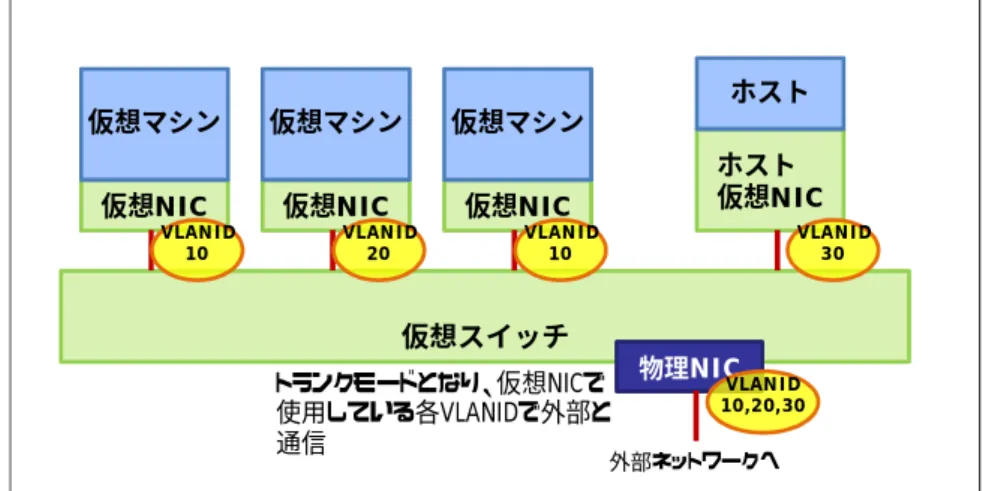
図 4-1 に Hyper-V における VLAN 機能を使用する例を示します。
VLAN タグ ID(以降 VLAN ID と記載)は仮想マシンに接続した仮想 NIC 単位で指定します。仮想スイッチ (外部仮想ネットワーク)に接続された物理 NIC は各仮想マシンで使用している複数の VLAN ID を使用した 通信を外部ネットワークとの間で行います。また、外部ネットワーク作成時にホスト側で VLAN を使用する 設定をした場合はホスト用の仮想 NIC に VLAN が設定されます。
仮想 NIC に VLAN ID を設定するだけで使用でき、VLAN ID の追加、変更も柔軟に対応できるため、通 常はこちらの方法を使用します。 図 4-1 Hyper-V の VLAN 機能 VLAN を使用するにあたり留意事項が存在します。 「6 留意事項」の「VLAN 使用時の仮想ネットワーク設定変更について」を参照願います。 仮想スイッチ 物理NIC 仮想NIC 仮想NIC ホスト⽤ 仮想NIC 仮想マシン 仮想マシン 外部ネットワークへ トランクモードとなり、仮想NICで 使用している各VLANIDで外部と 通信 VLANID 10 VLANID20 VLANID30 仮想NIC 仮想マシン VLANID 10 VLANID 10,20,30 ホスト
・IntelPROSet による VLAN 機能を組み合わせて使用する
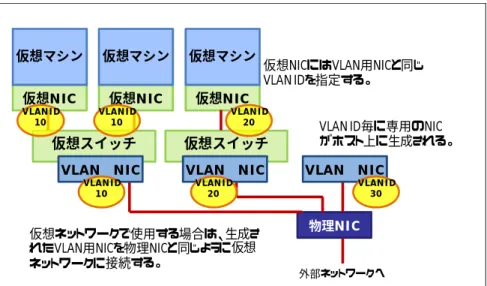
図 4-2 に IntelPROSet により作成された VLAN 用 NIC を仮想ネットワークで使用する場合の例を示し ます。
IntelPROSet で VLAN ID を設定するとその VLAN ID 毎に VLAN 用 NIC(論理 NIC)がホスト上に生成さ れるため、仮想ネットワークで使用する場合はその VLAN 用 NIC を物理 NIC の代わりに外部ネットワーク に定義します。
図 4-2 VLAN 用 NIC を仮想ネットワークで使用する場合
VLAN 用 NIC は作成時に指定した VLAN ID のみが使用可能であるため、それを定義した外部ネット ワークに接続する仮想 NIC にも同一の VLAN ID を指定する必要があります。異なる VLAN ID を指定す ると外部ネットワークとの通信ができなくなります。
IntelPROSet のバージョンがV16.3 以前の場合、VLAN 用 NIC を仮想ネットワークで使用している状態 で、元となる物理 NIC に VLAN ID を追加することはできません。追加にはその物理 NIC に対応するす べての VLAN 用 NIC を仮想ネットワークから一旦外す必要があります。VLAN ID 追加完了後、再度仮 想ネットワークに設定します。
この他にも VLAN を使用するにあたり留意事項が存在します。
「6 留意事項」の「IntelPROSet の VLAN を使用する場合について」、「VLAN 使用時の仮想ネットワー ク設定変更について」を参照願います。 物理NIC 外部ネットワークへ VLAN ID毎に専用のNIC がホスト上に生成される。 仮想スイッチ VLAN⽤NIC VLANID 10 仮想ネットワークで使用する場合は、生成さ れたVLAN用NICを物理NICと同じように仮想 ネットワークに接続する。 VLAN⽤NIC VLANID 30 仮想スイッチ VLAN⽤NIC VLANID 20 仮想NIC 仮想マシン 仮想NIC 仮想マシン 仮想NIC 仮想マシン VLANID 10 VLANID10 VLANID20 仮想NICにはVLAN用NICと同じ VLAN IDを指定する。
4.1 VLANを利用したネットワーク構成例
VLAN ID を物理スイッチのポートに設定し、それぞれのネットワークのブロードキャスト・ドメインを分割して 利用するケースを想定しています。 図 4-3 に各サーバがそれぞれ異なる VLAN ID を使用してクライアントと通信を行う場合のネットワーク構 成例を示します。 この例では物理スイッチの各ポートには VLAN ID が指定され、同一 VLAN ID が指定されているサーバ、 クライアント間で通信を行っています。 この構成例を元に Hyper-V を使って VLAN 環境を構築する手順を説明します。 図 4-3 VLAN ネットワーク構成Server
Server
Server
物理スイッチ
Client
Client
物理スイッチ
Client
VLAN10 VLAN20 VLAN30 VLAN10 VLAN20 VLAN30
VLAN 10,20,30
VLAN 10,20,30
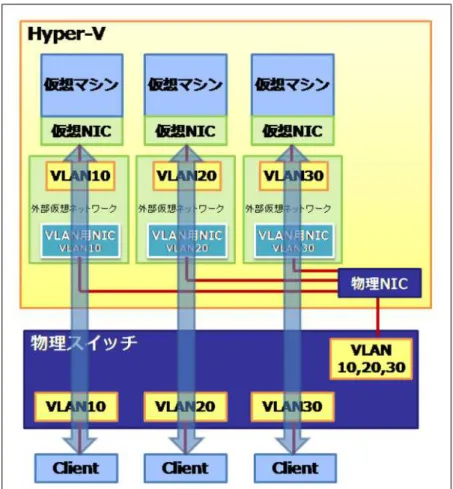
・Hyper-V の VLAN 機能を使用した場合 図 4-3 の VLAN ネットワークを Hyper-V で構築して場合の一例を図 4-4 に示します。 各仮想マシンが同一の外部ネットワークを使用し、それぞれ異なる VLAN ID を使用してクライアントと通信 を行います。 外部仮想ネットワークは単一の物理 NIC を使用して VLAN ID が複数設定されている物理スイッチのポート と接続されます。 図 4-4 Hyper-V を使用した VLAN ネットワーク構成
Hyper-V
仮想NIC 仮想マシン 仮想NIC 仮想マシン 外部仮想ネットワーク Client Client物理スイッチ
ClientVLAN10 VLAN20 VLAN30
VLAN10 VLAN20 VLAN 10,20,30 物理NIC VLAN30 仮想NIC 仮想マシン
・IntelPROSet の VLAN と組み合わせた場合
図 4-5 に IntelPROSet によりネットワークを VLAN で分割し、仮想ネットワークで使用した場合の例を示し ます。
IntelPROSet で VLAN を設定した場合、VLAN 毎にネットワークが作成されるため、これを使用した外部仮 想ネットワークをそれぞれに対して作成します。
このため、外部仮想ネットワークは VLAN ID 毎に作成される事となります。
その外部ネットワークに接続する仮想 NIC では IntelPROSet で指定したものと同一の VLAN ID を設定す る必要があります。異なる VLAN ID を指定した場合は正しく通信をすることはできません。
4.2 VLANを使用する場合の設定手順
・Hyper-V の VLAN 機能の設定手順 VLAN ネットワークを構成するには、仮想ネットワークを作成する際に VLAN ID を指定します。 以下に仮想マシンのネットワーク設定で VLAN を指定する方法を説明します。 仮想マシンの VLAN 設定 1 [Hyper-V マネージャー]で、[仮想マシン] の一覧から、VLAN を設定する仮想マシ ンを選択し、右クリックメニューから[設定] を選択します。 2 仮想マシンの設定画面にてネットワーク アダプターを選択し、[仮想 VLAN ID を有 効にする]にチェックを入れます。 VLAN 以外の設定に関しては「2.2.2 仮想 マシンのネットワーク設定」を参照願いま す。 3 使用したい VLAN ID の値を入力します。VLAN を使用するにあたり留意事項が存在します。
「6 留意事項」の「VLAN 使用時の仮想ネットワーク設定変更について」を参照願います。 ・IntelPROSet の VLAN を使用する外部仮想ネットワークの作成
IntelPROSet で作成した VLAN を使用する場合は、VLAN ID 毎に作成される VLAN 用仮想アダプターを それぞれ外部ネットワークに登録する必要があります。登録した外部ネットワークはその VLAN ID 専用のも のとなります。 以下に IntelPROSet による VLAN の作成から外部ネットワーク登録までの手順を説明します。 4 [OK]を押して設定を反映します。 IntelPROSet の VLAN を使用する外部仮想ネットワークの作成 1 IntelPROSet を使用して VLAN の設定を 行います。 VLAN を作成したい NIC のプロパティを開 き VLAN タグから[新規作成]を選択しま す。 使用したい VLAN ID をすべて登録しま す。 ※VLAN 作成に関する詳細はLANドライ バ付属のユーザーズガイドを参照願いま す。 2 作成した VLAN 用の仮想アダプターが ネットワーク接続の一覧に追加されます。
IntelPROSet のバージョンがV16.3 以前の場合、VLAN 用 NIC を仮想ネットワークで使用している状態で、 元となる物理 NIC に VLAN ID を追加することはできません。追加にはその物理 NIC に対応するすべての VLAN 用 NIC を仮想ネットワークから一旦外す必要があります。VLAN ID 追加完了後、再度仮想ネットワーク に設定します。
この他にも VLAN を使用するにあたり留意事項が存在します。
「6 留意事項」の「IntelPROSet の VLAN を使用する場合について」、「VLAN 使用時の仮想ネットワーク設定 変更について」を参照願います。 4.2.1 仮想マシンの VLAN 設定手順 「・IntelPROSet の VLAN を使用する外部仮想ネットワークの作成」で作成した外部仮想ネットワークを仮 想マシンで使用する場合、仮想マシンのネットワークアダプターでも VLAN ID を指定する必要があります。 このとき指定する VLAN ID は外部仮想ネットワークが接続した VLAN 用仮想アダプターに設定している VLAN ID と同一である必要があります。異なる ID を指定した場合は外部のネットワークと正しく通信すること ができません。
仮想マシンのネットワークアダプターへの VLAN ID 設定については「・Hyper-V の VLAN 機能の設定手順」 を参照願います。 3 外部仮想ネットワークを作成し、接続先と して 1 で作成した VLAN 用仮想アダプター を指定します。 VLAN 用仮想アダプターと外部仮想ネット ワークの接続については「3.2 チーム化し た NIC を仮想ネットワークで使用する場 合の設定手順」と同様の手順を実施しま す。このときチームの代わりに VLAN 用 の仮想アダプターを接続先として選択し ます。
5 Hyper-V 環境でチーム化したネットワークと VLAN を使用する
本章では、VLAN ネットワークを Hyper-V で構成する手順を解説します。
VLAN を使用するには Hyper-V の機能を使用する方法と IntelPROSet の機能を使用する方法がありま す。
チームと VLAN を組み合わせて使用するにあたり留意事項が存在します。
「6 留意事項」の「チーム化したネットワークを使用する場合について」、「VLAN 使用時の仮想ネットワーク設 定変更について」を参照願います。さらに IntelPROSet の VLAN 機能を使用する場合は「IntelPROSet の VLAN を使用する場合について」を参照願います。
5.1 チームとVLANを利用したネットワーク構成例(Hyper-VのVLAN機能を使用)
図 5-1 にチームと VLAN を使用したネットワークの構成例を示します。 「図 3-1 チームを使用した構成」と「図 4-4 Hyper-V を使用した VLAN ネットワーク構成」を組み合わせたも のとなっています。 図 5-1 Hyper-V の VLAN とチームの組み合わせ 5.1.1 チームと VLAN を使用する場合の設定手順 チーム化したネットワーク上で Hyper-V の VLAN 機能を使用する場合は以下の手順で設定します。 「3.2 チーム化した NIC を仮想ネットワークで使用する場合の設定手順」に従い、外部仮想ネットワークにチー ム化したネットワークを接続します。「・Hyper-V の VLAN 機能の設定手順」に従い、仮想マシンのネットワークアダプターで VLAN の設定を行い ます。
5.2 チームとVLANを利用したネットワーク構成例(IntelPROSet のVLAN機能を使用した場合)
図 5-2 にチームを VLAN で分割した上で Hyper-V の外部仮想ネットワークに組み込んだ構成例を示しま す。 「図 3-1 チームを使用した構成」と「図 4-5 ホスト側で作成した VLAN 使用時の構成例」を組み合わせたも のになります。 図 5-2 IntelPROSet による VLAN とチームの組み合わせ5.2.1 チームと VLAN を使用する場合の設定手順(IntelPROSet の VLAN 機能を使用)
IntelPROSet で作成したチームに加えて VLAN を使用する場合は、VLAN ID 毎に作成される VLAN 用仮 想アダプターをそれぞれ外部ネットワークに登録する必要があります。登録した外部ネットワークはその VLAN ID 専用のものとなります。 以下に IntelPROSet のチームと VLAN を使用する外部仮想ネットワークの作成手順を説明します。 本手順で作成した外部仮想ネットワークを仮想マシンで使用する場合、仮想マシンのネットワークアダプター でも VLAN ID を指定する必要があります。 このとき指定する VLAN ID は外部仮想ネットワークが接続した VLAN 用仮想アダプターに設定している VLAN ID と同一である必要があります。異なる ID を指定した場合は外部のネットワークと正しく通信すること ができません。
仮想マシンのネットワークアダプターへの VLAN ID 設定については「・Hyper-V の VLAN 機能の設定手順」 を参照願います。 IntelPROSet のチームと VLAN を使用する外部仮想ネットワークの作成 1 IntelPROSet を使用して VLAN の設定を 行います。 チームは事前に作成しておきます。 チームの作成については「3.2 チーム化し た NIC を仮想ネットワークで使用する場 合の設定手順」を参照願います。 「ネットワーク接続」の画面から VLAN を 作 成 し た い チ ー ム のプ ロ パ テ ィ を 開 き VLAN タグから新規作成を選択します。 使用したい VLAN ID をすべて登録しま す。 VLAN 作成に関する詳細はLANドライバ 付属のユーザーズガイドを参照願いま す。 2 作成した VLAN 用の仮想アダプターが ネ ッ トワ ーク 接続 の一 覧に 追加 されま す。 3 外部仮想ネットワークを作成し、接続先と して 1 で作成した VLAN 用仮想アダプター を指定します。 外部仮想ネットワークの作り方について は「2.2.1 外部仮想ネットワークの作成」を 参照願います。
6 留意事項
チームやVLANを仮想ネットワークで使用するにあたり以下の留意事項があります。 チーム化したネットワークを使用する場合について
・ チーム化した NIC を Hyper-V の仮想ネットワークで使用している状態でチームの NIC の構成を変更す ると異常な動作をする場合があります。構成を変更する場合は、一度仮想ネットワークから外してくださ い。 ・ 複数の管理者がログオンした状態で外部仮想ネットワークの設定を行った場合、他の管理者の画面 に応答が必要なダイアログが表示される場合があります。この場合、そのダイアログに応答するまで設 定処理が完了しません。 複数の管理者がログオンした状態で外部仮想ネットワークの設定は行わな いでください。 ・ Hyper-V マネージャーで他サーバに接続している場合など、設定対象サーバ以外の環境から外部仮 想ネットワークの設定を行った場合、設定対象のサーバ上に応答が必要なダイアログが表示される場 合があります。この場合、設定対象サーバ上のダイアログに応答するまで設定処理が完了しません。 チーム化した NIC を使用する場合は設定対象のサーバ上から外部仮想ネットワーク作成操作を実施し てください。 ・ チーム化した NIC を Hyper-V の仮想ネットワークに登録する場合は、プロトコルのチェックを一旦すべ て外して登録してください。 ・ SFTでチームを構成する場合は L2 スイッチ間を接続し、切り替え先スイッチへの迂回経路を確保する ことを推奨します。迂回経路が存在しない場合、仮想マシンへの外部からの接続が数分間にわたり失 敗する場合があります。これは以下の理由により仮想マシンへの経路情報更新ができないためです。
- IntelPROSet の VLAN を使用せず Hyper-V の VLAN のみを使用した場合、ネットワーク切り替え時 Hyper-V で使用している VLAN に対してプローブパケットが送出されません。 - ネットワーク機器によってはネットワーク切り替え時に送出されるプローブパケットによる経路情報 更新に対応していない場合があります。 - 仮想マシンで使用している MAC アドレスのプローブパケットが送付されない場合があります。 ※L2 スイッチ間の接続は STP を有効にするなどパケットのループが発生しないよう構成する必要が有 ります。 IntelPROSet の VLAN を使用する場合について
・ IntelPROSet の機能を使用してホスト上に作成した VLAN を Hyper-V の仮想ネットワーク上で使用す る場合は、それを使用する Hyper-V の仮想 NIC にも同一の VLAN ID を設定する必要があります。異 なった VLAN ID を指定した場合や、VLAN ID の設定を行わない場合は正常な通信ができません。 ・ IntelPROSet のバージョンがV16.3 以前の場合、VLAN 用 NIC を仮想ネットワークで使用している状態
で、元となる物理 NIC に VLAN ID を追加することはできません。追加にはその物理 NIC に対応するす べての VLAN 用 NIC を仮想ネットワークから一旦外す必要があります。VLAN ID 追加完了後、再度仮 想ネットワークに設定します。
・ 仮想ネットワークで使用している物理 NIC の VLAN を新規に有効にすることはできません。VLAN を有 効にする場合はその物理 NIC を仮想ネットワークから外す必要があります。
VLAN 使用時の仮想ネットワーク設定変更について
・ VLAN を使用している Hyper-V 仮想ネットワークにおいて外部ネットワークで選択されている物理 NIC の選択を変更した場合や仮想ネットワークの種類を変更した場合、VLAN が使用できなくなる場合があ ります。仮想ネットワークを変更した場合は Hyper-V 上での VLAN を再度設定する必要があります。
詳細は以下の KB を参照願います。
「Windows Server 2008 Hyper-V の仮想ネットワークを特定の操作で切り替えると VLAN の設定が解 除される」
http://support.microsoft.com/kb/2549692/ja
その他ネットワーク設定変更時について
・ Hyper-V マネージャーから仮想マシンに接続した状態でネットワーク設定を変更した場合、仮想マシン 接続が切断される場合があります。切断された場合は再度接続処理を実施してください。
商標登記について
Intel、インテル、Pentium、Intel Core、Xeon、Celeron は、米国インテル社の登録商標または商標で す。
Microsoft、Windows、Windows Server、Hyper-V は、米国 Microsoft Corporation の米国およびその 他の国における登録商標または商標です。 Ethernet は、米国ゼロックス社の登録商標です。 記載されている会社名、製品名は各社の登録商標または商標です。 記載されている会社名、製品名等の固有名詞は各社の商号、登録商標または商標です。 その他、本資料に記載されている会社名、システム名、製品名等には必ずしも商標表示を付記し ておりません。 免責事項 このドキュメントは単に情報として提供され、内容は予告なしに変更される場合があります。また、発行元 の許可なく、本書の記載内容を複写、転載することを禁止します。 このドキュメントに誤りが無いことの保証や、商品性又は特定目的への適合性の黙示的な保証や条件を 含め明示的又は黙示的な保証や条件は一切無いものとします。富士通株式会社は、このドキュメントに ついていかなる責任も負いません。また、このドキュメントによって直接又は間接にいかなる契約上の義 務も負うものではありません。このドキュメントを形式、手段(電子的又は機械的)、目的に関係なく、富士 通株式会社の書面による事前の承諾なく、複製又は転載することはできません。 インターネット情報ページ http://jp.fujitsu.com/platform/server/primergy/