C H A P T E R
10
CAA の配布
この章では、クライアント マシンに Clean Access Agent(CAA)を配布するために、Clean Access Manager(CAM)および Clean Access Server(CAS)の配布、インストール、および自動アップグ レードのオプションをイネーブルにして、設定する方法について説明します。 • 概要(p.10-2) • デフォルト ログイン ページの追加(p.10-3) • CAA の使用要求(p.10-4) • ネットワーク アクセスのイネーブル化(L3 または L2)(p.10-7) • Agent の配布およびインストールの設定(p.10-12) • CAA 自動アップグレードの設定(p.10-28) • CAM への Agent の手動アップロード(p.10-35) • Agent のダウングレード(p.10-36)
第10 章 CAA の配布 概要
概要
CAA には、Windows クライアントに対して、ローカルマシン エージェントベースの脆弱性評価お よび完全修復を行う機能があります。ユーザは CAA(読み取り専用クライアント ソフトウェア) をダウンロードおよびインストールして、ホストのレジストリ、プロセス、アプリケーション、お よびサービスをチェックすることができます。CAA を使用すると、AV(アンチウイルス)や AS (アンチスパイウェア)の定義を更新したり、CAM にアップロードされたファイルを配布したり、 ユーザがファイルをダウンロードしてシステムを修復できるように Web サイトへのリンクを配布 したり、情報や手順を配布することができます。 CAA の脆弱性評価を CAM に設定するには、規則およびチェック基準(任意)に基づいて要件を作 成してから、ユーザ ロールまたはクライアント OS に適用します。 (注) 概要については、「CAA の評価プロセス」(p.9-4)を参照してください。 L3 配置のユーザCisco NAC アプライアンスはマルチホップ L3(レイヤ 3)配置、および CAA からの Virtual Private Network(VPN; バーチャル プライベート ネットワーク)コンセントレータ /L3 アクセスをサポー トします。この機能を使用すると、クライアントが CAS から(L2 上で近接するのではなく)L3 上 で 1 ホップ以上離れるようにネットワークが設定されている場合に、クライアントは CAS を検出 できます。CAS で L3 サポートをイネーブルにし、マルチホップ L3 環境で、または Cisco VPN コ ンセントレータの背後で、Agent に対する有効な Discovery Host が存在することを確認する必要が あります。
配布
CAA セットアップ インストール ファイルは CAM ソフトウェアに組み込まれていて、すべての CAS に自動的に配布されます。初期インストールのために Agent をクライアントに配布するには、
General Setup > Agent Login タブで、ユーザ ロールおよびオペレーティング システムに CAA を使
用するように要求する必要があります。その後、クライアントが CAA を要求すると、CAS は Agent セットアップ ファイルを配布します。CAS の Agent のバージョンが期限切れの場合、CAS は CAM から使用可能な最新バージョンを取得してから、クライアントに配布します。 自動アップグレード CAM で Agent 自動アップグレードを設定すると、ユーザはログイン時に、入手可能な最新バージョ ンの Agent に自動的にアップグレードすることができます。 インストール ユーザが Agent を最初にインストールするときに必要なユーザの相互作用のレベルを設定できま す。 アウトオブバンド ユーザ アウトオブバンド ユーザが CAA を使用できるのは、認証および証明書のためにインバンドにとど まっている場合に限られるため、Agent 設定は、インバンド ユーザとアウトオブバンド ユーザで同 じです。
第10 章 CAA の配布 デフォルト ログイン ページの追加 規則およびチェック基準 設定済みのシスコのチェック基準および規則、およびユーザ設定のカスタム チェック基準および規 則を使用して、CAA は稼働しているアプリケーションまたはサービスの有無、レジストリ キーの 有無、またはレジストリ キーの値を調べることができます。シスコの設定済み規則は、Critical Windows OS ホットフィックスをサポートしています。 CAA アップデート
シスコは CAM Web コンソールの Updates ページで、複数のアップデートを時間ごとに追跡して、 提供しています。また、最新バージョンの Clean Access Agent Upgrade Patches を入手可能になった 時点で提供しています。詳細は、「アップデートの取得」(p.9-11)を参照してください。
CAA の設定手順
CAA の配布を設定するために必要な基本手順は、次のとおりです。 ステップ 1 デフォルト ログイン ページの追加(p.10-3) ステップ 2 ネットワーク アクセスのイネーブル化(L3 または L2)(p.10-7) ステップ 3 Agent の配布およびインストールの設定(p.10-12) ステップ 4 CAA 自動アップグレードの設定(p.10-28) ステップ 5 CAA の使用要求(p.10-4) ステップ 6 CAA 要件の作成(p.11-3) (注) Agent 要件のスキャンと復旧を設定する方法の詳細については、第 11 章「CAA 要件の設定」に進 みます。デフォルト
ログイン ページの追加
Web ログイン ユーザと CAA ユーザが認証プロバイダー リストを取得するには、ログイン ページ を追加して、システムに格納し、ユーザが CAA を介して認証できるようにする必要があります。 デフォルト ユーザ ログイン ページを迅速に追加する手順については、「デフォルト ログイン ペー ジの追加」(p.5-4)を参照してください。 (注) L3 OOB 配置については、「ログイン ページの Web クライアントのイネーブル化」(p.5-6)も参照 してください。第10 章 CAA の配布 CAA の使用要求
CAA の使用要求
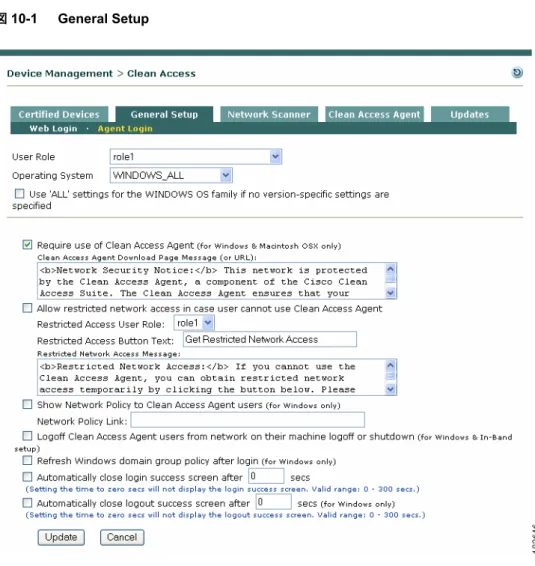
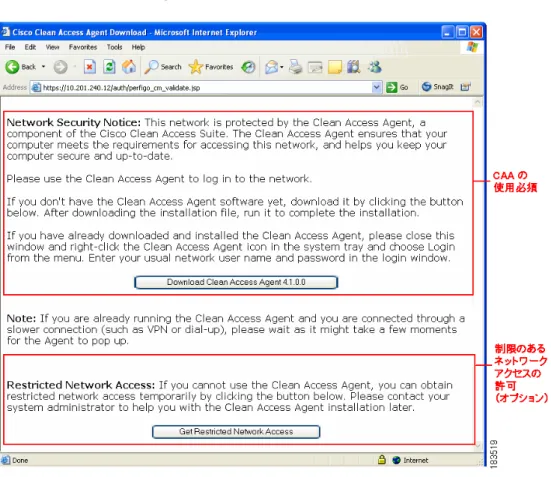
CAA の使用要求は、ユーザ ロールおよび OS ごとに設定する必要があります。特定のロールに Agent が必要な場合、このロールに属するユーザが Web ログインを使用して最初に認証を受けると、CAA ダウンロード ページに転送されます(図10-2)。このユーザは、Agent インストール ファイルをダ ウンロードして実行するように要求されます。このユーザがインストールを終了すると、Agent を 使用してネットワークにログインするように要求されます。1. Device Management > Clean Access > General Setup> Agent Login に移動します(図10-1)。
2. CAA を使用するようにユーザに要求する User Role を選択します。
3. ドロップダウン メニューから選択できる項目から Operating System を選択します。
(注) Download Clean Access Agent Web ページを適切にユーザにプッシュするために、所定のロー ルに合わせて OS が正しく設定されていることを確認してください。
4. Require use of Clean Access Agent のチェックボックスをクリックします。
5. デフォルト メッセージを残すか、Clean Access Agent Download Page Message (or URL) テキス
ト フィールドに独自の HTML メッセージを入力することができます。
6. Update をクリックします。
第10 章 CAA の配布
CAA の使用要求
(注) General Setup ページの設定の詳細については、「General Setup の概要」(p.9-18)を参照してください。
Web ログイン ページで初めてログインする CAA ユーザには、Clean Access Agent Download ページ が表示されます(図10-2 を参照)。
図10-2 Clean Access Agent Download ページ
Agent ユーザに対する制限付きネットワーク アクセスの設定
管理者は、マシンに権限がなかったり、ゲスト アクセスによりユーザが CAA を自分でダウンロー ドおよびインストールできない場合に備えて、ユーザに制限付きネットワーク アクセスを設定でき ます。この拡張機能は、オリジナル ロールで Agent を使用する必要がある場合でも、ゲストまたは 企業環境内のパートナーがネットワークにアクセスできるよう支援することを目的としています。 制限付きネットワーク アクセスのオプションは、Require use of the Clean Access Agent チェック ボックスがイネーブルのときにだけ設定できます。このオプションを使用すると、表示されるボタ ンとテキストだけでなく、ユーザが割り当てられるユーザ ロールを設定できます。ユーザが最初の Web ログインを実行し、Agent のダウンロードにリダイレクトされると、Device Management > Clean
Access > General Setup | Agent Login で [Allow restricted network access in case user cannot use Clean Access Agent] オプションがイネーブルの場合に、ページ(図10-2)の [Download Clean Access Agent] ボタンの下に [Restricted Network Access] テキストとボタンが表示されます(「Allow restricted network access in case user cannot use Clean Access Agent」[p.9-20] を参照)。ユーザが CAA をダウン ロードできない場合、[Get Restricted Network Access] ボタンをクリックして、割り当てられたロー ルで許可されたアクセス権を同じブラウザ ページから取得できます。
第10 章 CAA の配布 CAA の使用要求
以下の点に注意してください。
• ブルーのシェーディングで表示される In-Band Online Users リストに、制限付きネットワーク ア
クセス ユーザが表示されます。
たとえば、ユーザが Agent をインストールできず、OOB 配置で [Restricted Access] ボタンをク リックすると、そのユーザが In-Band Online Users リストに表示され、CAS が OOB を実行して いる場合でも認証 VLAN に留まります。この場合、管理者は制限付きロールに ACL を設定し て、そのロールのユーザのアクセスを制御できます。
• 制限付きネットワーク アクセス ユーザは、ポスチャ評価要件を満たしていないので、Certified
List には表示されません。
Agent ユーザ用の Network Policy ページ(AUP)の設定
ここでは、CAA ユーザ用の Network Policy ページ(または Acceptable Usage Policy [AUP])へのユー ザ アクセスを設定する方法について説明します。ログインし、要件の評価が完了すると、[Accept] ダイアログ(図11-71)と Network Usage Terms & Conditions リンクが表示されます。ネットワー クにアクセスするユーザは、このリンク先の Web ページの内容を承諾する必要があります。この リンクを使用すると、ネットワークの適切な使用法に関するポリシーまたは情報ページが表示され ます。このページは、外部の Web サーバに置くことも、また CAM 自体に置くことも可能です。
Network Policy リンクの設定手順
1. Device Management > Clean Access > General Setup に移動します(図10-1を参照)。
2. User Role、Operating System、および Require use of Clean Access Agent が設定されていること
を確認します。
3. Show Network Policy to Clean Access Agent users [Network Policy Link:] をクリックします。CAA
に Network Usage Policy Web ページへのリンクが表示されます。ネットワークにアクセスする CAA ユーザは、このリンクの内容を承諾する必要があります。
4. このページを CAM でホスティングする場合は、Administration > User Pages > File Upload を使
用して、ページ(「helppage.htm」など)をアップロードする必要があります。詳細は、「リソー
ス ファイルのアップロード」(p.5-13)を参照してください。外部 Web サーバでページをホス
ティングする場合は、次のステップに進みます。
5. Network Policy Link フィールドに、次のように、ネットワーク ポリシー ページの URL を入力
します。 - 外部ホスティング ページにリンクする場合は、次のフォーマットで URL を入力します。 http://mysite.com/helppages - CAM にアップロードしたページ(「helppage.htm」など)を指定する場合は、次のように URL を入力します。 http://<CAs_IP_address>/auth/helppage.htm 6. Temporary ロールにトラフィック ポリシーを追加して、ユーザがこのページに HTTP 経由でア クセスできるようにします。詳細は、「デフォルト ロールのトラフィック ポリシーの追加」 (p.8-29)を参照してください。
Agent ユーザに Network Policy ダイアログを表示する方法については、図11-71を参照してください。 CAA プロセスのどの部分で Network Policy ダイアログが表示されるかについては、「CAA の評価プ
ロセス」(p.9-4)を参照してください。
CAA Temporary ロールの設定
Agent Temporary ロールのトラフィック ポリシーおよびセッション タイムアウトの設定の詳細につ いては、「CAA Temporary ロールの設定」(p.8-21)を参照してください。
第10 章 CAA の配布
ネットワーク アクセスのイネーブル化(L3 または L2)
ネットワーク
アクセスのイネーブル化(L3 または L2)
Cisco NAC アプライアンスはデフォルトで、CAS から L2 上で近接するインバンド CAA ユーザをサ ポートします。 VPN/L3 配置の場合は、Web ログインに対して、または CAS から L3 上で複数ホップ離れている CAA ユーザに対して、L3 サポートをイネーブルにする必要があります。 Agent ユーザがホームベース無線ルータまたは NAT(ネットワーク アドレス変換)デバイスを使用 してネットワークに接続できないように、L2/L3 アクセスを制限することもできます。 CAS では、次のネットワーク アクセス オプションを設定できます。
• Enable L3 support ― このオプションがイネーブルの場合、CAS はすべてのホップのユーザを
許可します。マルチホップ L3 インバンド配置の場合、この設定は CAS レベルで Web ログイン ユーザと CAA ユーザに対する CAS の L3 検出をイネーブル / ディセーブルにします。設定され ると、CAS はルーティング テーブルを使用してパケットを送信するように強制されます。
• Enable L3 strict mode to block NAT devices with Clean Access Agent ― このオプションがオンの
場合([Enable L3 support] とともに)、CAS はユーザ パケットの送信元 IP アドレスを CAA が送 信した IP アドレスに照らし合わせ、ユーザと CAS 間の NAT 装置を使用するすべての L3 Agent ユーザをブロックします。
• Enable L2 strict mode to block L3 devices with Clean Access Agent ― このオプションがイネーブ
ルの場合、CAS はユーザ パケットの送信元 MAC アドレスを CAA が送信した MAC アドレス に照らし合わせ、CAS から複数ホップ離れたすべての L3 Agent ユーザをブロックします。ユー ザがネットワークにアクセスするには CAS とユーザのクライアント マシンの間にあるルータ をすべて取り外す必要があります。 • すべてのオプションをオフのまま変更しない(デフォルト設定) ― CAS は L2 モードで動作し、 すべてのクライアントが 1 ホップ離れていると想定します。CAS は、CAS とクライアントの間 にルータが配置されているかどうかを区別できません。ルータの MAC アドレスは、ログイン する最初のユーザおよび以降のユーザのマシンとして使用できます。MAC アドレスは認識さ れないため、ルータを介して送受信を行う実際のクライアント マシンではチェックが実行され ません。 (注) • L2 配置のみを使用している場合、Enable L3 support オプションがオンになっていないことを 確認してください。 • L3 および L2 strict オプションは同時に使用できません。一方のオプションをイネーブルにする と、別のオプションがディセーブルになります。
• L3 または L2 strict モードをイネーブルまたはディセーブルにするには、必ず CAS の Update お
よび Reboot を実行する必要があります。Update を実行すると、次に再起動するまで、Web コ ンソールでは変更された設定が維持されます。Reboot を実行すると、CAS 内のプロセスが起
動します。
L2/L3 strict モードの詳細については、『Cisco NAC Appliance - Clean Access Server Installation and Administration Guide』Release 4.1(1) を参照してください。
Agent は L2 検出のために、Agent が稼働しているマシン上にあるすべてのアダプタのすべてのデ フォルト ゲートウェイに、検出パケットを送信します。CAS がデフォルト ゲートウェイ(実 IP/NAT ゲートウェイ)として、またはデフォルト ゲートウェイの前のブリッジ(仮想ゲートウェイ)とし て配置されている場合、CAS は応答します。
第10 章 CAA の配布
ネットワーク アクセスのイネーブル化(L3 または L2)
CAS が L2 検出に応答しない場合、Agent は L3 検出を実行します(L3 検出がイネーブルな場合)。 Agent は Discovery Host(CAS の信頼できる方の側にある IP アドレス)にパケット送信を試みます。 この IP アドレスは Installation ページの Discovery Host フィールドで設定されます。通常のデフォ ルト設定は、CAM の IP アドレスです。CAA を CAS/CAM から取得して、Discovery Host が正しく 設定され、DP 8096 ユニキャストが実行されるようにします。CAS が存在する場合に、これらのパ ケットが CAS に到達すると、CAS はパケットを代行受信して、Agent に応答します。
(注) タスクバー メニューから CAA を右クリックして Properties を選択すると、クライアントの
Discovery Host を確認できます(図11-57を参照)。
(注) CAS を検出するために、CAA は UDP ポート 8905(L2 ユーザ)および UDP ポート 8906(L3 ユー ザ)で SWISS(独自の CAS Agent 通信プロトコル)パケットを送信します。CAS は、UDP ポート 8905 および 8906 を傍受し、デフォルトによりポート 8905 でトラフィックを受け入れます。L3 サ ポートがイネーブルでない場合、CAS は UDP ポート 8906 でトラフィックをドロップします。Agent は 5 秒ごとに SWISS 検出を実行します。 ここでは、次の項目について説明します。 • L3 配置サポートのイネーブル化(p.10-8)(VPN/L3 配置の場合は必須)
L3 配置サポートのイネーブル化
ここでは、L3 配置(L3 インバンド、L3 インバンド /VPN、L3 アウトオブバンド)のサポートをイ ネーブルにする方法について説明します。 • CAA によるすべての使用可能なアダプタの IP/MAC の送信 • CAA の VPN/L3 アクセス • L3 サポートのイネーブル化 • L3 機能のディセーブル化(注) Certified List には、既知の L2 MAC アドレスに基づいて認証および証明されたユーザが表示される ので、リモートのVPN/ マルチホップ L3 ユーザに関する情報は、Certified List には表示されません。 認証されたリモート VPN/ マルチホップ L3 ユーザを確認するには、In-Band Online Users List を参照 してください。
VPN/ マルチホップ L3 ユーザの User MAC フィールドには、「00:00:00:00:00:00」と表示されます。
CAA によるすべての使用可能なアダプタの IP/MAC の送信
CAA は、すべての配置による CAS にクライアントのすべてのネットワーク アダプタの MAC アド レスを自動送信します。この Agent 機能は、次の内容を実現する場合に役立ちます。
• MAC ベース装置の認証(「デバイスおよびサブネットのグローバル フィルタリング」[p.3-8] を
参照)
CAA ユーザの MAC アドレスに「許可」のデバイス フィルタが設定されている場合、CAS は UDP 検出応答で Agent に通知し、Agent はユーザ ログインを要求せずに装置の認証とポスチャ 評価を許可します。
第10 章 CAA の配布
ネットワーク アクセスのイネーブル化(L3 または L2)
• L3 配置(「ログイン ページの Web クライアントのイネーブル化」[p.5-6] を参照)
Agent は CAS 設定に関係なく、ログイン要求時に常にクライアントの MAC/IP アドレス ペアを 送信します。その後、CAS が読み取る内容と廃棄する内容を判別します。CAS が L3 配置に対 応している場合、CAS は UDP 検出およびログイン要求時に Agent の MAC/IP アドレスを取得 します。CAS が L2 strict モードに設定されている場合、必要ないので CAS はすべての IP アド レスを廃棄します(「L2 および L3 strict モードのイネーブル化(CAA のみ)」[p.10-11] も参照)。 L3 OOB の詳細については、『Cisco NAC Appliance - Cisco Clean Access Server Installation and
Administration Guide』の「Configuring Layer 3 Out-of Band (L3 OOB)」を参照してください。
CAA の VPN/L3 アクセス
CAM、CAS、および CAA はマルチホップ L3 配置をサポートします。Agent は以下の処理を実行し ます。
1. クライアント ネットワーク上で CAS(L2 配置)を検索します。検索されない場合は、 2. CAM に検出パケットを送信して、CAS を検出しようとします。これにより、CAS が複数ホッ
プ分離れている場合(マルチホップ配置)でも、検出パケットは CAS を通過するため、CAS はこれらのパケットを代行受信して、Agent に応答します。
クライアントが L3 上で 1 ホップ以上離れている場合に、クライアントが CAS を検出するには、ク ライアントが Web ログイン後に Download Clean Access Agent ページを通して、あるいは自動アッ プグレードを通して、CAS から Agent を最初にダウンロードする必要があります。いずれの方法で も、Agent は Discovery Host(デフォルトでは、CAM)の IP アドレスを取得して、トラフィックを L3 ネットワーク経由で CAM/CAS に送信することができます。この方法でインストールされた Agent は、L3/VPN コンセントレータ配置でも、正規の L2 配置でも使用できます。
CAS からの直接ダウンロード以外の方法を使用して Agent を取得してクライアントにインストー ルしても、必要な Discovery 情報は Agent に提供されず、インストールされたこれらの Agent はマ ルチホップ L3 配置で稼働できません。
VPN/L3 アクセスをサポートするには、次の作業が必要です。
1. 「L3 サポートのイネーブル化」(p.10-10)のオプションをオンにして、Device Management > CCA Servers > Manage [CAS_IP] > Network > IP で CAS の Update および Reboot を実行します。 2. Device Management > Clean Access > Clean Access Agent > Installation で有効な Discovery Host
を指定します(デフォルトでは CAM の信頼できる IP アドレスに設定されています)。
3. クライアントは最初に、次の 2 つの方法のいずれかで CAS から Agent をダウンロードする必要
があります。
- 「Download Clean Access Agent」Web ページ(Web ログインを使用) - 4.1.1.0 以上の Agent への自動アップグレード
4. Single Sign-On(SSO)がサポートされるのは、Cisco NAC アプライアンスと Cisco VPN コンセ
ントレータが統合されている場合のみです。
(注) • VPN 接続上にとどまっている間に Agent をアンインストールしても、接続は終了しません。
• VPN コンセントレータ SSO 配置の場合に、Agent を CAS からダウンロードしないで、ほかの
方法でダウンロードすると、Agent は CAM の実行時 IP 情報を取得できないため、ポップアッ プが自動表示されず、クライアントはスキャンされません。
• 3.5.0 以前のバージョンの Agent がすでにインストールされている場合、または Agent が CAS 以
外の方法でインストールされている場合は、Web ログインを実行して CAS から直接 Agent セッ トアップ ファイルをダウンロードし、Agent を再インストールして、L3 機能を取得する必要が あります。
第10 章 CAA の配布
ネットワーク アクセスのイネーブル化(L3 または L2)
L3 サポートのイネーブル化
ここでは、CAS 上で、Web ログインまたは CAA ユーザに対する L3 サポートをイネーブルにする 方法を示します。
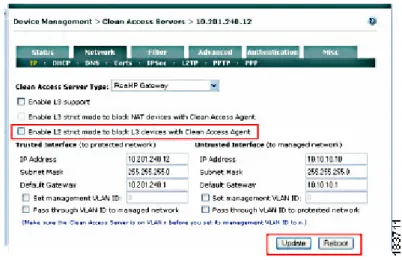
1. Device Management > CCA Servers > List of Servers に移動して、CAS の Manage ボタンをク
リックします。CAS の管理ページが表示されます。
2. Network タブをクリックします。デフォルトで、IP フォームが表示されます。
図10-3 CAS Network タブ
3. Clean Access Server Type には、CAM に CAS を追加したときに選択されたサーバ タイプが表
示されます。
4. Enable L3 support のチェックボックスをクリックします。
5. Trusted Interface および Untrusted Interface 設定は、インストール中に指定された設定パラメー
タまたはユーザ設定の設定値と一致する必要があります。
6. Update をクリックします。 7. Reboot をクリックします。
8. CAA ユーザの場合は、Device Management > Clean Access > Clean Access Agent > Installation の Discovery Host フィールドが正しいことを確認します。
(注) • L3 のイネーブル化 / ディセーブル化機能は、デフォルトでディセーブルです。この設定変更を
有効にするには、Update および Reboot をクリックする必要があります。
第10 章 CAA の配布 ネットワーク アクセスのイネーブル化(L3 または L2)
L3 機能のディセーブル化
管理者は CAS レベルで L3 機能をイネーブルまたはディセーブルにすることができます(図10-3を 参照)。アップグレードまたは新規インストールを実行した場合、L3 機能は、デフォルトでディ セーブルです。L3 機能をイネーブルにするには、CAS を更新して、リブートする必要があります。 L3 機能をディセーブルにする手順(CAS レベル): CAS の L3 検出を CAS レベルでディセーブルにする手順は、次のとおりです。1. Device Management > CCA Servers > Manage [CAS_IP] > Network > IP に移動して、「Enable L3 support」のチェックボックスをディセーブル(オフ)にします。
2. Update をクリックします。 3. Reboot をクリックします。
L2 および L3 strict モードのイネーブル化(CAA のみ)
管理者は、任意で L2 または L3 strict モードを使用して、CAS への CAA クライアント接続を制限で きます。CAS では、次のネットワーク アクセス オプションを設定できます。
• Enable L3 support ― このオプションがイネーブルの場合、CAS はすべてのホップのユーザを
許可します。マルチホップ L3 インバンド配置の場合、この設定は CAS レベルで Web ログイン ユーザと CAA ユーザに対する CAS の L3 検出をイネーブル / ディセーブルにします。設定され ると、CAS はルーティング テーブルを使用してパケットを送信するように強制されます。
• Enable L3 strict mode to block NAT devices with Clean Access Agent ― このオプションがオンの
場合([Enable L3 support] とともに)、CAS はユーザ パケットの送信元 IP アドレスを CAA が送 信した IP アドレスに照らし合わせ、ユーザと CAS 間の NAT 装置を使用するすべての L3 Agent ユーザをブロックします。
• Enable L2 strict mode to block L3 devices with Clean Access Agent ― このオプションがイネーブ
ルの場合、CAS はユーザ パケットの送信元 MAC アドレスを CAA が送信した MAC アドレス に照らし合わせ、CAS から複数ホップ離れたすべての L3 Agent ユーザをブロックします。ユー ザがネットワークにアクセスするには CAS とユーザのクライアント マシンの間にあるルータ をすべて取り外す必要があります。 • すべてのオプションをオフのまま変更しない(デフォルト設定) ― CAS は L2 モードで動作し、 すべてのクライアントが 1 ホップ離れていると想定します。CAS は、CAS とクライアントの間 にルータが配置されているかどうかを区別できません。ルータの MAC アドレスは、ログイン する最初のユーザおよび以降のユーザのマシンとして使用できます。MAC アドレスは認識さ れないため、ルータを介して送受信を行う実際のクライアント マシンではチェックが実行され ません。 (注) • L2 配置のみを使用している場合、Enable L3 support オプションがオンになっていないことを 確認してください。 • L3 および L2 strict オプションは同時に使用できません。一方のオプションをイネーブルにする と、別のオプションがディセーブルになります。
• L3 または L2 strict モードをイネーブルまたはディセーブルにするには、必ず CAS の Update お
よび Reboot を実行する必要があります。Update を実行すると、次に再起動するまで、Web コ ンソールでは変更された設定が維持されます。Reboot を実行すると、CAS 内のプロセスが起
動します。
L2/L3 strict モードの詳細については、『Cisco NAC Appliance - Clean Access Server Installation and Administration Guide』Release 4.1(1) を参照してください。
第10 章 CAA の配布 Agent の配布およびインストールの設定
Agent の配布およびインストールの設定
各ソフトウェア リリースの CAM ソフトウェアには、CAA の最新のセットアップ バージョンが自 動的に組み込まれています。CAS をインストールした場合、および Web Clean Access Updates また は手動アップロードを通して CAM が新バージョンの Agent を入手した場合、CAM は Agent セット アップ インストール ファイルを各 CAS に自動的に配布します。ユーザが CAA セットアップ ファ イルをダウンロードしたり、インストールしたりできるようにするには、CAA の使用要求(p.10-4)
を参照してください。新しい Agent ユーザが Web ログインを介して最初にログインすると、CAA ダウンロード ページが表示されます。自動アップグレードがイネーブルである場合、新しい Agent バージョンが入手可能になると、既存の Agent ユーザはログイン時にアップグレードするように要 求されます。 ここでは、次の項目について説明します。 • Distribution ページ(p.10-12) • Installation ページ(p.10-14) • CAA スタブ インストーラ(p.10-16) • CAA MSI インストーラ(p.10-17) • Mac OS/CAS 通信の SSL 要件(p.10-20)
Distribution ページ
Distribution ページ(図10-4)には次の設定オプションがあります。 図10-4 Distribution ページ第10 章 CAA の配布
Agent の配布およびインストールの設定
• Clean Access Agent Temporary Role ― Agent の一時的ロールの名前が表示されます(デフォル
トは「Temporary」)。Role Name を変更する手順については、「ロールの変更」(p.6-14)を参照 してください。
(注) • CAA を VPN トンネル モードで機能させるには、CAS で「Enable L3 support」オプションをオ
ンにする必要があります(Device Management > Clean Access Servers > Manage [CAS_IP] > Network > IP)。
• 詳細については、「L3 配置サポートのイネーブル化」(p.10-8)を参照してください。
• Current Clean Access Agent Setup Version ― CAM にインストールしたソフトウェア リリース
に付属の、完全な Agent セットアップ インストール ファイルのバージョン。クライアントへの Agent の初期インストールには、Agent セットアップ ファイルが必要です。Agent セットアップ ファイルは、Updates を実行しても配布されません。「Agent セットアップおよび Agent パッチ
(アップグレード)ファイル」(p.10-30)を参照してください。
• Current Clean Access Agent Patch Version ― インストール済みの CAA が自身をアップグレー
ドするためにダウンロードする Agent パッチ アップグレード ファイルのバージョン。アップグ レード バージョンには、CAM が Updates ページからダウンロードした内容が反映されます。
「CAA の使用要求」(p.10-4)を参照してください。
• Current Clean Access Agent is a mandatory upgrade ― このオプションをオンにして、Update を
クリックした場合、ユーザがログインするときに、ユーザは最新バージョンの Agent へのアッ プグレードを促すプロンプトを受け入れるように強制されます。オフのままの場合(オプショ ン アップグレード)、ユーザは最新の Agent バージョンへのアップグレードを促されますが、 アップグレードを延期して、引き続き既存の Agent でログインすることができます。「CAM で
の必須自動アップグレードのディセーブル化」(p.10-28)を参照してください。
(注) 新しい CAM/CAS インストールでは、デフォルトで、Device Management > Clean Access >
Clean Access Agent > Distribution の「Current Clean Access Agent Patch is a mandatory upgrade」
オプションが自動的に設定されます。CAM/CAS をアップグレードすると、現在の設定(イ ネーブルまたはディセーブル)がアップグレード後のシステムに継承されます。
• Do not offer current Clean Access Agent Patch to users for upgrade ― このオプションをオンにし
て、Update をクリックした場合、CAM から Agent アップデートを入手できる場合も、すべて
の Agent ユーザにアップグレード通知(必須またはオプション)が表示されません。このオプ ションをオンにすると、実質的に Agent パッチ アップグレードはユーザに配信されなくなりま す。
• Allow 4.1.0.x Agents to log in ― このオプションをオンにすると、強化されたセキュリティや
4.1.1.x Agent へのアップグレードを必要とせずに、4.1.0.1 または 4.1.0.2 Agent を使用してユー ザがログインできるようになります。
• Clean Access Agent Setup/Patch to Upload ― Browse ボタンを使用して、Agent セットアップ イ
ン ス ト レ ー ル ファイル(setup.tar.gz)または Agent パッチ アップグレード ファイル (upgrade.tar.gz)をこのフィールドに手動でアップロードします。 (注) CAM は Agent セットアップ ファイルと アップグレード ファイルのタイプをファイル名で 区別するため、常にダウンロード時と同じファイル名を使用する必要があります。たとえ ば、CCAAgentSetup-4.1.1.0.tar.gz または CCAAgentUpgrade-4.1.1.0.tar.gz のようになります。 詳細は、「CAM への Agent の手動アップロード」(p.10-35)を参照してください。
第10 章 CAA の配布 Agent の配布およびインストールの設定
• Version ― 手動アップロードの場合は、ダウンロード時の CAA と同じバージョン番号を使用し
ます。
Installation ページ
Cisco Clean Access には、Agent インストール制御機能があります。これを使用すると、管理者は最 初に Agent がインストールされるときに必要なユーザの相互作用のレベルを判別できます。インス トール オプションは、Agent の直接のインストール(ユーザがクライアント マシンに直接インス トールする)とスタブ インストール(Agent インストーラがスタブ インストーラで起動する)の両 方に適用されます。
(注) インストール後、[Clean Access Agent] と [Uninstall Clean Access Agent] ショートカットがデスクトッ プに表示されます。
インストール オプションの設定手順:
1. 「CAA の使用要求」(p.10-4)の説明に従って、Agent の使用が必要であることを確認します。
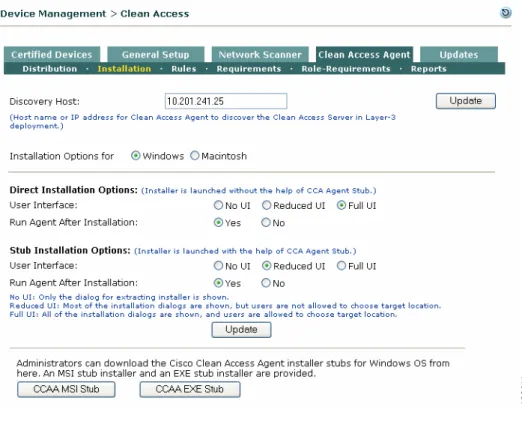
2. Device Management > Clean Access > Clean Access Agent > Installation に移動します。
図10-5 CAA の Installation ページ
• Discovery Host ― このフィールドは、独自の暗号化された UDP ベース プロトコルを CAM に
送信して、L3 配置内の CAS を検出する場合に、CAA が使用します。このフィールドには、 CAM の IP アドレス(または DNS ホスト名)が自動的に読み込まれます。通常、デフォルト IP アドレスは変更する必要がありません。ただし、CAM の IP アドレスが CAS を介してルー ティングされない場合は、Discovery Host に、CAS を介してクライアント マシンから到達可能 な任意の IP アドレスまたはホスト名を設定できます。
第10 章 CAA の配布
Agent の配布およびインストールの設定
(注) CAM は常に CAS の信頼できる側のルーテッド インターフェイス上に存在する必要がある ので、デフォルトで Discovery Host は CAM の IP に設定されています。これは、CAM の IP に到達するために、信頼できない側のクライアント トラフィックが CAS を通過する必要が あることを意味します。クライアントが Discovery Host IP に接続を試みる場合、CAS はト ラフィックを代行受信して、ログイン プロセスを開始します。ACL で CAM を保護するた めに最良の方法がとられ、クライアント トラフィックが実際に CAM に到達すべきでない ことが想定されます。さらにセキュリティを高めるために(L3 が正しく配置された後)、 Discovery Host を CAM IP ではなく、信頼できる側の IP に変更できます。
3. デフォルトで、Installation Options が Windows でイネーブルにされています。
4. ユーザがマシンで直接インストーラを起動した場合は、次の Direct Installation Options: からい
ずれかを選択します。 - User Interface:
No UI ― CCAAgent_Setup.exe の File Download ダイアログでユーザが Open をクリック(ま
たは保存および実行)すると、ユーザ入力が必要なくなります。[Preparing to Install] ダイ アログが短期間表示され、Agent が自動的にダウンロードおよびインストールされます。
Reduced UI ― ユーザが Open をクリックして CCAAgent_Setup.exe ファイルを実行(また
は保存および実行)すると、[Preparing to Install] および InstallShield Wizard [Installing Cisco Clean Access Agent] 画面が表示されますが、ユーザ入力フィールド([Next] ボタンなど) はディセーブルで、Agent が自動的に抽出およびインストールされます。
Full UI(デフォルト) ― ユーザが Open をクリックまたは CCAAgent_Setup.exe ファイルを
保存および実行すると、通常のインストール ダイアログが表示されます。Destination Folder ディレクトリ画面を含む Cisco CAA の InstallShield Wizard が表示されます。ユーザ は各ペインで Next、Install、および Finish ボタンをクリックして、インストールを完了し ます。
- Run Agent After Installation:
Yes(デフォルト) ― Agent のインストール後、Agent Login 画面がポップアップします。 No ― Agent のインストール後、Agent Login 画面は表示されません。ユーザはデスクトッ
プの Clean Access Agent ショートカットをダブルクリックして、Agent を開始して、タス クバーに表示する必要があります。Agent は Control Panel > Add/Remove Programs > Cisco
Clean Access Agent でインストールを確認できます。Agent が開始すると、Pop Up Login Window がタスクバー メニューでイネーブルの場合に Login 画面がポップアップします。 5. CCA Agent スタブでインストーラが起動した場合は、次の Stub Installation Options: からいず
れかを選択します。 - User Interface: No UI ― インストーラを抽出するダイアログだけが表示されます。 Reduced UI ― ほとんどのインストール ダイアログが表示されますが、ユーザはターゲッ ト ロケーションを選択することはできません。 Full UI(デフォルト) ― すべてのインストール ダイアログが表示され、ユーザはター ゲット ロケーションを選択することができます。ペインをクリックして、インストール を完了する必要があります。
- Run Agent After Installation:
Yes(デフォルト) ― Agent のインストール後、Agent Login 画面がポップアップします。 No ― Agent のインストール後に Agent Login 画面が表示されず、Agent ユーザはデスク
トップ ショートカットをダブルクリックして、Agent を開始する必要があります。
6. Update をクリックして設定値を保存します。
7. CCAA MSI Stub ― このボタンをクリックして、Microsoft Installer 形式で CAA のスタブ インス
トーラをダウンロードします。詳細は、「CAA スタブ インストーラ」(p.10-16)を参照してく ださい。
第10 章 CAA の配布 Agent の配布およびインストールの設定
8. CCAA EXE Stub ― このボタンをクリックして、一般的な実行ファイル形式で CAA のスタブ
インストーラをダウンロードします。詳細は、「CAA スタブ インストーラ」(p.10-16)を参照 してください。
CAA スタブ インストーラ
Cisco NAC Appliance は、スタブのインストール後、マシンの管理者権限を持たないユーザが CAA をインストールまたはアップデートできるスタブ インストーラを用意しています。Agent インス トーラのインストーラ プロキシも強化されており、ターゲットの実行ファイルのデジタル署名を チェックして、デジタル署名が信頼できる場合にだけインストールを実行します。
Agent Setup Installation プログラムが開始すると、次の内容を実行します。
1. インストーラを展開します。 2. ユーザの現在の権限をチェックします。 3. ユーザに admin 権限がある場合は、インストーラが起動します。 4. ユーザが admin ユーザでない場合 a. スタブが実行されているかどうか(またはインストールされているが実行されていないか どうか)を確認します。 b. スタブが実行されていない場合は、Agent の実際のインストーラが展開されず、Agent がイ ンストールされません。 c. スタブが実行されている場合、ユーザのローカル Temp ディレクトリでインストーラを起 動するという要求がスタブに送信されます(CCA は実際のインストーラが展開された正確 なロケーションを認識します)。
スタブ インストーラは管理者によって配布される必要があり、CAA の Installation ページの CCAA
MSI Stub(Microsoft Installer 形式)または CCAA EXE Stub(一般的な実行可能な形式)の管理者
のダウンロード ボタンを使用して、CAM からダウンロードまたは取得できます。表10-1 で、CAA の正規のインストールとスタブ インストールの違いについて説明します。 表10-1 インストール — Agent 対 Agent スタブ CAA CAA スタブ • インストール / アップグレードに admin/power ユーザ権限が必要になり ます。 • 実行するためのすべての権限 • 通常、ユーザに権限がある場合は CCA Weblogin(https)経由で、ユーザに権 限 が な い 場 合 は 企 業 の Systems Management Server(SMS)経由でイン ストールされます。
CCA Agent Stub は、Agent 構成の代替手段となります。
• SMS 経由ですべてのユーザにスタブを配布しま
す。
• ユーザは Weblogin から CCA Agent をインストー
ルします(admin 権限は不要)。
• ユーザは CAS から CCA Agent をアップグレード
します(admin 権限は不要)。
• Stub Agent は admin 権限を使用して SMS 経由で
インストールされます。
• Stub Agent は、最初の Agent のインストールで使
用できます。
• Stub は、定期的な Agent アップデートを実行する
第10 章 CAA の配布
Agent の配布およびインストールの設定
CAA MSI インストーラ
次のいずれかの MSI(Microsoft Installer 形式)インストーラを取得および実行して、クライアント マシンに CAA をインストールできます。
• Cisco Software Download サイト(http://www.cisco.com/cgi-bin/tablebuild.pl/cca-agent)から CAA MSI ファイル「CCAAgent.msi」を取得して、クライアント マシンに直接 CAA をインストール できます。
• 「Installation ページ」(p.10-14)の説明に従って、CAA の Installation ページの CCAA MSI Stub ダウンロード ボタンを使用し、CAM から CAA Stub インストーラをダウンロードして、管理 権限を持たないユーザがクライアント マシンで CAA をインストールおよびアップデートでき るようにします。
MSI を使用した CAA の直接インストール
CAA MSI インストーラを取得したら、インストレーション ウィザードに従ったり、標準的な CAA インストール ダイアログに使う必要なく、クライアント マシンに Cisco CAA を短時間で直接イン ストールできます。Microsoft MSI インストーラ ユーティリティを使用しても、クライアント マシ ンに CAA がインストールされたら自動起動できます。
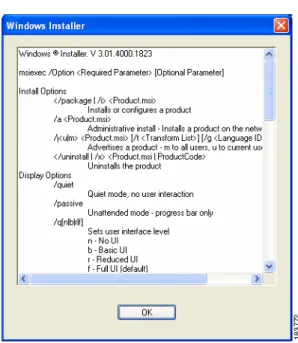
MSI インストーラを使用して、クライアント マシンに Cisco CAA をインストールする手順は、次 のとおりです。 ステップ 1 「CCAAgent.msi」CAA MSI ファイルの最新バージョンを取得および保存していることを確認します。 ステップ 2 クライアント マシンに CAA をインストールする場合に MSI インストーラに渡すオプション パラ メータのリストを参照するには、コマンド プロンプトを開くか、Start > Run をクリックして、 msiexec を入力します。 図10-6 msiexec Options ウィンドウ
第10 章 CAA の配布 Agent の配布およびインストールの設定
ステップ 3 CAA をインストールする場合に使用するクライアント マシンの設定とオプションのパラメータに 基づいて、クライアント マシンに CAA をインストールする場合に使用する「msiexec」コマンド ラ インを作成します。
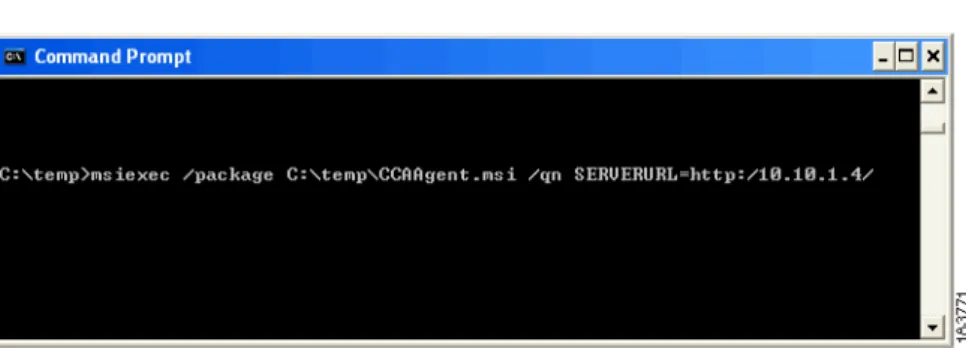
例:msiexec /package C:\temp\CCAAgent.msi /qn SERVERURL=http:/10.10.1.4/
このコマンド ラインの例は、CAA の実行ファイル「CCAAgent.exe」をクライアント マシンの C:\temp\ ディレクトリにサイレントにインストールし(つまり、インストール プロセス中はユーザ に入力を要求しません)、Agent を起動し、Windows Registry の Discovery Host 値を「http://10.10.1.5」 に設定します。
(注) CAA が次のインストールを自動起動しないようにするには、「LAUNCHCCA=0」パラメー タを msiexec コマンド ラインに必ず含めるようにします。msiexec ユーティリティのデフォ ルト設定は「LAUNCHCCA=1」です。これは、インストール後に CAA を自動起動します (例:msiexec /package C:\temp\CCAAgent.msi /qn LAUNCHCCA=0 SERVERURL=http:
/10.10.1.4/)。
ステップ 4 コマンド プロンプトを開くか、Start > Run をクリックして、「msiexec」コマンド ラインを入力し て、CAA をインストールします。
図10-7 コマンド プロンプトへの「msiexec」の入力
CAA がクライアント マシンにインストールされ、「LAUNCHCCA=0」パラメータを使用して設定 している場合を除いて、バックグラウンドで自動起動します。
MSI を使用した CAA スタブのインストール
ユーザがクライアント マシンに直接 CAA をインストールできない場合、MSI を使用して CAA Stub インストーラをダウンロードし、マシンの管理者権限を持たないユーザが CAA を自動的にインス トールし、起動できるようにします。
MSI インストーラを使用して、クライアント マシンに Cisco CAA Stub をインストールする手順は、 次のとおりです。
ステップ 1 「Installation ページ」(p.10-14)の説明に従って、「CCAAgentMSIStub.zip」の MSI Stub インストーラ のローカル コピーを設定、ダウンロード、および保存します。
第10 章 CAA の配布 Agent の配布およびインストールの設定 ステップ 2 「CCAAgentStub.msi ファイル」を展開し、Stub インストーラをユーザに配布できるロケーションに 保存します。 ステップ 3 (たとえば E メールの添付ファイルまたは共通のネットワーク アーカイブからのダウンロードとし て)MSI インストーラの起動方法と一緒に「CCAAgentStub.msi ファイル」をユーザに配布します。
Full UI User Interface オプションで MSI Stub インストーラを設定した場合は、インストール プロセ
ス中に CAA 実行ファイルをクライアント マシンにインストールする場所に関する追加の手順を指 定します。
CAA MSI インストールの確認
Windows Taskbar にアイコンが表示されたら、CAA が起動されたことを確認できます(図10-8 を参 照)。
図10-8 Windows Taskbar の CAA アイコン
インストールが完了したら、クライアント マシンのレジストリ エントリを確認できます(図 10-9
を参照)。
第10 章 CAA の配布 Agent の配布およびインストールの設定
Mac OS/CAS 通信の SSL 要件
Mac OS CAA が CAS と通信を行うには、Agent と CAS 間の SSL 通信が特定の要件を満たしている 必要があります。CAS には、次のいずれかが含まれている必要があります。
• 有効な CA 署名付き証明書(信頼できる認証局から) • 次のセクションで説明する要件を満たす一時的な証明書
Mac OS Agent への SSL 接続に対する CAS の一時的な証明書の要件
CAS に対して一時的な証明書を使用する場合は、次の内容が所定の場所にあることを確認してくだ さい。
ステップ 1 CAS/CAM は Fully Qualified Domain Name(FQDN; 完全修飾ドメイン名)を証明書の [subject] DN と して使用する必要があります(つまり、CAS/CAM コンソールの [Full Domain Name or IP])。IP アド レスは許可されていません。これには、CAS の証明書の再生成が必要になる場合があります(詳細 については、『Cisco NAC Appliance - Clean Access Server Installation and Administration Guide』Release 4.1(1) の「Manage CAS SSL Certificates」を参照)。
ステップ 2 Mac OS マシンでは、一時的な証明書の署名に使用されるルート証明書が Keychain Access アプリ ケーションの X509 Anchors にインストールされている必要があります。インストールするには、マ シンで実行されている Mac OS バージョンのいずれかの手順セットを使用してください。 • Mac OS 10.2.x のルート証明書のインストール • Mac OS 10.3.x のルート証明書のインストール • Mac OS 10.4.x のルート証明書のインストール ステップ 3 Mac OS マシンは、DNS 経由で FQDN 名を正しく解決できる必要があります。これには、2 つの方 法があります。 a. Mac マシンが使用している DNS サーバにエントリを追加する、または b. テスト マシンに対して、次の内容を実行します。 1. 「Mac OS X でのルート ユーザのイネーブル化」(p.10-24)の説明に従って、ルート アカ ウントをイネーブルにします。
2. sudo vi /etc/hosts を実行して、Mac マシンの /etc/hosts ファイルを編集して、新しい
ドメイン検索エントリを追加します。
注意 CAS/CAM はフル ドメイン名を使用するため、証明書で IP アドレスを使用できません。代わりに、 ドメイン名を使用する必要があります。
注意 マシンの日時が証明書で有効であることを確認します。現在の日時が証明書の範囲から外れると、 Agent が作動しません。
第10 章 CAA の配布 Agent の配布およびインストールの設定
Mac OS 10.2.x のルート証明書のインストール
Mac OS X 10.2 を実行している Mac にルートまたは CA 証明書をインポートするには、次の手順を 行います。 (注) 次の手順を実行するには、コンピュータの管理者権限が必要です。 ステップ 1 クライアント マシン(またはデスクトップ)にルート証明書をダウンロードします。詳細は、「CAS からのルート証明書の取得」(p.10-25)を参照してください。ステップ 2 証明書が Privacy Enhanced Mail(PEM)形式であることを確認します。
(注) 証明書が PEM 形式でない場合、Office フォルダの Microsoft Certificate Manager を使用して、 形式を変更します。証明書をインポートしてから、PEM 形式を使用して、証明書を保存し ます。
ステップ 3 Dock の Finder アイコンをクリックします。Go メニューから、Applications を選択します。
ステップ 4 Utilities フォルダを開きます。 ステップ 5 Terminal プログラムをダブルクリックします。 ステップ 6 次のコマンドを入力してから、各行の最後で Enter キーを押します。cert_filename を証明書の実際 のファイル名に置き換えます。 cd ~/Desktop cp /System/Library/Keychains/X509Anchors ~/Library/Keychains certtool i cert_filename k=X509Anchors
sudo cp ~/Library/Keychains/X509Anchors /System/Library/Keychains
ステップ 7 最後の Terminal コマンドで Enter を押したら、管理パスワードを入力する必要があります。図10-10
に、これらの手順を示します。
第10 章 CAA の配布 Agent の配布およびインストールの設定
(注) 10.2 certtool は、~/Library/Keychains ディレクトリに存在しないキーチェーンに証明書をインポート できません。ここで説明されている方法は、X509Anchors を ~/Library/Keychains にコピーし、そこ で「certoool i」を実行し、結果として生じる X509Anchors を(ルートとして)/System/Library/Keychains/ にコピーし戻すことで、この問題を解決しています。Mac OS 10.2.x にルート証明書をインポート するための詳細については、次の内容も参照してください。 http://support.microsoft.com/default.aspx?scid=kb;en-us;887413 および http://lists.apple.com/archives/apple-cdsa/2004/Jul/msg00021.html
Mac OS 10.3.x のルート証明書のインストール
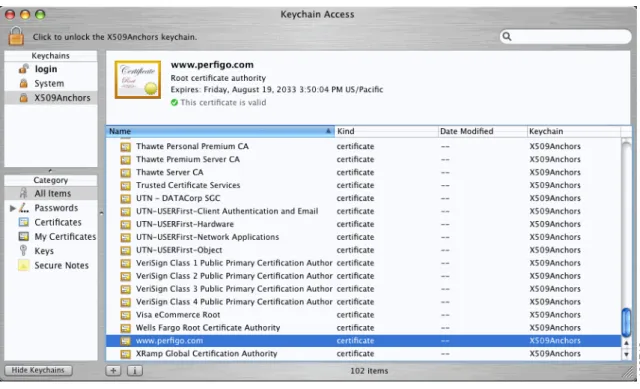
Mac OS X 10.3 を実行している Mac にルートまたは CA 証明書をインポートするには、次の手順を 行います。 (注) 次の手順を実行するには、コンピュータの管理者権限が必要です。 ステップ 1 クライアント マシン(またはデスクトップ)にルート証明書をダウンロードします。詳細は、「CAS からのルート証明書の取得」(p.10-25)を参照してください。 ステップ 2 ルート証明書をダブルクリックして、Add Certificates ダイアログを起動します(図10-11)。 図10-11 Mac OS 10.3 へのルート証明書の追加 ステップ 3 Keychain ドロップダウン メニューから X509 Anchors を選択します。 ステップ 4 OK をクリックします。 ステップ 5 ルート証明書が X509 Anchors のキーチェーンに追加されました(図10-12)。第10 章 CAA の配布 Agent の配布およびインストールの設定 図10-12 Mac OS 10.3.x に追加されたルート証明書
Mac OS 10.4.x のルート証明書のインストール
(注) 次の手順を実行するには、コンピュータの管理者権限が必要です。 ステップ 1 クライアント マシン(またはデスクトップ)にルート証明書をダウンロードします。詳細は、「CAS からのルート証明書の取得」(p.10-25)を参照してください。 ステップ 2 Dock の Finder アイコンをクリックします。 ステップ 3 Go メニューから、Applications を選択します。 ステップ 4 Utilities フォルダを開きます。 ステップ 5 Keychain Access アプリケーションを起動します。 ステップ 6 ルート証明書を Keychain Access アプリケーションにドラッグします。ステップ 7 Add Certificates ダイアログ ボックスで、X509 Anchors をクリックしてから、OK をクリックします。
第10 章 CAA の配布 Agent の配布およびインストールの設定 図10-13 Mac OS 10.4.x に追加されたルート証明書
Mac OS X でのルート ユーザのイネーブル化
(注) ユーザがマシンの管理者であることを確認します。これ以降の手順を実行するには、管理者権限を 持つアカウントへのアクセス権が必要です。 ステップ 1 Dock の Finder アイコンをクリックします。 ステップ 2 Go メニューから、Applications を選択します。 ステップ 3 Utilities フォルダを開きます。 ステップ 4 NetInfo Manager ユーティリティを開きます。ステップ 5 NetInfo Manager ウィンドウのロックをクリックするか、Security > Authenticate に進みます。
ステップ 6 管理者アカウントの username と password を入力して、OK をクリックします。
ステップ 7 Mac OS X 10.2 以降の場合、Security メニューから Enable Root User を選択します(図10-14)。
第10 章 CAA の配布 Agent の配布およびインストールの設定 ステップ 8 ルートのパスワードを入力して、ルート アカウントをイネーブルにします。ルート パスワードを 設定していないと、パスワードがブランクであることを示す [NetInfo Error] が表示されたアラート ボックスが現れる場合があります。OK をクリックします。 ステップ 9 使用するルート パスワードを入力してから、Set をクリックします。 ステップ 10 確認のためにパスワードを再入力して、Verify をクリックします。 ステップ 11 ルート ユーザがイネーブルになりました。 ステップ 12 再びロックをクリックして、誤って変更されないようにします。 (注) 詳細については、http://docs.info.apple.com/article.html?artnum=106290#one を参照してください。
Mac OS Agent の詳細については、「Mac OS X Agent のダイアログ(認証のみ)」(p.11-67)も参照し てください。
CAS からのルート証明書の取得
Internet Explorer では CAS 証明書のエクスポートが可能なため、ここでは Windows システムから ルート証明書を取得する方法について説明します。その後、管理者は E メールの添付ファイル、 FTP、または USB ストレージ デバイス経由で Mac に証明書を転送できます。 一時的な証明書が Windows システムにまだインストールされていない場合 図10-15 に、一時的な証明書を初めてダウンロードする場合の手順を示します。 1. IE ブラウザを開き、アドレスを入力します。ブラウザは Web ログイン用の認証ページにリダ イレクトされます。 2. 証明書がインストールされていないので、ブラウザから Security Alert ダイアログがポップアッ
プします。Security Alert ダイアログの View Certificate ボタンをクリックします。 3. ポップアップする Certificate ウィンドウの Details タブをクリックします。 4. Details タブの Copy to File ボタンをクリックします。
5. Certificate Export Wizard でフォーマット オプションを DER encoded binary x.509 (.CER) のま
まにし、Next をクリックして、Windows システムに証明書を保存します。
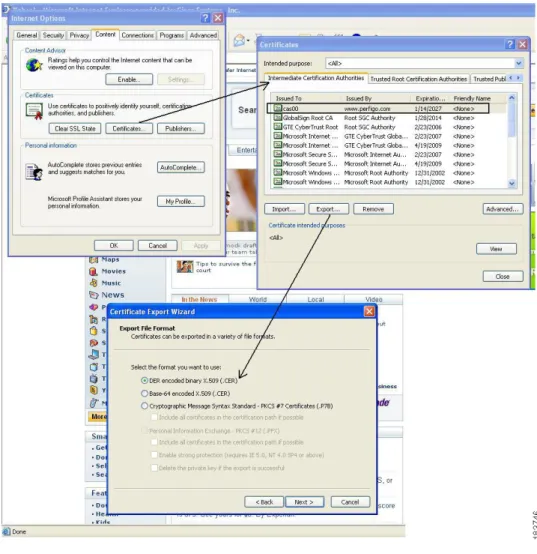
第10 章 CAA の配布 Agent の配布およびインストールの設定 図10-15 証明書のダウンロード オプション 1 ブラウザに一時的な証明書がすでにインストールされている場合 図10-16 に、システムに証明書がすでにインストールされている場合のダウンロード手順を示しま す。 1. IE ブラウザを開きます。
2. Tools > Internet Options の順番に進みます。Content タブをクリックしてから、Certificates ボ
タンをクリックします。
3. Certificates ウィンドウの Intermediate Root Certificate Authorities タブをクリックします。 4. www.perfigo.com で発行された証明書を強調表示して、Export ボタンをクリックします。 5. Windows マシンのロケーションを選択して、証明書を保存します。
第10 章 CAA の配布
Agent の配布およびインストールの設定
第10 章 CAA の配布 CAA 自動アップグレードの設定
CAA 自動アップグレードの設定
ここでは、次の項目について説明します。 • CAM での Agent 自動アップグレードのイネーブル化(p.10-28) • ユーザに対する Agent アップグレードのディセーブル化(p.10-28) • CAM での必須自動アップグレードのディセーブル化(p.10-28) • 自動アップグレードのユーザ操作(p.10-29) • Agent のアンインストール(p.10-29) • Agent セットアップおよび Agent パッチ(アップグレード)ファイル(p.10-30) • 自動アップグレードの互換性(p.10-31) • 3.5.0 以前の Agent からのアップグレード(p.10-32)CAM での Agent 自動アップグレードのイネーブル化
CAA 自動アップグレードをイネーブルにするには、次の処理を実行する必要があります。1. リリース 4.1(0) 以上の CAM および CAS を稼働させ、3.5.1 以上のバージョンの CAA をクライ
アントにインストールします(「自動アップグレードのユーザ操作」[p.10-29] を参照)。
2. ロールおよびクライアント OS に対して CAA を使用するように要求します(「CAA の使用要
求」[p.10-4] を参照)。
3. 最新バージョンの Agent Upgrade パッチを取得します。
必須または任意の両方の自動アップグレードで、より新しいバージョンの Agent パッチを Updates を介して CAM にダウンロードする必要があります。そうしないと、新しい Agent に アップグレードするように要求するプロンプトが表示されません(「CAA の使用要求」[p.10-4]
を参照)。
ユーザに対する
Agent アップグレードのディセーブル化
Agent パッチ アップグレードのユーザへの通知および配布をディセーブルにする手順は、次のとお りです。
1. Device Management > Clean Access > Clean Access Agent > Distribution に移動します(図10-4
を参照)。
2. 「Do not offer current Clean Access Agent Patch to users for upgrade」のチェックボックスをク
リックします。 3. Update をクリックします。
CAM での必須自動アップグレードのディセーブル化
CAM/CAS を新規にインストールすると、デフォルトで、必須自動アップグレードが自動的にイネー ブルになります。CAM/CAS をアップグレードすると、現在の設定(イネーブルまたはディセーブ ル)がアップグレード後のシステムに継承されます。すべてのユーザに対して必須 Agent 自動アッ プグレードをディセーブルにする手順は、次のとおりです。1. Device Management > Clean Access > Clean Access Agent > Distribution に移動します(図10-4)。
2. 「Current Clean Access Agent Patch is a mandatory upgrade」のオプションをオフにします。 3. Update をクリックします。