
HP L1750、L1950、L1710、L1910、
L1908w、L1908wm、L2208w、および
L2245w LCD モニタ
© 2007 Hewlett-Packard Development Company, L.P.
Microsoft、Windows および Windows Vista は米国またはその他の国におけるMicrosoft Corporation の商標または登録商標です。 その他、本書に掲載されている会社名、製 品名はそれぞれ各社の商標または登録商標 です。 本書の内容につきましては万全を期してお りますが、本書の技術的あるいは校正上の 誤り、省略に対して、また本書の適用の結 果生じた間接損害を含めいかなる損害につ いても、責任を負いかねますのでご了承く ださい。本書の内容は、現状有姿のままで 提供されるもので、商品性または特定目的 への適合性に関する黙示の保証などを含む いかなる保証も含みません。本書の内容 は、将来予告なしに変更されることがあり ます。Hewlett-Packard 製品に対する保証 は、当該製品に付属の限定的保証規定に明 示的に記載されているものに限られます。 本書のいかなる内容も、当該保証に新たに 保証を追加するものではありません。本書 に記載されている製品情報は、日本国内で 販売されていないものも含まれている場合 があります。 本書には、著作権によって保護された所有 権に関する情報が掲載されています。本書 のいかなる部分も、Hewlett-Packard Company の書面による承諾なしに複写、複 製、あるいは他言語へ翻訳することはでき ません。 改訂第2 版 2007 年 11 月 製品番号:449162-293
このガイドについて
このガイドでは、モニタのセットアップ、ドライバのインストール、オンスクリーン ディスプレイ メニューの使用方法、トラブルの解決方法、およびモニタの仕様について説明します。 警告! その指示に従わないと、人体への傷害や生命の危険を引き起こす恐れがあるという警告事項 を表します。 注意: その指示に従わないと、装置の損傷やデータの損失を引き起こす恐れがあるという注意事項 を表します。 注記: 重要な補足情報です。 iii目次
1 製品の特長 HP LCD モニタ ... 1 2 安全および保守に関するガイドライン 安全に関する重要な情報 ... 3 保守に関するガイドライン ... 4 モニタの清掃 ... 4 モニタの運搬 ... 4 3 モニタのセットアップ モニタ台の展開:ヒンジが2 つのモデル ... 5 モニタ台の展開:ヒンジが1 つのモデル ... 7 リア パネルの各部 ... 8 ケーブルの管理 ... 9 ケーブルの接続 ... 10 モニタの調整 ... 12 モニタの電源投入 ... 14 USB デバイスの接続 ... 15 アクセサリ レールの使用 ... 15 モニタ台の取り外し ... 16 モニタの固定器具への取り付け ... 17 製品ラベルの位置 ... 19 4 モニタの操作 ソフトウェアおよびユーティリティ ... 20 情報ファイル ... 20Image Color Matching ファイル ... 20
.INF および.ICM ファイルのインストール ... 21 CD からのインストール ... 21 Web サイトからのダウンロード ... 21 自動調整機能の使用 ... 22 フロント パネルの各部 ... 23 モニタの設定の調整 ... 24 オンスクリーン ディスプレイ(OSD)メニューの使用 ... 24 オンスクリーン ディスプレイ(OSD)メニューの選択 ... 25 デジタル コンバージョンの最適化 ... 29 [HP Display Assistant]ユーティリティの使用 ... 29 モニタの状態の確認 ... 30 v
スリープ タイマ モード ... 31
HP Display LiteSaver ... 32
[HP Display LiteSaver]ソフトウェアのインストール ... 32
sRGB のサポート ... 33
色温度の変更 ... 33
Windows 2000 および Windows XP への sRGB ICM ファイルのインストール ... 33
Windows Vista®への sRGB ICM ファイルのインストール ... 34
付録 A トラブルシューティング 一般的なトラブルの解決方法 ... 35 インターネットWeb サイト ... 37 お問い合わせになる前に ... 37 付録 B 技術仕様 L1750 モデル ... 38 L1950 モデル ... 39 L1710 モデル ... 40 L1910 モデル ... 41 L1908w モデル ... 42 L1908wm モデル ... 43 L2208w モデル ... 44 L2245w モデル ... 45 プリセット ディスプレイ解像度について ... 46 L1750、L1950、L1710、および L1910 モデル ... 46 L1908w および L1908wm モデル ... 46 L2208w および L2245w モデル ... 47 ユーザ モードの使用 ... 48 エナジー セーブ機能 ... 48 付録 C 規定に関するご注意 Federal Communications Commission Notice(米国向け) ... 49
Modifications ... 49
Cables ... 49
Declaration of Conformity for Products Marked with the FCC Logo (United States Only) ... 49
Canadian Notice(カナダ向け) ... 50
Avis Canadien(カナダ向け) ... 50
European Union Regulatory Notice(欧州連合向け) ... 50
付録 D LCD モニタの品質およびピクセルに関する方針
1
製品の特長
HP LCD モニタ
フラット パネル モニタでは、アクティブ マトリクス方式の薄膜トランジスタ(TFT)液晶ディスプ レイ(LCD)を採用しています。モニタのモデルおよび特長は以下のとおりです。 ● HP L1750 モデルの場合は表示領域 17 インチ(対角長 43.2 cm)のディスプレイ、1280×1024 の解像度以下でフル スクリーン サポート ● HP L1950 モデルの場合は表示領域 19 インチ(対角長 48.3 cm)のディスプレイ、1280×1024 の解像度以下でフル スクリーン サポート ● HP L1710 モデルの場合は表示領域 17 インチ(対角長 43.2 cm)のディスプレイ、1280×1024 の解像度以下でフル スクリーン サポート ● HP L1910 モデルの場合は表示領域 19 インチ(対角長 48.3 cm)のディスプレイ、1280×1024 の解像度以下でフル スクリーン サポート ● HP L1908w モデルの場合は表示領域 19 インチ(対角長 48.3 cm)のディスプレイ、1440×900 の解像度以下でフル スクリーン サポート(縦横比を変更しない状態での、画像の最大サイズの カスタム スケール機能を含む) ● HP L1908wm モデルの場合は表示領域 19 インチ(対角長 48.3 cm)のディスプレイ、1440×900 の解像度以下でフル スクリーン サポート(縦横比を変更しない状態での、画像の最大サイズの カスタム スケール機能を含む) ● HP L2208w モデルの場合は表示領域 22 インチ(対角長 55.9 cm)のディスプレイ、1680×1050 の解像度以下でフル スクリーン サポート(縦横比を変更しない状態での、画像の最大サイズの カスタム スケール機能を含む) ● HP L2245w モデルの場合は表示領域 22 インチ(対角長 55.9 cm)のディスプレイ、1680×1050 の解像度以下でフル スクリーン サポート(縦横比を変更しない状態での、画像の最大サイズの カスタム スケール機能を含む) ● さまざまな角度から鮮明に見ることができる画面表示 ● 傾斜角度調整機能 ● 縦長モードへのディスプレイ回転機能(一部のモデルのみ) ● 回転角度と高さの調整機能(一部のモデルのみ) ● モニタ パネルを固定器具に取り付ける場合に便利な取り外し可能なモニタ台 ● VGA アナログ ビデオ入力信号をサポート:VGA ビデオ(信号)ケーブルが付属 ● DVI デジタル ビデオ入力信号をサポート:DVI-D ビデオ ケーブルが付属(一部のモデルのみ) HP LCD モニタ 1● USB 2.0 ハブ(アップストリーム ポート(コンピュータに接続)×1、ダウンストリーム ポート (USB デバイスに接続)×2)(一部のモデルのみ)
● モニタのUSB ハブとコンピュータ本体の USB コネクタを接続する USB ケーブルが付属(一部 のモデルのみ) ● モニタにHP スピーカ バーなどの別売のデバイスを取り付け可能なアクセサリ レール ● プラグ アンド プレイ機能(システムでサポートされる場合) ● 左右からの視線を遮断するプライバシ フィルタ(別売)用スロット(一部のモデルのみ) ● モニタのリア パネルにオプションのセキュリティ ケーブル ロック用のスロットを搭載 ● 内蔵スピーカ(一部のモデルのみ) ● オーディオ入力信号ケーブル(一部のモデルのみ) ● ケーブルやコードの配線に役立つケーブル管理機能 ● 設定を簡単にし、画面の最適化を可能にする、画面表示(オンスクリーンメニュー)による画面 調節機能(複数の言語に対応) ● モニタの設定を調整する[HP Display Assistant]
● ソフトウェア、モニタ ドライバ、および製品の説明書が収録された Software and Documentation CD(ソフトウェアおよびドキュメンテーション CD)
● 低消費電力の環境要件に準拠したエナジー セーブ機能
● インテリジェント マネジメント機能による資産管理
● 以下の規定に準拠
◦ European Union CE Directives ◦ Swedish MPR II 1990
◦ Swedish TCO
2
安全および保守に関するガイドライン
安全に関する重要な情報
お使いのモニタには電源コードが付属しています。この製品を日本国内で使用する場合は、製品に同 梱されていた電源コードのみをお使いください。モニタに接続する適切な電源コードについて は、51 ページの 「電源コードの要件」を参照してください。 警告! 感電や装置の損傷を防ぐため、必ず以下の注意事項を守ってください。 ・必ず電源コードのアース端子を使用して接地してください。アース端子は、製品を安全に使用する ために欠かせないものです。 ・電源コードは、製品の近くの手が届きやすい場所にあるアースされたコンセントに差し込んでくだ さい。 ・製品への外部電源の供給を完全に遮断するには、電源を切った後、コンセントから電源コードのプ ラグを抜いてください。 安全のために、電源コードや電源ケーブルの上には物を置かないでください。また、コードやケーブ ルは、誤って踏んだり足を引っかけたりしないように配線してください。電源コードや電源ケーブル を引っ張らないでください。コンセントから抜くときは、プラグの部分を持ってください。 操作する人の健康を損なわないようにするため、『快適に使用していただくために』をお読みくださ い。正しい作業環境の整え方や、作業をする際の姿勢、および健康上/作業上の習慣について説明して おり、さらに、重要な電気的/物理的安全基準についての情報も提供しています。『快適に使用してい ただくために』は、HP の Web サイト(http://www.hp.com/ergo/(英語サイト)から[日本語]を選択 します)から参照できます。また、モニタに説明書等のドキュメントを収録したCD が付属している 場合はこのCD にも収録されています。 注意: モニタおよびコンピュータの保護のために、コンピュータおよび周辺装置(モニタ、プリン タ、スキャナなど)のすべての電源コードをマルチソケットや無停電電源装置(UPS)などのサージ 防止機能のあるサージ保安器に接続してください。マルチソケットによっては、サージ防止機能に対 応していない場合もあります。サージ防止機能のあるマルチソケットをお使いになることをおすすめ します。サージ防止に失敗した場合は機器を交換できるように、損傷交換ポリシーを提供している製 造販売元のマルチソケットを使用してください。 安全に関する重要な情報 3保守に関するガイドライン
モニタの性能を向上させ長く使い続けるために、以下のガイドラインに従ってください。 ● モニタのキャビネットを開けたり自分で修理したりしないでください。このガイドに記載されて いる調整機能のみ使用してください。正常に動作しない場合や、モニタを落としたり破損したり した場合には、HP のサポート窓口にお問い合わせください。 ● 外部電源は、モニタ裏面のラベルに記載された条件に適合するものを使用してください。 ● コンセントに接続する機器の定格電流の合計がコンセントの許容電流を、またコードに接続する 機器の定格電流の合計がコードの許容電流を超えないようにしてください。各機器の定格電流 (AMPS または A)は本体に貼付された電源のラベルに記載されています。 ● モニタは、手が届きやすい場所にあるコンセントの近くに設置します。電源コードをコンセント から外すときは、必ずプラグをしっかりと持って抜きます。コードの部分を引っ張って抜かない でください。 ● モニタを使用していないときには、モニタの電源を切るようにしてください。スクリーン セー バ プログラムを使用したり、モニタを使用していないときに電源を切るようにしたりすると、 モニタを長くお使いいただけます。 ● キャビネットのスロットや開口部は通気のために必要です。スロットや開口部をふさいだり覆っ たりしないでください。また、異物を押し込んだりしないでください。 ● モニタを落としたり、不安定な台の上に置いたりしないでください。 ● 電源コードの上に物を置いたり、電源コードを足で踏んだりしないでください。 ● モニタは通気のよい場所に設置し、過度の光熱や湿気にさらさないようにします。 ● モニタ台を取り外すときは、モニタの表面を傷つけたり、汚したり、破損したりしないように、 表面が柔らかい場所にフロント パネルを下にして置いてください。モニタの清掃
1. モニタとコンピュータ本体の電源を切ります。 2. モニタの電源コードをコンセントから外します。 3. モニタのプラスチック部分を、軽く湿らせた清潔な布で拭きます。 4. モニタの画面を、静電気防止用の市販のクリーナで清掃します。 注意: ベンジン、シンナー、アンモニアなどの揮発性の溶剤を使ってモニタや画面を拭かないでく3
モニタのセットアップ
モニタをセットアップするには、モニタ、コンピュータ システム、およびコンピュータに接続されて いるその他の装置の電源がオフになっていることを確認してから、以下の手順で操作します。モニタ台の展開:ヒンジが
2 つのモデル
1. モニタを梱包箱から取り出し、ディスプレイ パネル前面を上向きにした状態で安定した平らな 場所に置きます。 2. ディスプレイ パネルが縦長表示の状態から横長表示の状態になるように回転させます(1)。 3. モニタの回転部分のロック ピンを外します(2)。 図 3-1 モニタの回転部分のロック ピンの取り外し モニタ台の展開:ヒンジが2 つのモデル 54. モニタのディスプレイ パネルの両端に両手を沿えて静かに起こし(1)、モニタ台を展開して高 さを調節します(2)。 注意: LCD パネルの表面には触れないでください。パネル面への圧力により、液晶に色むらや 歪みが発生する場合があります。画面にこれらの現象が発生すると、通常の状態には回復しませ ん。 図 3-2 モニタ台の展開:ヒンジが 2 つのモデル
モニタ台の展開:ヒンジが
1 つのモデル
1. モニタを梱包箱から取り出し、乾いた柔らかい布を置いた平らな場所に、ディスプレイ パネル 前面を下向きにして置きます。 2. 一方の手でモニタ台を押さえながら、もう一方の手でモニタ本体を90°回転させて展開します。 注意: LCD パネルの表面には触れないでください。パネル面への圧力により、液晶に色むらや歪み が発生する場合があります。画面にこれらの現象が発生すると、通常の状態には回復しません。 図 3-3 モニタ台の展開:ヒンジが 1 つのモデル モニタ台の展開:ヒンジが1 つのモデル 7リア
パネルの各部
図 3-4 リア パネルの各部 名称 機能 1 外部電源コネクタ 外部電源コードをモニタに接続します 2 オーディオ入力端子(一 部のモデルのみ) オーディオ ケーブルをモニタの内蔵スピーカ(一部のモデ ルのみ)に接続します 3 USB ダウンストリーム コ ネクタ(×2)(一部のモ デルのみ) 別売のUSB デバイスをモニタに接続します 4 USB アップストリーム コ ネクタ(一部のモデルの み) モニタのUSB ハブ コネクタとホストの USB ポート/ハブを USB ハブ ケーブルで接続します 5 DVI コネクタ(一部のモ デルのみ) DVI-D ケーブルをモニタに接続します 6 VGA コネクタ VGA ケーブルをモニタに接続しますケーブルの管理
ケーブル管理機能を使用して、ケーブルを保護したり、正面からケーブルが見えないように隠したり できます。 ヒンジが1 つのモデルの場合は、モニタにケーブルを接続する前に、モニタ台の中央の穴にケーブル を通しておきます。 図 3-5 ケーブル管理機能(ヒンジが 1 つのモデル) ヒンジが2 つのモデルの場合は、ケーブルをモニタに接続してから、モニタ台の側面のケーブル ガイ ドに沿って取り付けます。 図 3-6 ケーブル管理機能(ヒンジが 2 つのモデル) ケーブルの管理 9ケーブルの接続
1. モニタを、作業がしやすく通気のよい、コンピュータの近くの場所に置きます。 2. VGA ビデオ ケーブルまたは DVI-D ビデオ ケーブルを接続します。 注記: VGA コネクタと DVD-D コネクタを搭載しているモデルでは、アナログ信号とデジタル 信号の両方がサポートされます。ビデオ モードは、使用するビデオ ケーブルの種類によって決 まります。入力系統から、有効なビデオ信号がモニタ側で自動的に判別されます。手動でビデオ 入力信号を選択するには、モニタのフロント パネルにある+(プラス)/入力ボタンを押すか、 メニュー ボタンを押してオンスクリーン ディスプレイ(OSD)機能を使用します。 ● アナログ操作を行う場合は、付属のVGA ビデオ ケーブルを使用します。VGA ビデオ ケー ブルの一方の端をモニタのリア パネルの VGA コネクタに接続し、もう一方の端をコンピュー タのVGA コネクタに接続します。 ● デジタル操作の場合は、付属のDVI-D ビデオ ケーブル(一部のモデルのみ)を使用しま す。DVI-D ビデオ ケーブルの一方の端をモニタのリア パネルの DVI コネクタに接続し、も う一方の端をコンピュータのDVI コネクタに接続します。 図 3-7 ビデオ ケーブルの接続 3. オーディオ ケーブルで、モニタの内蔵スピーカ(一部のモデルのみ)とコンピュータを接続し ます。4. 付属のUSB ハブ ケーブルの一方の端をコンピュータのリア パネルの USB ハブ コネクタに接続 して、もう一方の端をモニタのUSB アップストリーム コネクタ(一部のモデルのみ)に接続し ます。 図 3-8 USB ケーブルの接続 警告! 感電や装置の損傷を防ぐため、必ず以下の注意事項を守ってください。 必ず電源コードのアース端子を使用して接地してください。アース端子は、製品を安全に使用す るために欠かせないものです。 電源コードは、装置の近くの手が届きやすい場所にあるアースされた電源コンセントに接続して ください。 モニタへの外部電源の供給を遮断するには、電源コードを電源コンセントから抜いてください。 安全のために、電源コードや電源ケーブルの上には物を置かないでください。また、コードや ケーブルは、誤って踏んだり足を引っかけたりしないように配線してください。電源コードや電 源ケーブルを引っぱらないでください。電源コンセントからから抜くときは、プラグの部分を 持ってください。 ケーブルの接続 11
5. 電源ケーブルの一方の端をモニタの背面の外部電源コネクタに接続して、もう一方の端を電源コ ンセントに接続します。 図 3-9 電源ケーブルの接続
モニタの調整
注記: お使いのモデルのモニタの外観は、以下に示す図と異なる場合があります。 1. モニタのパネルを前または後ろに傾けて、見やすい位置に設定します。 図 3-10 画面の傾きの調節2. モニタを左または右に回転させて、最適な表示角度に設定します(一部のモデルのみ)。
図 3-11 左右の向きの調整
3. モニタの高さを、目の高さに平行な見やすい位置に調整します(一部のモデルのみ)。
図 3-12 高さの調整
4. 必要に応じて、モニタの表示方向を横向きから縦向きに回転させます。回転方向は時計回りです (一部のモデルのみ)。
図 3-13 モニタの回転
注記: 情報を縦向きに表示するには、Software and Documentation CD(ソフトウェアおよび ドキュメンテーションCD)に収録されている[Pivot Pro]ソフトウェアをインストールする必要 があります。オンスクリーン ディスプレイ(OSD)メニューの配置も縦向きに変更できます。 OSD メニューを回転するには、OSD メニューを表示し、[Management](マネジメント)→[OSD Control](OSD コントロール)を選択します。
モニタの電源投入
1. 電源ボタンを押してコンピュータの電源を入れます。 2. モニタのフロント パネルにある電源ボタンを押してモニタの電源を入れます。 注意: モニタに長時間*一定の画像を表示したままにしておくと、残像が表示されることがありま す。*モニタ画面に残像が表示されないようにするには、常にスクリーン セーバ アプリケーションを 有効に設定しておくか、長時間モニタを使用しないときはモニタの電源を切ります。残像はすべての LCD 画面で発生する可能性がありますが、一定の時間が経過すると自然に消えます。 *ここで長時間とは、使用されていない状態が 12 時間連続することを指します。USB デバイスの接続
2 つの USB コネクタ(一部のモデルのみ)には、デジタル カメラ、USB キーボードや USB マウス などのデバイスを接続できます。 注記: モニタのUSB 2.0 ポートを有効にするには、USB ハブ ケーブルをモニタからコンピュータ に接続する必要があります。10 ページの 「ケーブルの接続」の手順4 を参照してください。 図 3-14 USB デバイスの接続
アクセサリ
レールの使用
モニタの背面にあるアクセサリ レールを使用すると、HP スピーカ バーなどの別売のデバイスをモニ タに取り付けることができます。取り付け方法について詳しくは、お使いの別売のデバイスに付属の 説明書を参照してください。 図 3-15 アクセサリ レールの使用 USB デバイスの接続 15モニタ台の取り外し
モニタを壁、スイング アーム、またはその他の固定器具に取り付けるために、モニタ台からモニタを 取り外すことができます。 注意: モニタの取り外し作業を始める前に、モニタの電源がオフになっていること、および電源 ケーブルとビデオ ケーブルを取り外してあることを確認してください。モニタにオーディオ ケーブ ルが接続されている場合はそれも取り外します。 1. モニタの背面からビデオ ケーブルおよび電源ケーブルを取り外します。 2. モニタの前面を下向きにして安定した平らな場所に置きます。 3. モニタ背面から、モニタ本体をモニタ台に固定しているネジを取り外します。 a. ヒンジが2 つのモニタ台の場合、モニタ本体を台に固定しているネジは 4 つです。 図 3-16 モニタ台の取り外し:ヒンジが 2 つのモデルb. ヒンジが1 つのモニタ台の場合、モニタ本体を台に固定しているネジは 3 つです。 図 3-17 モニタ台の取り外し:ヒンジが 1 つのモデル 4. モニタ台をモニタ本体から引き上げて取り外します。
モニタの固定器具への取り付け
モニタの背面に別売のHP フラット パネル モニタのクイック リリースを取り付けると、モニタを壁 またはスイング アームの固定器具にすばやく安全に取り付けることができます。HP クイック リリー スを取り付けるには、以下の手順で操作します。 1. モニタ パネルをモニタ台から取り外します。16 ページの 「モニタ台の取り外し」を参照してく ださい。 注意: このモニタは、VESA 準拠の 10 cm 間隔の取り付け穴をサポートします。このモニタに 他社製の固定器具を取り付けるには、4 mm、0.7 ピッチのネジ穴が 4 個ある器具で、長さ 10 mm のネジ(モニタに付属していません)を使用する必要があります。これより長いネジは、モニタ を損傷する恐れがありますので使用しないでください。また、取り付ける固定器具がVESA 基準 に準拠していることと、モニタのディスプレイ パネルの重量を支えられる仕様になっているこ とを確認してください。最適な状態で使用するには、モニタに付属の電源コードおよびビデオ ケーブルを使用してください。 2. モニタを柔らかく平らで安定した場所にパネル面を下にして置きます。 モニタ台の取り外し 173. モニタの背面に別売のHP クイック リリースを取り付けます。HP クイック リリースのネジ穴と モニタの背面の取り付け穴の位置を合わせます。 図 3-18 HP クイック リリースの取り付け 4. 4 つの 10 mm のネジをネジ穴に挿し込んで締めます。 5. 前の手順でモニタの背面から取り外した4 つのネジを使用して、HP クイック リリースをスイン グ アームまたはその他の固定器具に取り付けます。 図 3-19 HP クイック リリースの取り付け
6. モニタをHP クイック リリースに差し込み、しっかりと押し下げて所定の位置に固定します。 HP クイック リリースが固定されるとカチッという音がします。 図 3-20 モニタ本体の HP クイック リリースへの取り付け 7. ケーブルをモニタ本体に接続しなおします。
製品ラベルの位置
モニタの製品ラベルには交換部品番号、製品番号、およびシリアル番号が記載されています。お使い のモデルのモニタについてHP にお問い合わせになるときに、これらの番号が必要になる場合があり ます。製品ラベルはモニタ本体のリア パネル部分に貼付されています。 図 3-21 製品ラベルの位置 製品ラベルの位置 194
モニタの操作
ソフトウェアおよびユーティリティ
モニタには、コンピュータにインストール可能な以下のファイルが収録されたCD が付属しています。
● .INF(情報)ファイル
● .ICM(Image Color Matching)ファイル
● 自動調整用パターン ユーティリティ
● モニタ モデルごとのその他のソフトウェア
注記: モニタにCD が付属していない場合は、.INF および.ICM ファイルを HP モニタ サポート Web サイトからダウンロードすることができます。21 ページの 「Web サイトからのダウンロード」を 参照してください。
情報ファイル
.INF ファイルは、モニタとお使いのコンピュータのグラフィックス アダプタとの互換性を確保するた めに、Microsoft® Windows®オペレーティング システムが使用するモニタ リソースを定義します。 このモニタはMicrosoft Windows プラグ アンド プレイ機能に対応しており、.INF ファイルをインス トールしなくても正常に動作します。モニタのプラグ アンド プレイ機能を利用するには、コンピュー タのグラフィックス カードが VESA DDC2 に準拠しており、モニタが直接グラフィックス カードに 接続されている必要があります。BNC 分岐コネクタまたは分配バッファ/分配ボックスを通して接続 されている場合、プラグ アンド プレイ機能は利用できません。
Image Color Matching ファイル
.ICM ファイルはグラフィックス プログラムとともに使用されるデータ ファイルで、モニタとプリン タ間またはスキャナとモニタ間の色調を調整します。このファイルにはモニタのカラー システム プ
.INF および.ICM ファイルのインストール
.INF および.ICM ファイルを更新する必要がある場合は、これらのファイルを CD からインストールす るか、Web サイトからダウンロードできます。CD からのインストール
.INF および.ICM ファイルを CD からコンピュータにインストールするには、以下の手順で操作しま す。 1. CD をコンピュータの CD-ROM の読み出しが可能なオプティカル ドライブに挿入します。CD メニューが表示されます。2. [Monitor Driver Software Readme](モニタ ドライバ ソフトウェアの Readme)ファイルを読
みます。
3. [Install Monitor Driver Software](モニタ ドライバ ソフトウェアをインストールする)を選択
します。
4. 画面の説明に沿って操作します。
5. Windows の[画面のプロパティ]に適切な解像度およびリフレッシュ レートが表示されていること を確認します。
注記: インストール時にエラーが発生した場合は、デジタル署名されているモニタの.INF およ び.ICM ファイルを手動でインストールする必要があります。CD の[Monitor Driver Software Readme] ファイルを参照してください。
Web サイトからのダウンロード
最新のバージョンの.INF および.ICM ファイルを HP モニタ サポート Web サイトからダウンロードす るには、以下の手順で操作します。 1. http://www.hp.com/support/にアクセスし、国または地域を選択します。 2. [ドライバ&ソフトウェアをダウンロードする]を選択してお使いの製品名などを[検索対象]ボック スに入力し、[>>]ボタンをクリックしてサポート ページおよびダウンロード ページへのリンク をクリックします。 3. システムがインストール要件を満たしていることを確認します。 4. 画面の説明に沿って、ソフトウェアをダウンロードします。 .INF および.ICM ファイルのインストール 21
自動調整機能の使用
モニタの-(マイナス)/自動ボタンおよび付属のCD に収録されている自動調整用パターン ソフト ウェア ユーティリティを使用して、VGA(アナログ)入力対応の画面の画質を最適化します。 お使いのモニタでDVI 入力を使用している場合は、この操作を行わないでください。お使いのモニタ でVGA(アナログ)入力を使用している場合は、この操作を行うことで次の画質状況が修正されま す。 ● ぼやけて不明瞭な焦点 ● ゴースト、線および影の表示 ● 薄い縦線 ● 画面上を上下に移動する横線 ● 中心がずれて表示される画像 自動調整機能を使用するには、以下の手順で操作します。 1. モニタの電源を入れてから20 分間のウォーム アップ時間をとります。 2. モニタのフロント パネルにある-/自動ボタンを押します。 ● メニュー ボタンを押し、 オンスクリーン ディスプレイ(OSD)メイン メニューから[Image Control](イメージ コントロール)を選択することもできます。24 ページの 「モニタの 設定の調整」を参照してください。 ● 希望する結果が得られない場合は、引き続き以下の手順で操作します。 3. CD をディスク ドライブに挿入します。CD メニューが表示されます。4. [Open Auto-Adjustment Software](自動調整ソフトウェアを開く)を選択します。セットアッ
プのためのテスト パターンが表示されます。
5. モニタのフロント パネルにある-/自動ボタンをを押して、画像を安定させ中央に表示します。
フロント
パネルの各部
表 4-1 モニタのフロント パネルの各部 名称 機能 1 メニュー OSD(オンスクリーン ディスプレイ)メニューを表示した り、項目を選択したり、メニューを終了したりします 2 マイナス ● OSD メニューが表示されているときに押すと、メ ニューの項目間を逆方向に移動したり調整レベルを下 げたりできます ● OSD メニューが表示されていないときに押すと、自動 調整機能が有効になり画面表示を最適化できます 3 プラス ● メニューの項目間を順方向に移動したり調整レベルを 上げたりできます ● ビデオ入力信号の選択が可能なモデルでは、OSD メ ニューを無効にして入力ボタンを押すと、ビデオ入力 信号(VGA または DVI)を選択できます 4 電源ランプ 緑色:電源が入っている状態 オレンジ色:スリープ モード オレンジ色で点滅:スリープ タイマ モード 5 電源ボタン モニタの電源のオン/オフを切り替えます フロント パネルの各部 23モニタの設定の調整
オンスクリーン ディスプレイ(OSD)または[HP Display Assistant]ユーティリティを使用して、モニ タの設定を調整することができます。
オンスクリーン
ディスプレイ(OSD)メニューの使用
オンスクリーン ディスプレイ(OSD)を使用して、ユーザの好みに応じて画面表示を調整します。 OSD にアクセスするには、以下の手順で操作します。 1. モニタの電源が入っていない場合は、電源ボタンを押してモニタの電源を入れます。 2. OSD メニューにアクセスするには、モニタのフロント パネルにあるメニュー ボタンを押しま す。 3. OSD メニュー内を移動するには、モニタのフロント パネルにある+(プラス)ボタンを押して 上にスクロールするか、-(マイナス)/自動ボタンを押して反対方向にスクロールします。 4. OSD メニューから項目を選択するには、+ボタンか-ボタンでスクロールして選択する項目を 強調表示させ、メニュー ボタンを押して機能を選択します。 5. フロント パネルの+ボタンか-ボタンを押して値やスケールを調整します。6. 機能を調整したら[Save and Return](保存して戻る)を選択するか、設定を保存しない場合は [Cancel](キャンセル)を選択し、[Main Menu](メイン メニュー)から[Exit](終了)を選択
します。
注記: メニューが表示されているときに10 秒以上ボタンを押さない場合、調整が無効になり、以 前の設定に戻ってメニューが終了します。
オンスクリーン ディスプレイ(OSD)メニューの選択
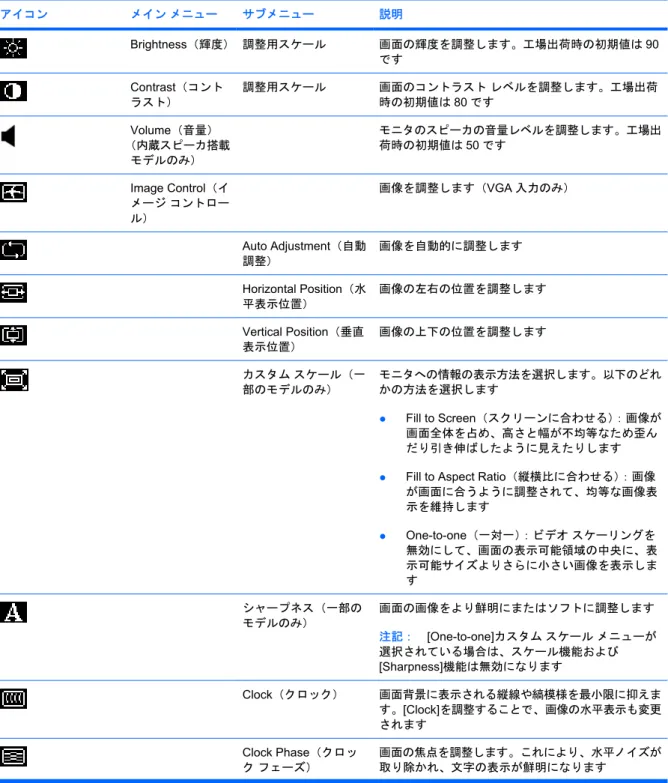
次の表で、オンスクリーン ディスプレイ(OSD)のメニュー項目と各機能について説明します。OSD のメニュー項目を変更した後、メニュー画面に次のオプションが表示される場合は、どれかを選択し ます。
● [Cancel](キャンセル):前のメニュー レベルに戻ります。
● [Save and Return](保存して戻る):すべての変更を保存して、OSD メイン メニューの画面に
戻ります。この[Save and Return]オプションはメニュー項目を変更した場合にのみ有効です。
表 4-2 OSD メニュー アイコン メイン メニュー サブメニュー 説明 Brightness(輝度) 調整用スケール 画面の輝度を調整します。工場出荷時の初期値は90 です Contrast(コント ラスト) 調整用スケール 画面のコントラスト レベルを調整します。工場出荷 時の初期値は80 です Volume(音量) (内蔵スピーカ搭載 モデルのみ) モニタのスピーカの音量レベルを調整します。工場出 荷時の初期値は50 です Image Control(イ メージ コントロー ル) 画像を調整します(VGA 入力のみ) Auto Adjustment(自動 調整) 画像を自動的に調整します Horizontal Position(水 平表示位置) 画像の左右の位置を調整します Vertical Position(垂直 表示位置) 画像の上下の位置を調整します カスタム スケール(一 部のモデルのみ) モニタへの情報の表示方法を選択します。以下のどれ かの方法を選択します ● Fill to Screen(スクリーンに合わせる):画像が 画面全体を占め、高さと幅が不均等なため歪ん だり引き伸ばしたように見えたりします ● Fill to Aspect Ratio(縦横比に合わせる):画像
が画面に合うように調整されて、均等な画像表 示を維持します ● One-to-one(一対一):ビデオ スケーリングを 無効にして、画面の表示可能領域の中央に、表 示可能サイズよりさらに小さい画像を表示しま す シャープネス(一部の モデルのみ) 画面の画像をより鮮明にまたはソフトに調整します 注記: [One-to-one]カスタム スケール メニューが 選択されている場合は、スケール機能および [Sharpness]機能は無効になります Clock(クロック) 画面背景に表示される縦線や縞模様を最小限に抑えま す。[Clock]を調整することで、画像の水平表示も変更 されます Clock Phase(クロッ ク フェーズ) 画面の焦点を調整します。これにより、水平ノイズが 取り除かれ、文字の表示が鮮明になります モニタの設定の調整 25
アイコン メイン メニュー サブメニュー 説明 Color(色) 画面の色を選択します。工場出荷時の初期値は、モデ ルに応じて6500 K またはカスタム カラーです 9300 K わずかに青味を帯びた白色に変更します 6500 K わずかに赤味を帯びた白色に変更します Custom Color(カスタ ム カラー) カラー スケールを選択および調整します ● R:赤色のレベルを設定します ● G:緑色のレベルを設定します ● B:青色のレベルを設定します sRGB 画面の色をイメージ テクノロジ業界で使用される規 格に準拠した色に設定します Language(言語) OSD メニューを表示する言語を選択します。工場出 荷時の初期設定言語は英語です Management(マ ネジメント) OSD を選択し、モニタの電源管理機能を調整します OSD Control(OSD コ ントロール) OSD メニュー画面の位置を調整します
● Horizontal OSD Position(水平 OSD 表示位 置):OSD メニューの表示位置を画面内の左右 に移動します。工場出荷時の初期値は50 です ● Vertical OSD Position(垂直 OSD 表示位置): OSD メニューの表示位置を画面内の上下に移動 します。工場出荷時の初期値は50 です ● OSD Transparency(OSD 透明度):OSD の背
景にある情報が表示されるように調整できます ● OSD Timeout(OSD タイムアウト):ボタンを 押してからOSD が表示され続ける時間の長さを 秒単位 で設定します。工場出荷時の初期値は 30 秒です ● OSD Rotation(OSD 回転):画面の横向き/縦向 き表示に合うように、OSD メニューの向きを変 えられます Power Saver(省電力) 省電力機能を有効にします。次のうちどちらかを選択 します ● On(オン) 表 4-2 OSD メニュー (続き)
アイコン メイン メニュー サブメニュー 説明 Mode Display(モード 表示) OSD メイン メニューを表示するたびに、解像度、リ フレッシュ レートおよび周波数の情報を画面に表示 します。次のどちらかを選択します ● On(オン) ● Off(オフ) 工場出荷時の初期設定(オンまたはオフ)は、モニタ のモデルにより異なります Power-On Status Display(電源オンのス テータス表示) モニタの電源がオンになるたびに、モニタの動作状況 を表示します。ステータスの表示位置を次の中から選 択します ● Top(上) ● Middle(中) ● Bottom(下) ● Off(オフ) 工場出荷時の初期設定はTop(上)です DDC/CI Support (DDC/CI サポート) コンピュータで、輝度、コントラスト、色温度などの 一部のOSD メニュー機能を制御できるようにしま す。次のうちどちらかを選択します ● On(オン) ● Off(オフ) 工場出荷時の初期設定はオンです Bezel Power LED(ベ
ゼルの電源ランプ) モニタのフロント パネルにある電源ランプをオフに します。工場出荷時の初期設定はオンです Sleep Timer(スリープ タイマ) タイマ調整のメニュー オプションを表示します ● Set Current Time(現在時刻の設定):時間と分
単位で現在の時刻を設定します
● Set Sleep Time(電源オフの時刻の設定):モニ タがスリープ モードに入る時刻を設定します ● Set on Time(電源オンの時刻の設定):スリー プ モードから復帰する時刻を設定します ● Timer(タイマ):スリープ タイマ機能のオン/オ フを設定します。初期設定はオフです ● Sleep Now(スリープ モードの実行):ただちに モニタがスリープ モードに入るように設定しま す ビデオ入力コント ロール(一部のモ デルのみ) ビデオ入力信号を選択します。工場出荷時の初期設定 はDVI です
Switch Video Input(ビ デオ入力切り換え)
ビデオ入力信号(VGA または DVI)を選択します。 工場出荷時の初期設定はDVI です
表 4-2 OSD メニュー (続き)
アイコン メイン メニュー サブメニュー 説明 Auto-Switch Input(自 動入力切り換え)
システムの自動ビデオ信号入力のオン/オフを切り替 えます。工場出荷時の初期設定はオンです
Default Video Input(初 期設定のビデオ入力) モニタが2 つの有効なビデオ ソースに接続されてい る場合に、初期設定または最優先されるビデオ入力信 号を選択します。ビデオ方式は自動的に判断されま す。初期設定の入力方式はDVI です アナログ—VGA:VGA 入力を選択します デジタル—DVI:DVI 入力を選択します Information(情 報) モニタに関する重要な情報を選択/表示します Current Settings(現在 の設定) 現在のビデオ入力モードを表示します Recommended Settings(推奨設定) お使いのモニタに推奨される解像度モードおよびリフ レッシュ レートを表示します Serial Number(シリア ル番号) モニタのシリアル番号を表示します。シリアル番号は HP のテクニカル サポートにお問い合わせになる場合 に必要となります Version(バージョン) モニタのファームウェア バージョンを表示します Backlight Hours(バッ クライト動作時間) バックライトの合計の動作時間を表示します Service Support(サー ビス サポート):http:// www.hp.com/support/ Factory Reset(出 荷時設定にリセッ ト) すべてのOSD メニュー設定および DDC/CI サポート の設定を工場出荷時の初期設定に戻します。ただし、 言語設定は除きます Exit(終了) OSD メニュー画面を終了します 表 4-2 OSD メニュー (続き)
デジタル コンバージョンの最適化
OSD メニューの[Clock](クロック)および[Clock Phase](クロック フェーズ)を調節して、画質を 向上させることができます。 注記: [Clock]および[Clock Phase]機能はアナログ入力を使用している場合にのみ調整できます。デ ジタル入力ではこれらの機能は調整できません。 [Clock Phase]の設定は[Clock]の設定に影響されるため、最初に[Clock]を正しく設定しておく必要があ ります。自動調整機能を使用しても希望する画質が得られない場合にのみ、これらの機能を使用して ください。 ● [Clock]:画面に表示される縦線や縞模様を最小限に抑えます。 ● [Clock Phase]:画像の歪みまたはぶれを最小限に抑えます。 注記: これらの調整を行う場合は、自動調整用のソフトウェア ユーティリティを使用すると最適な 結果が得られます。 [Clock]および[Clock Phase]の設定値を調整しているときにモニタの画像が歪む場合は、歪みがなくな るまで調整を続けます。工場出荷時の設定に戻すには、OSD メニューの[Factory Reset](出荷時設定 にリセット)から[Yes](はい)を選択します。
[HP Display Assistant]ユーティリティの使用
[HP Display Assistant]は Software and Documentation CD(ソフトウェアおよびドキュメンテーショ ンCD)に収録されているソフトウェア ユーティリティで、わかりやすい操作手順およびモニタの調 整機能ごとの画面パターンにより、設定の調整を可能にします。[HP Display Assistant]では、次の機 能が使用できます。 ● 操作手順のウィザードを使用した正確な画面調整(画質を全体的に最適な状態にします) ● ソフトウェアによるモニタ画像および色の設定(モニタのフロント パネルのボタンとオンスク リーン ディスプレイ(OSD)メニューでの設定に依存する必要がなくなります) ● マルチユーザ環境でのユーザ別に定義済みの、プリセット ディスプレイ設定 ● 表示内容および周辺光に基づいた、シングル ユーザ向けの複数のプリセット ディスプレイ設定 ● 資産管理および電源管理の機能(中央コンソール アプリケーションによる、ドメイン上の個々 または複数のディスプレイのリモート制御を含みます)
[HP Display Assistant]ユーティリティには 2 つの操作モード(ウィザード モードおよび OSD モー ド)があります。手順に沿った操作で正確な画面調整を行える、ウィザード モードの使用をおすすめ します。この操作モードは一連の手順で構成されており、手順の完了とともに画面が最適な状態に設 定されます。
注記: このソフトウェアについて詳しくは、[HP Display Assistant]の説明書を参照してください。
モニタの状態の確認
モニタが以下の状態になると、特別なメッセージがモニタ画面に表示されます。
● [Input Signal Out of Range — Change resolution setting to 1280 × 1024 – 60Hz]:解像度およ
びリフレッシュ レートがモニタ(L1950、L1750、L1910、および L1710 のモデル)でサポート される範囲より高く設定されているため、モニタが入力信号をサポートできないことを示しま す。解像度を1280×1024、リフレッシュ レートを 60 Hz に設定してください。
● [Input Signal Out of Range — Change resolution setting to 1440 × 900 – 60Hz]:解像度およ
びリフレッシュ レートがモニタ(L1908w および L1908wm のモデル)でサポートされる範囲よ り高く設定されているため、モニタが入力信号をサポートできないことを示します。解像度を 1440×900、リフレッシュ レートを 60 Hz に設定してください。
● [Input Signal Out of Range — Change resolution setting to 1680 × 1050 – 60Hz]:解像度およ
びリフレッシュ レートがモニタ(L2208w および L2245w のモデル)でサポートされる範囲より 高く設定されているため、モニタが入力信号をサポートできないことを示します。解像度を1680 ×1050、リフレッシュ レートを 60 Hz に設定してください。
● [No Input Signal]:モニタがビデオ入力コネクタでコンピュータからのビデオ信号を受信してい
ないことを示します。コンピュータまたは入力信号ソースがオフまたは省電力モードになってい ないか確認してください。
● [Multiple Inputs are Active — Use the OSD to select the desired video input]:モニタが 2 つ
のビデオ入力に接続されていることを示します(一部のモデルのみ)。両方の入力の表示が試み られますが、10 秒後に初期設定時の信号入力が使用されます。
● [Auto Adjustment in Progress]:自動調整機能が作動中であることを示します。 ● [Monitor Going to Sleep]:モニタがスリープ モードになることを示します。
● [Check Video Cable]:ビデオ ケーブルがコンピュータに正しく接続されていないことを示しま
す。
● [OSD Lockout]:フロント パネルにあるメニュー ボタンを 10 秒間押し続けると、オンスクリー ン ディスプレイ(OSD)を有効または無効にできます。OSD をロックすると、[OSD Lockout] (OSD のロックアウト)という警告メッセージが 10 秒程度表示されます。
◦ OSD がロックされている場合、ロックを解除するにはメニュー ボタンを 10 秒程度押し続 けます。
◦ OSD のロックが解除されている場合、ロックするにはメニュー ボタンを 10 秒程度押し続 けます。
スリープ
タイマ モード
スリープ タイマ モードは、毎日同じ時刻にモニタの電源を入れたり切ったりするように設定できる 省電力機能です。この省電力機能を使用すると、モニタのバックライトの寿命を延ばすことができま す。スリープ タイマ モードには 5 つの設定があります。
● Set Current Time(現在の時刻の設定)
● Set Sleep Time(電源オフの時刻の設定)
● Set On Time(電源オンの時刻の設定) ● Timer: On/Off(タイマ:オン/オフ) ● Sleep Now(スリープ モードの実行) タイマを設定するには、以下の手順で操作します。 1. モニタのフロント パネルのメニュー ボタンを押して[OSD Menu](OSD メニュー)を表示しま す。 2. メニューを下に移動して[Management](マネジメント)を強調表示します。 3. メニュー ボタンを押して[Management]を選択します。
4. メニューを下に移動して[Sleep Timer](スリープ タイマ)→[Set Current Time]の順に強調表
示し、選択します。 注記: 必ず現在の時刻をあらかじめ設定しておいてから[Sleep Time](電源オフの時刻)や [ON Time](電源オンの時刻)を設定してください。時刻は 24 時間単位で表示されます。たと えば、午後1 時 15 分は 13 時 15 分と表示されます。 5. メニュー ボタンを一度押すと調整モードとなり、時間が点滅します。 6. -(マイナス)ボタンおよび+(プラス)ボタンを使って時間を設定します。 7. メニュー ボタンを再度押すと、分が点滅します。 8. -ボタンおよび+ボタンを使って分を設定します。 9. メニュー ボタンを押すと、設定した時刻が確定します。
10. 現在時刻を設定すると、自動的に[Set Sleep Time]へ移動し、時間が強調表示され点滅します。
手順6 ~ 9 を繰り返し行って電源オフの時刻を調整します。
11. 電源オフの時刻を設定しない場合は、メニュー ボタンを 2 回押し、[Save and Return](保存し て戻る)を選択してメニューを終了します。
12. 電源オフの時刻を設定すると、自動的に[Set On Time]へ移動し、時間が強調表示され点滅しま
す。手順6 ~ 9 を繰り返し行って電源オンの時刻を調整します。
13. [Timer](タイマ)のモードを[ON](オン)に設定し、スリープ タイマの設定を起動します。
14. 設定が完了したら、[Save and Return]を押してメニューを終了します。
5 番目の選択項目[Sleep Now]を選択すると、モニタのバックライトがオフになり、スリープ モード になります。設定した電源オンの時刻になるか、またはモニタのフロント パネルにあるボタンを押す と、電源がオンになります。
HP Display LiteSaver
[HP Display LiteSaver]は、モニタの寿命を延ばし、省電力を実現するためのソフトウェア アプリケー ションで、付属のCD に収録されています。このソフトウェアを使用すると、大部分の内部回路への 電源供給を停止または供給量を削減することによって、あらかじめ設定した時間にモニタを省電力ス リープ モードに移行できます。これは、画像の焼き付きから LCD パネルを保護するために役立ちま す。画像の焼き付きは、モニタに長時間同じ画像を表示したまま放置しておいたときに、画面上に残 像が形成されて発生します。[HP Display LiteSaver]ソフトウェアのインストール
1. CD をコンピュータの CD-ROM の読み出しが可能なオプティカル ドライブに挿入します。CD のメニューが表示されます。 2. [HP Display LiteSaver ソフトウェアのインストール]を選択します。3. ソフトウェアがインストールされたら、Windows システム トレイの[HP Display LiteSaver]アイ コンをクリックするか、またはアイコンを右クリックしてポップアップ メニューから[Configure] (設定)を選択します。
4. 以下のオプションを選択して、[HP Display LiteSaver]の機能を設定します。
表 4-3 [HP Display LiteSaver]の設定オプション
オプション 機能
Enable Display LiteSaver([Display LiteSaver]の有効化)
[HP Display LiteSaver]の機能を有効にします。[HP Display LiteSaver]を無効にす るには、選択を解除します Display Off(ディスプレイの電源切断) モニタの電源を自動的に切る時間を設定します。このオプションは、スクリーン セーバの動作には影響しません。[HP Display LiteSaver]よりスクリーン セーバの 方が優先されます Display On(ディスプレイの電源投入) モニタの電源を自動的に入れる時間を設定します。このオプションは、スクリー ン セーバの動作には影響しません。[HP Display LiteSaver]よりスクリーン セーバ の方が優先されます
Activity Extension(動作延長) [Display Off]時間に達した後で何らかのキーボードまたはマウス操作が行われた場 合にモニタの電源を切るまでの時間を分単位で設定します。キーボードまたはマ ウスが使用された場合は、再度モニタの電源を切る前に、[HP Display LiteSaver] は設定された時間が経過するまで待機します。このオプションを無効にするに は、0 を設定します。このオプションが無効になっていると、キーボード または マウス操作には関係なく、[Display Off]時間に達するとすぐにモニタの電源が切れ ます
Show 1 minute Display Off Notice(ディ スプレイの電源切断1 分前に通知を表 示)
[HP Display LiteSaver]によりモニタの電源が切れる 1 分前に、システム トレイに ポップアップ メッセージを表示します
[HP Display LiteSaver]の設定方法について詳しくは、CD に収録されている[HP Display LiteSaver]の Readme を参照してください。
sRGB のサポート
お使いのモニタは、色管理の技術としてsRGB をサポートするように設計されています。sRGB はイ メージ テクノロジ業界で使用される色の規格に準拠しています。 sRGB のサポートを活用するには、モニタの色温度を sRGB に変更し、sRGB カラー プロファイル (ICM)のファイルをインストールする必要があります。 注記: 色温度を内蔵のsRGB に設定するとコンピュータのモニタに表示される sRGB 画像の色の精 度が向上しますが、それでも色が正しく再現されない場合があります。色温度の変更
1. モニタのフロント パネルにあるメニュー ボタンを押して、OSD の[Main Menu](メイン メ ニュー)を表示します。
2. [Color](色)を選択します。
3. [sRGB]を選択します。
4. [Save and Return](保存して戻る)を選択してメニューを終了します。
Windows 2000 および Windows XP への sRGB ICM ファイルのインストール
注記: 以下の手順を完了するには、管理者または管理者グループのメンバとしてログインしている 必要があります。コンピュータがネットワークに接続されている場合、ネットワーク ポリシーの設定 によりこの手順を完了できないことがあります。sRGB ICM ファイルは、Windows 95 および Windows NT ではサポートされていません。 1. [コントロール パネル]の[画面]アイコンをクリックします。 2. [画面のプロパティ]ウィンドウで、[設定]タブを選択して[詳細](Windows XP では[詳細設定]) ボタンをクリックします。 3. [色の管理]タブを選択してから、[追加]ボタンをクリックして[プロファイルの関連付けを追加]ダ イアログ ボックスを開きます。
4. [sRGB Color Space Profile.icm]ファイルを選択して、[追加]ボタンをクリックします。
5. お使いのモニタ用のカラー プロファイルをアクティブにするには、初期設定のモニタ プロファ イルとして設定する必要があります。[sRGB Color Space Profile]を選択して、[既定値に設定]
をクリックします。
6. [適用]または[OK]をクリックします。
Windows Vista®への sRGB ICM ファイルのインストール
1. コントロール パネルの[デスクトップのカスタマイズ]アイコンをクリックします。 2. [個人設定]をクリックします。 3. [画面の設定]をクリックします。 4. [詳細設定]ボタンをクリックします。 5. [色の管理]タブをクリックしてから、[色の管理]ボタンをクリックします。 6. [詳細設定]タブをクリックしてから、[システムの既定の変更]ボタンをクリックします。 7. [デバイス]タブで[追加]ボタンをクリックします。8. [RGB Color Space Profile.icm]ファイルを選択して、[OK]ボタンをクリックします。
9. お使いのモニタ用のカラー プロファイルをアクティブにするには、初期設定のモニタ プロファ イルとして設定する必要があります。[sRGB Color Space Profile]を選択して、[既定値に設定]
A
トラブルシューティング
一般的なトラブルの解決方法
以下の表に、発生する可能性のあるトラブル、考えられる原因、および推奨する解決方法を示しま す。 トラブル 原因 解決方法 画面に何も表示されない 電源コードが外れている 電源コードを接続します モニタのフロント パネルにあ る電源ボタンがオフになって いる フロント パネルの電源ボタンを押します 注記: 電源ボタンを押しても電源が入らない場合 は、電源ボタンを10 秒程度押し続けて、電源ボタ ンのロックアウト機能を無効にします。 ビデオ ケーブルが正しく接続 されていない ビデオ ケーブルを正しく接続します。詳しくは 5 ページの 「モニタのセットアップ」を参照してく ださい 画面表示を消すユーティリティ が有効になっている キーボードの任意のキーを押すかマウスを動かし て、画面表示を消すユーティリティを無効にします 画像がぼやけている、不鮮明、または 暗すぎる 輝度およびコントラストの設 定が低すぎる モニタのフロント パネルの-(マイナス)/Adjust (調整)ボタンを押します。それでも画質が改善さ れない場合は、メニュー ボタンを押して OSD メ ニューを開き、必要に応じて輝度およびコントラス トのスケールを調整します 画像の中心と画面の中心がずれている 位置を調整する必要がある メニュー ボタンを押して OSD メニューを表示しま す。[Image Control](イメージ コントロール)の [Horizontal Position](水平表示位置)または [Vertical Position](垂直表示位置)を選択して、画 像の水平位置または垂直位置を調整します[Check Video Cable]と画面に表示さ
れる モニタのビデオ ケーブルが外 れている DVI-D ビデオ ケーブルをコンピュータの DVI コネ クタに接続します(一部のモデルのみ)。または、 VGA ビデオ ケーブルをコンピュータの VGA コネ クタに接続します。ビデオ ケーブルを接続すると きにコンピュータの電源がオフになっていることを 確認してください
[Input Signal Out of Range.Change Settings to 1280 x 1024 @ 60Hz](17
インチおよび19 インチ、4:3 モデル の場合)、[Input Signal Out of Range.Change Settings to 1440 x 900 @ 60Hz](19 インチ ワイド パネ
ル モデルの場合)、または[Input
Signal Out of Range.Change Settings to 1680 x 1050 @ 60Hz](22 ビデオ解像度やリフレッシュ レートが、モニタがサポート するレベルを超えるレベルに 設定されている コンピュータを再起動し、Safe モードにします。 設定値をサポートされている値に変更します (46 ページの 「プリセット ディスプレイ解像度 について」を参照)。コンピュータを再起動し、新 しい設定値を有効にします 一般的なトラブルの解決方法 35 インチ ワイド パネル モデルの場合) と画面に表示される
トラブル 原因 解決方法 [HP Display LiteSaver]を使用してモニ タの電源が切れない [Activity Extension](動作延 長)時間が経過していない 初期設定時の[Activity Extension]値は 10 分に設定さ れています。[HP Display LiteSaver]は、モニタを省 電力モードに移行する前に、[Display Off](ディス プレイの電源切断)時間に達した後もキーボードか らの入力やマウスの移動が連続して10 分間検出さ れない状態になるまで待機します。たとえば、 [Display Off]時間が現在の時刻から 5 分後に設定さ れ、[Activity Extension]が 10 分に設定されている場 合は、[Display Off]時間が現在の時刻から 5 分後で あっても、無操作のまま10 分経過するまで実際に モニタの電源は切れません [HP Display LiteSaver]が、コ ンピュータ システムに対応し ていない可能性がある一部の ノートブック コンピュータは 対応しておらず、モニタ電源 を制御できない [HP Display LiteSaver]が、システムに対応している ことを確認します 1. システム トレイの[HP Display LiteSaver]アイ コンを右クリックします
2. メニューから[Power Off Display](ディスプレ イの電源切断)を選択します システムに対応している場合は、モニタ画面の電源 が切れます。モニタの電源を再び入れるには、5 秒 待ってからマウスを動かします 注記: モニタの電源が切れなかった場合、コン ピュータのグラフィックス ドライバは[HP Display LiteSaver]ソフトウェアに対応していません モニタの電源は切れるが、省電力ス リープ モードには移行していないよう に見える モニタの省電力機能が無効に なっている モニタのOSD メニュー設定で、省電力機能の有 効/無効を確認します。モニタを省電力モードに移 行するには、この機能が有効に設定されている必要 があります
[OSD Lockout]と画面に表示される モニタのOSD ロックアウト機 能が有効になっている
メニュー ボタンを 10 秒程度押し続けて、OSD ロッ クアウト機能を無効にします
[Power Button Lockout]と画面に表示
される モニタの電源ボタンのロック アウト機能が有効になってい る 電源ボタンを10 秒程度押し続けて、電源ボタンの ロックを解除します
![表 4-3 [HP Display LiteSaver]の設定オプション](https://thumb-ap.123doks.com/thumbv2/123deta/6866966.744402/40.892.125.809.492.1033/表43HPDisplayLiteSaverの設定オプション.webp)
