Horizon 7
での公開されたデ
スクトップとアプリケーショ
ンのセットアップ
2019
年
12
月
最新の技術ドキュメントは、 VMware の Web サイト(https://docs.vmware.com/jp/)でご確認いただけます。このドキュメ ントに関するご意見およびご感想は、[email protected]までお送りください。 VMware, Inc. 3401 Hillview Ave. Palo Alto, CA 94304 www.vmware.com ヴイエムウェア株式会社 105-0013 東京都港区浜松町 1-30-5 浜松町スクエア13F www.vmware.com/jp
1
Horizon 7
での公開されたデスクトップとアプリケーションのセットアップ
6
2
公開されたデスクトップとアプリケーションについて
7
ファーム、RDS ホスト、公開されたデスクトップおよびアプリケーション 7 公開デスクトッププールの利点 8 アプリケーションプールの利点 83
リモート
デスクトップ
サービス
ホストの設定
10
リモートデスクトップサービス (RDS) ホスト 10 リモートデスクトップサービス (RDS) ホストで使用する Windows Server オペレーティングシステムの準備 12 Windows Server 2008 R2 へのリモートデスクトップサービスのインストール 14 Windows Server 2012、2012 R2、2016 または 2019 へのリモートデスクトップサービスのインストール 15 Windows Server 2008 R2 へのデスクトップエクスペリエンスのインストール 16 Windows Server 2012、2012 R2、2016 または 2019 へのデスクトップエクスペリエンスのインストール 17 ユーザーを単一セッションに制限する 17 リモートデスクトップサービスホストへの Horizon Agent のインストール 18 RDS ホストに対する Horizon Agent のカスタムセットアップオプション 19 Horizon Agent のサイレントインストールプロパティ 22 リモートデスクトップサービスホストでのドレインモードの設定 26 ネストされたセッション内で起動されたリモートアプリケーションからの印刷 28 公開デスクトップセッションと公開アプリケーションセッションのタイムゾーンリダイレクトの有効化 28 アプリケーションで Windows ベーシックテーマを有効にする 29 Runonce.exe を開始するグループポリシーの構成 29 RDS ホストパフォーマンスオプション 30 RDS ホスト用の 3D グラフィックスの構成 31 Horizon 7 での RDS CAL(接続デバイス数によるクライアントアクセスライセンス)の概要 324
ファームの作成
34
ファーム 34 自動ファームの親仮想マシンの準備 35 RDS ホストの親仮想マシンの準備 36 リンククローン RDS ホストでの Windows のアクティベーション 38 親仮想マシンでの Windows のハイバネーションの無効化 39 手動ファーム作成用ワークシート 39 自動リンククローンファーム作成用ワークシート 41 自動インスタントクローンファーム作成用ワークシート 46 手動ファームの作成 52自動リンククローンファームの作成 53 自動インスタントクローンファームの作成 54
5
RDS
デスクトップ
プールの作成
56
RDS デスクトッププールの概要 56 RDS デスクトッププールの作成 57 RDS デスクトッププールのデスクトッププール設定 58 内部仮想マシンデバッグモードでのインスタントクローンのトラブルシューティング 596
アプリケーション
プールの作成
61
アプリケーションプール 61 アプリケーションプールの手動作成用ワークシート 62 アプリケーションプールの作成 657
アプリケーション
プール、ファームおよび
RDS
ホストの管理
67
アプリケーションプールの管理 67 アプリケーションプールの編集 67 アプリケーションプールの削除 68 ファームの管理 68 ファームの編集 68 ファームの削除 69 ファームの無効化または有効化 69 自動リンククローンファームの再構成 69 自動インスタントクローンファームのメンテナンススケジュール 71 RDS ホストの管理 74 RDS ホストの編集 74 手動ファームに RDS ホストを追加する 74 ファームから RDS ホストを削除する 75 Horizon 7 からの RDS ホストの削除 75 RDS ホストの無効化または有効化 76 RDS ホストの監視 76 RDS ホストのステータス 77 公開デスクトップセッションとアプリケーションセッションの管理 78 RDS ホストの負荷分散の構成 79 Horizon Administrator での RDS ホストのロードバランシングの設定 80 ロードバランシングの設定 80 RDS ホストの負荷分散スクリプトの作成 81RDS ホストでの VMware Horizon View スクリプトホストサービスの有効化 82
RDS ホストでの負荷分散スクリプトの構成 83 負荷分散スクリプトの検証 84
アンチアフィニティ機能の制約 86
8
資格のあるユーザーとグループ
87
デスクトップまたはアプリケーションプールへの資格の追加 87 デスクトップまたはアプリケーションプールからの資格の削除 88 デスクトップまたはアプリケーションプールの資格の確認 88 資格のあるプールのショートカットの設定 89 デスクトッププールのショートカットの作成 90 アプリケーションプールのショートカットの作成 91 デスクトップとアプリケーションプールへのクライアント制限の実装 93 デスクトップまたはアプリケーションのアクセス制限 93 制限付き資格の例 94 タグ一致 95 制限付き資格に関する考慮事項と制限事項 96 接続サーバインスタンスへのタグの割り当て 96 デスクトッププールへのタグの割り当て 97 アプリケーションプールにタグを割り当てる 97 ネットワーク外部のリモートデスクトップアクセスの制限 98 ネットワーク外部のユーザーの制限 98Horizon 7
での公開されたデスクトッ
プとアプリケーションのセットアップ
1
『Horizon 7
での公開されたデスクトップとアプリケーションのセットアップ』では、Microsoft
リモートデスクト ップサービス(RDS)
ホストで実行されるデスクトップとアプリケーションのプールを作成および展開する方法につ いて説明します。ポリシーの構成、ユーザーおよびグループへの資格付与、およびリモートアプリケーション機能の 構成についても説明します。対象読者
この情報は、デスクトップおよびアプリケーションプールを作成およびプロビジョニングする必要のあるユーザーを 対象としています。本書に記載されている情報は、仮想マシンのテクノロジーとデータセンターの操作に精通した、Windows
システム管理者向けに書かれています。公開されたデスクトップとアプリケー
ションについて
2
Horizon 7
では、Windows
リモートデスクトップサービス(RDS)
ホストのグループであるファームに関連付けら れる公開デスクトップを作成できます。アプリケーションプールを作成することによって、公開アプリケーションを 多くのユーザーに提供することもできます。アプリケーションプール内の公開アプリケーションは、RDS
ホストの ファームで実行されます。 この章には、次のトピックが含まれています。 n ファーム、RDS
ホスト、公開されたデスクトップおよびアプリケーション n 公開デスクトッププールの利点 n アプリケーションプールの利点ファーム、
RDS
ホスト、公開されたデスクトップおよびアプリケーシ
ョン
Microsoft
リモートデスクトップサービス(RDS)
を使用して、ユーザーにRDS
ホストのデスクトップセッションを 提供し、多くのユーザーにアプリケーションを提供できます。RDS
ホスト
RDS
ホストは、Windows
リモートデスクトップサービスとHorizon Agent
がインストールされたサーバコンピュータです。これらのサーバは、ユーザーが遠隔地からアクセスできるアプリケーションをホストします。
RDS
アプ リケーションにアクセスするには、Horizon Client 3.0
以降が必要です。ファーム
ファームはRDS
ホストの集まりです。ファームを利用することでホストを円滑に管理できます。ファームに含めるRDS
ホストの数は流動的に変更でき、共通の公開アプリケーションセットやRDS
での公開デスクトップをユーザー に提供できます。RDS
アプリケーションプールを作成する場合は、ファームを指定する必要があります。ファーム 内のRDS
ホストは、ユーザーにアプリケーションセッションを提供します。各ファームには最大500
台のRDS
ホ ストサーバを含めることができます。公開されたデスクトップ
公開されたデスクトップは公開デスクトッププールであり、ユーザーにRDS
ホスト上のデスクトップセッションを 提供します。RDS
ホスト上のデスクトップセッションは複数のユーザーによる同時利用が可能です。公開アプリケーション
公開されたアプリケーションはRDS
ホストのファームで実行されるアプリケーションプールです。公開されたアプ リケーションにより、シームレスなアプリケーションを多くのユーザーに提供できます。公開デスクトップ
プールの利点
Horizon 7
は、その集中管理の基盤として、公開デスクトッププールを作成する機能を備えています。RDS
ホストなどの物理システムから公開デスクトッププールを作成できます。公開デスクトッププールを使用し て、複数ユーザーにRDS
ホストのデスクトップセッションを提供します。アプリケーション
プールの利点
アプリケーションプールを使用すると、ユーザーは個人のコンピュータやデバイスではなく、データセンター内のサ ーバで実行されるアプリケーションにアクセスできます。 アプリケーションプールには複数の大きな利点があります。 n アクセシビリティ ユーザーはネットワークの上のどこからでもアプリケーションにアクセスできます。セキュアネットワークア クセスも構成できます。 n デバイスの独立性 アプリケーションプールでは、スマートフォン、タブレット、ラップトップ、シンクライアント、個人のコン ピュータなどのさまざまなクライアントデバイスをサポートできます。これらのクライアントデバイスは、Windows
、iOS
、Mac OS
、Android
などのさまざまなオペレーティングシステムを実行できます。n アクセス制御
1
人のユーザーまたはユーザーのグループに対して、アプリケーションのアクセス権を簡単かつ迅速に付与また は削除することができます。 n 展開の加速化 アプリケーションプールでは、データセンター内のサーバにのみアプリケーションを展開し、各サーバで複数の ユーザーをサポートできるため、アプリケーションの展開を短期化することができます。 n 管理性 クライアントコンピュータやデバイスに展開されているソフトウェアを管理するには、かなり多くのリソースが 必要です。管理作業には、展開、構成、メンテナンス、サポート、アップグレードなどがあります。アプリケー ションプールでは、ソフトウェアはデータセンター内のサーバで実行され、インストールコピーの数が少なく て済むため、企業のソフトウェア管理を簡素化できます。アプリケーションプールでは、アプリケーションとその関連データがデータセンターに集約されるため、セキュ リティを強化することができます。データを集約することで、セキュリティの考慮事項と規制コンプライアンス の問題に対処できます。 n コスト削減 ソフトウェアの使用許諾契約によっては、データセンターでアプリケーションをホストすることでコスト効率を 高めることができます。展開の短期化、管理性の向上などを含むその他の要因によっても、企業のソフトウェア コストを削減できます。
リモート
デスクトップ
サービス
ホス
トの設定
3
Microsoft
リモートデスクトップサービス(RDS)
ホストにより、ユーザーがクライアントデバイスからアクセス可 能なデスクトップセッションおよびアプリケーションが提供されます。公開デスクトッププールまたはアプリケー ションプールを作成する場合は、まずRDS
ホストを設定する必要があります。 この章には、次のトピックが含まれています。 n リモートデスクトップサービス(RDS)
ホスト n リモートデスクトップサービス(RDS)
ホストで使用するWindows Server
オペレーティングシステムの準備 nWindows Server 2008 R2
へのリモートデスクトップサービスのインストール nWindows Server 2012
、2012 R2
、2016
または2019
へのリモートデスクトップサービスのインストール nWindows Server 2008 R2
へのデスクトップエクスペリエンスのインストール nWindows Server 2012
、2012 R2
、2016
または2019
へのデスクトップエクスペリエンスのインストール n ユーザーを単一セッションに制限する n リモートデスクトップサービスホストへのHorizon Agent
のインストール n リモートデスクトップサービスホストでのドレインモードの設定 n ネストされたセッション内で起動されたリモートアプリケーションからの印刷 n 公開デスクトップセッションと公開アプリケーションセッションのタイムゾーンリダイレクトの有効化 n アプリケーションでWindows
ベーシックテーマを有効にする nRunonce.exe
を開始するグループポリシーの構成 nRDS
ホストパフォーマンスオプション nRDS
ホスト用の3D
グラフィックスの構成 nHorizon 7
でのRDS CAL
(接続デバイス数によるクライアントアクセスライセンス)の概要リモート
デスクトップ
サービス
(RDS)
ホスト
RDS
ホストは、リモートアクセスのためのアプリケーションおよびデスクトップセッションをホストするサーバコ ンピュータです。RDS
ホストには仮想マシンまたは物理サーバを使用できます。RDS
ホストには、Microsoft
リモートデスクトップサービスロール、Microsoft
リモートデスクトップセッションホストサービスおよび
Horizon Agent
がインストールされています。リモートデスクトップサービスは、かつてはターミナルサービスという名前でした。リモートデスクトップセッションホストサービスを使用すると、アプリ
ケーションおよびリモートデスクトップセッションをサーバでホストできます。
RDS
ホストにHorizon Agent
をインストールすることで、ユーザーは
PCoIP
またはBlast Extreme
表示プロトコルを使用して、アプリケーションおよびデスクトップセッションに接続できます。両方のプロトコルは、画像、オーディオ、ビデオなどのリモートコ ンテンツの配信について最適化されたユーザーエクスペリエンスを提供します。
RDS
ホストのパフォーマンスは、多くの要因に依存します。Windows Server
の異なるバージョンのパフォーマンス を調整する方法については、http://msdn.microsoft.com/library/windows/hardware/gg463392.aspx
を参照し てください。Horizon 7
では、RDS
ホスト上でユーザーごとに最大1
つのデスクトップセッションおよび最大1
台のアプリケー ションセッションをサポートしています。Horizon 7
では、ローカルプリンタのリダイレクトとネイティブネットワークプリンタの両方をサポートしていま す。 ローカルプリンタのリダイレクトは、次のようなユースケースで使用されます。 nUSB
またはクライアントデバイスのシリアルポートに直接接続するプリンタ。 n クライアントに接続し、バーコード印刷やラベル印刷などを行う特別なプリンタ。 n 仮想セッションから接続できないリモートネットワーク上でネットワークプリンタ。 ネットワークプリンタは、会社の印刷サーバで管理されるので、プリンタリソースを一元的に管理できます。使用 可能なプリンタのネイティブドライバは、仮想マシンまたはRDSH
ホストにインストールする必要があります。こ の方法が難しい場合には、困難なを検討している場合は、ThinPrint
の高度なバージョンなどのサードパーティを利 用することもできます。各仮想マシンまたはRDSH
ホストに追加のプリンタドライバをインストールする必要はありません。
Microsoft Windows Server
の「印刷とドキュメントサービス」オプションを使用してネットワークプリンタを管理することもできます。 同一の
RDS
ホストでホストされるRDS
デスクトップまたはアプリケーションから同時に印刷ジョブを実行すると、RDS
ホストのThinPrint
サーバは印刷要求を同時ではなく順次処理します。そのため、一部のユーザーでは遅延が発 生することがあります。 アプリケーションとRDS
デスクトップが両方とも同一のRDS
ホストでホストされている場合にこれらを起動する と、同一ユーザーのプロファイルが共有されます。デスクトップからアプリケーションを起動している場合に、両方 のアプリケーションがユーザープロファイルの同じ部分にアクセスしようとしたり、変更を加えようとしたりすると 競合が発生することがあり、どちらかのアプリケーションが正しく実行されない場合があります。 アプリケーションまたはリモートアクセスのためのRDS
デスクトップ設定手順には、次のタスクが含まれます。1 RDS
ホストをセットアップします。2
ファームを作成します。4
章ファームの作成を参照してください。3
アプリケーションプールまたはRDS
デスクトッププールを作成します。6
章アプリケーションプールの作成 または5
章RDS
デスクトッププールの作成を参照してください。4
ユーザーおよびグループに資格を付与します。8
章資格のあるユーザーとグループを参照してください。5
(オプション)RDS
デスクトップおよびアプリケーションセッションのタイムゾーンリダイレクトを有効にし ます。公開デスクトップセッションと公開アプリケーションセッションのタイムゾーンリダイレクトの有効化 を参照してください。 注:スマートカード認証が有効になっている場合は、
RDS
ホストでスマートカードサービスが無効になっている ことを確認してください。RDS
ホストでスマートカードサービスが無効になっていない場合、認証が失敗する可能 性があります。デフォルトでは、このサービスは無効です。 注意:ユーザーが
Web
ブラウザなどのアプリケーションを起動するとき、ユーザーがそのアプリケーションをホ ストしているRDS
ホスト上のローカルドライブにアクセスできる可能性があります。アプリケーションでWindows Explorer
を実行する機能が提供される場合、これが可能です。デスクトップセッションへの影響を避ける ため、RDS
デスクトッププールとアプリケーションプールを同じファームに作成しないでください。アプリケーションのインストール
アプリケーションプールを作成する場合、RDS
ホストにアプリケーションをインストールする必要があります。Horizon 7
でインストールされたアプリケーションのリストを自動的に表示するには、すべてのユーザーが[
スター ト]
メニューから利用できるようにアプリケーションをインストールする必要があります。アプリケーションプール を作成する前であれば、いつでもアプリケーションをインストールできます。手動でアプリケーションを指定する場 合は、アプリケーションプールを作成する前または後の好きなときにアプリケーションをインストールできます。 重要:アプリケーションをインストールするときに、ファーム内のすべての
RDS
ホストに、かつ各RDS
ホストの 同じ場所にインストールする必要があります。そうしなかった場合、健全性の警告がView Administrator
ダッシュ ボードに表示されます。この状況でアプリケーションプールを作成すると、アプリケーションの実行時にエラーが発 生する場合があります。Horizon 7
は、Horizon Cloud Service on Azure
またはデスクトッププールのWindows 10
仮想デスクトップ(WVD)
ホストで実行されるユニバーサルWindows
プラットフォーム(UWP)
アプリケーションをサポートしてい ます。グループポリシー管理エディタのUnity Touch
およびホスト型アプリケーションフォルダで、これらのアプ リケーションを有効または無効にするポリシーを設定できます。このポリシーを無効にすると、Horizon Agent
でア プリケーションのステータスが使用不可と表示され、ユーザーはアプリケーションにアクセスできなくなります。ポ リシーを設定する方法については、『Horizon 7
でのリモートデスクトップ機能の構成』を参照してください。Horizon 7
では、アプリケーションプールを作成すると、ファームのすべてのRDS
ホストの[
スタート]
メニューか ら、(個々のユーザーではなく)すべてのユーザーが使用可能なアプリケーションが自動的に表示されます。このリス トから任意のアプリケーションを選択できます。また、[
スタート]
メニューから、すべてのユーザーに利用可能では ないアプリケーションを手動で指定できます。RDS
ホストにインストールできるアプリケーションの数に制限はあ りません。リモート
デスクトップ
サービス
(RDS)
ホストで使用する
Windows
Server
オペレーティング
システムの準備
Windows Server 2008 R2
、Windows Server 2012
、Windows Server 2012 R2
、Windows Server 2016
またはWindows Server 2019
仮想マシンをRDS
ホストとして使用するには、Horizon Agent
を仮想マシンにインストー ルする前に、特定の手順を実行する必要があります。リモートデスクトップセッションホスト
(RDSH)
ロールがない場合、Horizon Agent
インストーラは、Horizon
Agent
をRDS
モードまたはデスクトップモードでインストールするように求めるプロンプトを表示します。RDS
モードを選択すると、インストーラは
RDSH
ロールと一緒にサポート対象のオペレーティングシステム(Windows
Server 2008 R2
からWindows Server 2012 R2
の場合)のデスクトップエクスペリエンスロールをインストール します。Windows Server 2016
以降の場合はRDSH
ロールをインストールします。インストール後、システムの再起動を求めるプロンプトが表示されます。この時点ではまだ、インストーラは
Horizon Agent
をインストールしていません。システムの再起動後、再びインストーラを実行し、
RDS
モードでHorizon Agent
のインストールを続行する必要があります。
リモートデスクトップセッションホストロールが存在する場合、
Horizon Agent
インストーラはこれらのオプションを表示しません。インストーラは、
Windows Server
マシンを単一セッションのHorizon 7
のデスクトップではなく
RDS
ホストとして扱い、Horizon Agent
をRDS
モードでインストールします。このインストールでは、Horizon Agent
インストーラはデスクトップエクスペリエンスロールを自動的にインストールしません。デスクト ップエクスペリエンスロールが必要な場合は、手動でロールをインストールする必要があります。Windows Server
2008 R2
へのデスクトップエクスペリエンスのインストールまたはWindows Server 2012
、2012 R2
、2016
また は2019
へのデスクトップエクスペリエンスのインストールを参照してください。 注:デスクトップエクスペリエンスロールは、次の機能で必要になります。 n
HTML Access
n スキャナリダイレクト nWindows Aero
Windows Server 2008 R2
、2012
、2012 R2
でHorizon Agent
インストーラがRDSH
ロールを見つけられないときに、
RDS
モードを選択すると、Horizon Agent
インストーラはRDSH
ロールと一緒にデスクトップエクスペリエンスロールを自動的にインストールします。デスクトップエクスペリエンスロールを明示的にインストールする必
要はありません。
Windows Server 2016
以降では、個別のインストール可能なデスクトップエクスペリエンスロールがありません。
[
デスクトップエクスペリエンス]
オプションはOS
のインストール時にのみ使用できます。Windows Server 2016
以降の場合、Horizon Agent
インストーラはRDSH
ロールをインストールします。前提条件
n
RDS
ホストがHorizon 7
環境のActive Directory
ドメインの一部であることを確認します。n サポートされる
Windows Server
オペレーティングシステムでデスクトップエクスペリエンス機能をインストールする手順を理解しておきます。
Windows Server 2008 R2
へのデスクトップエクスペリエンスのインストールまたは
Windows Server 2012
、2012 R2
、2016
または2019
へのデスクトップエクスペリエンスのイ ンストールを参照してください。n
Windows Server 2012
またはWindows Server 2016
マシンで、障害が発生した後にWindows
ファイアウォールサービスが再起動されるように構成する手順を理解しておきます。『
Horizon 7
での仮想デスクトップのセットアップ』の「障害発生後に
Windows
ファイアウォールサービスを再起動させるための構成」を参照してください。
n マシンに
Microsoft Visual C++ Redistributable
パッケージがインストールされている場合、パッケージのバージョンが
2005 SP1
以降であることを確認します。パッケージのバージョンが2005
以前の場合、パッケージのn
VMware
製品ページhttp://www.vmware.com/go/downloadview
から、Horizon Agent
インストーラフ ァイルをダウンロードします。 手順1
管理者としてログインします。2
Horizon Agent
インストールプログラムを起動するには、インストーラファイルをダブルクリックします。 インストーラのファイル名は、VMware-Horizon-Agent-x86-y.y.y-xxxxxx.exe
です。y.y.y
はバージョ ン番号、xxxxxx
はビルド番号です。3
VMware
のライセンス条件に同意します。4
RDSH
ロールとデスクトップエクスペリエンスロールのいずれかまたは両方をインストールするには、[RDS
モ ード]
を選択します。インストール後、システムの再起動を求めるプロンプトが表示されます。システムの再起 動後、再びインストーラを実行し、RDS
モードでHorizon Agent
のインストールを続行する必要があります。5
Windows Server 2008 R2 Service Pack 1 (SP1)
をインストールします。Windows Server 2008 R2
とともにSP1
をインストールせずにHorizon Agent
をインストールすると、エラー が発生します。6
Windows Server 2012 R2
またはWindows Server 2016
マシンで、障害が発生した後にWindows
ファイアウォールサービスが再起動されるように構成します。 次のステップ リモートデスクトップサービスホストに
Horizon Agent
をインストールします。リモートデスクトップサービ スホストへのHorizon Agent
のインストールを参照してください。Windows Server 2008 R2
へのリモート
デスクトップ
サービスのイ
ンストール
リモートデスクトップサービス
(RDS)
は、Windows Server
で設定できるロールの1
つです。Windows Server
2008 R2
を実行するRDS
ホストをセットアップするには、このロールをインストールする必要があります。Windows Server
仮想マシンをRDS
ホストとして使用する場合は、リモートデスクトップサービス(RDS)
ホストで 使用するWindows Server
オペレーティングシステムの準備を参照してください。前提条件
n
RDS
ホストでWindows Server 2008 R2 Service Pack 1 (SP1)
が動作していることを確認します。n
RDS
ホストがHorizon 7
環境のActive Directory
ドメインの一部であることを確認します。n
http://support.microsoft.com/kb/2775511
に記載されているMicrosoft
のホットフィックスロールアップ をインストールします。n
Microsoft
更新プログラム(
https://support.microsoft.com/en-us/kb/2973201
)
をインストールします。2
Server Manager
を開始します。3
ナビゲーションツリーで[
ロール]
を選択します。4
[
ロールを追加]
をクリックして[
ロールを追加]
ウィザードを起動します。5
[
リモートデスクトップサービス]
ロールを選択します。6
[
ロールサービスを選択]
ページで、[
リモートデスクトップセッションホスト]
を選択します。7
認証方法の指定のページで、適宜、[
ネットワークレベル認証を必要とする]
または[
ネットワークレベル認証を 必要としない]
を選択します。8
[
クライアントエクスペリエンスの構成]
ページで、ユーザーに提供する機能を選択します。9
指示に従ってインストールを終了します。 次のステップHTML Access
またはスキャナリダイレクトを使用する予定がある場合は、デスクトップエクスペリエンス機能をイ ンストールします。デスクトップエクスペリエンスのインストール手順は、Windows Server 2008 R2
上とWindows Server 2012
または2012 R2
上では異なります。 ユーザーが1
台のデスクトップセッションのみを使用するように制限します。ユーザーを単一セッションに制限す るを参照してください。Windows Server 2012
、
2012 R2
、
2016
または
2019
へのリモート
デ
スクトップ
サービスのインストール
リモートデスクトップサービスは、Windows Server 2012
、2012 R2
、2016
または2019
に設定可能なロールの1
つです。RDS
ホストをセットアップするには、このロールをインストールする必要があります。Windows Server
仮想マシンをRDS
ホストとして使用する場合は、リモートデスクトップサービス(RDS)
ホストで 使用するWindows Server
オペレーティングシステムの準備を参照してください。 前提条件n
RDS
ホストでWindows Server 2012
、Windows Server 2012 R2
、Windows Server 2016
またはWindows
Server 2019
が稼動していることを確認します。n
RDS
ホストがHorizon 7
の配置のためのActive Directory
ドメインの一部であることを確認します。手順
1
RDS
ホストに管理者としてログインします。2
Server Manager
を開始します。3
[
ロールと機能を追加]
を選択します。4
[
インストールタイプを選択]
ページで、[
ロールベースまたは機能ベースのインストール]
を選択します。5
[
ターゲットサーバを選択]
ページで、サーバを選択します。6
[
サーバロールを選択]
ページで、[
リモートデスクトップサービス]
を選択します。7
[
機能を選択]
ページで、デフォルトを受け入れます。8
リモートデスクトップサービスの[
ロールサービス]
ページで、[
リモートデスクトップセッションホスト]
ロ ールを選択します。プロンプトに同意して、デスクトップセッションホストロールに必要な追加機能を追加し ます。9
プロンプトに従って、インストールを完了します。10
Windows Server
を再起動します。 次のステップHTML Access
またはスキャナリダイレクトを使用する予定がある場合は、デスクトップエクスペリエンス機能をイ ンストールします。デスクトップエクスペリエンスをインストールする手順は、Windows Server 2008 R2
、Windows Server 2012
、Windows Server 2012 R2
、Windows Server 2016
、Windows Server 2019
で異なりま す。 ユーザーが1
台のデスクトップセッションのみを使用するように制限します。ユーザーを単一セッションに制限す るを参照してください。Windows Server 2008 R2
へのデスクトップ
エクスペリエンスのイン
ストール
公開デスクトップとアプリケーション、およびWindows Server
を実行するシングルユーザー仮想マシンに展開され た仮想デスクトップの場合、スキャナリダイレクトを使用するには、RDS
ホストおよびシングルユーザー仮想マシ ンにデスクトップエクスペリエンス機能をインストールする必要があります。Windows Server
仮想マシンをRDS
ホストとして使用する場合は、リモートデスクトップサービス(RDS)
ホストで 使用するWindows Server
オペレーティングシステムの準備を参照してください。 手順1
管理者としてログインします。2
Server Manager
を開始します。3
[
機能]
をクリックします。4
[
機能の追加]
をクリックします。5
[
機能を選択]
ページで、[
デスクトップエクスペリエンス]
チェックボックスを選択します。6
デスクトップエクスペリエンス機能で必要な他の機能に関する情報を確認し、[
必要な機能の追加]
をクリックし ます。7
指示に従ってインストールを終了します。Windows Server 2012
、
2012 R2
、
2016
または
2019
へのデスクトッ
プ
エクスペリエンスのインストール
公開デスクトップとアプリケーション、および
Windows Server
を実行するシングルユーザー仮想マシンに展開された仮想デスクトップの場合、スキャナリダイレクトを使用するには、
RDS
ホストおよびシングルユーザー仮想マシンにデスクトップエクスペリエンス機能をインストールする必要があります。
Windows Server 2012
、Windows Server 2012 R2
、Windows Server 2016
またはWindows Server 2019
は、RDS
ホストとして使用されるマシンでサポートされています。シングルユーザー仮想マシンでは、Windows Server
2012 R2
、Windows Server 2016
、Windows Server 2019
がサポートされています。注:
デスクトップエクスペリエンスオプションで
Windows Server 2016
またはWindows Server 2019
をインストールすると、標準のユーザーインターフェイスとすべてのツール(クライアントエクスペリエンスとデスクト
ップエクスペリエンス機能を含む)がインストールされます。
Windows Server 2012 RS
の場合、クライアントエクスペリエンスとデスクトップエクスペリエンス機能は別途インストールする必要があります。
Windows Server
2016
またはWindows Server 2019
をインストールする場合は、[Windows Server 2016]
、[Windows Server
2019]
または[Windows Server
(デスクトップエクスペリエンスとサーバ)]
を選択します。セットアップウィザー ドで選択しないと、サーバコアインストールオプションとしてWindows Server 2016
またはWindows Server
2019
がインストールされます。インストールオプションを切り替えることはできません。[Windows Server
(デスクトップエクスペリエンスとサーバ)
]
をインストールした後に、[Windows Server 2016]
または[Windows
Server 2019]
の使用を決めた場合には、Windows Server 2016
またはWindows Server 2019
の新規インストール を実行する必要があります。 手順1
管理者としてログインします。2
Server Manager
を開始します。3
[
ロールと機能を追加]
を選択します。4
[
インストールタイプを選択]
ページで、[
ロールベースまたは機能ベースのインストール]
を選択します。5
[
ターゲットサーバを選択]
ページで、サーバを選択します。6
[
サーバロールを選択]
ページで、デフォルトの選択を受け入れ、[
次へ]
をクリックします。7
[
機能を選択]
ページで、[
ユーザーインターフェイスとインフラストラクチャ]
の下で[
デスクトップエクスペリ エンス]
を選択します。8
指示に従ってインストールを終了します。ユーザーを単一セッションに制限する
Horizon 7
は、RDS
ホスト上でユーザーごとに最大1
つのデスクトップセッションおよび最大1
つのアプリケーシ ョンセッションをサポートします。ユーザーを単一セッションに制限するようにRDS
ホストを構成する必要があります。
Windows Server 2008 R2
、Windows Server 2012
、およびWindows Server 2012 R2
の場合、グループ ポリシー設定のユーザーを単一セッションに制限することができます。この設定は、
Computer Configuration
\Administrative Templates\Windows Components\Remote Desktop Services\Remote Desktop
Session Host\Connections
フォルダにあります。Windows Server 2008 R2
の場合、次の手順を使用してユーザーを単一セッションに制限することができます。これは、
Windows Server 2016
には適用されません。 前提条件 nWindows Server 2008 R2
へのリモートデスクトップサービスのインストールに説明されている方法で、リモ ートデスクトップサービスロールをインストールします。 手順1
[
スタート] - [
管理ツール] - [
リモートデスクトップサービス] - [
リモートデスクトップセッションホストの構 成]
の順にクリックします。2
[
編集設定]
ペインの[
全般]
で、[
各ユーザーを単一セッションに制限する]
をダブルクリックします。3
[
プロパティ]
ダイアログ・ボックスの[
全般]
タブで、[
各ユーザーを単一セッションに制限する]
を選択して、[OK]
をクリックします。 次のステップRDS
ホストにHorizon Agent
をインストールします。リモートデスクトップサービスホストへのHorizon
Agent
のインストールを参照してください。リモート
デスクトップ
サービス
ホストへの
Horizon Agent
のインス
トール
Horizon Agent
は、Connection Server
と通信して、表示プロトコルPCoIP
およびBlast Extreme
をサポートしま す。RDS
ホストにHorizon Agent
をインストールする必要があります。前提条件
n
Active Directory
の準備が整っていることを確認してください。『Horizon 7
のインストール』ドキュメントを 参照してください。n
Windows Server
仮想マシンをRDS
ホストとして使用する場合は、リモートデスクトップサービス(RDS)
ホス トで使用するWindows Server
オペレーティングシステムの準備を参照してください。n ユーザーが
1
台のデスクトップセッションのみを使用するように制限します。ユーザーを単一セッションに制限するを参照してください。
n
Horizon Agent
カスタムセットアップオプションについて理解しておきます。RDS
ホストに対するHorizon
Agent
のカスタムセットアップオプションを参照してください。n マシンに
Microsoft Visual C++ Redistributable
パッケージがインストールされている場合、パッケージのバージョンが
2005 SP1
以降であることを確認します。パッケージのバージョンが2005
以前の場合、パッケージのアップグレードまたはアンインストールのいずれかが可能です。
n
VMware
製品ページhttp://www.vmware.com/go/downloadview
から、Horizon Agent
インストーラフ ァイルをダウンロードします。手順
1
管理者としてログインします。2
Horizon Agent
インストールプログラムを起動するには、インストーラファイルをダブルクリックします。インストーラのファイル名は、
VMware-Horizon-Agent-x86-y.y.y-xxxxxx.exe
です。y.y.y
はバージョ ン番号、xxxxxx
はビルド番号です。3
インターネットプロトコル(IP)
バージョンとして、[IPv4]
または[IPv6]
を選択します。 すべてのHorizon 7
コンポーネントを同じIP
バージョンでインストールする必要があります。4
カスタムセットアップのオプションを選択します。手動ファームに配置される
RDS
ホストにHorizon Agent
をインストールしている場合、[View Composer
Agent]
または[
インスタントクローン]
オプションを選択しないでください。5
[
サーバ]
テキストボックスに、Connection Server
ホストのホスト名またはIP
アドレスを入力します。 手動ファームに配置されるRDS
ホストにHorizon Agent
をインストールする場合にのみ、Horizon Agent
インストーラによりこの手順の実行を求められます。インストール時に、インストーラが
Connection Server
イ ンスタンスにRDS
ホストを登録します。登録後、指定したConnection Server
インスタンスおよび同じConnection Server
グループ内の他のインスタンスはRDS
ホストと通信できます。6
認証方式を選択して、Connection Server
インスタンスにRDS
ホストを登録します。 オプション 説明 現在ログインしているユーザーとして認証す る [ユーザー名] および [パスワード] テキストボックスは無効であり、現在のユーザー名とパスワ ードを使用して Connection Server インスタンスにログインします。 管理者の認証情報を指定する [ユーザー名] および [パスワード] テキストボックスに、Connection Server 管理者のユーザ ー名とパスワードを入力する必要があります。ユーザーアカウントは、
Connection Server
インスタンスでView LDAP
にアクセスできるドメインユーザーでなければなりません。ローカルユーザーは使用できません。
7
指示に従ってインストールを終了します。 次のステップ ファームを作成します。4
章ファームの作成を参照してください。RDS
ホストに対する
Horizon Agent
のカスタム
セットアップ
オプション
RDS
ホストにHorizon Agent
をインストールする際、カスタムのセットアップオプションを選択できます。また、Horizon Agent
は特定の機能を、サポートされているすべてのゲストOS
に自動的にインストールします。これらの 機能はオプションではありません。 最新のHorizon Agent
バージョンをインストールした後でカスタムセットアップオプションを変更するには、Horizon Agent
をアンインストールしてから再インストールする必要があります。パッチおよびアップグレードの 場合、前のバージョンをアンインストールすることなく、新しいHorizon Agent
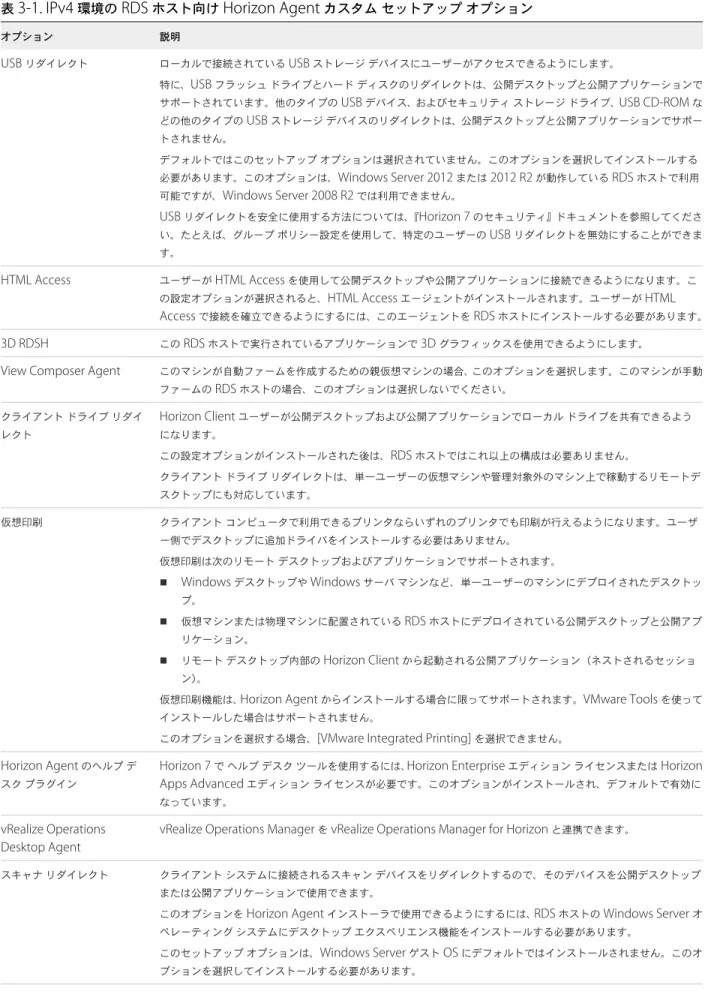
インストーラを実行して、新しい オプションセットを選択できます。表
3-1. IPv4
環境のRDS
ホスト向けHorizon Agent
カスタムセットアップオプションオプション 説明
USB リダイレクト ローカルで接続されている USB ストレージデバイスにユーザーがアクセスできるようにします。
特に、USB フラッシュドライブとハードディスクのリダイレクトは、公開デスクトップと公開アプリケーションで サポートされています。他のタイプの USB デバイス、およびセキュリティストレージドライブ、USB CD-ROM な どの他のタイプの USB ストレージデバイスのリダイレクトは、公開デスクトップと公開アプリケーションでサポー トされません。 デフォルトではこのセットアップオプションは選択されていません。このオプションを選択してインストールする 必要があります。このオプションは、Windows Server 2012 または 2012 R2 が動作している RDS ホストで利用 可能ですが、Windows Server 2008 R2 では利用できません。 USB リダイレクトを安全に使用する方法については、『Horizon 7 のセキュリティ』ドキュメントを参照してくださ い。たとえば、グループポリシー設定を使用して、特定のユーザーの USB リダイレクトを無効にすることができま す。 HTML Access ユーザーが HTML Access を使用して公開デスクトップや公開アプリケーションに接続できるようになります。こ の設定オプションが選択されると、HTML Access エージェントがインストールされます。ユーザーが HTML Access で接続を確立できるようにするには、このエージェントを RDS ホストにインストールする必要があります。 3D RDSH この RDS ホストで実行されているアプリケーションで 3D グラフィックスを使用できるようにします。
View Composer Agent このマシンが自動ファームを作成するための親仮想マシンの場合、このオプションを選択します。このマシンが手動 ファームの RDS ホストの場合、このオプションは選択しないでください。 クライアントドライブリダイ レクト Horizon Client ユーザーが公開デスクトップおよび公開アプリケーションでローカルドライブを共有できるよう になります。 この設定オプションがインストールされた後は、RDS ホストではこれ以上の構成は必要ありません。 クライアントドライブリダイレクトは、単一ユーザーの仮想マシンや管理対象外のマシン上で稼動するリモートデ スクトップにも対応しています。 仮想印刷 クライアントコンピュータで利用できるプリンタならいずれのプリンタでも印刷が行えるようになります。ユーザ ー側でデスクトップに追加ドライバをインストールする必要はありません。 仮想印刷は次のリモートデスクトップおよびアプリケーションでサポートされます。 n Windows デスクトップや Windows サーバマシンなど、単一ユーザーのマシンにデプロイされたデスクトッ プ。 n 仮想マシンまたは物理マシンに配置されている RDS ホストにデプロイされている公開デスクトップと公開アプ リケーション。 n リモートデスクトップ内部の Horizon Client から起動される公開アプリケーション(ネストされるセッショ ン)。
仮想印刷機能は、Horizon Agent からインストールする場合に限ってサポートされます。VMware Tools を使って インストールした場合はサポートされません。
このオプションを選択する場合、[VMware Integrated Printing] を選択できません。 Horizon Agent のヘルプデ
スクプラグイン
Horizon 7 でヘルプデスクツールを使用するには、Horizon Enterprise エディションライセンスまたは Horizon Apps Advanced エディションライセンスが必要です。このオプションがインストールされ、デフォルトで有効に なっています。
vRealize Operations Desktop Agent
vRealize Operations Manager を vRealize Operations Manager for Horizon と連携できます。
スキャナリダイレクト クライアントシステムに接続されるスキャンデバイスをリダイレクトするので、そのデバイスを公開デスクトップ
または公開アプリケーションで使用できます。
このオプションを Horizon Agent インストーラで使用できるようにするには、RDS ホストの Windows Server オ ペレーティングシステムにデスクトップエクスペリエンス機能をインストールする必要があります。
このセットアップオプションは、Windows Server ゲスト OS にデフォルトではインストールされません。このオ プションを選択してインストールする必要があります。
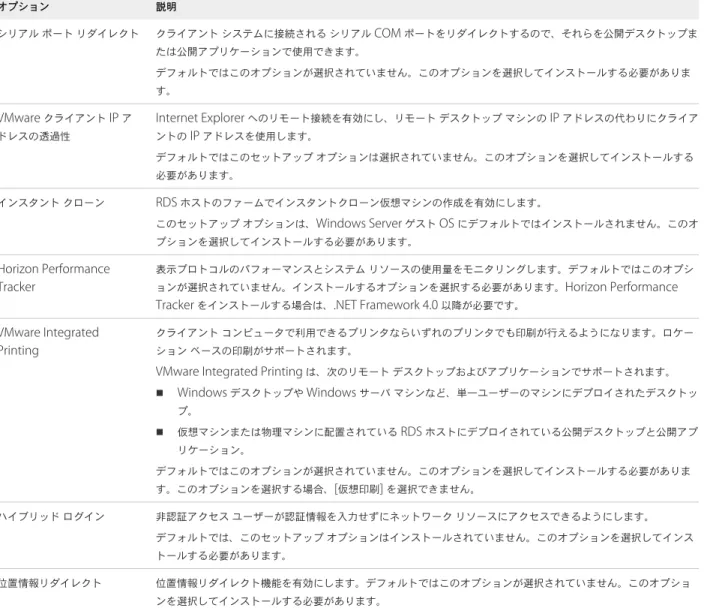
表
3-1. IPv4
環境のRDS
ホスト向けHorizon Agent
カスタムセットアップオプション(続き) オプション 説明 シリアルポートリダイレクト クライアントシステムに接続されるシリアル COM ポートをリダイレクトするので、それらを公開デスクトップま たは公開アプリケーションで使用できます。 デフォルトではこのオプションが選択されていません。このオプションを選択してインストールする必要がありま す。 VMware クライアント IP ア ドレスの透過性 Internet Explorer へのリモート接続を有効にし、リモートデスクトップマシンの IP アドレスの代わりにクライア ントの IP アドレスを使用します。 デフォルトではこのセットアップオプションは選択されていません。このオプションを選択してインストールする 必要があります。 インスタントクローン RDS ホストのファームでインスタントクローン仮想マシンの作成を有効にします。 このセットアップオプションは、Windows Server ゲスト OS にデフォルトではインストールされません。このオ プションを選択してインストールする必要があります。 Horizon Performance Tracker 表示プロトコルのパフォーマンスとシステムリソースの使用量をモニタリングします。デフォルトではこのオプシ ョンが選択されていません。インストールするオプションを選択する必要があります。Horizon Performance Tracker をインストールする場合は、.NET Framework 4.0 以降が必要です。VMware Integrated Printing
クライアントコンピュータで利用できるプリンタならいずれのプリンタでも印刷が行えるようになります。ロケー ションベースの印刷がサポートされます。
VMware Integrated Printing は、次のリモートデスクトップおよびアプリケーションでサポートされます。 n Windows デスクトップや Windows サーバマシンなど、単一ユーザーのマシンにデプロイされたデスクトッ プ。 n 仮想マシンまたは物理マシンに配置されている RDS ホストにデプロイされている公開デスクトップと公開アプ リケーション。 デフォルトではこのオプションが選択されていません。このオプションを選択してインストールする必要がありま す。このオプションを選択する場合、[仮想印刷] を選択できません。 ハイブリッドログイン 非認証アクセスユーザーが認証情報を入力せずにネットワークリソースにアクセスできるようにします。 デフォルトでは、このセットアップオプションはインストールされていません。このオプションを選択してインス トールする必要があります。 位置情報リダイレクト 位置情報リダイレクト機能を有効にします。デフォルトではこのオプションが選択されていません。このオプショ ンを選択してインストールする必要があります。
IPv6
環境では、セットアップオプションはIPv6
に似ています。 表3-2. RDS
ホストに自動的にインストールされるHorizon Agent
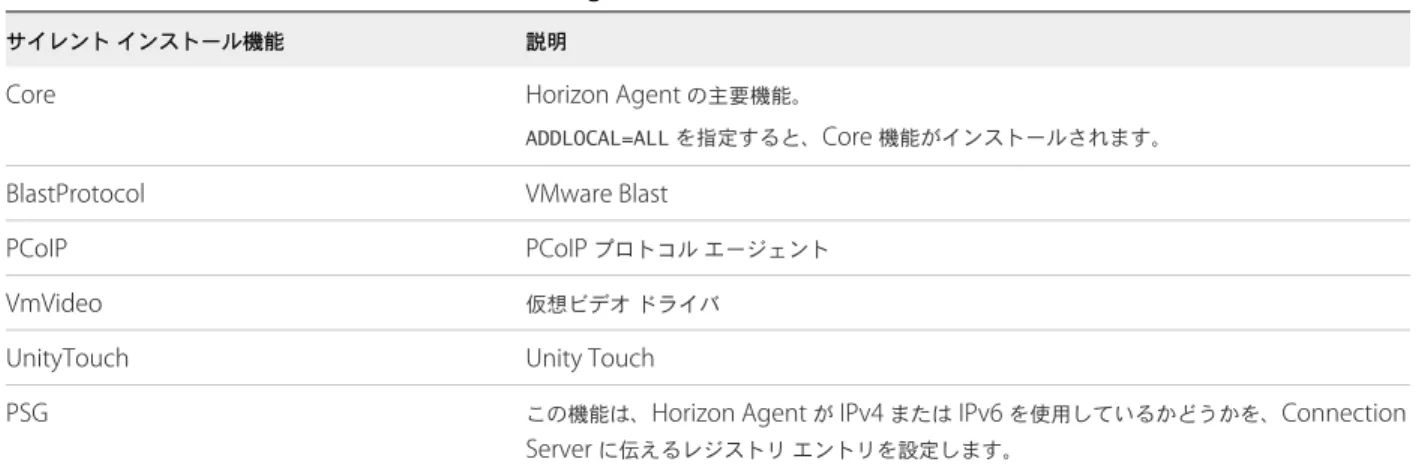
の機能 機能 説明 PCoIP エージェント アプリケーションと公開デスクトップへの接続に PCoIP 表示プロトコルが使用できるようになります。 Windows Media マルチメデ ィアリダイレクト (MMR) 公開デスクトップへのマルチメディアリダイレクトを提供します。この機能は、クライアントコンピュータに直接 マルチメディアストリームを配信します。これにより、リモートの ESXi ホストではなくクライアントのハードウ ェアでマルチメディアストリームが処理できるようになります。Unity Touch タブレットのユーザーとスマートフォンのユーザーが、リモートデスクトップで実行されている Windows アプ リケーションを使って交信できるようになります。ユーザーは Windows アプリケーションやファイルの参照、検 索、およびオープンを行ったり、お気に入りのアプリケーションやファイルを選択したり、スタートメニューまた はタスクバーを使用しなくても実行中のアプリケーションを切り替えることができます。
PSG エージェント RDS ホストに PCoIP Secure Gateway をインストールし、RDS ホスト上で実行されているデスクトップセッシ ョンおよびアプリケーションセッション用に PCoIP 表示プロトコルを実装します。
表
3-2. RDS
ホストに自動的にインストールされるHorizon Agent
の機能(続き) 機能 説明 HTML5 マルチメディアリダイ レクト パフォーマンスを最適化するため、Chrome または Edge ブラウザの HTML5 マルチメディアコンテンツをクラ イアントにリダイレクトします。 ブラウザリダイレクト エージェントシステムではなくクライアントシステムで Web サイトをレンダリングします。ユーザーがリモー トデスクトップで Chrome ブラウザを使用している場合は、リモートブラウザのビューポートを介して Web サ イトを表示します。IPv6
環境で自動的にインストールされる機能は、PCoIP Agent
、PSG Agent
、およびVMwareRDS
です。RDS
ホストでサポートされるその他の機能については、『Horizon 7
アーキテクチャの計画』ドキュメントの「
Horizon Agent
の機能サポート一覧」を参照してください。Horizon Agent
のサイレント
インストール
プロパティ
コマンドラインから
Horizon Agent
をサイレントでインストールする場合に特定のプロパティを含めることができます。
Microsoft Windows Installer
(MSI
)がプロパティと値を解釈できるように、PROPERTY=value
形式を使用する必要があります。サイレントアップグレードでは同じインストールコマンドが使用されます。
次の表は、コマンドラインで使用できる
Horizon Agent
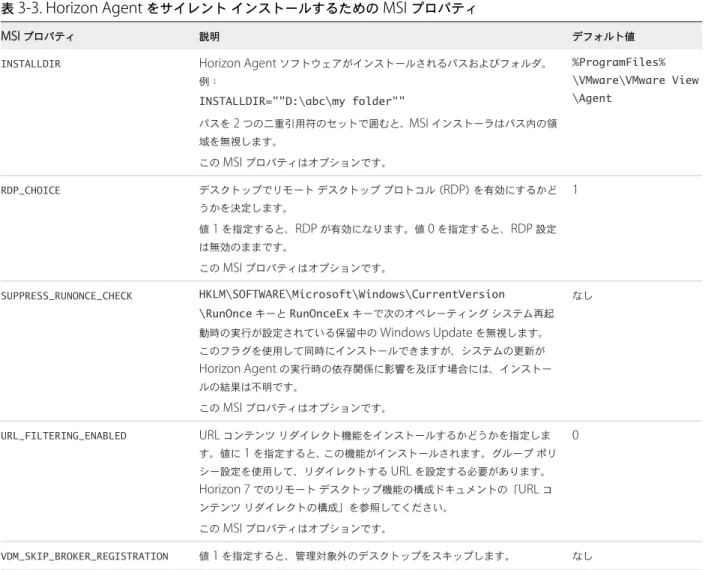
サイレントインストールプロパティを示しています。表
3-3. Horizon Agent
をサイレントインストールするためのMSI
プロパティMSI プロパティ 説明 デフォルト値
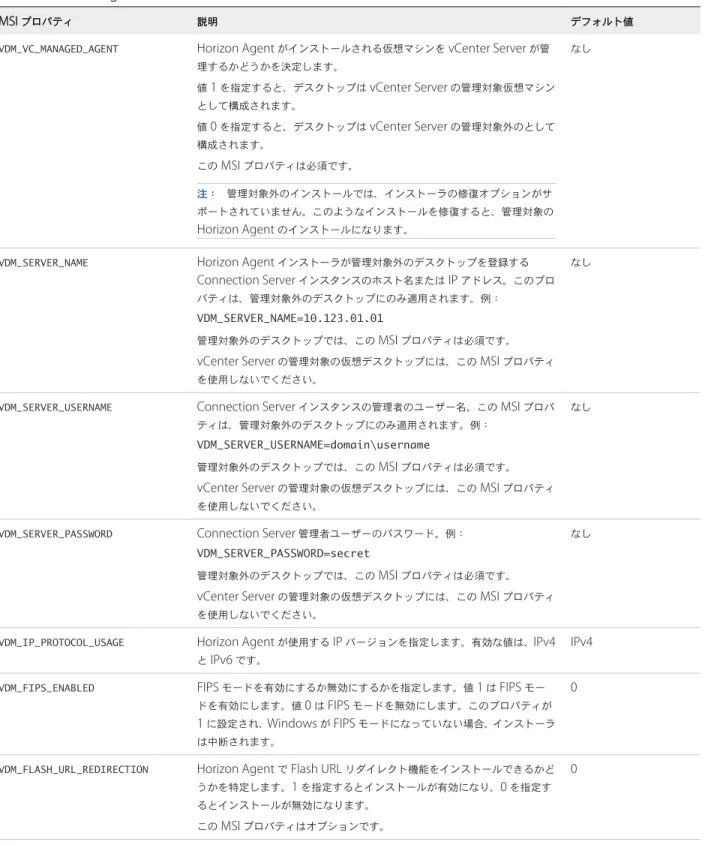
INSTALLDIR Horizon Agent ソフトウェアがインストールされるパスおよびフォルダ。 例: INSTALLDIR=""D:\abc\my folder"" パスを 2 つの二重引用符のセットで囲むと、MSI インストーラはパス内の領 域を無視します。 この MSI プロパティはオプションです。 %ProgramFiles% \VMware\VMware View \Agent RDP_CHOICE デスクトップでリモートデスクトッププロトコル(RDP)を有効にするかど うかを決定します。 値 1 を指定すると、RDP が有効になります。値 0 を指定すると、RDP 設定 は無効のままです。 この MSI プロパティはオプションです。 1 SUPPRESS_RUNONCE_CHECK HKLM\SOFTWARE\Microsoft\Windows\CurrentVersion \RunOnce キーと RunOnceEx キーで次のオペレーティングシステム再起 動時の実行が設定されている保留中の Windows Update を無視します。 このフラグを使用して同時にインストールできますが、システムの更新が Horizon Agent の実行時の依存関係に影響を及ぼす場合には、インストー ルの結果は不明です。 この MSI プロパティはオプションです。 なし URL_FILTERING_ENABLED URL コンテンツリダイレクト機能をインストールするかどうかを指定しま す。値に 1 を指定すると、この機能がインストールされます。グループポリ シー設定を使用して、リダイレクトする URL を設定する必要があります。 Horizon 7 でのリモートデスクトップ機能の構成ドキュメントの「URL コ ンテンツリダイレクトの構成」を参照してください。 この MSI プロパティはオプションです。 0
表
3-3. Horizon Agent
をサイレントインストールするためのMSI
プロパティ(続き)MSI プロパティ 説明 デフォルト値
VDM_VC_MANAGED_AGENT Horizon Agent がインストールされる仮想マシンを vCenter Server が管 理するかどうかを決定します。 値 1 を指定すると、デスクトップは vCenter Server の管理対象仮想マシン として構成されます。 値 0 を指定すると、デスクトップは vCenter Server の管理対象外のとして 構成されます。 この MSI プロパティは必須です。 注: 管理対象外のインストールでは、インストーラの修復オプションがサ ポートされていません。このようなインストールを修復すると、管理対象の Horizon Agent のインストールになります。 なし
VDM_SERVER_NAME Horizon Agent インストーラが管理対象外のデスクトップを登録する Connection Server インスタンスのホスト名または IP アドレス。このプロ パティは、管理対象外のデスクトップにのみ適用されます。例:
VDM_SERVER_NAME=10.123.01.01
管理対象外のデスクトップでは、この MSI プロパティは必須です。 vCenter Server の管理対象の仮想デスクトップには、この MSI プロパティ を使用しないでください。
なし
VDM_SERVER_USERNAME Connection Server インスタンスの管理者のユーザー名。この MSI プロパ ティは、管理対象外のデスクトップにのみ適用されます。例:
VDM_SERVER_USERNAME=domain\username
管理対象外のデスクトップでは、この MSI プロパティは必須です。 vCenter Server の管理対象の仮想デスクトップには、この MSI プロパティ を使用しないでください。
なし
VDM_SERVER_PASSWORD Connection Server 管理者ユーザーのパスワード。例: VDM_SERVER_PASSWORD=secret
管理対象外のデスクトップでは、この MSI プロパティは必須です。 vCenter Server の管理対象の仮想デスクトップには、この MSI プロパティ を使用しないでください。
なし
VDM_IP_PROTOCOL_USAGE Horizon Agent が使用する IP バージョンを指定します。有効な値は、IPv4 と IPv6 です。
IPv4
VDM_FIPS_ENABLED FIPS モードを有効にするか無効にするかを指定します。値 1 は FIPS モー ドを有効にします。値 0 は FIPS モードを無効にします。このプロパティが 1 に設定され、Windows が FIPS モードになっていない場合、インストーラ は中断されます。
0
VDM_FLASH_URL_REDIRECTION Horizon Agent で Flash URL リダイレクト機能をインストールできるかど うかを特定します。1 を指定するとインストールが有効になり、0 を指定す るとインストールが無効になります。
この MSI プロパティはオプションです。
表
3-3. Horizon Agent
をサイレントインストールするためのMSI
プロパティ(続き)MSI プロパティ 説明 デフォルト値
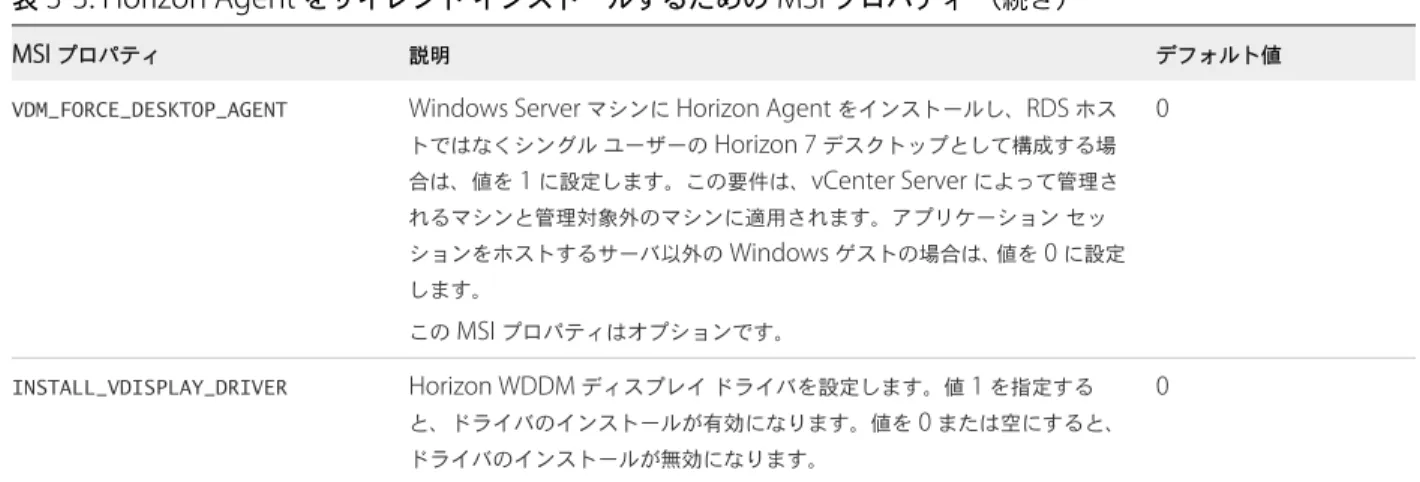
VDM_FORCE_DESKTOP_AGENT Windows Server マシンに Horizon Agent をインストールし、RDS ホス トではなくシングルユーザーの Horizon 7 デスクトップとして構成する場 合は、値を 1 に設定します。この要件は、vCenter Server によって管理さ れるマシンと管理対象外のマシンに適用されます。アプリケーションセッ ションをホストするサーバ以外の Windows ゲストの場合は、値を 0 に設定 します。 この MSI プロパティはオプションです。 0 INSTALL_VDISPLAY_DRIVER Horizon WDDM ディスプレイドライバを設定します。値 1 を指定する と、ドライバのインストールが有効になります。値を 0 または空にすると、 ドライバのインストールが無効になります。 0
サイレントインストールコマンドでは、ADDLOCALプロパティを使用して、
Horizon Agent
インストーラが設定するオプションを指定できます。 次の表は、コマンドラインで入力できる
Horizon Agent
オプションを示しています。これらのオプションには対応 するセットアップオプションがあり、それらのオプションはインタラクティブインストールで選択解除または選択 できます。 カスタムセットアップオプションの詳細については、RDS
ホストに対するHorizon Agent
のカスタムセットアッ プオプションを参照してください。コマンドラインでADDLOCALプロパティを使用しない場合、
Horizon Agent
はインタラクティブなインストール時にデフォルトでインストールされるすべてのオプションをインストールします(ゲスト
OS
でサポートされている場合)。ADDLOCAL=ALLを使用すると、
Horizon Agent
は次のオプションを、デフォルトでオンのものもオフのものもすべてインストールします(
NGVC
を除き、ゲストOS
でサポートされている場合)。NGVC
とSVIAgent
は相互に排他的です。
NGVC
をインストールするには、明示的に指定する必要があります。詳細については、『
Horizon 7
での仮想デスクトップのセットアップ』で「Microsoft Windows
インストーラのコマンドラインオプション」にあるADDLOCAL表の項目を参照してください。 表
3-4. Horizon Agent
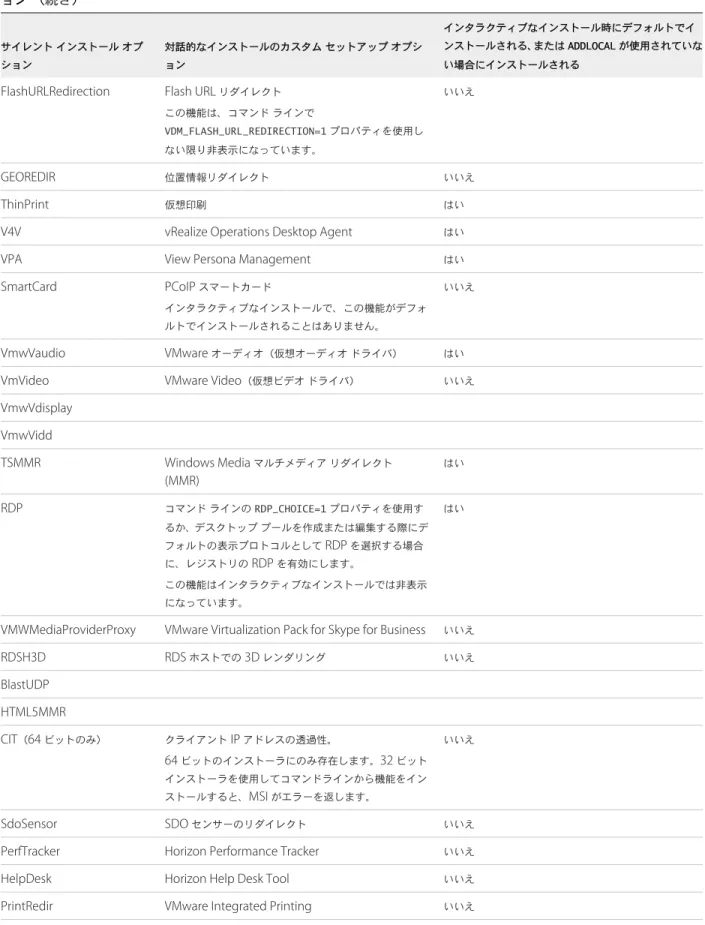
のサイレントインストールオプションとインタラクティブカスタムセットアップオプシ ョン サイレントインストールオプ ション 対話的なインストールのカスタムセットアップオプシ ョン インタラクティブなインストール時にデフォルトでイ ンストールされる、またはADDLOCALが使用されていな い場合にインストールされる Core Core はい USB USB リダイレクト いいえSVIAgent View Composer Agent はい NGVC Instant Clone Agent いいえ
RTAV リアルタイムオーディオビデオ はい
ClientDriveRedirection クライアントドライブリダイレクト はい SerialPortRedirection シリアルポートリダイレクト いいえ ScannerRedirection スキャナリダイレクト いいえ
表
3-4. Horizon Agent
のサイレントインストールオプションとインタラクティブカスタムセットアップオプシ ョン(続き) サイレントインストールオプ ション 対話的なインストールのカスタムセットアップオプシ ョン インタラクティブなインストール時にデフォルトでイ ンストールされる、またはADDLOCALが使用されていな い場合にインストールされるFlashURLRedirection Flash URL リダイレクト この機能は、コマンドラインで VDM_FLASH_URL_REDIRECTION=1プロパティを使用し ない限り非表示になっています。 いいえ GEOREDIR 位置情報リダイレクト いいえ ThinPrint 仮想印刷 はい
V4V vRealize Operations Desktop Agent はい VPA View Persona Management はい SmartCard PCoIP スマートカード
インタラクティブなインストールで、この機能がデフォ ルトでインストールされることはありません。
いいえ
VmwVaudio VMware オーディオ(仮想オーディオドライバ) はい VmVideo VMware Video(仮想ビデオドライバ) いいえ VmwVdisplay VmwVidd TSMMR Windows Media マルチメディアリダイレクト (MMR) はい RDP コマンドラインのRDP_CHOICE=1プロパティを使用す るか、デスクトッププールを作成または編集する際にデ フォルトの表示プロトコルとして RDP を選択する場合 に、レジストリの RDP を有効にします。 この機能はインタラクティブなインストールでは非表示 になっています。 はい
VMWMediaProviderProxy VMware Virtualization Pack for Skype for Business いいえ RDSH3D RDS ホストでの 3D レンダリング いいえ BlastUDP HTML5MMR CIT(64 ビットのみ) クライアント IP アドレスの透過性。 64 ビットのインストーラにのみ存在します。32 ビット インストーラを使用してコマンドラインから機能をイン ストールすると、MSI がエラーを返します。 いいえ SdoSensor SDO センサーのリダイレクト いいえ PerfTracker Horizon Performance Tracker いいえ HelpDesk Horizon Help Desk Tool いいえ PrintRedir VMware Integrated Printing いいえ
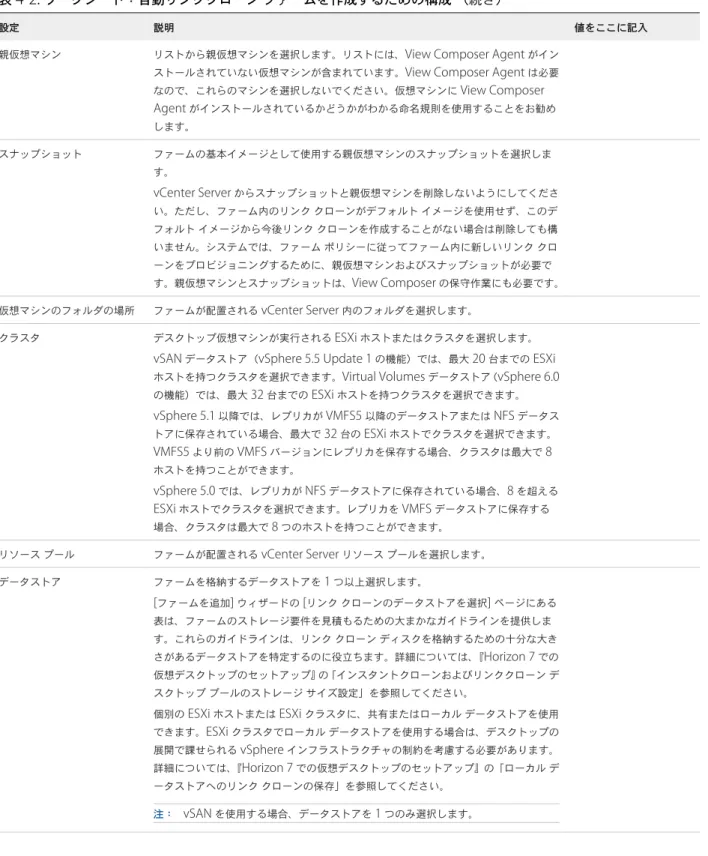
![表 4-1. ワークシート:手動ファームを作成するための設定 (続き) 設定 説明 値をここに記入 事前起動セッションのタイム アウト ( アプリケーションの み ) 事前起動が設定されたアプリケーションが開かれたままにする時間を決定します。デフォルトは [10 分] です。 エンドユーザーが Horizon Client の任意のアプリケーションを起動しない場合、アイ ドル状態のセッションがタイムアウトになるか、事前起動セッションがタイムアウトに なると、アプリケーション セッションが切断されま](https://thumb-ap.123doks.com/thumbv2/123deta/7784105.1716591/40.891.91.811.104.1031/アプリケーションアプリケーションアプリケーション.webp)
![表 4-2. ワークシート:自動リンククローン ファームを作成するための構成 (続き) 設定 説明 値をここに記入 切断されたセッションからの ログオフ 切断されたセッションをログオフするタイミングを決定します。この設定は、デスクトップセッションとアプリケーションセッションの両方に適用されます。 [ なし ] 、 [ 直 後 ] 、または [..](https://thumb-ap.123doks.com/thumbv2/123deta/7784105.1716591/42.891.94.803.102.1023/デスクトップセッションアプリケーションセッション.webp)