スクトップとアプリケーショ
ンのセットアップ
変更日:
2018
年
1
月
4
日
最新の技術ドキュメントは
VMware
のWeb
サイト(https://docs.vmware.com/jp/
)にあります このドキュメントに関するご意見およびご感想がある場合は、[email protected]
までお送りください。 VMware, Inc. 3401 Hillview Ave. Palo Alto, CA 94304 www.vmware.com ヴイエムウェア株式会社 105-0013 東京都港区浜松町 1-30-5 浜松町スクエア13F www.vmware.com/jp1
Horizon 7
での公開されたデスクトップとアプリケーションのセットアップ
5
2
公開されたデスクトップとアプリケーションについて
6
ファーム、RDS ホスト、公開されたデスクトップおよびアプリケーション 6 RDS デスクトッププールの利点 7 アプリケーションプールの利点 73
リモート
デスクトップ
サービス
ホストの設定
9
リモートデスクトップサービス (RDS) ホスト 9 Windows Server 2008 R2 へのリモートデスクトップサービスのインストール 11 Windows Server 2012 または 2012 R2 へのリモートデスクトップサービスのインストール 12 Windows Server 2008 R2 へのデスクトップエクスペリエンスのインストール 13 Windows Server 2012、2012 R2 または 2016 へのデスクトップエクスペリエンスのインストール 13 ユーザーを単一セッションに制限する 14 リモートデスクトップサービスホストへの Horizon Agent のインストール 15 ネストされたセッション内で起動されたリモートアプリケーションからの印刷 22 RDS デスクトップセッションと RDS アプリケーションセッションのタイムゾーンリダイレクトの有効化 23 アプリケーションで Windows ベーシックテーマを有効にする 23 Runonce.exe を開始するグループポリシーの構成 24 RDS ホストパフォーマンスオプション 25 RDS ホスト用の 3D グラフィックスの構成 25 RDS クライアントアクセスライセンス(接続デバイス数)の保存設定 274
ファームの作成
29
ファーム 29 自動ファームの親仮想マシンの準備 30 手動ファーム作成用ワークシート 34 自動リンククローンファーム作成用ワークシート 36 自動インスタントクローンファーム作成用ワークシート 41 手動ファームの作成 45 自動リンククローンファームの作成 46 自動インスタントクローンファームの作成 475
RDS
デスクトップ
プールの作成
49
RDS デスクトッププールの概要 49 RDS デスクトッププールの作成 50 RDS デスクトッププールのデスクトッププール設定 51 内部仮想マシンデバッグモードでのインスタントクローンのトラブルシューティング 52Adobe Flash の品質とスロットル 53
Adobe Flash のスロットルを RDS デスクトッププール用に Internet Exploler で構成する 54
6
アプリケーション
プールの作成
55
アプリケーションプール 55 アプリケーションプールの手動作成用ワークシート 56 アプリケーションプールの作成 577
アプリケーション
プール、ファームおよび
RDS
ホストの管理
59
アプリケーションプールの管理 59 ファームの管理 60 RDS ホストの管理 66 公開デスクトップセッションとアプリケーションセッションの管理 70 RDS ホストの負荷分散の構成 71 アプリケーションプールのアンチアフィニティルールの構成 788
資格のあるユーザーとグループ
80
デスクトップまたはアプリケーションプールへの資格の追加 80 デスクトップまたはアプリケーションプールからの資格の削除 81 デスクトップまたはアプリケーションプールの資格の確認 81 デスクトッププールとアプリケーションプールのスタートメニューショートカットの設定 82 デスクトップとアプリケーションプールへのクライアント制限の実装 85 デスクトップまたはアプリケーションのアクセス制限 85 ネットワーク外部のリモートデスクトップアクセスの制限 90プとアプリケーションのセットアップ
1
『Horizon 7
での公開されたデスクトップとアプリケーションのセットアップ』では、Microsoft
リモートデスクトッ プサービス(RDS)
ホストで実行されるデスクトップとアプリケーションのプールを作成および展開する方法について 説明します。ポリシーの構成、ユーザーおよびグループへの資格付与、およびリモートアプリケーション機能の構成 についても説明します。対象読者
この情報は、デスクトップおよびアプリケーションプールを作成およびプロビジョニングする必要のあるユーザーを 対象としています。本書に記載されている情報は、仮想マシンのテクノロジーとデータセンターの操作に精通した、Windows
システム管理者向けに書かれています。公開されたデスクトップとアプリケー
ションについて
2
Horizon 7
では、Windows
リモートデスクトップサービス(RDS)
ホストのグループであるファームに関連付けら れる公開デスクトップを作成できます。アプリケーションプールを作成することによって、公開アプリケーションを 多くのユーザーに提供することもできます。アプリケーションプール内の公開アプリケーションは、RDS
ホストの ファームで実行されます。 この章では次のトピックについて説明します。 n ファーム、RDS
ホスト、公開されたデスクトップおよびアプリケーション nRDS
デスクトッププールの利点 n アプリケーションプールの利点ファーム、
RDS
ホスト、公開されたデスクトップおよびアプリケー
ション
Microsoft
リモートデスクトップサービス(RDS)
を使用して、ユーザーにRDS
ホストのデスクトップセッションを 提供し、多くのユーザーにアプリケーションを提供できます。RDS
ホスト
RDS
ホストは、Windows
リモートデスクトップサービスとHorizon Agent
がインストールされたサーバコン ピュータです。これらのサーバは、ユーザーが遠隔地からアクセスできるアプリケーションをホストします。RDS
ア プリケーションにアクセスするには、Horizon Client 3.0
以降が必要です。ファーム
ファームはRDS
ホストの集まりです。ファームを利用することでホストを円滑に管理できます。ファームに含めるRDS
ホストの数は流動的に変更でき、共通の公開アプリケーションセットやRDS
での公開デスクトップをユーザー に提供できます。RDS
アプリケーションプールを作成する場合は、ファームを指定する必要があります。ファーム 内のRDS
ホストは、ユーザーにアプリケーションセッションを提供します。各ファームには最大200
台のRDS
ホ ストサーバを含めることができます。公開されたデスクトップ
公開されたデスクトップはRDS
デスクトッププールであり、ユーザーにRDS
ホスト上のデスクトップセッション を提供します。RDS
ホスト上のデスクトップセッションは複数のユーザーによる同時利用が可能です。公開されたアプリケーション
公開されたアプリケーションはRDS
ホストのファームで実行されるアプリケーションプールです。公開されたアプ リケーションにより、シームレスなアプリケーションを多くのユーザーに提供できます。RDS
デスクトップ
プールの利点
Horizon 7
は、その集中管理の基盤として、RDS
デスクトッププールを作成する機能を備えています。RDS
ホストなどの物理システムからRDS
デスクトッププールを作成できます。RDS
デスクトッププールを使用し て、複数ユーザーにRDS
ホストのデスクトップセッションを提供します。アプリケーション
プールの利点
アプリケーションプールを使用すると、ユーザーは個人のコンピュータやデバイスではなく、データセンター内の サーバで実行されるアプリケーションにアクセスできます。 アプリケーションプールには複数の大きな利点があります。 n アクセシビリティ ユーザーはネットワークの上のどこからでもアプリケーションにアクセスできます。セキュアネットワークア クセスも構成できます。 n デバイスの独立性 アプリケーションプールでは、スマートフォン、タブレット、ラップトップ、シンクライアント、個人のコン ピュータなどのさまざまなクライアントデバイスをサポートできます。これらのクライアントデバイスは、Windows
、iOS
、Mac OS
、Android
などのさまざまなオペレーティングシステムを実行できます。n アクセス制御
1
人のユーザーまたはユーザーのグループに対して、アプリケーションのアクセス権を簡単かつ迅速に付与また は削除することができます。 n 展開の加速化 アプリケーションプールでは、データセンター内のサーバにのみアプリケーションを展開し、各サーバで複数の ユーザーをサポートできるため、アプリケーションの展開を短期化することができます。 n 管理性 クライアントコンピュータやデバイスに展開されているソフトウェアを管理するには、かなり多くのリソースが 必要です。管理作業には、展開、構成、メンテナンス、サポート、アップグレードなどがあります。アプリケー ションプールでは、ソフトウェアはデータセンター内のサーバで実行され、インストールコピーの数が少なく て済むため、企業のソフトウェア管理を簡素化できます。 n セキュリティと規制コンプライアンス アプリケーションプールでは、アプリケーションとその関連データがデータセンターに集約されるため、セキュ リティを強化することができます。データを集約することで、セキュリティの考慮事項と規制コンプライアンス の問題に対処できます。n コスト削減
ソフトウェアの使用許諾契約によっては、データセンターでアプリケーションをホストすることでコスト効率を 高めることができます。展開の短期化、管理性の向上などを含むその他の要因によっても、企業のソフトウェア コストを削減できます。
トの設定
3
Microsoft
リモートデスクトップサービス(RDS)
ホストにより、ユーザーがクライアントデバイスからアクセス可 能なデスクトップセッションおよびアプリケーションが提供されます。RDS
デスクトッププールまたはアプリケー ションプールを作成する場合は、まずRDS
ホストを設定する必要があります。 この章では次のトピックについて説明します。 n リモートデスクトップサービス(RDS)
ホスト nWindows Server 2008 R2
へのリモートデスクトップサービスのインストール nWindows Server 2012
または2012 R2
へのリモートデスクトップサービスのインストール nWindows Server 2008 R2
へのデスクトップエクスペリエンスのインストール nWindows Server 2012
、2012 R2
または2016
へのデスクトップエクスペリエンスのインストール n ユーザーを単一セッションに制限する n リモートデスクトップサービスホストへのHorizon Agent
のインストール n ネストされたセッション内で起動されたリモートアプリケーションからの印刷 nRDS
デスクトップセッションとRDS
アプリケーションセッションのタイムゾーンリダイレクトの有効化 n アプリケーションでWindows
ベーシックテーマを有効にする nRunonce.exe
を開始するグループポリシーの構成 nRDS
ホストパフォーマンスオプション nRDS
ホスト用の3D
グラフィックスの構成 nRDS
クライアントアクセスライセンス(接続デバイス数)の保存設定リモート
デスクトップ
サービス
(RDS)
ホスト
RDS
ホストは、リモートアクセスのためのアプリケーションおよびデスクトップセッションをホストするサーバコ ンピュータです。RDS
ホストには仮想マシンまたは物理サーバを使用できます。RDS
ホストには、Microsoft
リモートデスクトップサービスロール、Microsoft
リモートデスクトップセッション ホストサービスおよびHorizon Agent
がインストールされています。リモートデスクトップサービスは、かつて はターミナルサービスという名前でした。リモートデスクトップセッションホストサービスを使用すると、アプリ ケーションおよびリモートデスクトップセッションをサーバでホストできます。RDS
ホストにHorizon Agent
を インストールすることで、ユーザーはPCoIP
またはBlast Extreme
表示プロトコルを使用して、アプリケーション およびデスクトップセッションに接続できます。両方のプロトコルは、画像、オーディオ、ビデオなどのリモートコ ンテンツの配信について最適化されたユーザーエクスペリエンスを提供します。RDS
ホストのパフォーマンスは、多くの要因に依存します。Windows Server
の異なるバージョンのパフォーマンス を調整する方法については、http://msdn.microsoft.com/library/windows/hardware/gg463392.aspx
を参照し てください。Horizon 7
では、RDS
ホスト上でユーザーごとに最大1
つのデスクトップセッションおよび最大1
台のアプリケー ションセッションをサポートしています。Horizon 7
では、ローカルプリンタのリダイレクトとネイティブネットワークプリンタの両方をサポートしています。 ローカルプリンタのリダイレクトは、次のようなユースケースで使用されます。 nUSB
またはクライアントデバイスのシリアルポートに直接接続するプリンタ。 n クライアントに接続し、バーコード印刷やラベル印刷などを行う特別なプリンタ。 n 仮想セッションから接続できないリモートネットワーク上でネットワークプリンタ。 ネットワークプリンタは、会社の印刷サーバで管理されるので、プリンタリソースを一元的に管理できます。使用 可能なプリンタのネイティブドライバは、仮想マシンまたはRDSH
ホストにインストールする必要があります。こ の方法が難しい場合には、困難なを検討している場合は、ThinPrint
の高度なバージョンなどのサードパーティを利 用することもできます。各仮想マシンまたはRDSH
ホストに追加のプリンタドライバをインストールする必要はあ りません。Microsoft Windows Server
の「印刷とドキュメントサービス」オプションを使用してネットワークプ リンタを管理することもできます。 アプリケーションとRDS
デスクトップが両方とも同一のRDS
ホストでホストされている場合にこれらを起動する と、同一ユーザーのプロファイルが共有されます。デスクトップからアプリケーションを起動している場合に、両方 のアプリケーションがユーザープロファイルの同じ部分にアクセスしようとしたり、変更を加えようとしたりすると 競合が発生することがあり、どちらかのアプリケーションが正しく実行されない場合があります。 アプリケーションまたはリモートアクセスのためのRDS
デスクトップ設定手順には、次のタスクが含まれます。1 RDS
ホストをセットアップします。2
ファームを作成します。第4
章「ファームの作成」を参照してください。3
アプリケーションプールまたはRDS
デスクトッププールを作成します。第6
章「アプリケーションプールの作 成」または第5
章「RDS
デスクトッププールの作成」を参照してください。4
ユーザーおよびグループに資格を付与します。第8
章「資格のあるユーザーとグループ」を参照してください。ます。「
RDS
デスクトップセッションとRDS
アプリケーションセッションのタイムゾーンリダイレクトの有効 化」を参照してください。 注意スマートカード認証が有効になっている場合は、
RDS
ホストでスマートカードサービスが無効になっている ことを確認してください。RDS
ホストでスマートカードサービスが無効になっていない場合、認証が失敗する可能 性があります。デフォルトでは、このサービスは無効です。 注意ユーザーが
Web
ブラウザなどのアプリケーションを起動するとき、ユーザーがそのアプリケーションをホス トしているRDS
ホスト上のローカルドライブにアクセスできる可能性があります。アプリケーションでWindows
Explorer
を実行する機能が提供される場合、これが可能です。このようなRDS
ホストへのアクセスを防止するため、http://support.microsoft.com/kb/179221
で説明されている手順に従い、アプリケーションでWindows Explorer
が実行されないようにします。http://support.microsoft.com/kb/179221
の手順は、デスクトップおよびアプリケーションセッションの両方に 影響を与えるため、デスクトップセッションが影響を受けないように、Microsoft KB
記事の手順に従う場合、同一 のファームにRDS
デスクトッププールとアプリケーションプールを作成しないことを推奨します。アプリケーションのインストール
アプリケーションプールを作成する場合、RDS
ホストにアプリケーションをインストールする必要があります。Horizon 7
でインストールされたアプリケーションのリストを自動的に表示するには、すべてのユーザーが[
スター ト]
メニューから利用できるようにアプリケーションをインストールする必要があります。アプリケーションプール を作成する前であれば、いつでもアプリケーションをインストールできます。手動でアプリケーションを指定する場 合は、アプリケーションプールを作成する前または後の好きなときにアプリケーションをインストールできます。 重要アプリケーションをインストールするときに、ファーム内のすべての
RDS
ホストに、かつ各RDS
ホストの同 じ場所にインストールする必要があります。そうしなかった場合、健全性の警告がView Administrator
ダッシュボー ドに表示されます。この状況でアプリケーションプールを作成すると、アプリケーションの実行時にエラーが発生す る場合があります。Horizon 7
では、アプリケーションプールを作成すると、ファームのすべてのRDS
ホストの[
スタート]
メニューか ら、(個々のユーザーではなく)すべてのユーザーが使用可能なアプリケーションが自動的に表示されます。このリス トから任意のアプリケーションを選択できます。また、[
スタート]
メニューから、すべてのユーザーに利用可能では ないアプリケーションを手動で指定できます。RDS
ホストにインストールできるアプリケーションの数に制限はあり ません。Windows Server 2008 R2
へのリモート
デスクトップ
サービスのイン
ストール
リモートデスクトップサービス
(RDS)
は、Windows Server
で設定できるロールの1
つです。Windows Server
2008 R2
を実行するRDS
ホストをセットアップするには、このロールをインストールする必要があります。開始する前に
n
RDS
ホストがHorizon 7
環境のActive Directory
ドメインの一部であることを確認します。 nhttp://support.microsoft.com/kb/2775511
に記載されているMicrosoft
のホットフィックスロールアップを インストールします。 nMicrosoft
更新プログラム(
https://support.microsoft.com/en-us/kb/2973201
)
をインストールします。 手順1
RDS
ホストに管理者としてログインします。2
Server Manager
を開始します。3
ナビゲーションツリーで[
ロール]
を選択します。4
[
ロールを追加]
をクリックして[
ロールを追加]
ウィザードを起動します。5
[
リモートデスクトップサービス]
ロールを選択します。6
[
ロールサービスを選択]
ページで、[
リモートデスクトップセッションホスト]
を選択します。7
認証方法の指定のページで、適宜、[
ネットワークレベル認証を必要とする]
または[
ネットワークレベル認証を 必要としない]
を選択します。8
[
クライアントエクスペリエンスの構成]
ページで、ユーザーに提供する機能を選択します。9
指示に従ってインストールを終了します。 次に進む前にHTML Access
またはスキャナリダイレクトを使用する予定がある場合は、デスクトップエクスペリエンス機能をイ ンストールします。デスクトップエクスペリエンスのインストール手順は、Windows Server 2008 R2
上とWindows
Server 2012
または2012 R2
上では異なります。 ユーザーが1
つのデスクトップセッションのみを使用するように制限します。「ユーザーを単一セッションに制限す る」を参照してください。Windows Server 2012
または
2012 R2
へのリモート
デスクトップ
サー
ビスのインストール
リモートデスクトップサービスは、Windows Server 2012
または2012 R2
が持つことのできるロールの1
つです。RDS
ホストをセットアップするには、このロールをインストールする必要があります。 開始する前にn
RDS
ホストでWindows Server 2012
またはWindows Server 2012 R2
が動作していることを確認します。n
RDS
ホストがHorizon 7
展開環境用のActive Directory
ドメインの一部であることを確認します。手順
1
RDS
ホストに管理者としてログインします。2
Server Manager
を開始します。5
[
ターゲットサーバを選択]
ページで、サーバを選択します。6
[
サーバロールを選択]
ページで、[
リモートデスクトップサービス]
を選択します。7
[
機能を選択]
ページで、デフォルトを受け入れます。8
[
ロールサービスを選択]
ページで、[
リモートデスクトップセッションホスト]
を選択します。9
指示に従ってインストールを終了します。 次に進む前にHTML Access
またはスキャナリダイレクトを使用する予定がある場合は、デスクトップエクスペリエンス機能をイ ンストールします。デスクトップエクスペリエンスのインストール手順は、Windows Server 2008 R2
上とWindows
Server 2012
または2012 R2
上では異なります。 ユーザーが1
つのデスクトップセッションのみを使用するように制限します。「ユーザーを単一セッションに制限す る」を参照してください。Windows Server 2008 R2
へのデスクトップ
エクスペリエンスのイン
ストール
RDS
デスクトップとアプリケーション、およびWindows Server
を実行するシングルユーザー仮想マシンに展開さ れたVDI
デスクトップの場合、スキャナリダイレクトを使用するには、RDS
ホストおよびシングルユーザー仮想マ シンにデスクトップエクスペリエンス機能をインストールする必要があります。 手順1
管理者としてログインします。2
Server Manager
を開始します。3
[
機能]
をクリックします。4
[
機能の追加]
をクリックします。5
[
機能を選択]
ページで、[
デスクトップエクスペリエンス]
チェックボックスを選択します。6
デスクトップエクスペリエンス機能で必要な他の機能に関する情報を確認し、[
必要な機能の追加]
をクリックし ます。7
指示に従ってインストールを終了します。Windows Server 2012
、
2012 R2
または
2016
へのデスクトップ
エク
スペリエンスのインストール
RDS
デスクトップとアプリケーション、およびWindows Server
を実行するシングルユーザー仮想マシンに展開さ れたVDI
デスクトップの場合、スキャナリダイレクトを使用するには、RDS
ホストおよびシングルユーザー仮想マ シンにデスクトップエクスペリエンス機能をインストールする必要があります。Windows Server 2012
、Windows Server 2012 R2
、Windows Server 2016
は、RDS
ホストとして使用されるマ シンでサポートされています。シングルユーザー仮想マシンでは、Windows Server 2012 R2
とWindows Server
2016
がサポートされています。 手順1
管理者としてログインします。2
Server Manager
を開始します。3
[
ロールと機能を追加]
を選択します。4
[
インストールタイプを選択]
ページで、[
ロールベースまたは機能ベースのインストール]
を選択します。注意
Windows Server 2016
の場合は、[Windows Server 2016]
または[Windows Server
(デスクトップエ クスペリエンスとサーバ)]
を選択します。セットアップウィザードで選択しないと、サーバコアインストール オプションとしてWindows Server 2016
がインストールされます。インストールオプションを切り替えること はできません。[Windows Server
(デスクトップエクスペリエンスとサーバ)]
をインストールした後で[Windows
Server 2016]
を使用する場合には、Windows Server 2016
の新規インストールを実行する必要があります。5
[
ターゲットサーバを選択]
ページで、サーバを選択します。6
[
サーバロールを選択]
ページで、デフォルトの選択を受け入れ、[
次へ]
をクリックします。7
[
機能を選択]
ページで、[
ユーザーインターフェイスとインフラストラクチャ]
の下で[
デスクトップエクスペリ エンス]
を選択します。8
指示に従ってインストールを終了します。ユーザーを単一セッションに制限する
Horizon 7
は、RDS
ホスト上でユーザーごとに最大1
つのデスクトップセッションおよび最大1
つのアプリケーショ ンセッションをサポートします。ユーザーを単一セッションに制限するようにRDS
ホストを構成する必要がありま す。Windows Server 2008 R2
、Windows Server 2012
、およびWindows Server 2012 R2
の場合、グループポ リシー設定のRestrict Remote Desktop Services users to a single Remote Desktop Services session
を有効にしてユーザーを単一セッションに制限することができます。この設定は、
Computer
Configuration\Administrative Templates\Windows Components\Remote Desktop
Services\Remote Desktop Session Host\Connections
フォルダにあります。Windows Server
2008 R2
の場合、次の手順を使用してユーザーを単一セッションに制限することができます。 開始する前に n 「Windows Server 2008 R2
へのリモートデスクトップサービスのインストール」に説明されている方法で、 リモートデスクトップサービスロールをインストールします。 手順1
[
スタート] - [
管理ツール] - [
リモートデスクトップサービス] - [
リモートデスクトップセッションホストの構 成]
の順にクリックします。3
[
プロパティ]
ダイアログ・ボックスの[
全般]
タブで、[
各ユーザーを単一セッションに制限する]
を選択して、[OK]
をクリックします。次に進む前に
RDS
ホストにHorizon Agent
をインストールします。「リモートデスクトップサービスホストへのHorizon Agent
のインストール」を参照してください。リモート
デスクトップ
サービス
ホストへの
Horizon Agent
のインス
トール
Horizon Agent
は、接続サーバと通信して、表示プロトコルPCoIP
およびBlast Extreme
をサポートします。RDS
ホストにHorizon Agent
をインストールする必要があります。開始する前に
n
Active Directory
の準備が整っていることを確認してください。『View
のインストール』ドキュメントを参照し てください。n 「
Windows Server 2008 R2
へのリモートデスクトップサービスのインストール」または「Windows Server
2012
または2012 R2
へのリモートデスクトップサービスのインストール」に説明されている方法で、リモートデスクトップサービスロールをインストールします。
n ユーザーが
1
台のデスクトップセッションのみを使用するように制限します。「ユーザーを単一セッションに制 限する」を参照してください。n
Horizon Agent
カスタムセットアップオプションについて理解しておきます。「RDS
ホストに対するHorizon
Agent
のカスタムセットアップオプション」を参照してください。n マシンに
Microsoft Visual C++ Redistributable
パッケージがインストールされている場合、パッケージのバー ジョンが2005 SP1
以降であることを確認します。パッケージのバージョンが2005
以前の場合、パッケージの アップグレードまたはアンインストールのいずれかが可能です。n
VMware
製品ページhttp://www.vmware.com/go/downloadview
から、Horizon Agent
インストーラファ イルをダウンロードします。 手順1
管理者としてログインします。2
Horizon Agent
インストールプログラムを起動するには、インストーラファイルをダブルクリックします。 インストーラのファイル名は、VMware-viewagent-x86_64-<y.y.y>-<xxxxxx>.exe
です。<y.y.y>
はバージョン番号、<xxxxxx>
はビルド番号です。3
インターネットプロトコル(IP)
バージョンとして、[IPv4]
または[IPv6]
を選択します。 すべてのView
コンポーネントを同じIP
バージョンでインストールする必要があります。4
カスタムセットアップのオプションを選択します。手動ファームに置かれる
RDS
ホストにHorizon Agent
をインストールしている場合、[View Composer Agent]
オプションを選択しないでください。5
[
サーバ]
テキストボックスに、接続サーバホストのホスト名またはIP
アドレスを入力します。 インストール時に、インストーラが接続サーバインスタンスにRDS
ホストを登録します。登録後、指定した接 続サーバインスタンスおよび同じ接続サーバグループ内の他のインスタンスはRDS
ホストと通信できます。6
認証方式を選択して、接続サーバインスタンスにRDS
ホストを登録します。 オプション 説明 現在ログインしているユーザーとして認証する [ユーザー名] および [パスワード] テキストボックスは無効であり、現在のユーザー名とパス ワードを使用して接続サーバインスタンスにログインします。 管理者の認証情報を指定する [ユーザー名] および [パスワード] テキストボックスに、接続サーバ管理者のユーザー名とパ スワードを入力する必要があります。ユーザーアカウントは、
View
接続サーバインスタンスでView LDAP
にアクセスできるドメインユーザーでな ければなりません。ローカルユーザーは使用できません。7
指示に従ってインストールを終了します。 次に進む前に ファームを作成します。第4
章「ファームの作成」を参照してください。RDS
ホストに対する
Horizon Agent
のカスタム
セットアップ
オプション
RDS
ホストにHorizon Agent
をインストールする際、カスタムのセットアップオプションを選択できます。また、Horizon Agent
は特定の機能を、サポートされているすべてのゲストOS
に自動的にインストールします。これらの 機能はオプションではありません。 最新のHorizon Agent
バージョンをインストールした後でカスタムセットアップオプションを変更するには、Horizon Agent
をアンインストールしてから再インストールする必要があります。パッチおよびアップグレードの場 合、前のバージョンをアンインストールすることなく、新しいHorizon Agent
インストーラを実行して、新しいオ プションセットを選択できます。オプション 説明
USB リダイレクト ローカルで接続されている USB ストレージデバイスにユーザーがアクセスできるようにします。
特に、USB フラッシュドライブとハードディスクのリダイレクトは、RDS デスクトップとアプリケーションでサ ポートされています。他のタイプの USB デバイス、およびセキュリティストレージドライブ、USB CD-ROM など の他のタイプの USB ストレージデバイスのリダイレクトは、RDS デスクトップとアプリケーションでサポートされ ません。 デフォルトではこのセットアップオプションは選択されていません。このオプションを選択してインストールする 必要があります。このオプションは、Windows Server 2012 または 2012 R2 が動作している RDS ホストで利用 可能ですが、Windows Server 2008 R2 では利用できません。 USB リダイレクトを安全に使用する方法については、『View セキュリティ』ドキュメントを参照してください。た とえば、グループポリシー設定を使用して、特定のユーザーの USB リダイレクトを無効にすることができます。 HTML Access ユーザーが HTML Access を使用して RDS デスクトップやアプリケーションに接続できるようになります。この設 定オプションが選択されると、HTML Access エージェントがインストールされます。ユーザーが HTML Access で 接続を確立できるようにするには、このエージェントを RDS ホストにインストールする必要があります。 3D RDSH この RDS ホストで実行されているアプリケーションで 3D グラフィックスを使用できるようにします。
View Composer Agent このマシンが自動ファームを作成するための親仮想マシンの場合、このオプションを選択します。このマシンが手動 ファームの RDS ホストの場合、このオプションは選択しないでください。 クライアントドライブリダイ レクト Horizon Client ユーザーが RDS デスクトップおよびアプリケーションでローカルドライブを共有できるようにな ります。 この設定オプションがインストールされた後は、RDS ホストではこれ以上の構成は必要ありません。 クライアントドライブリダイレクトは、単一ユーザーの仮想マシンや管理対象外のマシン上で稼動するリモートデ スクトップにも対応しています。 仮想印刷 クライアントコンピュータで利用できるプリンタならいずれのプリンタでも印刷が行えるようになります。ユーザー 側でデスクトップに追加ドライバをインストールする必要はありません。 仮想印刷は次のリモートデスクトップおよびアプリケーションでサポートされます。
n Windows デスクトップや Windows Server マシンなど、単一ユーザーのマシンにデプロイされたデスクトッ プ。
n 仮想マシンである RDS ホストにデプロイされたデスクトップ。 n リモートアプリケーション。
n リモートデスクトップ内部の Horizon Client から起動されるリモートアプリケーション(ネストされるセッ ション)。
仮想印刷機能は、Horizon Agent からインストールする場合に限ってサポートされます。VMware Tools を使って インストールした場合はサポートされません。
vRealize Operations Desktop Agent
vRealize Operations Manager を vRealize Operations Manager for Horizon と連携できます。
スキャナリダイレクト クライアントシステムに接続されるスキャンデバイスをリダイレクトするので、そのデバイスを RDS デスクトップ またはアプリケーションで使用できます。
このオプションを Horizon Agent インストーラで使用できるようにするには、RDS ホストの Windows Server オ ペレーティングシステムにデスクトップエクスペリエンス機能をインストールする必要があります。 このセットアップオプションは、Windows Server ゲスト OS にデフォルトではインストールされません。このオ プションを選択してインストールする必要があります。 HTML5 マルチメディアリダイ レクト パフォーマンスを最適化するため、Chrome ブラウザの HTML5 マルチメディアコンテンツをクライアントにリダ イレクトします。 デフォルトでは、このセットアップオプションはインストールされていません。このオプションを選択してインス トールする必要があります。
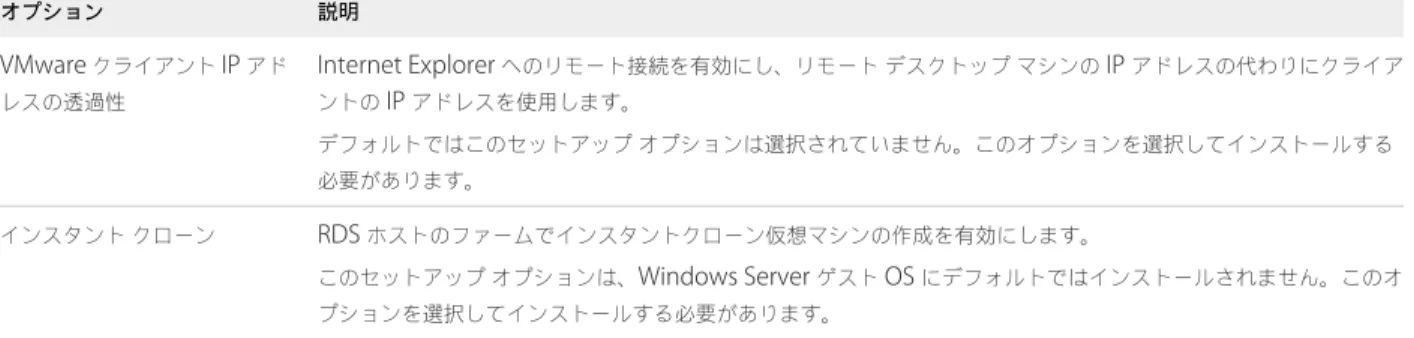
表
3‑1. IPv4
環境のRDS
ホスト向けHorizon Agent
カスタムセットアップオプション(
続き)
オプション 説明 VMware クライアント IP アド レスの透過性 Internet Explorer へのリモート接続を有効にし、リモートデスクトップマシンの IP アドレスの代わりにクライア ントの IP アドレスを使用します。 デフォルトではこのセットアップオプションは選択されていません。このオプションを選択してインストールする 必要があります。 インスタントクローン RDS ホストのファームでインスタントクローン仮想マシンの作成を有効にします。 このセットアップオプションは、Windows Server ゲスト OS にデフォルトではインストールされません。このオ プションを選択してインストールする必要があります。IPv6
環境では、セットアップオプションはIPv6
に似ています。 表3
‑2. RDS
ホストに自動的にインストールされるHorizon Agent
の機能 オプション 説明 PCoIP エージェント アプリケーションと RDS デスクトップへの接続に PCoIP 表示プロトコルが使用できるようになります。 Windows Media マルチメディ アリダイレクト (MMR) RDS デスクトップへのマルチメディアリダイレクトを提供します。この機能は、クライアントコンピュータに直 接マルチメディアストリームを配信します。これにより、リモートの ESXi ホストではなくクライアントのハード ウェアでマルチメディアストリームが処理できるようになります。Unity Touch タブレットのユーザーとスマートフォンのユーザーが、リモートデスクトップで実行されている Windows アプ リケーションを使って交信できるようになります。ユーザーは Windows アプリケーションやファイルの参照、検 索、およびオープンを行ったり、お気に入りのアプリケーションやファイルを選択したり、スタートメニューまた はタスクバーを使用しなくても実行中のアプリケーションを切り替えることができます。
PSG エージェント RDS ホストに PCoIP Secure Gateway をインストールし、RDS ホスト上で実行されているデスクトップセッショ ンおよびアプリケーションセッション用に PCoIP 表示プロトコルを実装します。
VMwareRDS VMware でのリモートデスクトップサービス機能の実装を可能にします。
IPv6
環境で自動的にインストールされる機能は、PCoIP Agent
、PSG Agent
、およびVMwareRDS
です。RDS
ホストでサポートされるその他の機能については、『View
アーキテクチャの計画』の「Horizon Agent
の機能 サポート一覧」を参照してください。Horizon Agent
のサイレント
インストール
プロパティ
コマンドラインから
Horizon Agent
をサイレントでインストールする場合に特定のプロパティを含めることができ ます。Microsoft Windows Installer
(MSI
)がプロパティと値を解釈できるように、<PROPERTY>=<value>
形 式を使用する必要があります。MSI プロパティ 説明 デフォルト値 INSTALLDIR Horizon Agent ソフトウェアがインストールされるパスおよびフォルダ。例:
INSTALLDIR=""D:\abc\my folder"" パスを 2 つの二重引用符のセットで囲むと、MSI インストーラはパス内の領 域を無視します。 この MSI プロパティはオプションです。 %ProgramFiles %\VMware\VMware View\Agent RDP_CHOICE デスクトップでリモートデスクトッププロトコル(RDP)を有効にするかど うかを決定します。 値 1 を指定すると、RDP が有効になります。値 0 を指定すると、RDP 設定 は無効のままです。 この MSI プロパティはオプションです。 1 SUPPRESS_RUNONCE_CHECK HKLM\SOFTWARE\Microsoft\Windows\CurrentVersio n\RunOnceキーとRunOnceExキーで次のオペレーティングシステム 再起動時の実行が設定されている保留中の Windows Update を無視しま す。このフラグを使用して同時にインストールできますが、システムの更新 が Horizon Agent の実行時の依存関係に影響を及ぼす場合には、インストー ルの結果は不明です。 この MSI プロパティはオプションです。 なし URL_FILTERING_ENABLED URL コンテンツリダイレクト機能をインストールするかどうかを指定しま す。値に 1 を指定すると、この機能がインストールされます。グループポリ シー設定を使用して、リダイレクトする URL を設定する必要があります。 『Horizon 7 でのリモートデスクトップ機能の構成』ドキュメントの「URL コンテンツリダイレクトの構成」を参照してください。 この MSI プロパティはオプションです。 0 VDM_SKIP_BROKER_REGISTRATION値 1 を指定すると、管理対象外のデスクトップをスキップします。 なし
VDM_VC_MANAGED_AGENT Horizon Agent がインストールされる仮想マシンを vCenter Server が管理 するかどうかを決定します。 値 1 を指定すると、デスクトップは vCenter Server の管理対象仮想マシン として構成されます。 値 0 を指定すると、デスクトップは vCenter Server の管理対象外のとして 構成されます。 この MSI プロパティは必須です。 なし
VDM_SERVER_NAME Horizon Agent インストーラが管理対象外のデスクトップを登録する接続 サーバインスタンスのホスト名または IP アドレス。このプロパティは、管 理対象外のデスクトップにのみ適用されます。例:
VDM_SERVER_NAME=10.123.01.01
管理対象外のデスクトップでは、この MSI プロパティは必須です。 vCenter Server の管理対象の仮想デスクトップには、この MSI プロパティ を使用しないでください。 なし VDM_SERVER_USERNAME 接続サーバインスタンスの管理者のユーザー名。この MSI プロパティは、 管理対象外のデスクトップにのみ適用されます。例: VDM_SERVER_USERNAME=domain\username 管理対象外のデスクトップでは、この MSI プロパティは必須です。 vCenter Server の管理対象の仮想デスクトップには、この MSI プロパティ を使用しないでください。
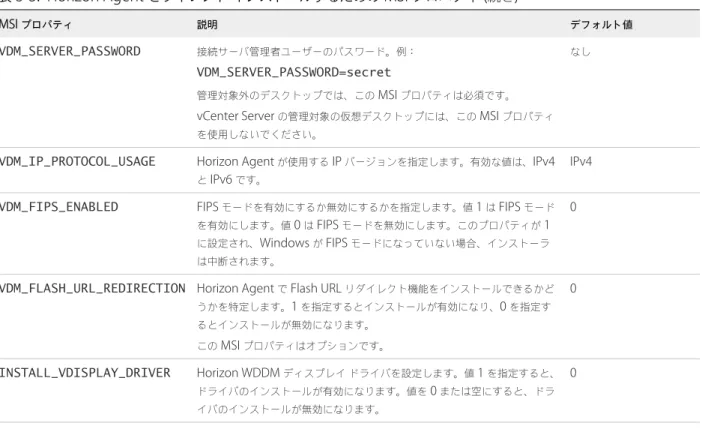
表
3‑3. Horizon Agent
をサイレントインストールするためのMSI
プロパティ(
続き)
MSI プロパティ 説明 デフォルト値
VDM_SERVER_PASSWORD 接続サーバ管理者ユーザーのパスワード。例:
VDM_SERVER_PASSWORD=secret
管理対象外のデスクトップでは、この MSI プロパティは必須です。 vCenter Server の管理対象の仮想デスクトップには、この MSI プロパティ を使用しないでください。
なし
VDM_IP_PROTOCOL_USAGE Horizon Agent が使用する IP バージョンを指定します。有効な値は、IPv4 と IPv6 です。
IPv4
VDM_FIPS_ENABLED FIPS モードを有効にするか無効にするかを指定します。値 1 は FIPS モード を有効にします。値 0 は FIPS モードを無効にします。このプロパティが 1 に設定され、Windows が FIPS モードになっていない場合、インストーラ は中断されます。
0
VDM_FLASH_URL_REDIRECTION Horizon Agent で Flash URL リダイレクト機能をインストールできるかど うかを特定します。1 を指定するとインストールが有効になり、0 を指定す るとインストールが無効になります。 この MSI プロパティはオプションです。 0 INSTALL_VDISPLAY_DRIVER Horizon WDDM ディスプレイドライバを設定します。値 1 を指定すると、 ドライバのインストールが有効になります。値を 0 または空にすると、ドラ イバのインストールが無効になります。 0
サイレントインストールコマンドでは、
ADDLOCAL
プロパティを使用して、Horizon Agent
インストーラが設定 するオプションを指定できます。 次の表は、コマンドラインで入力できるHorizon Agent
オプションを示しています。これらのオプションには対応 するセットアップオプションがあり、それらのオプションはインタラクティブインストールで選択解除または選択 できます。 カスタムセットアップオプションの詳細については、「RDS
ホストに対するHorizon Agent
のカスタムセットアッ プオプション」を参照してください。コマンドラインで
ADDLOCAL
プロパティを使用しない場合、Horizon Agent
はインタラクティブなインストール 時にデフォルトでインストールされるすべてのオプションをインストールします(ゲストOS
でサポートされている 場合)。ADDLOCAL=ALL
を使用すると、Horizon Agent
は次のオプションを、デフォルトでオンのものもオフのも のもすべてインストールします(NGVC
を除き、ゲストOS
でサポートされている場合)。NGVC
とSVIAgent
は相 互に排他的です。NGVC
をインストールするには、明示的に指定する必要があります。詳細については、『
Horizon 7
での仮想デスクトップのセットアップ』で「Microsoft Windows
インストーラのコマ ンドラインオプション」にあるADDLOCAL
表の項目を参照してください。 表3
‑4. Horizon Agent
のサイレントインストールオプションとインタラクティブカスタムセットアップオプ ション サイレントインストールオプ ション 対話的なインストールのカスタムセットアップオプ ション インタラクティブなインストール時にデフォルトでイン ストールされる、またはADDLOCALが使用されてい ない場合にインストールされる Core Core はい USB USB リダイレクト いいえン
(
続き)
サイレントインストールオプ ション 対話的なインストールのカスタムセットアップオプ ション インタラクティブなインストール時にデフォルトでイン ストールされる、またはADDLOCALが使用されてい ない場合にインストールされるSVIAgent View Composer Agent はい NGVC Instant Clone Agent いいえ RTAV リアルタイムオーディオビデオ はい ClientDriveRedirection クライアントドライブリダイレクト はい SerialPortRedirection シリアルポートリダイレクト いいえ ScannerRedirection スキャナリダイレクト いいえ FlashURLRedirection Flash URL リダイレクト
この機能は、コマンドラインで VDM_FLASH_URL_REDIRECTION=1プロパティ を使用しない限り非表示になっています。 いいえ HTML5MMR HTML5 マルチメディアリダイレクト いいえ ThinPrint 仮想印刷 はい
V4V vRealize Operations Desktop Agent はい VPA View Persona Management はい SmartCard PCoIP スマートカード インタラクティブなインストールで、この機能がデフォ ルトでインストールされることはありません。 いいえ VmwVaudio VMware オーディオ(仮想オーディオドライバ) はい TSMMR Windows Media マルチメディアリダイレクト (MMR) はい RDP コマンドラインのRDP_CHOICE=1プロパティを使用 するか、Horizon Administrator でデスクトッププー ルを作成または編集する際にデフォルトの表示プロトコ ルとして RDP を選択する場合に、レジストリの RDP を 有効にします。 この機能はインタラクティブなインストールでは非表示 になっています。 はい
VMWMediaProviderProxy VMware Virtualization Pack for Skype for Business いいえ DeviceBridgeBAS デバイスブリッジ BAS プラグイン BAS 2.0.0.7 をインストールしている場合を除き、この 機能は表示されません。 いいえ RDSH3D RDS ホストでの 3D レンダリング いいえ CIT(64 ビットのみ) クライアント IP アドレスの透過性。 64 ビットのインストーラにのみ存在します。32 ビット インストーラを使用してコマンドラインから機能をイン ストールすると、MSI がエラーを返します。 いいえ
ADDLOCAL
を使用して機能を個々に指定する場合、つまりADDLOCAL=ALL
を指定しない場合は、Core
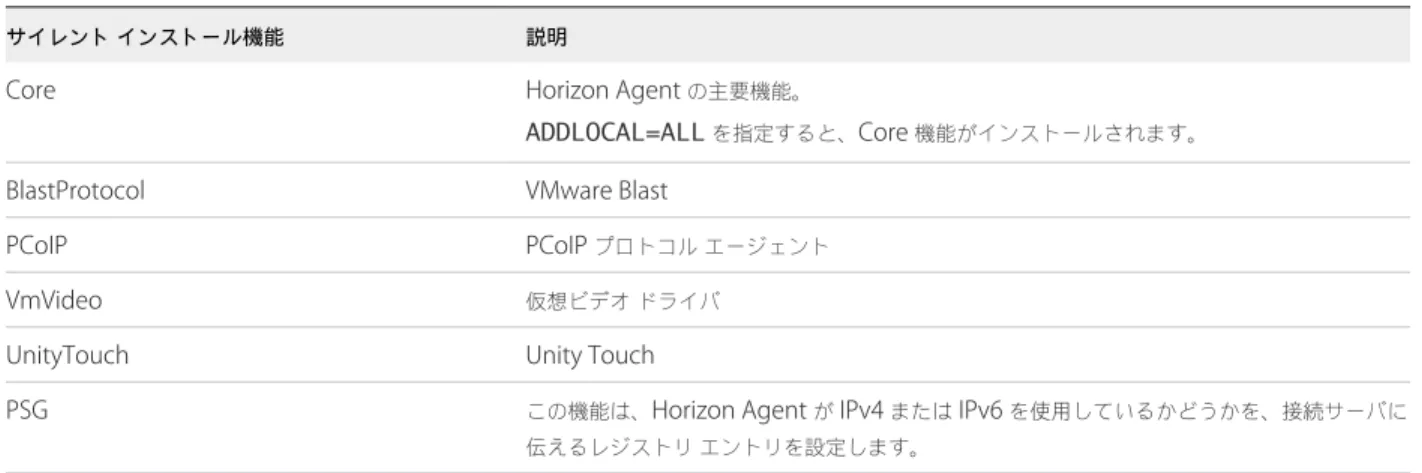
を常に指 定する必要があります。表
3
‑5.
自動的にインストールされるHorizon Agent
サイレントインストール機能サイレントインストール機能 説明
Core Horizon Agent の主要機能。
ADDLOCAL=ALLを指定すると、Core 機能がインストールされます。 BlastProtocol VMware Blast
PCoIP PCoIP プロトコルエージェント
VmVideo 仮想ビデオドライバ
UnityTouch Unity Touch
PSG この機能は、Horizon Agent が IPv4 または IPv6 を使用しているかどうかを、接続サーバに 伝えるレジストリエントリを設定します。
サイレントインストールで
VDM_FLASH_URL_REDIRECTION=1
プロパティを使用することによって、Flash URL
リダイレクト機能をインストールします。この機能は、インタラクティブなインストールでも、サイレントインス トールでADDLOCAL=ALL
を使用した場合でもインストールされません。例:VMware-viewagent-<y.y.y>-<xxxxxx>.exe /s /v"/qn VDM_VC_MANAGED_AGENT=1
VDM_FLASH_URL_REDIRECTION=1
ADDLOCAL=Core,SVIAgent,ThinPrint,USB,FlashURLRedirection,RTAV"
ネストされたセッション内で起動されたリモート
アプリケーションか
らの印刷
Horizon Agent
のインストール中に仮想印刷を有効にすると、リモートデスクトップ(ネストされたセッション) 内のHorizon Client
から起動したリモートアプリケーションから、ローカルクライアントマシンにあるプリンタに 印刷できます。Horizon 7
バージョン7.0.2
から、ネストされたセッションから起動したリモートアプリケーションから、ローカル クライアントマシンに接続するプリンタではなく、リモートデスクトップマシンに接続するプリンタにユーザーが 印刷できるようになりました。この機能を有効にするには、HKEY_LOCAL_MACHINE\SOFTWARE\ThinPrint\TPClnRDP
のSiSActive
の値を0
に変更して、リモー トデスクトップマシンのThinprint
セッションインセッションモードを変更します。 注意SiSActive
がリモートデスクトップマシンで0
に設定されていると、ネストされたセッション内から起動 されたリモートアプリケーションからローカルクライアントマシンに接続するプリンタに印刷できなくなります。 デフォルトのThinPrint
セッションインセッションモードを再度有効にするには、リモートデスクトップマシンでHKEY_LOCAL_MACHINE\SOFTWARE\ThinPrint\TPClnRDP
のSiSActive
の値を1
に変更します。Horizon Agent
インストール時に仮想印刷オプションを有効にする方法の詳細は、「RDS
ホストに対するHorizon
RDS
デスクトップ
セッションと
RDS
アプリケーション
セッションの
タイム
ゾーン
リダイレクトの有効化
RDS
ホストのタイムゾーンとユーザーのタイムゾーンが異なる場合、デフォルトでは、そのユーザーがRDS
デスク トップに接続するときにRDS
デスクトップにはRDS
ホストのタイムゾーンの時間が表示されます。タイムゾーン リダイレクトグループポリシー設定を有効にすることにより、RDS
デスクトップにローカルタイムゾーンの時間を 表示することができます。このポリシー設定はアプリケーションセッションにも適用されます。 開始する前に nActive Directory
サーバでグループポリシー管理機能が使用できることを確認します。グループポリシー管理コンソールを開く手順は、
Windows 2012
、Windows 2008
、およびWindows 2003
Active Directory
の各バージョンによって異なります。『Horizon 7
でのリモートデスクトップ機能の構成』に ある「Horizon
グループポリシーのGPO
の作成」を参照してください。n
Horizon 7 RDS ADMX
ファイルがActive Directory
に追加されていることを確認します。『Horizon 7
でのリモートデスクトップ機能の構成』の「リモートデスクトップサービス
ADMX
ファイルをActive Directory
へ 追加」を参照してください。 n グループポリシー設定について理解しておきます。『Horizon 7
でのリモートデスクトップ機能の構成』の「RDS
デバイスおよびリソースのリダイレクトの設定」を参照してください。 手順1
Active Directory
サーバで、グループポリシー管理コンソールを開きます。2
ドメインと[
グループポリシーオブジェクト]
を展開します。3
グループポリシー設定用に作成したGPO
を右クリックし、[
編集]
を選択します。4
グループポリシー管理エディタで、[
コンピュータの構成] - [
ポリシー] - [
管理用テンプレート] - [Windows
コン ポーネント] - [
リモートデスクトップサービス] - [
リモートデスクトップセッションホスト] - [
デバイスとリ ソースのリダイレクト]
の順に移動します。5
設定[
タイムゾーンリダイレクトの許可]
を有効にします。アプリケーションで
Windows
ベーシック
テーマを有効にする
RDS
ホスト上のデスクトップに接続したことがないユーザーが、RDS
ホストでホストされているアプリケーション を起動した場合、Aero
スタイルテーマをロードするようにGPO
設定が構成されていても、アプリケーションにWindows
ベーシックテーマは適用されません。Horizon 7
では、Aero
スタイルテーマはサポートされませんが、Windows
ベーシックテーマはサポートされます。アプリケーションにWindows
ベーシックテーマを適用するに は、別のGPO
設定を構成する必要があります。開始する前に
n
Active Directory
サーバでグループポリシー管理機能が使用できることを確認します。グループポリシー管理コンソールを開く手順は、
Windows 2012
、Windows 2008
、およびWindows 2003
Active Directory
の各バージョンによって異なります。『Horizon 7
でのリモートデスクトップ機能の構成』に ある「Horizon 7
グループポリシーのGPO
の作成」を参照してください。 手順1
Active Directory
サーバで、グループポリシー管理コンソールを開きます。2
ドメインと[
グループポリシーオブジェクト]
を展開します。3
グループポリシー設定用に作成したGPO
を右クリックし、[
編集]
を選択します。4
グループポリシー管理エディタで、[
ユーザーの構成] - [
ポリシー] - [
管理用テンプレート] - [
コントロールパネ ル] - [
個人設定]
に移動します。5
[
特定の視覚スタイルファイルを強制するか、またはWindows
クラシックを強制する]
という設定を有効にし て、[
視覚スタイルへのパス]
を%windir%\resources\Themes\Aero\aero.msstyles
に設定します。Runonce.exe
を開始するグループ
ポリシーの構成
デフォルトでは、Explorer.exe
ファイルに依存する一部のアプリケーションは、アプリケーションセッションで実 行できないことがあります。この問題を回避するには、runonce.exe
を実行するようにGPO
設定を構成する必要が あります。 開始する前に nActive Directory
サーバでグループポリシー管理機能が使用できることを確認します。グループポリシー管理コンソールを開く手順は、
Windows 2012
、Windows 2008
、およびWindows 2003
Active Directory
の各バージョンによって異なります。『Horizon 7
でのリモートデスクトップ機能の構成』に ある「Horizon 7
グループポリシーのGPO
の作成」を参照してください。 手順1
Active Directory
サーバで、グループポリシー管理コンソールを開きます。2
ドメインと[
グループポリシーオブジェクト]
を展開します。3
グループポリシー設定用に作成したGPO
を右クリックし、[
編集]
を選択します。4
グループポリシー管理エディタで、[
ユーザー構成] - [
ポリシー] - [Windows
設定] - [
スクリプト(ログイン/
ロ グオフ)]
に移動します。5
[
ログイン]
をダブルクリックし、[
追加]
をクリックします。6
スクリプト名ボックスに、runonce.exe
と入力します。7
スクリプトパラメータボックスに、/AlternateShellStartup
と入力します。RDS
ホスト
パフォーマンス
オプション
パフォーマンスオプションを設定することで、
Windows
をフォアグラウンドプログラムまたはバックグラウンド サービス用に最適化できます。デフォルトでは、Horizon 7
により、サポートされているWindows Server
のすべ てのバージョンで、RDS
ホストの特定のパフォーマンスオプションが無効になっています。 次の表に、Horizon 7
により無効になっているパフォーマンスオプションを示します。 表3
‑6. Horizon 7
により無効になっているパフォーマンスオプション Horizon 7 により無効になっているパフォーマンスオプション ウィンドウを最大化や最小化するときにアニメーションで表示する マウスポインタの下に影を表示する ウィンドウの下に影を表示する デスクトップのアイコン名に影を付ける ドラッグ中にウィンドウの内容を表示するHorizon 7
により無効になっている5
つのパフォーマンスオプションは、レジストリの4
つのHorizon 7
設定に対 応します。次の表は、Horizon 7
設定とそのデフォルトのレジストリ値を示します。レジストリ値はすべて、レジス トリサブキーHKEY_LOCAL_MACHINE\Software\VMware, Inc.\VMware
VDM\Agent\Configuration
にあります。1
つ以上のHorizon 7
レジストリ値をfalse
に設定して、パフォー マンスオプションを再度有効にすることができます。 表3
‑7. Windows
パフォーマンスオプションに関連するHorizon 7
設定 Horizon 7 設定 レジストリの値 カーソルシャドウを無効にする DisableMouseShadows フルウィンドウドラッグを無効にする DisableFullWindowDrag リストビューシャドウを無効にする DisableListViewShadow ウィンドウアニメーションを無効にする DisableWindowAnimationRDS
ホスト用の
3D
グラフィックスの構成
RDS
ホスト用の3D
グラフィックスが構成されている場合、アプリケーションプールのアプリケーションとRDS
デ スクトップで実行されているアプリケーションの両方で3D
グラフィックスを表示できます。次の
3D
グラフィックスオプションを使用できます。NVIDIA GRID vGPU
(共有GPU
ハードウェアアクセラ レーション)ESXi
ホスト上の物理GPU
は複数の仮想マシンで共有されます。ESXi 6.0
以降が必 要です。vDGA
を使用するAMD
Multiuser GPU
ESXi
ホスト上の物理GPU
は複数の仮想マシンで共有されます。ESXi 6.0
以降が必 要です。Virtual Dedicated
Graphics Acceleration
(vDGA)
ESXi
ホスト上の物理GPU
は単一の仮想マシン専用になります。ESXi 5.5
以降が必 要です。注意
一部の
Intel vDGA
カードでは、特定のvSphere 6
バージョンが必要です。http://www.vmware.com/resources/compatibility/search.php
にあるVMware
ハードウェア互換性一覧を参照してください。また、Intel vDGA
の場合、 他のベンダーと同様に個別のGPU
ではなく、Intel
統合GPU
が使用されます。vDGA
の場合、最大のパフォーマンスを得るためにGPU
全体を1
つのマシンに割り当てます。RDS
ホストを手動 ファームに含める必要があります。vDGA
を使用したAMD Multiuser GPU
の場合、複数のPCI
パススルーデバイスのように見せることで、複数のRDS
ホストの間でAMD GPU
を共有できます。RDS
ホストを手動ファームに含める必要があります。NVIDIA GRID vGPU
を使用すると、各グラフィックスカードで複数のRDS
ホストをサポートでき、RDS
ホストを 手動ファームに含める必要があります。ESXi
ホストに複数の物理GPU
がある場合、ESXi
ホストが仮想マシンをGPU
に割り当てる方法を構成することもできます。デフォルトの場合、ESXi
ホストは、すでに割り当てられている仮想マ シンの数が最も少ない物理GPU
に仮想マシンを割り当てます。これはパフォーマンスモードと呼ばれます。仮想マ シンが最大数に到達するまでESXi
ホストが仮想マシンを同じ物理GPU
に割り当ててから、次の物理GPU
上に仮想 マシンを配置する場合は、統合モードを選択することもできます。統合モードを構成するには、
/etc/vmware/config
ファイルをESXi
ホストで編集して、次のエントリを追加します。vGPU.consolidation = "true"
PCoIP
プロトコルまたはVMware Blast
プロトコルを使用する場合、3D
グラフィックスのみがサポートされます。 そのため、ファームでデフォルトプロトコルとしてPCoIP
またはVMware Blast
を使用し、ユーザーがプロトコル を選択できないようにする必要があります。3D
グラフィックスの構成手順の概要
ここでは、
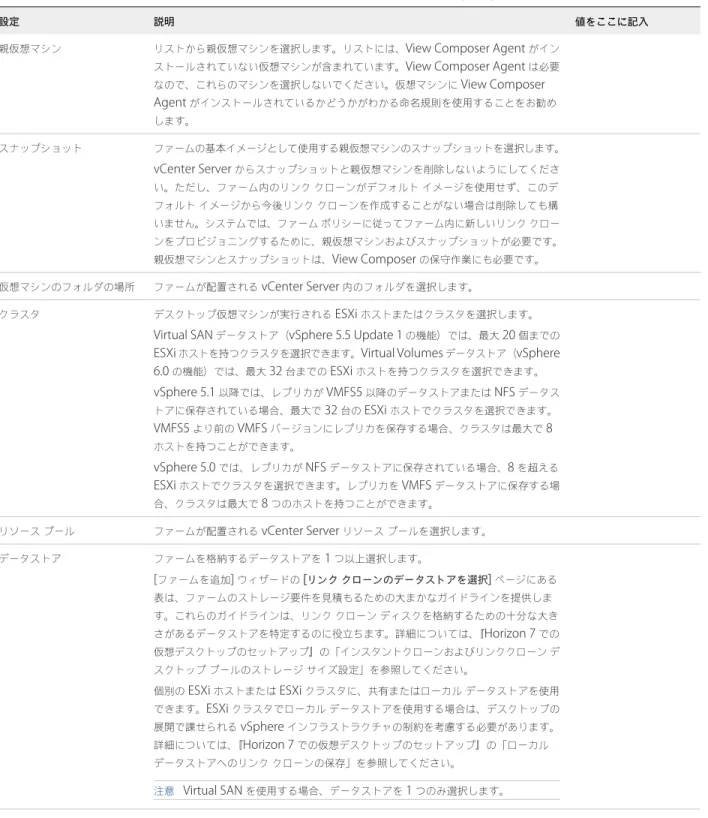
![表 4‑2. ワークシート:自動リンククローン ファームを作成するための構成 ( 続き ) 設定 説明 値をここに記入 透過的ページ共有の範囲 透過的なページ共有 (TPS) を実行できるレベルを選択します。 [ 仮想マシン ] (デフォル ト) 、 [ ファーム ] 、 [ ポッド ] 、または [ グローバル ] から選択します。ファーム、ポッド、 またはグローバルですべてのマシンに対して TPS をオンにすると、 ESXi ホストは、マ シンが同じゲスト OS またはアプリケ](https://thumb-ap.123doks.com/thumbv2/123deta/7786459.1716873/40.891.93.815.116.1048/ワークシートリンククローングローバルファームポッドグローバル.webp)
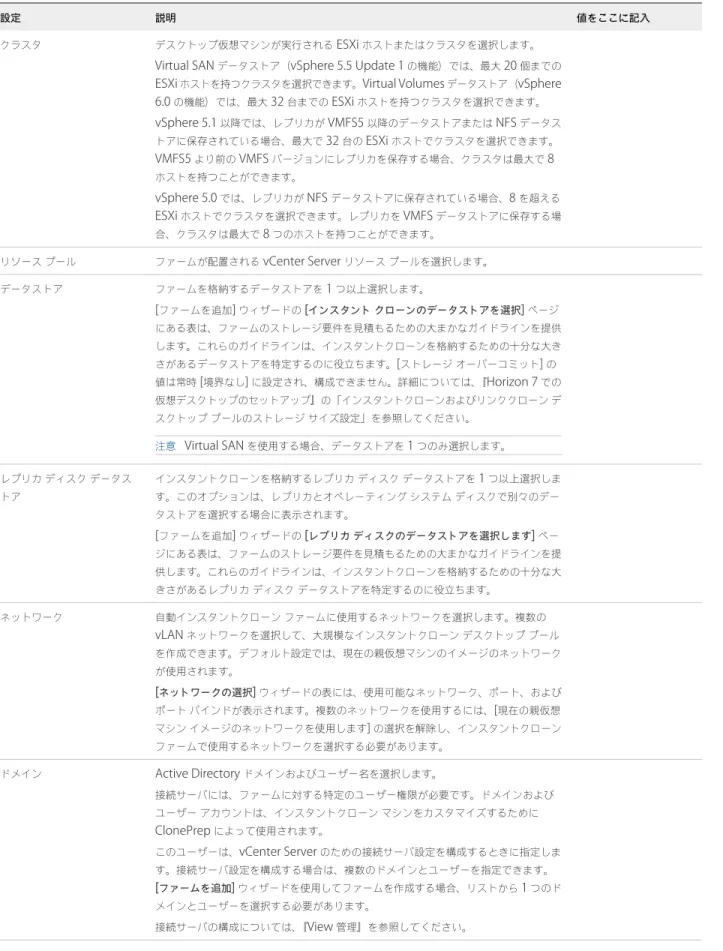
![表 4‑3. ワークシート:自動インスタントクローン ファームを作成するための設定 ( 続き ) 設定 説明 値をここに記入 事前起動セッションのタイム アウト ( アプリケーションのみ ) 事前起動が設定されたアプリケーションが開かれたままにする時間を決定します。デフォルトは [10 分] です。 エンドユーザーが Horizon Client の任意のアプリケーションを起動しない場合、アイ ドル状態のセッションがタイムアウトになるか、事前起動セッションがタイムアウトに なると、アプリケーシ](https://thumb-ap.123doks.com/thumbv2/123deta/7786459.1716873/42.891.103.799.124.1067/インスタントクローンアプリケーションアプリケーション.webp)

![表 5 ‑ 2 に使用可能な Adobe Flash のレンダリング品質設定を示します。 表 5 ‑ 2. Adobe Flash の品質設定 品質設定 説明 [ 制御しない ] 品質は Web ページの設定で決まります。 [ 低 ] この設定では、帯域幅が最も節約されます。 [ 中 ] この設定では、帯域幅の節約は中程度です。 [ 高 ] この設定では、帯域幅の節約は最も少なくなります。 品質の最高レベルを指定しないと、デフォルトで [ 低 ] に設定されます。](https://thumb-ap.123doks.com/thumbv2/123deta/7786459.1716873/53.891.88.811.572.714/使用可能Adobeレンダリング品質ページ決まり少なくレベルデフォルト.webp)