iStorage M シリーズ
iStorage RemoteDataReplication
設定手順
輸出する際の注意事項
はしがき
本書は、iStorage RemoteDataReolication を使用するうえでの iStorage の設定方法について 説明するものです。 以下のマニュアルも合わせてご覧ください。 「データレプリケーション利用の手引 機能編」(IS015): データレプリケーション機能の全般的な解説とソフトウェアからの操作方法について説 明しています。 「データレプリケーション利用の手引 導入・運用(Windows)編」(IS016): データレプリケーション機能を Windows システムから利用する場合の導入・運用方法に ついて説明しています。 「データレプリケーション利用の手引 導入・運用(HP-UX)編」(IS017): データレプリケーション機能を HP-UX システムから利用する場合の導入・運用方法につ いて説明しています。 「データレプリケーション利用の手引 導入・運用(Solaris)編」(IS018): データレプリケーション機能を Solaris システムから利用する場合の導入・運用方法に ついて説明しています。 「データレプリケーション利用の手引 導入・運用(Linux)編」(IS020): データレプリケーション機能を Linux システムから利用する場合の導入・運用方法につ いて説明しています。 「データレプリケーション ディザスタリカバリシステム導入と運用の手引」(IS027): データレプリケーションのディザスタリカバリ対応の機能の全般的な解説とソフトウェ アからの操作方法、および導入・運用方法について説明しています。 「スナップショット利用の手引 機能編」(IS030): スナップショット機能の全般的な解説とソフトウェアからの操作方法について説明して います。 「スナップショット利用の手引 導入・運用(Windows)編」(IS031): スナップショット機能を Windows システムから利用する場合の導入・運用方法について 説明しています。 「スナップショット利用の手引 導入・運用(HP-UX)編」(IS032):
「スナップショット利用の手引 導入・運用(Linux)編」(IS035): スナップショット機能を Linux システムから利用する場合の導入・運用方法について説 明しています。 「データ改ざん防止機能利用の手引」(IS040): データ改ざん防止機能の全般的な解説とソフトウェアからの操作方法、および導入・運 用方法について説明しています。 「省電力機能利用の手引」(IS042): 省電力機能の全般的な解説とソフトウェアからの操作方法、および導入・運用方法につ いて説明しています。
「ReplicationControl SQL Option 利用の手引」(IS006):
ReplicationControl SQL Option の全般的な解説、および導入・運用方法について説明 しています。
備考
1. 本書では、以下のプログラムプロダクトによって実現される機能について説明していま す。
l WebSAM iStorageManager および iStorage 基本制御 l iStorage RemoteDataReplication
2. 本書は以下のプログラムプロダクト・バージョンに対応しています。 l WebSAM iStorageManager Ver7.4 以降
l iStorage 基本制御 Ver7.4 以降
3. 本文中の以下の記述は、特に明示しない限り、対応する製品名を意味します。
本文中の記述 対応する製品名
RemoteDataReplication または、RDR iStorage RemoteDataReplication iStorageManager または、iSM WebSAM iStorageManager
4. 用語説明
本説明書では、以下の用語を用いて説明しています。
本文中の記述 対応する意味
Replication Port Remote Data Replication を行うためのポート。 本ポートを介 して Remote 筐体と接 続し Data
5. 商標および登録商標
l Microsoft, Windows, Windows Server, Windows Vista および Hyper-V は、米国 Microsoft Corporation の、米国およびその他の国における登録商標または商標で す。
l HP-UX は、米国における米国 Hewlett-Packard 社の登録商標です。
l UNIX は、The Open Group の米国ならびにその他の国における登録商標です。 l VERITAS、VxVM、VxFS、NetBackup、VERITAS Volume Manager、VERITAS File System、
VERITAS NetBackup は、Symantec Corporation または同社の米国およびその他の国 における関連会社の商標または登録商標です。
l Oracle、Solaris は、Oracle Corporation およびその子会社、関連会社の米国およ びその他の国における登録商標です。
l Linux は、Linus Torvalds 氏の米国およびその他の国における商標または登録商標 です。
その他、記載されている製品名、会社名等は各社の商標または登録商標です。
6. 本製品は以下の OSS を含んでいます。ライセンスの詳細については本書の付録を参照く ださい。
l Apache log4j (http://wbemservices.sourceforge.net/) l flex (http://flex.sourceforge.net/) l OpenSSL (http://www.openssl.org/) 7. 本書(電子マニュアル)に関するご意見、ご要望、内容不明確な部分がありましたら、 巻末の「マニュアルコメント用紙」にご記入のうえ、担当営業、担当SEにお渡しくだ さい。 8. 本書では、特に指定のない限り、容量を 1024(例 1KB=1024 バイト)で換算しています。 9. Windows Vista 以降、および Windows Server 2008 以降では、「JIS X 0208:1990」(以下、
JIS90)の文字セットに加えて、「JIS X 0213:2004」(以下、JIS2004)の文字セットが採用 され、人名用漢字などの表現できる文字が増加します。ただし、各画面の入力、パス名、 コマンドパラメータは JIS90 の文字セットの範囲で指定してください。 またレプリケーション操作ファイル等の指示ファイルの文字コードは ANSI で作成してく ださい。 10. 本書では、特にご注意いただく内容を以下で示しております。内容については必ずお守 りください。 この表示を無視して誤った取り扱いをすると、設定済みの構成に影響がある場合があり ます。 表示の種類 種 類 内 容 操作において特に注意が必要な内容を説明しています。 操作における制限事項等の情報を説明しています。
目 次
1-1 RDR 接続確認 ... 1-1-1 1-2 全体の流れ ... 1-2-1 1-3 事前確認 ... 1-3-2 1-4 FC RDR の GUI からの設定 ... 1-4-3 1-4-1 Replication Port の設定 ... 1-4-3 1-4-2 筐体間論理接続 ... 1-4-10 1-4-3 筐体間論理解除 ... 1-4-13 1-5 iSCSI RDR の設定 ... 1-5-15 1-5-1 Replication Port の設定 ... 1-5-15 1-5-2 筐体間論理接続 ... 1-5-20 1-5-3 筐体間論理解除 ... 1-5-29 1-6 RDR 接続テスト ... 1-6-33 1-7 筐体間論理接続の Online/Offline の切り替え ... 1-7-351-1 RDR 接続確認
筐体間パス設定/削除注意事項 1. 本機能を利用する際は、操作対象の装置を選択し、Shift キーを押したまま[構築] メニューを開くことにより RDR の設定機能が利用可能となります。なお、この操作 を行うと、「RDR 設定」以外に保守員向けの機能が表示されますが、 RDR 設定以外 のメニューは操作しないようにしてください。 筐体間論理接続の Online/Offline の切り替え機能は、十分な注意が必要です。誤っ た操作をしないように十分な注意をお願いします。 また、設定完了後も続けて iSM クライアントを利用する場合は、iSM へログインし 直して下さい。 2. RemoteDataReplication(RDR)のプロダクトの有効化(ライセンスロック解除)してく ださい。 3. 筐体間に遠隔機器を入れて接続する場合は遠隔機器の仕様を確認してください。 4. リンクパスを削除する場合は RDR ペアを解除してください。 FC ポートで Replication Port を設定するときは以下の項も確認してください。 5. Replication Port 設定するときのホスト種別は DF(default)を指定してください。 6. Replication Port のスイッチ値は接続先筐体と重複させないでください。 7. 設定完了後、接続テストを実施してください。1-2 全体の流れ
RemoteDataReplication(RDR)を使用する場合には筐体間のパス接続処理が必要となります。そのた めの手順は下記のようになります。 表 1 筐体間のパス接続処理手順 手順 内容 1 事前確認 2 Replication Port の設定 3 筐体間論理接続 上記の 1~3 の設定を、RDR のホスト側レプリケーション側の 2 筐体にそれぞれ実行してください。 2,3 の手順については、RDR を設定するポートのプロトコルや設定の方法で手順が異なります。下表 に設定するポートと手順の組み合わせを示します。 表 2 プロトコル・設定方法毎の手順章番号 プロトコル 設定内容 章番号 FC Replication Port の設定 1-4-1 筐体間論理接続 1-4-2 Replication Port の設定 1-5-11-3 事前確認
iSM より RemoteDataReplication のライセンスの解除が必要ですので事前に iSM より確認します。
[CLI で確認する場合] iSMview –d を実行すると下記が表示されます。 ライセンスの解除が必要な場合の表示です。 表示 --- Product Information --- Product State 省略
RemoteDataReplication : not available (Product is needed) [iSM クライアント(GUI)で確認する場合]
装置のプロパティからライセンス状況タブを選択し、RemoteDataReplication の状態が利用可能 であることを確認してください。
1-4 FC RDR の GUI からの設定
1-4-1 Replication Port の設定
RemoteDataReplication を使用する場合には、レプリケーションポートの設定を行う必要がありま す。 以下の手順でホスト接続ポートの設定画面を開いてください。 ①. iSM クライアントを起動して”administrator”の役割を持つ利用者でログインしてくだ さい。 ②. [構築]-[ディスクアレイ]-[ホスト接続ポート]の下に[ポート設定(FC)]というメニュー が表示されるのでクリックします。以下の画面が表示されます。 ポート設定画面(FC)ポート詳細設定ダイアログ(FC) ④. 下記の設定を行ってください。 ⑤. [OK]を押下しダイアログを閉じてください。 ⑥. 複数ポートをレプリケーションポートに設定する場合は、③~⑤の手順を繰り返してくだ さい。 ⑦. 利用する全てのポートをレプリケーションポートとして指定を終えたら、[次へ]を押下し てください。 ⑧. 確認画面が表示されるので、設定内容が正しい事を確認した後、[実行]を押下し、設定を 反映してください。 ポート名 ポートに付ける名称を指定します。 プラットフォーム 空白に設定 データレート RDR の接続機器に合った値を設定してください サーバとの接続形態 RDR の接続機器に合った値を設定してください。 iStorage 間直結 : サーバ直結/FC-AL WB614x : サーバ直結/FC-AL WB7800 : FC スイッチ接続(Fabric) スイッチ ID 「表 1-4-1-1 参考スイッチ値」を参照して、接続先 筐体と重複しない値で指定してください。 ポート種別 レプリケーションポート
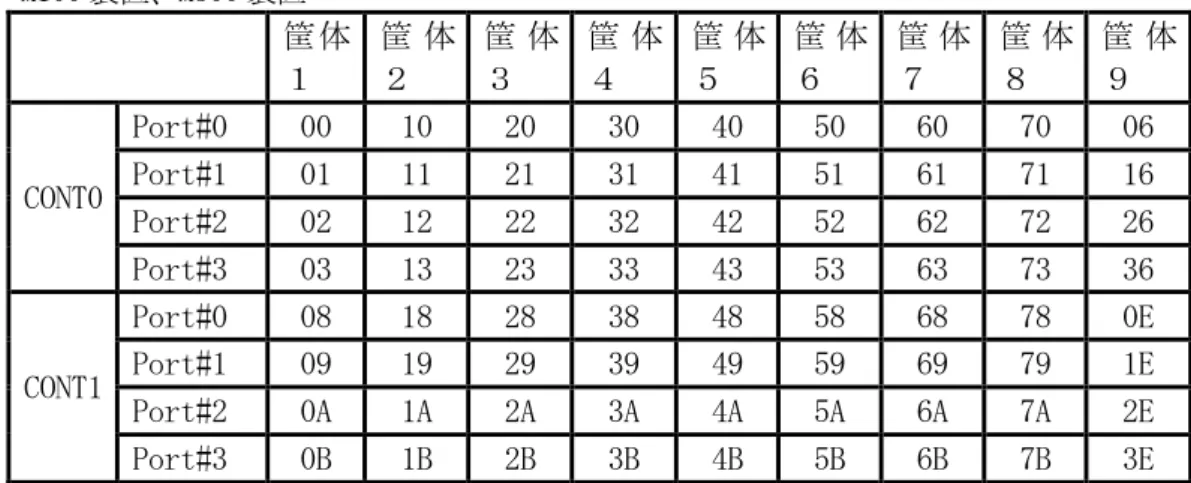
表 1-4-1-1 参考スイッチ値 ○ M100 装置、M300 装置 筐体 1 筐 体 2 筐 体 3 筐 体 4 筐 体 5 筐 体 6 筐 体 7 筐 体 8 筐 体 9 CONT0 Port#0 00 10 20 30 40 50 60 70 06 Port#1 01 11 21 31 41 51 61 71 16 Port#2 02 12 22 32 42 52 62 72 26 Port#3 03 13 23 33 43 53 63 73 36 CONT1 Port#0 08 18 28 38 48 58 68 78 0E Port#1 09 19 29 39 49 59 69 79 1E Port#2 0A 1A 2A 3A 4A 5A 6A 7A 2E Port#3 0B 1B 2B 3B 4B 5B 6B 7B 3E 筐体1から筐体9は RDR を構成する装置群で全装置を任意に割り当てる 設定例 2装置を接続する例を以下に示します。それぞれ異なるスイッチ値を設定します。 装置後面 コントローラ (CONT0) コントローラ (CONT1) M300 CONT0 Port#3 スイッチ値=03 筐体1 筐体2 CONT1 Port#3 スイッチ値=0B M300 CONT0 Port#3 スイッチ値=13 CONT1 Port#3 スイッチ値=1B
FC 2Port CONT 図
FC 4Port CONT 図
1G iSCSI 2Port CONT 図
10G iSCSI 2Port CONT 図 Port#1 Port#0 Port#0 Port#1 Port#2 Port#3 Port#0 Port#1 Port#0 Port#1
○ M500/M700 装置 筐体 1 筐 体 2 筐 体 3 筐 体 4 筐 体 5 筐 体 6 筐 体 7 筐 体 8 筐 体 9 HPE#0 or HPE#2 Port#0 00 10 20 30 40 50 60 70 06 Port#1 01 11 21 31 41 51 61 71 16 Port#2 02 12 22 32 42 52 62 72 26 Port#3 03 13 23 33 43 53 63 73 36 HPE#1 or HPE#3 Port#0 08 18 28 38 48 58 68 78 0E Port#1 09 19 29 39 49 59 69 79 1E Port#2 0A 1A 2A 3A 4A 5A 6A 7A 2E Port#3 0B 1B 2B 3B 4B 5B 6B 7B 3E 筐体1から筐体9は RDR を構成する装置群で全装置を任意に割り当てる 重複した場合は未使用の箇所のスイッチ値を使用する 設定例 2装置を接続する例を以下に示します。それぞれ異なるスイッチ値を設定します。 装置後面 HPE #1 HPE #3 HPE #2 HPE #0 M500 HPE#2 Port#3 スイッチ値=03 筐体1 筐体2 HPE#3 Port#3 スイッチ値=0B M500 HPE#2 Port#3 スイッチ値=13 HPE#3 Port#3 スイッチ値=1B
HPE(FC) HPE(1G-iSCSI) HPE(10G-iSCSI) Port #0 Port #1 Port #2 Port #3 Port #0 Port #1 Port #0 Port #1
1-4-2 筐体間論理接続
GUI で RemoteDataReplication のリンクパス設定を行います。以下の手順で設定を行ってください。 ①. iSM クライアントを起動して”administrator”の役割を持つ利用者でログインしてくだ さい。 ②. Shift キーを押したまま[構築]メニューを開いてください。 ③. [構築]-[保守員機能]の下に[RDR 設定]というメニューが表示されるのでクリックします。 以下の画面が表示されます。 RDR 設定画面 ※メニューが表示されない場合は、「1-1 RDR 接続確認」の注意事項の内容を確認してくだ さい。 ※[RDR 設定]メニューは、iSM 画面の対象の装置を選択して Shift キーを押したまま[構築] メニューを開くことにより、表示されます。 ※Online/Offline のボタンを操作すると、そのパス上の I/O が強制的に遮断される恐れが あります。誤って操作しないように十分注意して下さい。④. [追加]を押下してください。以下の画面が表示されます。 リンクパス設定画面 ⑤. SAA を入力してください。入力する SAA の値は RDR ペア設定対象の装置のプロパティから 概要タブの SAA を参照してください。また、初期値の"0200"に続けて WWN を入力する事で も設定が可能です。SAA の末尾に連続する 0 は入力しなくても自動的に補完されます。 ※入力値はコピー(ctrl+c)&ペースト(ctrl+v)などを利用し、誤りがないように注意して ください。 ⑥. プロトコルから FC のラジオボタンを選択してください。 ⑦. [追加]を押下してください。以下のダイアログが開きます。 パス設定ダイアログ(FC)
な設定値とすることを推奨します) ⑩. ロック設定は、遠隔機器によって以下のように設定してください。 WB614x : Unlock WB7800 : Lock 直結 : Unlock ⑪. ポート ID は、通信先装置の接続ポートの N_PortID 値を入力してください。 ⑫. [OK]を押下してダイアログを閉じてください。 ⑬. 複数のポートをパス設定する際には、⑥~⑪の手順をパス数の回数繰り返してください。 パスは最大4つまで追加可能です。 ⑭. パスを全て登録し終えたら画面の[OK]を押下してください。以下のダイアログが開きます。 リンクパス設定確認ダイアログ ⑮. [はい]を押下し、設定を反映してください。 設定が完了すると、RDR 設定の初期画面に戻ります。
Link 情報の一覧のテーブル中から Link 情報を選択すると、パスの Online/Offline 切り替えのパネ ル中で、[対象パス情報 No]でパスを選択可能になります。 パスの Online/Offline 切り替えパネル [パス状態]の項目において、選択したパスの状態が確認できます。 両方の装置上で Link 情報の設定が完了したのちに、互いの装置上でパス状態が”ONLINE”となってい ることを確認して下さい。 “ONLINE”となっていない場合には、下記を確認して下さい。 - [RDR 設定]メニューを再度選択し、最新の状態を確認する。 - 設定内容を確認する。 - 結線状態を確認する。 ※リンクパスを Offline にすると、そのパス上の I/O が強制的に遮断される恐れがあります。 誤って操作しないように十分注意して下さい。
1-4-3 筐体間論理解除
GUI で RemoteDataReplication のリンクパス解除を行います。以下の手順で設定を行ってください。 ①. iSM クライアントを起動して”administrator”の役割を持つ利用者でログインしてくだ さい。 ②. Shift キーを押したまま[構築]メニューを開いてください。 ③. [構築]-[保守員機能]の下に[RDR 設定]というメニューが表示されるのでクリックします。 以下の画面が表示されます。 RDR 設定画面 ④. テーブルから削除したい Link 情報を選択して[削除]を押下してください。以下のダイア ログが表示されます。iStorageManager Ver7.4 を使用している場合は、1対多のような複数筐体との RDR 構成では、 筐体を削除するときに、Link 番号に空き番号が発生しますので、詰めなおしが必要となります。 ・同時使用している他装置の RDR 運用も停止する必要があります。
・いったん Link 情報の全削除を行います。
1-5 iSCSI RDR の設定
1-5-1 Replication Port の設定
GUI でレプリケーションポートの設定を行います。以下の手順で設定を行ってください。 ①. iSM クライアントを起動して”administrator”の役割を持つ利用者でログインしてくだ さい。 ②. [構築]-[ディスクアレイ]-[ホスト接続ポート]の下に[ポート設定(iSCSI)]というメニ ューが表示されるのでクリックします。以下の画面が表示されます。 ポート設定画面(iSCSI)○ M100 装置、M300 装置
装置後面
1G iSCSI 2Port CONT 図
10G iSCSI 2Port CONT 図 Port#0 Port#1 Port#0 Port#1 コントローラ (CONT0) コントローラ (CONT1)
○ M500 装置、M700 装置 装置後面 HPE(1G-iSCSI) HPE #1 HPE #3 HPE #2 HPE #0 Port #0 Port #1 Port #0 Port #1
③. テーブルからレプリケーションポートの設定を行うポートを選択し、[編集]ボタンを押下 してください。以下のダイアログが表示されます。
ポート詳細設定ダイアログ(iSCSI)
④. ポート種別からホスト/レプリケーションポートを選択してください。
⑤. MTU、IP アドレス、サブネットマスク及びデフォルトゲートウェイを設定してください。 詳細は「IS051 構成設定の手引(GUI 編)- M シリーズの第 11.2.2 章 ポート設定(iSCSI)」 を参照してください。
⑥. 設定を終えたら[OK]を押下しダイアログを閉じてください。
⑧. RDR に利用する全てのポートをホスト/レプリケーションポートとして指定を終えたら、 [次へ]を押下してください。以下の確認画面が表示されるので、設定内容が正しい事を確 認した後、[実行]を押下し、設定を反映してください。
1-5-2 筐体間論理接続
1. Target 作成 GUI で LD セット(iSCSI RDR)作成を行います。 ※1 つのディスクアレイで作成可能な LD セット(iSCSI RDR)は 1 つとなります。 複数の LD セット(iSCSI RDR)は作成できません。 以下の手順で設定を行ってください。 ①. iSM クライアントを起動して”administrator”の役割を持つ利用者でログインしてくだ さい。 ②. Shift キーを押したまま[構築]メニューを開いてください。 ③. [構築]-[ホスト]-[ホスト管理]の下に[LD セット管理]というメニューが表示されるので クリックします。以下の LD セット管理画面が表示されます。 LD セット管理画面 ④. [新規作成]を押下してください。以下の LD セット新規設定画面が表示されます。⑤. ホストとのインタフェースに、[iSCSI RDR]を選択してください。 ※メニューが表示されない場合は、「1-1 RDR 接続確認」の注意事項の内容を確認してくだ さい。 ※“LD セット名”はデフォルトで“rdrlink---”となります。 ホスト接続用 LD セットの名称に“DF:rdrlink---”が設定済みの場合のみ、 “LD セット名”を変更してください。 ※[iSCSI RDR]メニューは、Shift キーを押したまま[構築]メニューを開くことにより、 表示されます。 ⑥. [追加]を押下してください。以下の RDR 接続先ディスクアレイの SAA 指定画面が表示され ます。 ※SAA の末尾に連続する 0 は自動的に補完されないことに御注意願います。 RDR 接続先ディスクアレイの SAA 指定画面 ⑦. RDR 接続先ディスクアレイの SAA を入力し、[OK]を押下してください。LD セット新規設定 画面に戻ります。 ※入力する SAA の値は RDR ペア設定対象の装置のプロパティから概要タブの SAA を参照し てください。入力値はコピー(ctrl+c)&ペースト(ctrl+v)などを利用し、誤りがないよ うに注意してください。 ※SAA の末尾に連続する 0 は自動補完されません。 ※RDR 接続先ディスクアレイが複数ある場合は、⑤~⑥を繰り返し実施してください。
⑧. “LD セット新規設定画面”の“LD セット(ホスト)に割り当てるイニシエータ一覧”に、 ⑥で指定した SAA を含むイニシエータ名(*1)が表示されていることを確認し、[次へ]を押 下してください。以下の“内容確認”画面が表示されます。 (*1)イニシエータ名は、RDR 接続先ディスクアレイの SAA 指定画面にて指定された SAA より、以下の フォーマットで自動生成されます。 iqn.2001-03.jp.nec:storage01:saa-[SAA] 内容確認画面 ⑨. [CHAP 認証設定]を押下してください。以下の CHAP 認証設定画面が表示されます。
⑩. [イニシエータの CHAP を有効にする]にチェックを入れ、ターゲット CHAP シークレットを 入力後、[OK]を押下してください。“内容確認”画面に戻ります。 ※イニシエータの CHAP 認証は必須です。 ※双方向の CHAP 認証を使用する場合は、[双方向の CHAP 認証を有効にする]にチェックを 入れ、イニシエータ CHAP シークレットを入力後に[OK]を押下してください。 ⑪. ポータル単位のアクセス制限をする場合は、[ポータル単位のアクセス制限設定]を押下し てください。以下の“ポータル単位のアクセス制限設定”画面が表示されます。 ※ポータル単位のアクセス制限は、デフォルトで “制限しない”に設定されるため、 すべてのホスト/レプリケーションポートから Link path 設定が可能となります。 ※ホストポートは表示されません。 ポータル単位のアクセス制限設定画面 [ポータル単位のアクセス制限を行う]にチェックを入れ、“割り当て可能IP アドレス一覧” からアクセス許可するホスト/レプリケーションポートのポータルを選択後、[追加]を押 下してください。選択したポータルが“割り当て済み IP アドレス一覧”に表示されてい ることを確認後、[OK]を押下してください。“内容確認画面”に戻ります。
⑫. “内容確認”画面にて設定内容を確認後、[実行]を押下してください。設定完了後、以下 の“完了”画面が表示されます。
完了画面
[完了]を押下してください。状態監視メイン画面に戻ります。
RDR 設定において接続先装置上に設定されている Target 名と Target に登録されている Initiator 名が必要になるため、事前に確認します。
iSMview –d を実行すると下記が表示されます。
本情報は、設定を行った装置ごとに採取してください。 接続先の装置の RDR 設定画面で使用します。
表示
--- iSCSI RDR Target Information --- 省略
Target Name : iqn.2001-03.jp.nec:storage01:ist-m000-sn-0000000000090004. df-rdrlink---.target0000
省略
Initiator List : iqn.2001-03.jp.nec:storage01:saa-02002000000991010003 000000000000000000000000000000000000
2. LinkPath 設定
各装置に対する Target の設定まで完了を確認してから、GUI で RemoteDataReplication の LinkPath 設定を行います。以下の手順で設定を行ってください。 ①. iSM クライアントを起動して”administrator”の役割を持つ利用者でログインしてくだ さい。 ②. Shift キーを押したまま[構築]メニューを開いてください。 ③. [構築]-[保守員機能]の下に[RDR 設定]というメニューが表示されるのでクリックします。 以下の画面が表示されます。 RDR 設定画面 ※Online/Offline のボタンを操作すると、そのパス上の I/O が強制的に遮断される恐れが あります。誤って操作しないように十分注意して下さい。
④. [追加]を押下してください。以下の画面が表示されます。 リンクパス設定画面 ⑤. SAA を入力してください。入力する SAA の値は RDR ペア設定対象の装置のプロパティから 概要タブの SAA を参照してください。また、初期値の"0200"に続けて WWNN を入力する事 でも設定が可能です。SAA の末尾に連続する 0 は入力しなくても自動的に補完されます。 ⑥. プロトコルから iSCSI のラジオボタンを選択してください。
⑦. [追加]を押下してください。以下のダイアログが開きます。 パス設定ダイアログ(iSCSI) ⑧. 設定対象ポートには、LinkPath を設定したいポートを選択してください。ホスト/レプリ ケーションポートに設定されているポートのみ表示されます。 ⑨. 転送レートを指定してください。リストからの選択の他、10~255 までの任意の整数が指 定可能です。256Mbps 以上の転送レートで利用する場合は Over 256Mbps を選択して下さ い ⑩. TCP ポートに 3260 を設定してください ⑪. 認証 CHAP Type を単方向・双方向から選択してください。
⑫. IP Type を IPv4・IPv6 から選択し、IP アドレスを入力してください。
⑬. CHAP シークレット(Target 用)を入力してください。指定する値は RDR ペア設定対象の装 置で Target を作成する際に指定したイニシエータの CHAP キーを入力してください。入力 可能な文字は、任意の英数字または"!#$%&'*+~/=?{|}_.-"の 12~16 文字です。
⑭. 認証 CHAP Type に双方向を選択した場合は CHAP シークレット(Initiator 用)を入力して ください。指定する値は RDR ペア設定対象の装置で Target を作成する際に指定した双方 向の CHAP キーを入力してください。
⑮. 接続先装置 iSCSI Target Name に接続先装置の Target Name を指定してください。Target Name は接続先装置に対して iSMview -d コマンドで事前に確認しておいた Target Name を 入力して下さい。
--- iSCSI RDR Target Information --- Platform : DF
LD Set Name : rdrlink---
Target Name : iqn.2001-03.jp.nec:storage01:ist-m000-
--- iSCSI RDR Target Information --- Platform : DF
省略
Initiator List : iqn.2001-03.jp.nec:storage01:saa-02002000000991010003 000000000000000000000000000000000000 ⑰. [OK]を押下してダイアログをとじてください。 ⑱. 複数のポートをパス設定する際には、⑥~⑯の手順を繰り返してください。パスは最大4 つまで追加可能です。 ⑲. パスを全て登録し終えたら画面の[OK]を押下してください。以下のダイアログが開きます。 リンクパス設定確認ダイアログ ⑳. [はい]を押下し、設定を反映してください。 設定が完了すると、RDR 設定の初期画面に戻ります。
Link 情報の一覧のテーブル中から Link 情報を選択すると、パスの Online/Offline 切り替えのパネ ル中で、[対象パス情報 No]でパスを選択可能になります。 パスの Online/Offline 切り替えパネル [パス状態]の項目において、選択したパスの状態が確認できます。 両方の装置上で Link 情報の設定が完了したのちに、互いの装置上でパス状態が”ONLINE”となってい ることを確認して下さい。 “ONLINE”となっていない場合には、下記を確認して下さい。 - [RDR 設定]メニューを再度選択し、最新の状態を確認する。 - 設定内容を確認する。 - 結線状態を確認する。 ※リンクパスを Offline にすると、そのパス上の I/O が強制的に遮断される恐れがあります。 誤って操作しないように十分注意して下さい。
1-5-3 筐体間論理解除
1. LinkPath 設定解除 GUI で RemoteDataReplication のリンクパス設定を解除します。以下の手順で設定を行ってくださ い。装置間でペア設定済み(MV-RV 設定済み)の場合、ペア解除を事前に行ってください。 ①. iSM クライアントを起動して”administrator”の役割を持つ利用者でログインしてくださ い。 ②. Shift キーを押したまま[構築]メニューを開いてください。 ③. [構築]-[保守員機能]の下に[RDR 設定]というメニューが表示されるのでクリックします。 以下の画面が表示されます。 RDR 設定画面④. 削除したい Link 情報を選択して[削除]を押下してください。以下のダイアログが表示され ます。 リンクパス設定削除確認画面 ⑤. [はい]を押下し、削除を実行してください。 1対多のような複数筐体との RDR 構成では、筐体を削除するときに、Link 番号に空き番号が発生 しますので、詰めなおしが必要となります。 ・同時使用している他装置の RDR 運用も停止する必要があります。 ・いったん Link 情報の全削除を行います。 ・その後、詰めなおした番号で再設定を行います。 2. Target 削除 GUI で LD セット(iSCSI RDR)削除を行います。 以下の手順で設定を行ってください。 ①. iSM クライアントを起動して”administrator”の役割を持つ利用者でログインしてくだ さい。 ②. Shift キーを押したまま[構築]メニューを開いてください。 ③. [構築]-[ホスト]-[ホスト管理]の下に[LD セット管理]というメニューが表示されるので クリックします。以下の LD セット管理画面が表示されます。
④. 削除対象の LD セットを右クリックし、[プロパティ]を押下してください。以下の LD セットプロパティ画面が表示されます。 LD セットプロパティ画面 ⑤. “I/F 種別”に“iSCSI RDR”が表示されていることを確認し、[閉じる]を押下してくだ さい。“LD セット管理”画面に戻ります。 ⑥. 削除対象の LD セットを選択し、[削除]を押下してください。以下の確認ダイアログが表 示されます。
⑦. 確認ダイアログにて削除対象の LD セットを確認し、[OK]ボタンを押下してください。 削除後、“LD セット管理”画面に戻ります。
⑧. 削除した LD セットが表示されていないことを確認し、[閉じる]を押下してください。状 態監視メイン画面に戻ります。
1-6 RDR 接続テスト
GUI で RemoteDataReplication のリンクパスの導通確認を行います。以下の手順で確認を行ってく ださい。 ①. iSM クライアントを起動して”administrator”の役割を持つ利用者でログインしてくだ さい。 ②. Shift キーを押したまま[構築]メニューを開いてください。 ③. [構築]-[保守員機能]の下に[RDR 設定]というメニューが表示されるのでクリックします。 以下の画面が表示されます。 RDR 設定画面 ④. テーブルから Link 情報を選択してください。対象パス情報 No を選択可能になります。接続テスト確認ダイアログ
⑧. [はい]を押下して、接続テストを実行してください。テスト結果が NormalEnd である事を 確認してください。
1-7 筐体間論理接続の Online/Offline の切り替え
GUI で RemoteDataReplication のリンクパスの Online/Offline の切り替えを行う機能です。 本機能の利用は、十分な注意が必要です。 リンクパスを Offline にすると、そのパス上の I/O が強制的に遮断される恐れがありま す。誤って操作しないように十分注意して下さい。 ①. iSM クライアントを起動して”administrator”の役割を持つ利用者でログインしてくだ さい。 ②. [構築]-[保守員機能]の下に[RDR 設定]というメニューが表示されるのでクリックします。 以下の画面が表示されます。 RDR 設定画面 ③. テーブルから Link 情報を選択してください。対象パス情報 No を選択可能になります。
パス動作設定確認ダイアログ
⑥. [はい]を押下して、設定してください。
iStorage M シリーズ RemoteDataReplication 設定手順 IS054-1 2013年 3月 初 版 日 本 電 気 株 式 会 社 東京都港区芝五丁目7番1号 TEL(03)3454-1111(大代表) ○CNEC Corporation 2011,2013 日本電気株式会社の許可なく複製・改変などを行うことはできません。 本書の内容に関しては将来予告なしに変更することがあります。