♦♦♦♦♦♦
♦♦♦♦♦♦
研究開発
学習支援サービスにおける新しい機能の開発
〜 Moodle1.54 におけるログ機能の改良事例〜
大西 淑雅1 山口 真之介2 西野 和典3
1 はじめに
e-ラーニング事業推進室では,Moodleを教育支援ツールとして2004年12月に公開4して以来,学習管理シス テム(Learning Management System; LMS)の活用を推進しています.2005年4月(平成16年度)からは,情報 科学センターと連携して,本学に所属するすべての学生および教職員が利用できる「学習支援サービス」として 提供を開始しました.本サービスへの関心は,キャンパスによって温度差があるものの,利用者数は徐々に増加 しています.また,世界中でのMoodleの利用数も図1に示すように増加しており,LMSを使った教育が世界的 に定着しつつあることがわかります.
本学Moodle公式サービス開始 2005.4-
情報工学部全学科利用開始 (5学科) 2007.1-
図1: Moodleの利用状況(2007年10月,http://moodle.org/より引用,加工)
我々は,大学における教育(学習)スタイルと新しいLMS機能を模索するために,平成17年度研究戦略経費
「学習管理システムMoodleにおける新しいLMS機能の開発」の補助を受け,学習支援サービスにおける新しい
1e-ラーニング事業推進室 講師
2情報工学部 e-ラーニング担当助教
3情報工学部 准教授
4期間は2004年12月〜2005年3月末,詳しくは広報No.18を参照してください.
機能の研究開発5を進めています.本プロジェクトをSMILEプロジェクトと呼び,次の点を重点におき研究開発 を進めています.
• 認証連携技術の調査やそれに伴うモジュールの開発
• リメディアル学習環境としてのLMS機能の研究開発
• 教育効果,遠隔教育支援としての各種モジュールの開発
本稿では,Moodleについて簡単に紹介し,その上でMoodleを使った2つの教育事例を示します.次に,本プ ロジェクトが平成18年度に試作したログ機能の開発について紹介したいと思います.
1.1 Moodle
とは
「Moodleは,オーストラリア・パースにあるカーティン工科大学(Curtin University of Technology)で,Web とWebCTの管理をしていたMartin Dougiamas氏が,有料CMSに代わる無料のCMSを作りたいという思いか ら開発された.」とされており,ApacheとPHPの環境とデータベース(MysqlやPostgreSQL)を用意できれば 簡単に構築できるという特徴を持っています.
1.2 Moodle1.54
におけるユーザ
Moodle上でのユーザは,権限の違いによって「学生,教師,コース作成者,管理者」の4種類6にわけられま
す.「学生」は教育を受ける,または学習を進める人であり,「教師」はMoodle上で「学生」を指導する立場に相 当します.大学の講義にたとえるなら,「学生」は受講者(コース参加者)であり,「教師」は教員やTA,技術職 員といった教育に携わる人といえます.また,Moodle上にコースを作成する権限を持つ人を「コース作成者」と 呼びます.Moodle上の「コース」は大学の講義に相当するもので,コース毎に「学生」と「教師」の集団を形成 することができます.最後の「管理者」はMoodleサーバをシステム的に管理する権限を持つ人です.
1.3
ユーザとコースの関係
図2(左)を用いてユーザとコースの関係について説明します.例えば,コースRとGを受講している「学生」
受講生Bは「教師」権限をもつ講師1からコースRの教育を受け,さらに「教師」権限をもつ講師2からコース Gの教育も受けています.つまり,Moodleではユーザ管理とコース管理を組み合わせることで,通常の講義に おける「クラス」を構成することができます.なお,新たなコースの作成,コースへの「教師」割り当てなどは
「コース作成者」が行います.
5Moodleをより便利に使って頂くためでもあります.
6Moodle1.8や1.7ではロールという管理方法(概念?)にまとめられ,より柔軟な設定と運用が可能になっています.
コース R
コース G
学生 B 講師1 (コースR)
講師2 (コース G, B) フォーラムへの書き込み
レポートの提出
小テストの受験 資料の閲覧
(download)
フォーラムの閲覧 資料の提示(upload)
フォーラムへの読み書き レポート出題・確認
コース作成者
図2: Moodleの利用イメージ(左),Moodleの利用例(右)
1.4
教育上のメリット
Moodleでは,コース毎に教育(あるいは学習)を進めます.「教師」には,コース内容(資料)の作成や編集
の権限を与えられ,コースの受講者である「学生」への教育(操作)を行うことができます.どのような教育が 行えるかについては2節で説明しますが,資料をWebページ上で公開する手法に比べ格段に便利です.例えば,
資料をいつ誰が閲覧したか,課題(レポート)の提出状況の把握などを簡単な操作で行うことができます.さら に,教育を補佐するTAや助教に,コースの「教師」権限を付与すれば,共同で課題(レポート)の採点を行っ たり,質問の受付や回答をオンライン上で行うことができます.このような複数の教育者による共同での教育は,
LMSが得意とする分野といえます.
2 実際の教育方法
本節では,講義中でのMoodleの利用例を2つ示し,Moodleを使った教育がどのように行われるかを説明し ます.
2.1
事例1:端末室で行われる講義演習
もっとも利用しやすい講義は,演習にPC端末を利用するタイプの講義です.情報科学センター教育システム の端末を使った講義「プログラム設計」で使用されているコースを紹介します(図2(右)).
このコースの「教師」は,講義中に使用するプレゼンテーション資料(PowerPoint)と同じものをMoodle上に 提示しています.提示のタイミングによって,
• 講義前:学生に予習を促す
• 講義中:講義内容の再確認(端末を使った演習時)
• 講義後:レポート作成時,試験前などの復習
といった効果が期待できます.また,学生から寄せられた演習中の質問に対する解答やレポートのヒントなどを 学生の理解度に応じて提示することもできます.図2(右)の例では,第2週目の課題2に対して,第3週目に補 足説明を加えています.以上の流れをまとめると図3(左)のようになります.
Moodleを用いることにより,教師にとっては理解度にあわせて資料を提示でき,ログ機能(2.3節)を使用すれ
ば,どの資料がどのくらい閲覧されているかをすぐに確認できます.また,学生は,講義の資料やレポートのヒ
ントをMoodleを通していつでも,どこでも7確認することができます.
講義の前に
予習を促す
講義演習中に
演習時
1.内容を再確認 2.理解度
質問
3.質問の解答
講義後に
レポート作成時 資料
ヒントを確認 ヒント
図3: Moodleの利用した教育の流れ(左),リソースの操作(教師モード)の例(右)
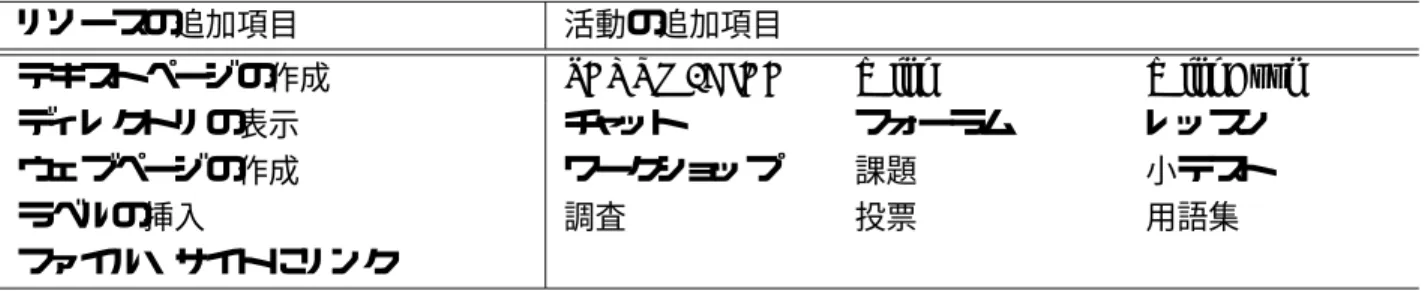
Moodleでは,これらの講義資料(リソース,表1)を簡単に追加,表示,非表示,削除,移動,を行うことが
できます.図3(右)に「教師」がコースを操作する例を示します.「編集モードをON」をクリックすると,編集 モードに変わります.編集モードでは,実線(青枠)で囲んだリソース操作のメニューやアイコンが表示されます.
リソースの追加はプルダウン型のメニュー( )で行い,リソースの表示・非表示は目のア イコン( )で操作します.同様にリソースの削除は(×)のアイコンで操作します.このように「教師」
はアイコンとメニューを使って,リソースを簡単に操作できることがわかります.よって,レポートのヒントな どは,あらかじめコース上のリソースとして登録して非表示( )にしておき,学生の理解度や演習の進捗状 況を見ながらリソースを表示( )に切替えることにより,きめ細かな資料の提示方法をとることができます.
なお,受講生に教育(学習)活動を行わせるものを「活動」と呼び,表1に示すような教育を行うことができ ます.表示や非表示といった基本操作はリソースと同様です.本事例でも,「課題」と呼ばれる活動を用いて,レ ポートの提示と回収を行っています.
7アクセスログを見る限りでは,学外からのアクセスが多いようです
表1: Moodle1.54におけるリソースと活動 リソースの追加項目 活動の追加項目
テキストページの作成 SCORM/AICC Wiki Wiki Book
ディレクトリの表示 チャット フォーラム レッスン
ウェブページの作成 ワークショップ 課題 小テスト
ラベルの挿入 調査 投票 用語集
ファイル・サイトにリンク
2.2
事例2:講義室で行われる講義
講義室で行われる通常の講義においてもMoodleをうまく活用することができます.例えば,毎回の講義で資 料のプリントを配布する場合,Moodleに資料を置いて管理8していると,「先週の講義を休んだので先週の資料を ください」といわれた場合も「先週の資料はMoodleにあるので自分で印刷しなさい」という対応ができます.
また,別の活用方法として,理解度テストの実施方法を変える例を図4に示します.Moodleを利用していない 場合,理解度テストを実施するには図4(上)に示すように講義時間中に行うことが一般的です.しかし,Moodle の活動「小テスト」を使って理解度テストを作成しておけば,講義時間外に理解度テストを実施することができ ます.
講義の前に
講義中に理解度テスト(紙)
講義後に採点 理解度テスト
(小テスト)を作成
講義時間を多くとる
Moodle上で実施 理解度テスト
(小テスト)
従来の講義スタイル
Moodleを使った講義スタイル
図4: Moodleの利用した教育の流れ(理解度テストを講義時間外に行う)
「小テスト」を利用するには,問題の構成や種類の検討に加え,Moodle上での「小テスト」の作成自身にも手 間が必要ですが,採点は自動で行わせることもできます.さらに,教師は採点結果を分析しやすい形で確認する ことができます.また,講義中に理解度テストが実施できなかった場合でも,講義時間外に実施できるため,次 回の講義内容にフィードバックすることができます.
8著作権処理が必要な資料は,権利者の承諾が必要です.詳しくは,http://deneb.nime.ac.jp/を参照してください.
「小テスト」の作成ほど手間をかけたくない場合は,「課題」を用いた電子レポートを利用することができます.
WordやPDF形式で作成した問題をMoodleのリソースとして登録し,その次に「課題」を配置すれば,電子レ ポートとして受け付けることができます.紙のレポートと違い,保管や処分等の管理が容易です.
PowerPoint資料の最後に課題を明記
提出は「課題3」を使って集める
図5: リソース「ファイルサイトリンク」でレポート課題を出し,活動「課題」で回収
図5の例では,リソースとしてPowerPoint資料(レポート課題付き)を置き,その次に「課題」をあらかじ め配置しています.このコースの教師はPowerPoint資料の最終ページにレポート課題を加えていますが,レポー ト課題を独立したリソースとして登録すれば,表示・非表示ボタンを使って,適切な時期(期間)に見せること ができます.「課題」では,提出期間の設定や提出条件なども設定できるため,教員のスタイルにあわせて出題で きます.主な設定項目は次の通りです.
○提出期間の設定
○提出期間後の課題提出を許可しないの設定
○課題タイプ(ファイルの提出)の設定
○教師へのメール通知の設定
2.3
学習履歴
実際の講義におけるMoodleの利用方法について紹介しました.「リソース」は教材であり「活動」は評価のた めの手段であったり,それ自身が教育のための手段である場合もあります.「リソース」と「活動」は簡単にいえ ば教材であり,ユーザとコースが管理されたMoodle上で教育(学習)を支援する便利なツールであることがわ かります.
Moodleには様々なコースの教材が集まり,学生はその教材を使ってどのような学習をしてきたか,あるいはど
のような教育を受けてきたか,という学習履歴(ログ)も集まっています.Moodleを実際の講義にうまく活用す れば,教師は学生のログを確認することにより,学生の理解度の把握,次の講義内容の検討が可能となります.
SMILEプロジェクトでは,学生の学習状況や理解度を,教師がより便利に把握するための機能拡張を試みまし
た.以降,Moodle1.54の内部構造やログ機能の拡張9について説明したいと思います.
3 Moodle1.54 の構造と処理の流れ
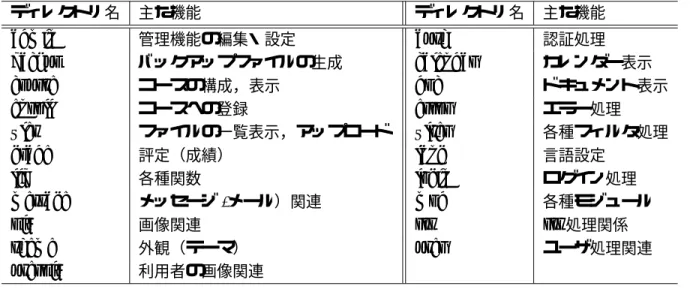
Moodleのディレクトリ構造と主な機能(処理)の内容を表2に示します.各ディレクトリにはMoodleの機能
毎に,PHPファイル,HTMLファイルが格納されています.たとえば,リソースとして登録されたPDFファイ ルを表示するには,
9なお,Moodle1.7,1.8ではログ機能はさらに拡張され,標準のMoodleでも便利になっています.
表 2: Moodle1.54のディレクトリ構造(htdocs/moodle/)
ディレクトリ名 主な機能 ディレクトリ名 主な機能
admin 管理機能の編集・設定 auth 認証処理
backup バックアップファイルの生成 calendar カレンダー表示
course コースの構成,表示 doc ドキュメント表示
enroll コースへの登録 error エラー処理
files ファイルの一覧表示,アップロード filter 各種フィルタ処理
grade 評定(成績) lang 言語設定
lib 各種関数 login ログイン処理
message メッセージ(メール)関連 mod 各種モジュール
pix 画像関連 rss rss処理関係
theme 外観(テーマ) user ユーザ処理関連
userpix 利用者の画像関連
http://el-i.isc.kyutech.ac.jp/moodle/mod/resource/view.php?id=XXXX
といったアクセスになり,modディレクトリの下のresourceモジュールが呼び出されます.つまり,表1に示し た「リソース」や「活動」の処理は,modディレクトリの次のようなファイルとモジュールが,実際の処理を行っ ています.
README.txt dfwiki index.html lesson survey assignment forum itinerary quiz wiki chat glossary journal resource workshop choice hotpot label scorm
3.1
機能と
PHPファイルの対応
Moodleの管理者権限で管理−>ログ(1.7以降ではレポート)を選択すると,次に示すようなログの表示項目
の選択画面になります.この時,アドレスバーには,http://x..../moodle/course/log.php?id=1が表示され
log.phpがログ表示に関係していることがわかります.
同様の方法で調べていくと,コースに関連するファイルは表3に示すような分類になります.ログ関係のPHP ファイルは,log.php, loggraph.php, loglive.phpの3つです.また,各PHPファイル中に共通に存在する関数
require_once();があることから,共通ライブラリとしてlib.phpも関係するファイルであることがわかりま
した.
表3: moodle/course/に配置されるPHPファイル一覧(moodle1.54)
ファイル名 主な機能 ファイル名 主な機能
category.php カテゴリの表示・設定 delete.php コースの削除
edit.php コースの各種設定 editsection.php セクション名の設定
enrol.php 受講登録 unenrol.php 受講解除
grade.php 評定 grades.php 評定
group.php グループ関係 groups.php グループ関係
import.php コースデータのインポート importstudents.php
index.php info.php
jumpto.php ジャンプ機能 lib.php 各種共通ライブラリ
log.php ログ表示 loggraph.php ロググラフ表示
loglive.php リアルタイムログ表示 loginas.php 学生モードでのログイン
mod.php 活動の追加 mod delete.php 活動の削除
outline rep.php recent.php 最近の活動
scales.php 評定の尺度管理 search.php 検索
student.php コースの学生管理 teacher.php コースの教師管理
user.php view.php コース・リソースの表示
3.2
データベース
Moodleのデータベース構造については,http://moodle.org を参考にすると詳しく調べることができます.
Moodleが使用するデータベースは,config.phpファイルで定義されます.config.phpには,
○データベースの種類(mysqlもしくはpostgres7を選択)
○データベースが存在するホスト名
○データベース名
などが定義されています.その他にも,データベースへのアクセス時に必要なユーザ名とそのパスワードを定 義10します.標準的なconfig.phpの設定では,テーブル名の接頭文字はmdl_であり,132個のテーブルで構成 されます.すべてのテーブルにはidフィールドが存在し,各テーブルのPrimary Keyとして利用できる構成に なっています.
以下,ログ情報のテーブルとユーザ情報のテーブルを例に,Moodle1.54のデータベースの構成に関して説明し ます.
3.2.1 ログ記録のテーブル
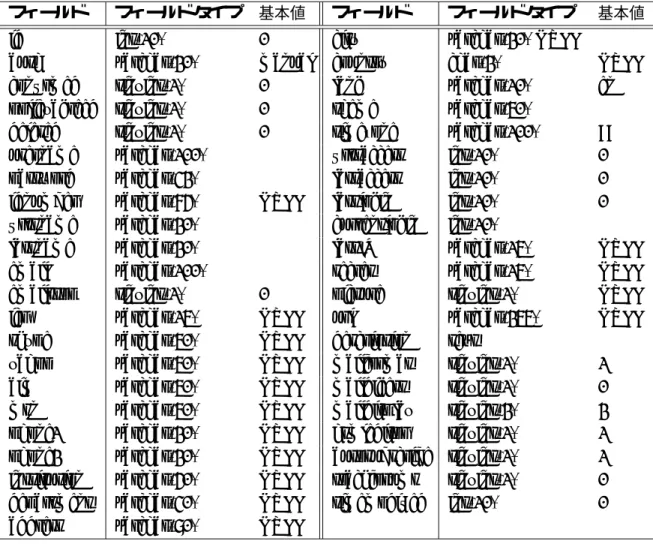
表4と表5に,ログ記録のためのmdl logテーブルの構成を示します.timeはログ記録の時間,useridはログ に関係するユーザ番号,ipはアクセス元のIPアドレスの記録に使用されます.なお,useridはMoodle内で用い られるユーザの識別子で,ユーザ名そのものではありません.同様に,courseはコースの識別子(コース名その
10config.phpにはパスワードを記述するため,Moodleの設定時にはこのファイルのパーミッションの管理が重要です.
ものではない)が記録されます.その他,moduleには使用されたモジュール名,actionには操作履歴,などが保 存されます.
表 4: テーブル名mdl logの構成(moodle1.54)
フィールド タイプ 基本値
id int(10)
time int(10) 0
userid int(10) 0
ip varchar(15)
course int(10) 0
module varchar(20)
cmid int(10) 0
action varchar(15)
url varchar(100)
info varchar(255)
表 5: テーブル名mdl logの構成(moodle1.54) インデックスキー名 フィールドタイプ フィールド
PRIMARY PRIMARY id
timecoursemoduleaction INDEX time,course,module,action coursemoduleaction INDEX course,module,action
courseuserid INDEX
3.2.2 ユーザに関するテーブル
表6と表7にユーザ情報格納のための,mdl userテーブルの構成を示します.フィールド名authには,認証方 法(e-mailによる認証,手動登録,POP/LDAP/IMAP認証,CASなど)が,usernameにはログインユーザ名,
passwordにはログインパスワードがそれぞれ格納されています.よって,useridから名前を表示する場合は,次
のような手順が必要です.
1. useridを取得
2. useridを元に表6のテーブルを検索
3. useridをキーに,firstnameとlastnameを使用
表 6: テーブル名mdl userの構成(moodle1.54)
フィールド フィールドタイプ 基本値 フィールド フィールドタイプ 基本値
id int(10) 0 city varchar(20) NULL
auth varchar(20) manual country char(2) NULL
confirmed tinyint(1) 0 lang varchar(10) en
policyagreed tinyint(1) 0 theme varchar(50)
deleted tinyint(1) 0 timezone varchar(100) 99
username varchar(100) firstaccess int(10) 0
password varchar(32) lastaccess int(10) 0
idnumber varchar(64) NULL lastlogin int(10) 0
firstname varchar(20) currentlogin int(10)
lastname varchar(20) lastIP varchar(15) NULL
email varchar(100) secret varchar(15) NULL
emailstop tinyint(1) 0 picture tinyint(1) NULL
icq varchar(15) NULL url varchar(255) NULL
skype varchar(50) NULL description text
yahoo varchar(50) NULL mailformat tinyint(1) 1
aim varchar(50) NULL maildigest tinyint(1) 0
msn varchar(50) NULL maildisplay tinyint(2) 2
phone1 varchar(20) NULL htmleditor tinyint(1) 1
phone2 varchar(20) NULL autosubscribe tinyint(1) 1 institution varchar(40) NULL trackforums tinyint(1) 0 department varchar(30) NULL timemodified int(10) 0
address varchar(70) NULL
表 7: テーブル名mdl userの構成(moodle1.54) インデックスキー名 フィールドタ
イプ
フィールド インデックスキー名 フィールドタ イプ
フィールド
PRIMARY PRIMARY id user city INDEX city
id UNIQUE id user country INDEX country
username UNIQUE username user lastaccess INDEX lastaccess
user deleted INDEX deleted user email INDEX email
user confirmed INDEX confirmed auth INDEX auth
user firstname INDEX firstname idnumber INDEX idnumber
user lastname INDEX lastname
3.3
処理の流れ
ログ表示を例に,処理の流れを説明します.ログ表示をクリックすると,
http://.... moodle/course/log.php?id=95
のようなURLとなり,log.phpに処理が移動します.ここで,id=95の95はコースID(表4のcourseに相当)
を表しています.ログ表示のための条件が設定されていない場合は,log.phpは図6に示す(条件を入力する)画 面となります.
図6: log.phpの処理の流れ1(条件入力)
ここで,条件を変更せずに,「ログを表示」をクリックすると,
moodle/course/log.php?chooselog=1&showusers=1&showcourses=1&id=95
&user=0&date=1177858800&modid=
のように既定パラメータがURLに追加され,再びlog.phpが呼び出されます.その結果,図7に示すような画面 となります.
図7: log.phpの処理の流れ2
user=0はすべてのユーザを表し,date=1177858800は特定の日時(2007年4月30日)を,modid=はすべて の活動を表しています.なお,chooselog=1はログの表示条件が選択されたことを示すフラグです.その他にも,
$group,$modname,$modaction,$page,$prepageなどの引数を使用します.
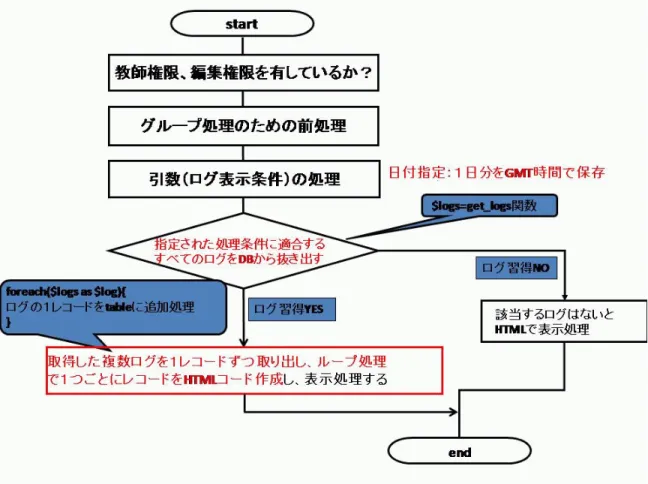
最終的には,図8(左)に示すような表示となります.このような方法でログ表示の流れと,log.phpのソース コードを解析すると,図8(右)に示すような流れで,各関数が呼び出されていることがわかりました.
図 8: log.phpの処理の流れ3
4 新しい機能の開発−ログ表示−
前節までに調査した,Moodleのログ表示に関する機能を利用して,ログ表示機能の拡張を行いました.一般 的には,Moodleで新しい機能を開発するには,Moodleのコーディングガイド11に従った,モジュールの作成が 必要です.コーディングガイドには,1.一般ルール,2.コーディングスタイル,3.データベース構造,4.セキュ リティ関連(およびフォームおよびURLデータの取り扱い)にわけて記述され,コーティングに関するルール が定められています.
一方,小規模な改良では,既存のPHPファイルの変更で行えることがあります.本稿では,PHPファイルの 変更による機能拡張の事例を示します.
4.1
ログ機能の拡張方針
Moodle1.54では,図6〜図8に示すようなログ表示となります.選択できる項目は,コース名,参加者名,日
時,活動の4種類であり,特定の学生のログを追跡するには十分です.しかし,講義でMoodleを利用する場合 を想定すると,一定期間のログをまとめて取得したいこともあります.Moodle1.54標準のログ機能では,特定日 あるいは全ての日時のどちらかしか選択することができません.また,講義でMoodleを利用する場合は,学生 番号あるいはユーザ名がログに表示された方が便利な場合もあります.
11http://docs.moodle.org/ja/の開発者ドキュメントにあります.
そこで,Moodleのログ表示機能に,次の2つの拡張を行うことにしました.
(a)ユーザ名(username)表示を追加 …学習履歴を整理分析するキーとして,名前や番号がよく利用され
ます.Moodleの「姓」「名」もキーとして利用できますが,ユーザが自由に変更できるため,ユーザ名(username)
をログに追加表示することにしました.
(b)日付指定を追加 …ログ表示の日付指定は,「すべてのログ」か「1日のみ」のいずれかを選択することしか できません.また,Moodle1.54にはログを保存する機能がないため,ブラウザから1日単位で参照する必要があ り,学習履歴の分析には不向きです.そこで,日付の入力フォームを1つ追加(2つの入力フォームに)し,開 始日と終了日を指定できるよう変更しました.
4.2
拡張手法と実装
(a)ユーザ名(username)表示
図8(右)の解析結果から,log.phpでログ表示を実行しているprint log関数(図10)の中に,ユーザ名表示 するコードを書き加えればよいことがわかります.
オリジナルのprint log関数の引数は11で,グローバル変数として,$CFG,$dbの2つを使用しています.な お,返り値はありません.
print_log($course,$user=0,$date=0,$order="l.time ASC",$page=0,$perpage=100,
$url="",$modname="",$modid=0,$modaction="",$groupid=0)
$courseはコースに関するデータ構造へのポインタが格納されます.print log selector from関数でログ表示条 件が選択されていれば,print log関数の各引数$user,$date,$modidに,ユーザid,日付,活動idなどを渡し ます.$log= get logs関数(図10)はデータベースから,1レコードずつログデータを取り出します.$logに は,表4に示す構造でログが格納されます.例えば,以下のようなログデータの場合は,$log->useridは3と なり,$log->ipは127.0.0.1となります.
図9: get logs関数の取得データ
ユーザ名(username)を表示するためには,$log->useridから,ユーザ情報をデータベースより取得する必要 があります.データベースへのアクセスにはget record関数(lib/datalib.php)を使用します.get record関数の 引数は8であり,グローバル変数として,$CFGを使用します.なお,返り値はデータベースの構造となります.
get_record($table, $field1, $value1, $field2=’’, $value2=’’,
$field3=’’, $value3=’’, $fields=’*’)
図10: print log関数の流れ(course/lib/php) よって,$log->useridからmdl user(ユーザ情報)テーブルを検索するには,
$tmp = get_record(’user’,’id’,$log->userid);
のように記述することになります.SQL構文で表現すると,
select * from mdl_user where id = $log->userid;
となります.つまり,mdl userテーブル上でフィールド名idが$log->useridと一致するレコードを取り出して いることになります.最後に,ユーザ名(username)を取り出すには,表6の構造から,$tmp->usernameとしま す.以上をまとめると図11に示すような流れとなります.
(b)日付指定の追加
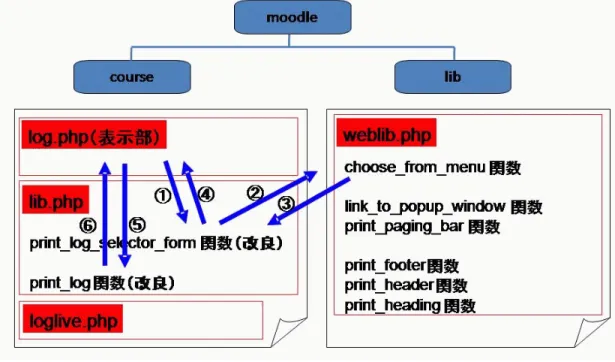
図8に示す解析結果から,日付指定機能を追加するためには,log.phpでログ条件の入力を行っているprint log selector form 関数の変更と,関連する関数の引数を増やす必要があります.print log selector form関数の引数$selecteddate
は日付の指定に使用され,グローバル変数としては$USERと$CFGが利用できます.
print_log_selector_form($course, $selecteduser=0, $selecteddate="today",
$modname="", $modid=0, $modaction="",
$selectedgroup=-1,$showcourses=0,$showusers=0)
図 11: ログ表示におけるユーザ名の表示 print log selector form関数の処理の流れを以下に示します.
(ア) 権限の確認
(イ) グループ処理のための前処理 (ウ) 日付のフォーム処理
(1)日付選択のための時間情報(ログの記録範囲内)を得る (2)日付選択リストのトップの上に,今日を配置
(エ) 条件選択フォーム(choose from menu関数を使って作成) (1)ユーザの指定
(2)日付の指定 (3)活動の指定
(オ) フォームで選択された条件を使用されているphpファイルに返す
日付選択リストを2つにするため,print log selector form関数の引数($selectedENDdate)を1つ追加し,
print_log_selector_form($course, $selecteduser=0, $selecteddate="today",
$selectedENDdate=0,$modname="",$modid=0,$modaction="",
$selectedgroup=-1,$showcourses=0,$showusers=0)
メニュー選択関数を使って,ログ表示の終了日($selectedENDdate)を選択できるようにしました.
choose_from_menu($dates,"ENDdate",$selectedENDdata)
$selectedENDdateが0の時は,従来と同様に特定日の指定となるようにしました(図12).また,print log 関数の引数を1つ追加($ENDdate)しました.その際に通常のprint log関数の引数$date=0の初期値をlog.php ファイルに記述しました.
print_log($course,$user=0,$date,$ENDdate,$order="l.time ASC",$page=0,
$perpage=100,$url="",$modname="",$modid=0,$modaction="",$groupid=0)
図 12: 引数処理を追加
以上をまとめると図13 に示すような流れとなります.引数の追加に合わせて,print pageing bar 関数と loglive.phpに渡すURL引数の追加(ENDdate=$ENDdate&)も行いました.なお,loglive.phpファイルで使 用されているprint log関数の前には,$ENDdate=0を追加しました.
これらの拡張を行った,実装結果を図14に示します.ログにユーザ名が表示され,また日付の範囲指定が行え る拡張がなされたことがわかります.
5 まとめ
本稿では,Moodleについて簡単な紹介およびMoodleを使った教育事例について解説し,Moodleにおける新 しいLMS機能の研究開発の一部として行った,「Moodle1.54におけるログ機能の改良事例」について紹介しま した.
こんな機能があれば便利!あるいは,こんな使用方法ができれば教育に役立つ!というアイディアがあれば是 非ご連絡ください.もちろん,Moodleはフリーウェアですので,新機能の開発に参加されてもよいと思います.
Moodleのさらなる活用,拡張を目指し,「オンライン学習大学ネットワーク12」が立ち上がりました.本コン
ソーシアムはMoodleをキーワードに活動し,コンテンツ部品の流通や配信方法の検討などを,多くの参加大学 と行う予定です.現在,九州工業大学でも参加の方向で検討を進めています.また,平成20年度の情報教育研究 集会は,九州工業大学にて開催される予定です.ここでは,「Moodleセッション」を設け,Moodleに関する様々 な情報を幅広く交換できれば,と考えています.
122007.11.1設立総会および第1回研究会が行われました.
図 13: ログ表示(日付指定)の処理の流れ
図14: 実装結果
最後に,学習支援サービスは,「e-ラーニング」「LMS」などの言葉のためか,一見難しく思えるかもしれませ んが,一度使ってみることをお薦めします.教員の方はel-admin-staff@el.kyutech.ac.jpに連絡を頂ければ,すぐ にコースを開設することができます.また,単に他の教員が作成したコースを覗いてみたいということであれば,
次の手順で簡単に見ることができます.
1 閲覧したいコースの作成者に許可をとります
2 情報科学センターのIDを使ってMoodleにログインし,必要な情報を入力します 3 そのコースに受講登録(他の学生と同じ)します
※コースによっては登録キーが必要です.
気楽な気持ちで本サービスを活用してみてはいかがでしょうか?
謝辞
本研究は,九州工業大学平成17年度研究戦略経費「学習管理システムMoodleにおける新しいLMS機能の開 発」の補助を受けて現在も,学習支援サービスにおける新しい機能の研究開発を進めています.また,本研究の 一部は,科学研究費補助金(基盤研究(B)19300263,(C)19500807)の助成,九州工業大学平成18-19年度教育戦 略経費(代表:高橋)の助成を受けています.
Moodleの機能開発を手伝ってくださった,機械システム工学科の高濱真也君に感謝します.