M3069 マイコンボード
ユーザーファーム開発マニュアル
C
T
NO
V
2
目次
1. はじめに ... 9 マニュアル内の表記について ... 9 2. ユーザーファームの概要 ... 10 ユーザーファームとは ... 10 ユーザーコマンドの追加 ... 10 自律動作 ...11 ユーザーファームの配置 ... 12 フラッシュ版ユーザーファーム ... 12 アタッチメントファーム ... 13 ユーザーファームの互換性 ... 14 ネットワークアプリケーションの開発 ... 14 ユーザーファームの開発環境 ... 14 3. 開発の準備 ... 15 コンパイラ、デバッガの準備 ... 15 ユーザーファーム開発用ツールのインストール ... 15 『YellowIDE』への登録 ... 15 開発用ファイル、サンプルプログラムの準備... 17 インクルードパスの設定 ... 17 デバッグモニタの書込み... 18 デバッグモニタ書込み手順... 18 デバッグモニタの動作確認... 19 4. YellowIDE/イエロースコープによる開発作業 ... 22 YellowIDE の起動 ... 22 サンプルプロジェクトのメイク... 23 イエロースコープの起動 ... 24 イエロースコープの起動準備 ... 24 『YellowIDE』バージョン 7.10 以降の設定 ... 26 プログラムの実行 ... 27 ブレークポイントの追加... 27 ステップ実行 ... 28 ウオッチ変数の追加 ... 29 メモリ内容の表示/編集... 30 RLL を利用したデバッグ ... 313 RLL の利用手順 ... 33 5. ユーザーファームの作成 ... 37 ユーザーファームの構成 ... 37 ユーザーファームのサンプルプログラムの実行 ... 39 ユーザーファームサンプル(Sample02)のソースコード ... 42 ユーザーファームの書き込み ... 45 アタッチメントファームの作成と実行 ... 47 アタッチメントファームサンプル(Sample03)のソース ... 50 6. プログラミング ... 53 制御用ライブラリ ... 53 固定小数点の使用... 53 デジタル入出力 ... 54 入力端子の状態を読み取る ... 54 出力端子の状態を変更する ... 55 入出力端子の方向を変更する ... 56 アナログ入出力... 57 アナログ入力値を読み取る... 57 アナログ出力値を変更する... 58 パルスをカウントする ... 59 ハードウェアカウンタによる単相パルスカウント... 60 ハードウェアカウンタによる2 相パルスカウント ... 60 ハードウェアカウンタの使用方法 ... 61 パルスカウンタ(ソフトウェアカウンタ)による単相パルスカウント... 62 パルスカウンタ(ソフトウェアカウンタ)による 2 相パルスカウント ... 62 パルスカウンタ(ソフトウェアカウンタ)による 3 相パルスカウント ... 63 パルスカウンタ(ソフトウェアカウンタ)の使用方法 ... 64 簡易な接続での2 相パルスカウント ... 65 PWM 出力 ... 67 パルスの設定方法 ... 68 PWM 出力の手順... 69 シリアルポート... 71 シリアルポートの設定 ... 72 シリアルポートの使用手順 ... 72 ハードウェアイベントの送信... 73 システムタイマ/カレンダー時計 ... 74 ホストインタフェース... 75
4 USB(HS)デバイスのワード転送 ... 76 外部バス ... 77 アドレスの出力 ... 78 チップセレクトの出力 ... 78 バス幅の設定 ... 78 バスへのアクセス ... 79 レジスタアクセス ... 80 割り込み... 81 割り込みハンドラの記述方法 ... 82 割り込みベクタの設定 ... 82 割り込みの許可/禁止 ... 83 16 ビットタイマによる割り込みの使用手順 ... 83 外部割り込みの使用手順 ... 84 システムファームが使用する割り込み ... 84 ユーザーファームの動作設定 ... 85 動作設定ファイルの作成と書込み ... 85 パラメータの読出し ... 86 ウォッチドッグタイマ ... 88 7. ネットワークプログラミング ... 89 ネットワークリソース ... 89 TCP によるサーバープログラム ... 90 TCP によるサーバー動作の手順 ... 91 TCP によるクライアントプログラム ... 92 TCP によるクライアント動作の手順 ... 93 UDP による通信... 94 8. その他 ... 95 プロジェクト設定... 95 スタック... 95 アタッチメントファームから RLL を利用する方法 ... 97 『M3069-S(L)デバッグボード』の利用... 98 デバッグボード専用モニタプログラムの書込み ... 98 セグメント設定の変更... 98 初期化ルーチンの変更... 99 9. サービス関数リファレンス ... 100 戻り値の意味 ...100
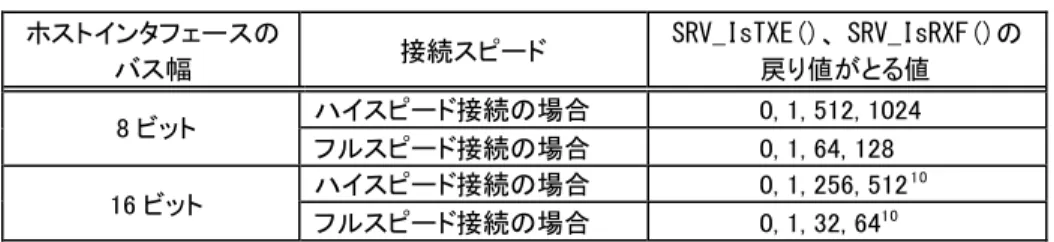
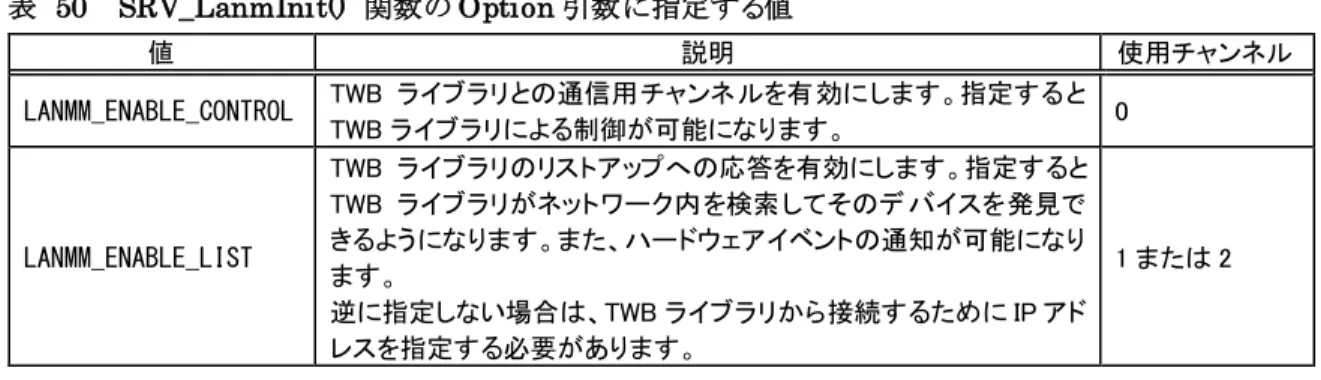
5 汎用関数 ...101 SRV_GetVersion ...101 SRV_GetStackSize ...101 SRV_SetVect ...101 SRV_SetMain ...101 SRV_SetCommand ...102 SRV_InitVect ...102 SRV_EnableInt...102 SRV_WdEnable ...102 SRV_GetProfileString ...103 SRV_GetProfileInt ...103 SRV_EnumProfileParam ...103 システムタイマ関数 ...104 SRV_StimeUpdate...104 SRV_StimeGetCnt...104 SRV_StimeSetAutoUpdate ...104 SRV_StimeGetTime ...104 SRV_StimeSleep...105 SRV_GetTime ...105 SRV_SetTime ...105 インタフェース関数...106 SRV_IsTXE...106 SRV_IsRXF...106 SRV_Transmit ...106 SRV_Receive...107 SRV_SetTimeouts...107 SRV_GetHsIfStatus ...107 SRV_TransmitEvent ...107 LAN デバイス制御関数 ...108 LANM_CONFIG 構造体 ...108 SRV_LanmInit ...109 SRV_LanmCheckState ...110 SRV_LanmReadConfig...110 SRV_SyncTime ...110 ソケット関数 ... 111 SRV_SockOpen ... 111 SRV_SockClose... 111
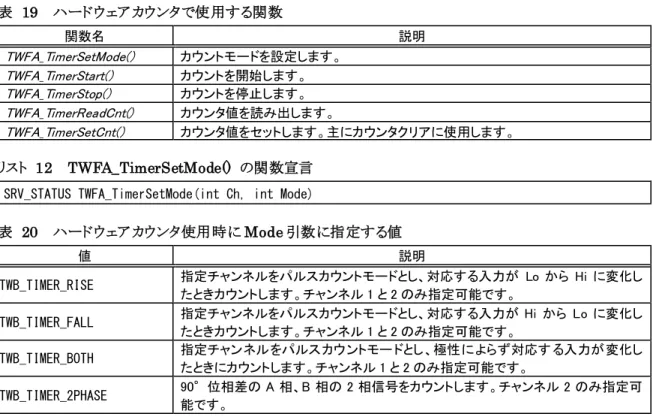
6 SRV_SockConnectA... 111 SRV_SockDisconnectA ...112 SRV_SockListen ...112 SRV_SockSendTo...112 SRV_SockRecvFrom ...112 SRV_SockSend ...113 SRV_SockRecv...113 SRV_SockPeek ...113 SRV_SockPurge...113 SRV_SockReadStatus...114 SRV_SockGetHostByName ...114 SRV_SockGetHostByNameA ...114 10. TWFA ライブラリ・リファレンス ... 115 初期化/デバイス情報取得用関数 ...115 TWFA_Initialize ...115 TWFA_GetDeviceNumber ...115 ポート操作関数...116 TWFA_PortWrite...116 TWFA_PortRead...116 TWFA_PortSetDir ...116 アナログ入力/アナログ値変換関数...117 TWFA_ADRead ...117 TWFA_An16ToVolt ...117 TWFA_An16ToVoltQ16 ...117 TWFA_An8FromVolt ...117 TWFA_An8FromVoltQ16 ...118 パルスカウンタ(ソフトウェアカウンタ)操作関数...119 TWFA_PCSetMode...119 TWFA_PCStart ...119 TWFA_PCStop...120 TWFA_PCReadCnt...120 TWFA_PCSetCnt...120 16 ビットカウンタ(ハードウェアカウンタ)操作関数 ...121 TWFA_TimerSetMode ...121 TWFA_TimerSetPwm ...121 TWFA_TimerSetPwmExt...122
7 TWFA_TimerSetPwmQ16 ...122 TWFA_TimerSetPwmExtQ16 ...122 TWFA_TimerStart...123 TWFA_TimerStop...123 TWFA_TimerSetLevel ...123 TWFA_TimerReadStatus ...123 TWFA_TimerReadCnt...124 TWFA_TimerSetCnt...124 TWFA_TimerSetNumOfPulse...124 TWFA_TimerReadNumOfPulse ...124 シリアルポート操作関数...125 TWFA_SCISetMode ...125 TWFA_SCIReadStatus...125 TWFA_SCIRead ...126 TWFA_SCIWrite...126 TWFA_SCISetDelimiter...126 インタフェース関数...127 TWFA_Transmit ...127 TWFA_Receive ...127 TWFA_DmaTransmit ...127 TWFA_DmaReceive...127 TWFA_Transmit16 ...128 TWFA_Receive16...128 TWFA_DmaTransmit16 ...128 TWFA_DmaReceive16...128 バス制御関数 ...129 TWFA_BusEnableAddress ...129 TWFA_BusEnableCS ...129 TWFA_BusSetWait...129 TWFA_BusSetWidth16 ...130 割り込み許可/禁止用関数...131 TWFA_PCEnableInt...131 TWFA_TimerEnableIntA ...131 TWFA_TimerEnableIntB ...131 TWFA_TimerEnableIntOvf ...131 Appendix ... 132
8
ジャンパースイッチの設定...132 サポート情報 ... 133
9
1
1
.
.
は
は
じ
じ
め
め
に
に
このたびは弊社製品をご購入頂き、まことにありがとうございます。このマニュアルでは弊社「M3069 マイコンボード」のファームウェア開発方法を解説しています。それぞれの製品には 、製品を安全に ご利用いただくための注意事項、ハードウェア仕様などを記載したユーザーズマニュアルを別紙に て用意しておりますので、製品のご利用を開始される前にご一読いただけますようお願いいたします。 マニュアル内の表記について
本マニュアル内では対応製品を、単に「製品」または「デバイス」と表記します。また、ホストインタフ ェースを区別する必要がある場合は表のように表記します。 表 1 対応製品とマニュアル内の表記方法 ホストインタフェース 製品名 マニュアル内の表記 USB(ハイスピード対応) USBM3069-HS/USBM3069-HSL 「USB デバイス」または「USB(HS)デバイス」
USB
(フルスピード)
USBM3069/USBM3069F
USBM3069-S/USBM3069-SL 「USB デバイス」または「USB(FS)デバイス」
LAN LANM3069 LANM3069-S/LANM3069-SL 「LAN デバイス」 ハードウェアの各電気的状態について下記のように表記いたします。 表 2 電気的状態の表記方法 表記 状態 “ON” 電流が流れている状態、スイッチが閉じている状態、オープンコレクタ(オープンドレ イン)出力がシンク出力している状態。 “OFF” 電流が流れていない状態、スイッチが開いている状態、オープンコレクタ(オープンド レイン)出力がハイインピーダンスの状態。 “Hi” 電圧がロジックレベルのハイレベルに相当する状態。 “Lo” 電圧がロジックレベルのローレベルに相当する状態。 数値について「0x」、「&H」 、「H’」は いずれもそれに続く数値が 16 進数であることを表しま す。 “0x10”、“&H1F”、“H’20”などはいずれも 16 進数です。
10
2
2
.
.
ユ
ユ
ー
ー
ザ
ザ
ー
ー
フ
フ
ァ
ァ
ー
ー
ム
ム
の
の
概
概
要
要
ユーザーファームとは
製品には制御用として H8/3069 マイコン(ルネサスエレクトロニクス)が搭載されています。マイコン にはホストパソコンからの命令を実行するための基本的なプログラムが組み込まれており、このプロ グラムのことをシステムファームと呼びます(パソコン上で動作するプログラムやソフトウェアと区別す るために、マイコン用のプログラムのことをファームウェア、または単にファームと呼びます)。 ホストパソコン上で開発されたアプリ ケーションソフトから製品を制御する場合、専用のライブラリを 通じてシステムファームにコマンドを送り、システムファームが受け取ったコマンドに応じた動作を行 います(図 1)。 ユーザー アプリケーション TWBライブラリ (USBMライブラリ) システムファーム 製品 ホストパソコン 制御コマンド 応答 図 1 ホストパソコンからの制御 製品では、上記のように予め用意された機能を利用してホストパソコンから制御を行う他に、搭載マ イコン用のプログラムをユーザーが開発する仕組みもサポートされています。これにより、マイコン上 のプログラムでなければ実現が困難なリアルタイム性が要求される処理や、基本機能では提供され ない複雑な処理にも対応可能です。このマイコン上で動作する追加プログラムのことをユーザーファ ームと呼びます。 ユーザーファームはマイコンのフラッシュメモリ、または、RAM 上にシステムファームと共存する形で ダウンロードすることができ、さらにシステムファームが提供するユーティリティ関数(サービス関数と 呼びます)を利用することができます。 ユーザーコマンドの追加
ユーザーファームの 1 つめの使用法はシステムファームではサポートされない新しいコマンドを追 加することです。パソコンから一つずつ命令を送っていては時間がかかってしまう一連の処理や、細 かなタイミング制御を要求されるリアルタイム性の高い処理を予めマイコン用のプログラムとして作成 しておき、必要なときにコマンドを送って呼び出すことができます(図 2)。この追加したコマンドをユ ーザーコマンドと呼びます。またユーザーコマンドを処理するための関数はコマンドハンドラと呼びま す。11 システムファームでサポートされるコマンドはそのまま利用できますので、ユーザーは独自の処理だ けをプログラムすれば良く、効率的な開発が可能です。 ホストパソコン ユーザー アプリケーション ユーザー コマンド 応答 システムファーム TWBライブラリ (USBMライブラリ) コマンドハンドラ ユーザーファーム 製品 図 2 新しいコマンドの追加
自律動作
2つめの使用法は ホストパソコンと無関係に自律的な動作をさ せることです。開発するアプリケー ションによっては、単にホストパソコンからのコマンドに応答するだけでは無く、マイコンが独自のル ーチンで自律的に動作する必要があります。そのような場合、追加したプログラムをシステムファー ムに登録すれば、コマンドの到着を監視しているコマンドループの中から定期的に呼び出しを受け ることができます(図 3)。呼び出しを受ける関数のことをメイン関数と呼びます。 メイン関数が 登録されているか? メイン関数 コマンドの チェックと実行 NO YES システムファーム ユーザーファーム 図 3 自律動作 • USB デバイスを自律動作させるためには、電源をセルフパワーとする必要があります。12
ユーザーファームの配置
ユーザーファームはフラッシュメモリに書き込むことも、RAM 上に一時的に配置されるように作成す ることもできます。ユーザーファーム用の領域としてフラッシュメモリ上に 256K バイトの領域が予約さ れています。また、RAM 上にはユーザーが自由に使用できるユーザーメモリが 10K バイト用意され ていますので、その位置にユーザーファームをダウンロードすることができます(図 4)。 ユーザーファーム用 領域 (256KB) フラッシュメモリ ユーザーメモリ (10KB) システムファーム RAM システムで使用 未使用領域 H'000000 H'07FFFF H'040000 H'FFBF20 H'FFE71F 図 4 メモリ空間 フラッシュ版ユーザーファーム 本マニュアルでは、便宜上フラッシュメモリに書き込むユーザーファームを、フラッシュ版ユーザー ファームと呼ぶことにします。フラッシュ版ユーザーファームはデバイスの電源を切っても消えること はありません。そのため、自律動作のためのユーザーファームを用意すれば、パソコンとの接続は必 要なく、デバイス単体で動作することができます。さらに、システムファームの機能を利用すれば、必 要なときにはパソコンと接続して通信を行うこともできます。 また、デバイスの起動時に、ユーザーファームを起動するか、デフォルトのシステムファームの動作 を行うかは、ジャンパースイッチ、または、端子設定で選択することができますので、必要に応じて動 作を切り替えることができます。13 アタッチメントファーム RAM 上にユーザーファームをダウンロードするには 、必ずパソコンとの接続が必要になります。ユ ーザーファームは通常、パソコンに保存され、必要なときにデバイス上のマイコンにダウンロードしま す。RAM 上にダウンロードするように作成されたユーザーファームのことを特にアタッチメントファー ムと呼びます。また、コンパイラから出力されたプログラムを、アタッチメントファームとしてダウンロー ド可能な形式に変換したファイルをATF ファイル(拡張子は「.atf」)と呼びます。 アタッチ メントファームを使用する利点の1つは、必要な機能を必要なときだけ追加できるということ です。必要が無くなれば、あるアタッチメントファームを削除し、別の機能のものをダウンロードするこ とができます(図 5)。また、ATF ファイル自体はパソコン用のファイルなので配布や更新が容易なの もメリットの1つです。欠点としてはデバイスの電源を切ると、消えてしまうということです。利用状況に 合わせてフラッシュメモリに配置するのか、RAM に配置するのかを使い分けてください。 製品 アタッチメント ファーム1 システムファーム ダウンロード 製品 アタッチメント ファーム2 システムファーム ダウンロード アタッチメント ファーム1 削除 機能の変更 図 5 アタッチメントファームを使用した機能変更
14
ユーザーファームの互換性
一定のルールに従って作成されたユーザーファームは、USB デバイスと LAN デバイスのどちらで も利用することができます。システムファームがホストパソコンとのインタフェースの違いを吸収します ので、ユーザーファームのバイナリをどちらのデバイスにダウンロードしても同様に使用可能となりま す。 USBデバイス or LANデバイス ホストパソコン ユーザー アプリケーション ユーザーファーム システムファーム TWBライブラリ/ USBMライブラリ USB or LAN USB/LAN共通 (バイナリレベル) 図 6 USB または LAN 経由での制御 ネットワークアプリケーションの開発
LAN デバイス、USB デバイスと高い互換性を持っていますが、ネットワーク製品ならではの独自の アプリケーション開発も可能です。LAN デバイスに搭載されるシステムファームでは、ソケットライクな サービス関数を提供し、DHCP、DNS、SNTP を標準でサポート、GUI によるネットワーク設定ツール も付属するなど、最小限のプログラミングでネットワークアプリ ケーションの作成が可能となっていま す。 ユーザーファームの開発環境
ユーザーファ ームの開発言語には C 言語を使用します。開発環境は エル・アンド・エフ社の 『YellowIDE(YCH8)』 、『イエロースコープ(YSH8)』をサポートします。以下に開発に必要な条件を示 します(表 3)。 表 3 開発に必要なもの 項目 条件 OS Windows XP、Vista、7 のいずれか パソコン 上記 OS がインストールされ、シリアルポート(RS-232C)が使用可能なもの 製品 対応製品(表 1) コンパイラ YellowIDE(YCH8)7.00 以降 デバッガ イエロースコープ(YSH8) デバッグ用通信ケーブル パソコンのシリアルポートと、製品を接続するための「デバッグ用シリアルケーブル」 • 『USBM3069-S(L)』、『USBM3069-HS(L)』、『LANM3069-S(L)』でユーザーファームの開発を行うに は、デバッ グボードをご利用いただくか、RS-232C トランシーバ IC 等を接続して、シリア ル信号を RS-232C のレベルに変換する必要があります。15
3
3
.
.
開
開
発
発
の
の
準
準
備
備
コンパイラ、デバッガの準備
ユーザーファームの開発には『YellowIDE(YCH8)』、および、『イエロースコープ(YSH8)』を使用しま す。既にお持ちの場合には、そのままご利用いただけます。セットアップ方法については、それぞれ の製品マニュアル等を参照してください。 ユーザーファーム開発用ツールのインストール
ユーザーファームの開発にはコンパイラ、デバッガの他に以下のツールが必要になります。 表 4 ユーザーファームの開発ツール ツール名 機能 標準のインストールフォルダ M3069FlashWriter プ ログラム をフラ ッシュ メモリに書き込み ます。 C:\Program Files\Technowave\USBMToolsATF Maker プログラムを ATF ファイルに変換します。 C:\Program Files\Technowave\USBMTools
M3069IniWriter ユー ザーフ ァーム の動作パラメー タを設 定する場合に使用します。 C:\Program Files\Technowave\USBMTools 上記のツールは対応製品の設定ツールに含まれます。製品添付のCD1、もしくは、弊社ホームペ ージのサポートページからダウンロードしてセットアップしてください。 『YellowIDE』への登録 上記のツール類を『YellowIDE』の外部ツールとして登録することで、より便利にご利用いただけま す。設定ツールのインストーラは『YellowIDE』がインストールされていることを発見すると、図 7 のダ イアログを表示します。[はい]を選択すると自動的にツール類が『YellowIDE』に登録され、図 8 のよ うに[ツールバー]と[ツールメニュー]が変更されます。これらを使って簡単に開発ツールを呼び出す ことが可能になります。 既に設定ツールをインストール済みの場合、再度セットアッププログラムを実行すれば同様に自動 登録することができます。 図 7 『YellowIDE』への登録確認 1 出荷時期により、未対応のバージョンや旧バージョンとなっている場合がございますので、なるべく弊社ホームページをご参照ください。
16 図 8 登録後の[ツールバー]と[ツール]メニュー 何らかの理由 で自動登録 が正しく実行さ れない場 合には 、手 動で登録す るこ ともできま す。 『YellowIDE』の[ツール]メニューから[登録]を選択し、登録を行ってください。それぞれのツールの登 録画面を図 9 と図 10 に示します。 図 9 「M3069FlashWriter」の登録画面 図 10 「ATF Maker」の登録画面
17
開発用ファイル、サンプルプログラムの準備
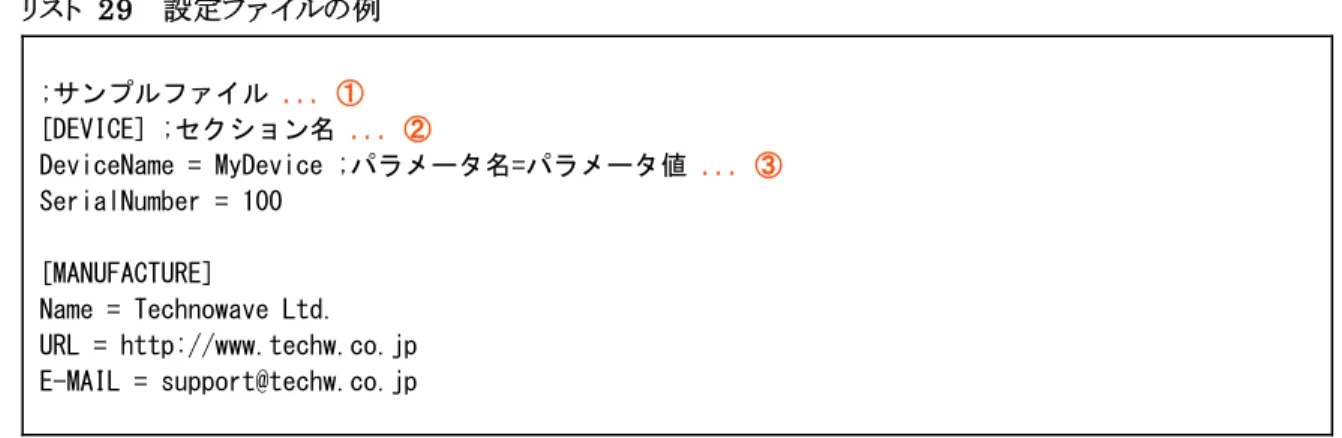
ユーザーファーム開発用のスタートアップルーチン、インクルードファイル、サンプルプログラムを準 備します。これらのファイルは、添付 CD の「\TWFA_UserFirm」に含まれます。また、最新版を弊社 ホームページのサポートページからダウンロード可能です。 CD、または、ダウンロードファイルを解凍したフォルダから、「TWFA_UserFirm」以下のファイルをロ ーカルドライブの適当なフォルダにコピーします。ただし、フォルダパスにスペースが含まれると、 『YellowIDE』でプロジェクトを開けなくなりますので、ご注意ください。 「TWFA_UserFirm」以下には表 5 の各フォルダが含まれます。以降、本マニュアルでこれらのフォ ルダを示す場合、「TWFA_UserFirm」以前のパスを省略して「\Include」のように記述します。 表 5 ユーザーファームの開発用ファイル フォルダ名 説明 Include ユーザーファーム開発用のインクルードファイル(.h)ファイルが含まれます。 Lib ユーザーファーム開発用のライブラリファイル(.lib)ファイルが含まれます。 Startup ユーザーファーム開発用のスタートアップルーチンが含まれます。 M3069Projects サンプルプロジェクトと、専用のデバッグモニタのプロジェクトが含まれます。 表中のスタートアップルーチンとは、起動時に最初に実行されるプログラムで、グローバル変数やヒ ープ領域の初期化、スタックポインタの設定などを行い、主にプログラムの実行環境を整える役目を 果たします。ユーザーファームの開発には 、専用のスタートアップルーチンを使用します。デバッグ モニタについては以降で説明します。 インクルードパスの設定
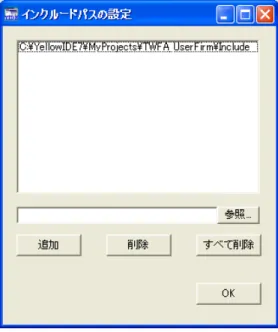
『YellowIDE』のインクルードパスに前記の「\Include」フォルダを登録します。[設定]メニューから[イ ンクルードパス]を選択してください(図 11)。図 12 のような画面が表示されますので、[参照]ボタン を押して「\Include」フォルダを選択し、[追加]ボタンでインクルードパスに追加してください。 図 11 インクルードパスの設定18 図 12 インクルードパスの設定画面
デバッグモニタの書込み
『イエロースコープ』を使用してデバッグを行うために、マイコンにデバッグモニタを書き込みます。 デバッグモニタはマイコン上で動作するプログラムで、シリアルポートを通じてデバッガから送られて くるコマンドに応答し、デバッグ中のマイコンの動作を制御したり、レジスタやメモリ情報を読み出した りといった操作を可能にします。 • ユーザーファームの開発で使用するデバッグモニタは専用のものです。『YellowIDE』に付属する通 常の H8/3069 マイコンのものは使用できません。 デバッグモニタ書込み手順 1. 製品の電源を切り、ジャンパースイッチまたは設定端子の入力をフラッシュ書換えモードとなるように します(通常は"FLASH"または"FWE"と書かれたジャンパースイッチを"OFF"から"ON"にします)。 USBM3069F/LANM3069 のジャンパー設定 M3069-S(L)デバッグボードのジャンパー設定 図 13 フラッシュ書換えモードのジャンパー設定19 2. 製品の電源を入れ、USB ケーブル、または、LAN ケーブルを接続し、パソコンと通信可能な状態 にします。 3. 「M3069FlashWriter」を起動します。[スタート]メニュー→[すべてのプログラム](または、[プログラ ム])→[テクノウェーブ]から、「USBMTools」または「LANMTools」を起動します。 4. メニュー画面が表示されますので「M3069FlashWriter」を選択してください。 5. [参照]ボタンを押し[ダウンロードファイル]に「¥M3069Projects¥_TWMON¥REM_MON.S」を選 択します。 6. [書込み]ボタンを押してデバッグモニタを書き込みます。終了したら電源を切ってジャンパースイッチ を元に戻してください。接続に失敗する場合は「M3069FlashWriter」のオンラインヘルプを参照し てください。 図 14 デバッグモニタの書込み デバッグモニタの動作確認 1. 『YellowIDE』を起動し、[ターミナル]メニューから[設定]を選択します。シリアルポートの選択画面が 表示されますので、 デバッグに使用するポート を選びます。 図 15 シリアルポートの選択画面 2. さらに、[通信設定]のボタンを押し、図 16 を参考に同様の設定を行ってください。終了したら[OK] ボタンを押してダイアログを閉じます。
20 図 16 通信設定の画面 3. [ターミナル]メニューから[表示]を選択し、ターミナル画面を表示します(図 17)。 図 17 ターミナル画面 4. 製品の電源を切った状態で、「デバッグ用通信ケーブル」を用い 1.で選択したパソコンのシリアルポ ートと、製品の「SER1」と書かれたコネクタを接続します。 5. 電源を切ったままの状態でユーザーファーム起動用のジャンパースイッチを"ON"にするか、設定端 子を操作し、ユーザーファーム起動用の設定とします。以降、 デバッグモニタを使用する場合は 常に ユーザーファーム起動用の設定にします。
21 USBM3069F/LANM3069 のジャンパー設定 M3069-S(L)デバッグボードのジャンパー設定 図 18 ユーザーファーム起動用のジャンパー設定 6. デバッグモニタが正常に動作している場合、製品の電源を入れるとターミナル画面に"A ソ"と表示さ れます。パソコンの[Enter]キーを押すと、図 19 のように"チ?"が表示されます。 図 19 デバッグモニタの動作確認画面 ここまでで開発の準備は完了です。デバッグモニタの正常動作が確認できない場合、デバッグモニ タの書込み、シリアルポートの設定、ディップスイッチの設定、デバッグ用シリアルケーブルの接続な どをもう一度見直してみてください。
22
4
4
.
.
Y
Y
e
e
l
l
l
l
o
o
w
w
I
I
D
D
E
E
/
/
イ
イ
エ
エ
ロ
ロ
ー
ー
ス
ス
コ
コ
ー
ー
プ
プ
に
に
よ
よ
る
る
開
開
発
発
作
作
業
業
こ の章では簡単なサンプルプログラムを通して開発ツールの基本的な使用方法を説明しま す。 『YellowIDE』や『イエロースコープ』についてのより詳しい説明はオンラインヘルプや製品付属のマ ニュアルを参照してください。 YellowIDE の起動
まず、サンプルプロジェクトを開きます。『YellowIDE』を起動し、[ファイル]メニュー→[プロジェクトを 開く]をクリックします。 ファイル選択画面が表示されますので、「\M3069Projects\Sample01\Sample01.yip」を選択して開 いてください。以下は『YellowIDE』の画面の説明です。 ③エディタウィンドウ ①プロジェクトウィンドウ ②ナビゲーションウィンドウ ⑤メイクボタン ⑥イエロースコープ 起動ボタン ⑦M3069 Flash Writer 起動ボタン ⑧ATF Maker 起動ボタン ④エラーボックス 図 20 YellowIDE の画面 ① プロジェクト ウィ ンドウ – プロジェクトを管理します。「追加」を押してプロジェクトにソースファイル(.c ファイル)を追加することができます。また、ソースファイルを選択した状態で「Include」ボタンを押す と、そのソースファイルに関連のあるヘッ ダーファイル(.h)を追加することができます。[設定]を押すと 「プロジェクトの設定ウィ ンドウ」が開きます。 • プロジェクトウィンドウでヘッダーファイルを追加しても、ソースファイル中に自動でインクルードされ るわけでは ありません。#include による記述は 必要です。23 ② ナ ビゲーションウィ ンドウ – メイクを実行すると関数や変数が表示され、素早く探すことができるよう になります。表示されていない場合は [プロジェクト]メニュー→[ナ ビゲーションを開く]で表示すること ができます。 ③ エディタウィ ンドウ – ソースファイルやヘッダーファイルを編集するウィンドウです。 ④ エラーボックス – メイクを実行したときの結果を表示します。コンパイルエラーが表示されたときは、 そのエラー表示をダブルクリッ クすると、ソース コードの該当箇所がエディ タウィンドウに表示されま す。 ⑤ メイク ボタン – プロジェクトをメイクします。エラーがある場合はエラーボックスに表示されます。 ⑥ イエロース コープ起動ボタン – プロジェクト設定がデバッグのときに押すと『イエロースコープ』が起 動しデバッ グ画面となります。 ⑦ M3069FlashWriter 起動ボタン – メイクして作成された出力ファイルをデバイスのフラッシュメモリに 書き込む際に使用します。表示されない場合は 15 ページを参照し追加してください。 ⑧ AT F Maker 起動ボタン – メイクして作成された出力ファイルを A TF ファイルに変換する場合に使 用します。表示されない場合は 15 ページを参照し追加してください。
サンプルプロジェクトのメイク
作成したプログラムを実行するためには、まずメイクを実行します。 サンプルプロジェクトは既にメイク可能な状態となっています。[プロジェクトウィンドウ]の[Object]欄 に"リモートデバッグ"と表示されていることを確認し、[メイク]ボタンを押してメイクを行ってください。 図のようにメイク終了のメッセージが表示されるはずです。 図 21 メイク終了のメッセージ • メイクでエラーが発生する場合には、17 ページのインクルードパスの設定が正しく行われているか チェックしてください。24
イエロースコープの起動
では、実際にプログラムを動かしてみます。『イエロースコープ』を起動する前に以下の準備を行い ます。 イエロースコープの起動準備 1. 18 ページのデバッグモニタの書込み作業を完了してください。 2. 『YellowIDE』のターミナル画面が開いている場合は閉じてください。 3. デバッグ用通信ケーブルでデバイスとパソコンを接続します(デバッグモニタの動作確認時と同様の 接続にします)。 4. ユーザーファーム起動用の設定となっていることを確認します(図 18)。ジャンパースイッチを変更し た場合、デバイス の電源を入れなおします。 以上が完了したら『YellowIDE』画面の [イエロースコープ起動]ボタンを押します。図 22 は『イエロ ースコープ』の画面です。 ①プロジェクトウィンドウ ②ソースウィンドウ ③ウオッチウィンドウ ④レジスターウィンドウ ⑤ログウィンドウ ⑥終了ボタン ⑦実行ボタン ⑧中断ボタン ⑨ステップ実行ボタン 図 22 『イエロースコープ』の画面25 ① プロジェクトウィ ンドウ – プロジェクトのファイルを表示します。ファイル名をダブルクリックするとソー スウィンドウが開きます。 ② ソースウィ ンドウ – ソースファイルを表示します。 ③ ウオッチ ウィンドウ – 変数の内容を確認したり、編集したりする場合に使用します。 ④ レジス ターウィンドウ – マイコンのシステムレジスタ、汎用レジスタの内容を表示します。 ⑤ ログウィ ンドウ – デバッグ中のプログラムの標準出力やデバッグ出力を表示します。 ⑥ 終了ボタン – プログラムの実行を終了します。 ⑦ 実行ボタン – プログラムを実行します。キーボードの[F5]キーでも同様の操作ができます。 ⑧ 中断ボタン – 実行中のプログラムを一時中断します。 ⑨ ステッ プ実行ボタン – プログラムを 1 行ずつ実行する場合に使用します。 • 図 22 の各ウィンドウが表示されない場合は、[表示]メニューから必要なウィンドウを表示することが できます。 デバッ グモニタの配置 デバッグモニタのプログラムもユーザーファームと同じメカニズムで動作しています。 言い換え ればデ バッグモニタもユーザーファームの一種です。 製品にダウンロードできるユーザーファームは 1 つだけです。そのため、開発したユーザーファームを 製品に書き込むと、デバッ グモニタが書き換えられてしまいデバッ ガは使用できなくなります。 再度デバ ッガを使用するためには、デバッグモニタを再びダウンロードする必要があります。 システムファーム H'000000 H'07FFFF H'040000 デバッグモニタ システムファーム ユーザーファーム
26 『YellowIDE』バージョン 7.10 以降の設定 『YellowIDE』のバージョンが 7.10 以降(『イエロースコープ』のバージョンが 3.200 以降)をご利用の 場合、『イエロースコープ』の[設定]メニューから[システム設定]を選択します。「システム設定」ウィン ドウが表示されま すので、[システム]タブを選択し、[その他]の[ダウンロード前にリ セットコマンド送 信]のチェックを外してください(図 23)。 図 23 『イエロースコープ』のシステム設定
27
プログラムの実行
プログラムを実行するには[実行]ボタンを押すか、キーボードの[F5]キーを押します。図 24 のよう に[ログウィンドウ]に"Hello World"の文字が表示され、[ターゲットからの入力要求]ウィンドウが開け ば成功です。 [デバッグ中断]ボタンを押してプログラムを中断します。ツールバーの[終了ボタン]か、キーボード から[Alt] +[ F5]キーを入力しプログラムを一度終了してください。 図 24 サンプルプログラムの実行結果 ブレークポイントの追加
デバッグを停止した状態でソースウィンドウの puts("Hello World") と書かれた行にカーソルを置き、 キーボードの[F9]キーを押してください。ソースコード(main.c)が表示されていない場合は[プロジェク トウィンドウ]の「main.c」ファイルをダブルクリックして表示させます。 図 25 のように行が赤く表示され、ブレークポイントが設定されたことを示します。プログラムが中断 しているか終了している間であれば、ソースプログラムの任意の位置にブレークポイントを追加するこ とができます。28 図 25 ブレークポイントの追加
ステップ実行
実際にプログラムがブレークポイント位置で停止するか確認します。[実行]ボタンを押してもう一度 プログラムを実行します。今度はログウィンドウに何も表示されず図 26 のようにブレークポイントを追 加した行が黄色く表示されたはずです。黄色の行は現在プログラムがその位置で停止していること を示します。 図 26 ステップ実行 プログラムをステップ実行するには、[ステップ実行]ボタンを押すか、キーボードの[F10]を入力しま す。黄色の行が移動しプログラムが 1 行実行されたことを示します。また、[ログウィンドウ]には実行 結果として"Hello World"の文字が表示されたはずです。 • 停止中の行がプロジェクト内の関数であれば、[F11]キー(トレース)を入力して関数内にステップイン することができます。29
ウオッチ変数の追加
ウオッチ変数を登録すると、変数の内容を希望のフォーマットで表示することができます。プログラ ムは中断させたままで、[ウオッチウィンドウ]の[追加]ボタンを押してください。図 27 のようなウィンド ウが表示されますので"%ci"と入力し[OK]ボタンを押します。ここで入力した"%c"はウオッチ変数の表 示方法を指定するもので printf() のフォーマット指定子と同様のものが使用できます。この例では変 数i をキャラクタコードと解釈して文字で表示することを指定しています。 図 27 ウオッチ変数の追加 ウオッチ変数を追加したら、[F10]キーを入力するか[ステップ実行]ボタンを押します。ソース中の getchar() の呼び出しにより、図 28 のようなウィンドウが表示されますので、入力文字としてアルファ ベット 1 文字と"\n"をタイプし[入力完了]ボタンを押してください。 図 28 入力要求 結果として、[ウオッチウィンドウ]にタイプしたアルファベットが表示されるはずです(図 29)。 ウオッチ変数は値の位置をダブルクリックするか、[編集]ボタンを押して内容を書き換えることも可能 です。 図 29 ウオッチ変数の表示30 変数の現在値を 10 進数で表示するだけで良い場合は、変数にマウスカーソルを合わせると値が 表示されます(図 30)。 図 30 変数の値を確認 • デバッグ中は標準出力がログウィンドウに表示され、標準入力は図 28 のような入力画面から行いま すが、リリース コンパイル(ROM 化)を行った際は、標準入出力はシリア ル 1 と接続されます。デバッ グ時と同じ方法でシリア ル 1 とパソコンを接続し、パソコンでターミナ ルソフト を実行することで、標準 出力をターミナ ル画面に表示し、 標準入力へ入力を行うことができます。 • 上記の例でアルファベットに続いてタイプした"\n"は標準入力における[Enter]キーの代わりをして います。デバッ グ中の標準入力関数は最後に"\n"を入力しないと正しく動作しません。 • printf() 関数は コンパイル後のコードサイズが大きく、 通常のデバッ グ環境では コンパイルできませ ん。後述する RLL を利用するか、デバッ グトレース機能を利用してください。
メモリ内容の表示/編集
『イエロースコープ』の[表示]メニューから[メモリ]を選択すると、[メモリー編集]画面が表示され、マ イコンのメモリ内容を表示したり編集したりが可能になります。 図 31 メモリー編集画面 [アドレス(HEX)]にアドレスを入力し、[Enter]キーを入力するとそのアドレスを表示します。[型]を変 更することで数値の表示方法を、[配置]を選択してバイトオーダーを変更して表示することも可能で す。編集する場合には画面上の数値を直接書き換えます。 • シリアルのレシーブデータレジスタ(RDR)など、リードを行うことで状態が変わってしまうレジスタを表 示すると、マイコンの動作に影響を与えてしまいますので表示するアドレス には ご注意ください。 • 上記と同じ理由で H'E00000~H'FEDFFF、H'FEE100~H'FFBF1F、H'FFFFEA~H'FFFFFF の 範囲のア ドレス空間(内蔵 RA M や I/O がマッ プされていない領域)を表示しないでください。31
RLL を利用したデバッグ
RLL(Rom Link Library)は『Yellow IDE』で提供される機能で、デバッグ中のプログラムの一部を予 めフラッシュメモリにダウンロードすることを可能にします。 デバッグ中のプログラムはマイコンの内蔵 RAM 上で実行されますが、ユーザーが利用可能な内蔵 RAM はユーザーメモリの 10K バイトの領域しかありません。多くの場合、この 10K バイトの領域だけ ではユーザーファームの開発に十分ではありません。 RLL 機能を利用すると、標準ライブラリなどのデバッグの必要がないプログラム部分を予めフラッシ ュメモリ上にダウンロードしておくことができます。デバッグ対象となるプログラム部分は RAM にダウ ンロードされ、必要なときはフラッシュメモリ上の関数を呼び出して利用します。RAM に配置する必 要があるのはプログラムの一部だけですので、小さな RAM 容量でも開発を進めることが可能になり ます(図 32)。 標準ライブラリなど 開発中のプログラム フラッシュメモリ システムファーム RAM システムで使用 H'000000 H'07FFFF H'040000 H'FFBF20 H'FFE71F デバッグモニタ 標準ライブラリなど RLLを使用しない場合の メモリ利用 開発中のプログラム フラッシュメモリ システムファーム RAM システムで使用 デバッグモニタ ユーザーファーム 用領域 (256KB) ユーザーメモリ (10KB) RLLを使用する場合 のメモリ利用 図 32 RLL を使用した場合のメモリ利用 RLL の効果を確認するため、サンプルプログラムの容量を予め確認しておきます。『イエロースコー プ』が起動している場合は終了し、『YellowIDE』の画面を表示してください(「Sample01.yip」が開かれ ていない場合は、改めて開いてください)。
32 [表示]メニューから[マップファイル(グリッド)]を選択します。[マップファイル]というウィンドウが開きま すので、ウィンドウ上部の[メモリ使用量表示]というボタンを押します。図 33 のような画面が表示され、 メモリの使用量を調べることができます。画面には「ROM使用量」と「RAM使用量」という名称で表示 されますが、デバッグ時にはどちらもRAMに配置されます。この例では合計 4,122 バイト 2がRAM上 に配置されることを示しています。 図 33 RLL を使用しない場合のメモリ使用量 2 コンパイラバージョンの違いなどにより変化する場合があります。
33 RLL の利用手順 1. [プロジェクト]ウィンドウの[設定]ボタンを押します。 2. [プロジェクトの設定]ウィンドウが開きますので[RLL]タブをクリックします。 3. 図 34 のような画面となりますので[ROM リンクライブラリを使用する]にチェックを入れます。念のた め他の項目も画面のように設定されているか確認し、[OK]ボタンを押します。 図 34 RLL の設定画面 4. [ファイル]メニューから[サブプロジェクトを開く]を選択してください。ファイルの選択画面が表示され ますので「¥M3069Projects¥_TWMON¥REM_MON.YIP」を開きます。 5. サブプロジェクトウィンドウ(図 35)が表示されますので[Object]欄が"ROM化(S)"になっていることを 確認して[メイク]ボタンを押します。警告 3が 2 つ表示されますが無視して構いません。ここまでの作 業で「¥M3069Projects¥_TWMON」フォルダに「REM_MON.S」というファイルが作成されます。 ファイル名はデバッ グモニタの書込み(18 ページ)で書き込んだものと同じですが、新しく作成したフ ァイルにはデバッ グモニタの機能に加え て、標準のCライブラリが組み込まれています。 3 _Heapbaseと_struct_retに関する警告が表示されます。サブプロジェクトの設定でヒープ領域と、関数の戻り値に構造体を使用する 場合のメモリ領域を確保していないことが原因の警告ですが、サブプロジェクト内でこれらの領域を確保するとメインのプロジェクトでサイズ の調整ができなくなるため、却って不都合が生じます。
34 図 35 サブプロジェクトウィンドウ 6. [M3069FlashWriter 起動]ボタンを押して「M3069FlashWriter」を起動します。ファイル名が正し くありませんので、[参照]ボタンを押して「¥M3069Projects¥_TWMON¥REM_MON.S」を選択し てください。 図 36 「REM_MON.S」の書き込み 7. デバイスをフラッシュ書き換えモード(図 13)で再起動し、[開始]ボタンを押してファイルを書き込みま す。 8. 終了したらジャンパースイッチを元の状態に戻し、デバイスを再起動します。 9. 次にメインプロジェクトの[プロジェクトウィンドウ]で[Object]がリモートデバッグになっていることを確 認し、 ツールバー上の[メイク]ボタンか、キーボードの[F9]を押してください。メインプロジェクトのプロ グラムがコンパ イルされます。 以上で RLL を利用したデバッグ環境の作成は終了です。前の例と同様に『イエロースコープ』を使 用してデバッグが可能になっているはずです。 RLL を利用したことでメインプロジェクトのプログラムサイズがどの程度になったかを確認しま す。
35 [表示]メニューから[マップファイル(グリッド)]を選択します。表示されたマップファイル画面から[RLL 除外メモリ使用量]ボタンを押してください。図 37 のような画面が表示されます。標準関数を全てフ ラッシュメモリに格納する設定としているため、RAM 使用量として表示される部分は増えていますが、 コード部分の使用量は大幅に減り、トータルでも 3,416 バイトと 32 ページの例より少なくなっている ことがわかります。 図 37 RLL を利用した場合のメモリ使用量 この例では、サブプロジェクトには新たなファイルを登録しませんでしたが、既にデバッグの終了し た「.lib」ファイルや「.c」ファイルがあれば、サブプロジェクトに追加することで C の標準ライブラリ同様 フラッシュメモリに予めダウンロードしておくことが可能になります。 メインプロジェクトからサブプロジェクトにファイルを移動するには、移動したいファイルをメインプロ ジェクトの[プロジェクトウィンドウ]からドラッグし、サブプロジェクトの[プロジェクトウィンドウ]にドロップ します。
36 サブプロジェクトの書き込み サブプロジェクト書き込み用のコマンドを『YellowIDE』にツール登録しておくと、書き込みが必要なときに 簡単に呼び出せて便利です。 下図は サブプロジェクト 書き込みコマンドの登録例です。 登録は [ツール]メニューの登録から行うことがで きます。 [プログラムファイ ル] には 「 M3069FlashWriter」 へのパ ス を入力し ます。 既に登録されてい る「 M3069 FlashWriter」の[プログラムファイル]からコピーすれば簡単です。 [コマンドライン]には「REM_MON.S」ファイルのパス を入力しておきます。
37
5
5
.
.
ユ
ユ
ー
ー
ザ
ザ
ー
ー
フ
フ
ァ
ァ
ー
ー
ム
ム
の
の
作
作
成
成
ユーザーファームの構成
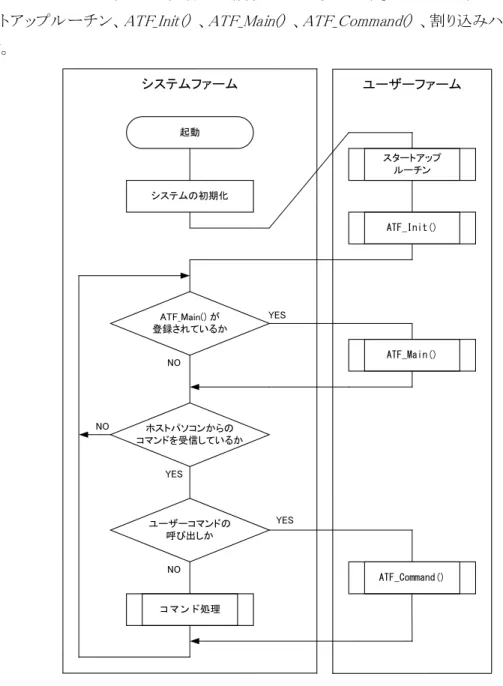
図 38 はユーザーファームを実行した場合の処理の流れです。ユーザーファームは大きく分けてス タートアップルーチン、ATF_Init() 、ATF_Main() 、ATF_Command() 、割り込みハンドラで構成され ます。 起動 システムの初期化 ATF_Main() が 登録されているか ホストパソコンからの コマンドを受信しているか ユーザーコマンドの 呼び出しか NO YES NO YES NO スタートアップ ルーチン ATF_Init() ATF_Main() ATF_Command() コマンド処理 ユーザーファーム システムファーム YES 図 38 ユーザーファーム実行時の処理の流れ ス タートアップルーチン グローバ ル変数の初期化やヒ ープ領域の初期化などプログラム実行に必要な準備を行います。 ユーザ ーファーム開発では予め用意されたファイルを使用しますので新たにプログラムする必要はありません。
38 ATF_Init() スタートアッ プルーチ ンから呼び出される初期化用の関数です。この関数内で入出力端子などのハ ード ウェア の初期化、ネット ワーク 機能の初期化、ATF_Main() 関数の登録、ATF_Command() 関数の登録、 割り込みハンドラの登録などを行います。 ATF_Main() システムファームから定期的に呼び出される関数です。常に実行する処理がある場合はこの中に記述し ます。 常時実行するような処理が無い場合には無くても構いません。 ATF_Command() ホストパソコンから TWB_ATFUserCommand() で送信されたユーザーコマンドを処理します。ユーザーコ マンドが不要な場合には無くても構いません。 割り込みハンドラ 図 38のフロー図には ありませんが、 ユーザーファームの構成要素の 1 つです。 割り込み要因が発生し たときの処理を記述します。 主な割り込み要因は タイマ割り込みと外部割込みです。 割り込みを処理しな い場合は 必要ありません。 • アタッチメントファームを作成する場合、スタートアップルーチンや A TF_Init() 関数が使用されるの はデバッグ時だけです。実際に A TF ファイルをダウンロードして使用する場合には、主な初期化処 理は終了し、既にシステムが起動しているためです。ア タッチメント ファームに必要なグローバ ル変 数などの初期化、ATF_Main() やATF_Command() の登録は ATF ファイルのダウンロードルーチ ン によって自動的に処理されます。 割り込みハ ンドラの登録など特別な初期化作業が必要な場合は、 初期化を行うためのコマンドを別途用意してください(51 ページ参照)。 図 27 からもわかるようにシステムファームとユーザーファームは 1 つのタスクの中で動作していま す。途中で処理を止めてしまうとシステム全体が停止しますのでご注意ください。通常の C 言語の プログラムでは main() 関数の中でループし、プログラム終了ま で戻らないように記述しますが、 ATF_Main() 関数をこ のように記述すると、システムファームに処理が渡されずホストパソ コンからの コマンドに応答できなくなり、LAN デバイスのネットワークに関する処理も停止します。 同じ理由からユーザーファームのデバッグ中にプログラムが中断状態になっていると、ホストパソコ ンからの接続処理が失敗してしまいます。ホストパソコンから接続する必要があるときは、まずデバッ グ中のプログラムを実行状態にし、その後パソコン上のプログラムから接続処理を行ってください。
39
ユーザーファームのサンプルプログラムの実行
まず、サンプルプログラムを通して、ユーザーファームの構造と基本的なプログラミングを確認しま す。『YellowIDE』の[ファイル]メニュー→[プロジェクトを開く]をクリックします。ファイル選択画面が表 示されますので、「\M3069Projects\Sample02\Sample02.yip」を選択して開いてください。 [プロジェクトウィンドウ]の[Object]欄に"リモートデバッグ"と表示されていることを確認し、[メイク]ボ タンを押してメイクを行ってください。前章と同じ手順で、パソコンとデバイスをデバッグ用通信ケーブ ルで接続後、『イエロースコープ』を起動しプログラムを実行します。成功するとログウィンドウにプロ グラム開始からの経過秒数が表示されます(図 39)。 図 39 Sample02 実行画面 次に実行中のユーザーファームに対して、ユーザーコマンドを送信してみます。一旦『YellowIDE』 の画面に戻り、[ATF Maker 起動]ボタン、または、[ツール]メニューから[ATF Maker]を選択します。40 図 40 「ATF Maker」によるユーザーコマンドのテスト [接続]ボタンを押しデバイスとの接続を行います 4。接続に成功したら[Command]欄に"1"と入力し、 [送信]ボタンを押してください。成功すると『イエロースコープ』のログウィンドウに送信されたコマンド 内容が表示され、経過秒数の表示が停止します(図 41)。 図 41 コマンドによるログ表示
• 「ATF Maker」のユーザーコマンドのテスト機能はTWB_ATFUserCommand() 関数によるコマンド送 信をシミュレートしています。パソコン上のアプリケーションプログラムを開発する場合は、プログラム 内でTWB_ATFUserCommand() 関数を呼び出すことでテストと同じ結果を得ることができます。 • 「\M3069Projects\HostSample」フォルダの「HostSample.sln」には、ユーザーコマンド送信のサンプ ルプログラム「HostSample01_MFC」が収められています。 4 デバイスはユーザーズマニュアルに従って、ドライバやライブラリのインストールが終了し、サンプルプログラム等から接続可能な状態に なっていることが必要です。
41 次に再び「ATF Maker」の画面に戻り、[Command]欄に"3"と入力し[送信]ボタンを押してください。 [受信データ]データ欄にデバイスからの応答データが表示されます(図 42)。 図 42 ユーザーコマンドに対する応答表示 • 応答データの内容は経過秒数を 16 進表記したものですが、デバイス内のマイコンがビッグエンデ ィアンとなっているため、 一般のパソコンとはバ イトオーダーが逆になっています。デバ イスとの間で データを送受信する場合、short や long などの複数バイト からなるデータの順序に注意してくださ い。 • TWB ライブラリで提供される関数は、(メモリ読出しなどの)生のデータを送受信する場合を除き、ラ イブラリ内部でデータ順を変換しているため、バイトオーダーを気にする必要は ありません。 [Command]欄に"2"と入力し「送信」ボタンを押すと、デバイスは経過秒数の表示を再開します。 バイトオーダー(エンディアン) 複数バ イトからなる数値データを扱う場合、 システムにより下位バ イト から並べるか、上位バ イト から並 べるかのルールが異なっています。このルールのことをバイト オーダーといい、下位バイト から並べるも のをリト ルエンディ ア ン、 上位バ イト から並べるもの をビッ グエンディ ア ンと呼びます。 下の図は 同じ "0x12345678"という数値を 0 番地のメモリに格納した場合のバ イト オーダーによる違いを示していま す。 リトルエンディアンの場合 アドレス 0 1 2 3 データ 0x78 0x56 0x34 0x12 ビッグエンディアンの場合 アドレス 0 1 2 3 データ 0x12 0x34 0x56 0x78 一般的に使用されているパソコンはリト ルエンディア ンを採用していますが、 製品に搭載されているマ イコンや、 ネットワーク プロト コルではビッ グエンディアンを採用しているため、数値の取り扱いには注意 が必要です。 パソコン用のプログラムではバイトオーダーの変換関数は ネット ワーク 用のライブラリとして提供されて います。 Winsock では htons() や htonl() といった関数を使用することが可能です。 また、.NET では IPAddressクラス にNetworkToHostOrder() というメソッドが用意されています。
42
ユーザーファームサンプル(Sample02)のソースコード
リスト 1 はユーザーファームの初期化を行う ATF_Init() 関数の内容です。 リスト 1 ATF_Init() 関数 void ATF_Init(void) { DWORD dwFreq; #ifndef __SIM_DEBUG__ //I/O ポートなどマイコンの内部レジスタを初期化...① TWFA_Initialize(TWB_INIT_ALL); //LAN デバイスのみネットワークが初期化される...② SRV_LanmInit(LANMM_ENABLE_CONTROL | LANMM_ENABLE_LIST); //メイン関数を登録...③ SRV_SetMain(ATF_Main); //必要な場合はここでメイン関数を登録します //コマンドハンドラを登録...④ SRV_SetCommand(ATF_Command); //必要な場合はここでコマンドハンドラを登録します //割り込みハンドラの設定...⑤ SRV_EnableInt(SRV_INT_DISABLE); //割り込み禁止//g_PCInt[0] = SRV_SetVect(VECT_PC0, OnPC0);
//g_PCInt[1] = SRV_SetVect(VECT_PC1, OnPC1);
//g_PCInt[2] = SRV_SetVect(VECT_PC2, OnPC2);
//g_PCInt[3] = SRV_SetVect(VECT_PC3, OnPC3);
//g_TimerIntA[0] = SRV_SetVect(VECT_TIMER0_A, OnCmpA0);
//g_TimerIntA[1] = SRV_SetVect(VECT_TIMER1_A, OnCmpA1);
//g_TimerIntA[2] = SRV_SetVect(VECT_TIMER2_A, OnCmpA2);
//チャンネル 0 のコンペアマッチ B にハンドラ登録
g_TimerIntB[0] = SRV_SetVect(VECT_TIMER0_B, OnCmpB0);
//g_TimerIntB[1] = SRV_SetVect(VECT_TIMER1_B, OnCmpB1);
//g_TimerIntB[2] = SRV_SetVect(VECT_TIMER2_B, OnCmpB2);
//g_TimerIntOvf[0] = SRV_SetVect(VECT_TIMER0_OVF, OnOvf0);
//g_TimerIntOvf[1] = SRV_SetVect(VECT_TIMER1_OVF, OnOvf1);
//g_TimerIntOvf[2] = SRV_SetVect(VECT_TIMER2_OVF, OnOvf2);
SRV_EnableInt(SRV_INT_ENABLE); //割り込み許可
//割り込みの許可(選択されたチャンネルは許可され、
//選択されないチャンネルは禁止されます)...⑥
//TWFA_PCEnableInt(TWB_PC0 | TWB_PC1 | TWB_PC2 | TWB_PC3); //PC(外部割込み)
//TWFA_TimerEnableIntA(TWB_TIMER_BIT0 | TWB_TIMER_BIT1 | TWB_TIMER_BIT2);
//タイマチャンネル 0 のコンペアマッチ B の割り込みを許可
TWFA_TimerEnableIntB(TWB_TIMER_BIT0 /*| TWB_TIMER_BIT1 | TWB_TIMER_BIT2*/);
//TWFA_TimerEnableIntOvf(TWB_TIMER_BIT0 | TWB_TIMER_BIT1 | TWB_TIMER_BIT2);
//タイマの初期化...⑦
TCR16(0) = 0x40; //コンペアマッチ B でクリア
dwFreq = 100;
TWFA_TimerSetPwmQ16(0, &dwFreq, NULL, NULL); TWFA_TimerStart(TWB_TIMER_BIT0);
#endif }
43 ① マイコンの初期設定を行うためにTWFA_Initialize() を呼び出しています。必ず行ってください。 ② LAN デバイスの初期設定を行っています。LAN デバイスが使用できる通信チャンネル数はシステム が使用するものも含めて 4 チャンネルまでです。用途により不足する場合には、初期化オプションを 変更し、 システムが使用するチャンネルを制限できます。この関数呼び出しは USB デバイスでは無 視されますので削除する必要は ありません。 ③ ATF_Main() 関数を登録しています。この登録作業を行うことで ATF_Main() 関数が定期的に呼 び出されるようになります。 ④ ATF_Command() 関数を登録しています。この登録作業を行うことで、ユーザーコマンドの通知を受 けることができます。 ⑤ 独自の割り込み処理を行う場合には、割り込みベク タにハンドラとなる関数を登録する必要があります。 この例では16 ビットタイマ 0 チャンネルのコンペアマッチ B という割り込みに関数を登録しています。 割り込みについての詳細は後述します。 ⑥ 必要な割り込みに許可を与えています。ベク タに関数を登録しただけでは 割り込みは発生しません。 ここでは⑤で登録を行った 16 ビットタイマ 0 チャンネルのコンペアマッチ B 割り込みを許可していま す。 ⑦ 登録した割り込みが希望の周期で発生するようにタイマの設定と、動作開始を行っています。ここでは 100Hz の周波数で割り込みが発生するように設定しています。このようにタイマを使って一定周期の 割り込みを発生させたい場合はコンペアマッチ B に割り込みを登録し、TWFA_TimerSetPwm() 関 数やTWFA_TimerSetPwmQ16() 関数で周期設定を行うと記述が簡単です。
44 リスト 2 は ATF_Main() 関数と割り込みハンドラ関数です。ATF_Main() 関数内では経過秒数の表 示を行います。 OnCmpB0() 関数は、10msec 周期に発生する 16 ビットタイマ 0 チャンネルのコンペアマッチ B に よる割り込みで呼び出され、1 秒ごとにグローバル変数をインクリメントします。 リスト 2 ATF_Main() 関数とタイマ割り込みのハンドラ関数 void ATF_Main(void) {
static int dwPreSec; if(!g_flgStop){ if(dwPreSec != g_dwSec){ dwPreSec = g_dwSec; //デバッガに経過秒数を表示...① DEBUG_TRACE0_MSG("経過秒数", g_dwSec); } } }
interrupt void OnCmpB0() {
static int cnt = 0;
//割り込みフラグのクリア(必須)...②
TISRB &= ~TWFA_TIMER_BIT0; cnt++; if(cnt >= 100){ cnt = 0; g_dwSec++; //1 秒経過毎にインクリメント } } ① 経過秒数の表示には『イエロース コープ』 のデバッ グトレース の機能を利用して表示しています。 デバ ッグトレースはprintf() よりも軽量ですので複雑な書式設定が必要ない場合はこちらの利用をお勧め します。 詳しくは『イエロース コープ』 のオンラインマニュア ルで「 デバッ グ支援機能」 の章を参照してく ださい。 ② 割り込み関数では必ず対応する割り込みフラグをクリア します。フラグをそのままにしておくと、 割り込 み関数から戻ったときに、 残ったフラグにより再び同じ割り込みが発生してしまいます。予め用意され た割り込み関数のス ケルトンコードには、対応する割り込みフラグのクリア 処理が書かれていますので これを消さないようにしてください。
45
リスト 3 は ATF_Command() 関数の処理です。ここではホストパソコンから受け取ったコマンドをデ バッガに表示し、経過秒数の表示開始および停止、経過秒数の送信の各コマンドに対応した処理 を行っています。
リスト 3 ATF_Command() 関数
void ATF_Command(WORD Command, DWORD Param1, DWORD Param2) { //ユーザーコマンドに対応する処理を記述します。 //コマンドをデバッガに表示 DEBUG_TRACE0_MSG_HEX("コマンド", Command); DEBUG_TRACE0_MSG_HEX("パラメータ 1", Param1); DEBUG_TRACE0_MSG_HEX("パラメータ 2", Param2); //コマンド処理 switch(Command){ case 1: g_flgStop = TRUE; break; case 2: g_flgStop = FALSE; break; case 3: SRV_Transmit(&g_dwSec, 4, 1); //応答の送信...① break; } } ① SRV_Transmit() 関数によって応答データを送信しています。ホストパソコン側はここで送信された 全てのデータを確実に取り出す必要があります。受信バッ ファ内に不要なデータを残しておくと、次に デバイスに対して操作を行ったときに誤動作の原因となります。
ユーザーファームの書き込み
次にユーザーファームをフラッシュメモリに書き込む手順について説明します。サンプルプロジェク トは「Sample02.yip」を使用します。『YellowIDE』を表示し、サンプルが開いていない場合は[ファイル] メニューの[プロジェクトを開く]を選択し、「\M3069Projects\Sample02\Sample02.yip」を開いてくださ い。 • フラッシュメモリにユーザーファームを書き込むと、デバッグモニタが消去され『イエロースコープ』で のデバッ グができなくなります。再度、 デバッガを使用する場合には「デバッ グモニタ」の書き込みが 必要になります。 • 搭載マイコンのフラッシュメモリの書き換え保証回数は 100 回です。通常のご使用ではデバッグ作 業が、完了した段階での書込みをお勧めします。46 1. [プロジェクトウィンドウ]の[Object]を"ROM 化(S)"に変更します。 図 43 [Object]を"ROM 化(S)"に変更 2. [メイク]ボタンを押してプログラムをコンパイルします。 3. デバイスをフラッシュ書換えモード(図 13)に設定し、再起動します。 4. [M3069FlashWriter 起動]ボタンを押して「M3069FlashWriter」を起動します。 図 44 ユーザーファームの書き込み 5. [書込み]ボタンを押してユーザーファームを書き込みます。 6. デバイスの電源を切り、ユーザーファーム起動用設定(21 ページ図 18)として再び電源を入れます。 以上で書き込み作業は終了です。ジャンパースイッチを設定して起動すると直ちにユーザーファー ムが実行されます。デバッグ用では ありませんのでデバッグトレースによる表示は行われませんが、 39 ページと同様にユーザーコマンドの"3"を送信することで応答が返るはずです。